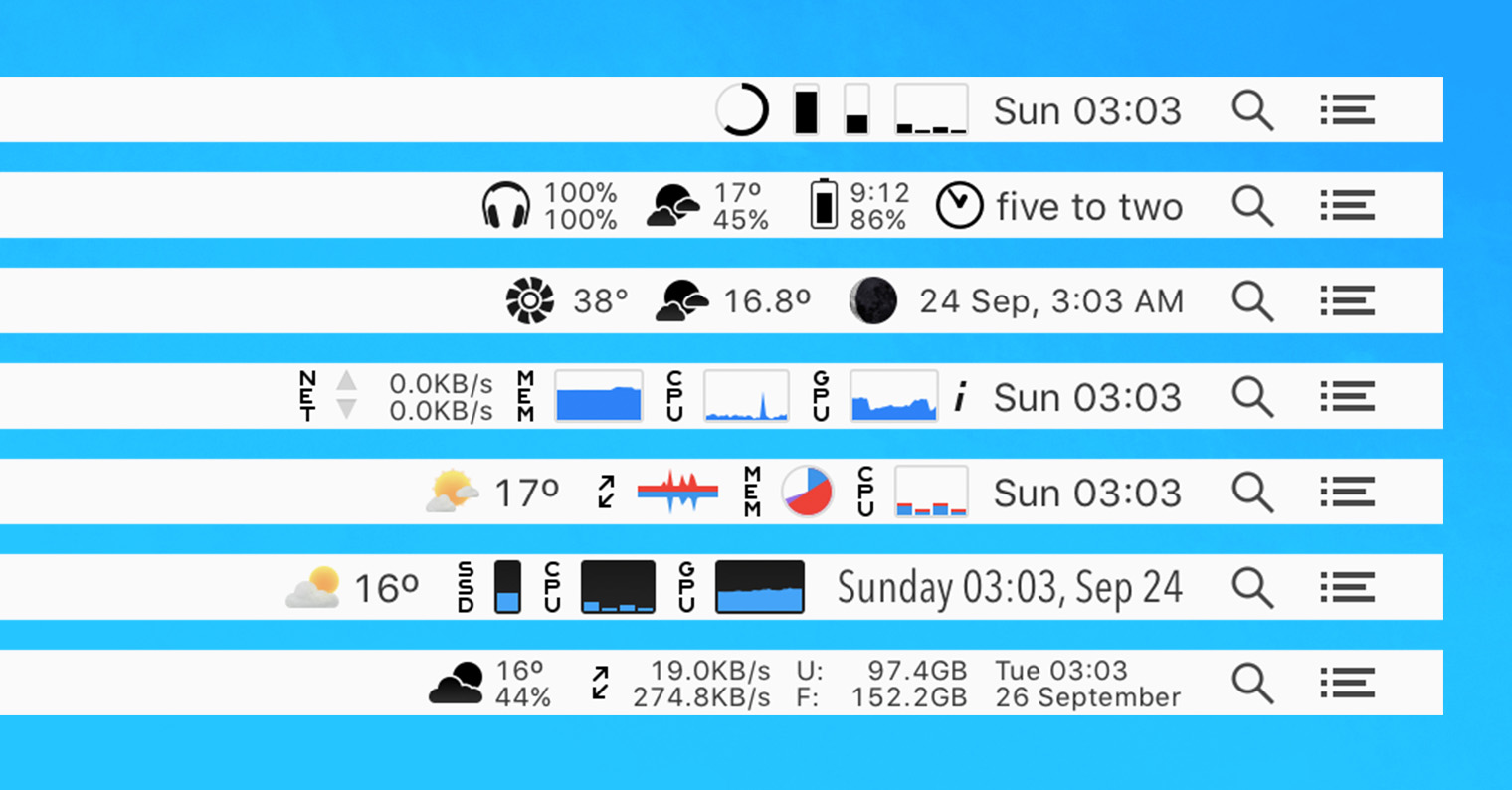
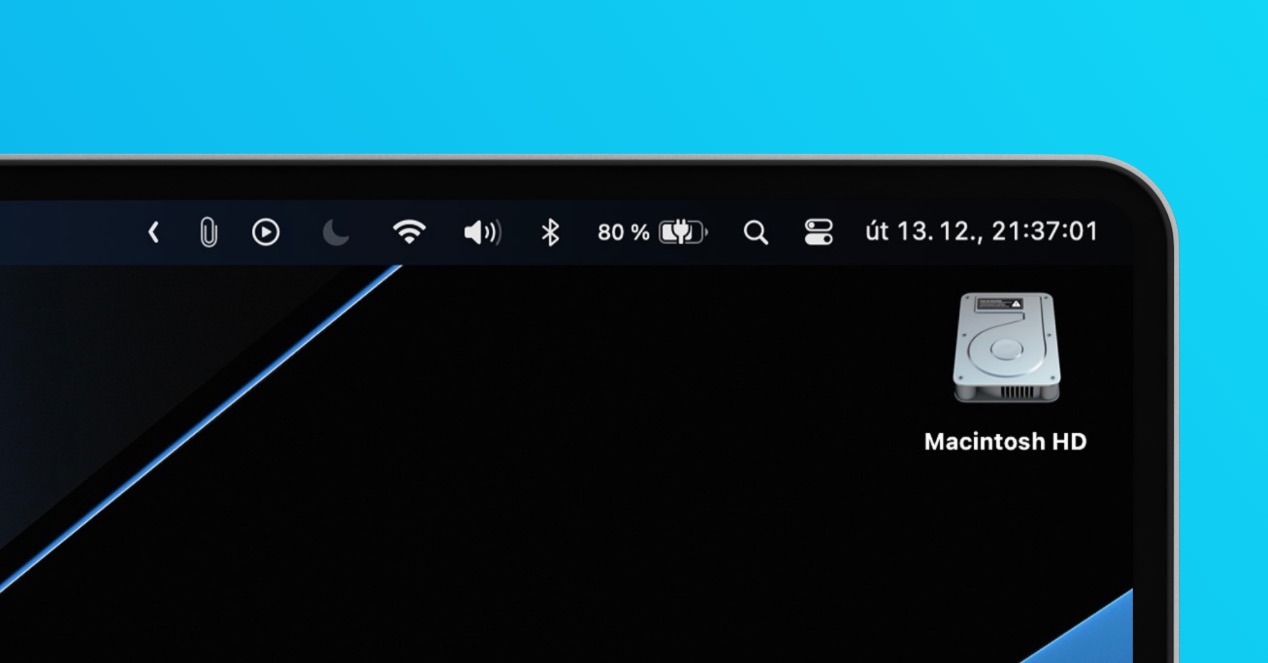
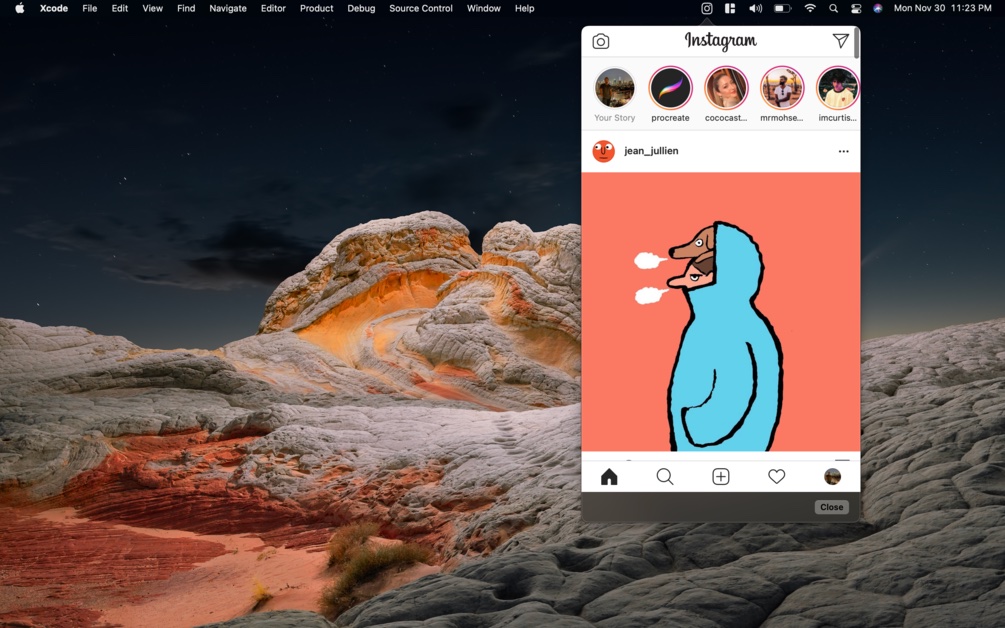
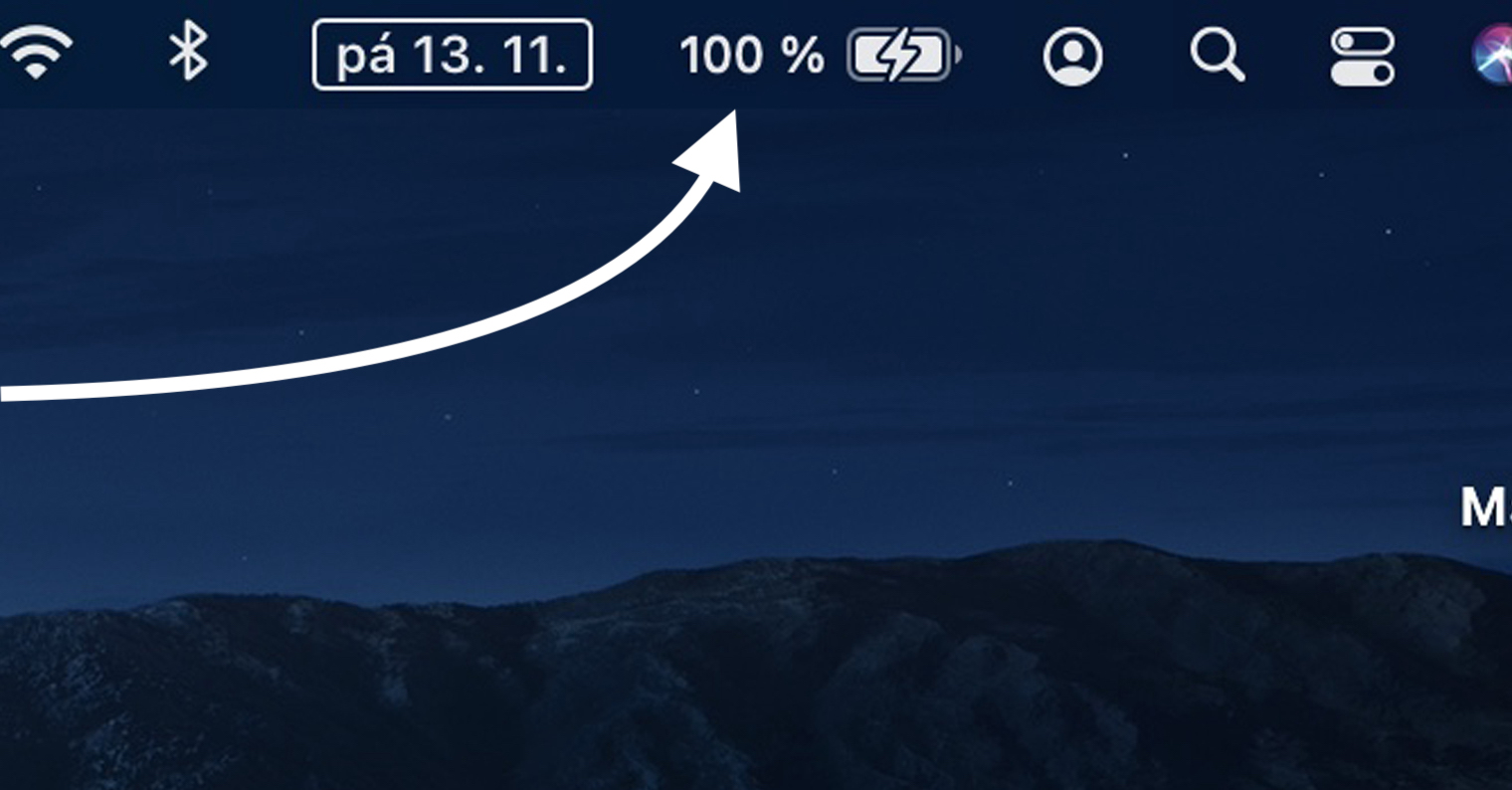
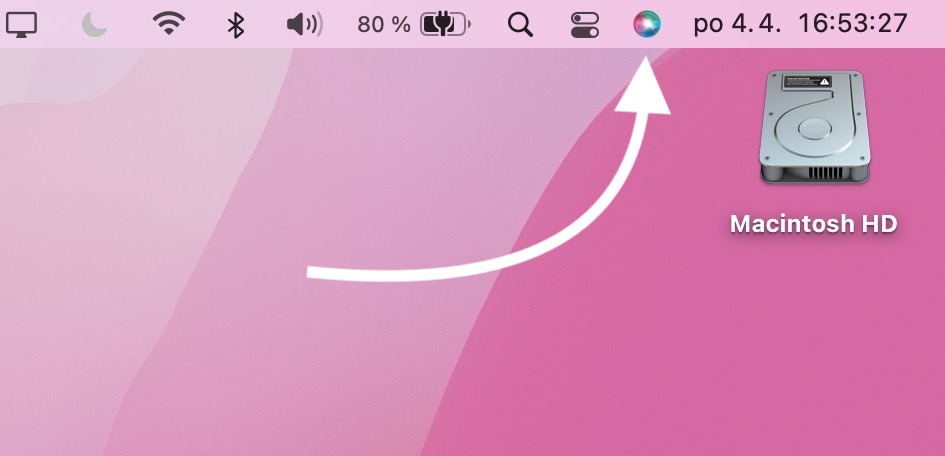
De bovenste balk van je Mac kan op veel manieren erg handig zijn. Naast het feit dat hij een aantal systeemelementen bevat die je eenvoudig van hieruit kunt bedienen, kun je er ook tal van andere pictogrammen plaatsen die je werk met macOS aangenamer maken. Laten we in dit artikel de 5+1 meest nuttige bekijken. widgetnaar de bovenste balk van uw Mac.
Ik wil er meteen op wijzen dat de hieronder vermelde toepassingen die niet afkomstig zijn van App Store, macOS wil het blokkeren. Zodat je apps van buitenaf kunt downloaden App Store Om de applicatie te starten, moet u met de rechtermuisknop (met twee vingers) op het applicatiepictogram klikken en vervolgens 'Openen' selecteren. Als u dubbelklikt op het applicatiepictogram, wordt de installatie of het starten geblokkeerd en moet u naar Systeemvoorkeuren -> Beveiliging en privacy gaan, waar u de installatie en het starten van de applicatie moet toestaan. Pro Om dit toe te staan, klikt u op het slotpictogram, voert u uw wachtwoord in en selecteert u vervolgens 'Toch openen'.
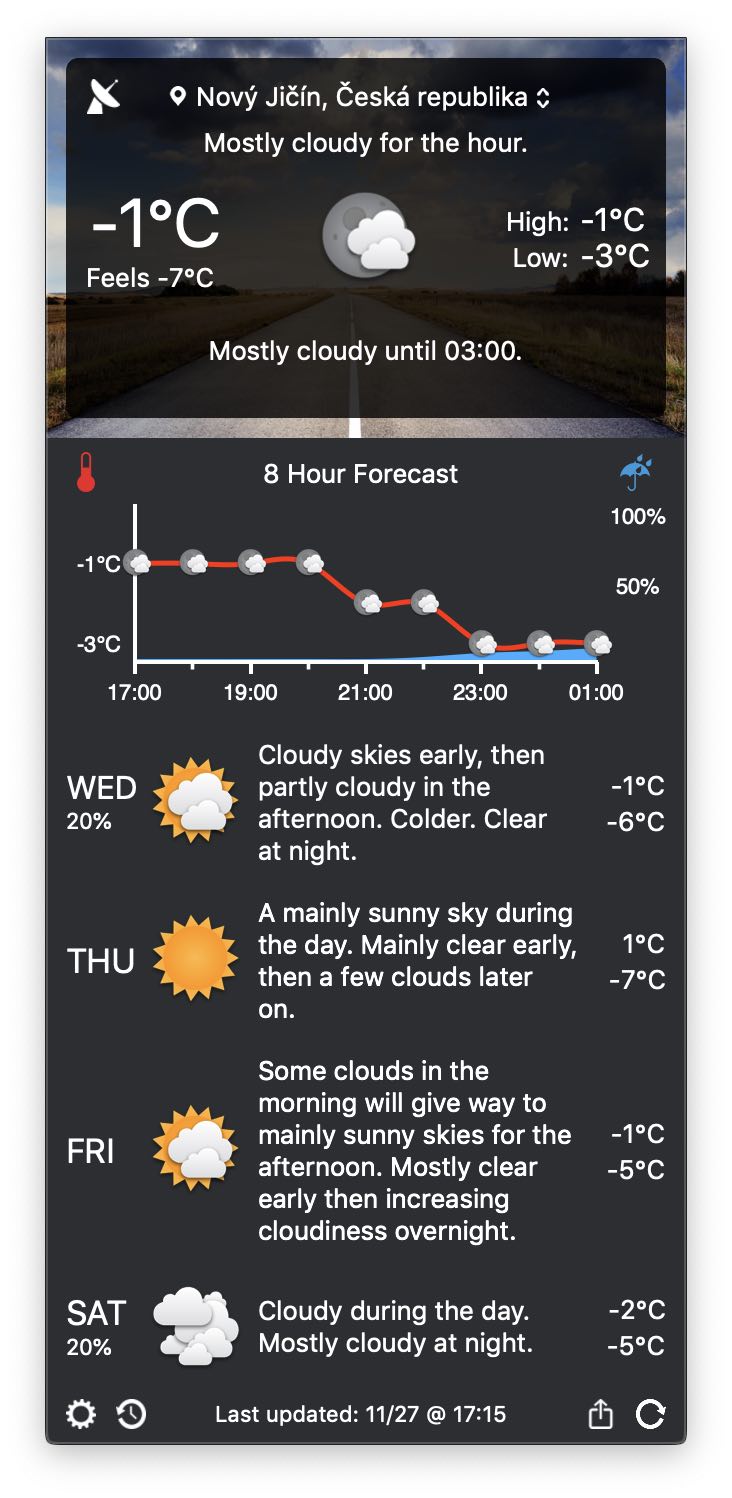
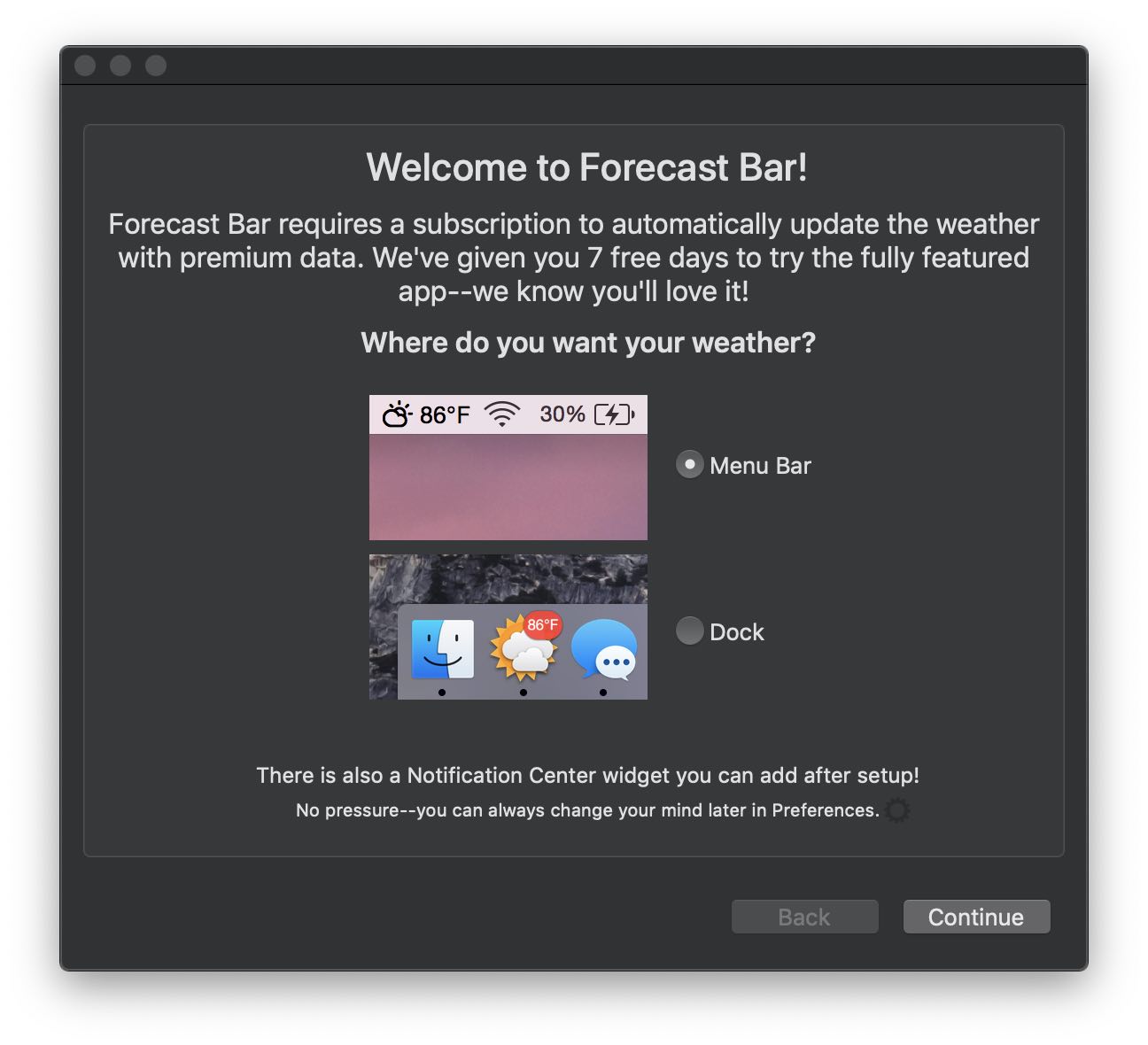
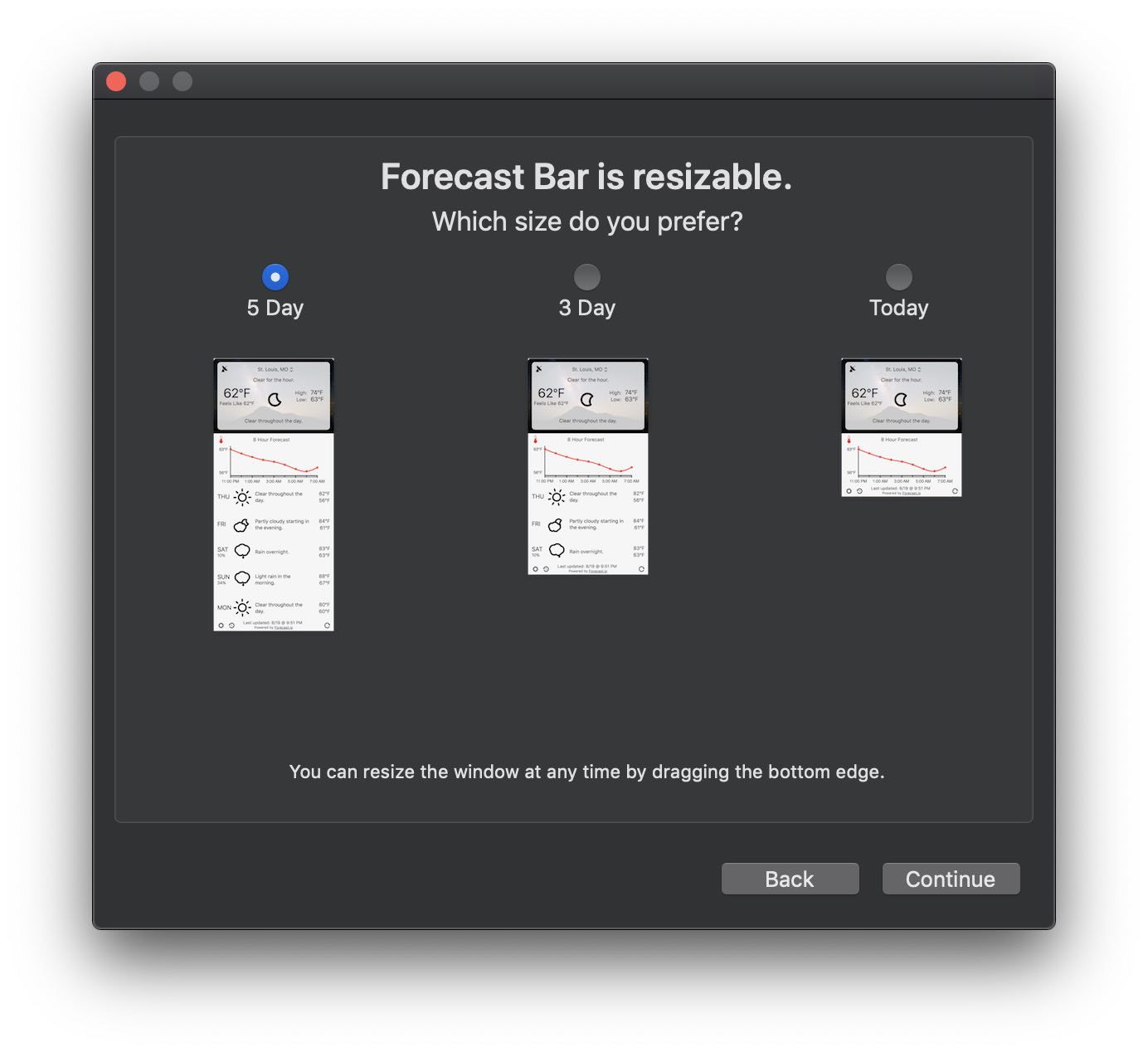
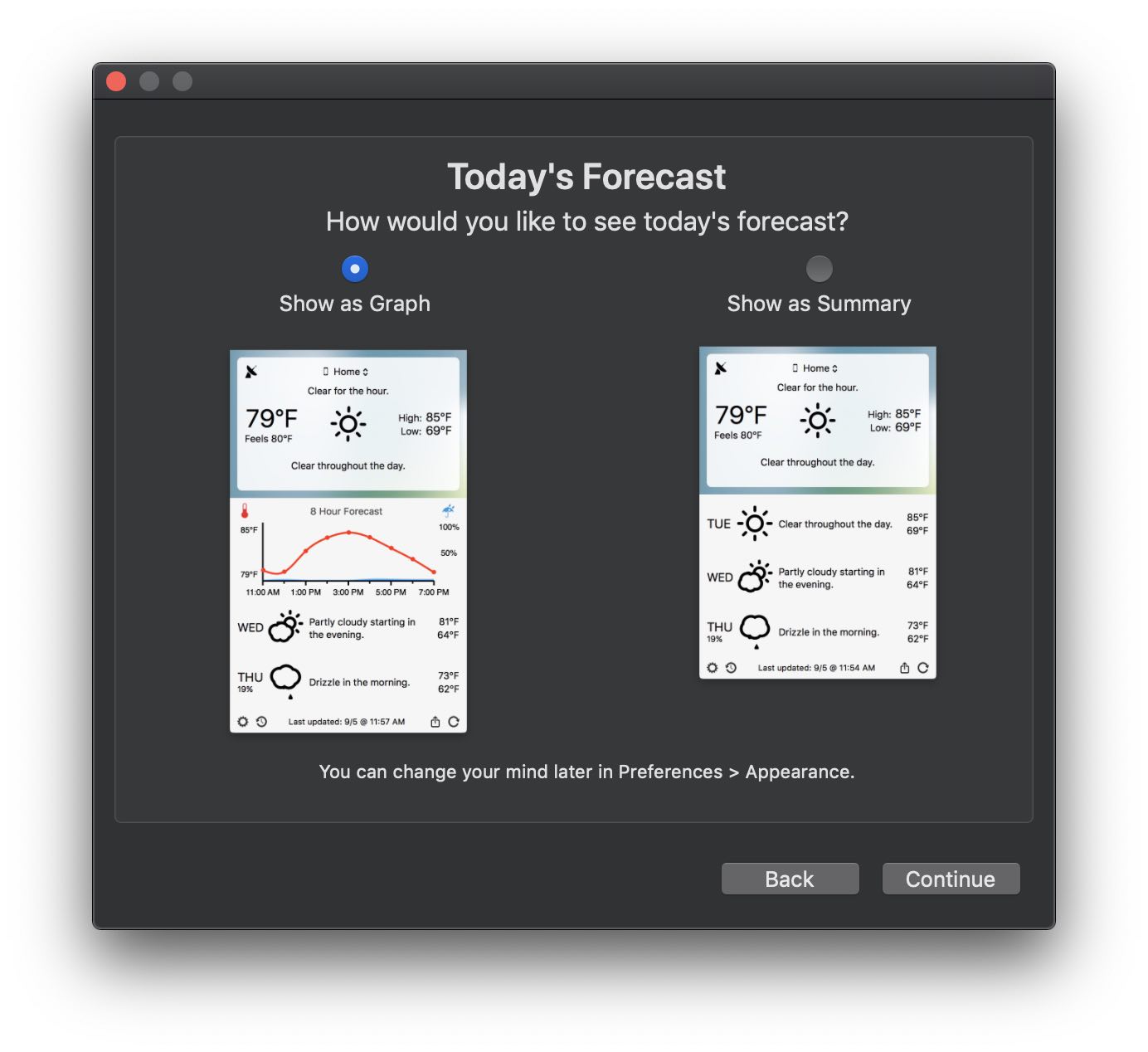
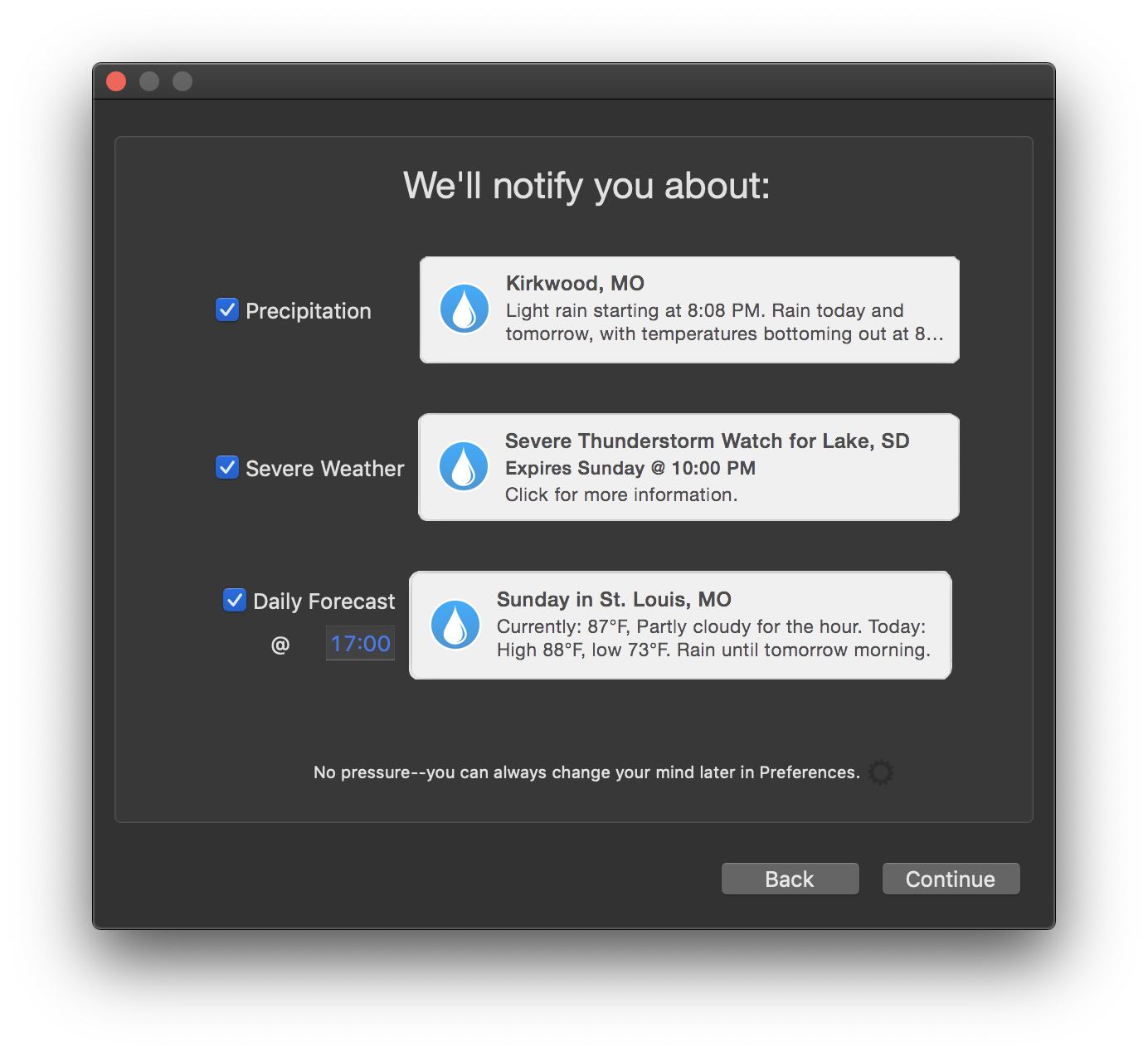
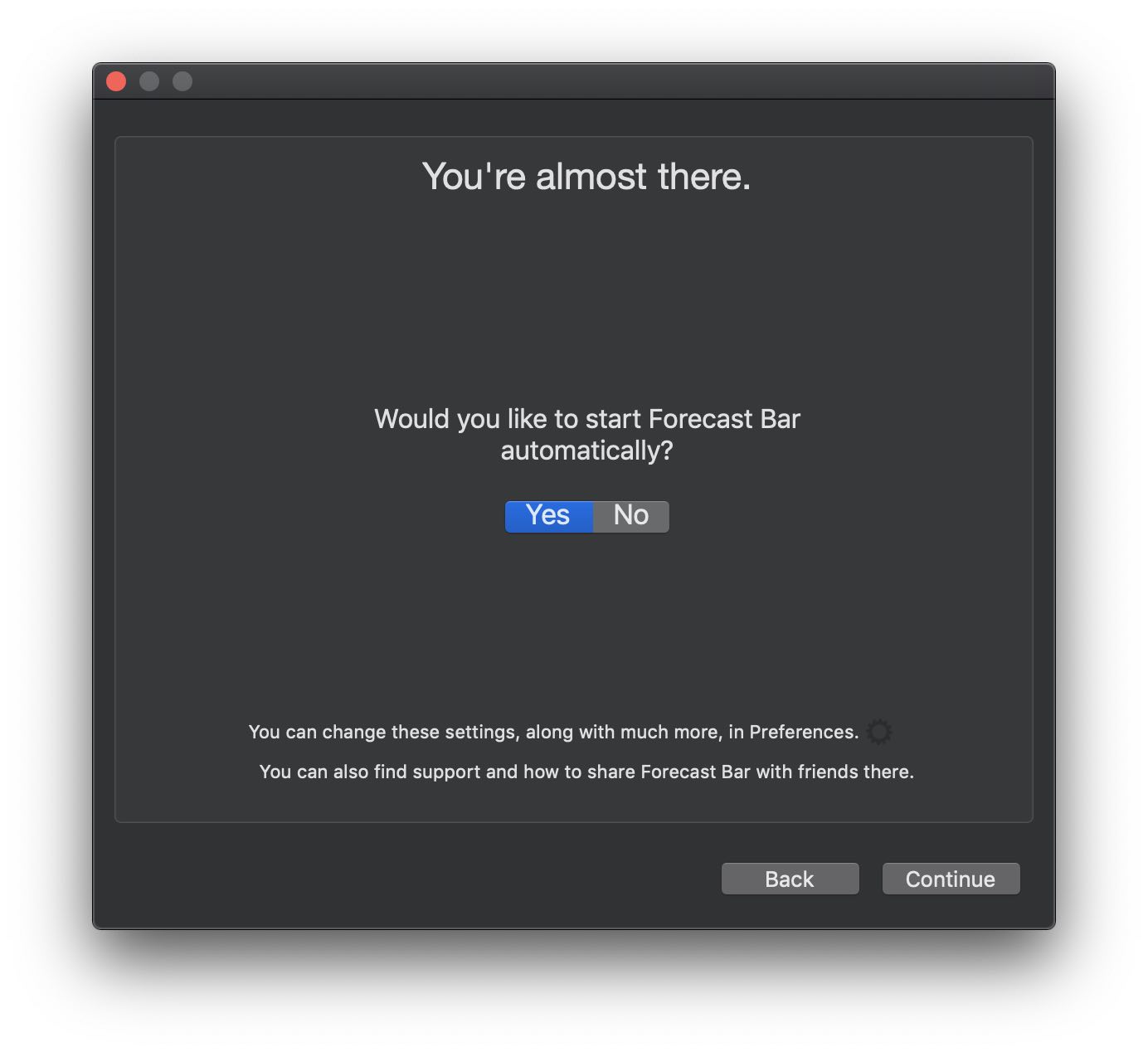
Een absolute must die niet mag ontbreken in de bovenste balk van een Mac of MacBooku, er is weersinformatie. Op App Er zijn veel apps beschikbaar in de app store die het weer in de bovenste balk kunnen weergeven. Persoonlijk vond ik de app Forecast Bar – Weather + Radar echter een goede keuze. Na het starten van de app hoef je alleen nog maar een eenvoudige wizard te doorlopen waarin je kunt instellen hoe de app zich moet gedragen. Een pictogram met de temperatuur en de huidige omstandigheden wordt vervolgens in de bovenste balk weergegeven. Als je op dit pictogram klikt, zie je aanvullende weersinformatie, zoals grafieken, miniklein en maxideale temperatuur, luchtdruk, UV-index, windsnelheid en meer. U kunt de automatische updates naar wens instellen, variërend van één tot zes uur.
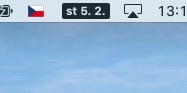
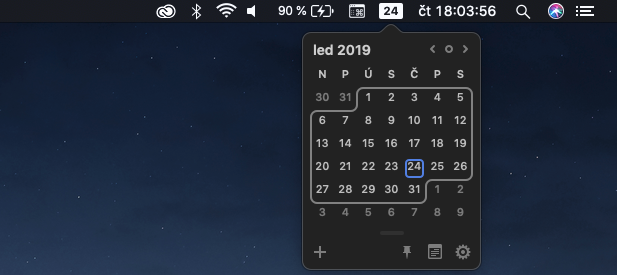
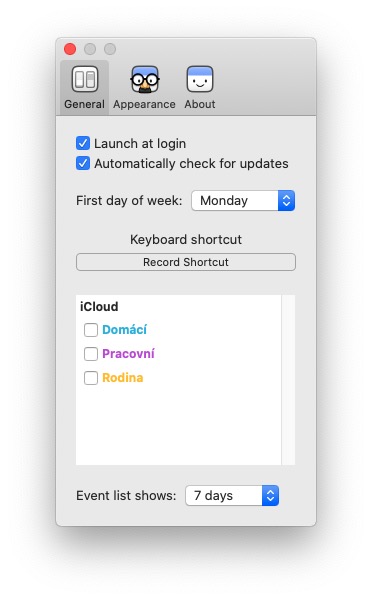
Je zou kunnen stellen dat de weergave van de datum in de bovenste balk standaard is ingesteld. Dat klopt, maar ik vond het persoonlijk niet prettig dat er na het klikken op het standaarddatumicoontje geen duidelijke kalender werd weergegeven, waarin je snel de dagen kon vinden waarop een bepaalde datum valt. Als je hetzelfde probleem hebt en de kalender in de bovenste balk wilt weergeven, kan ik de Itsycal-applicatie aanbevelen. Ik gebruik die al sinds ik mijn eerste kocht. MacBook en hoewel het een kleine applicatie is, kan ik me niet voorstellen om zonder te functioneren. De applicatie is eenvoudig en biedt precies wat u nodig hebt. Vergeet niet om de standaarddatumweergave uit te schakelen nadat u Itsycal hebt geïnstalleerd.
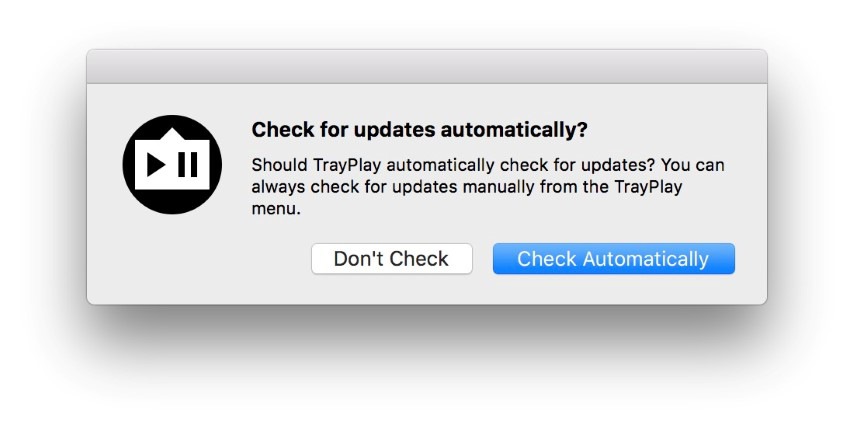
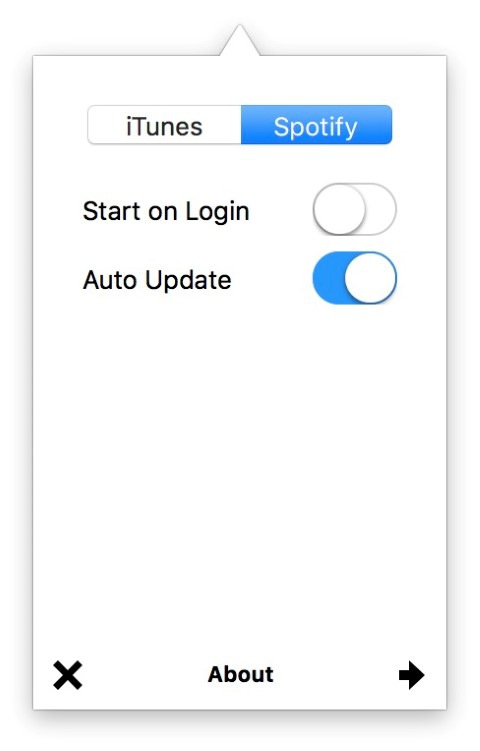
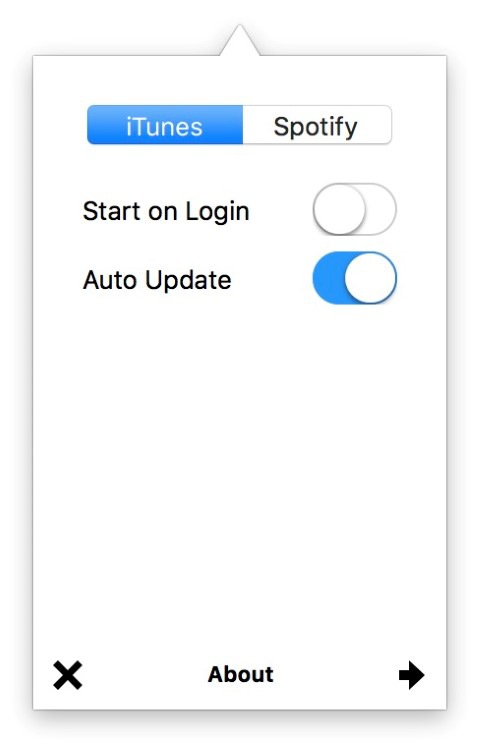
Als je een muziekliefhebber bent en niet zonder kunt, zul je TrayPlay zeker geweldig vinden. Deze applicatie voegt een klein icoontje toe aan de bovenste balk, waarmee je eenvoudig de momenteel afgespeelde muziek kunt bedienen. Wanneer u TrayPlay voor de eerste keer inschakelt, ziet u een wizard waarmee u automatische updates kunt instellen. Na het starten verschijnt het TrayPlay-pictogram in de bovenste balk, waarin u het afspelen van muziek eenvoudig kunt regelen. In de applicatie-instellingen kunt u kiezen of TrayPlay automatisch moet starten en welke applicatie u door de applicatie wilt laten besturen. TrayPlay is een no-brainer voor alledaagse muziekluisteraars.
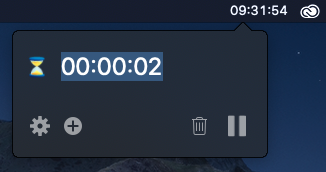
Of u nu aardappelen kookt of wacht tot de cd van uw favoriete artiest in de aanbieding is, u kunt misschien een eenvoudige afteltimer vinden die u in de bovenste balk van uw Mac kunt plaatsen of MacBookbij. Ook in dit geval zijn er verschillende alternatieven beschikbaar die u een eenvoudige aftelling bieden. Ik gebruik de Horo-app zelf al een hele tijd. Nadat u de applicatie hebt gedownload en gestart, verschijnt er een timerpictogram in de bovenste balk. Hier kunt u eenvoudig de afteltijd instellen. Naast de mogelijkheid om een afteltijd in te voeren, biedt de Horo-applicatie ook opties om de timer te starten en te resetten. In de instellingen kunt u vervolgens een meldingsgeluid of een sneltoets kiezen om een nieuwe timer in te stellen.
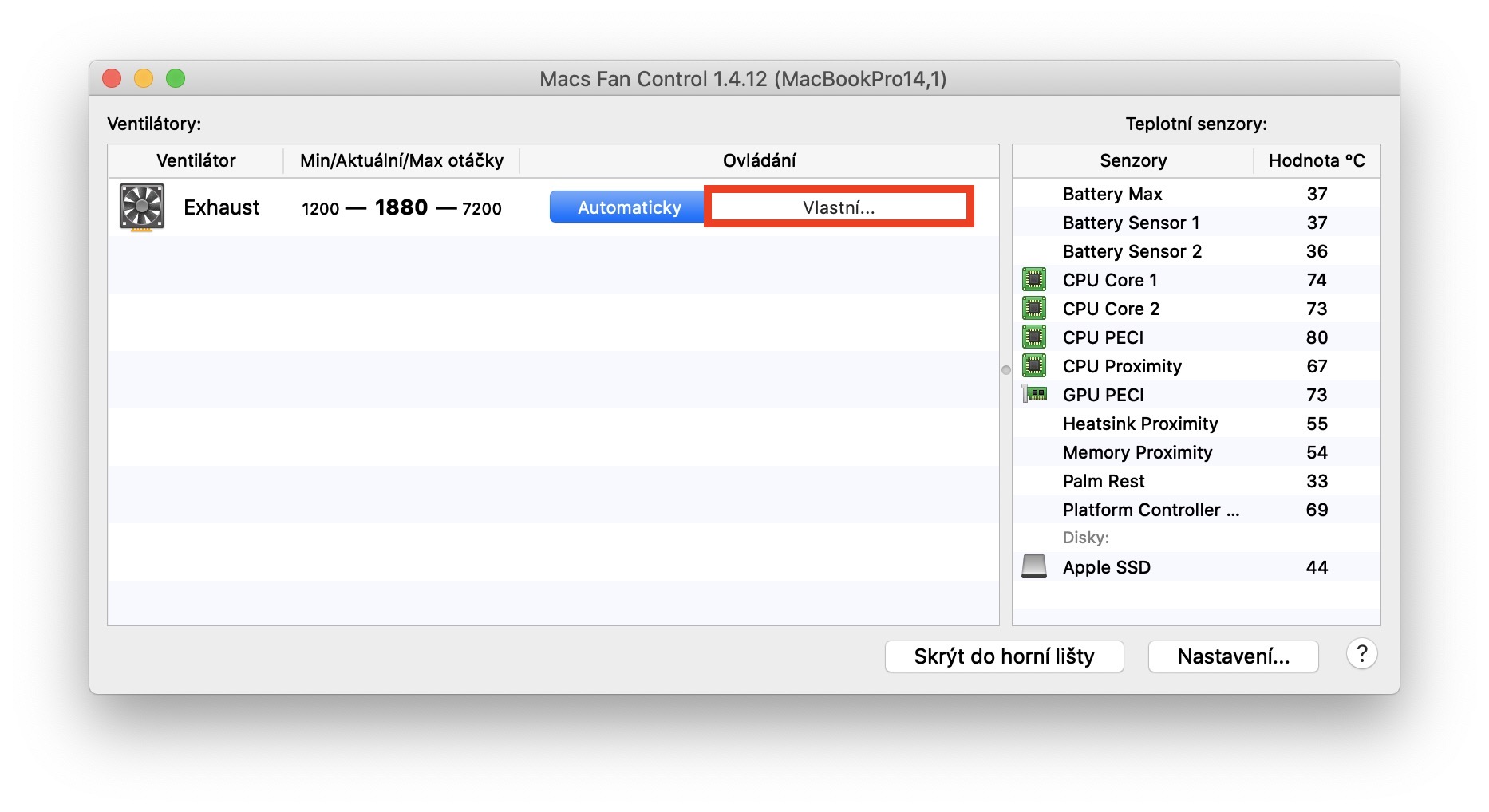
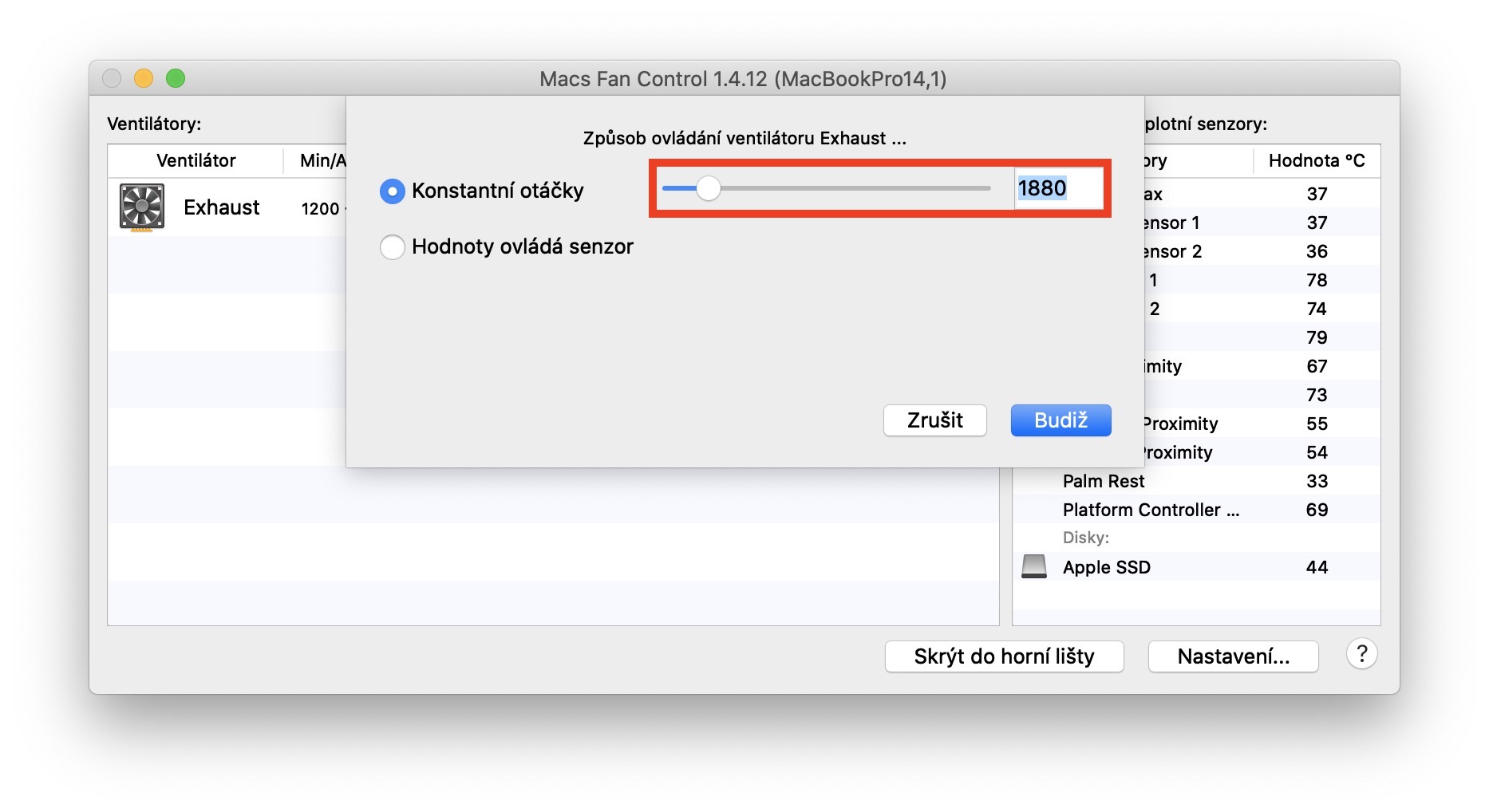
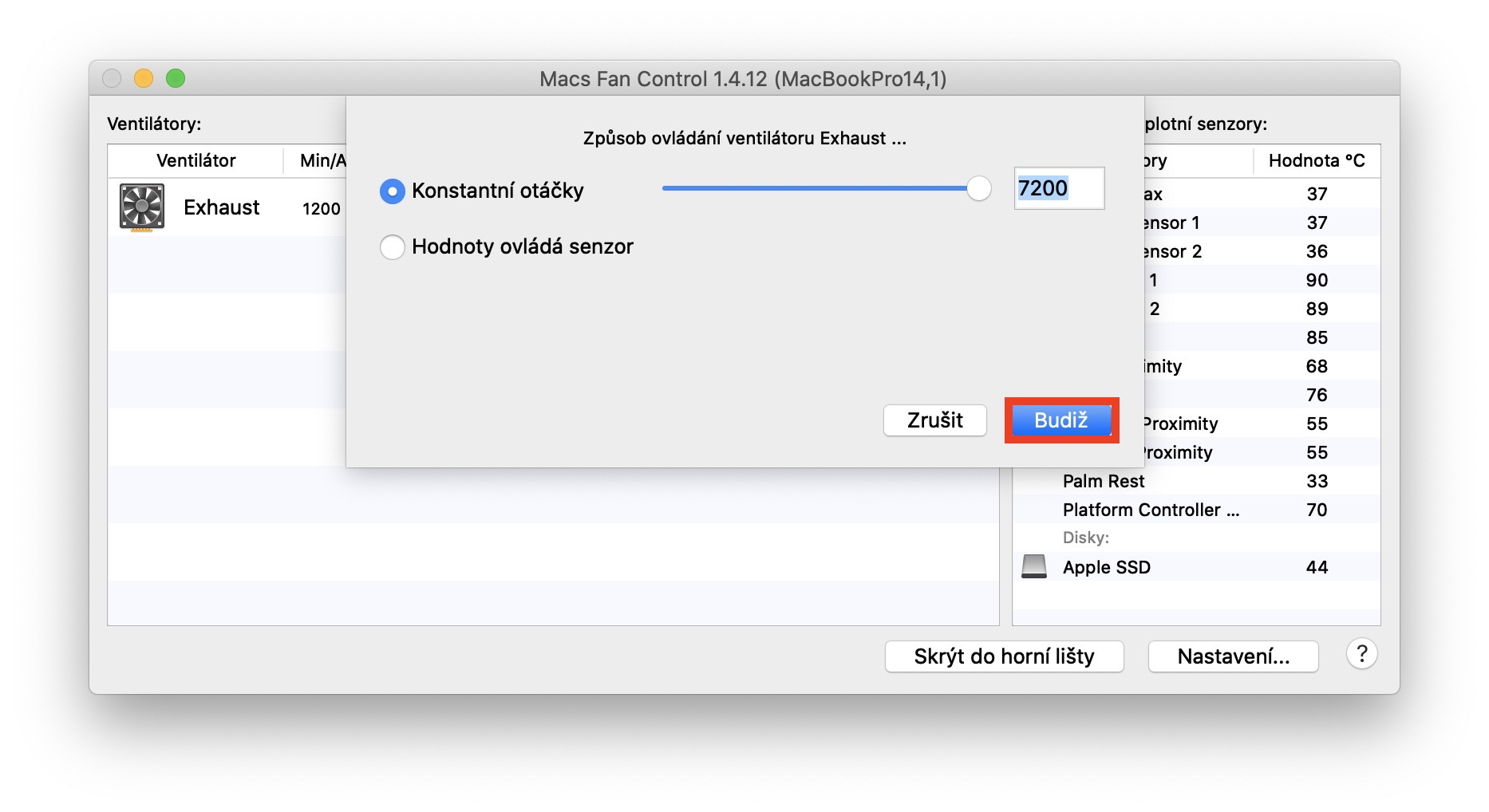
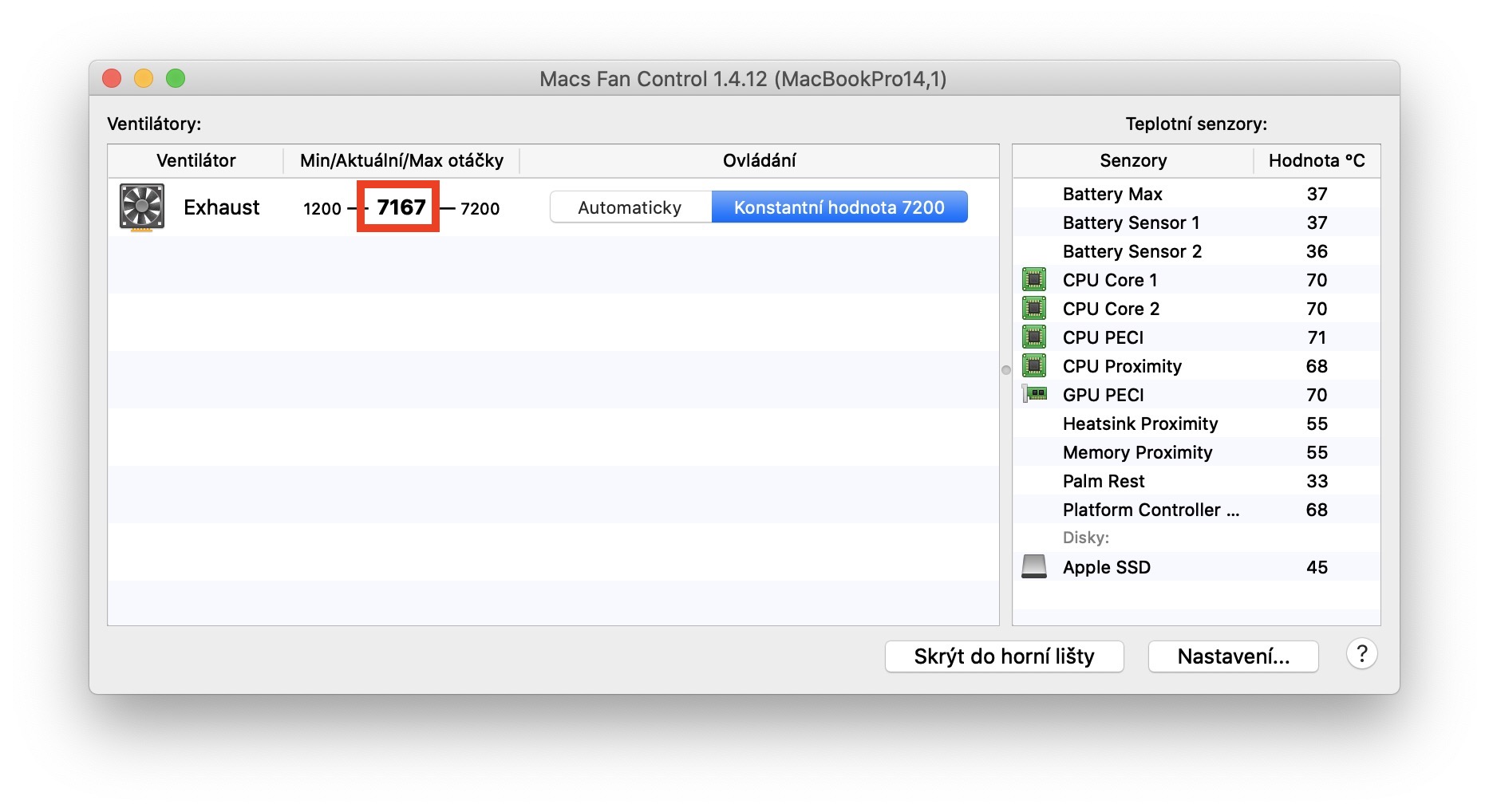
Heb je een van de oudere Macs of MacBookHeb je een koelprobleem? Wil je de ventilatorsnelheid op je macOS-apparaat handmatig regelen? Als je op een van deze vragen 'ja' hebt geantwoord, kun je de Macs Fan Control-app gebruiken. Deze is niet alleen een perfecte en eenvoudige applicatie, maar biedt ook een pictogram in de bovenste balk waarmee je de snelheid en instellingen van de ventilator van je Mac kunt aanpassen. MacBooku bestuurt het eenvoudig en snel. Het pictogram geeft ook de huidige ventilatorsnelheid en de processortemperatuur weer. Als u 's nachts werkt en niet wilt dat uw kind wakker wordt,chat Als u geen last wilt hebben van de ventilator, kunt u de snelheid ervan handmatig verlagen. Als u wilt dat uw Mac nog meer afkoelt, kunt u de snelheid ervan verhogen. Als u besluit de snelheid te verlagen, wees dan voorzichtig dat uw Mac niet oververhit raakt en de hardware niet beschadigd raakt.
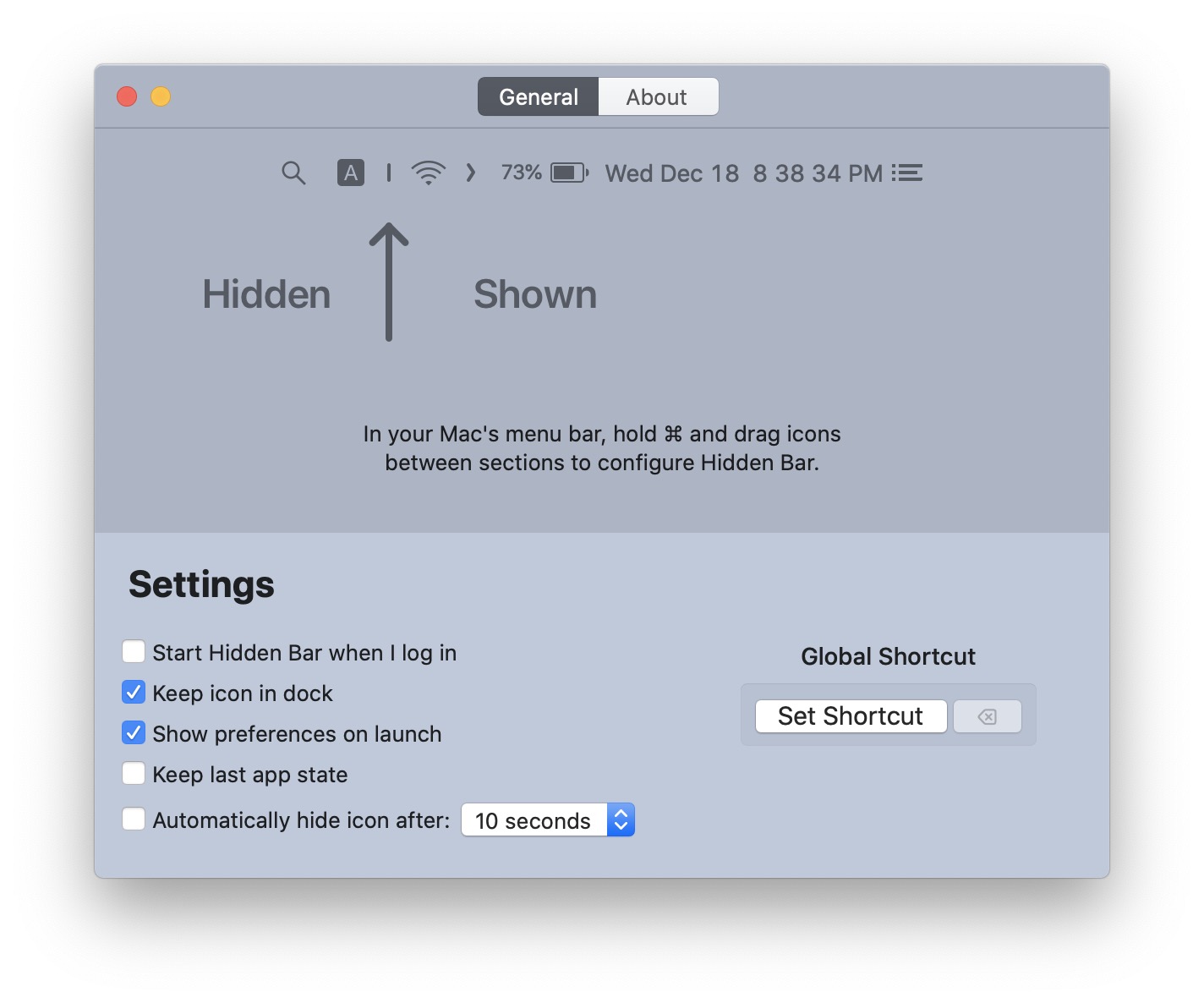
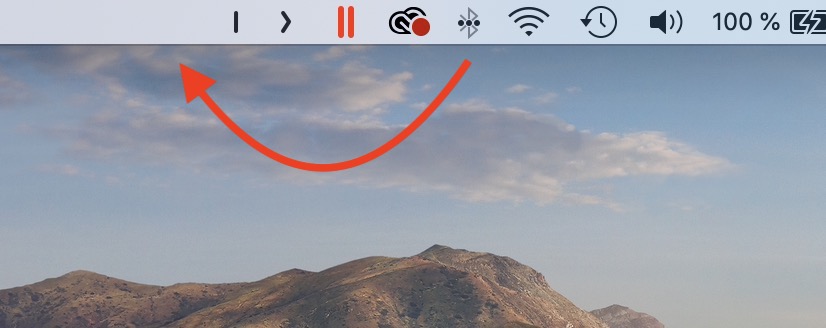
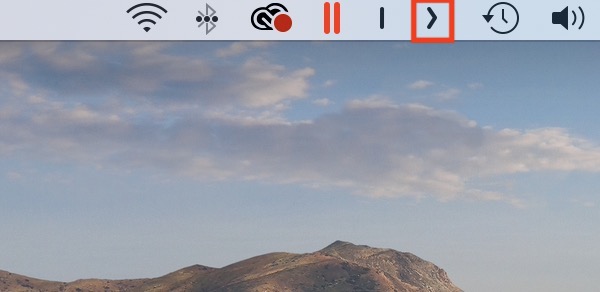
Als u besluit om alle bovenstaande toepassingen te installeren om pictogrammen in de bovenste balk weer te geven, kan het zijn dat er te veel pictogrammen zijn en dat u ze wilt verbergen. De Hidden Bar-applicatie helpt je hier perfect bij, waarmee je gewoon niet kuntchat verberg enkele pictogrammen in de bovenste balk. Nadat u Hidden Bar hebt geïnstalleerd, verschijnen er twee pictogrammen in de bovenste balk, namelijk | en >. De logica achter deze pictogrammen is eenvoudig: verplaats items in de bovenste balk naar links van het pictogram | en klik vervolgens op het pictogram > om het te openen of te sluiten. Alle pictogrammen die u wilt 'samenvouwen' verplaatst u eenvoudigweg naar links, achter het |-pictogram. Klik vervolgens eenvoudig op het pictogram > of < om deze pictogrammen uit te vouwen of samen te vouwen. Pictogrammen > en | Uiteraard kunt u het ook eenvoudig verplaatsen naar de gewenste plek in de bovenste balk. Vervolgens verplaatst u de pictogrammen eenvoudig door de Command-knop ingedrukt te houden en de geselecteerde pictogrammen met de cursor te verplaatsen.