
Heb je ooit gedacht dat het veel makkelijker zou zijn om je computer gewoon iets te vertellen? Maar dit is niet langer een kwestie van tijdloze films. Schakel gewoon het programma "Spraakfeedback" in, dat deel uitmaakt van Mac OS X. In dit artikel laat ik je zien hoe je het activeert, correct instelt en effectief gebruikt.
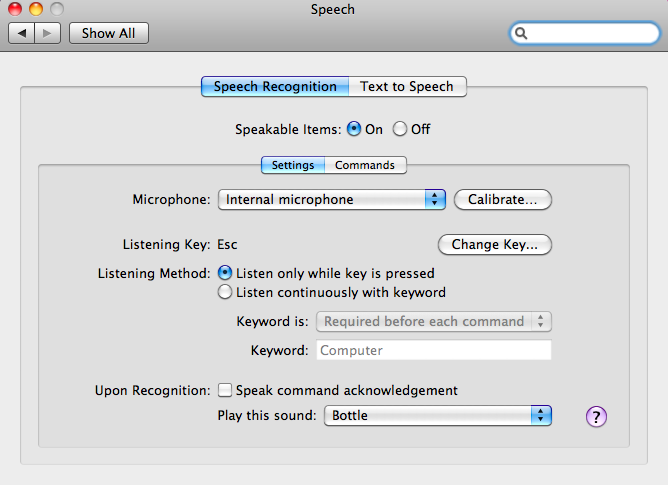
- Open het spraakpictogram in Systeemvoorkeuren.
- Schakel Uitspreekbare items in.
- Voor het Microph-artikelone Selecteer de microfoon die u wilt gebruiken.
- Klik op de knop Kalibreren en pas de schuifregelaar zo aan dat de ruisindicator niet te ver in het rode gebied terechtkomt wanneer u spreekt. Probeer nu de opdrachten uit te spreken die we hebben voorbereid voor de microfoonkalibratie (Hoe laat is het?, Stop dit applicentie, een document openen, enz…). Het commando knippert wanneer het systeem het herkent. Bevestig vervolgens met de d-knop.one.
- Nu kunt u instellen onder welke omstandigheden het programma naar u zal luisterenchat. De eerste optie is om een specifieke toets ingedrukt te houden – bijvoorbeeld, u houdt gewoon Esc ingedrukt en zegt “open safariDe tweede optie is dat je een trefwoord uitspreekt, waarna het programma begint met het evalueren van commando's. Bijvoorbeeld: "Computer, Open safari". Deze optie is echter niet zo effectief als de eerste, soms luistert het programma alleen maar naar jechat start niet.
- Dan hoeft u alleen nog maar het geluid in te stellen dat wordt afgespeeld na een succesvol uitgesproken commando.
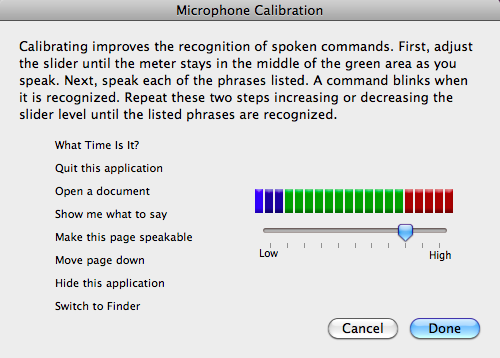
Er zou een meltdown moeten plaatsvinden, nu voor praktisch gebruik. Als je denkt dat je een probleem zult hebben met de uitspraak, dan heb je alleen wat oefening nodig... het programma herkent de meeste commando's zelfs van mijn grootmoeder, die helemaal geen Engels spreekt :). Zeg het commando “Open spraakopdrachtenvenster”. U krijgt een lijst met opdrachten te zien die u kunt gebruiken. Maar waarschijnlijk gebruik je het volgende het meest:
Open...
Stop met...
Dichtbij …
Overschakelen naar...
Ontvang mijn post
Maak dit bespreekbaar
Ik zou graag bij dit bevel willen stilstaan. Als u bijvoorbeeld op een map klikt en zegt "maak deze uitspreekbaar", kunt u deze map altijd openen door de naam ervan uit te spreken. Hetzelfde geldt voor vrijwel alles (apps, websites…).
Hoewel Spraakfeedback uw toetsenbord en muis niet zal vervangen, kan het het werken op uw Mac een stuk eenvoudiger maken... Werken met uw computer zou er zo uit kunnen zien:
…“Haal mijn post”, “Stop hiermee applicentie”, “Open mijn browser”, “facebook","Apple news”, “Stop met safari”, “log me uit”…, het vergt slechts een beetje vindingrijkheid en u zult al snel merken dat u niet meer zonder spraakfeedback kunt.




Gebruikt u dit in de praktijk ook wanneer u met een Mac werkt?
Ja, ik gebruik Speech Feedback voornamelijk om applicaties te starten en te sluiten, pagina's te openen in SafariIk log uit :) Pro Voor mij is het absoluut een snellere en efficiëntere manier.
Gebruikt u dit in de praktijk ook wanneer u met een Mac werkt?
Ja, ik gebruik Speech Feedback voornamelijk om applicaties te starten en te sluiten, pagina's te openen in SafariIk log uit :) Pro Voor mij is het absoluut een snellere en efficiëntere manier.
hallo, ik heb dit gadget geprobeerd en op de een of andere manier heb ik het voice-over-hulpprogramma geactiveerd en ik kan het niet uitschakelen :D
kunt u mij adviseren hoe ik er vanaf kan komen Bedankt
hallo, ik heb dit gadget geprobeerd en op de een of andere manier heb ik het voice-over-hulpprogramma geactiveerd en ik kan het niet uitschakelen :D
kunt u mij adviseren hoe ik er vanaf kan komen Bedankt
Hallo, je kunt het uitschakelen met de volgende drie stappen :)
1) Systeemvoorkeuren
2) Universele toegang
3) VoiceOver: uit
Hallo, je kunt het uitschakelen met de volgende drie stappen :)
1) Systeemvoorkeuren
2) Universele toegang
3) VoiceOver: uit
Super, heel erg bedankt! :D
Super, heel erg bedankt! :D
Graag gedaan :)
Graag gedaan :)
Nou, ik weet niet of het iets is om de dingen voor iedereen te versnellen, maar als je iets bij de hand hebt, zal het zeker helpen... we hebben stim gespeeld op Mac OS 9