
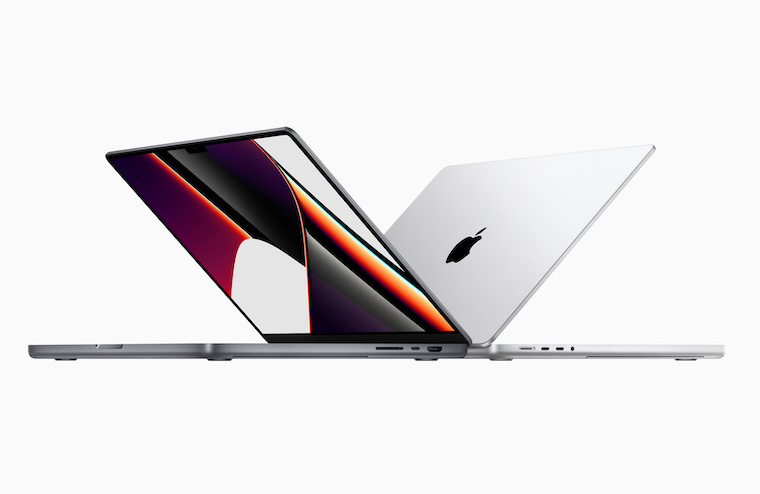
Daripada pengenalan jenama baru dan direka bentuk semula MacBooků Pro Sudah beberapa hari berlalu. Jika anda menyukai model 14″ dan 16″ yang baharu, anda mungkin mempunyai tarikh hari ini yang dilingkari dengan warna merah pada kalendar anda. Jualan model baharu bermula hari ini. MacBooků Pro dan pada masa yang sama kepingan pertama sampai ke pemiliknya yang bertuah. Sekiranya yang baru MacBook Pro Ini bukan komputer Apple pertama anda, jadi anda mungkin tertanya-tanya cara terbaik untuk menjual komputer lama anda. Dalam artikel ini, kami akan melihat beberapa petua yang akan membantu anda mencapai jualan yang berjaya.
Anda mungkin berminat
Pemindahan data dan sandaran
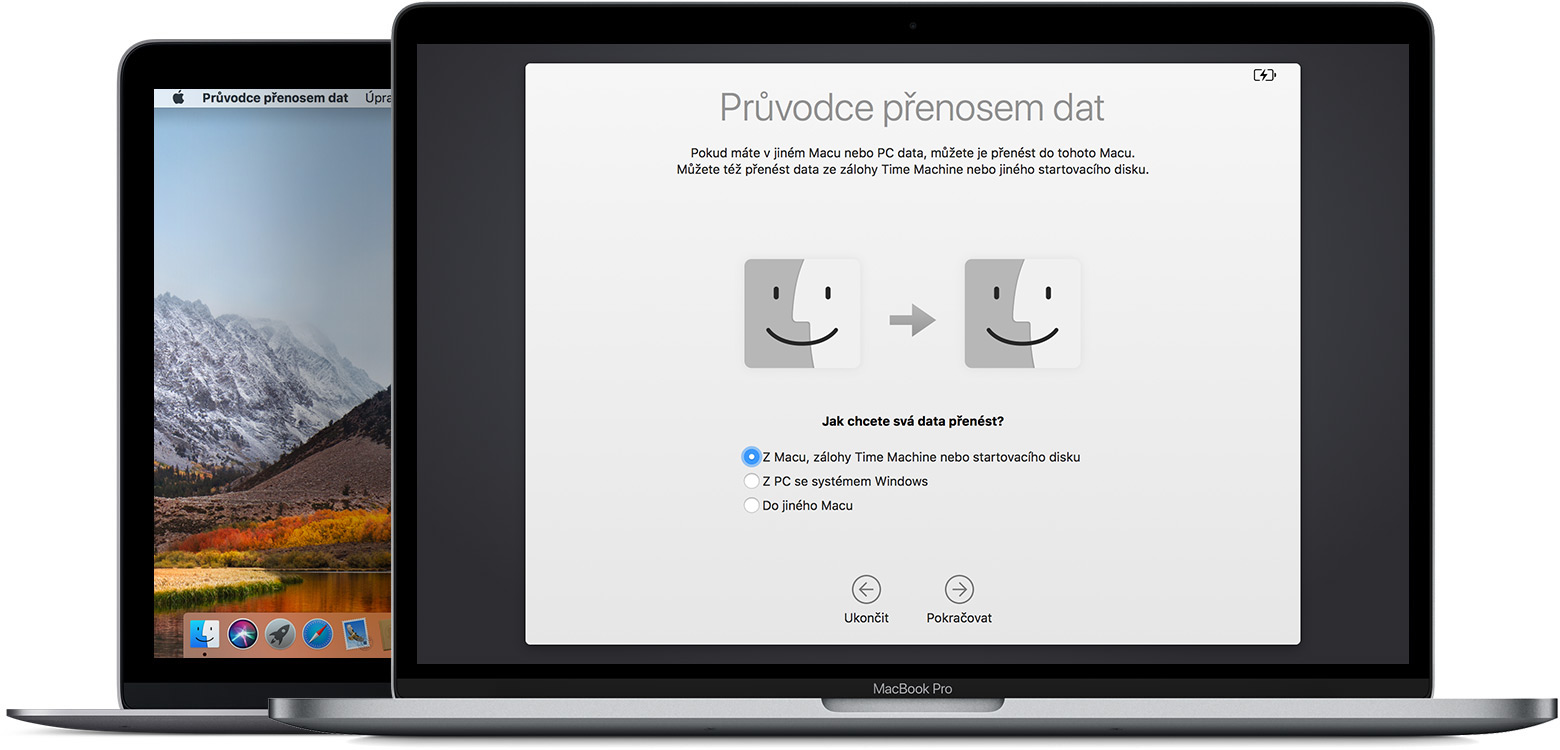
Pengguna yang digunakan untuk kerja MacBook Pro, dalam kebanyakan kes mereka sangat bergantung kepadanya sehingga mereka tidak mampu untuk menjual mesin lama dahulu dan kemudian memesan yang baru. Ini bermakna individu ini hanya membeli yang baru MacBook dan mereka hanya menjual yang lama apabila mereka mempunyai sekeping baru di rumah. Jika anda adalah salah seorang daripada individu ini dan pada masa ini mempunyai yang baru di rumah MacBook bersama-sama dengan yang lama, jadi anda pasti mahu memindahkan semua data dari peranti lama ke yang baharu. Dalam kes itu, anda hanya perlu mencipta yang baharu MacBook dilancarkan dan dalam wizard mereka sampai ke Wizard Pemindahan Data, di mana mereka memilih untuk memindahkan data daripada Mac lama. Kemudian kedua-duanya hanya perlu MacBooky bergerak lebih dekat antara satu sama lain dan tunggu sehingga pemindahan selesai.
Fotogalerie
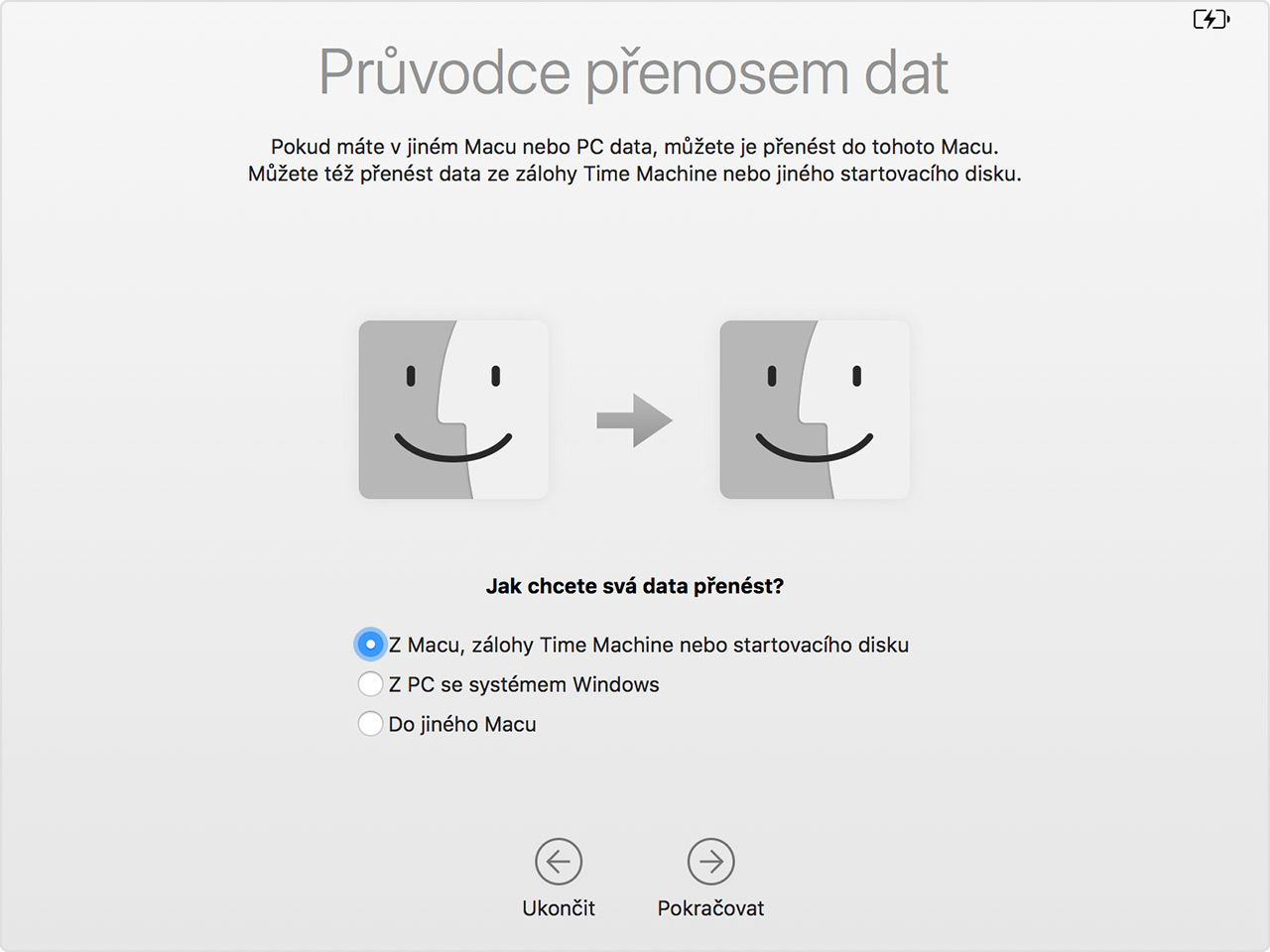
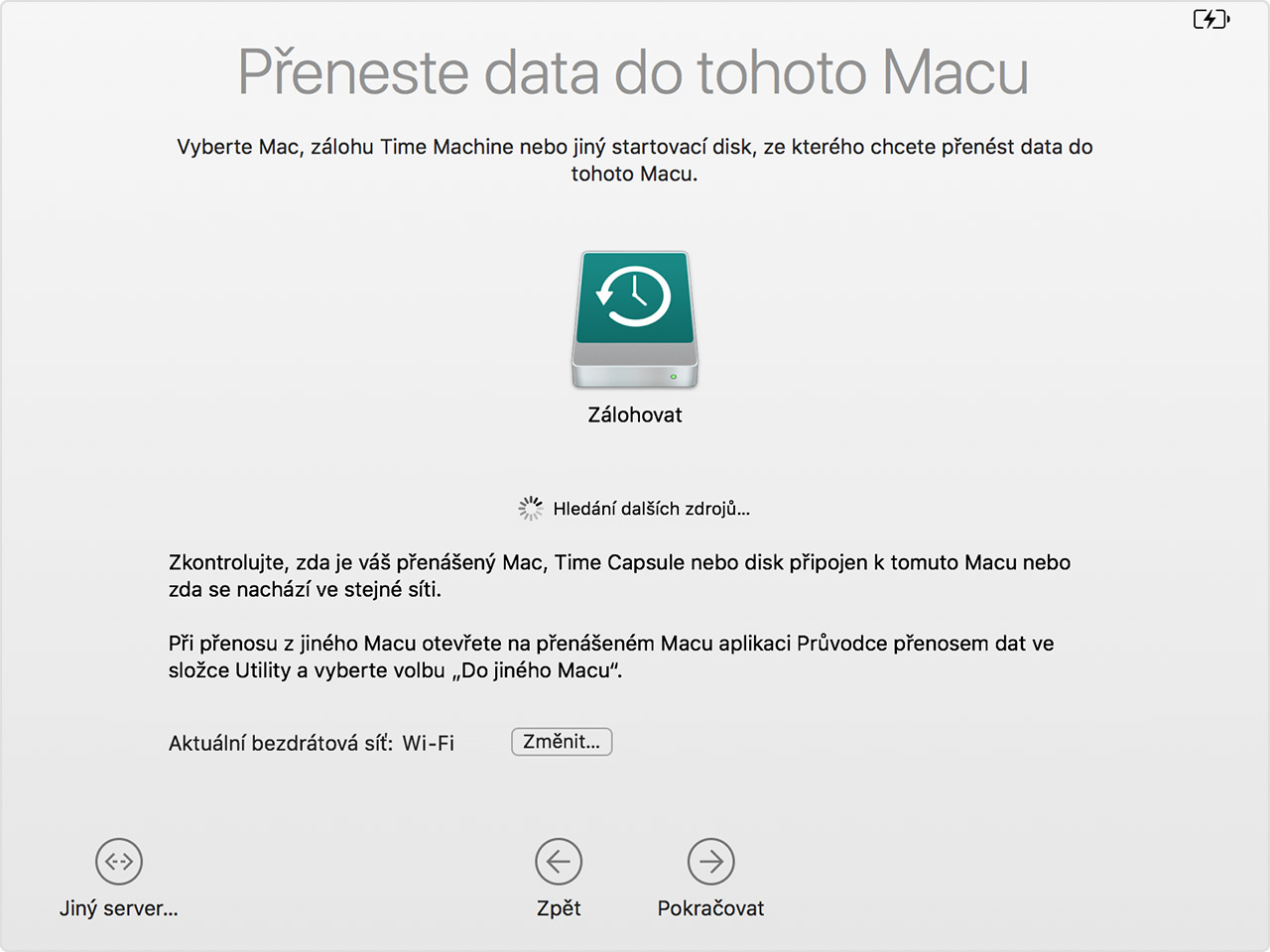
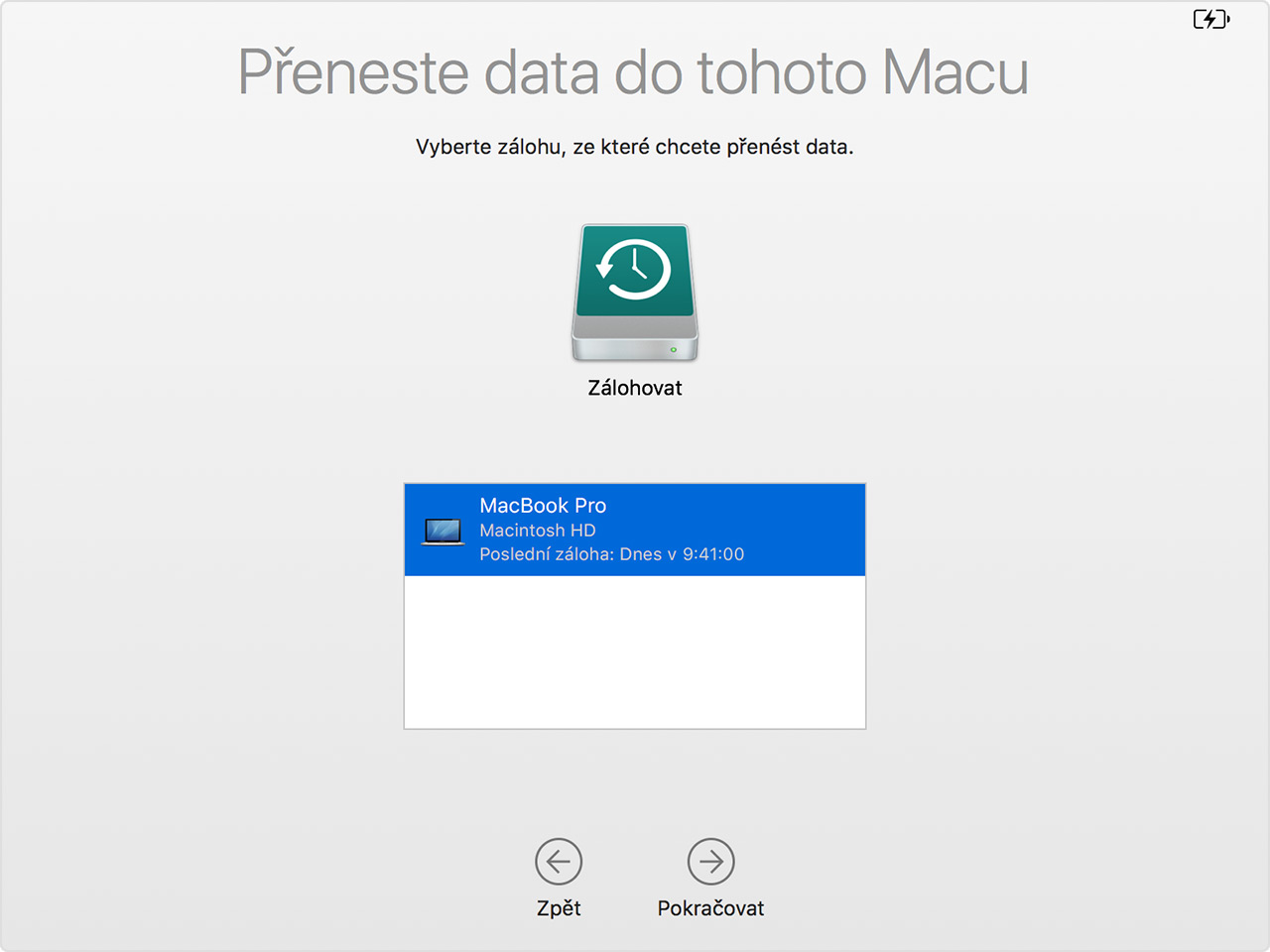
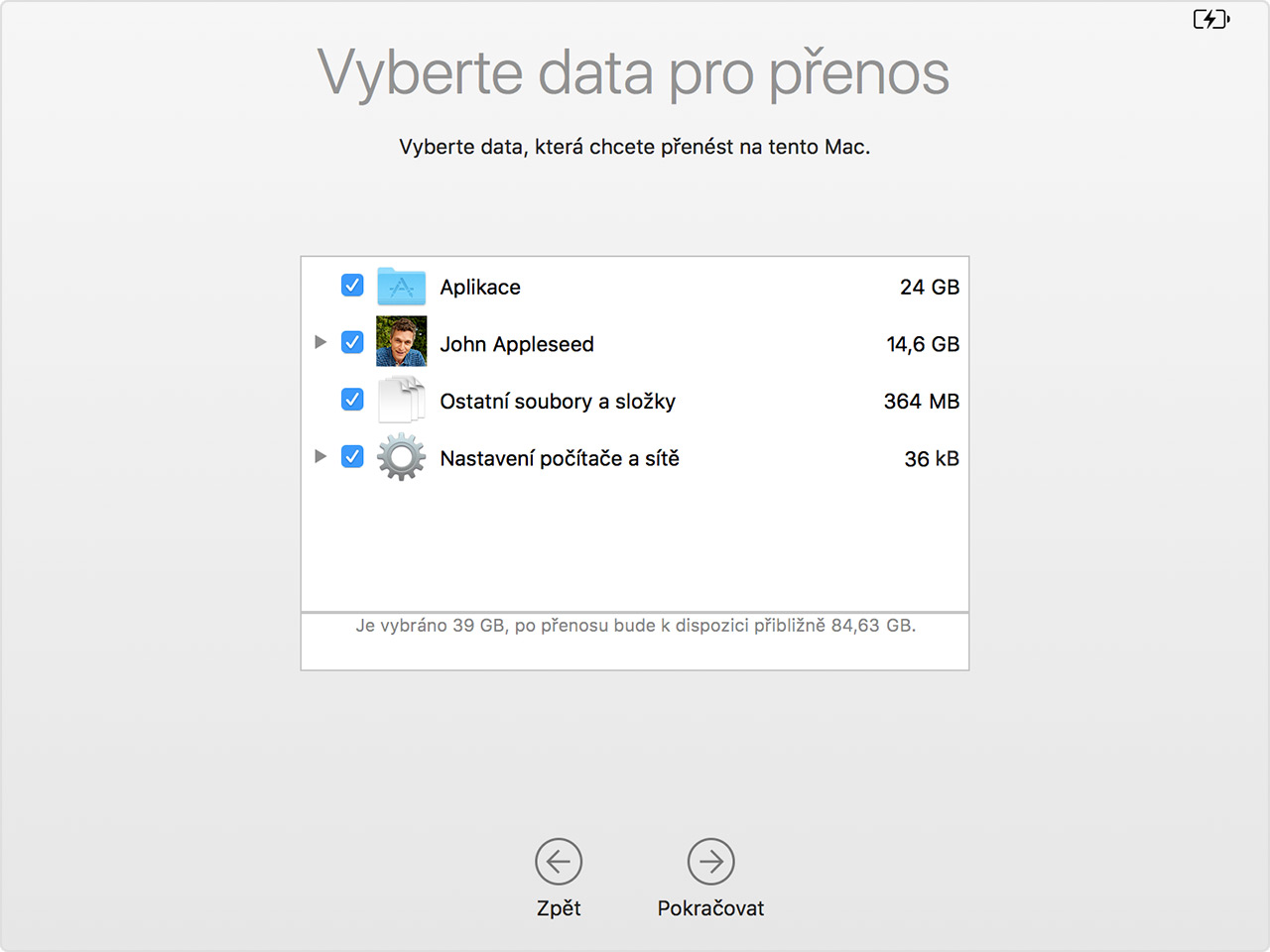
Dan jika anda tidak tergolong dalam kumpulan individu di atas, iaitu, jika anda tidak kisah berfungsi tanpanya selama beberapa hari MacBooku, maka adalah perlu untuk membuat beberapa bentuk sandaran. Dalam kes ini, anda mempunyai dua pilihan. Anda boleh sama ada menggunakan sandaran klasik ke pemacu kilat atau pemacu luaran, atau anda boleh memuat naik semua data ke iCloud atau lain-lain cloudstoran elektronik. Jika anda memilih kaedah pertama, hanya sambungkan pemacu ke Mac anda dan hanya pindahkan semua data yang anda mahu alihkan.chat. Dalam kesCloudApa yang anda perlu lakukan ialah mempunyai sandaran aktif semua data Desktop dan Dokumen anda. Jika anda mempunyai pilihan ini aktif, anda tidak perlu risau tentang apa-apa. Selepas log masuk ke Apple ID pada yang baru MacBooksemua data akan dimuat turun secara automatik.
Selesaikan lap peranti
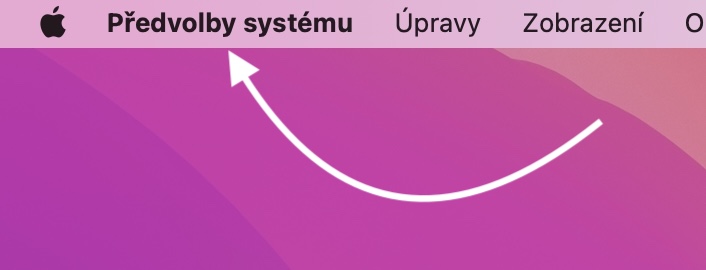
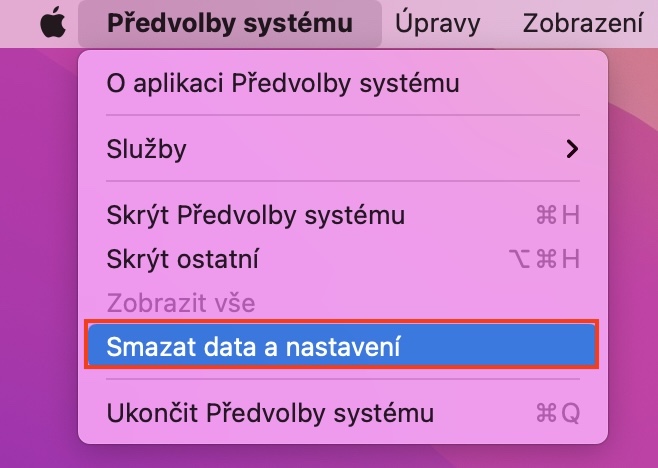
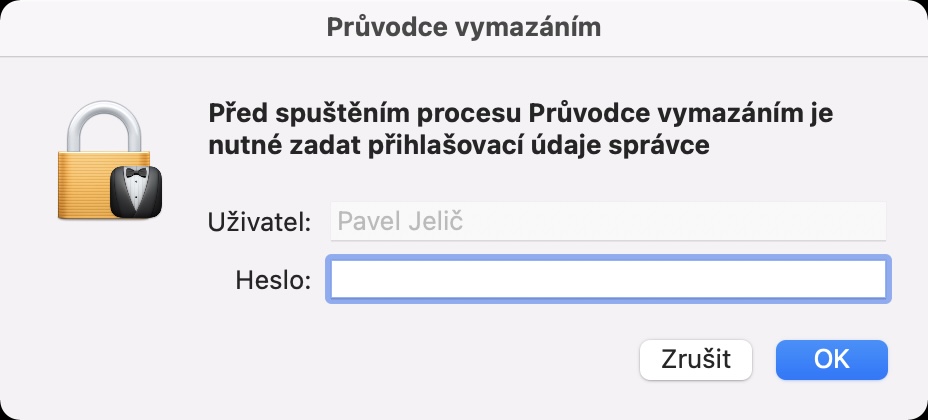
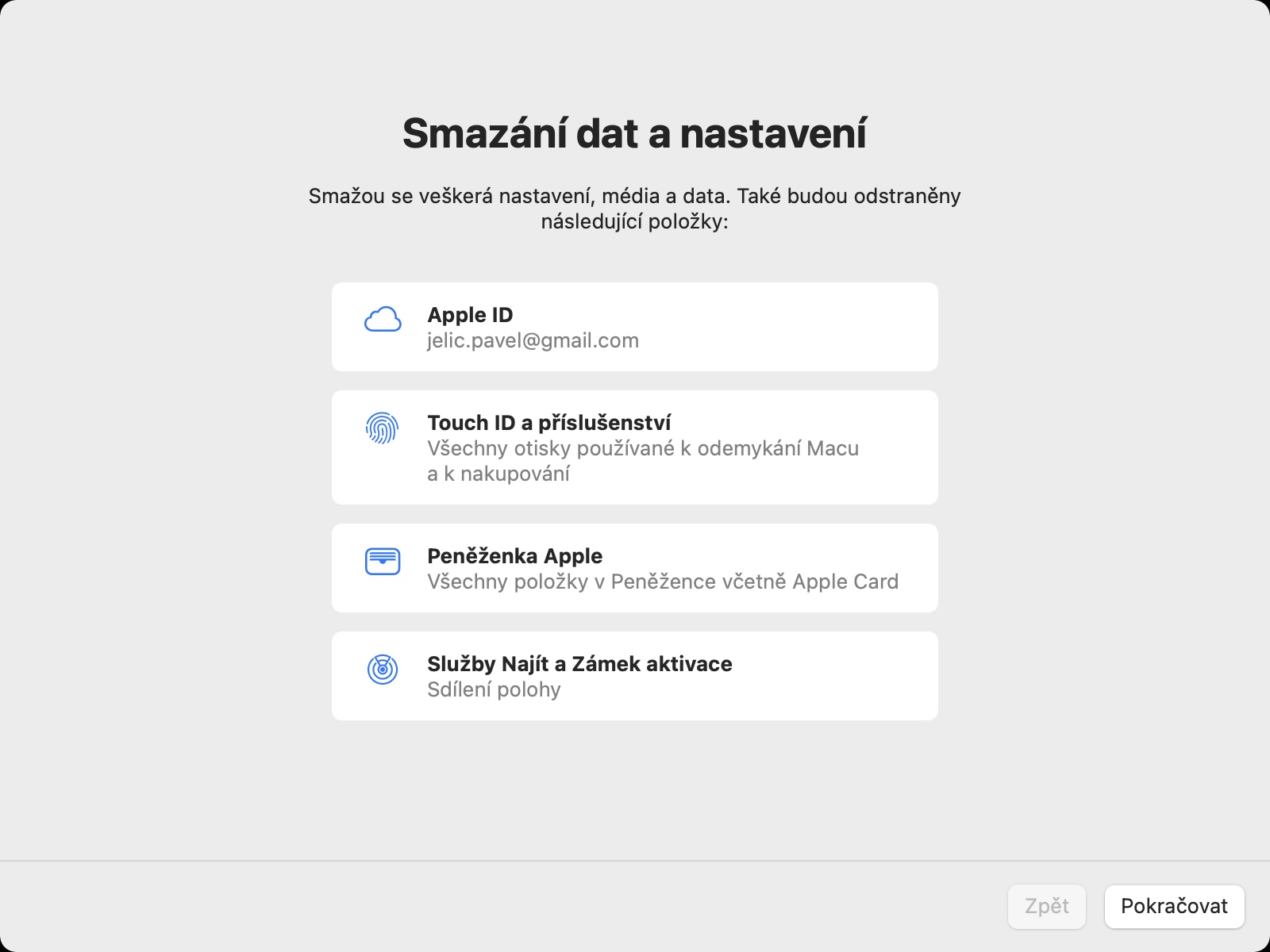
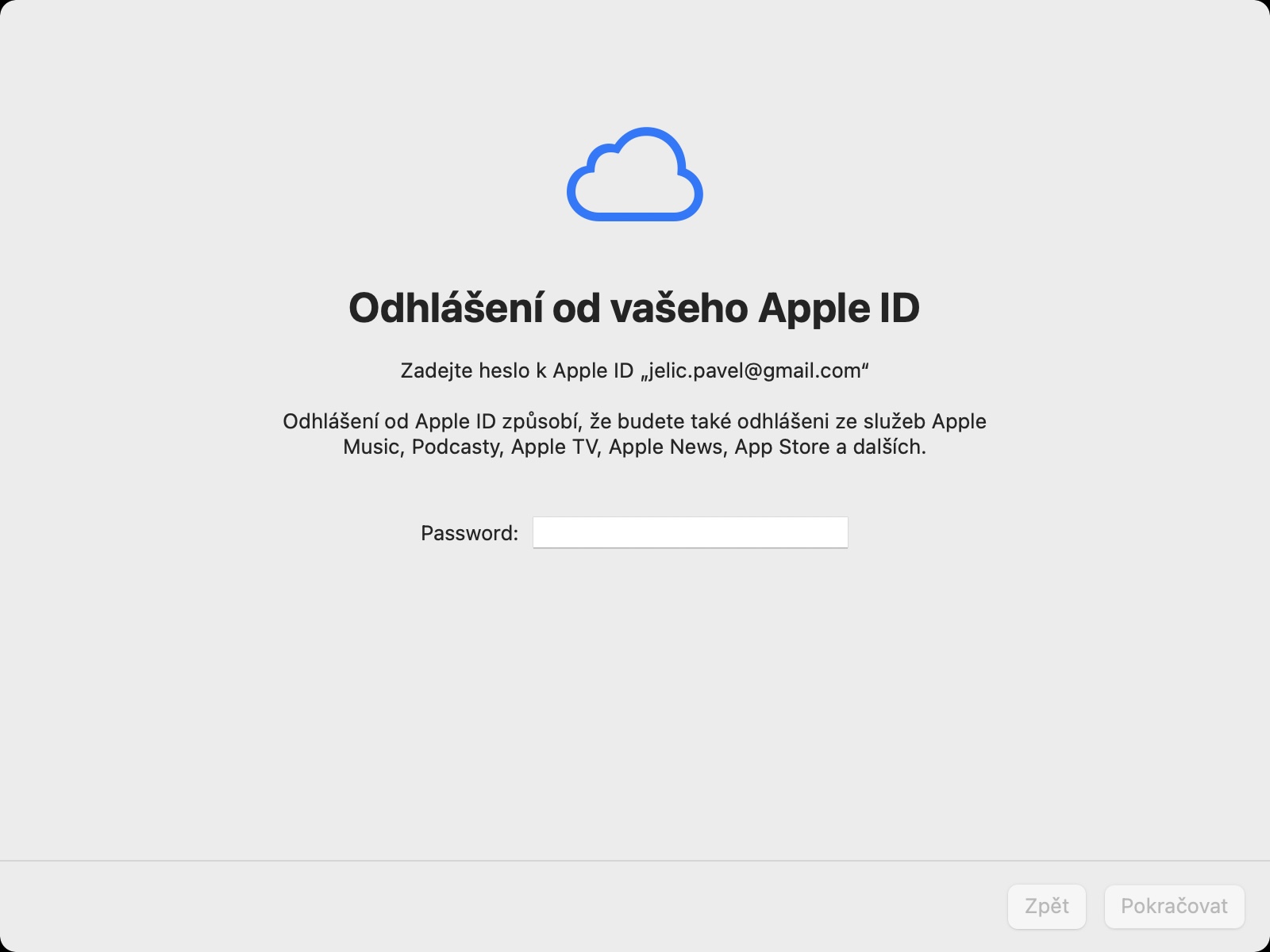
Dengan macOS Monterey, yang dikeluarkan beberapa hari yang lalu, proses memadamkan peranti anda sepenuhnya telah dipermudahkan. Ini bermakna anda tidak perlu lagi masuk ke macOS Recovery, di mana anda perlu memformat pemacu dan kemudian menjalankan pemasangan salinan macOS yang baharu. Apa yang anda perlu lakukan ialah MacBookPergi ke Keutamaan Sistem, kemudian klik tab Keutamaan Sistem di bar atas. Sebaik sahaja anda berbuat demikian, pilih Padam data dan tetapan daripada menu... Kemudian anda hanya perlu memberi kebenaran dan melalui wizard, yang hanya akan memadamkan keseluruhan peranti untuk anda. Nakonec, selepas pemadaman lengkap, pada iPhone anda, satu lagi Apple peranti atau di laman web danCloudAlihkan .com ke bahagian tetapan jugaClouddi mana semua peranti anda berada, dan kemudian alih keluar peranti lama daripada profil anda. Itu membuatkan awak tua. MacBook disediakan untuk pemilik baru.
Fotogalerie

Pembersihan dan pembasmian kuman
Dari perspektif perisian, kita telah menyediakan semuanya, kini ia perlu MacBook juga bersedia dari segi penampilan. Dalam kes MacBookDengan peranti lain, ia adalah sama seperti dengan kereta. Jika anda menunjukkan kepada penjual bahawa anda telah menjaga kereta anda, atau lebih tepat lagi peranti anda, dan memang betul maxbersih dan diselenggara dengan sempurna, jadi anda mempunyai peluang yang lebih besarancdan untuk jualan yang berjaya. Sebelum menjual seperti itu, anda pasti perlu MacBook Bersihkan dan nyah kuman dengan teliti sekali lagi.
Anda mungkin berminat
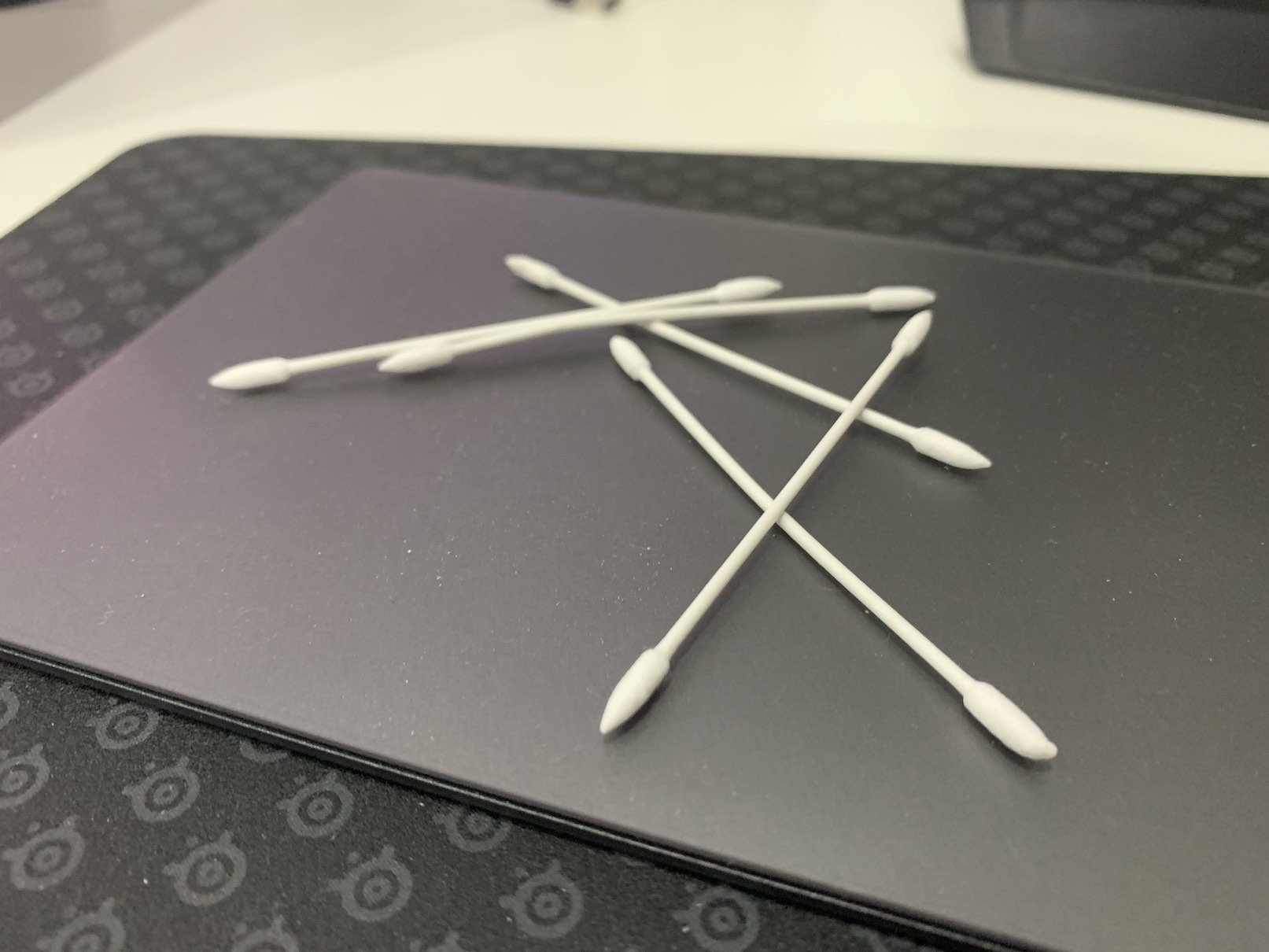
Pembasmian kuman adalah lebih penting pada masa kini, apabila ramai individu sangat sensitif terhadap COVID. Pro Untuk membersihkan badan dan papan kekunci, anda boleh menggunakan pembasmian kuman klasik, tetapi jangan sekali-kali nestJangan sembur terus pada peranti, tetapi pada kain. Jika terdapat serpihan kotoran di antara kunci, anda boleh menggunakan kapas khas, yang juga anda celupkan ke dalam disinfektan. Walau apa pun, lap paparan dengan kain gentian mikro yang bersih, anda boleh gunakan maxdengan air bersih yang sempurna. Anda kemudian boleh menggunakan bahagian lain yang kering pada kain untuk menggilap paparan sepenuhnya.
Fotografi
Sebaik sahaja anda berjaya MacBook Bersihkannya dengan baik, sebaiknya ambil gambar dengan segera. Selepas dibersihkan, tiada habuk atau kotoran pada peranti yang boleh menjejaskan iklan secara negatif. Gambar yang cantik sangat penting kerana ia adalah perkara pertama yang dilihat oleh mata manusia semasa melihat iklan. Jika gambar itu menarik, terdapat kebarangkalian yang tinggi bahawa pembeli akan membuka iklan dan melihatnya. Pro mengambil gambar yang cantik, anda boleh menggunakan yang lebih baharu iPhone atau kamera SLR. Jika anda tidak mempunyai peranti yang boleh membuat foto yang menarik, minta seseorang untuk mengambilnya. Jangan takut untuk menambah seberapa banyak foto yang mungkin pada iklan dan juga mengambil gambar sebarang kecacatan yang anda perhatikan. MacBook mempunyai. Pelbagai calarance, bucu kemek, calar atau calarance pada paparan – semuanya mesti kelihatan. Dengan cara ini, bakal pembeli akan melihat bahawa anda tidak menyembunyikan apa-apa dan anda akan mendapat lebih kepercayaan.
Anda mungkin berminat
Iklan itu sendiri
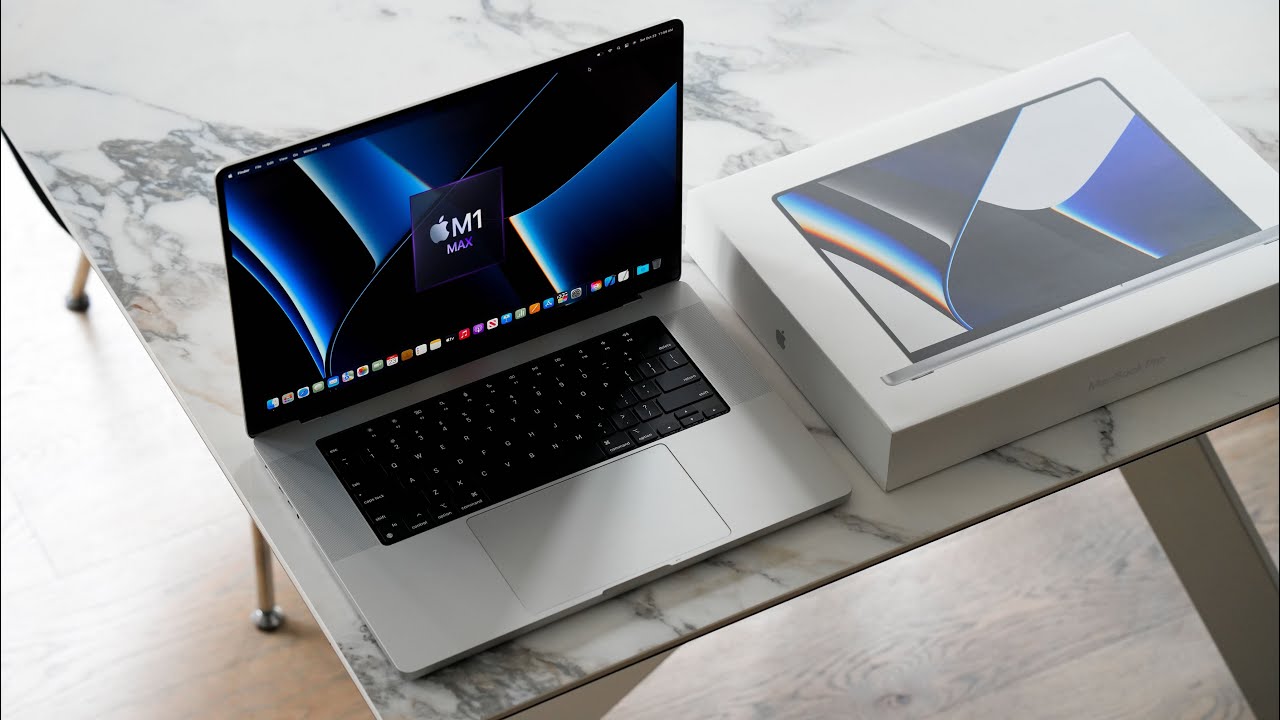
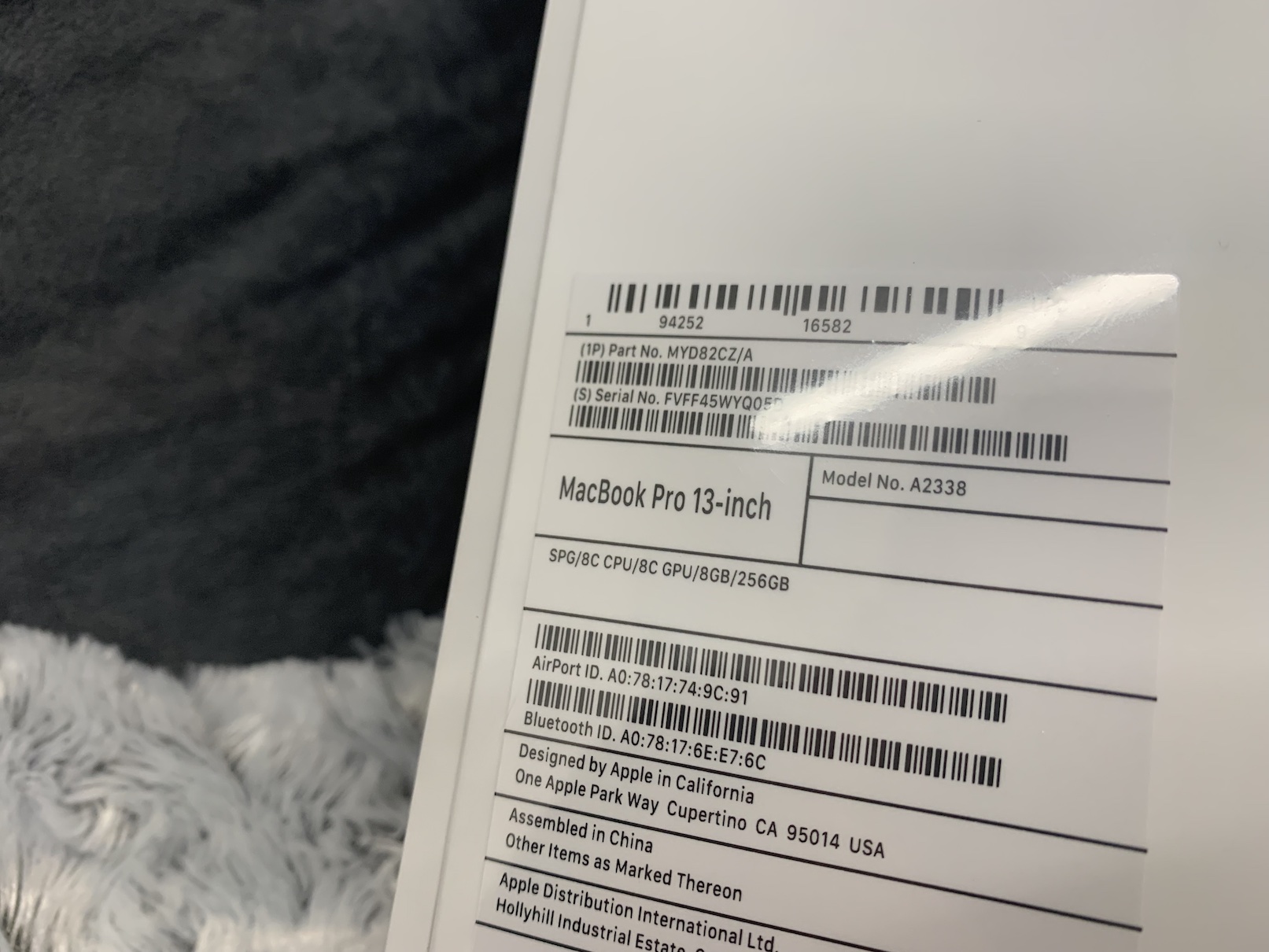
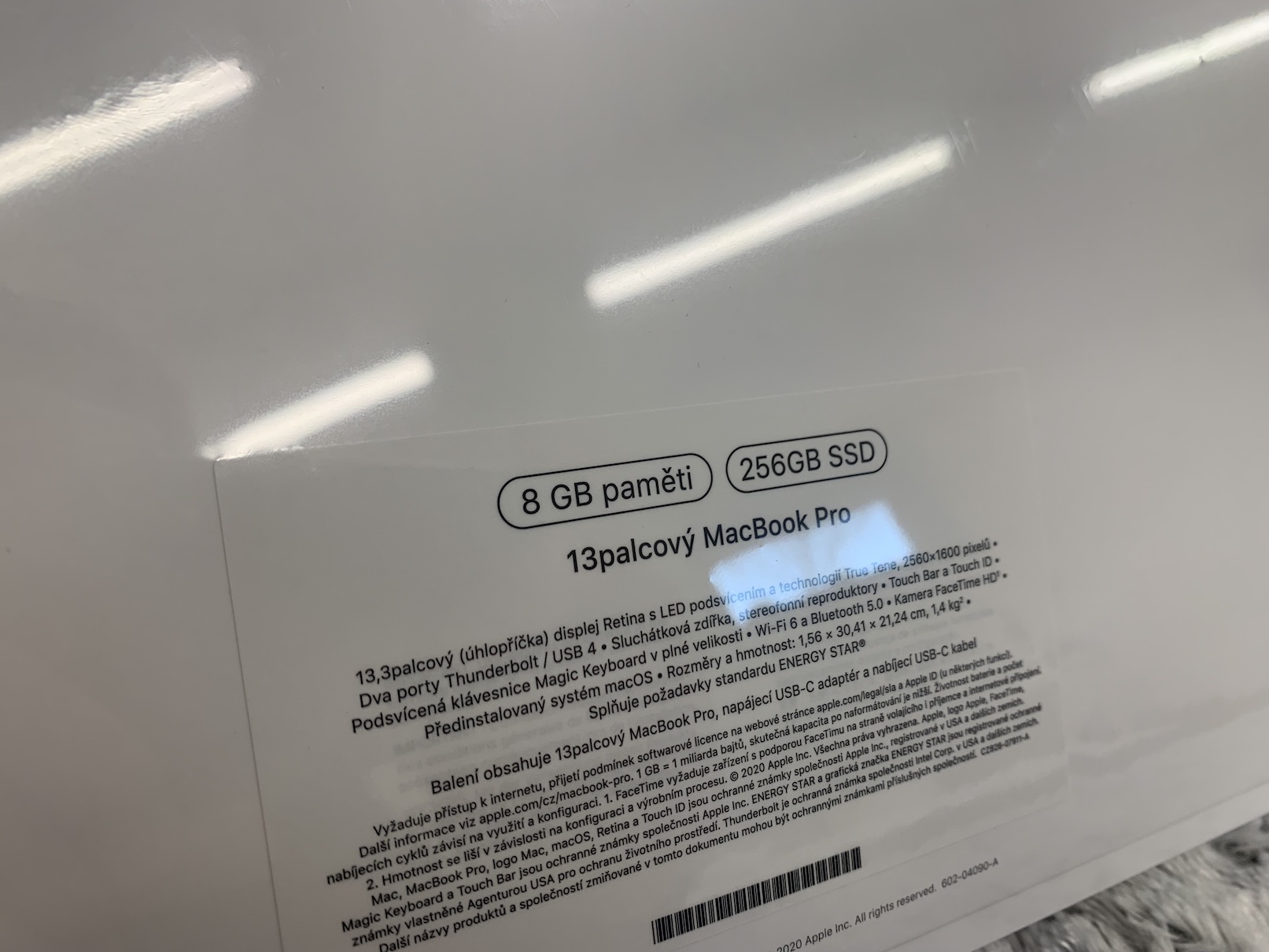
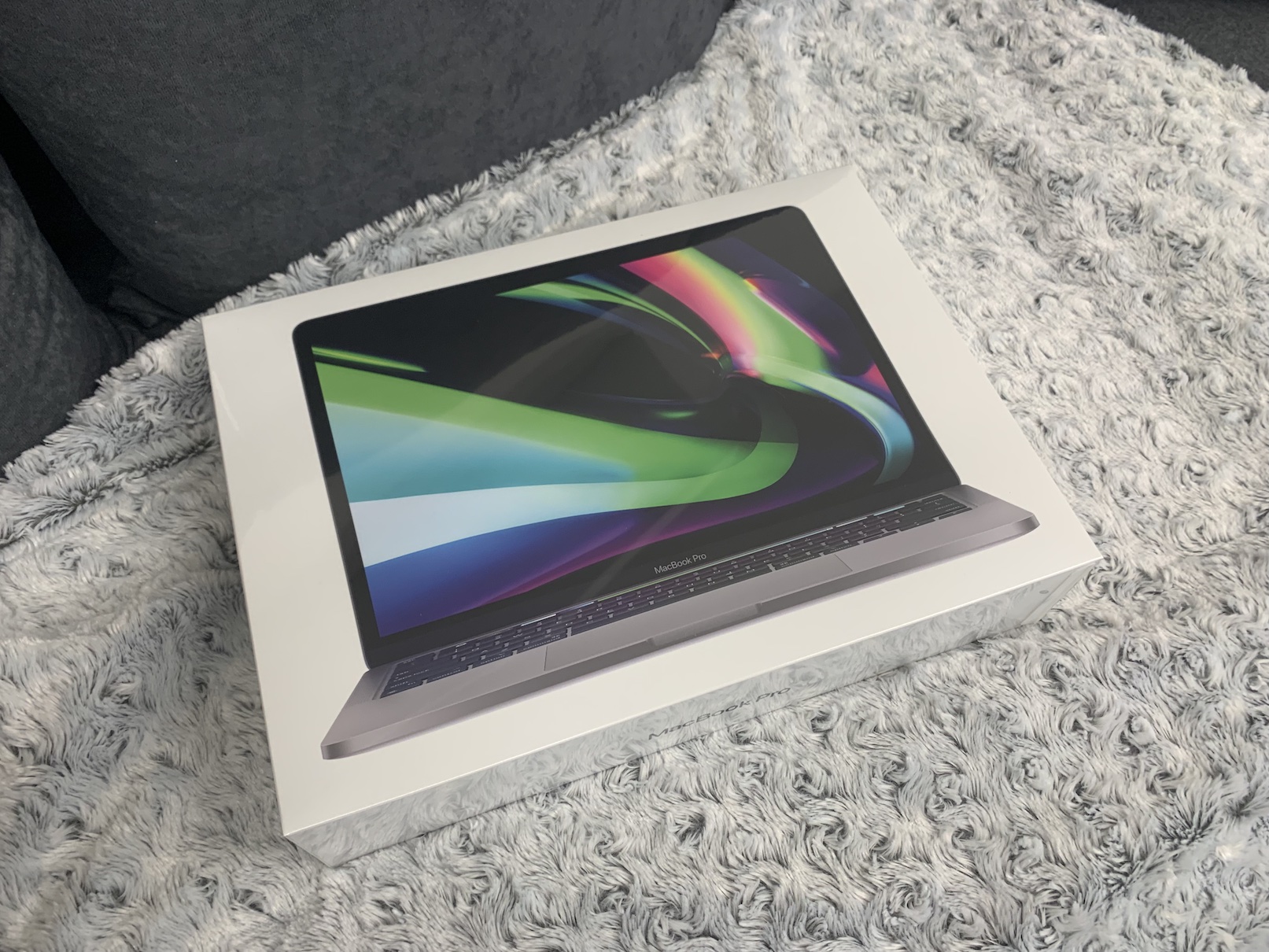
Selepas mengambil foto yang ideal, anda hanya perlu membuat iklan itu sendiri. Ia adalah perlu untuk menyediakan maklumat sebanyak mungkin dalam iklan dengan cepat dan ringkas. Pada masa yang sama, adalah penting bahawa iklan itu ditulis secara tatabahasa dengan betul, yang akan membuktikan bahawa anda tidak buta huruf. Jika anda tidak berani menulis iklan itu sendiri, tanya seseorang, atau gunakan templat di bawah. Dalam iklan pada MacBook Tahun pembuatan, pemproses/cip, RAM, kad grafik, storan dan jenisnya mestilah tidak hilang (anda boleh mendapatkan maklumat ini dengan mengklik di penjuru kiri sebelah atas, dan kemudian Mengenai Mac ini). Pada masa yang sama, masukkan syarat dan sebarang keburukan (kerosakan), jika ada, dalam iklan. Jika anda mempunyai sebarang aksesori untuk peranti (sarung polikarbonat, dsb.), pastikan anda memasukkannya bersama peranti dan menyebutnya dalam iklan. Sudah tentu, anda juga boleh memasukkan kotak daripada peranti (yang berguna jika pembeli mendapat peranti sebagai hadiah), dan anda juga dijangka memberikan pembeli pengecas. Dengan semua perkara ini, anda juga boleh meyakinkan pembeli untuk memilih peranti anda, walaupun mereka menjumpai peranti serupa pada harga yang lebih baik. Mereka perlu membeli sarung atau pengecas untuknya - anda akan memasukkan segala-galanya dalam harga dan serta-merta.
Contoh iklan
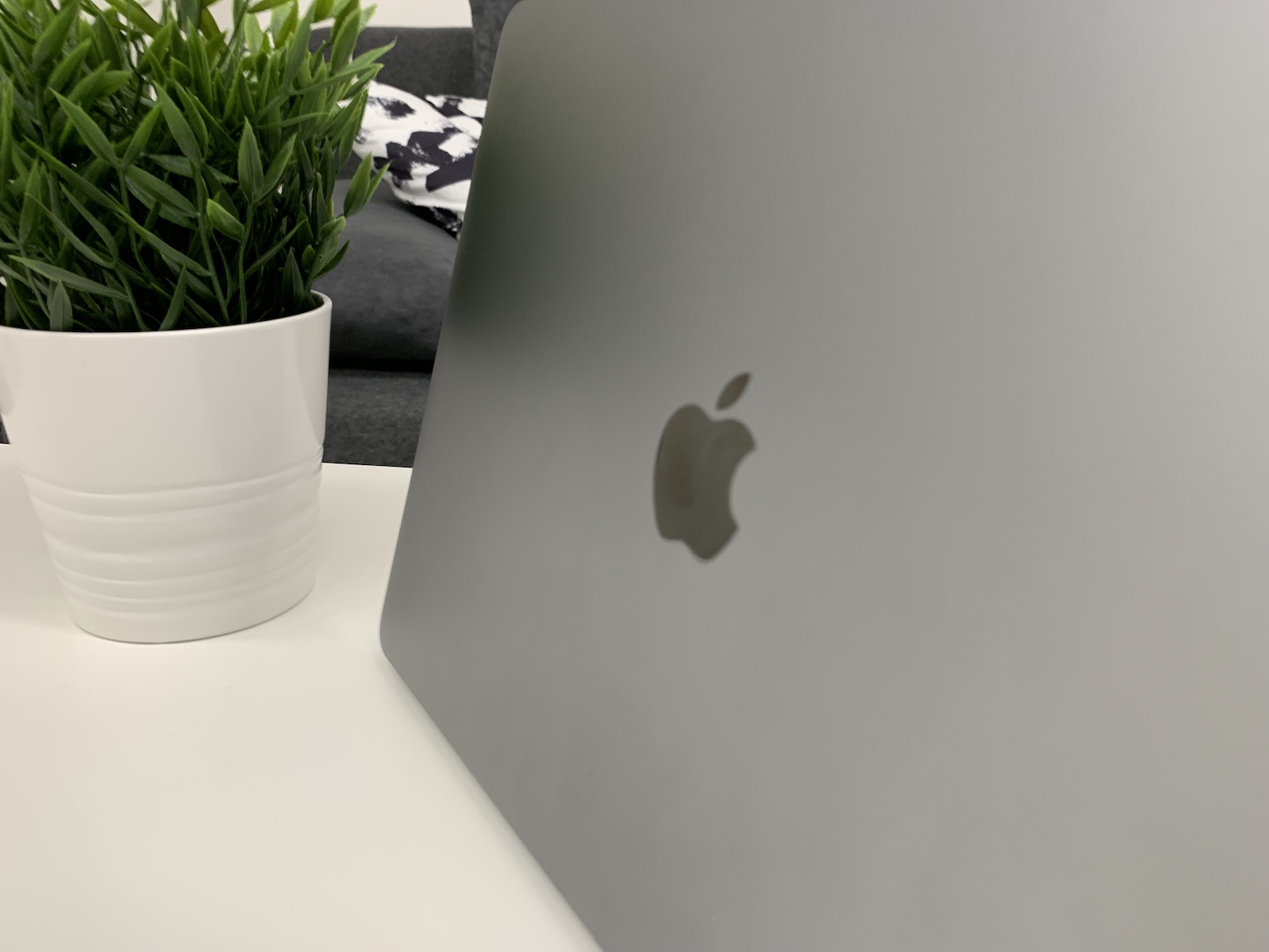
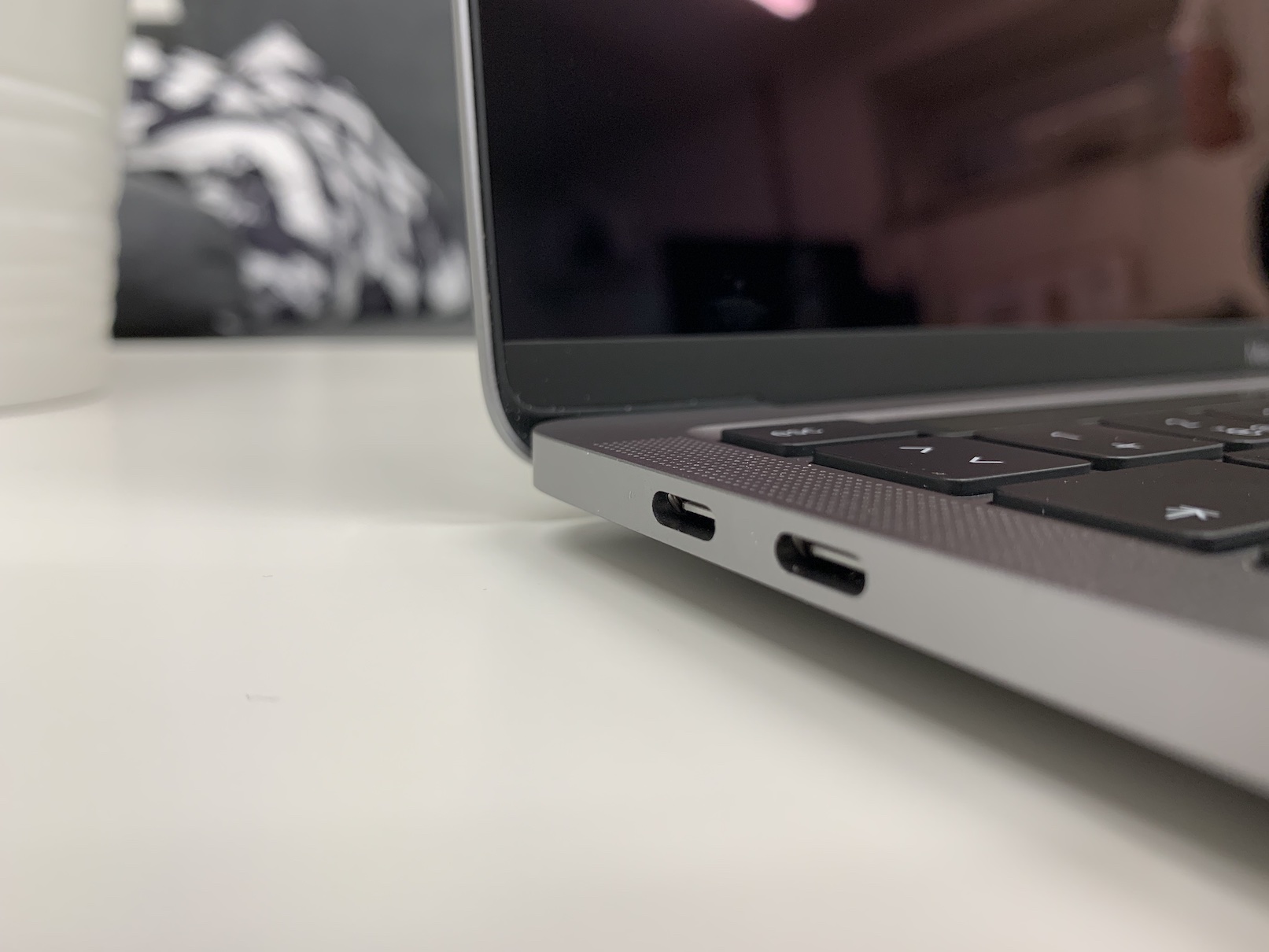
ProSaya akan berikan awak 13 inci MacBook Pro 2020, 256GB, cip Apple Silicon M1, memori 8GB dalam Kelabu Angkasa. Casis tercalar di bahagian bawah, trackpadTerdapat calar kecil. Skrin seperti baru tanpa calar.ance. Peranti itu dibeli pada 19 Disember 2020 daripada Alza, waranti sah selama dua tahun, i.e. sehingga 19 Disember 2022. Saya akan menambah pengecas, kotak asal dan bekas polikarbonat hitam pada peranti. Harganya 29 crown, saya sanggup buat diskaun kalau cepat nego. Kalau bayar pos awal, saya boleh hantar cash on delivery.
Fotogalerie
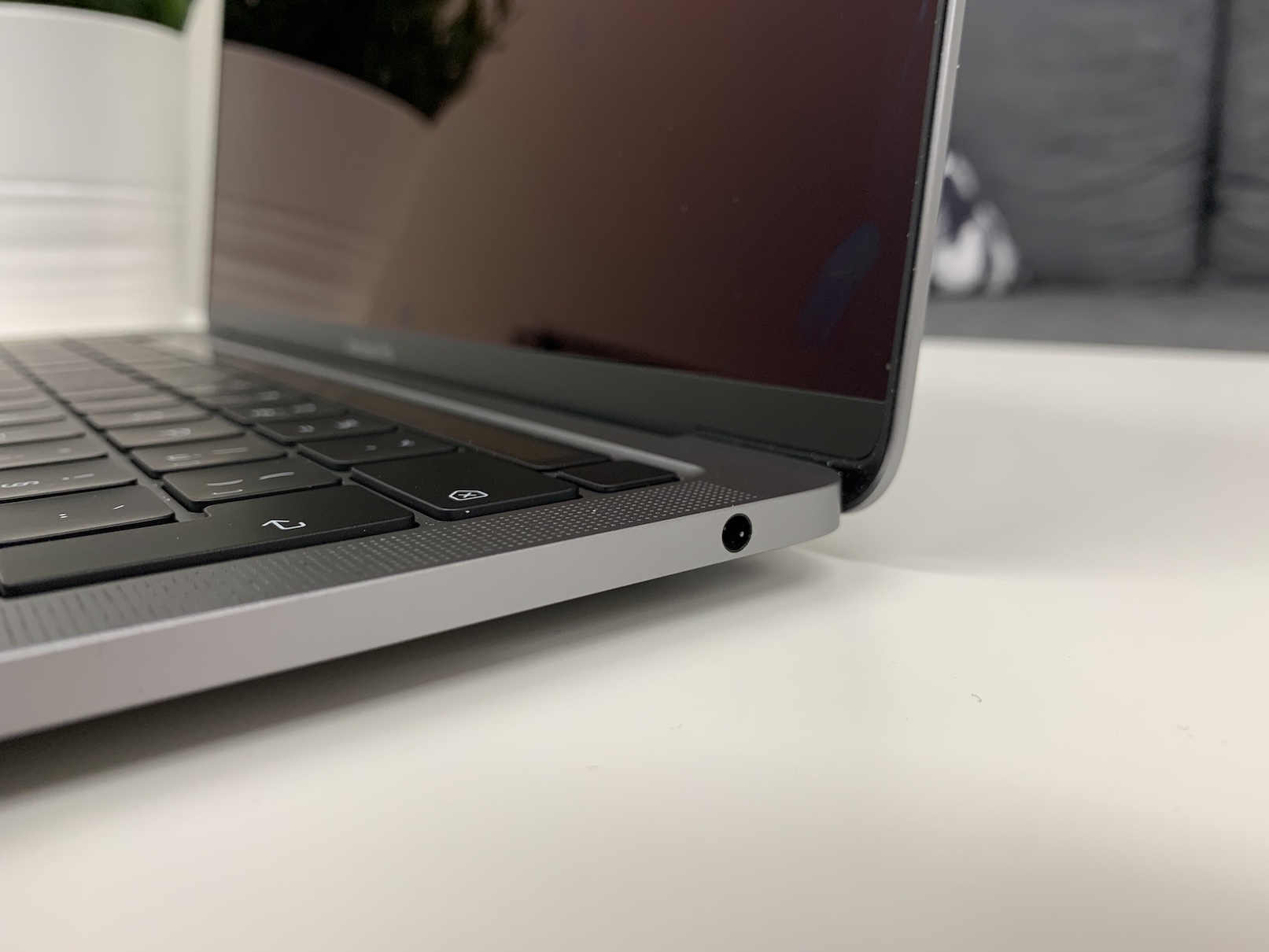
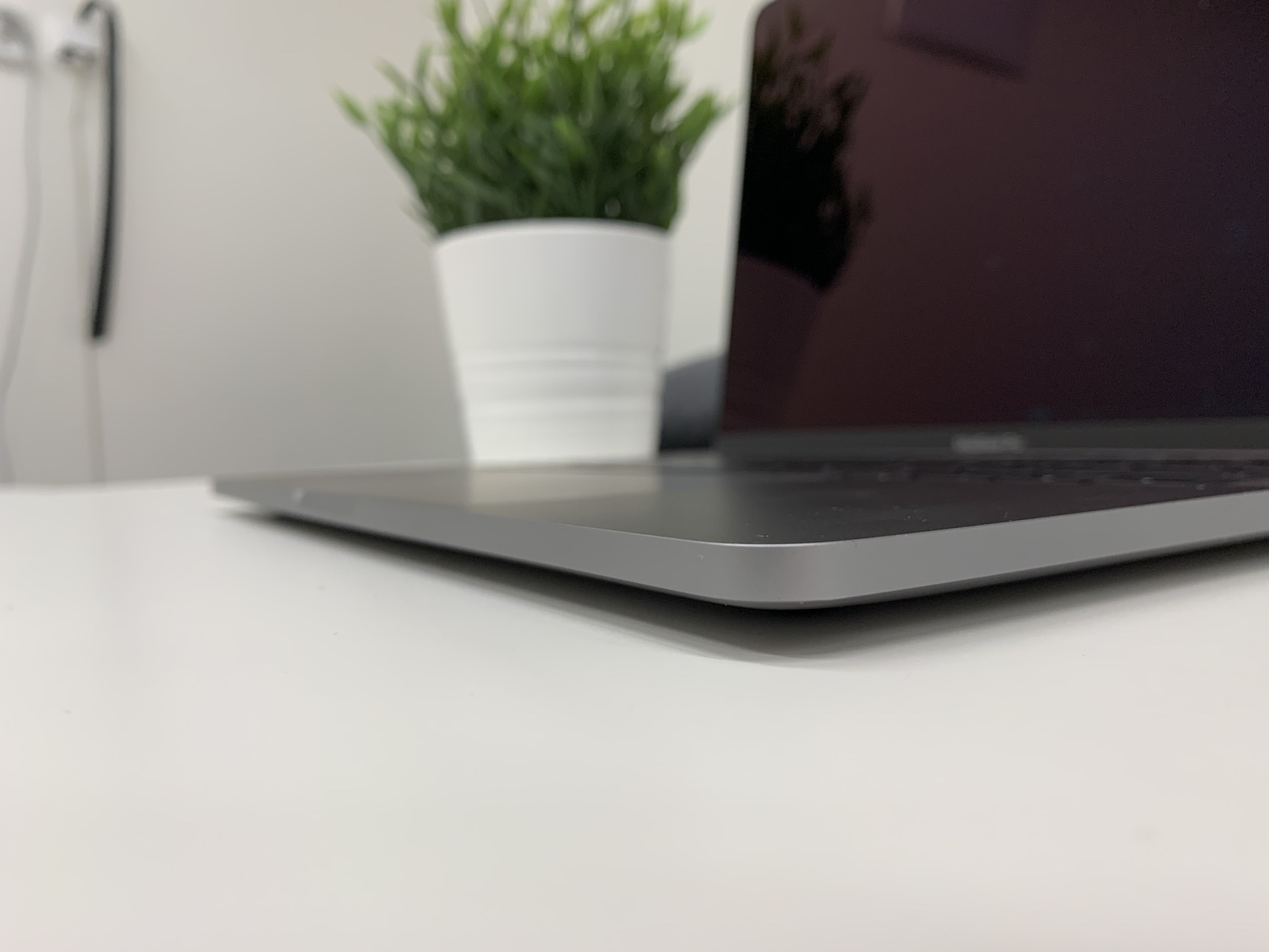
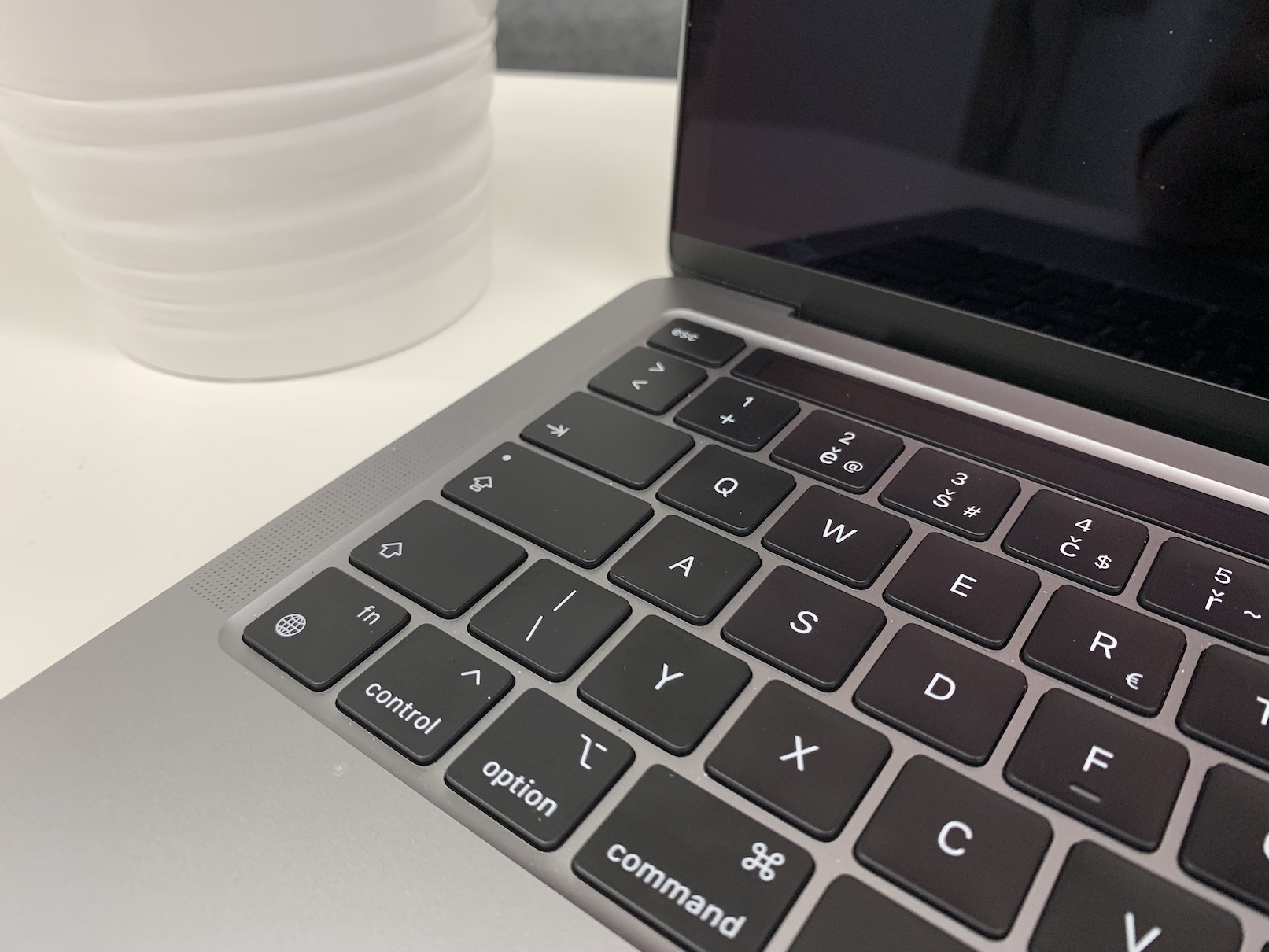
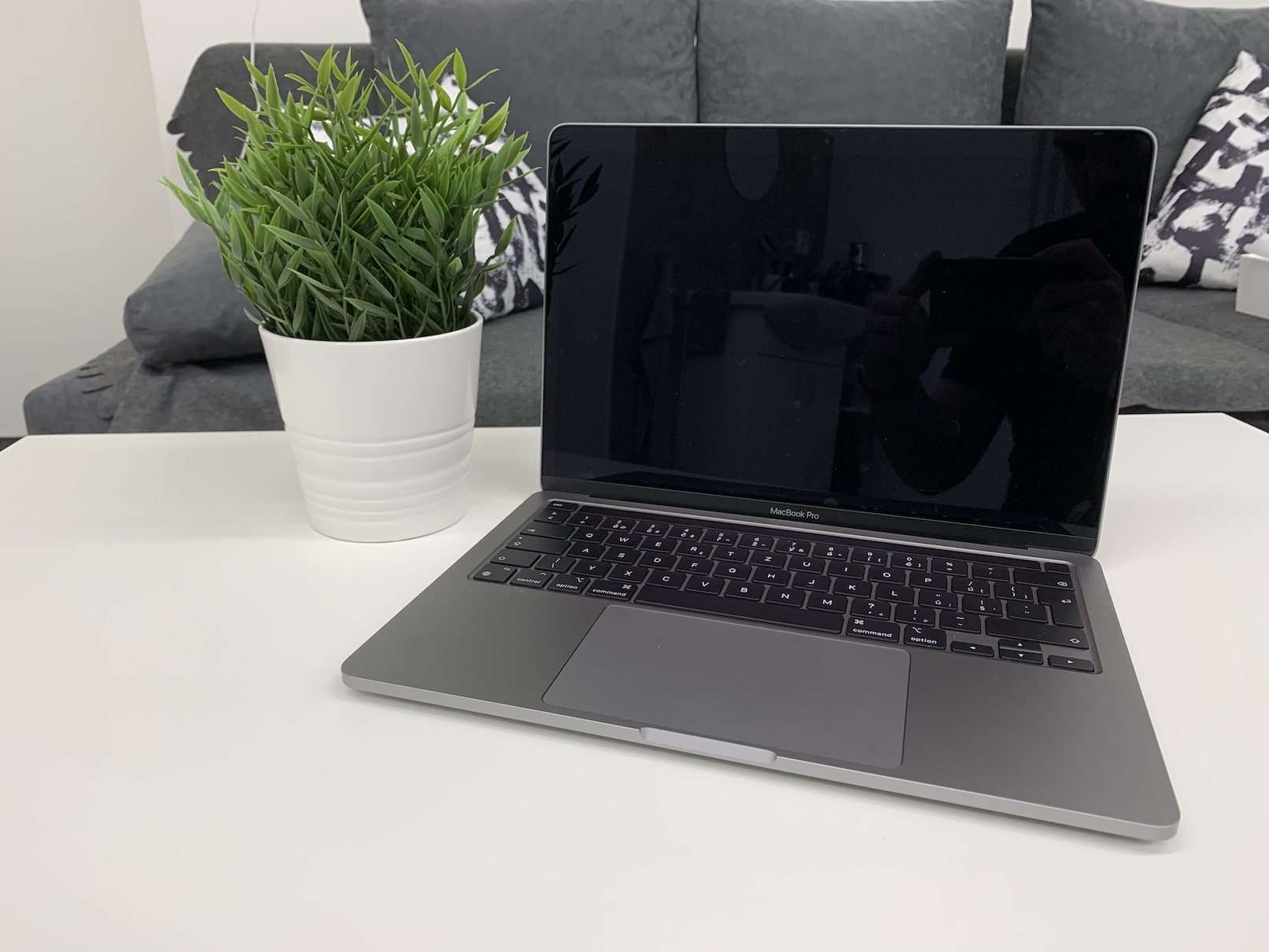
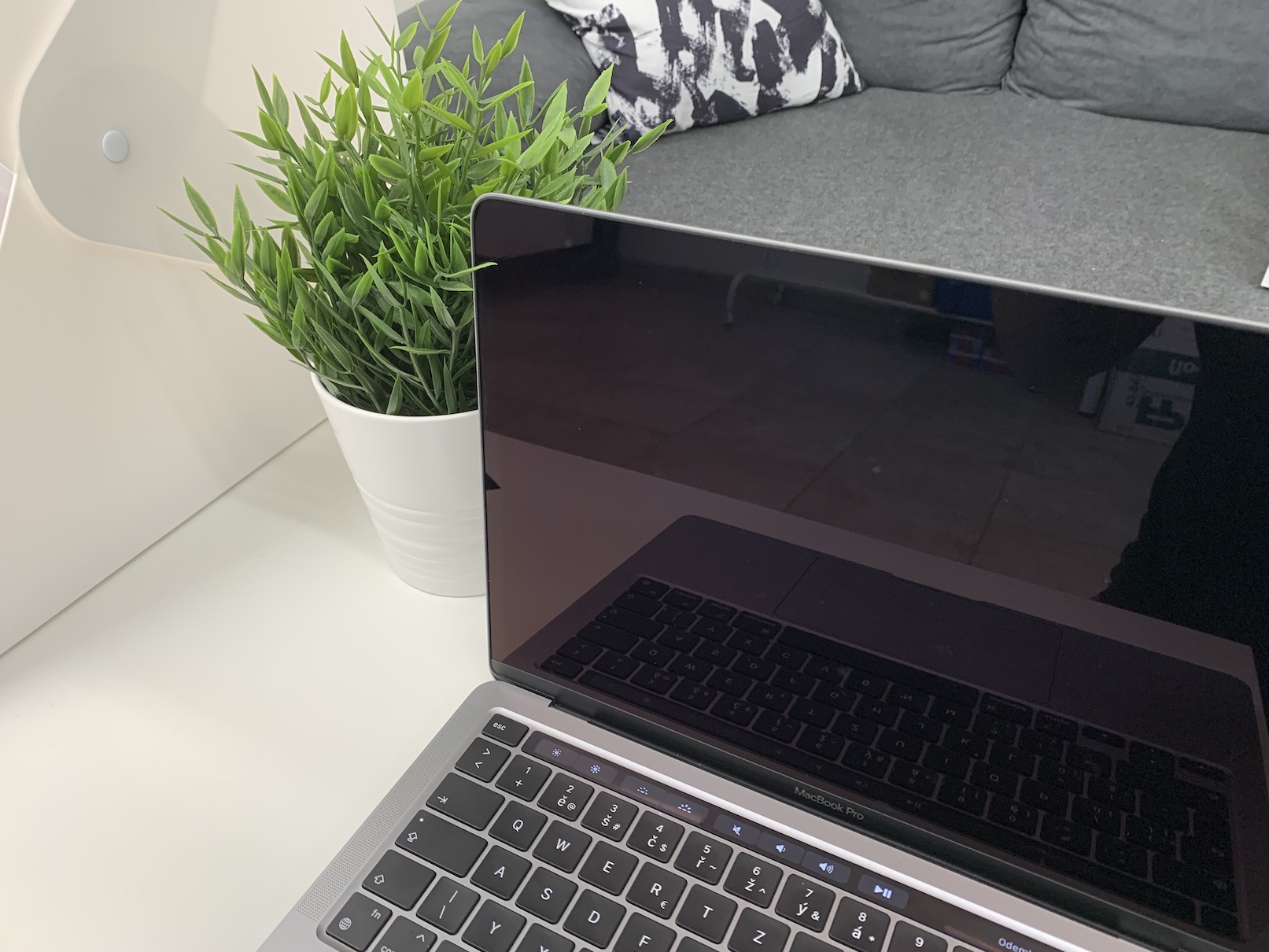
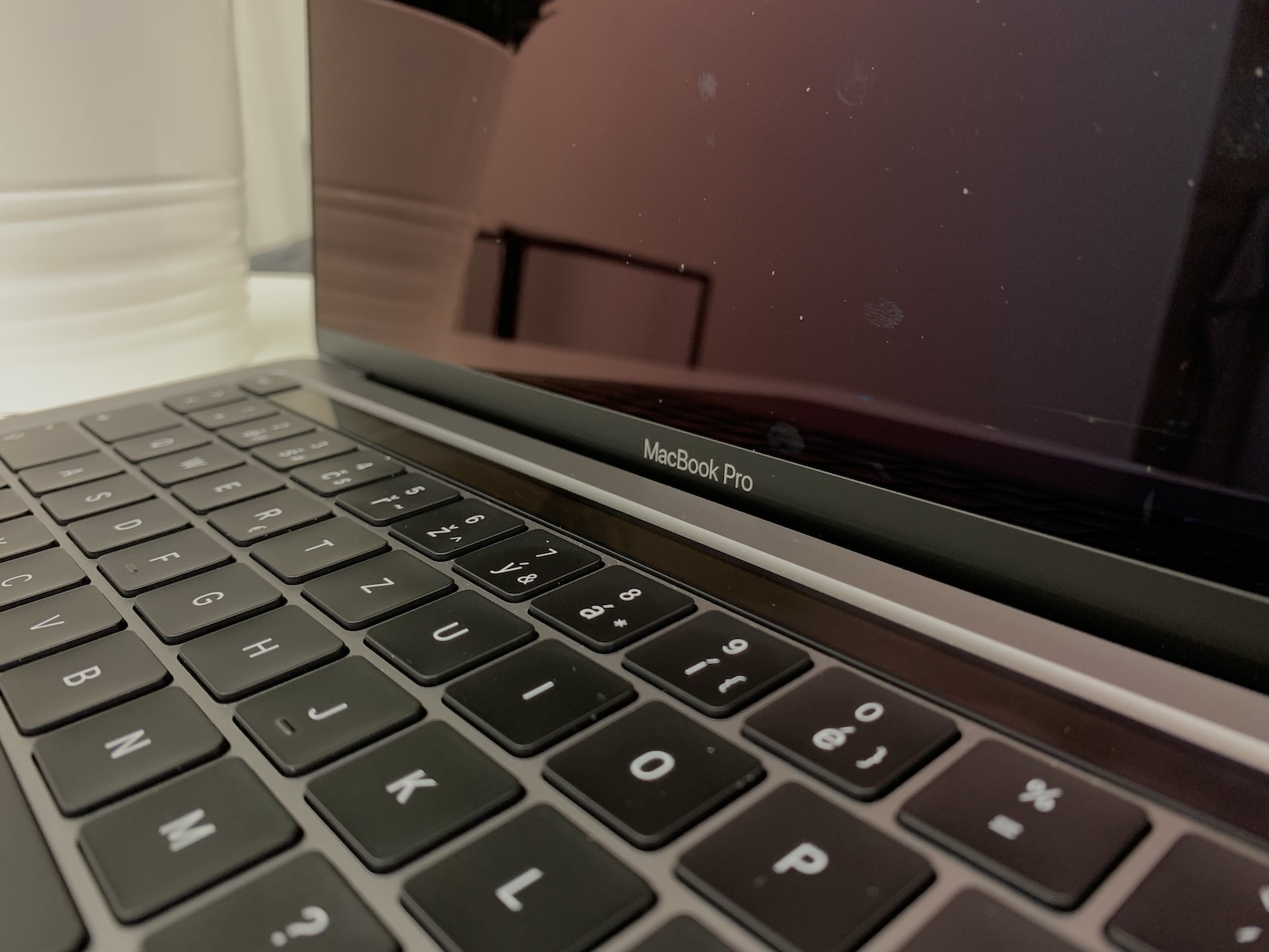
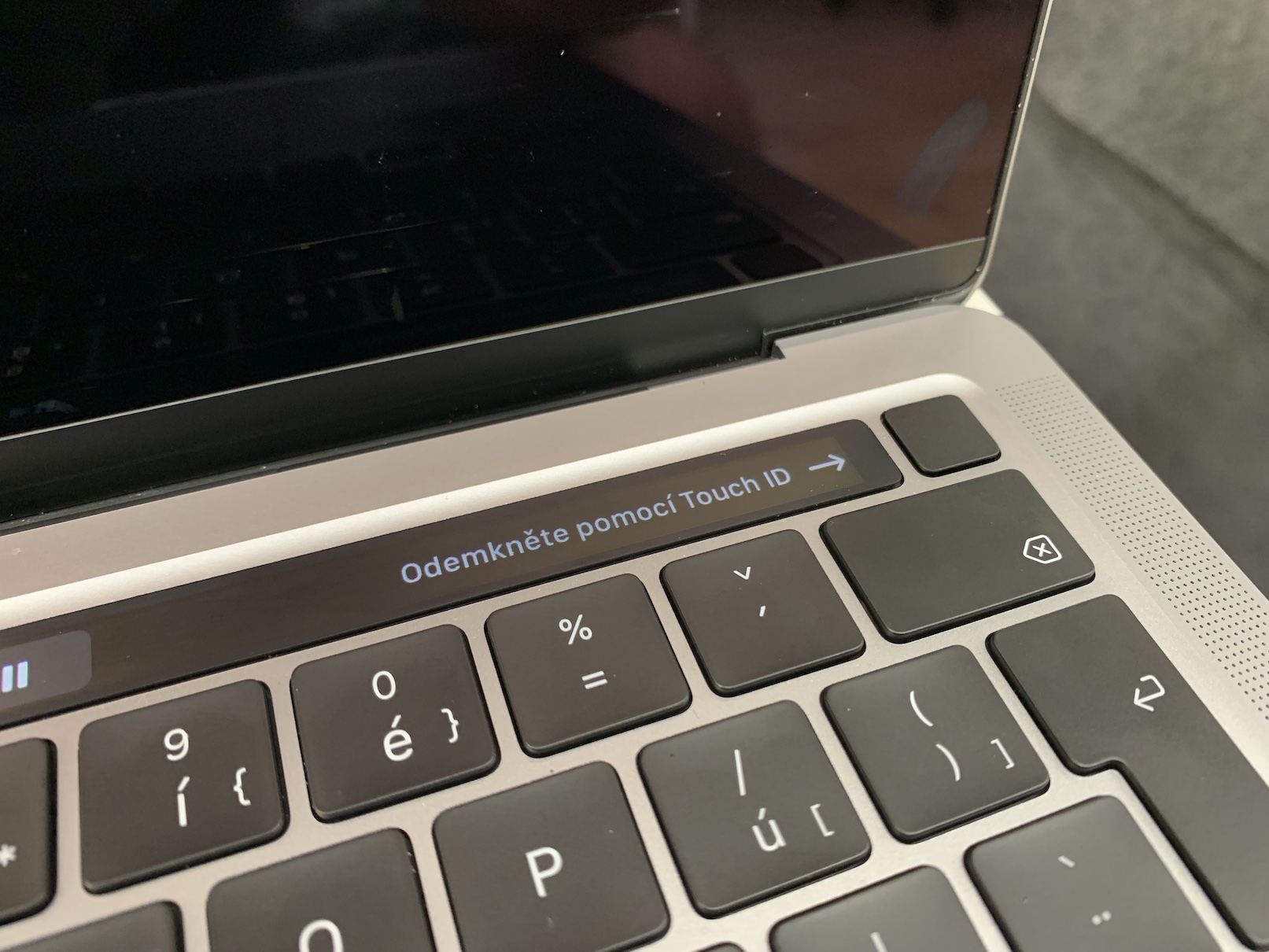
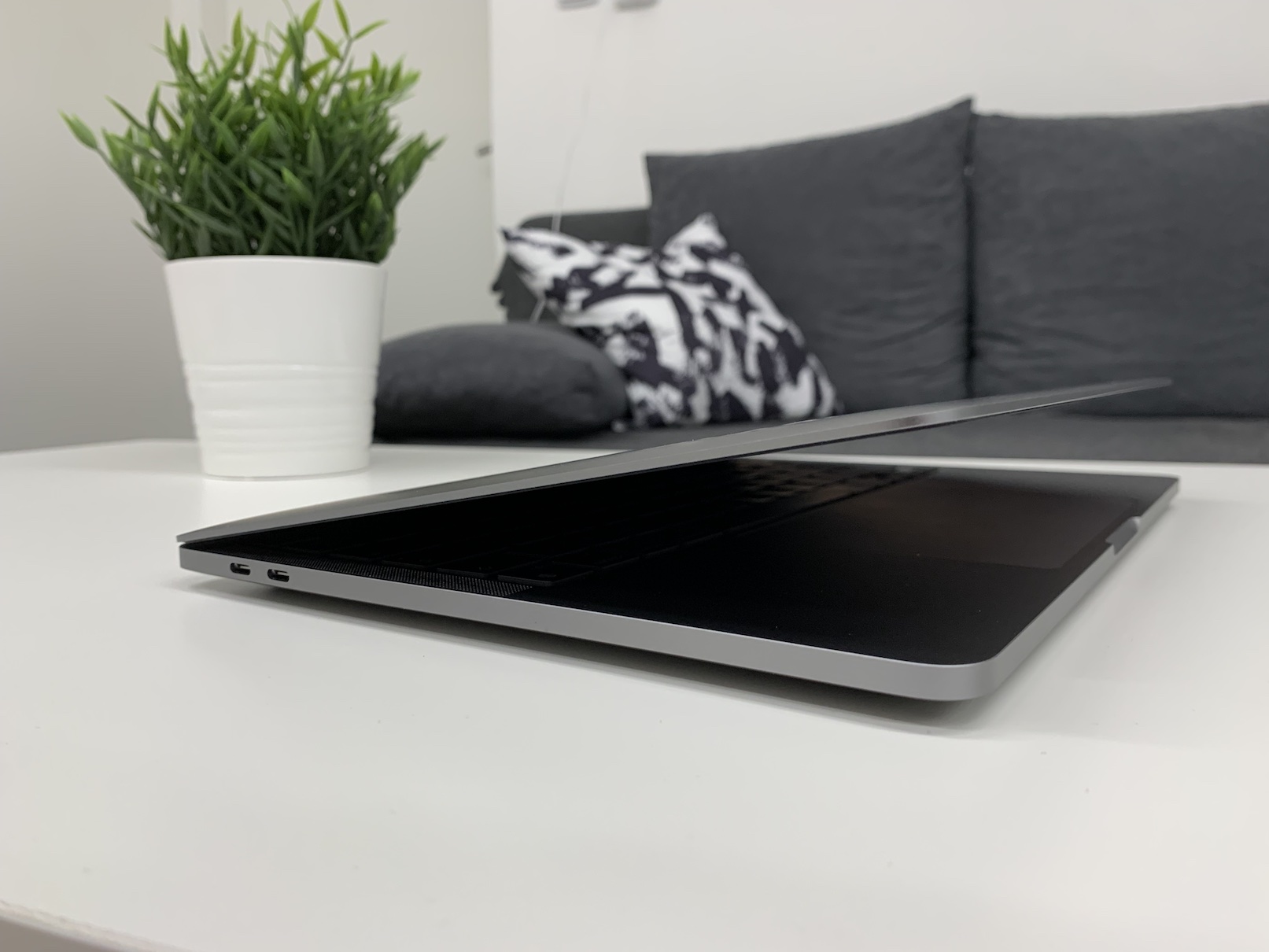
Di mana untuk menyiarkan iklan?
Terdapat banyak portal pengiklanan berbeza yang tersedia di Internet di mana anda boleh meletakkan iklan anda - hanya taip dalam enjin carian mengiklankan. Eksklusif untuk Apple walau bagaimanapun, saya boleh mengesyorkan peranti kami sendiri bazar Letem svetem Applem, yang mempunyai beberapa ratus iklan berbeza - dan iklan anda mungkin berada di sana secara percuma. Pro menambah iklan di bazar LsA bergerak, kemudian klik Tambah iklan, isikan butiran dan anda selesai.
Anda juga boleh memanfaatkan pembelian yang mudah tanpa perlu risau!
Jika anda tidak mahu risau tentang apa-apa, anda juga boleh menggunakan kalkulator pembelian balik kami. Hanya isikan butiran peranti anda dan anda akan ditunjukkan harga yang boleh digunakan oleh rakan kongsi kami untuk membeli peranti anda. Mobil Pohotovost tebus. Jika anda berminat untuk membeli, cuma klik butang Teruskan pembelian di sini dan isikan semua maklumat yang diperlukan. Kemudian yang lama sudah memadai MacBook bungkus dan tunggu sehingga kurier tiba untuk menyerahkan peranti. Mobil Pohotovost Dia kemudiannya akan menghubungi anda untuk memuktamadkan keseluruhan pembelian. Ia tidak rumit dan anda tidak perlu risau tentang apa-apa.




