Versi mudah alih pelayar internet Safari dalam versi yang lebih baharu iOS menawarkan beberapa variasusun atur nt, jadi jika anda tidak begitu menyukai rupa pelayar semasa, anda tidak perlu menerimanya secara pasif. Syarikat Apple telah lama bereksperimen dengan lokasi bar alamat, saiz kawalan dan berapa banyak ruang yang perlu diambil oleh laman web itu sendiri. Hasilnya adalah antara muka yang lebih moden dan diperkemas, tetapi ia mungkin tidak sesuai untuk semua orang.
Anda mungkin berminat
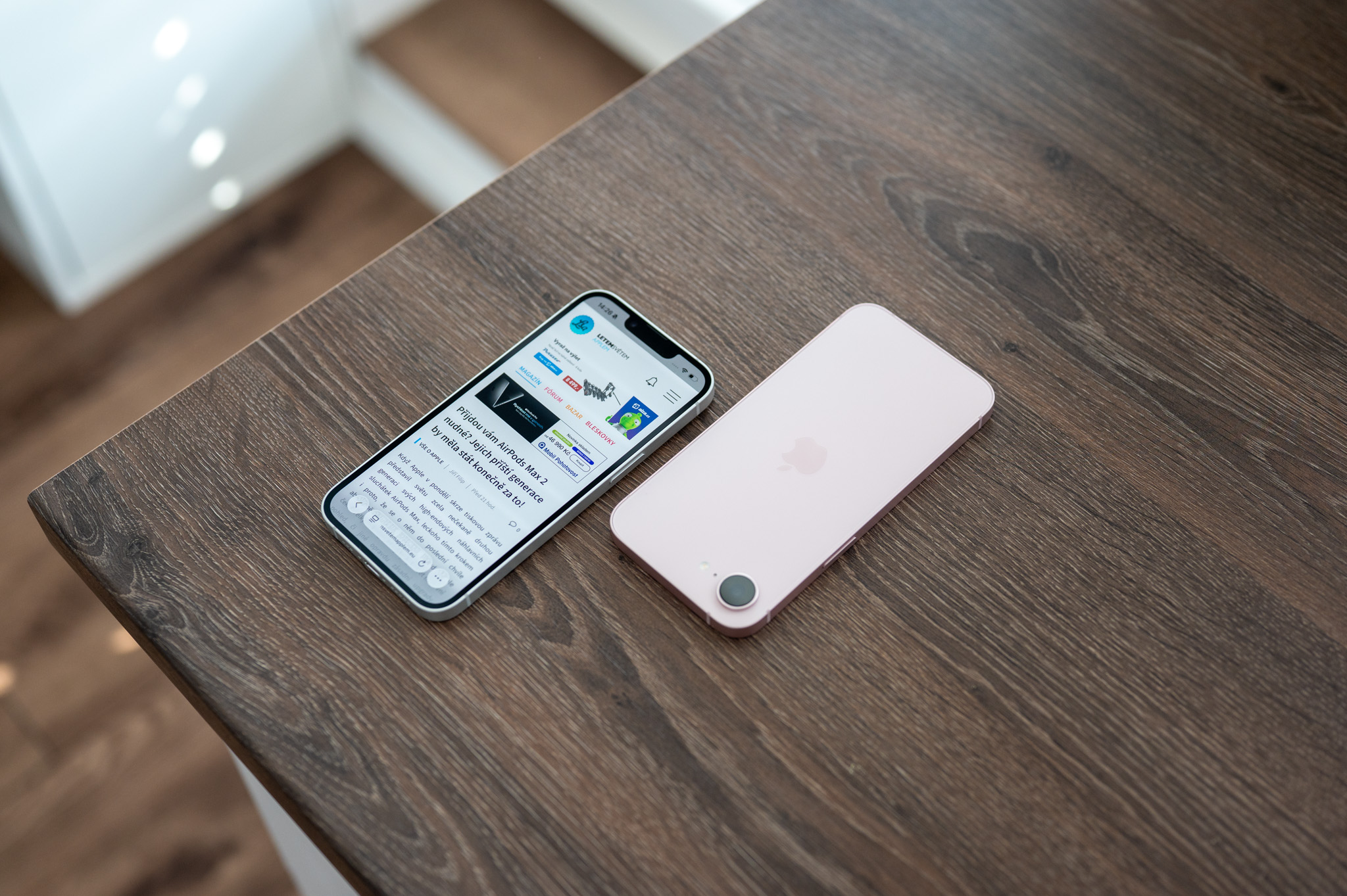
Perbezaan terbesar terutamanya terletak pada lokasi bar alamat dan kebolehcapaian kawalan secara keseluruhan. Sesetengah orang menyukai bar di bahagian bawah paparan kerana ia lebih mudah dicapai apabila menggunakannya dengan sebelah tangan. Pengguna lain (seperti saya) sudah biasa mencari alamat di bahagian atas selama bertahun-tahun dan mendapati susun atur bahagian bawahnya tidak perlu di luar kebiasaan.
Safari Ia juga semakin bergantung pada gerak isyarat. Contohnya, anda boleh bertukar dengan cepat antara panel terbuka melalui bahagian bawah skrin, dan beberapa pilihan tambahan hanya muncul selepas mengetik menu atau menahan elemen tertentu. Sebaik sahaja anda membiasakan diri dengan cara pengendalian ini, ia boleh menjadi agak pantas. Walau bagaimanapun, jika anda lebih suka antara muka klasik, tidak ada sebab untuk memaksa diri anda menggunakannya.
Cara menukar susun atur Safari pada iPhone
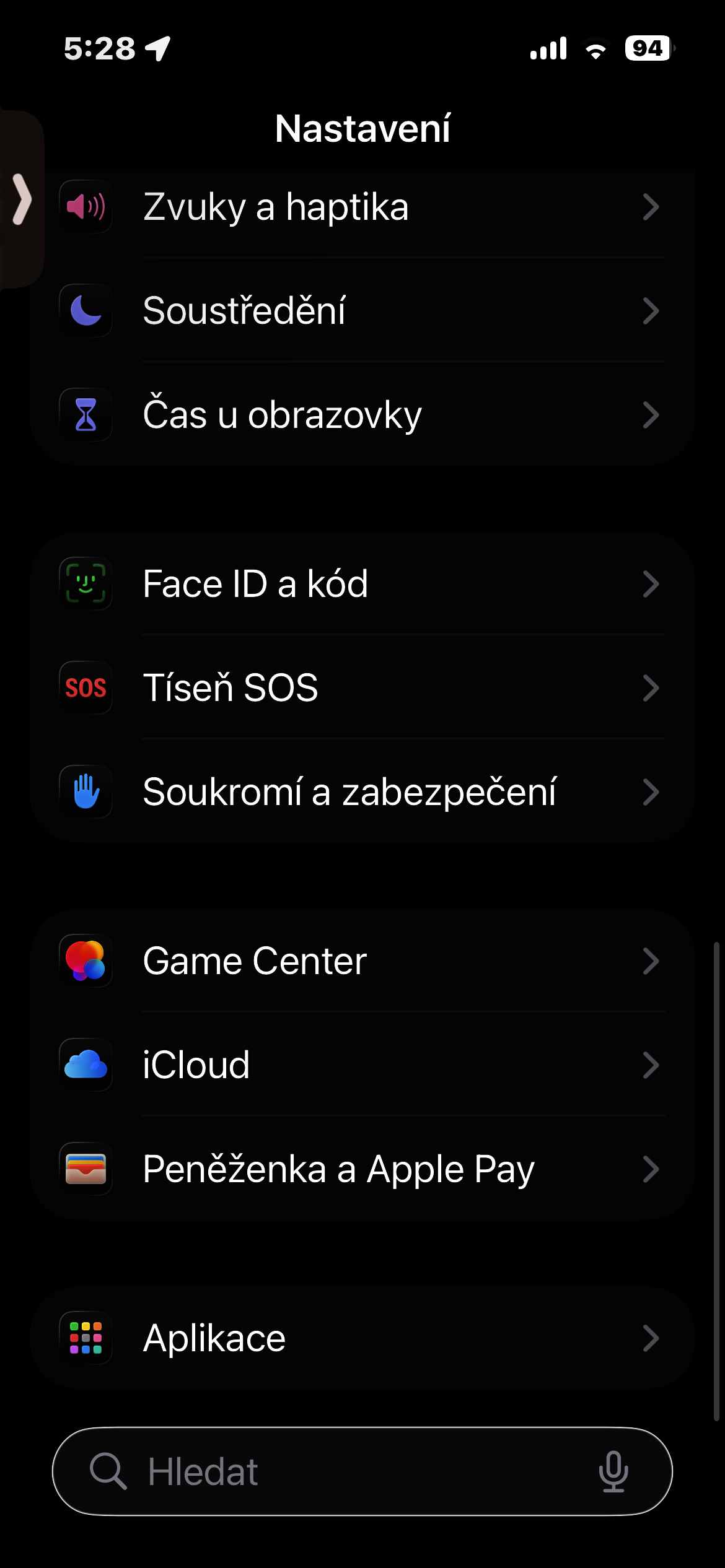
Pelarasan mengambil masa beberapa saat dan tidak memerlukan sebarang tambahan atau campur tangan dalam tetapan sistem lanjutan. Buka Tetapan pada iPhone anda dan pergi ke bahagian SafariDi sini, cari bahagian yang dikhaskan untuk panel dan pilih cara yang diingini untuk memaparkan bar alamat.
Fotogalerie
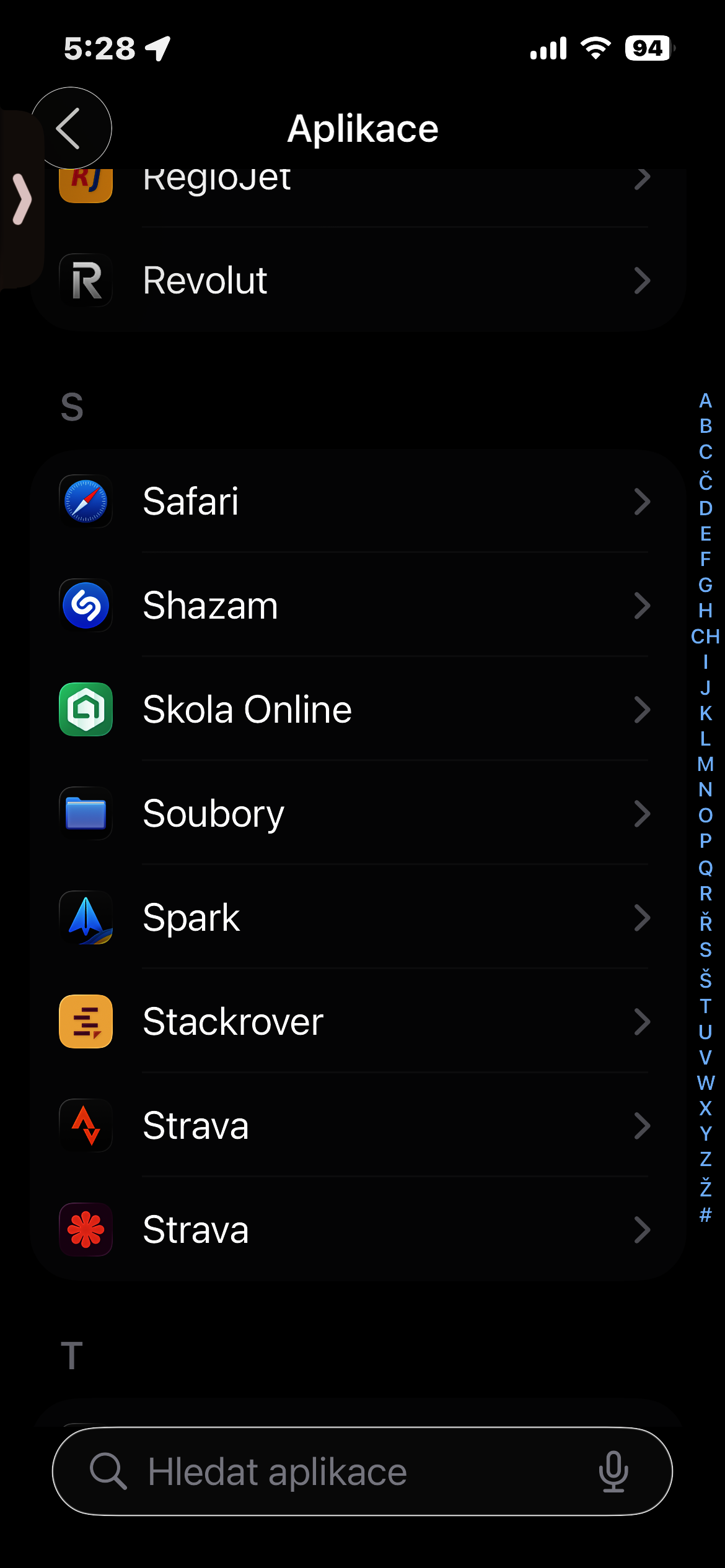
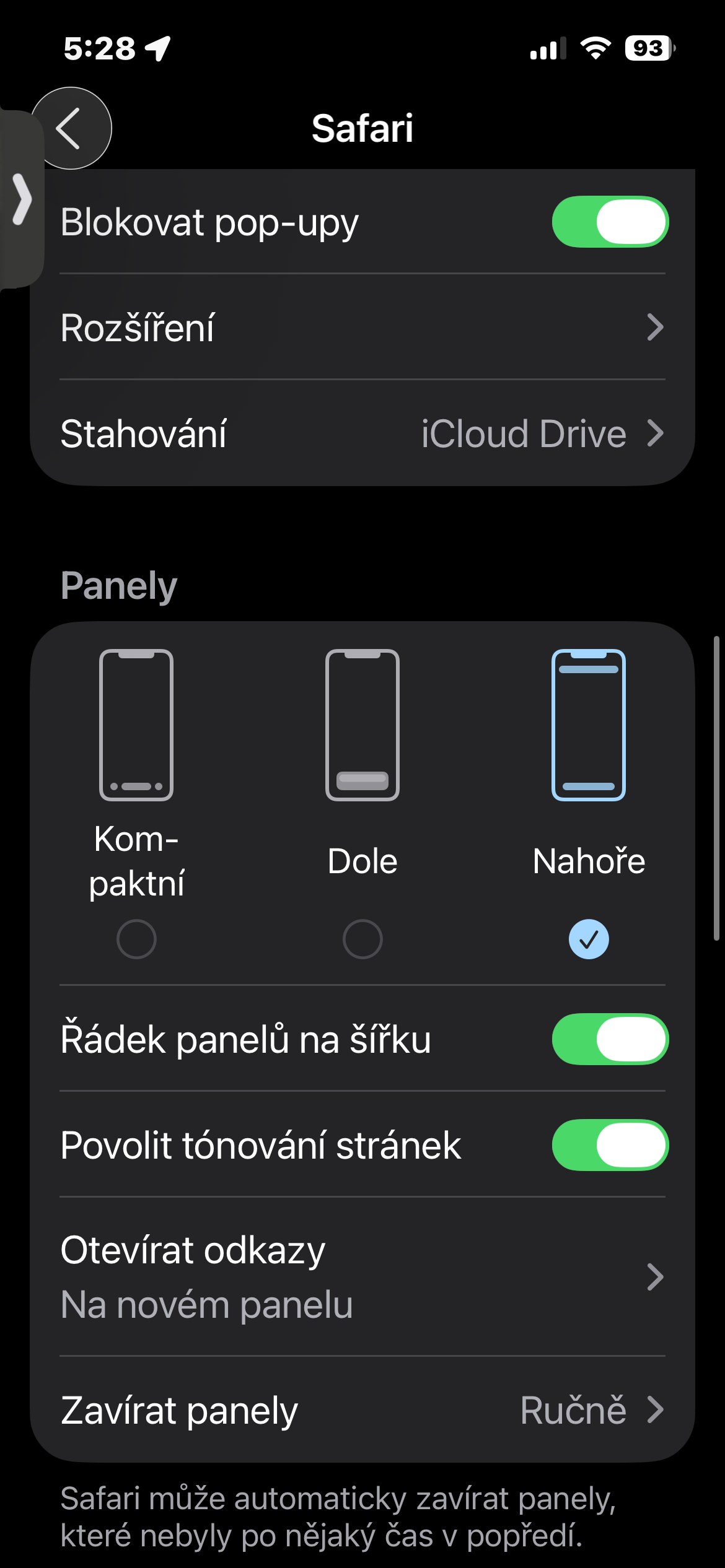
Mengikut yang dipilih variaawak adalah Safari Ia akan serta-merta menyesuaikan diri. Anda boleh mengalihkan bar alamat ke kedudukan yang lebih sesuai untuk anda, dan keseluruhan pelayar akan mula terasa lebih biasa.
Perbezaannya bukan sekadar kosmetik. Penempatan kawalan mempengaruhi dengan ketara cara Safari digunakan, terutamanya jika anda sering bekerja dengan sebelah tangan pada iPhone anda. Bar bawah biasanya lebih mudah dicapai dengan ibu jari anda, manakala susun atur klasik di bahagian atas mungkin lebih selesa untuk sesiapa sahaja yang mempunyai pengalaman kawalan yang serupa daripada versi sebelumnya iOS atau daripada pelayar desktop.
Keupayaan untuk memilih mungkin merupakan bahagian yang paling menyeronokkan dalam keseluruhan penyelesaian. Anda tidak perlu menukar pelayar atau membiasakan diri dengan susun atur yang anda tidak suka. Jika anda menyukai rupa semasa Safari sesuai untuk anda, sudah tentu anda boleh menggunakannyaonechatTetapi jika anda secara automatik mendapati diri anda mencari bar alamat di tempat yang berbeza setiap kali anda membukanya, beberapa saat dalam Tetapan boleh menjadikan penggunaan iPhone anda lebih menyeronokkan.