Apple Pirms dažām dienām tas izlaida jaunas operētājsistēmu versijas, par kurām mēs joprojām runājam savā žurnālā. Šis nebija vairākuma versiju izlaidums, bet gan "tikai" mazākuma versiju, tāpēc jaunu funkciju nav īpaši daudz. Bet, ja mēs teiktu, ka tādu nav, mēs noteikti melotu. Konkrēti, mēs esam redzējuši atbrīvošanu iOS un iPadOS 15.4, macOS 12.3 Monterejā, watchOS 8.5 un tvOS 15.4. Mēs jau esam parādījuši visas jaunās funkcijas šajās sistēmās, un tagad mēs koncentrējamies uz paātrināšanu un akumulatora enerģijas taupīšanu. Šajā rakstā mēs apskatīsim 5 padomus, kā paātrināt Mac datoru ar macOS 12.3 Monterey, un ķersimies uzreiz pie lietas.
Jūs varētu interesēt
Atspējot lielāko daļu efektu un animāciju
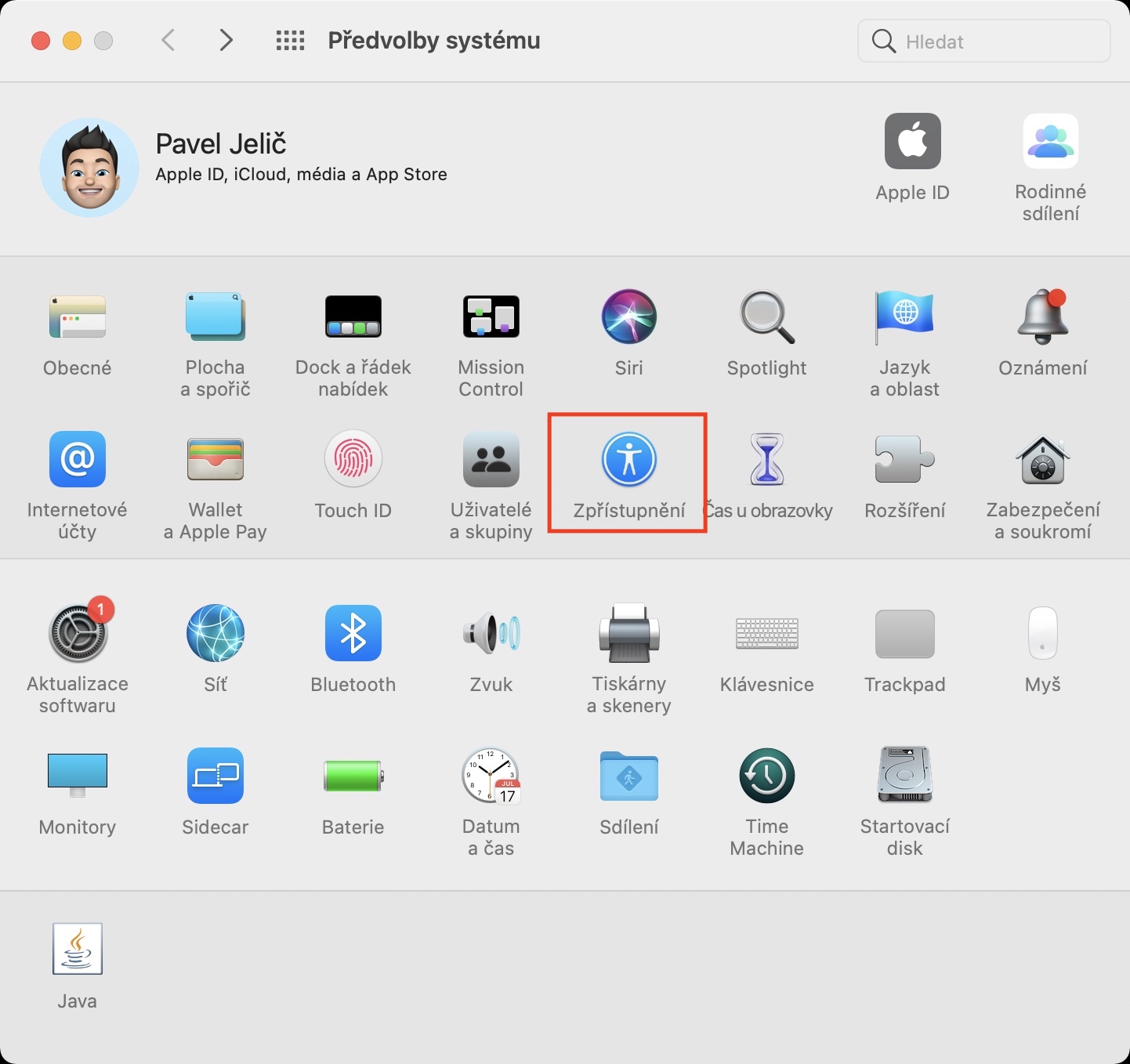
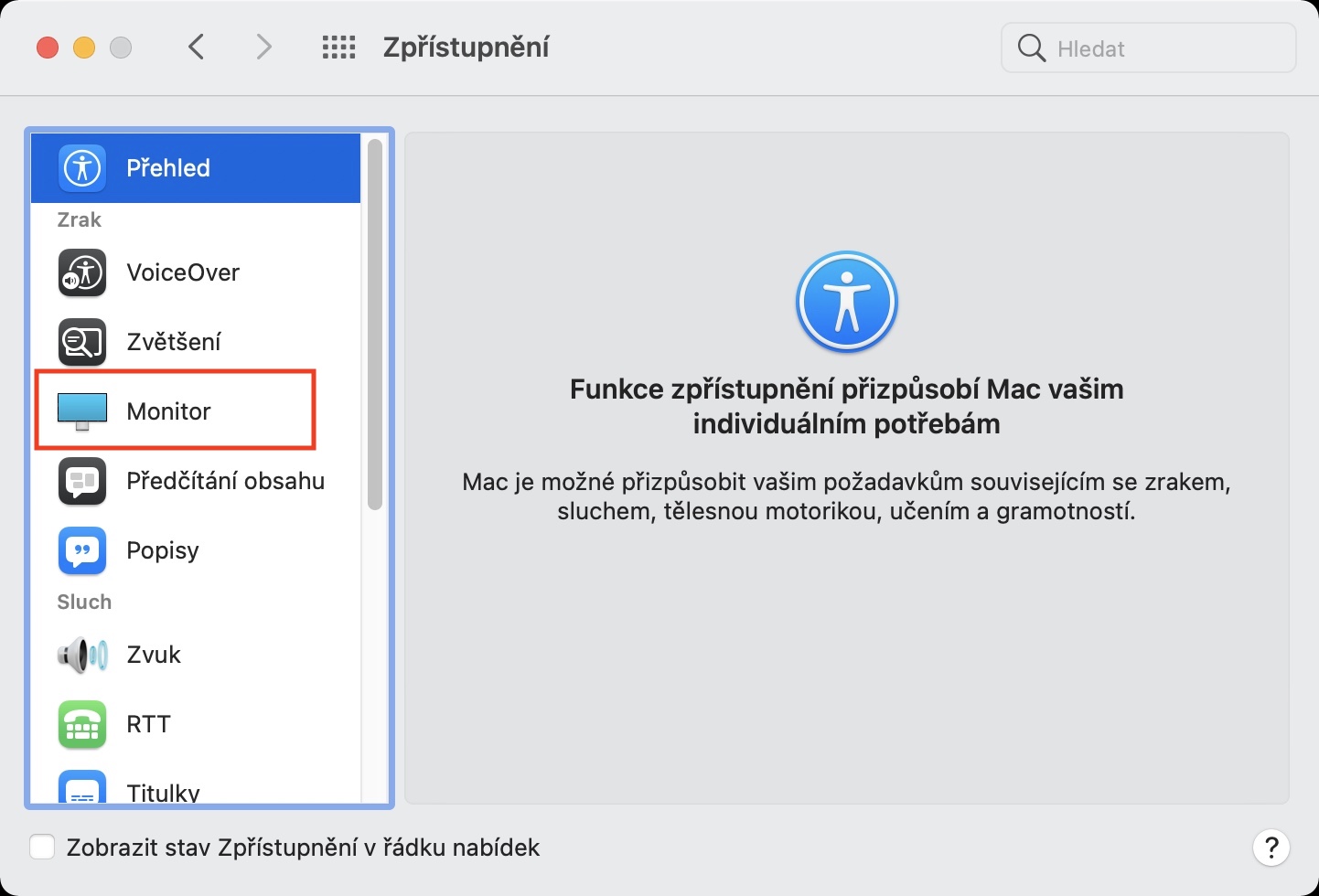
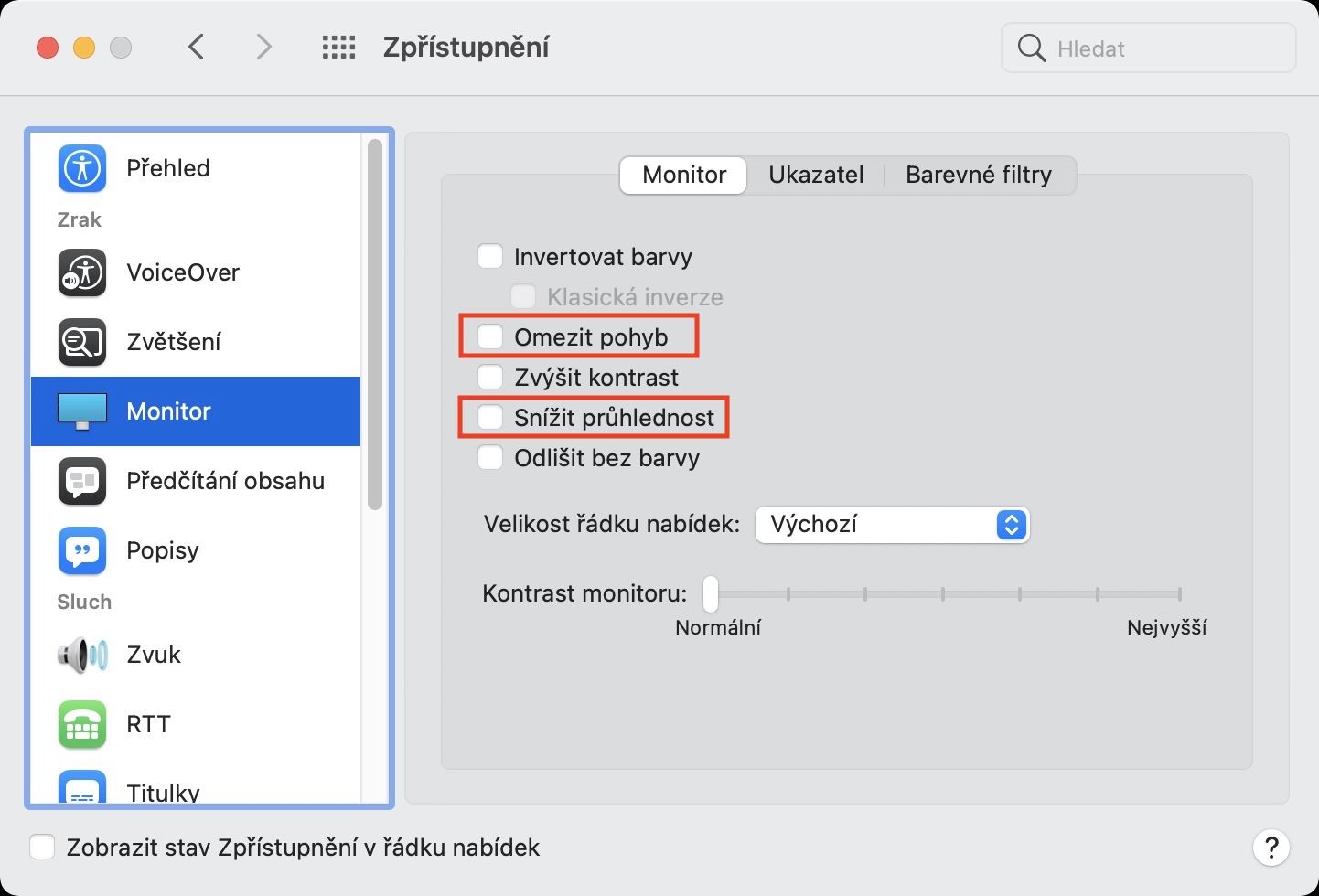
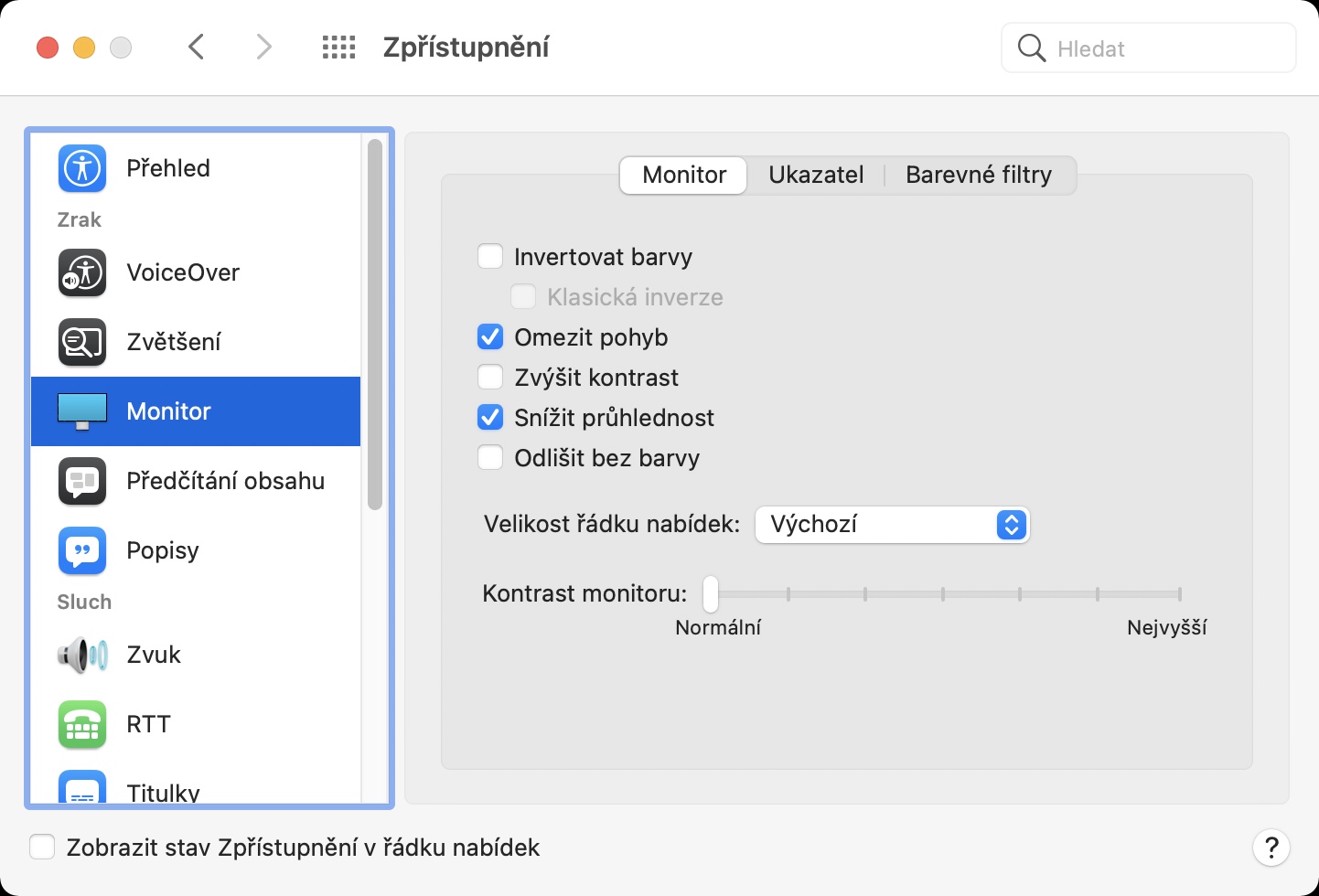
Līdz ar macOS 11 Big Sur parādīšanos Apple datorsistēma ir saņēmusi samērā lielu atjauninājumu, īpaši izskata ziņā. macOS ir kļuvusi līdzīgāka iPadOS un ir kļuvusi modernāka, noapaļotāka un vienkāršāka. Papildus pašam dizainam, lietojot Mac, var pamanīt dažādus efektus un animācijas, kas izdaiļo sistēmu. Tomēr patiesība ir tāda, ka šo efektu un animāciju renderēšanai ir nepieciešams zināms enerģijas daudzums, kas var palēnināt datora darbību. Par laimi, lielāko daļu efektu un animāciju var izslēgt — vienkārši dodieties uz → Sistēmas preferences → Pieejamība → Displejs, kur atzīmējiet opciju Ierobežot kustību un, ideālā gadījumā, Samazināt caurspīdīgumu.
Fotogalerie

Diska skenēšana un remonts
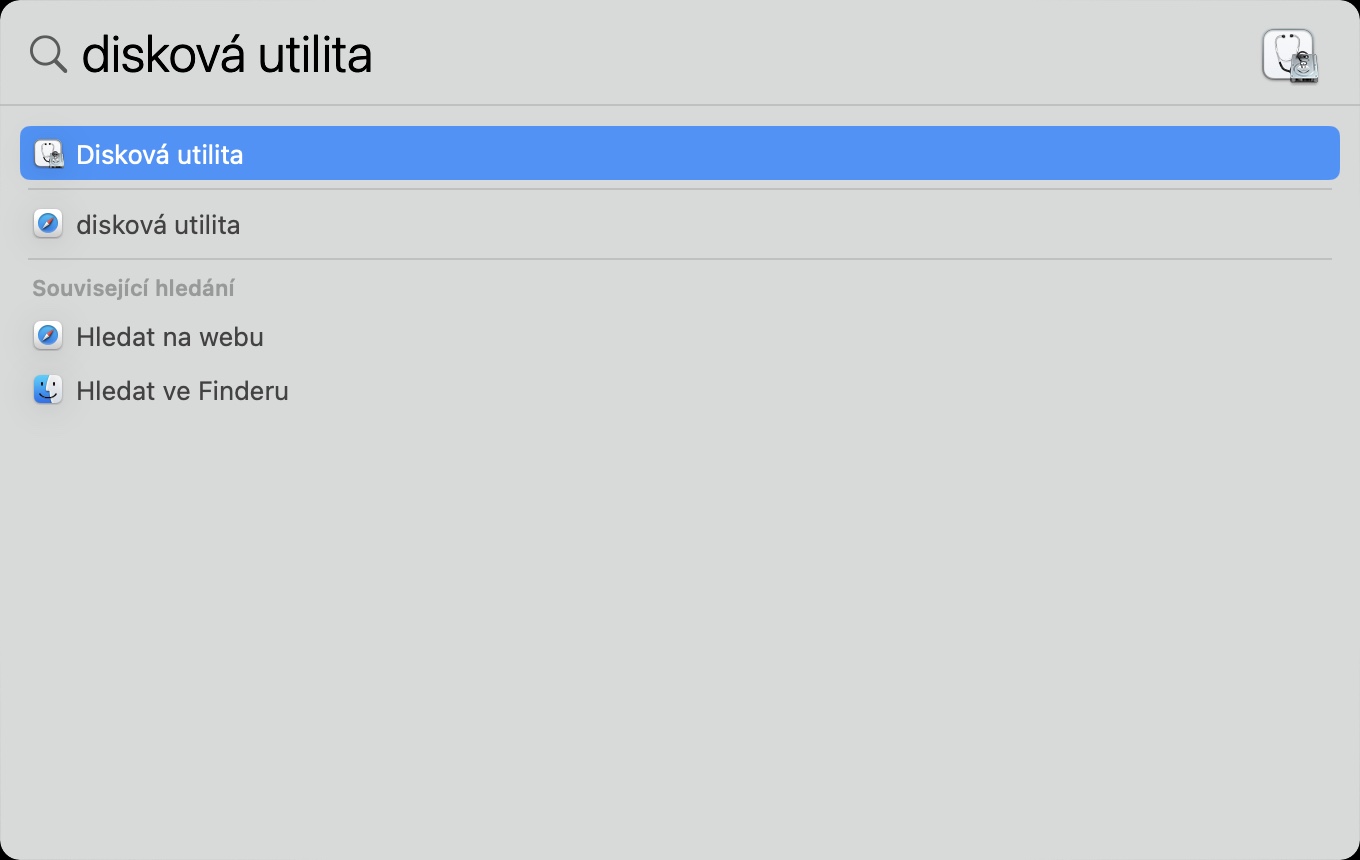
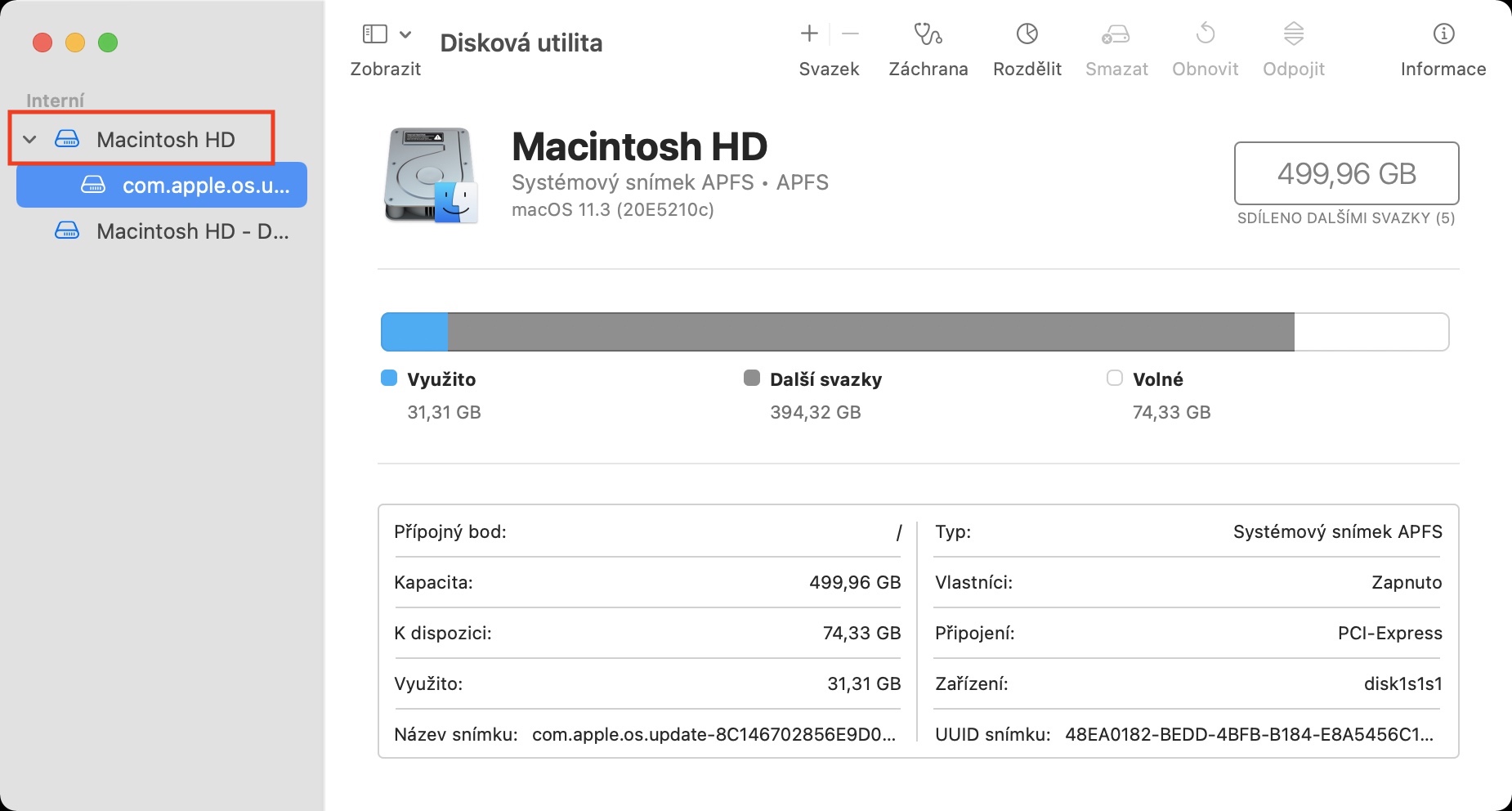
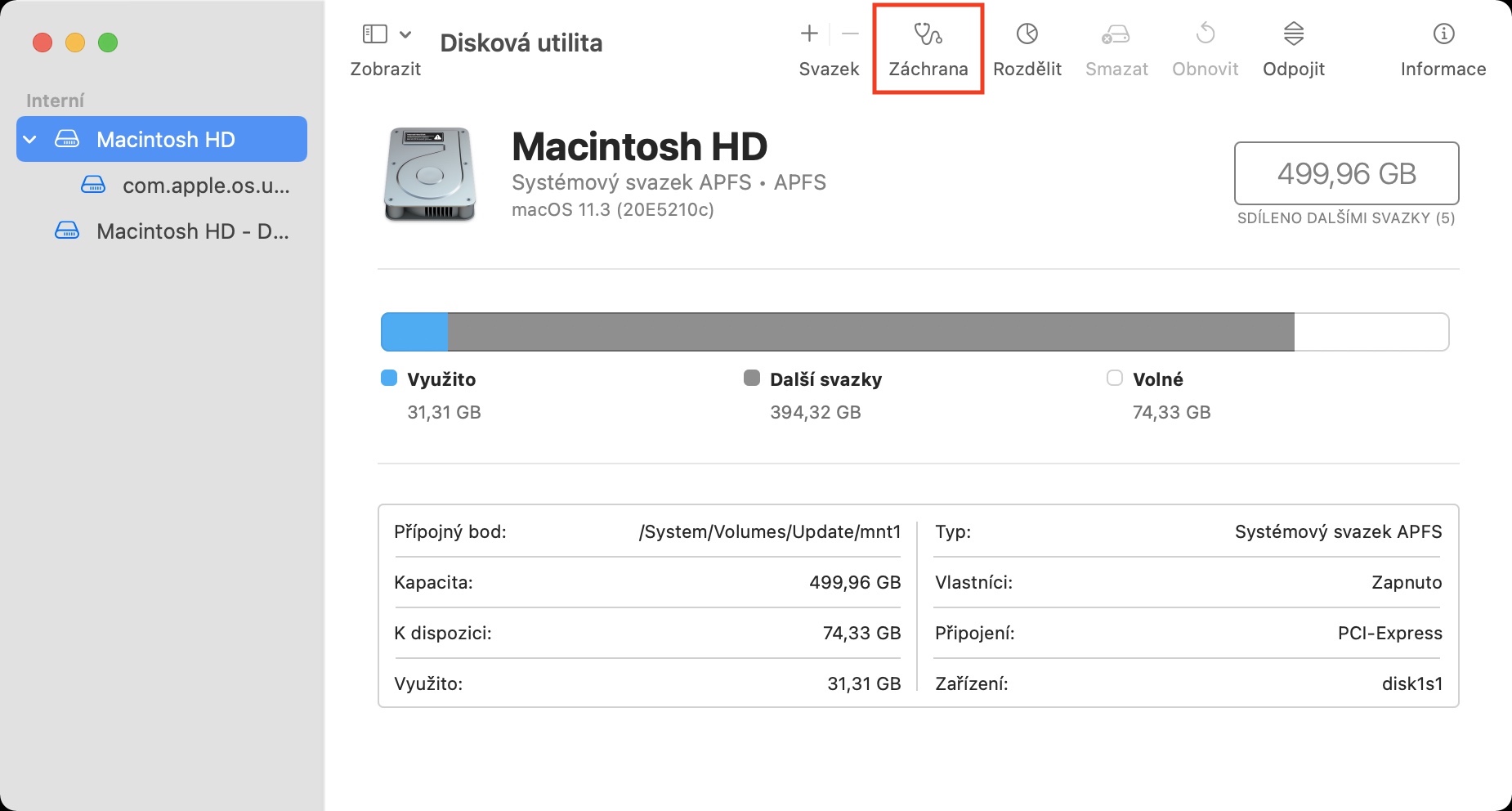
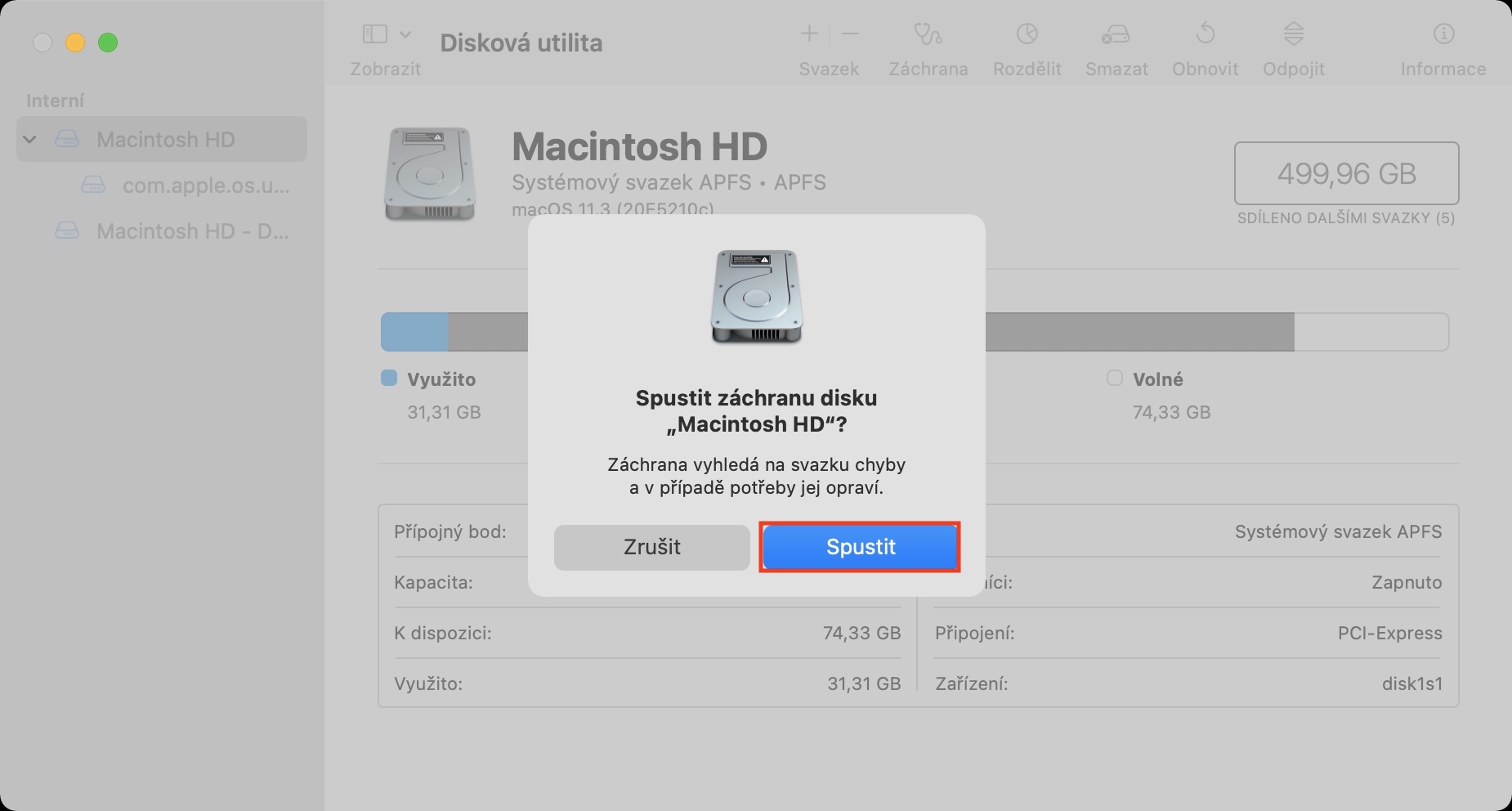
Vai jūsu Mac ilgstoši šķiet lēns? Vai jūsu Mac laiku pa laikam pēkšņi izslēdzas vai restartējas? Vai dažos gadījumos nevarat ieslēgt Mac? Ja atbildējāt apstiprinoši kaut uz vienu no šiem jautājumiem vai ja jums ir citas problēmas, diska skenēšana un labošana var palīdzēt tās atrisināt. Ja ieslēgsiet skenēšanu, sistēma mēģinās atrast visas kļūdas un tās novērst, kas palielinās sistēmas stabilitāti un ātrumu. Īpaši pēc atjauninājumiem var parādīties dažādas kļūdas, kuras var novērst šādā veidā. Pro dodieties uz lietojumprogrammu, lai labotu disku diska utilīta, kuru jūs varat atrast caur Spotlight vai mapē Lietderība v Lietojumprogrammas. Pēc tam pieskarieties kreisajā pusē atzīmēt iekšējo disksun pēc tam noklikšķiniet uz rīkjoslas augšpusē Glābšana. Tad izejiet caur vedni un salabojiet disku.
Fotogalerie

Diska vietas atbrīvošana
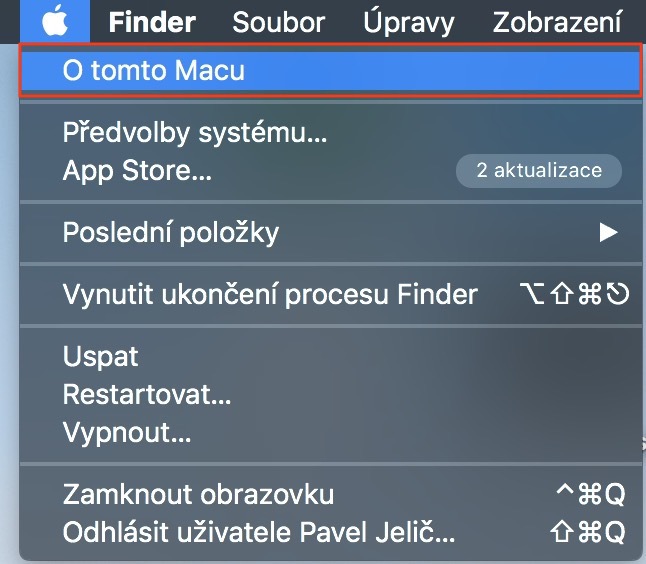
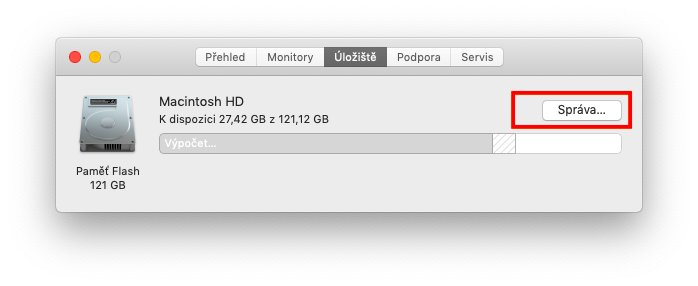
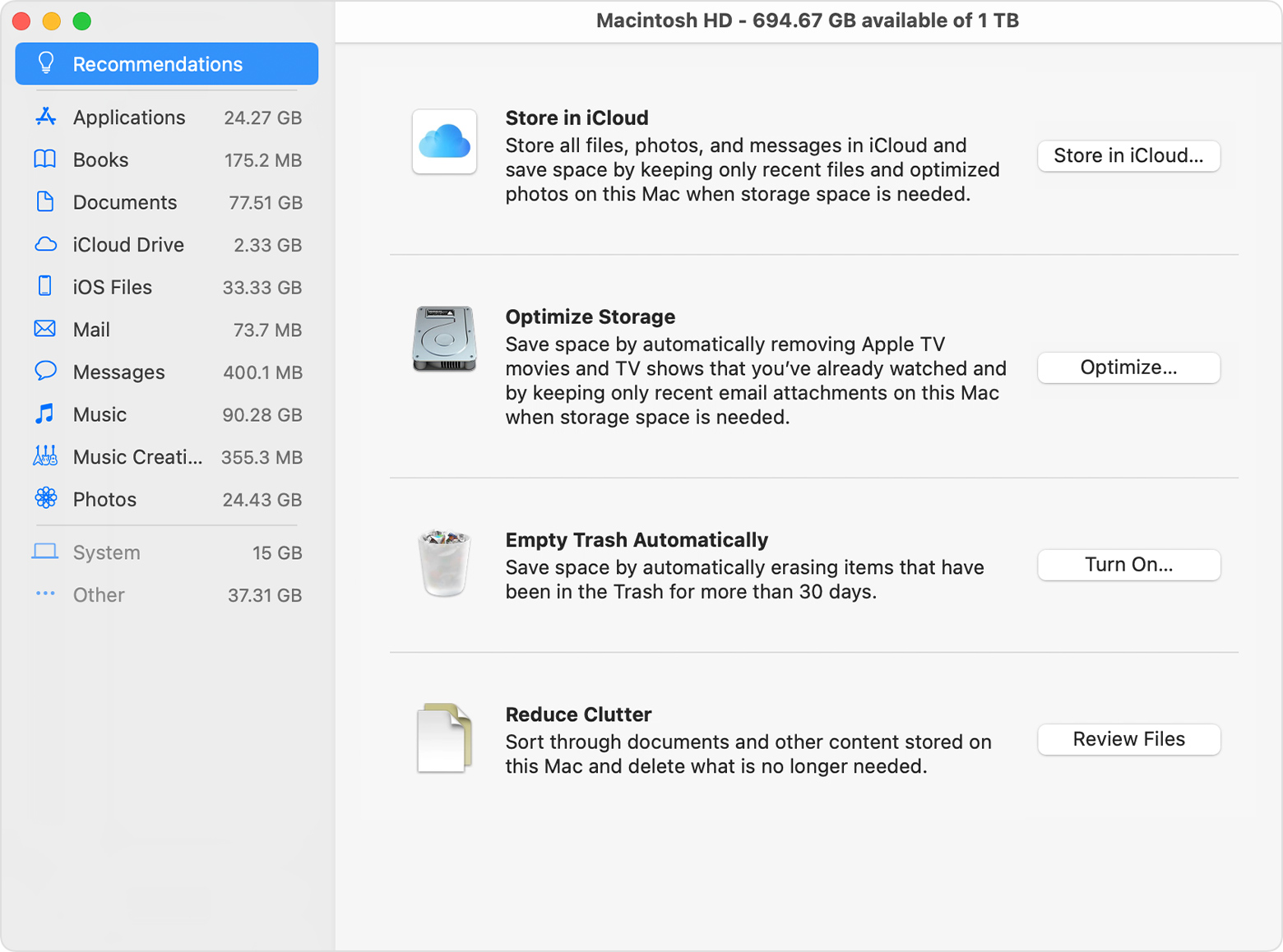
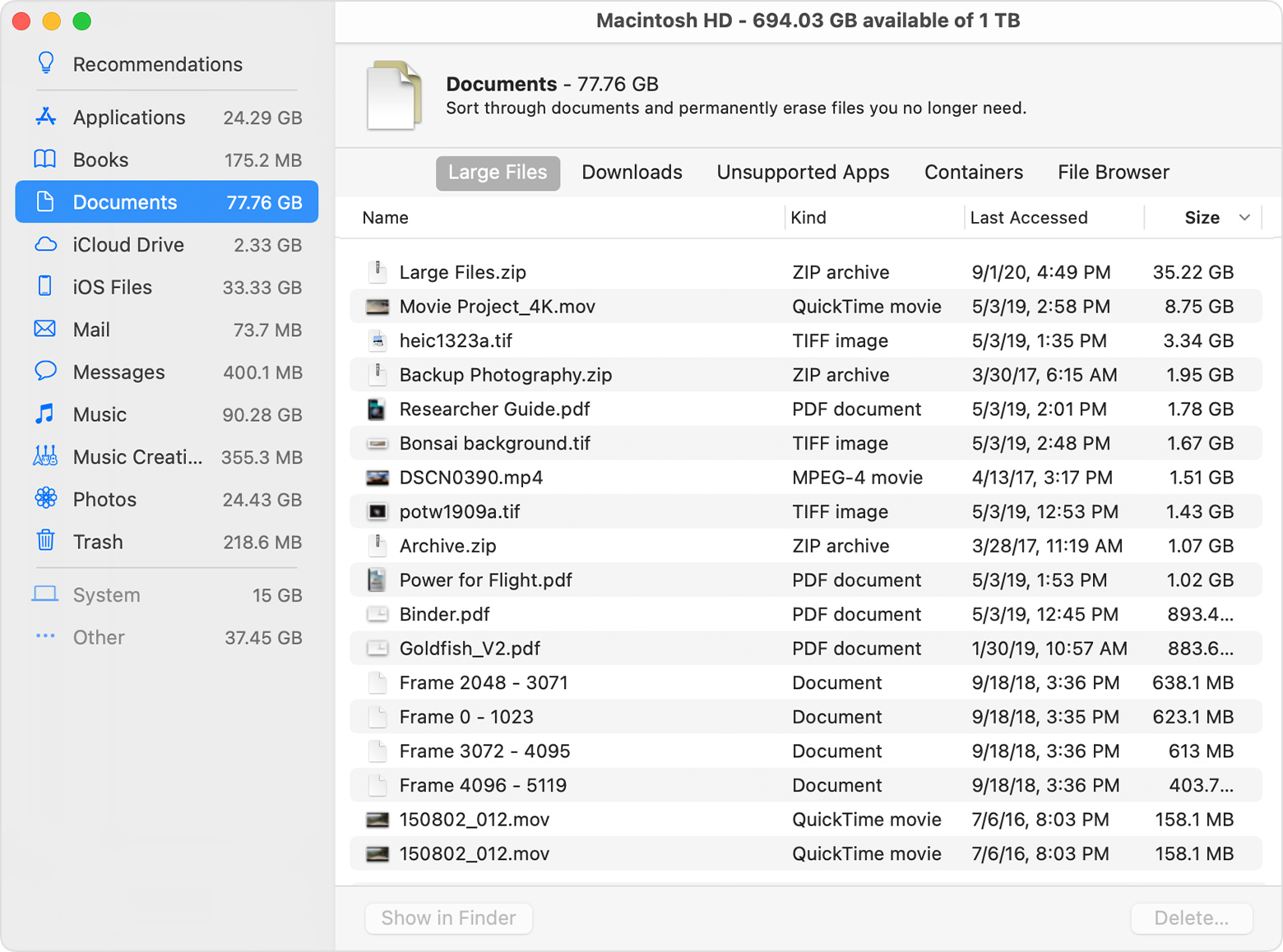
Ja jums pieder viens no vecākiem Mac datoriem, kas sākotnēji bija aprīkots ar SSD diskdziņiem, ļoti iespējams, ka jums tāds ir variantu ar ietilpību 128 GB vai pat tikai 64 GB. Mūsdienās šo disku ietilpība vienkārši nav pietiekama, kas var radīt lielas problēmas. Ja Mac diskā nav pietiekami daudz vietas, tas pārstāj darboties optimāli — tas var sākt sasalt, izslēgties utt. Pro Lai noteiktu, vai disks ir pilns, dodieties uz → Par šo Mac datoru, kur pāriet uz sadaļu Uzglabāšana. Ja disks ir pilns, noklikšķiniet uz pogas loga augšējā labajā stūrī Vadība…, Tas jūs novirzīs uz utilītu, kurā varēsit atbrīvot vietu diskā. Lietderības galvenajā lapā jūs redzēsiet vairākus padomus, kurus varat izmantot, varat arī apskatīt citas sadaļas, un daži dati nebūs pieejami.chat dzēst.
Fotogalerie
Lietojumprogrammas pārbaude pēc sistēmas palaišanas
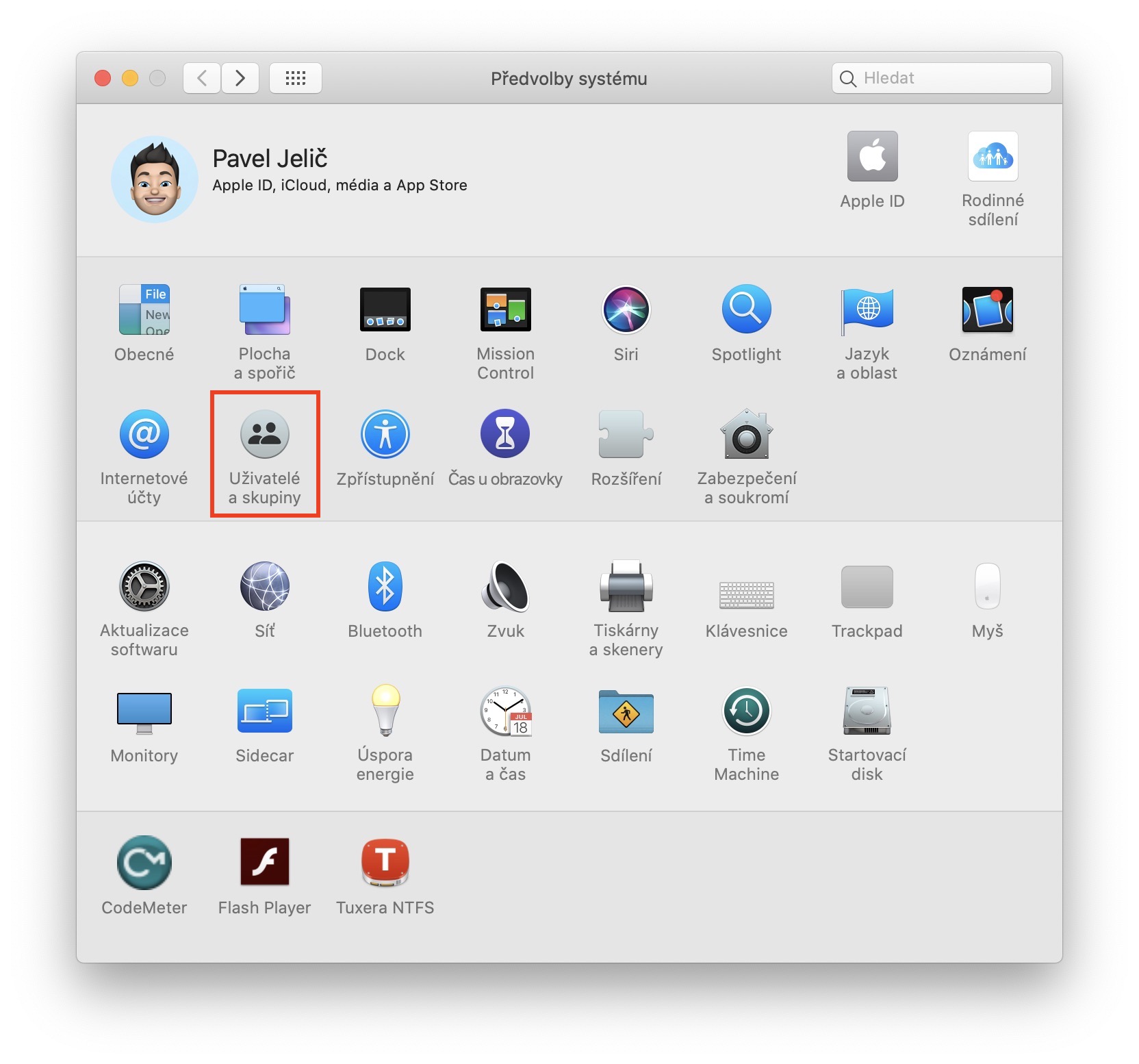
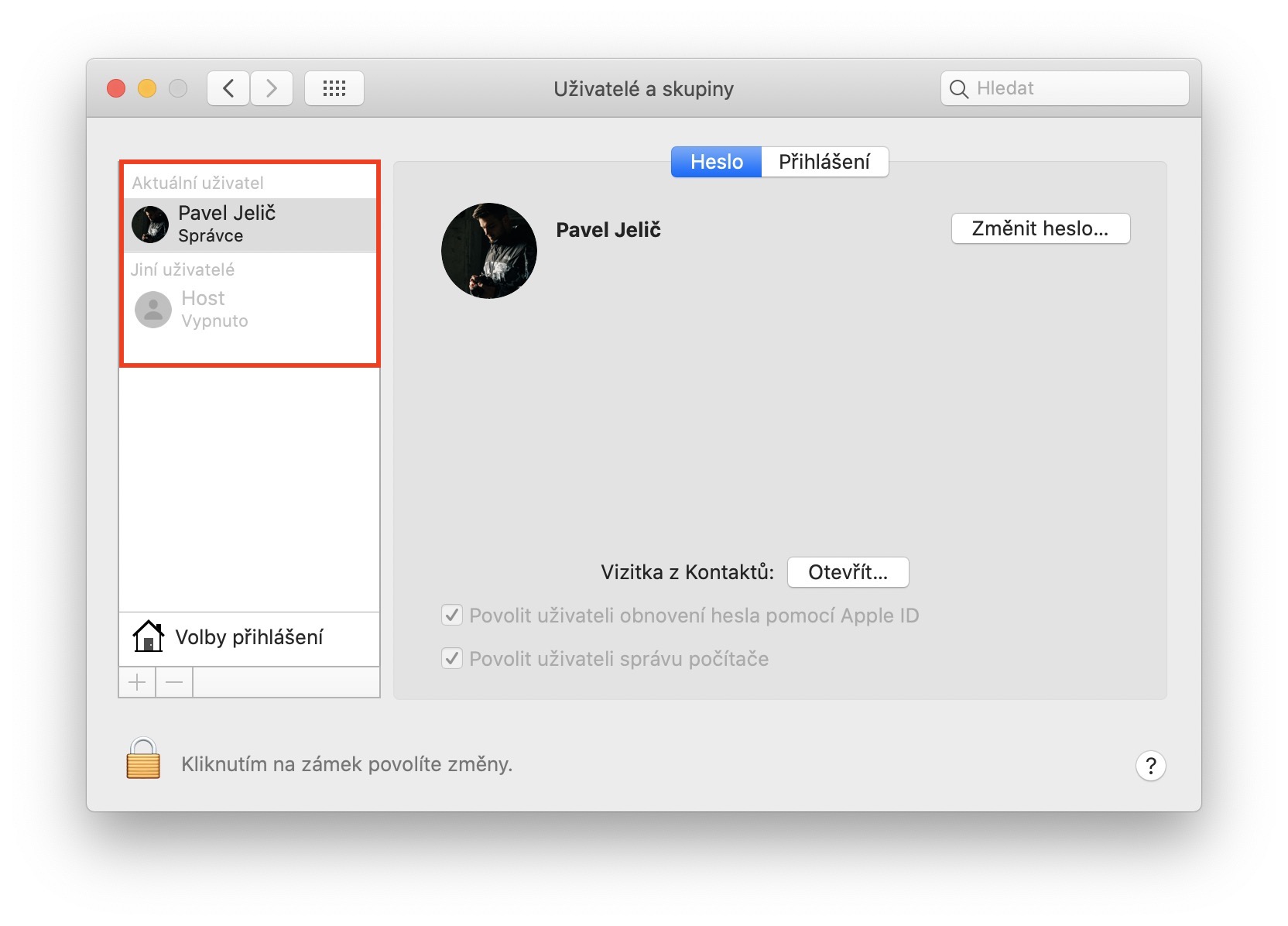
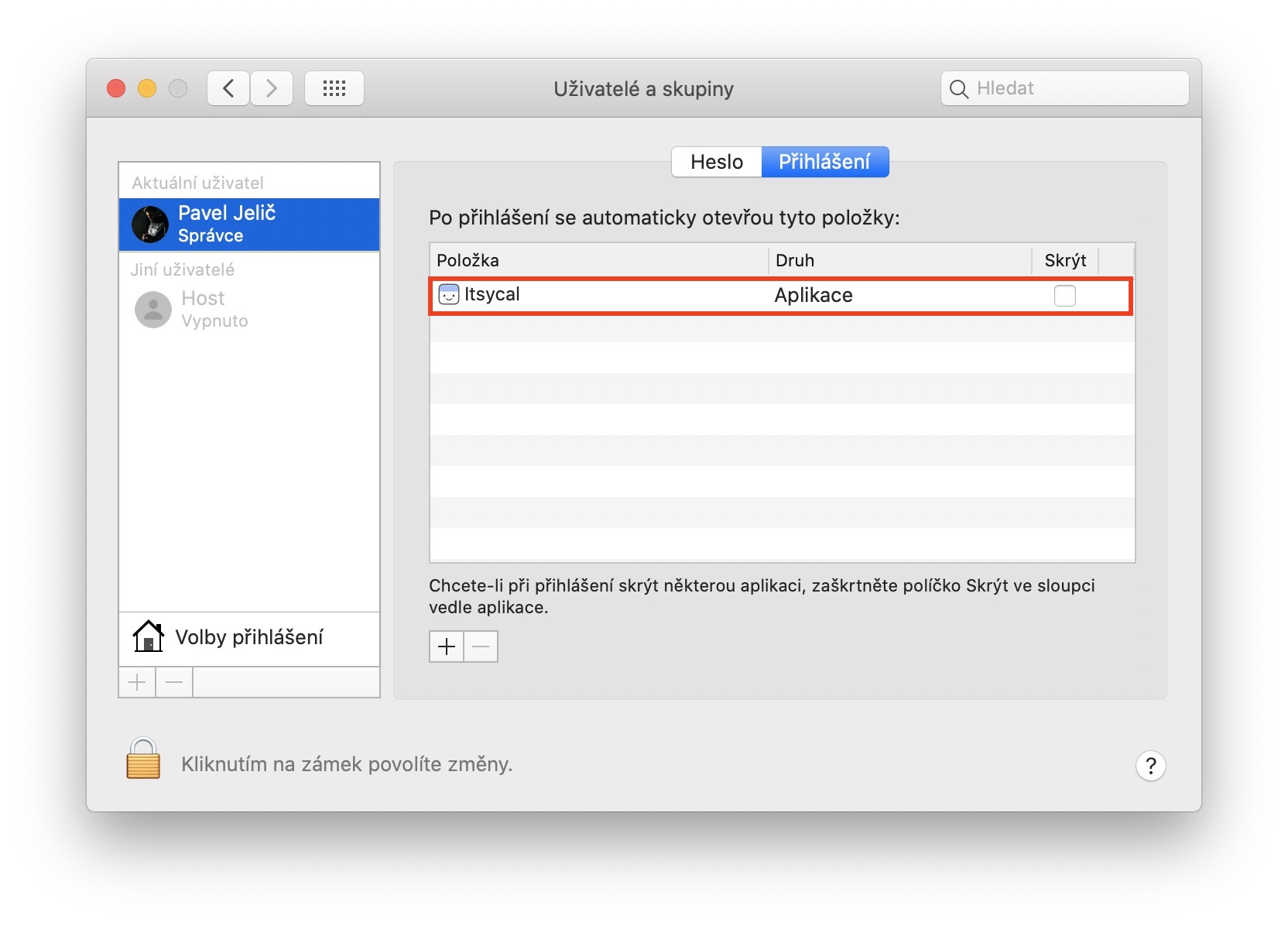
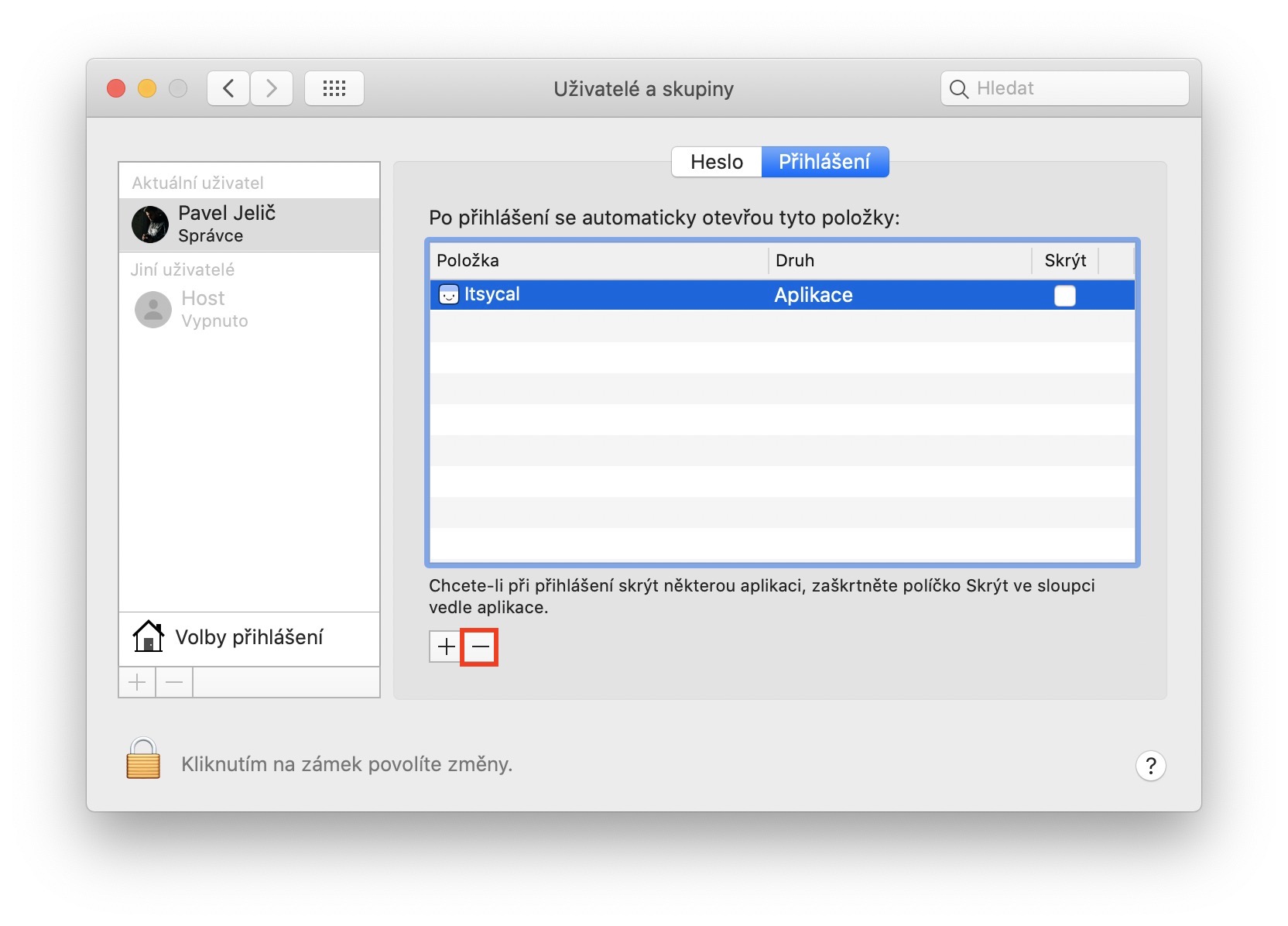
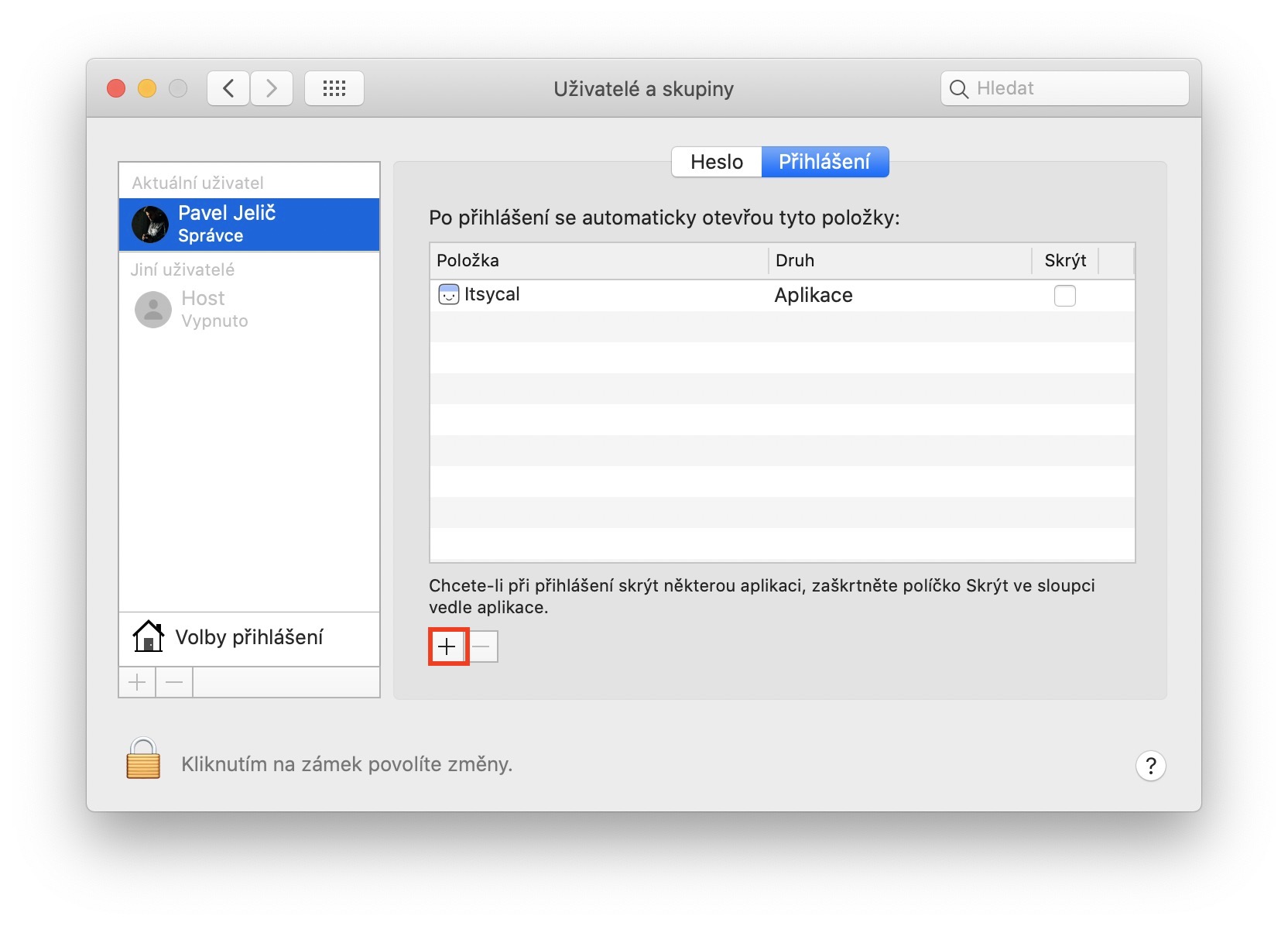
Instalēšanas laikā dažas programmas var jautāt, vai tām vienmēr ir jāsāk automātiski pēc ierīces palaišanas. Protams, ir lieliski, ja dažas lietotnes ir pieejamas uzreiz pēc palaišanas, taču tas var izraisīt sistēmas palēnināšanos. Tiklīdz jūs ieslēdzat ierīci, sistēmai ir pietiekami daudz darba, lai palaistu visus nepieciešamos procesus un pakalpojumus, tāpēc, ja to ielādēsiet vēl vairāk, viss process būs lēnāks. Turklāt lielākā daļa lietojumprogrammu mums nav vajadzīgas tūlīt pēc palaišanas. Ja vēlaties redzēt lietojumprogrammas, kas tiek startētas automātiski, un, ja nepieciešams, noņemt tās no saraksta, dodieties uz → Sistēmas preferences → Lietotāji un grupas. Noklikšķiniet šeit pa kreisi Jūsu konts un dodieties uz grāmatzīmi Pieslēgties. Šeit jūs redzēsiet lietojumprogrammas, kas automātiski tiek palaistas pēc sistēmas startēšanas. Pro lietojumprogrammas noņemšana no saraksta pieskarieties, lai atzīmētu un pēc tam nospiediet ikona - uz leju pa kreisi. Dažas lietojumprogrammas var nebūt šajā sarakstā, taču to palaišanu pēc palaišanas bieži var atspējot tieši tā preferencēs.
Fotogalerie

Aparatūras slodze
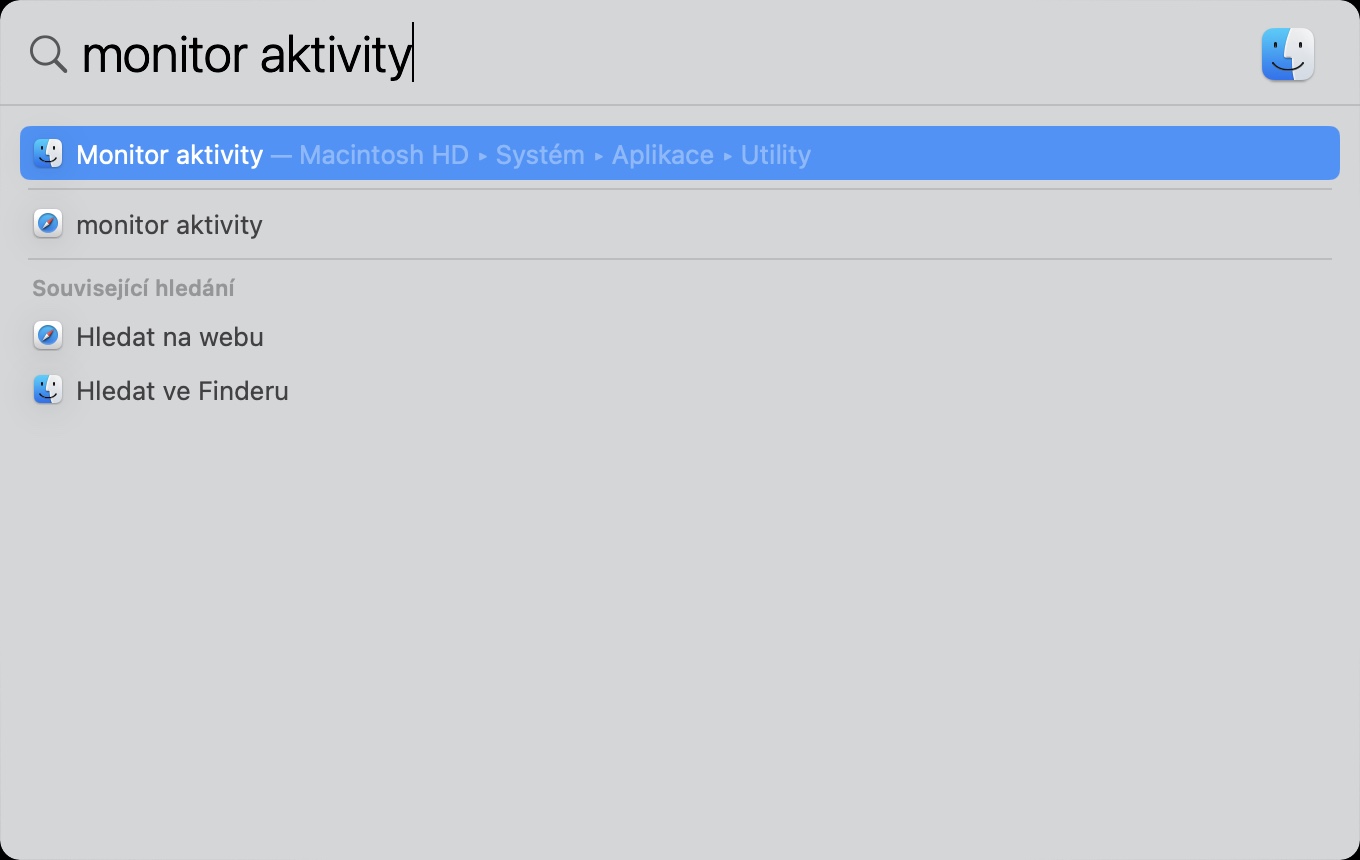
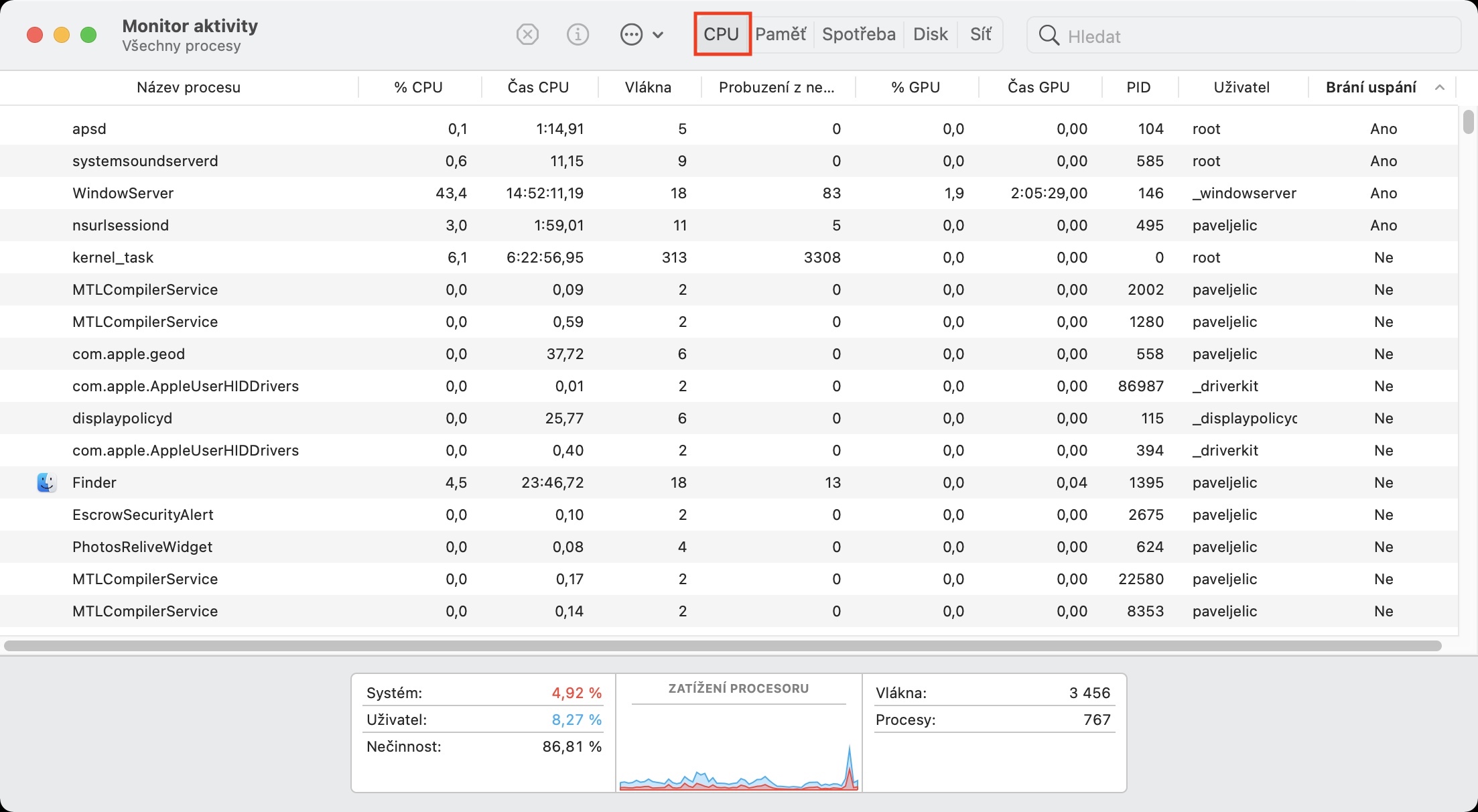
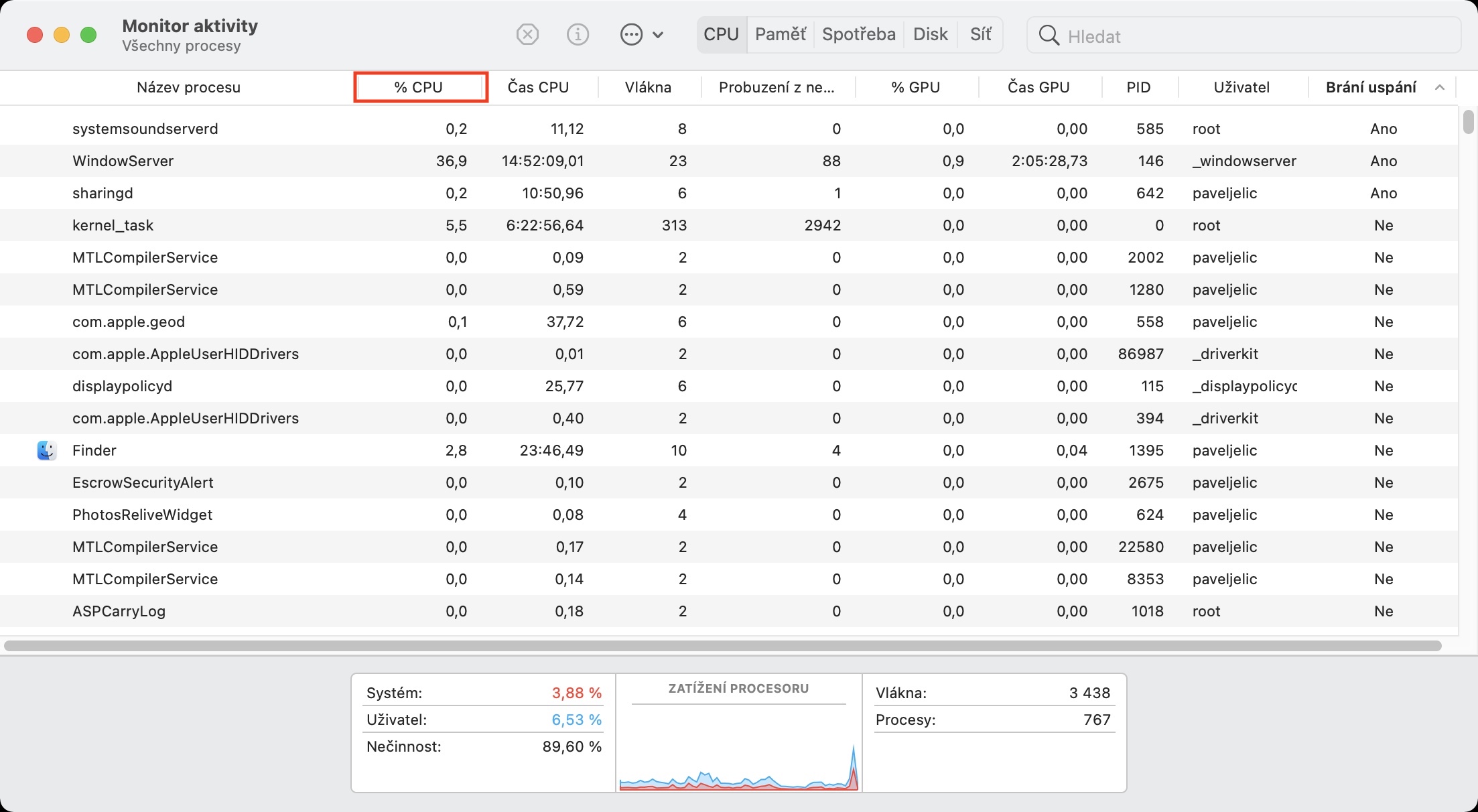
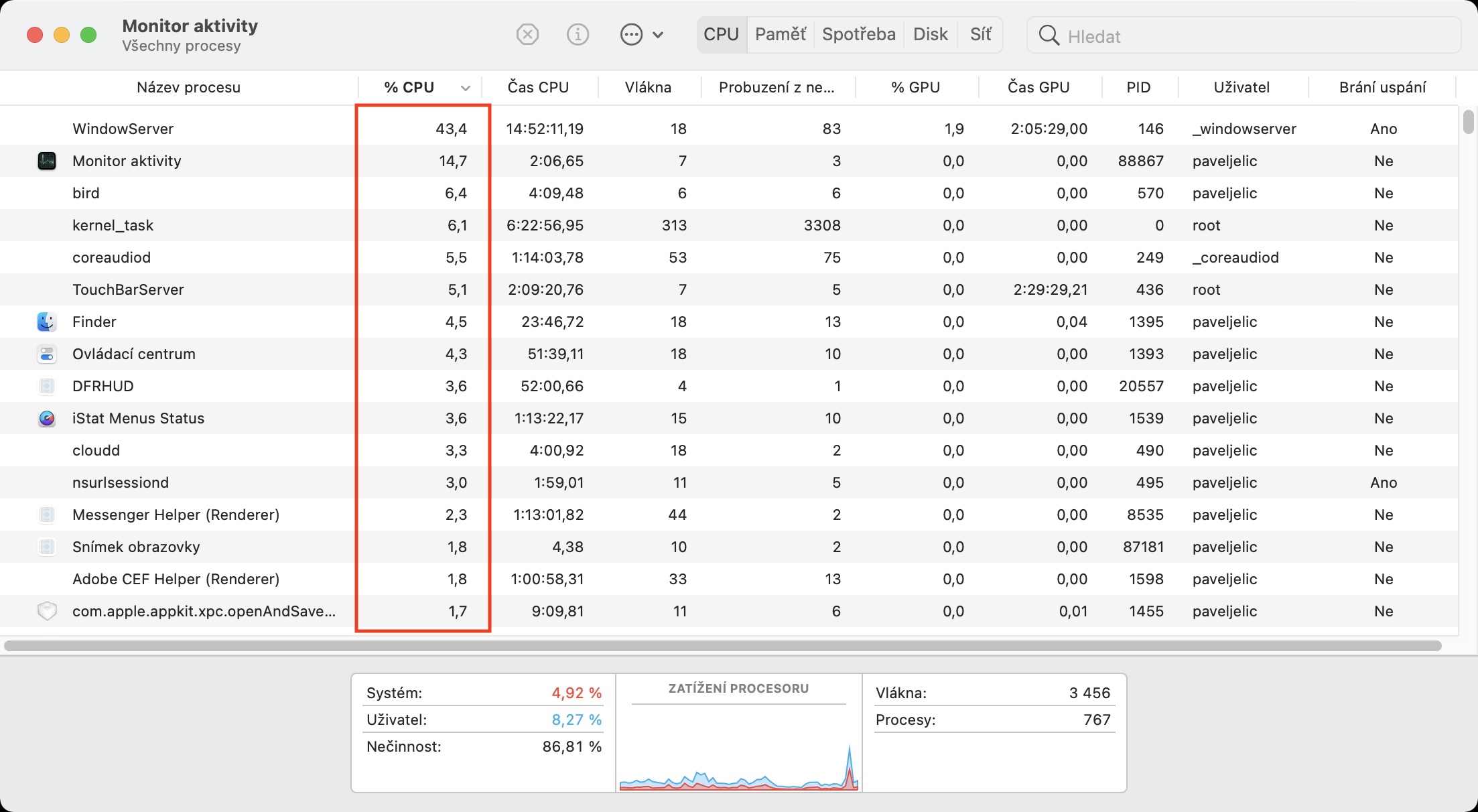
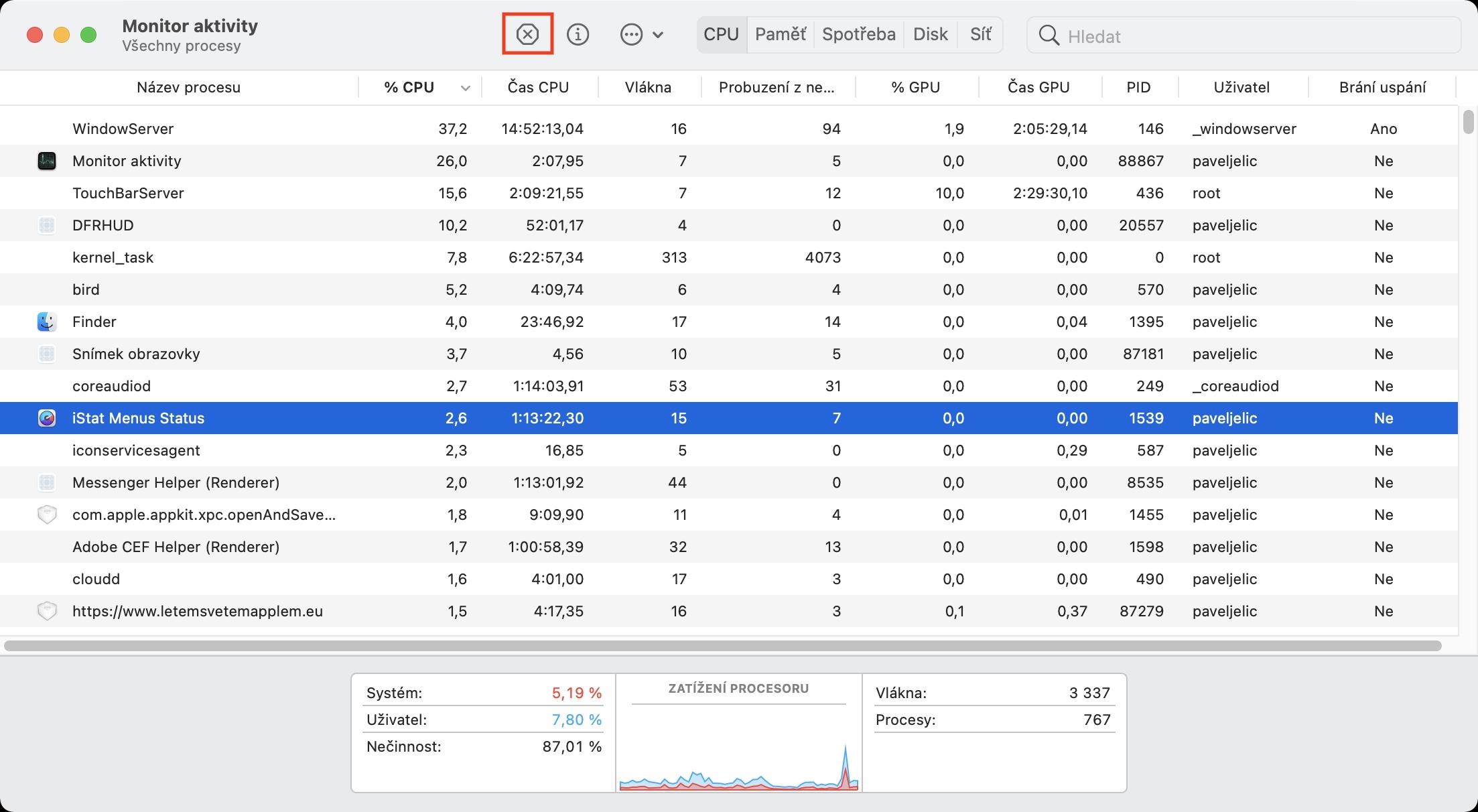
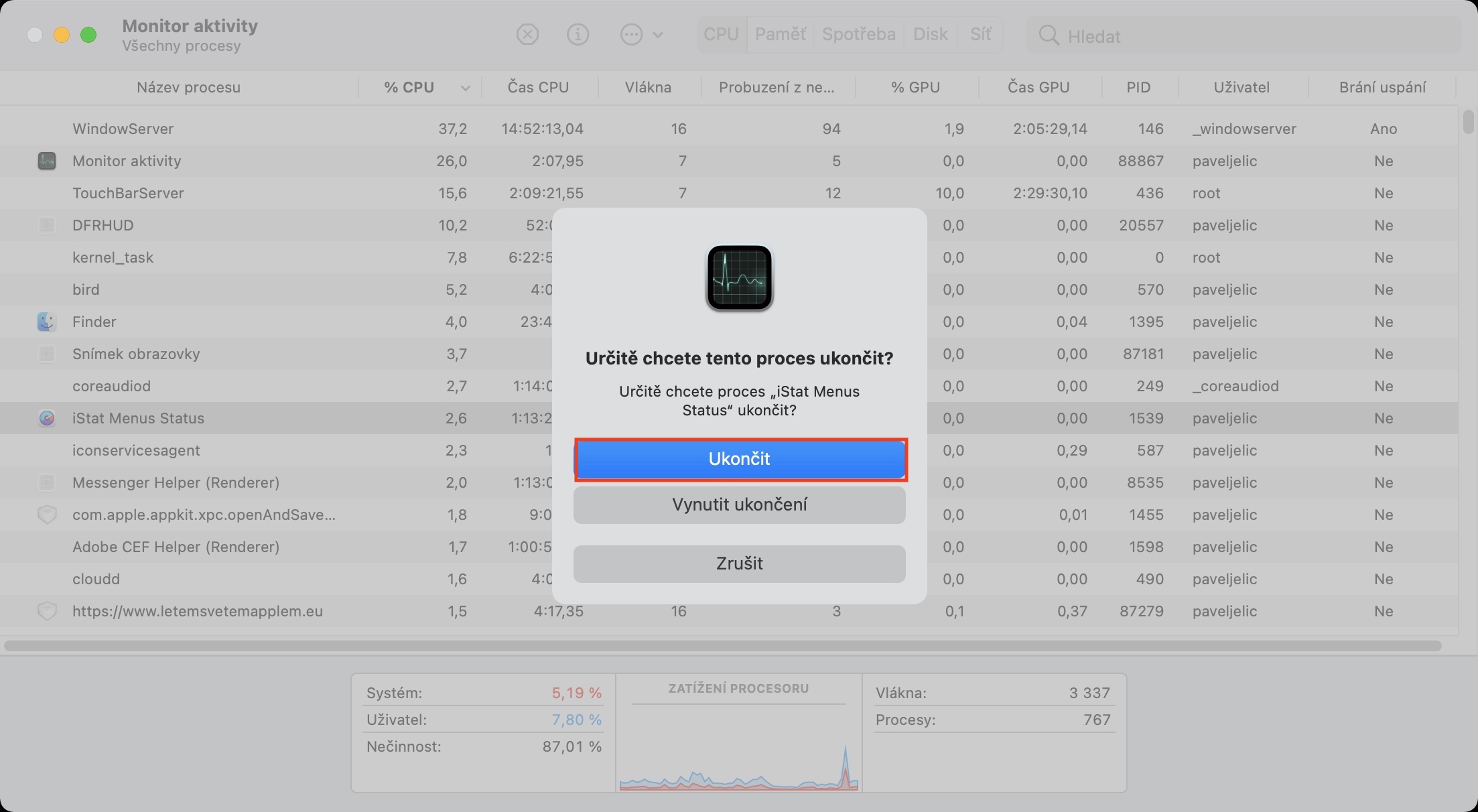
Vai pēc Mac atjaunināšanas uz jauno macOS 12.3 Monterey esat pamanījis, ka sistēma darbojas ļoti lēni un pat ir sākusies pārmērīga uzkaršana, vai arī pastāvīgi dzirdat ventilatora darbību ar pilnu ātrumu? Ja tā, tad vaininieks varētu būt lietojumprogramma, kurai sistēmas atjauninājums "neizdevās" un kļūdas dēļ tā sāka pārmērīgi izmantot aparatūru. Visizplatītākais cilpas veids rodas, ja lietojumprogramma vienkārši iestrēgst noteiktā uzdevumā un nevar no tā izkļūt, tāpēc tai pastāvīgi nepieciešama arvien lielāka jauda. Ja vēlaties pārbaudīt aparatūras izmantošanu pa lietojumprogrammām, atveriet lietojumprogrammu Activity Monitor , izmantojot Spotlight vai mapi Applications and Utilities. Pēc tam atveriet sadaļu CPU lietojumprogrammas augšdaļā un sakārtojiet visus procesus pēc % CPU. Visas lietojumprogrammas, kas izmanto CPU, tiks parādītas dilstošā secībā. Ja lietojumprogramma atrodas saraksta augšdaļā un pārmērīgi un bez iemesla izmanto CPU, tas var būt problēmas avots. Vienkārši noklikšķiniet, lai atzīmētu lietojumprogrammu, un pēc tam noklikšķiniet uz ikonas X rīkjoslā . Pēc tam dialoglodziņā veiciet lietojumprogrammas piespiedu aizvēršanu . Ja lietojumprogrammu nevar aizvērt, veiciet Mac datora pilnīgu izslēgšanu un pēc tam nekavējoties atinstalējiet lietojumprogrammu. Ideālā gadījumā par kļūdu jāziņo arī izstrādātājam.
Fotogalerie