
iOS 15.4 ir pēc vairāku nedēļu ilgas gaidīšanasonešeit. Tam ir vairākas iedomātas funkcijas, no kurām lielākā daļa noteikti ir tā vērtas. Viens no lielākajiem jauninājumiem ir iPhone atbloķēšana, izmantojot Face ID pat ar masku, ko lielākā daļa no mums noteikti izmantos. Ja vēlaties uzzināt vairāk par jaunumiem, vienkārši atveriet rakstu, ko esmu pievienojis zemāk. Šajā rakstā mēs precīzāk pievērsīsimies 5 padomiem, kā paātrināt savu iPhone ar iOS 15.4. Katru reizi, kad tiek izlaists atjauninājums, dažiem cilvēkiem diemžēl ir problēmas, tāpēc mēs centīsimies tās atrisināt un virzīsimies uz priekšu pēc iespējas ātrāk.
Jūs varētu interesēt
Atspējot lielāko daļu animāciju
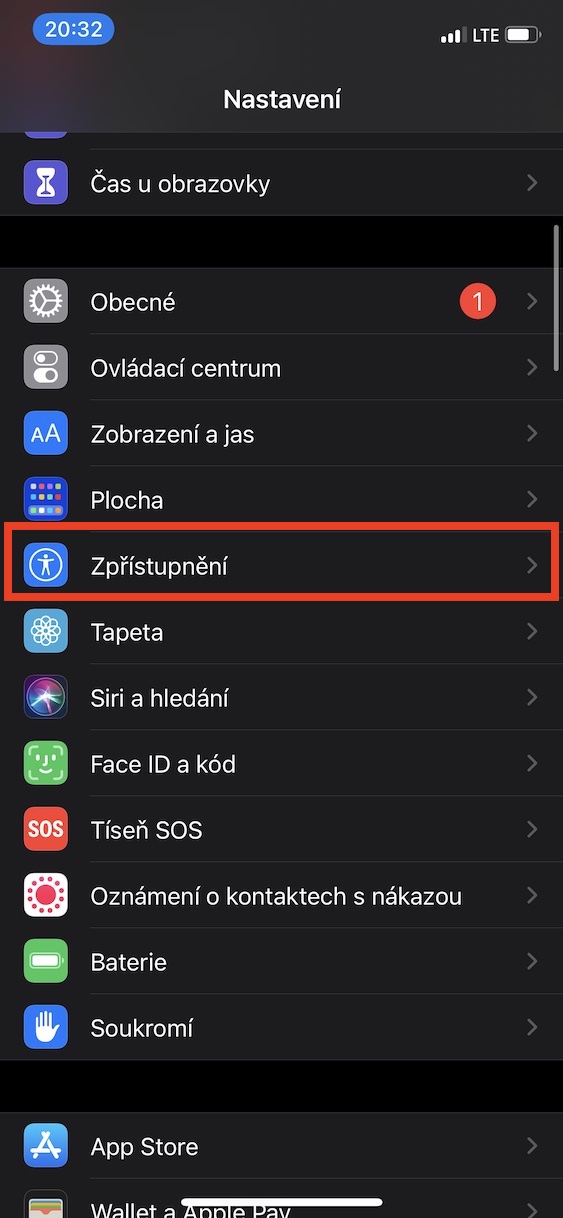
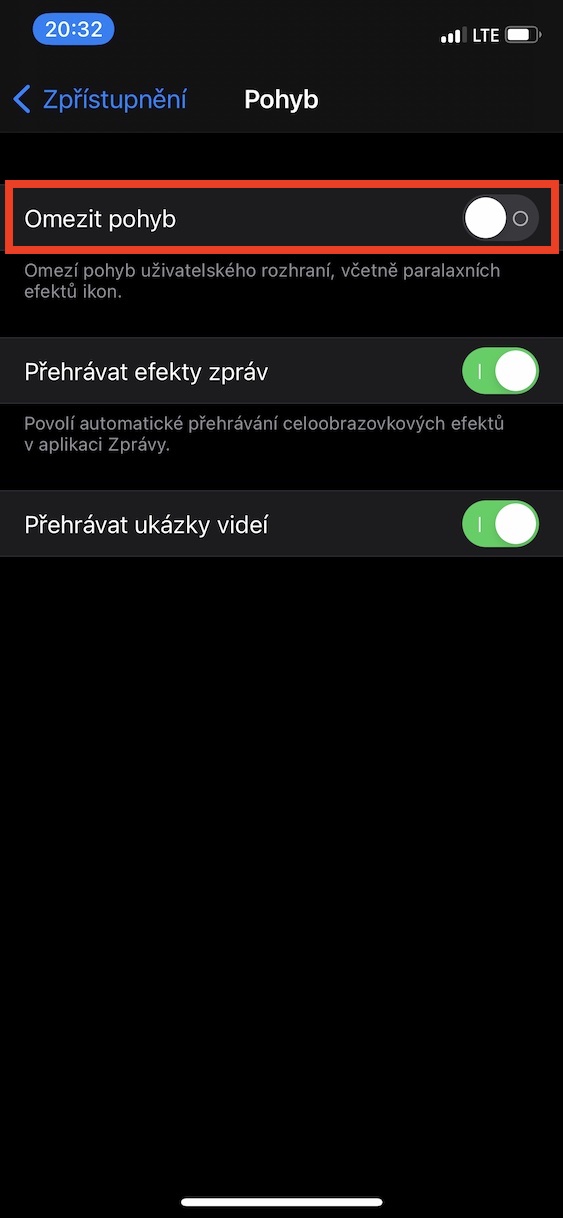
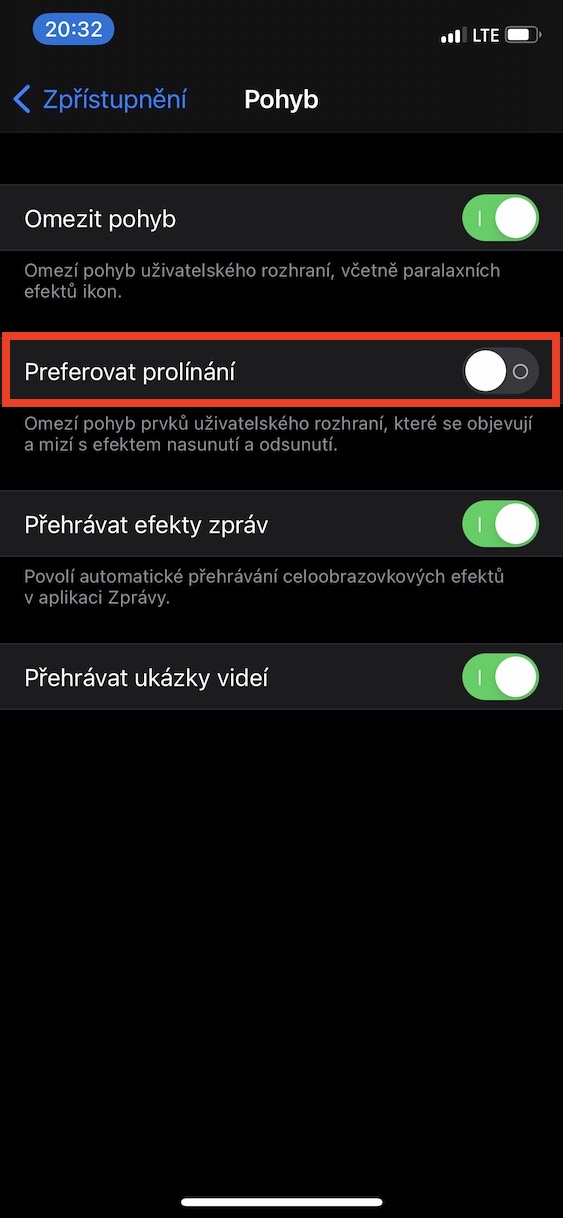
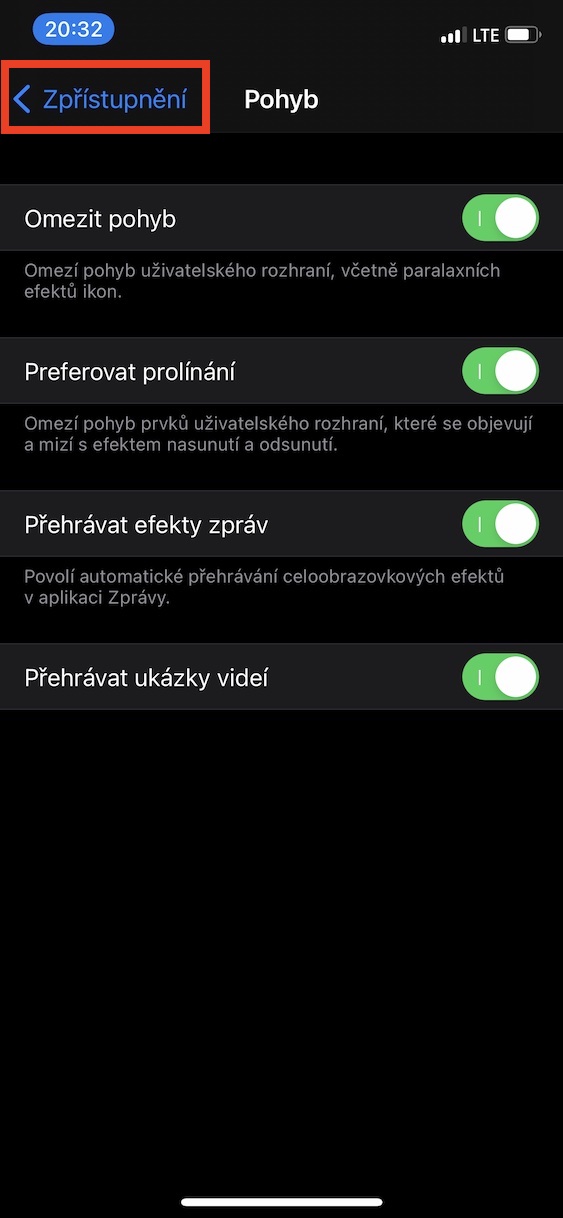
Lietojot iPhone vai drīzāk operētājsistēmu iOS, jūs varat pamanīt neskaitāmas dažādas animācijas, efektus un citas skaistas funkcijas, kas padara šo Apple sistēmu par kaut ko tādu, ko mēs patiešām mīlam. Sistēma iOS Tas ir ārkārtīgi vienkārši ne tikai izskata, bet arī funkcionalitātes ziņā. Tomēr dažiem vecākiem Apple tālruņiem var būt veiktspējas problēmas ar šo animāciju renderēšanu, kas var izraisīt nepatīkamu raustīšanos. Sistēma iOS 15 ir pieejams ierīcēs, kas ir gandrīz septiņus gadus vecas, tāpēc nav pārsteigums, ka jūs saskarsieties ar veiktspējas problēmām. Labā ziņa ir tā, ka ir veids, kā izslēgt lielāko daļu animāciju, kas noteikti atvieglos lietas jūsu iPhone tālrunī. Vienkārši dodieties uz Iestatījumi → Pieejamība → Kustība, kur aktivizēt izmantojot opciju slēdzi Ierobežot kustību. Turklāt jūs varat šeit ieslēdz i Dod priekšroku blendēšanai.
Fotogalerie
Pārredzamības atcelšana sistēmā
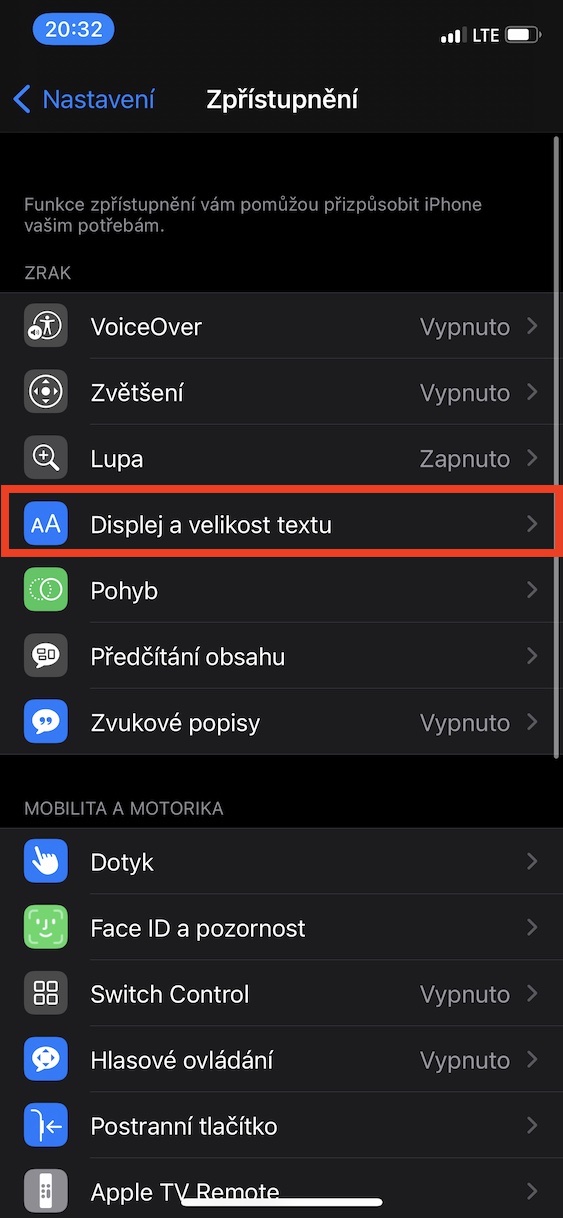
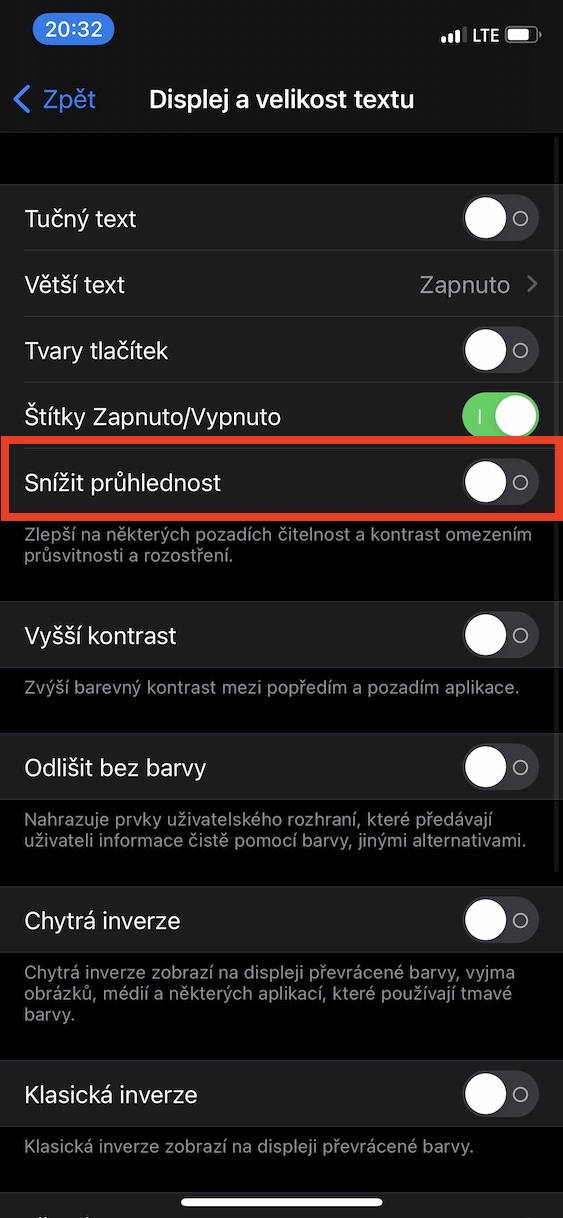
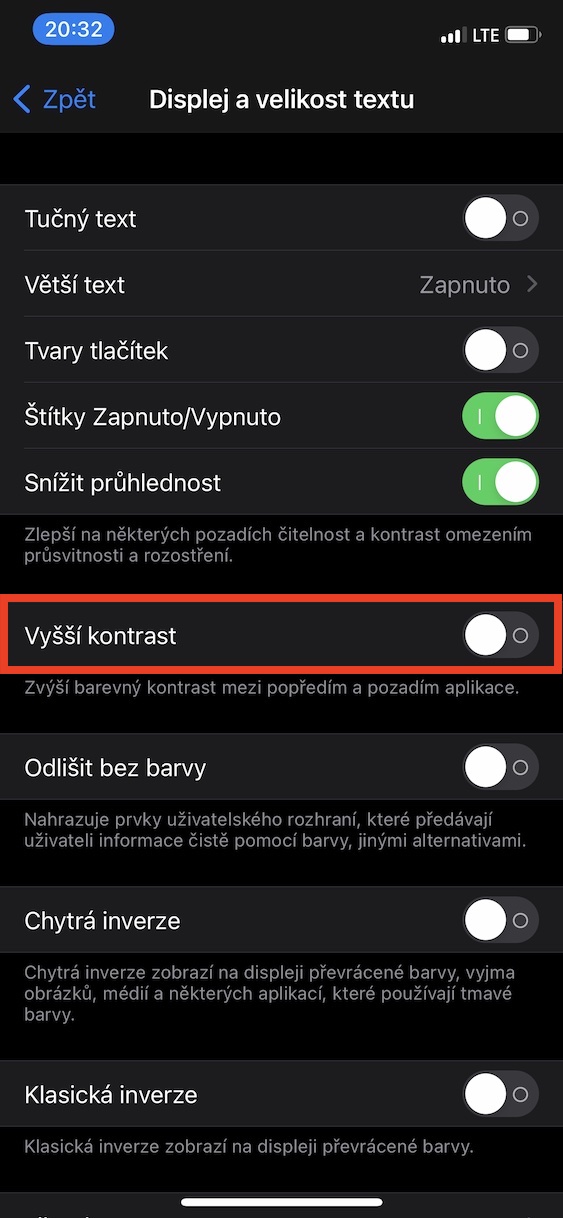
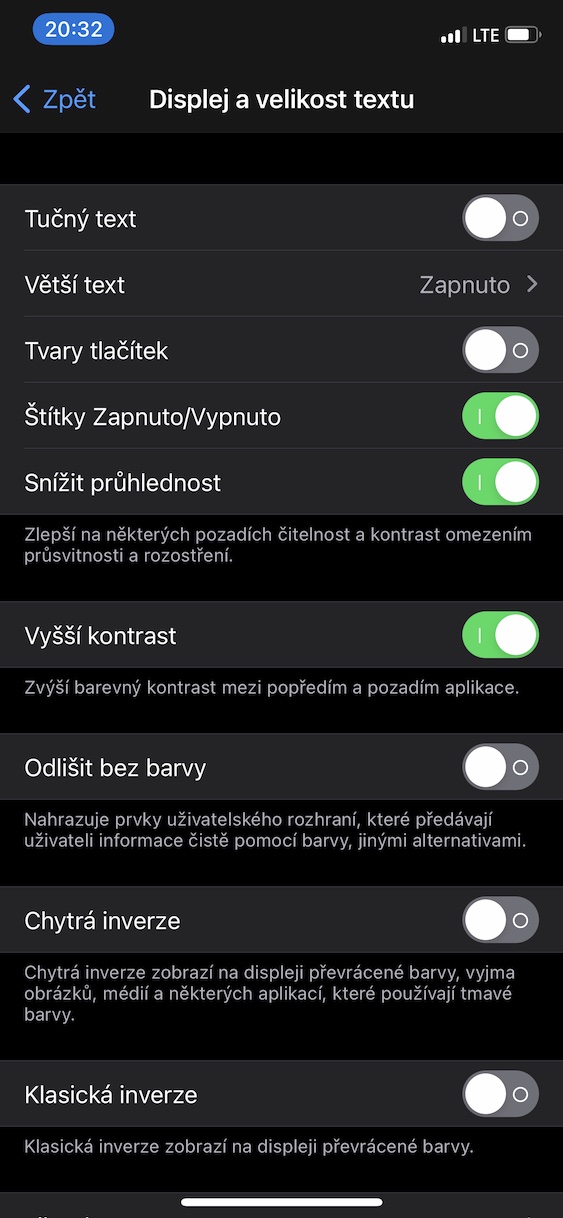
Iepriekšējā lapā mēs apspriedām, kā mēs varam iOS atspējot lielāko daļu skaistumkopšanas efektu, animāciju utt. Tomēr joprojām pastāv viens skaistumkopšanas efekts, kas var radīt veiktspējas problēmas. Konkrēti, tā ir caurspīdīgums, ko varam novērot, piemēram, vadības panelī vai paziņojumu centrā. Caurspīdīgumu ir samērā grūti atveidot, jo jums ir divi slāņi, kas sakrauti viens virs otra, no kuriem viens ir arī izplūdis. Pro Aparatūrai noteikti ir labāk atveidot vienu krāsu fonā un pārējo. Pro caurspīdīguma atcelšana iOS dodieties uz iPhone uz Iestatījumi → Pieejamība → Displeja un teksta lielums. Šeit, vienkārši izmantojot slēdzi ieslēdz funkciju Pārredzamības samazināšana.
Fotogalerie
Izslēdziet fona lietotņu datu atjauninājumus
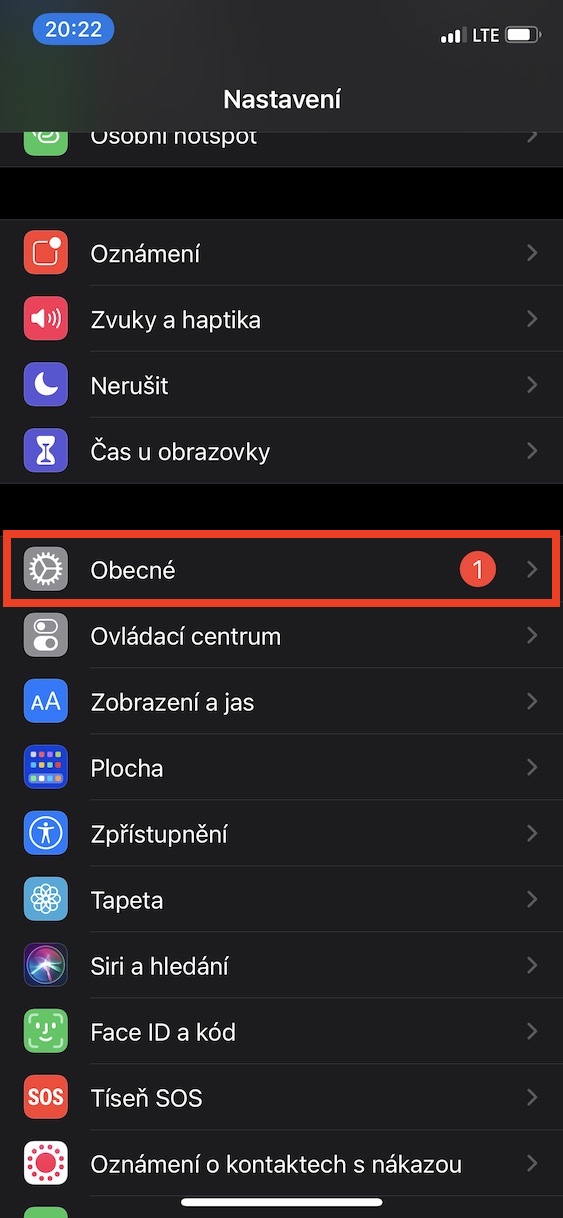
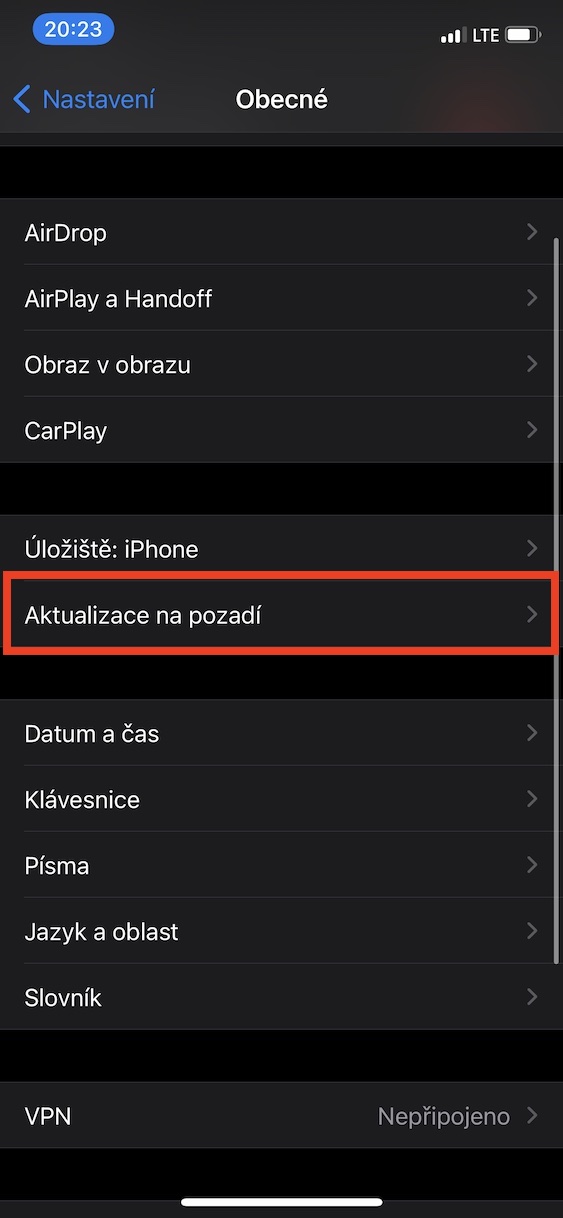
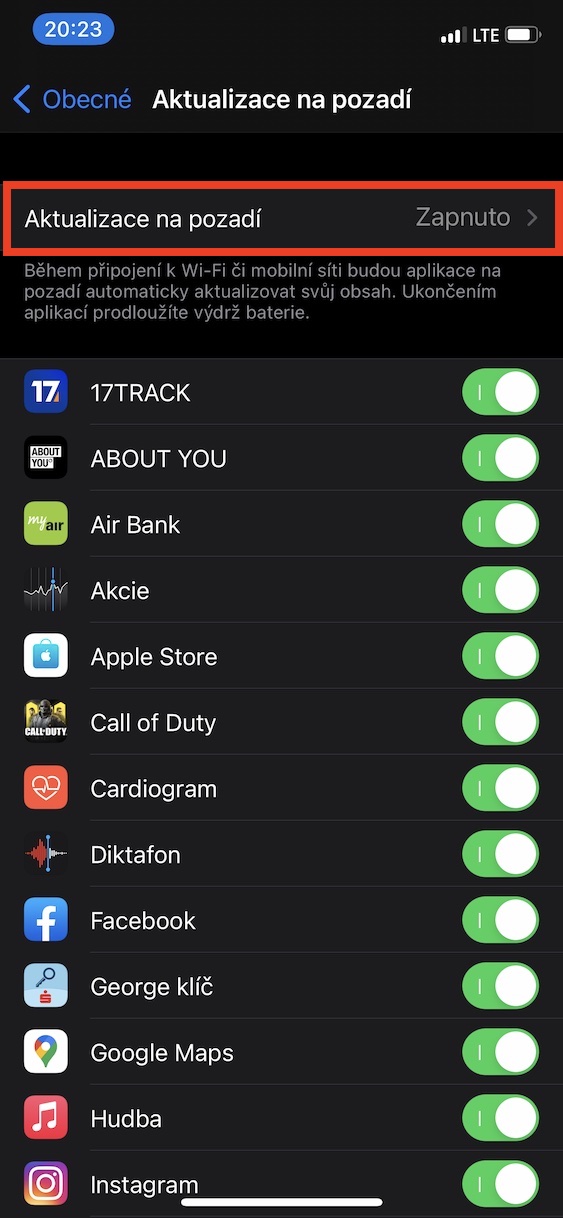
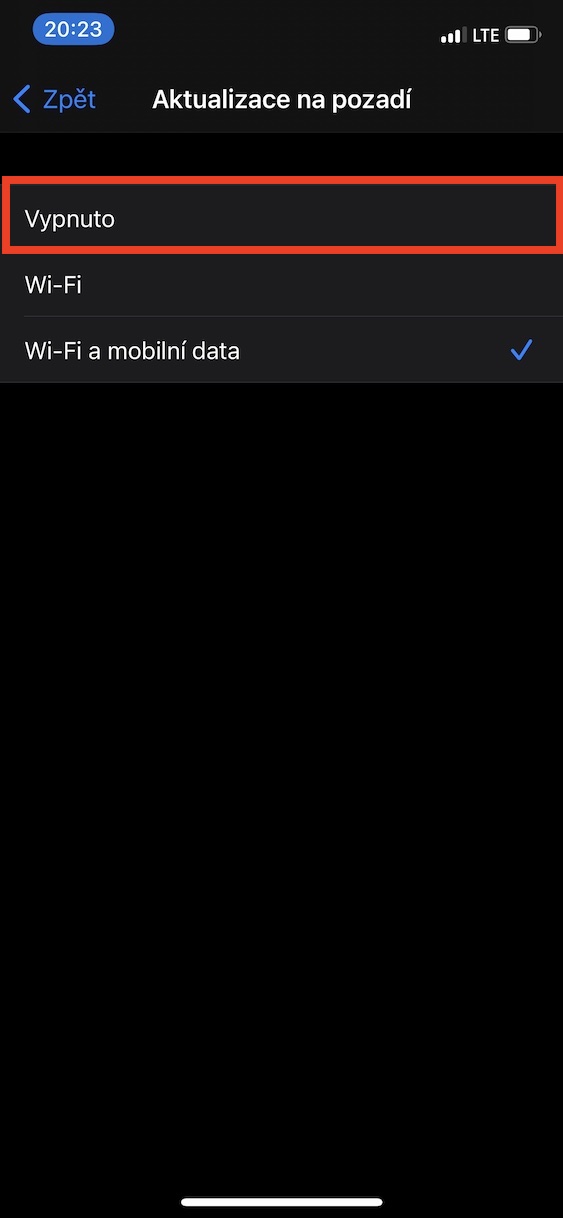
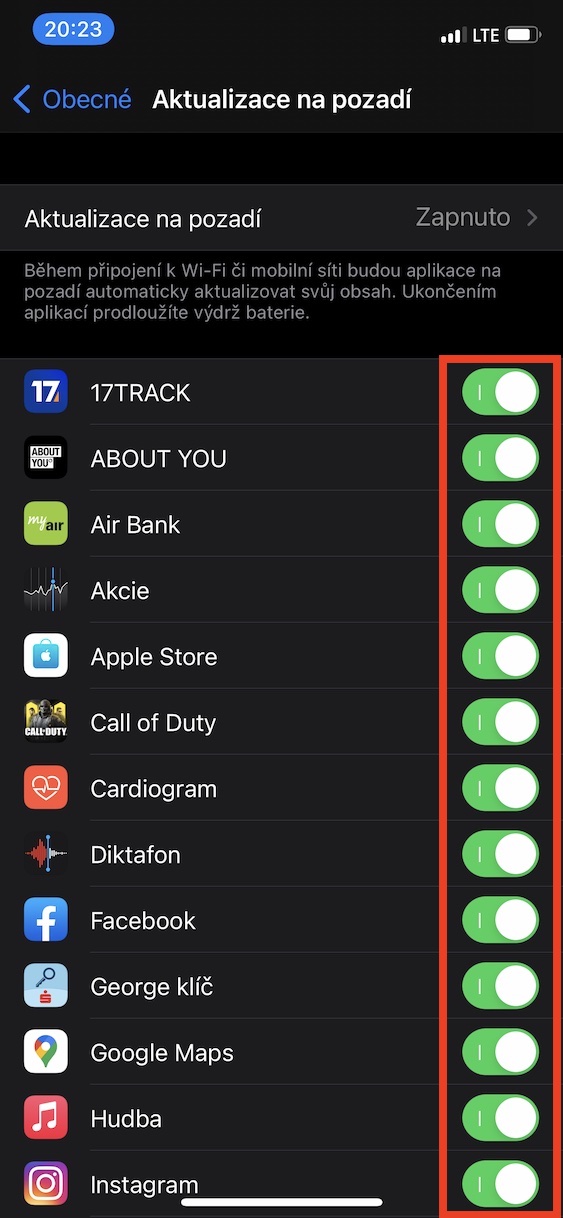
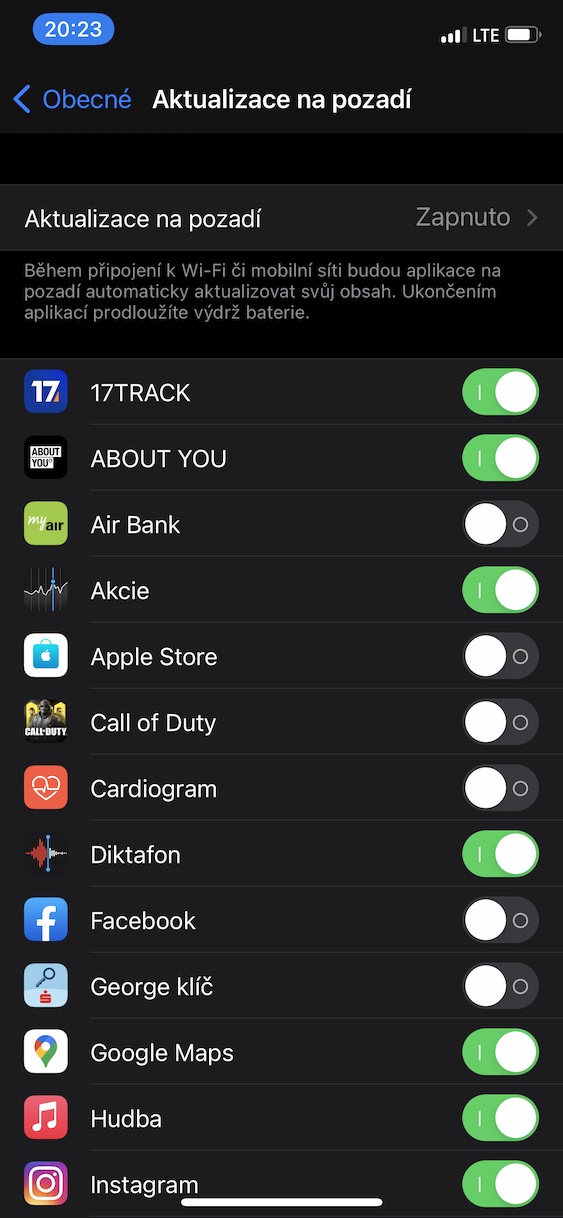
Dažas lietotnes, kurām tas ir nepieciešams, var atjaunināt savu saturu fonā, kad tās nelietojat. Pateicoties šai funkcijai, varat būt pārliecināts, ka, tiklīdz atgriezīsities lietotnē, nekavējoties redzēsiet jaunākos pieejamos datus, piemēram, pašreizējo laika prognozi vietējā laika lietojumprogrammā utt. Tomēr, kā jūs droši vien nojaušat, fakts, ka lietotne lejupielādē datus fonā, var negatīvi ietekmēt jūsu Apple tālruņa veiktspēju, ko varētu izmantot kaut kam noderīgākam. Tātad, ja varat samierināties ar to, ka pēc pāriešanas uz lietotnēm neredzēsiet jaunākos datus un ka jums būs jāgaida dažas sekundes, lai tie lejupielādētos, varat izslēgt fona lietotņu datu atjaunināšanu. Vienkārši dodieties uz Iestatījumi → Vispārīgi → Fona atsvaidzināšana . Šeit augšpusē varat pilnībā izslēgt šo funkciju vai arī ritināt uz leju un (de)aktivizēt funkciju atsevišķām lietotnēm, kuras izvēlaties pēc saviem ieskatiem.
Fotogalerie
Notīriet kešatmiņu no Safari
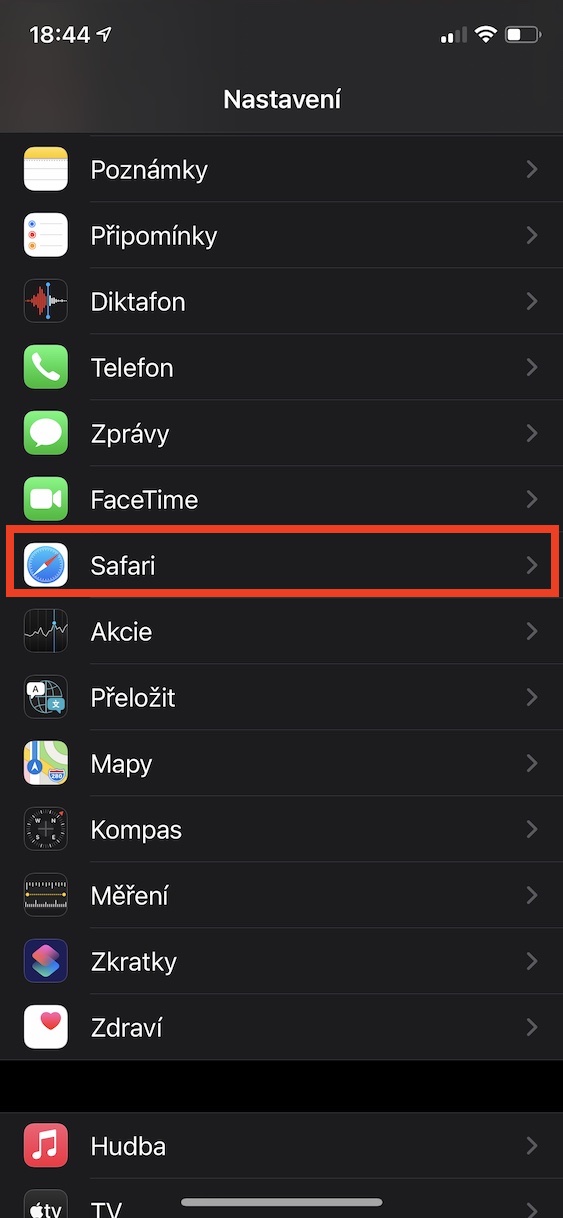
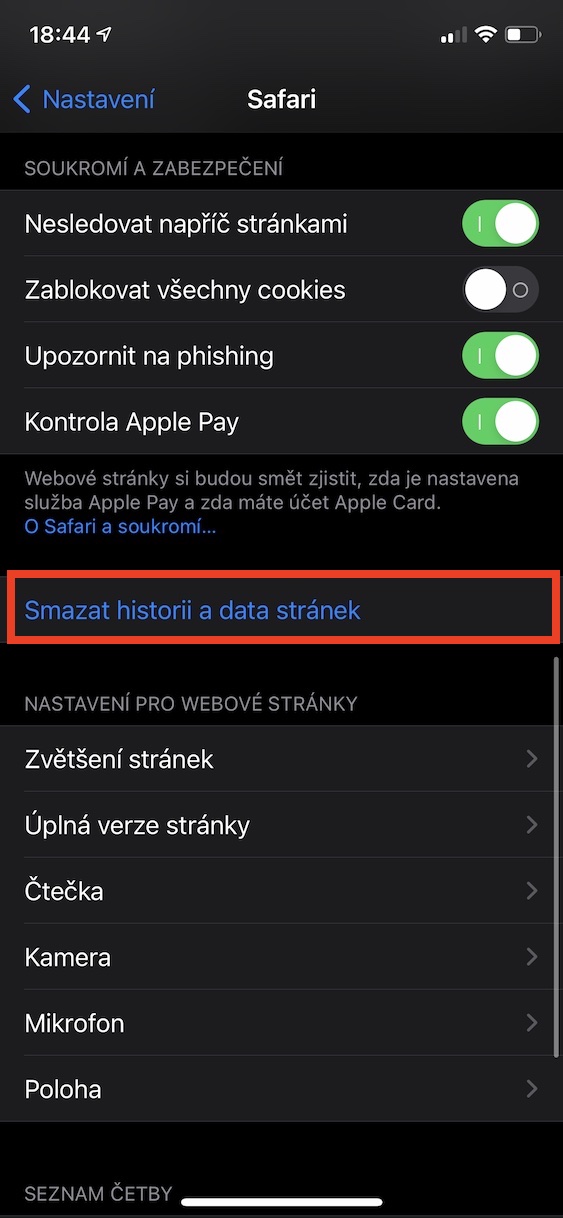
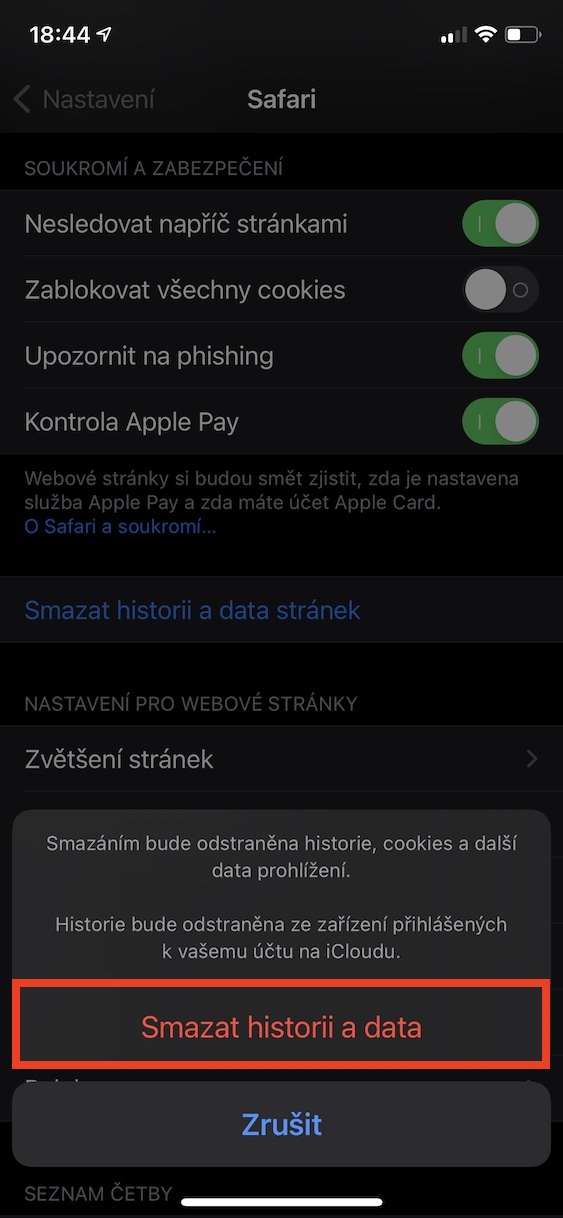
Mūsdienās gandrīz visas vietnes un lietojumprogrammas veido dažādus datus, kas pēc tam tiek saglabāti jūsu ierīces lokālajā krātuvē. Ar šo datu palīdzību vietnes primāri var ielādēt ātrāk, jo nākamajā apmeklējuma reizē lapas dati nav jālejupielādē atkārtoti, bet tiek ielādēti tieši no krātuves. Šajos datos ir iekļauta arī pieteikšanās informācija, lai nākamajā apmeklējuma reizē jums tie nebūtu jāievada atkārtoti, un daudz ko citu. Šos datus sauc par kešatmiņas datiem, un atkarībā no tā, cik daudz izmantojat konkrētu lietojumprogrammu vai vietni, tie aizņem daudz vai maz vietas krātuvē. Safari, tīmekļa pārlūkprogramma, ir viena no lietojumprogrammām, kas izveido visvairāk kešatmiņas datu, kas vēlāk var radīt problēmas. Ja Apple tālrunim ir pilna krātuve, tas pārstāj darboties, kā vajadzētu. Šādā gadījumā ir nepieciešams nekavējoties iztīrīt krātuvi, piemēram, izdzēšot kešatmiņu no Safari. Jūs to darāt iekšā Iestatījumi → Safari, kur zemāk pieskarieties opcijai Dzēst vēsturi un lapas dati un darbība Apstiprināt. Ja arī citas jūsu instalētās lietojumprogrammas atbalsta kešatmiņas dzēšanu, tad nebaidieties ik pa laikam iztīrīt datu kešatmiņu – meklējiet šo iespēju lietojumprogrammas iestatījumos.
Atjauninājumu lejupielādes atspējošana
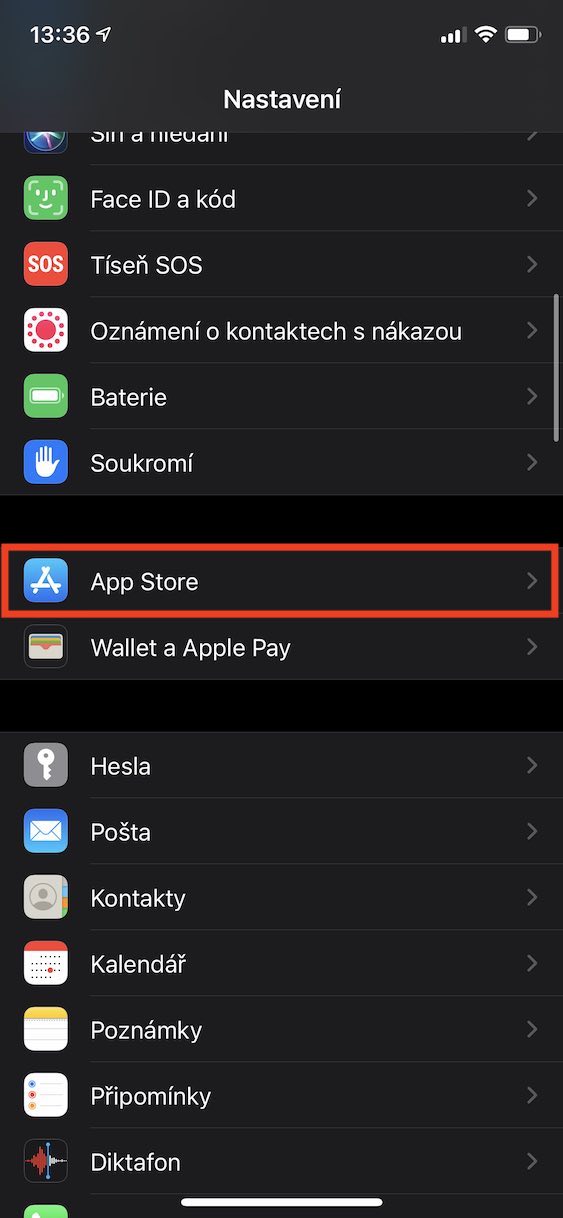
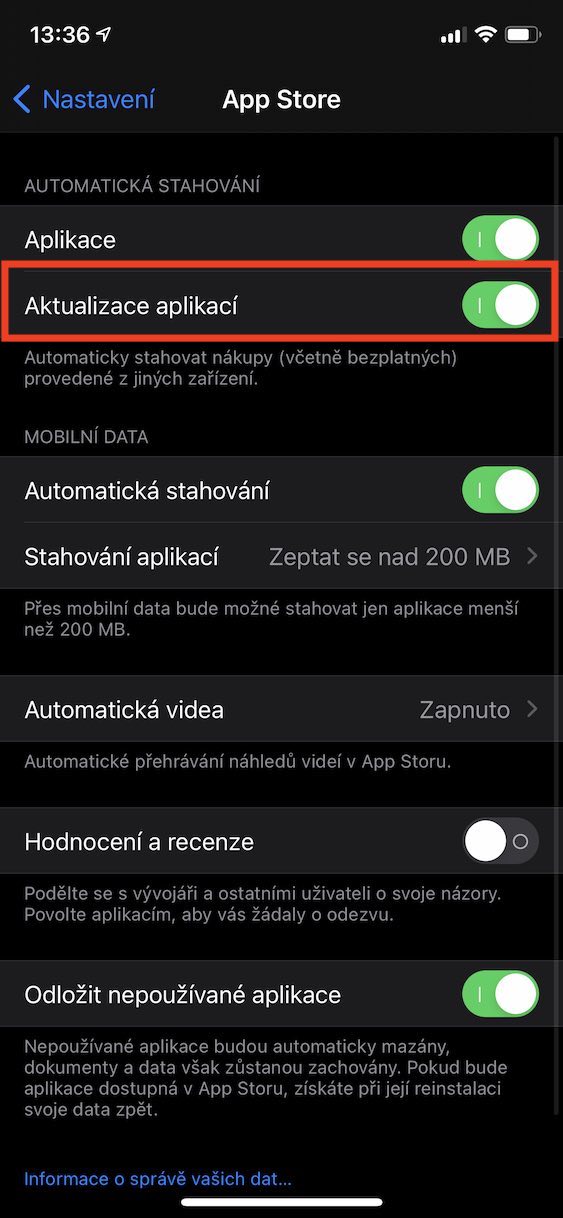
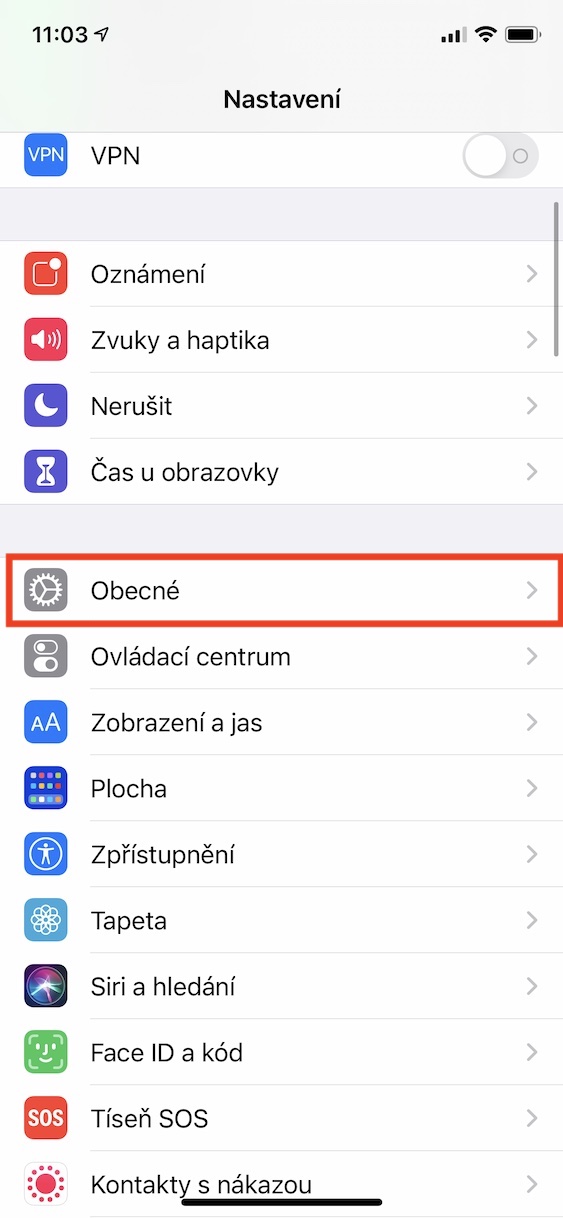
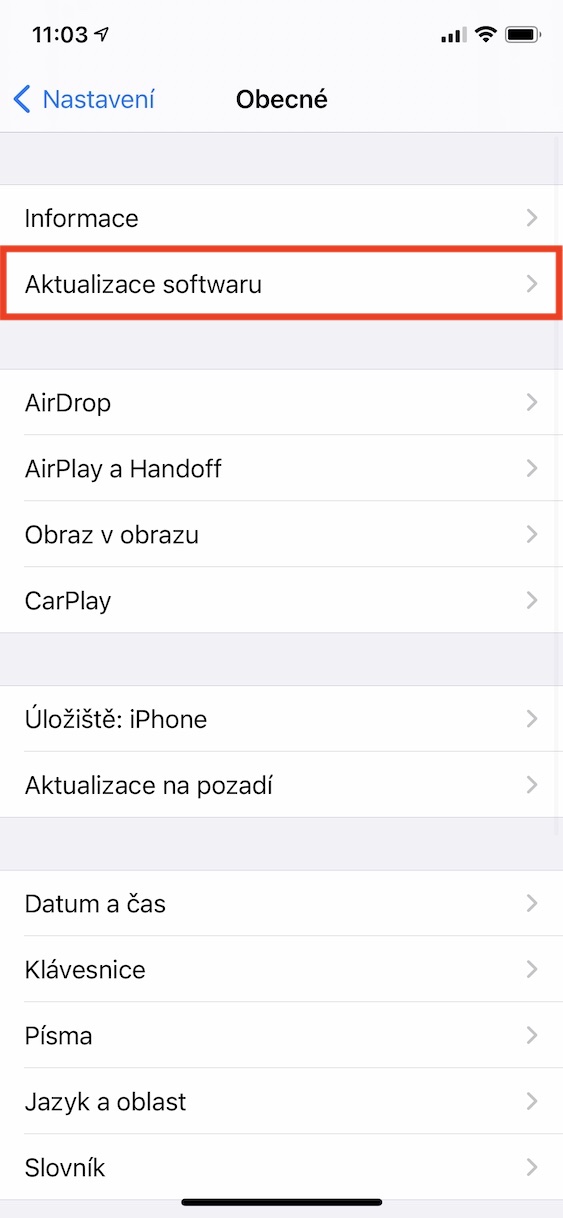
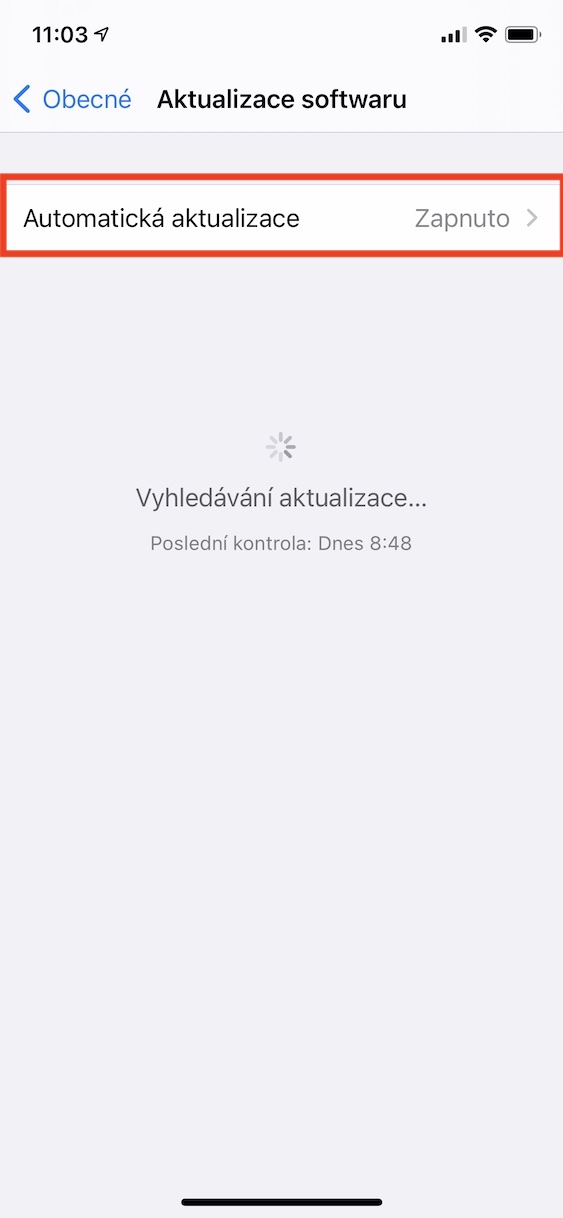
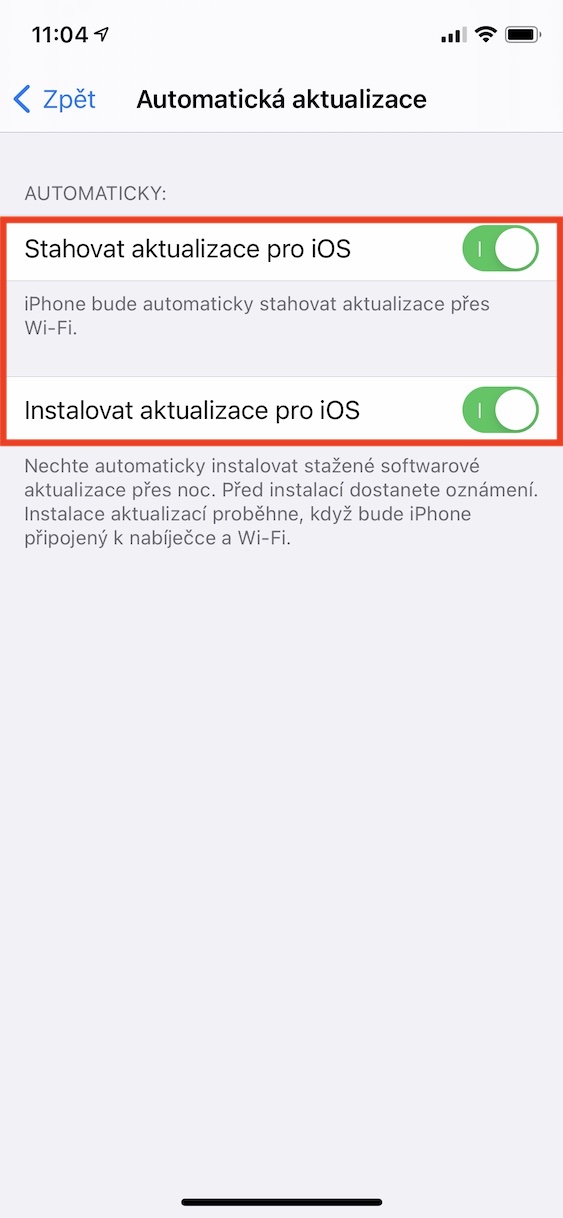
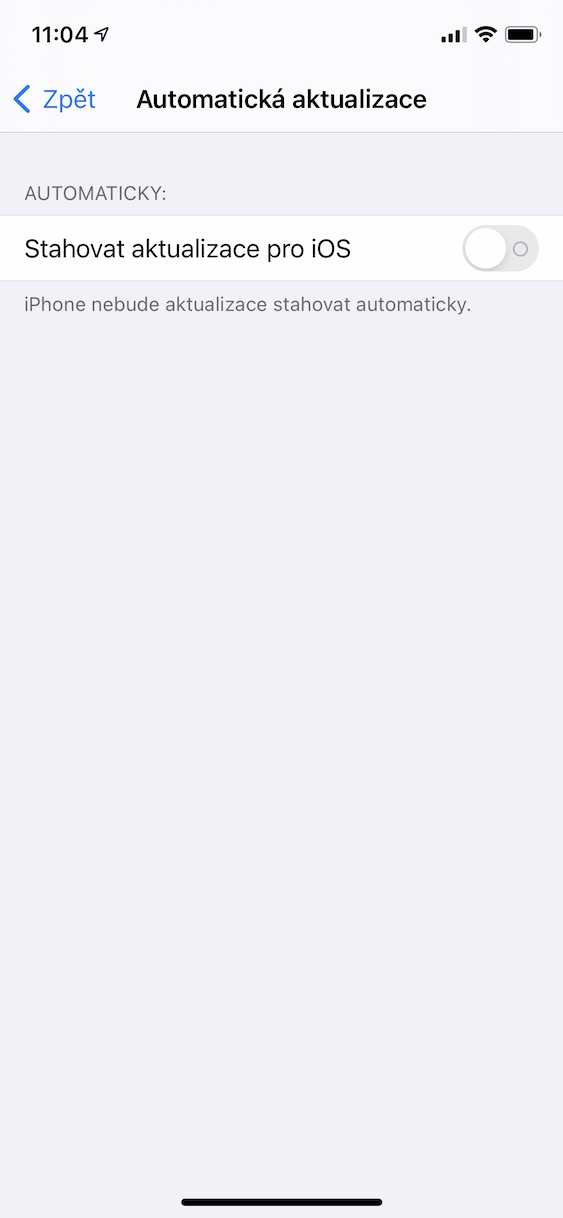
Atjauninājumi ir ļoti svarīgi absolūti visai elektronikai – vai tas būtu telefons, televizors vai viedais putekļsūcējs. Papildus pašām ierīcēm būtiski ir arī lejupielādēt aplikāciju atjauninājumus, kas var būt t.s. "pielīmē" drošības caurumus un citas kļūdas. Lai jūs varētu mierīgi gulēt, vienkārši regulāri instalējot atjauninājumus. Apple tālrunis var atjaunināt iOS un lietojumprogrammas var meklēt fonā, kas ir ideāli, taču vecākās ierīcēs šis process var palēnināt sistēmu. Pro Lai izslēgtu lietotņu atjauninājumu automātisko lejupielādi, dodieties uz Iestatījumi → App Store, kur sadaļā Automātiskās lejupielādes dari to deaktivizēšana iespējas Atjauniniet lietojumprogrammas. Pēc tam varat vienkārši izslēgt automātiskos sistēmas atjauninājumus Iestatījumi → Vispārīgi → Programmatūras atjaunināšana → Automātiskā atjaunināšana.
Atspējot lietotņu atjauninājumu lejupielādi
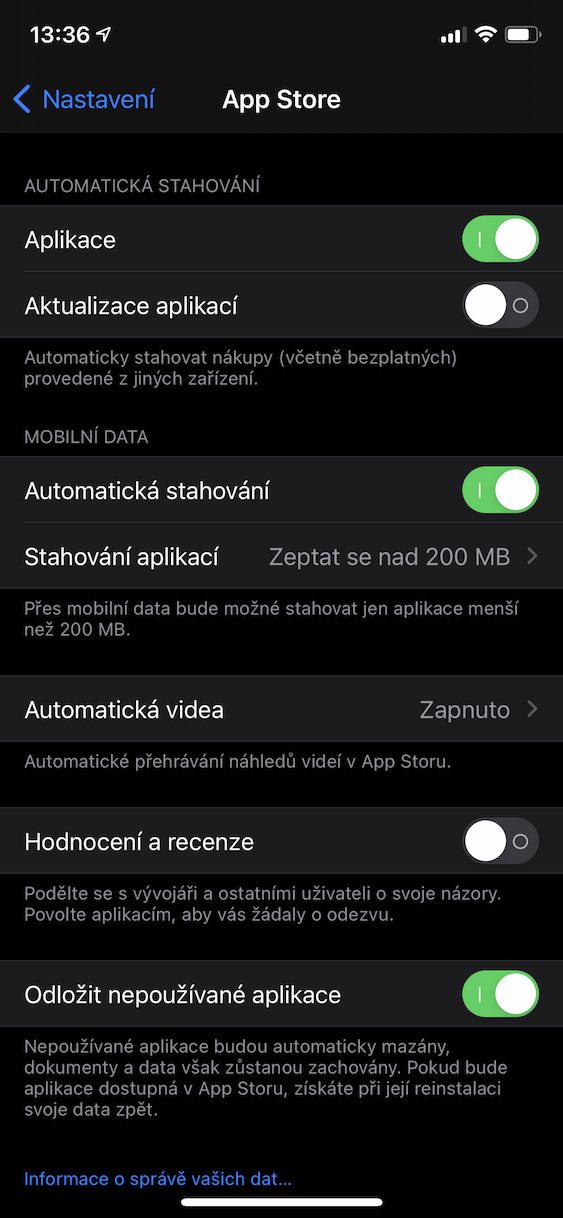
Atjauninājumu lejupielādes atspējošana iOS




Kā caurspīdīguma samazināšana un lielāks kontrasts faktiski var ietekmēt veiktspēju?
Diezgan daudz.
Cik konkrēti, tehniski runājot?
Smieklīgākais ir tas, ka ilustratīvā fotoattēlā ir iPhone, kas parāda iOS 15.3, kamēr runa ir par iOS 15.4 ...