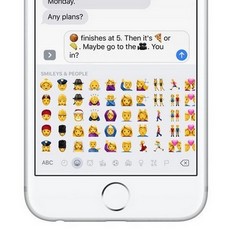
Ja esat viens no mūsdienu lietotājiem, kas izmanto dažādus chatJa izmantojat ziņojumapmaiņas lietotni, visticamāk, šeit un tur izmantosiet smaidiņu vai emocijzīmi. Savā iPhone vai iPad ierīcē varat viegli parādīt visas emocijzīmes, pārslēdzoties uz tastatūru, izmantojot pogu . Pēc tam parādīsies visu pieejamo emocijzīmju izvēlne, un jūs varat vienkārši pieskarties konkrētai emocijzīmei, lai to pievienotu. Tomēr Mac datorā tas ir nedaudz sarežģītāk, tāpēc, ja jums nav MacBook ar skārienjoslu, kur var viegli meklēt un ievietot emocijzīmes. macOS lietotājiem bieži vien ir jāizmanto lietotnes izvēlne, lai ievietotu emocijzīmes. chatovāciju pieteikums. Bet ko darīt, ja jums nav skārienjoslas un lietotnē trūkst emocijzīmju ievietošanas izvēlnes? Par to jūs uzzināsit šajā rakstā.
Jūs varētu interesēt

Kā Mac datorā atvērt izvēlni ar emocijzīmēm
Labā ziņa ir tā Apple macOS lietotājiem bez Touch Bar, kuri vēlas ievietot emocijzīmes, viņš nodomāja. Mac datorā ir vairāki veidi, kā atvērt emocijzīmju izvēlni. Atverot izvēlni, parādās neliels logs, kurā emocijzīmes ir sadalītas noteiktās kategorijās — tāpat kā iOS vai iPadOS. Iepriekš minēto izvēlni var atvērt šādos veidos:
Pirmā iespēja ir atvērt emocijzīmju izvēlni, izmantojot ikonu augšējā joslā:
- Šajā gadījumā vispirms noklikšķiniet macOS augšējā kreisajā stūrī ikonu .
- Kad tas ir izdarīts, parādītajā izvēlnē atlasiet opciju Sistēmas preferences…
- Pēc tam tiks atvērts jauns logs, kurā varēsiet pāriet uz sadaļu Tastatūra.
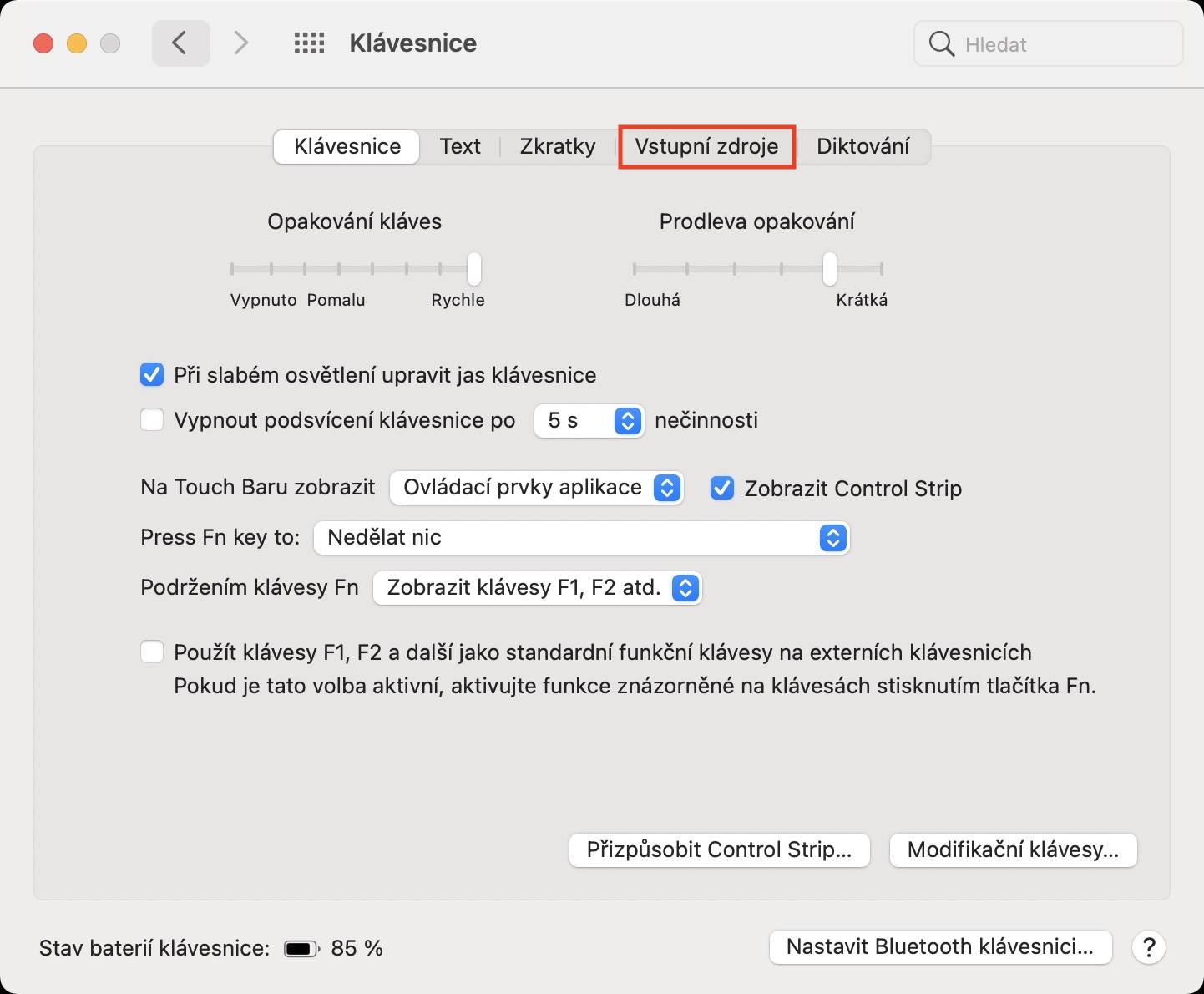
- Tagad pievērsiet uzmanību augšējai izvēlnei, kurā pāriet uz sadaļu Ievades avoti.
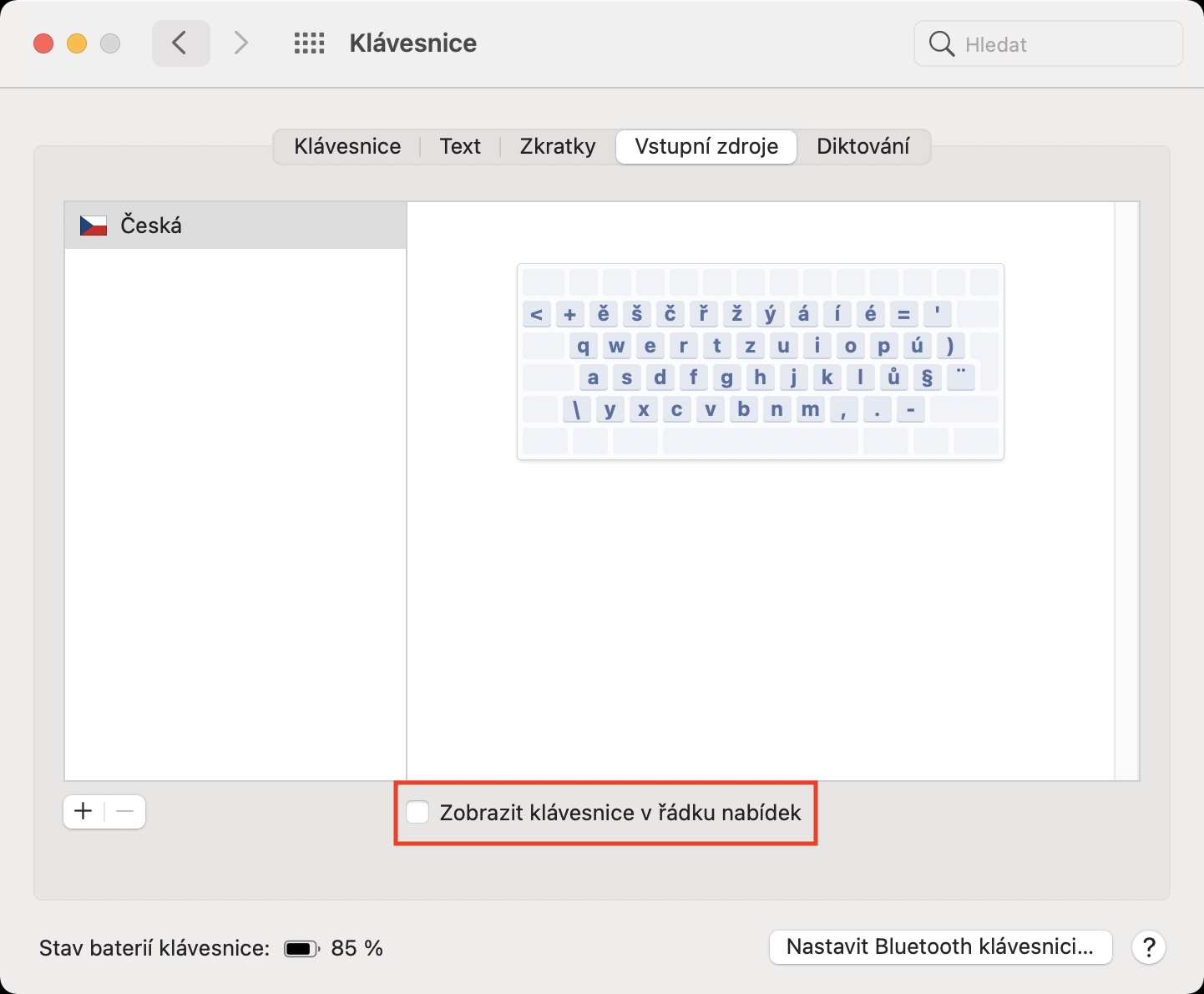
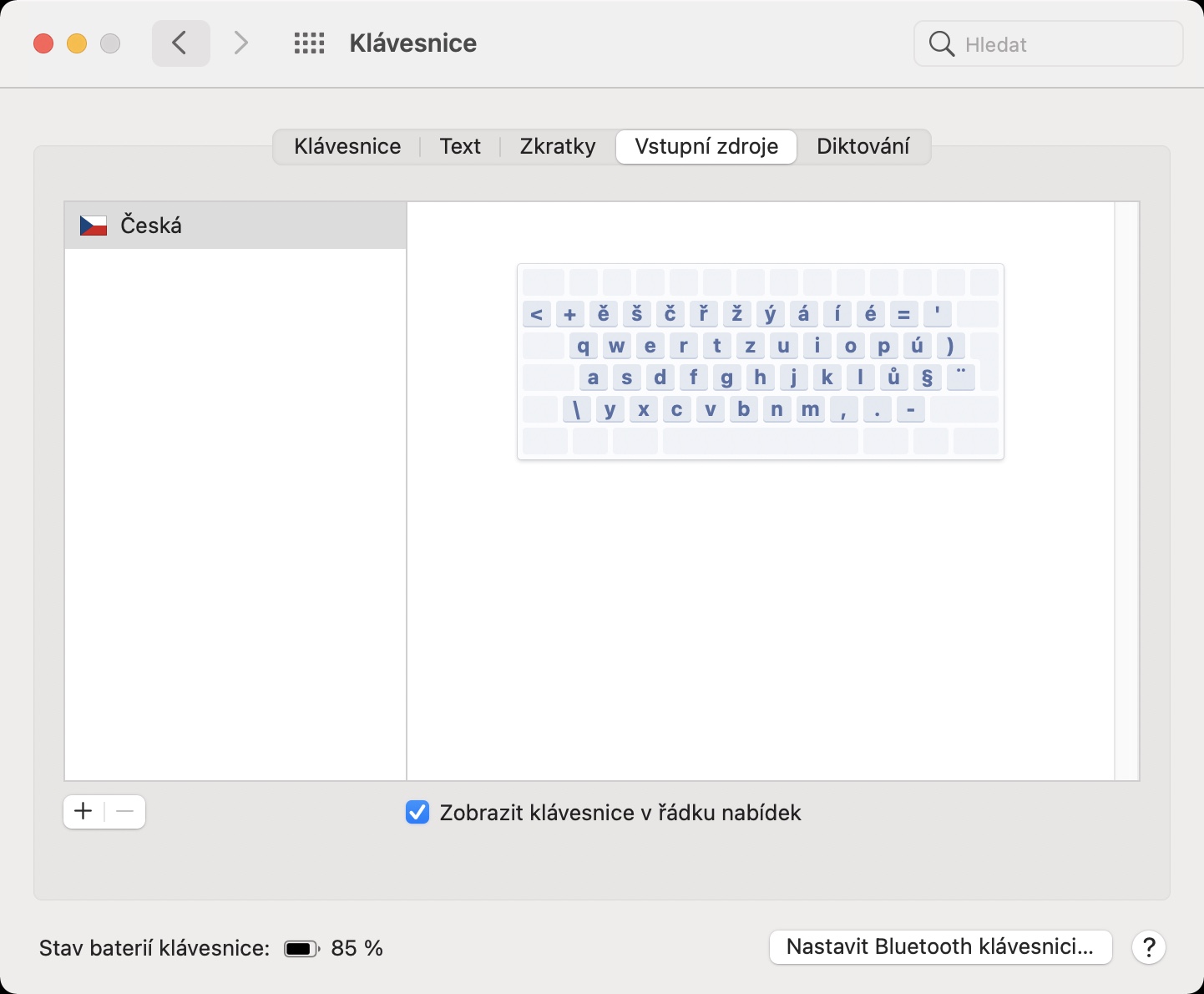
- Šeit jums jāatrodas loga apakšā aktivizēts opcija Rādīt tastatūras izvēļņu joslā.
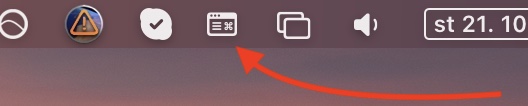
- Kad aktivizēsit šo opciju, tā parādīsies augšējā sistēmas joslā tastatūras ikona.
- Tagad pārejiet uz vietu, kur vēlaties emocijzīmes, ko ievietot – dokuments vai kāds teksta lauks utt.
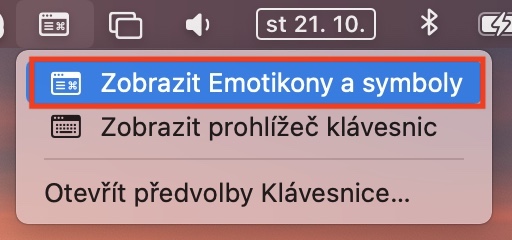
- Pro Lai skatītu emocijzīmi, pieskarieties iepriekš minētajai jaunajai emocijzīmei tastatūras ikona augšējā joslā.
- No parādītās izvēlnes atlasiet opciju Rādīt emocijzīmes un simbolus.
- Noklikšķinot, tas parādīsies vārpsta, kurā jau var emocijzīmes meklēt un ielīmēt.
Fotogalerie



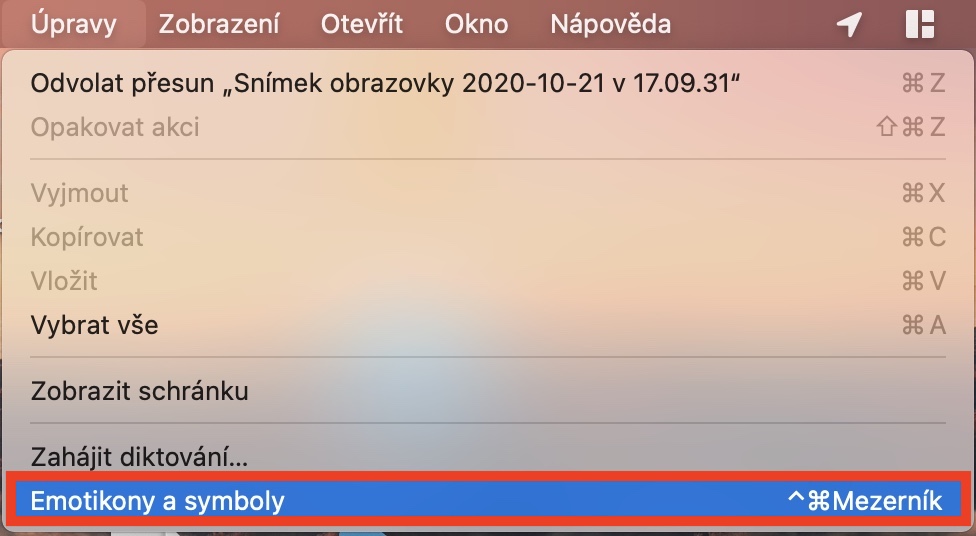
Otrā iespēja ir atvērt, izmantojot sadaļu Rediģēt augšējā joslā:
- Ja vēlaties lietojumprogrammā ievietot emocijzīmi, vispirms pārejiet uz precīza ievietošanas vieta.
- Kad tas ir izdarīts, augšējā joslā noklikšķiniet uz cilnes Rediģēt.
- Tiks atvērta izvēlne, kuras pašā apakšā pieskarieties opcijai Emocijas un simboli.
- Pieskaroties šai opcijai, tā parādīsies vārpsta, kurā jau var emocijzīmes meklēt un ielīmēt.

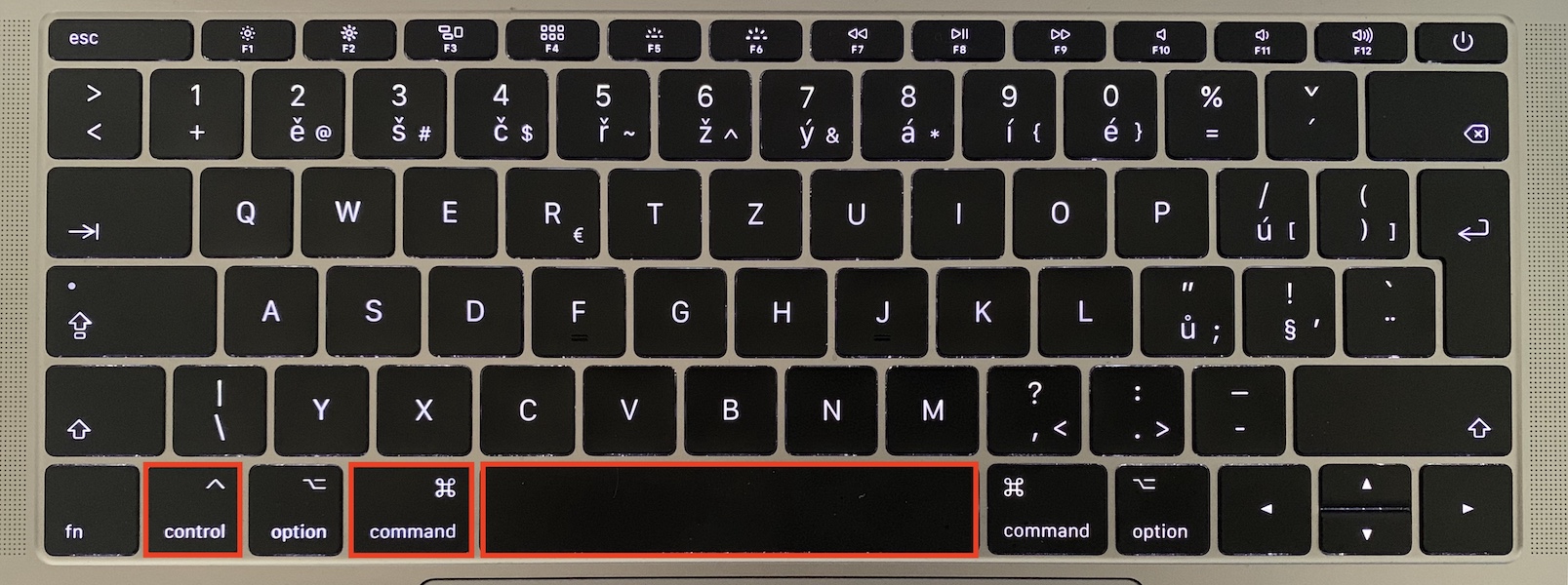
Trešā un tajā pašā laikā vienkāršākā iespēja ir skatīt, izmantojot īsinājumtaustiņus:
- Vispirms lietojumprogrammā pārejiet uz kur vēlaties ievietot emocijzīmi.
- Kad tas ir izdarīts, nospiediet tastatūras karsto taustiņu Control + Command + atstarpes taustiņš.
- Pēc šīs saīsnes izpildes tas tiks parādīts vārpsta, kurā varat emocijzīmju meklēšana un ielīmēšana.
Visos trīs iepriekš minētajos gadījumos jūs redzēsit to pašu logu ar emocijzīmēm. Ritinot līdz šī loga augšdaļai, varat meklēt emocijzīmes — tāpat kā iekšā iOS vai iPadOS 14. Runājot par atsevišķu emocijzīmju kategorijām, visbiežāk izmantotās atradīsiet augšpusē, bet citas kategorijas - zemāk, piemēram, Smaidiņi un cilvēki, Dzīvnieki un daba, Ēdiens un dzērieni un vairākas citas. Papildus emocijzīmēm šajā logā varat viegli ievietot arī īpašas rakstzīmes. Emocijzīme vai rakstzīme jūs ievietojat vienkārši uzvelkot to viņam tu pieskaries.