
아이폰 카메라는 점점 더 많은 기능을 제공하지만, 이로 인해 다소 논리적인 문제가 발생합니다. 어떤 사람들은 노출, 이미지 형식 또는 사진 촬영 스타일을 끊임없이 바꾸는 반면, 실제로 플래시와 타이머 기능만 필요한 사람들도 있습니다. Apple 오랫동안 이는 애플리케이션에서 어떤 컨트롤이 어디에 표시될지를 결정해 왔습니다. iOS 27살인가요?one카메라는 어느 정도 사용자의 필요에 맞게 맞춤 설정할 수 있습니다.
당신은 관심을 가질 수 있습니다
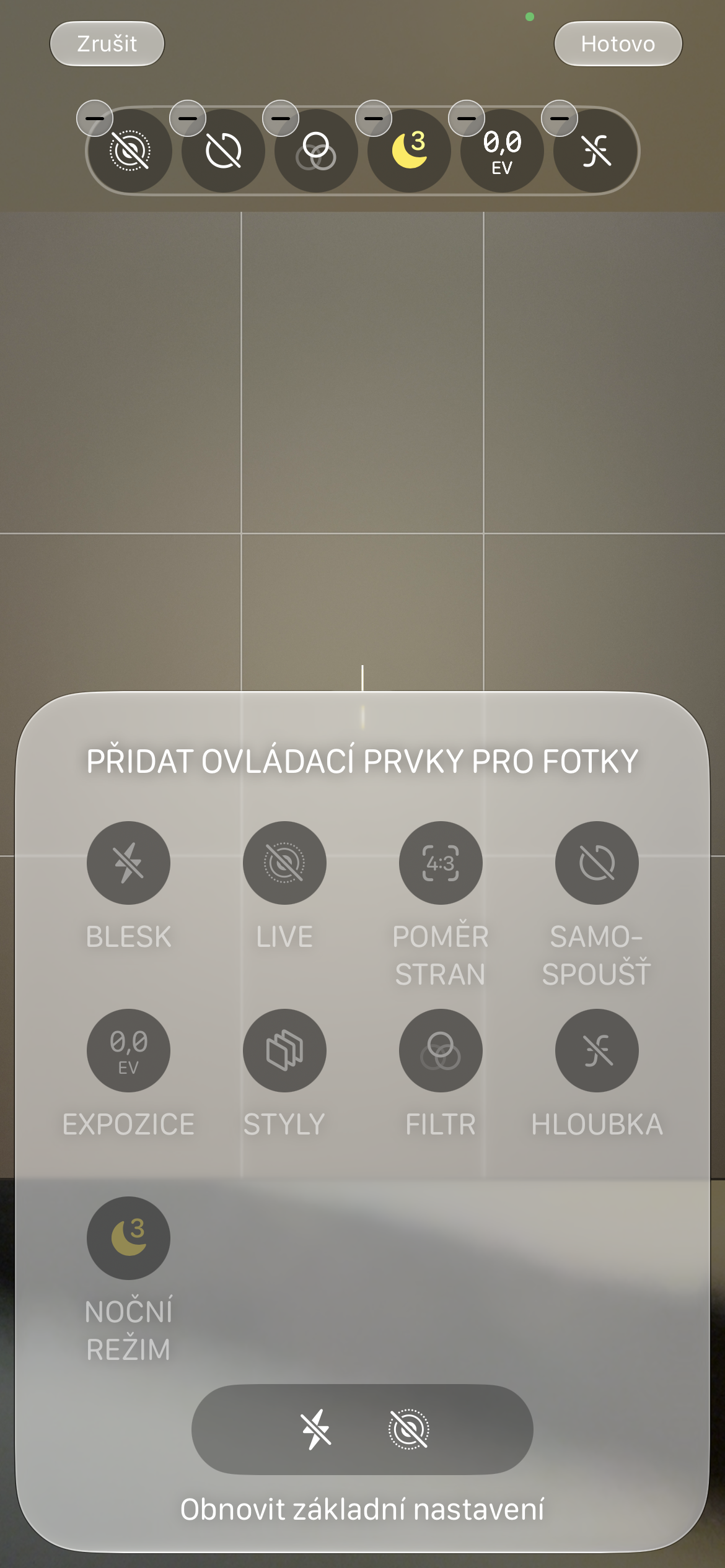
새로운 사용자 지정 옵션을 사용하면 카메라 인터페이스 상단에 컨트롤을 추가하거나 제거할 수 있습니다. iPhone 모델에 따라 플래시, 라이브 포토, 화면 비율, 타이머, 노출, 사진 스타일, 필터, 심도 조절, 야간 모드 등의 컨트롤이 추가되거나 제거될 수 있습니다. Center Stage파일 형식 또는 공유 라이브러리.
카메라 컨트롤 조정 방법
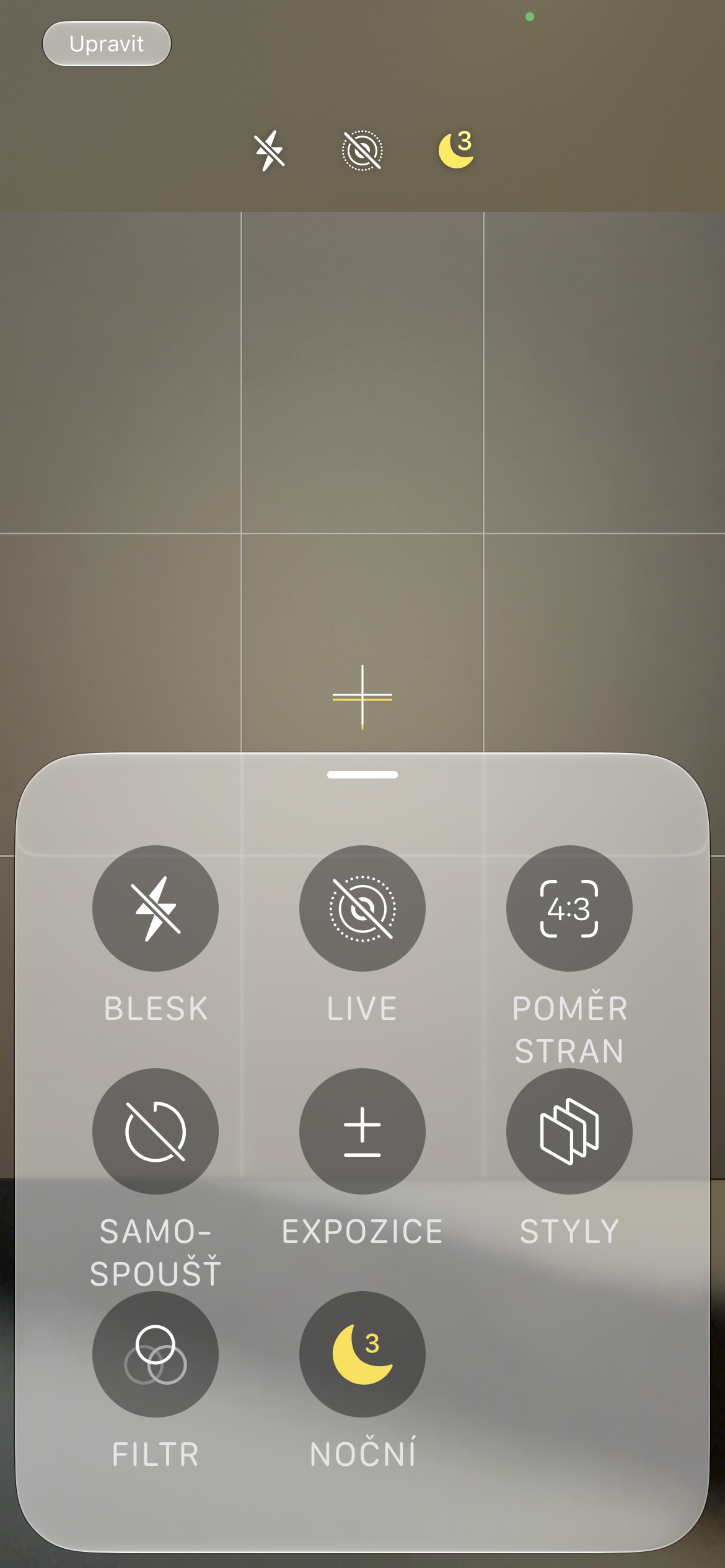
아이폰에서 카메라 앱을 실행하고 오른쪽 하단에 있는 원형 버튼(6자 모양)을 누르세요. 그런 다음 왼쪽 상단에 있는 '편집'을 누르세요. 그러면 카메라 인터페이스에 사용할 기능을 추가하기 위한 메뉴가 나타납니다. 여기에서 카메라 인터페이스에 사용할 기능을 선택하고 사용하지 않는 기능은 제거할 수 있습니다. 결과가 만족스러우면 오른쪽 상단에 있는 '완료'를 누르세요.
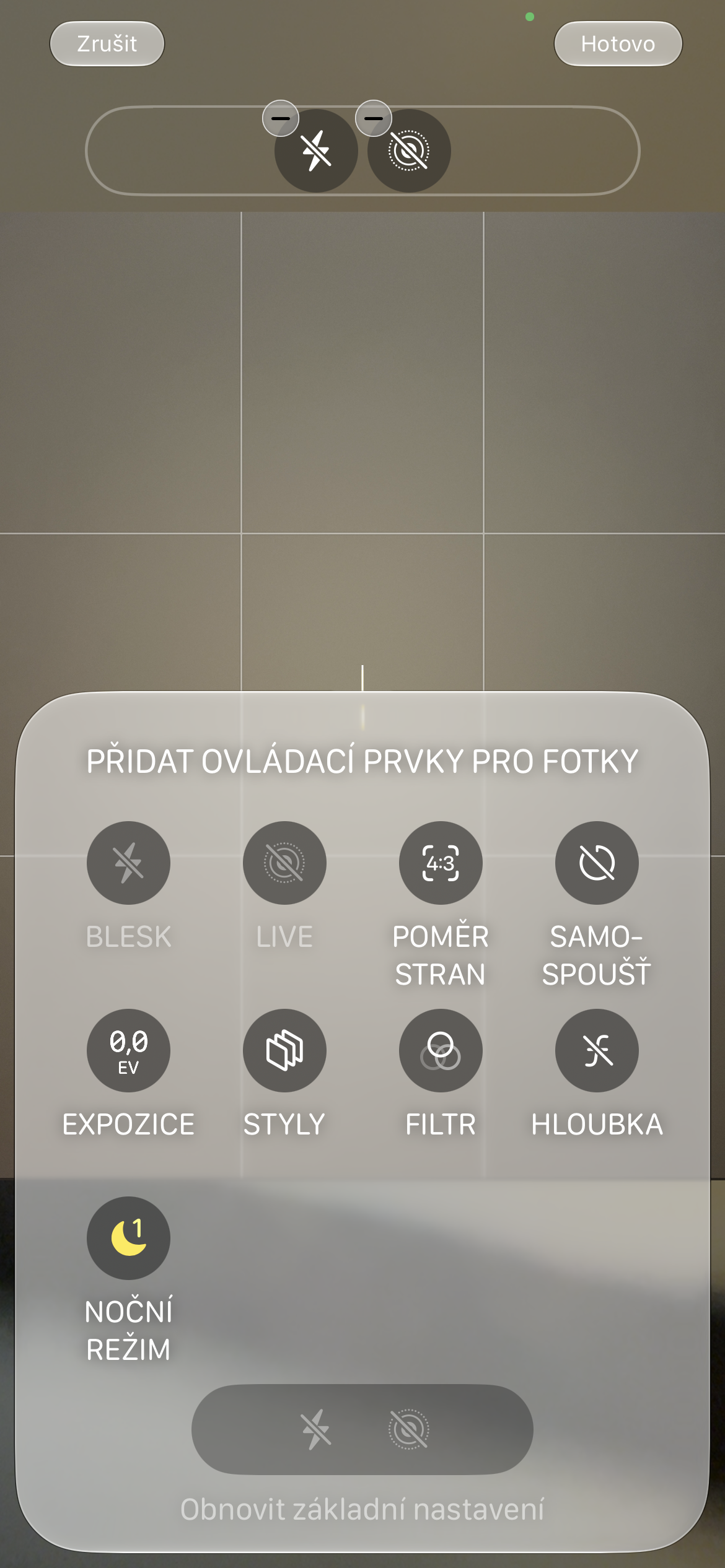
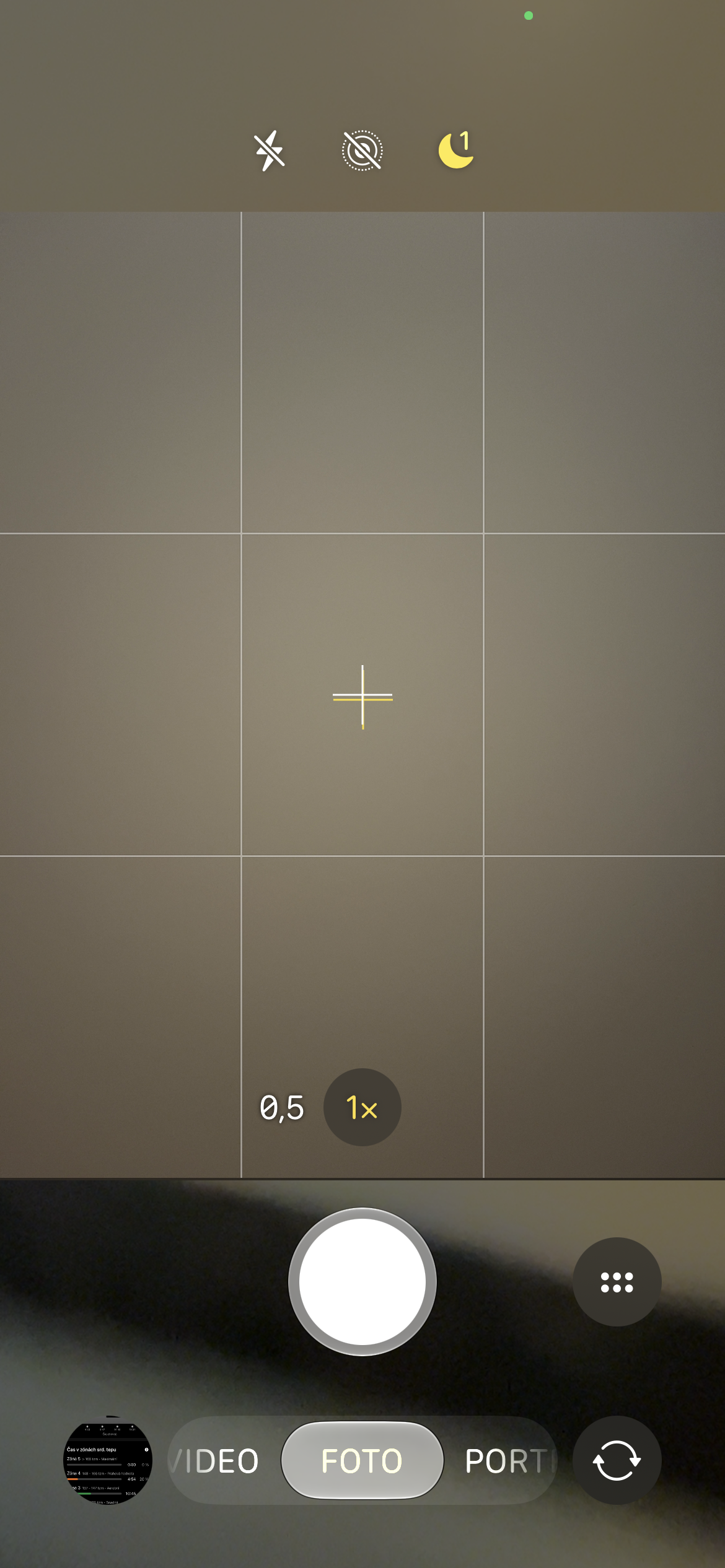
시간이 지나면서 레이아웃을 너무 많이 변경해서 처음 상태로 되돌리고 싶을 때, 개별 항목을 일일이 수정하는 번거로움 없이 메뉴 하단에 기본 컨트롤 선택 항목을 복원하는 옵션이 있습니다.
이 기능 전체에서 가장 좋은 점은 바로 이것입니다. Apple 이는 사용자에게 더 복잡한 인터페이스를 강요하는 것이 아니라, 사용자가 정말로 필요한 것만 선택할 수 있는 기회를 제공하는 것입니다. 더욱이, 맞춤 설정은 그 일부입니다. iOS 모두 27개 iPhone이 시스템을 지원하는 모델에 한해 사용 가능하며, 최신 모델에만 국한된 것은 아닙니다. iPhone 18.



