
제어 센터의 요소
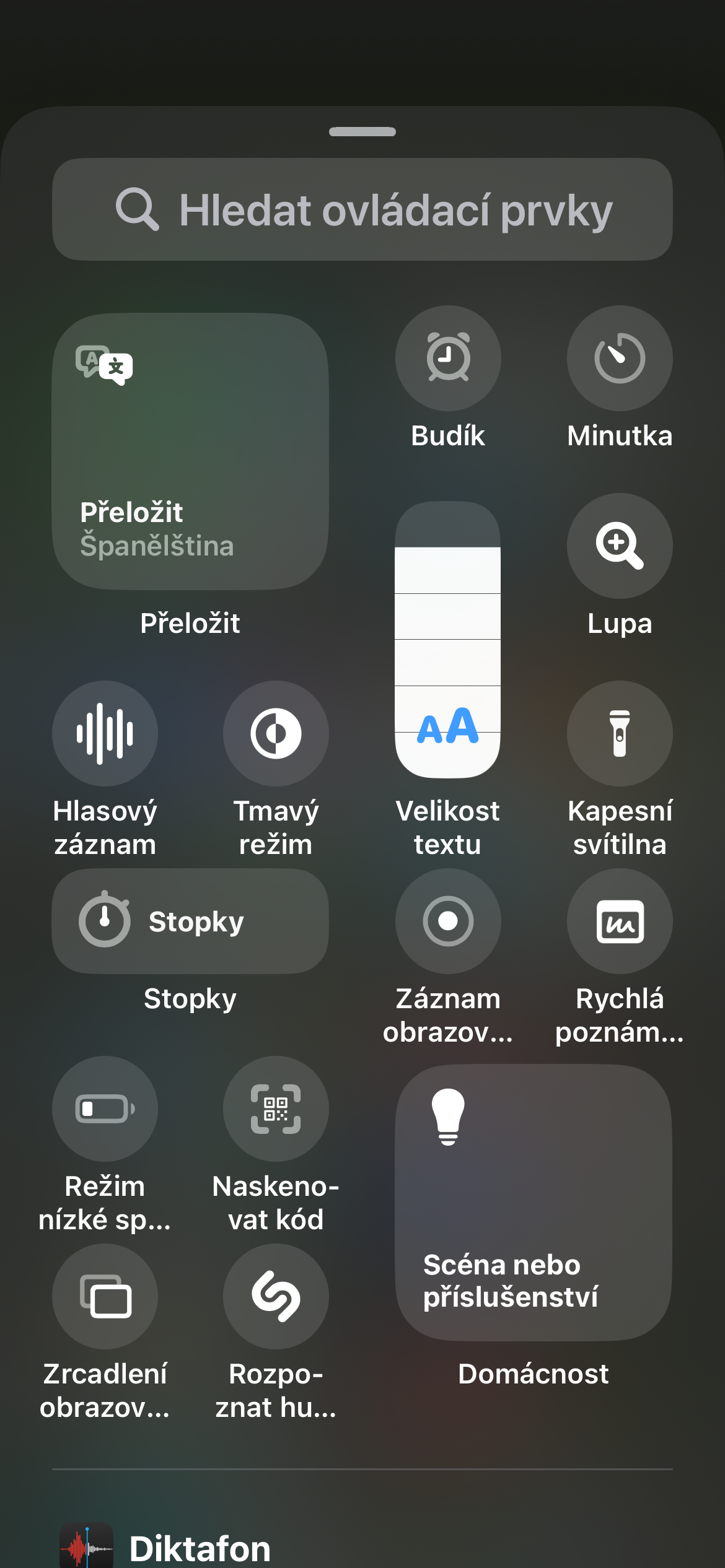
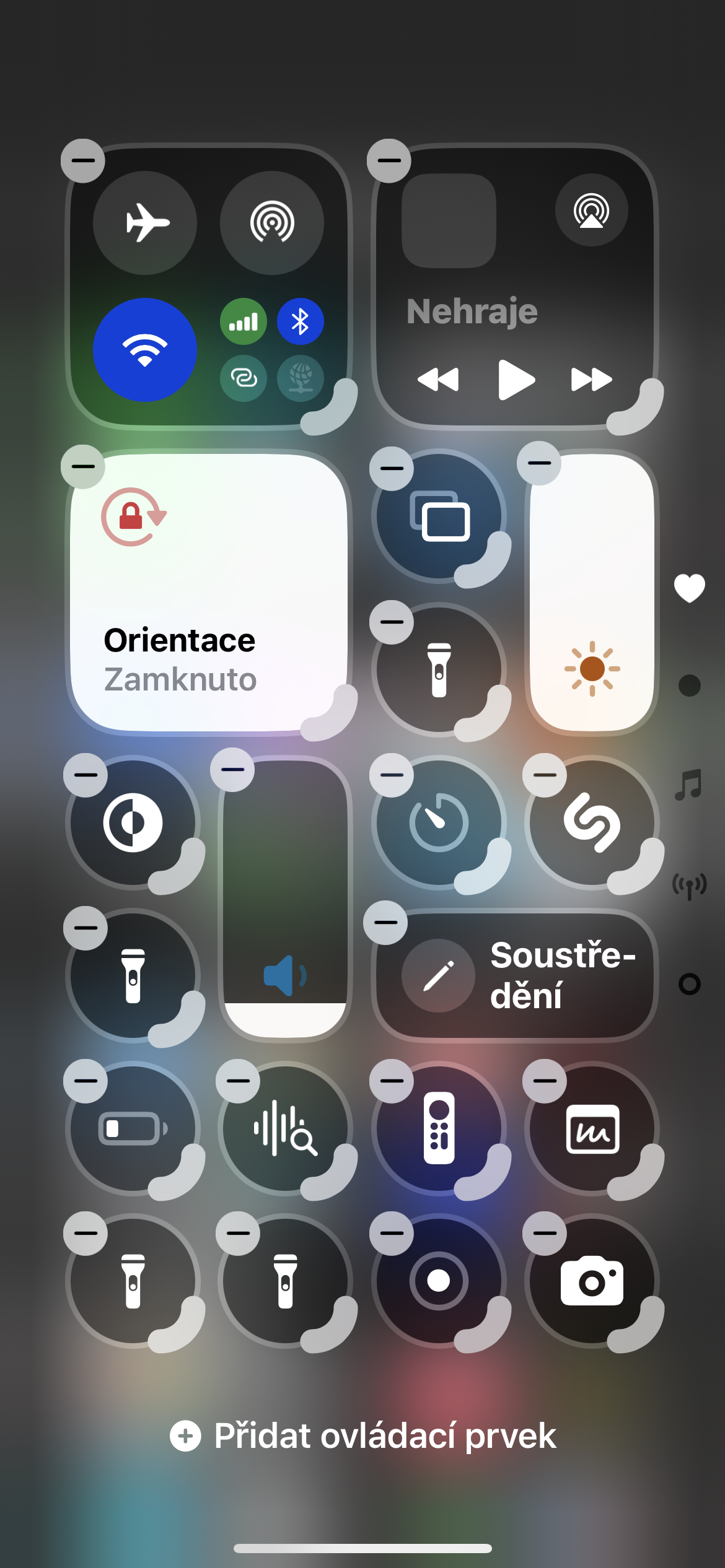
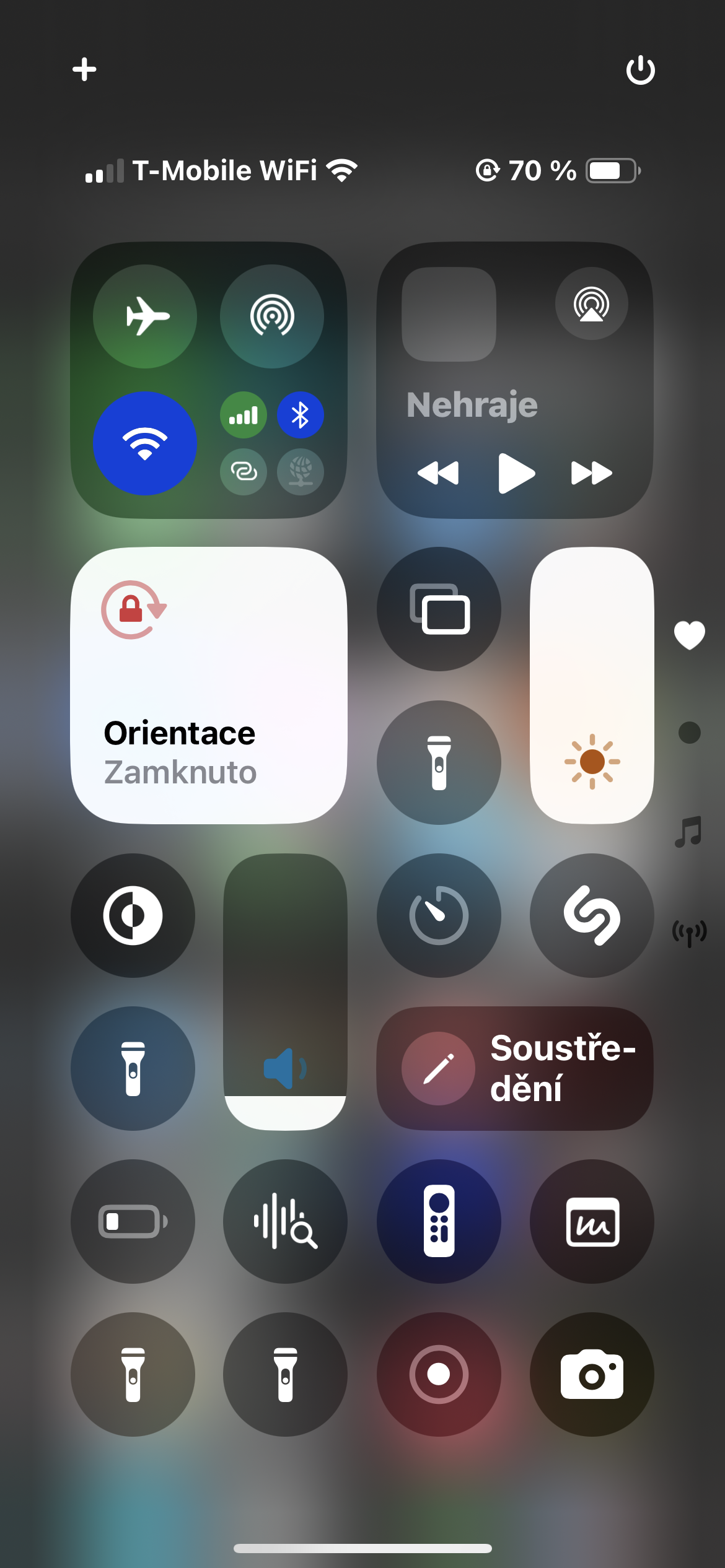
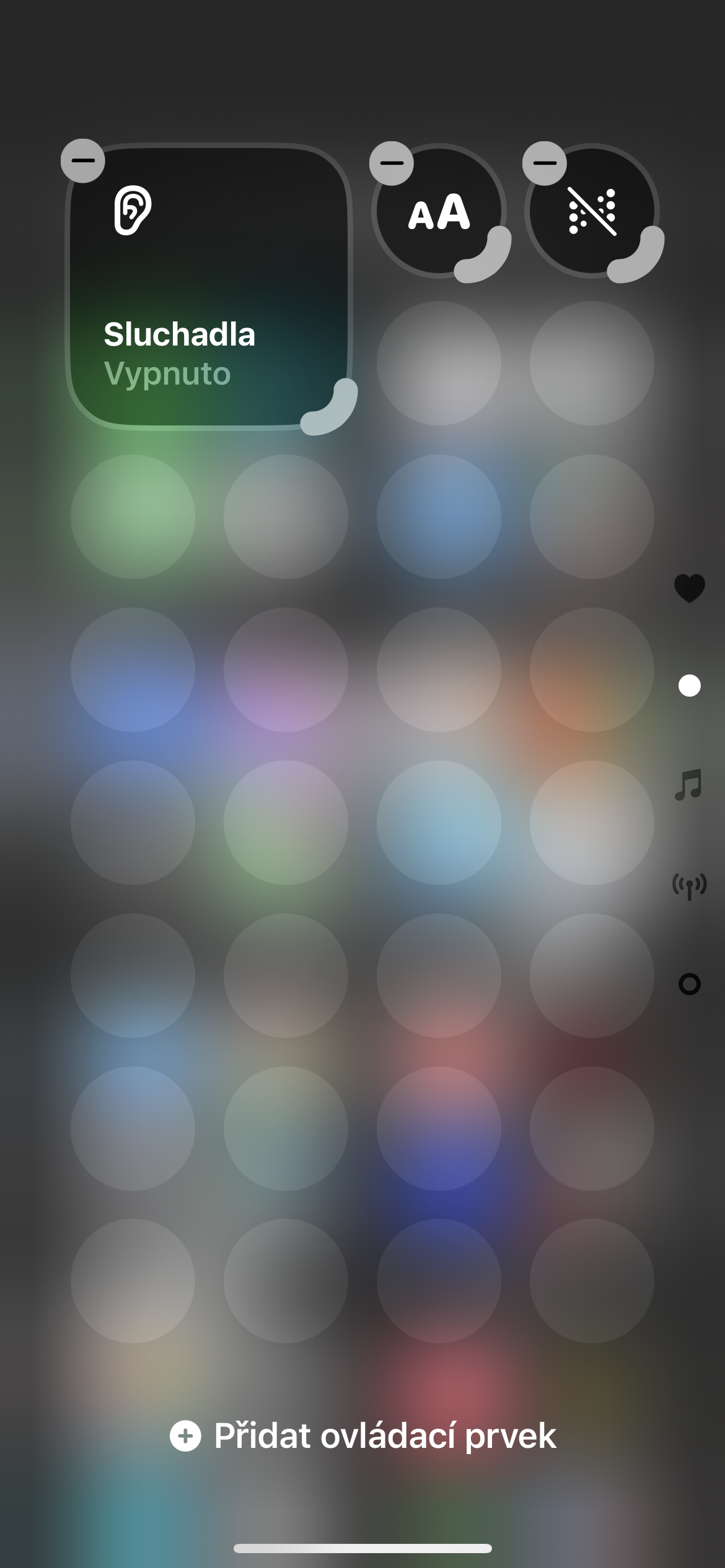
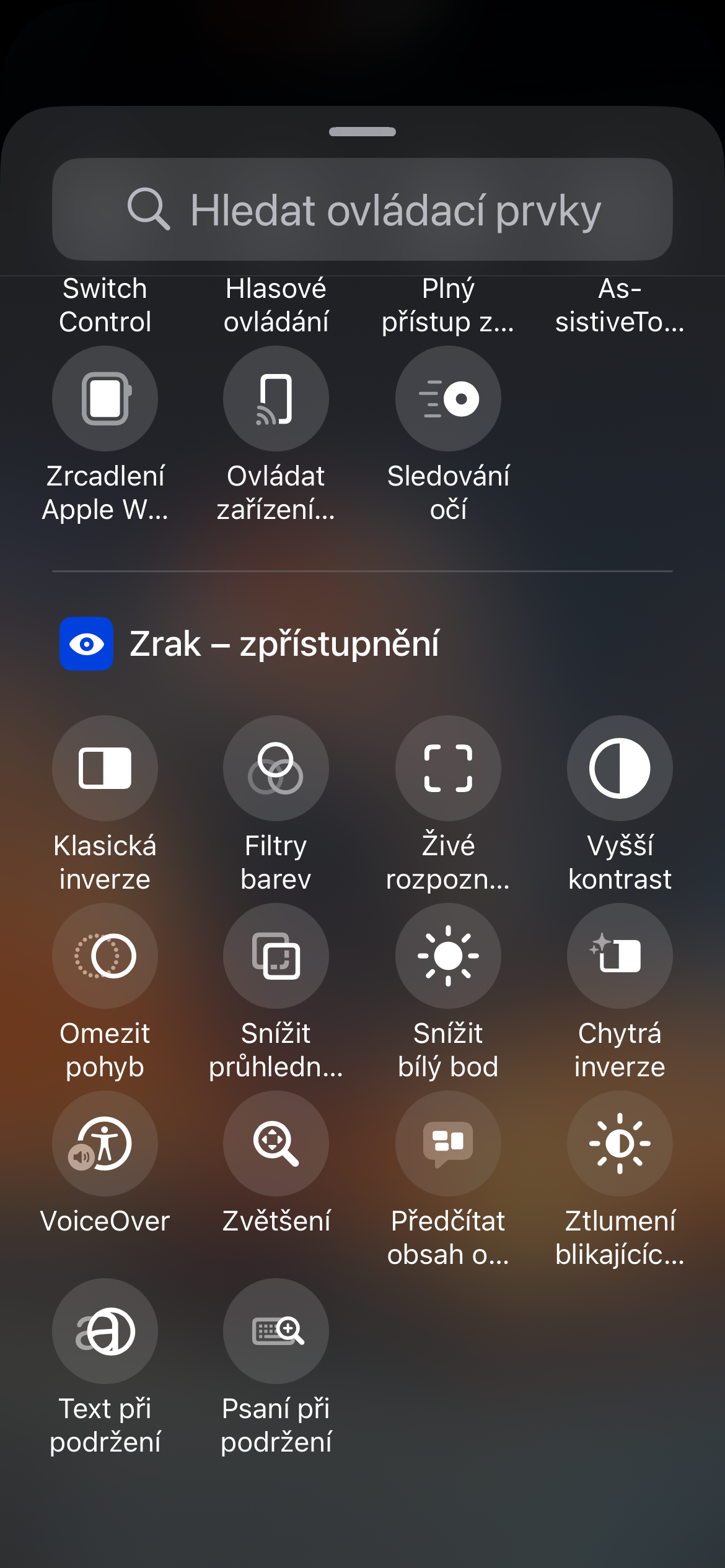
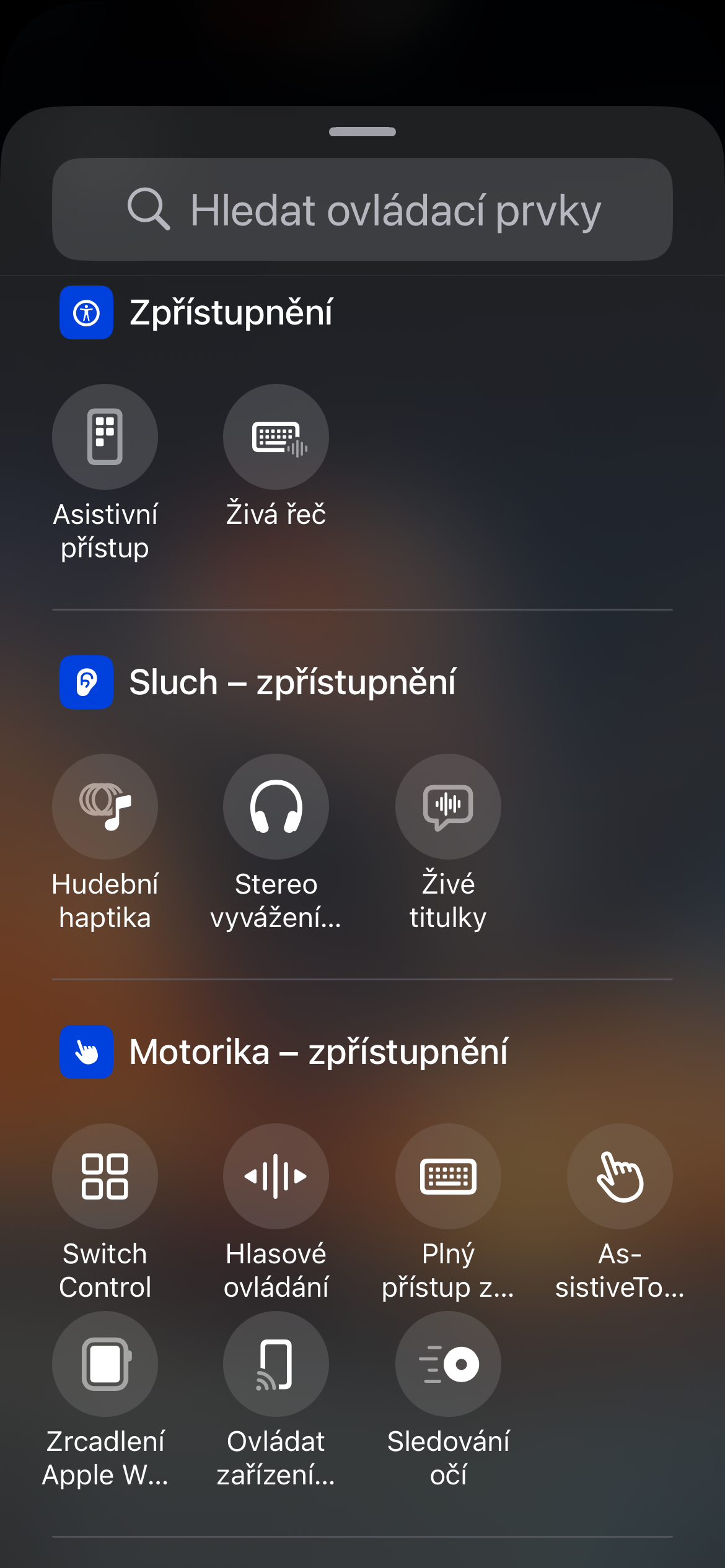
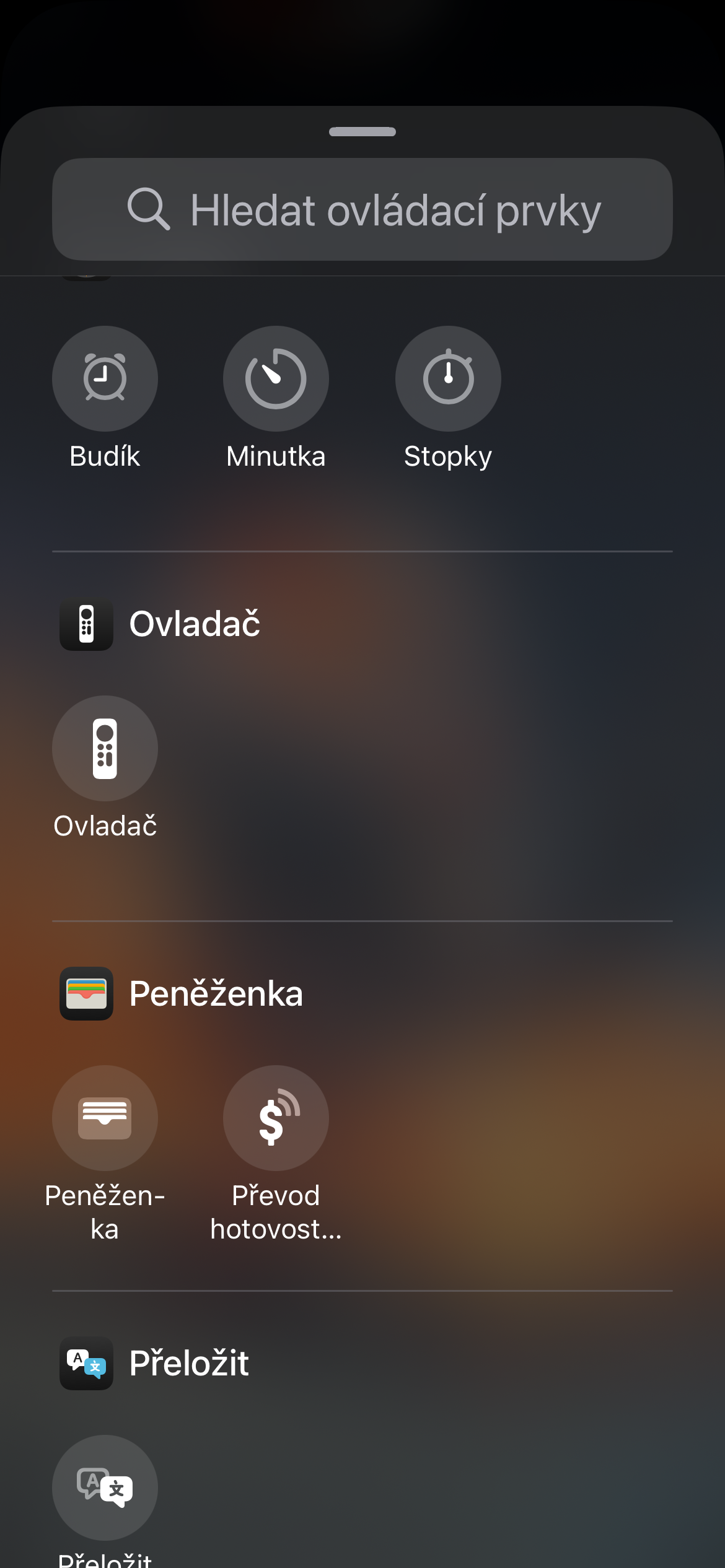
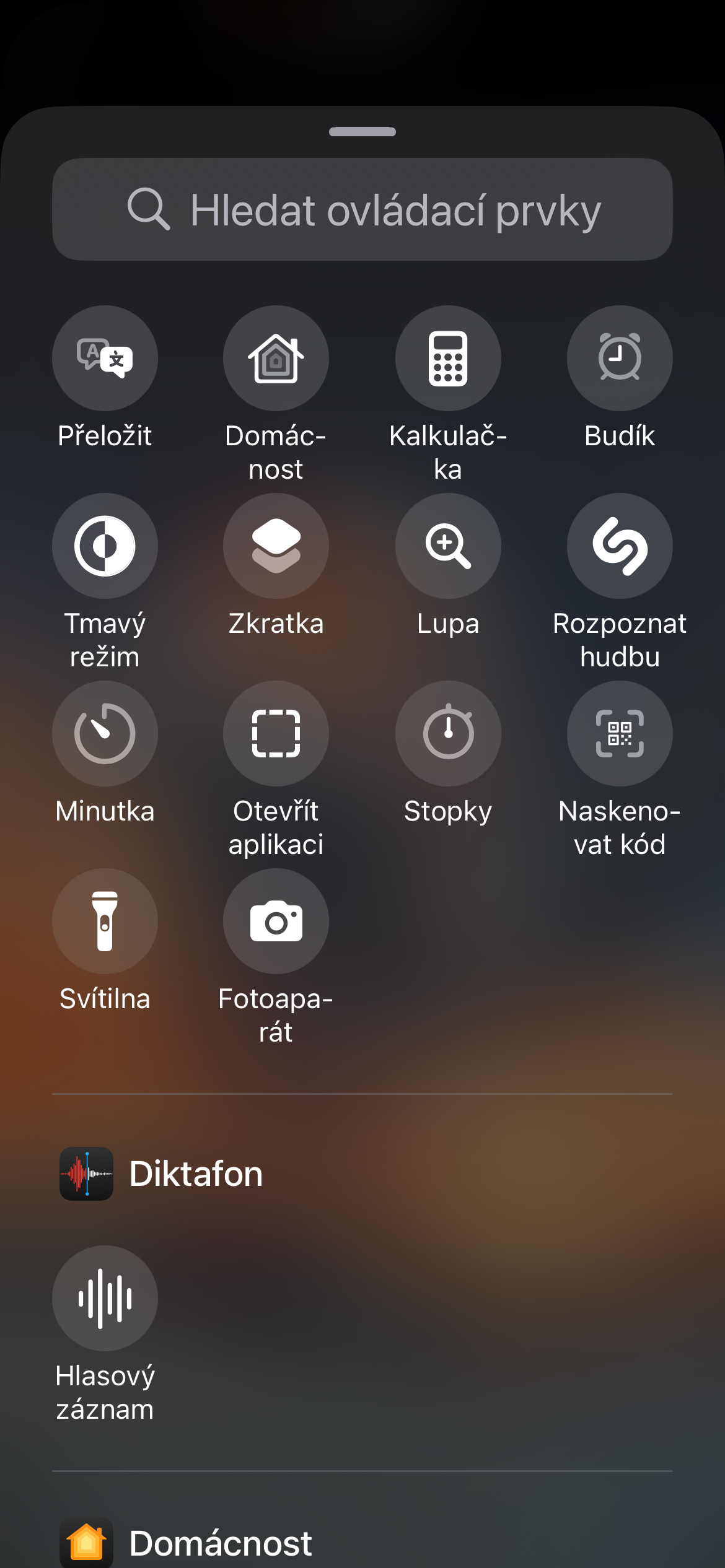
원하는 대로 제어 센터를 사용자 정의하고 싶으십니까? 오른쪽 상단에서 아래로 스와이프하면 제어 센터가 열립니다. 컨트롤을 추가, 제거 또는 재정렬하려면 왼쪽 상단에 있는 + 아이콘을 탭하세요. 여기에는 사용 가능한 모든 컨트롤 목록이 표시됩니다.
추가하려면 간단히 클릭하고 원하는 위치로 드래그하면 됩니다. 순서를 변경하려면 손가락으로 아이콘을 잡고 움직이세요. 패널 크기를 조정하려면 손가락으로 패널 가장자리를 부드럽게 드래그해 보세요.
사진 갤러리
잠금 화면의 요소
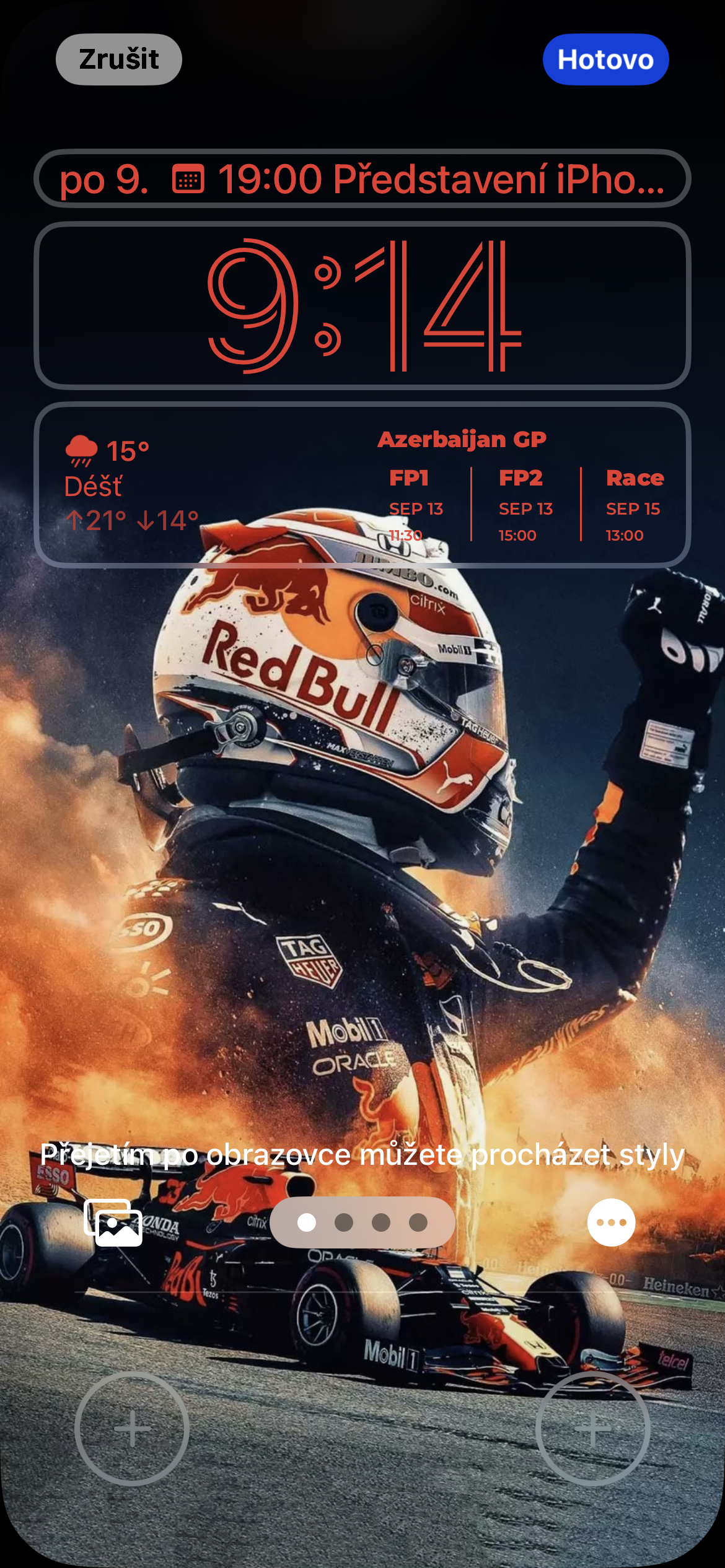
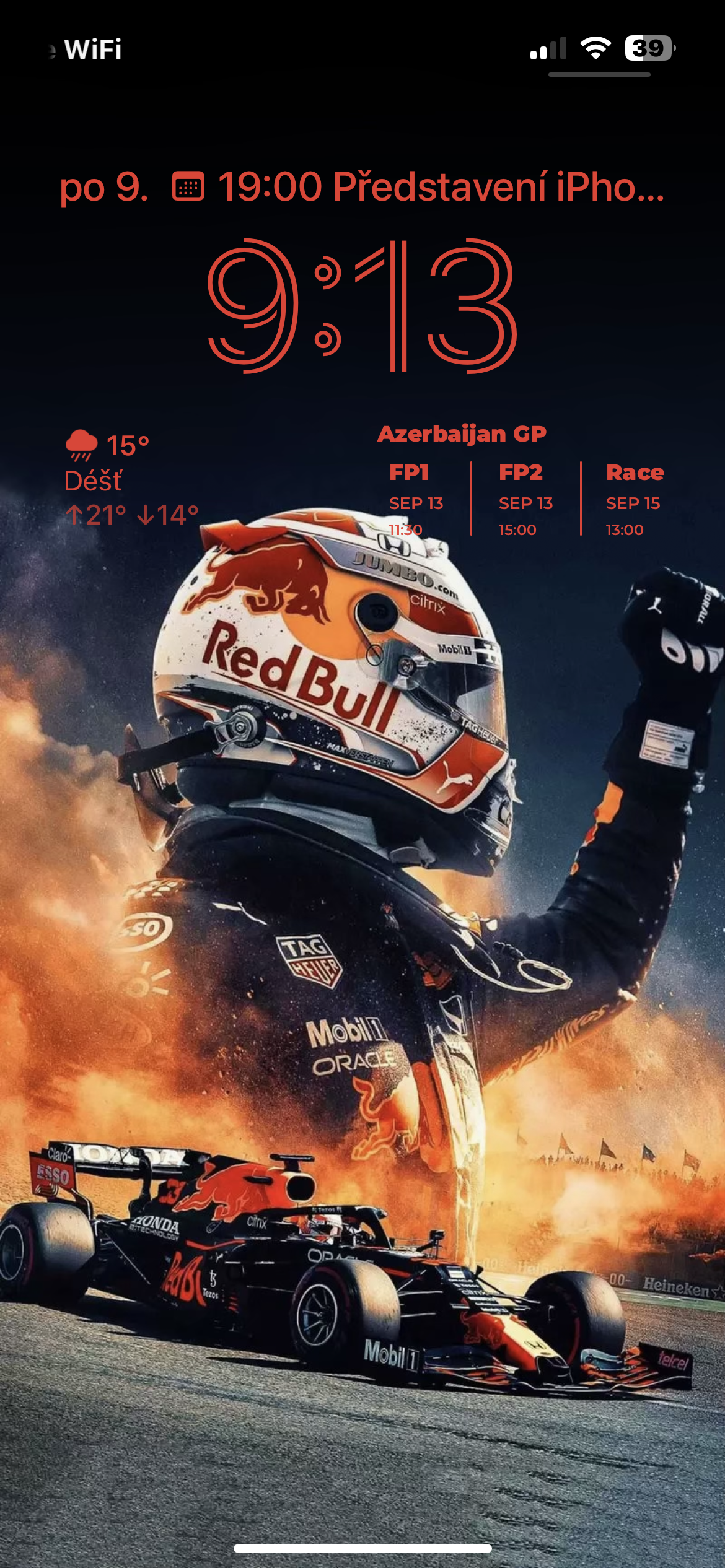
iPhone에 설치되어 있는 경우 iOS 18 이상에서는 잠금 화면 하단의 요소를 맞춤설정할 수도 있습니다.
- 잠금 화면을 활성화하세요.
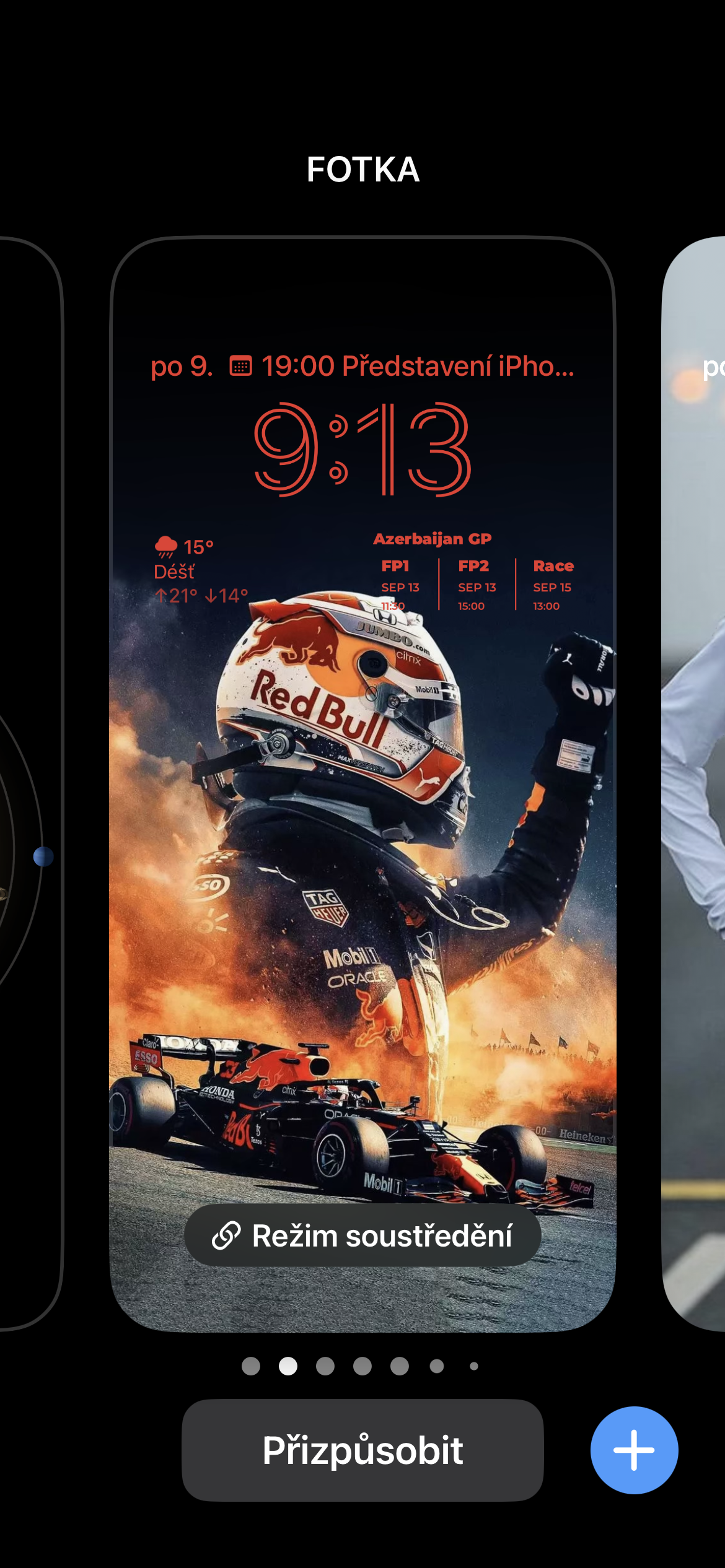
- 길게 누르세요.
- 사용자 정의를 탭하세요.
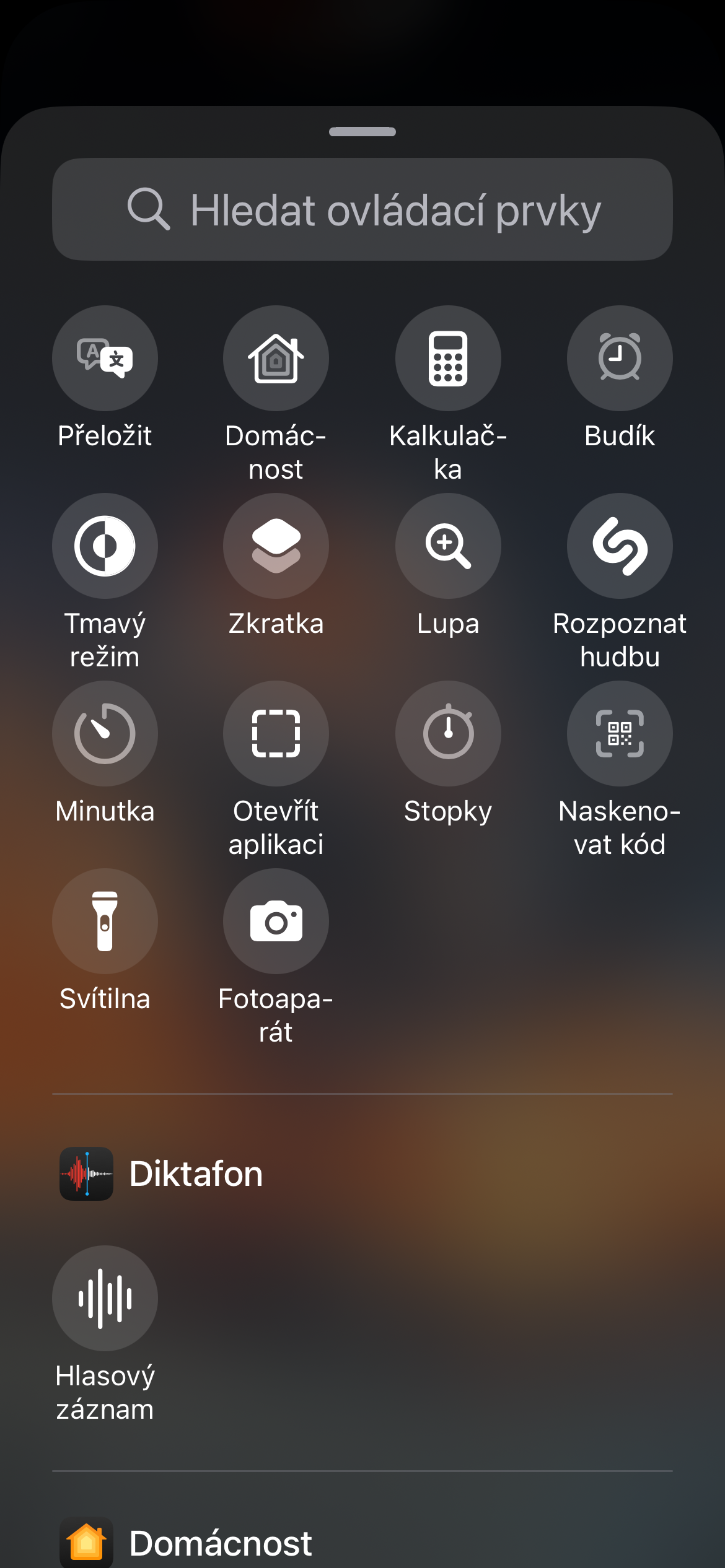
- Pro 화면 하단의 요소를 제거하려면 해당 아이콘 옆에 있는 빼기 기호를 탭하세요.
- Pro 제거된 요소에 대한 대체 요소를 추가하려면 해당 위치에서 +를 클릭하세요.
사진 갤러리
앱 잠금 및 숨기기
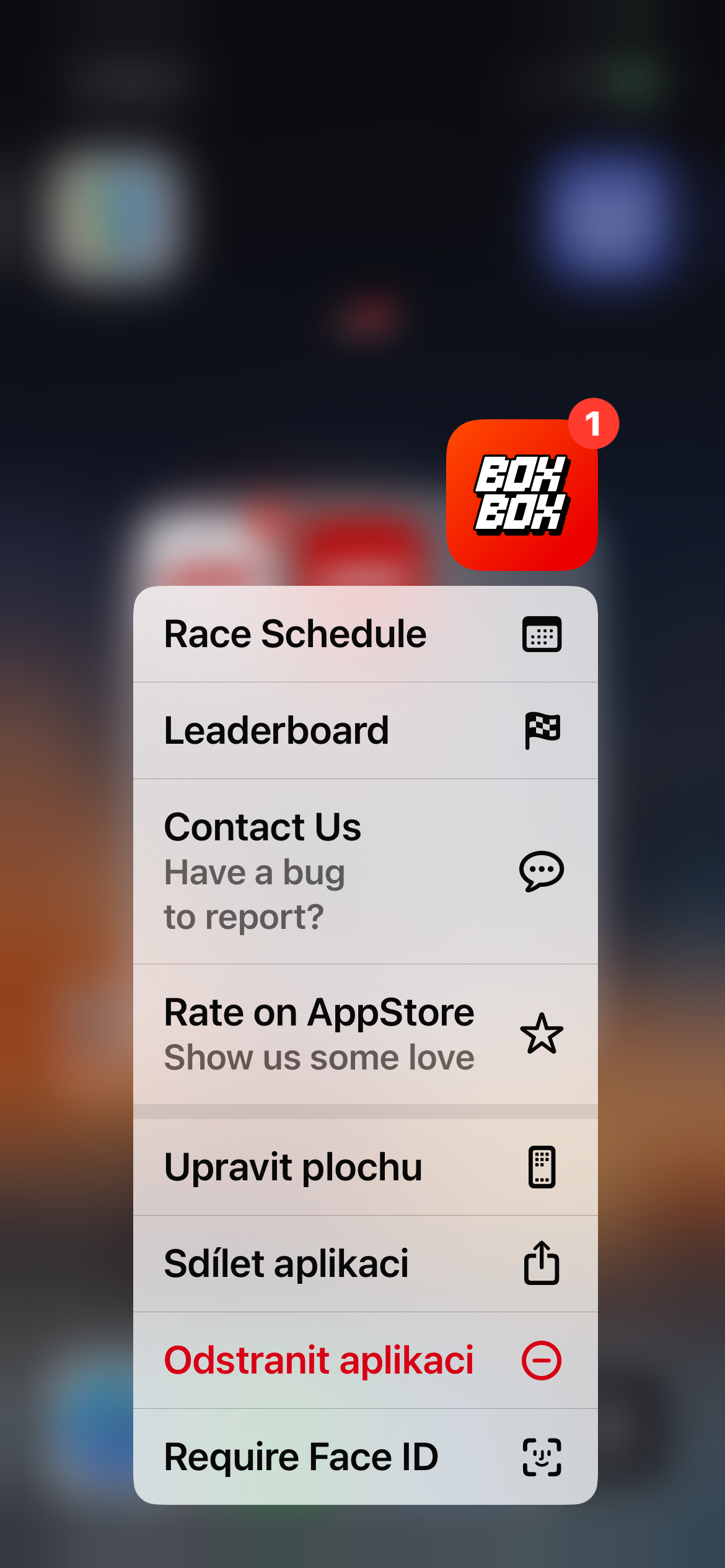
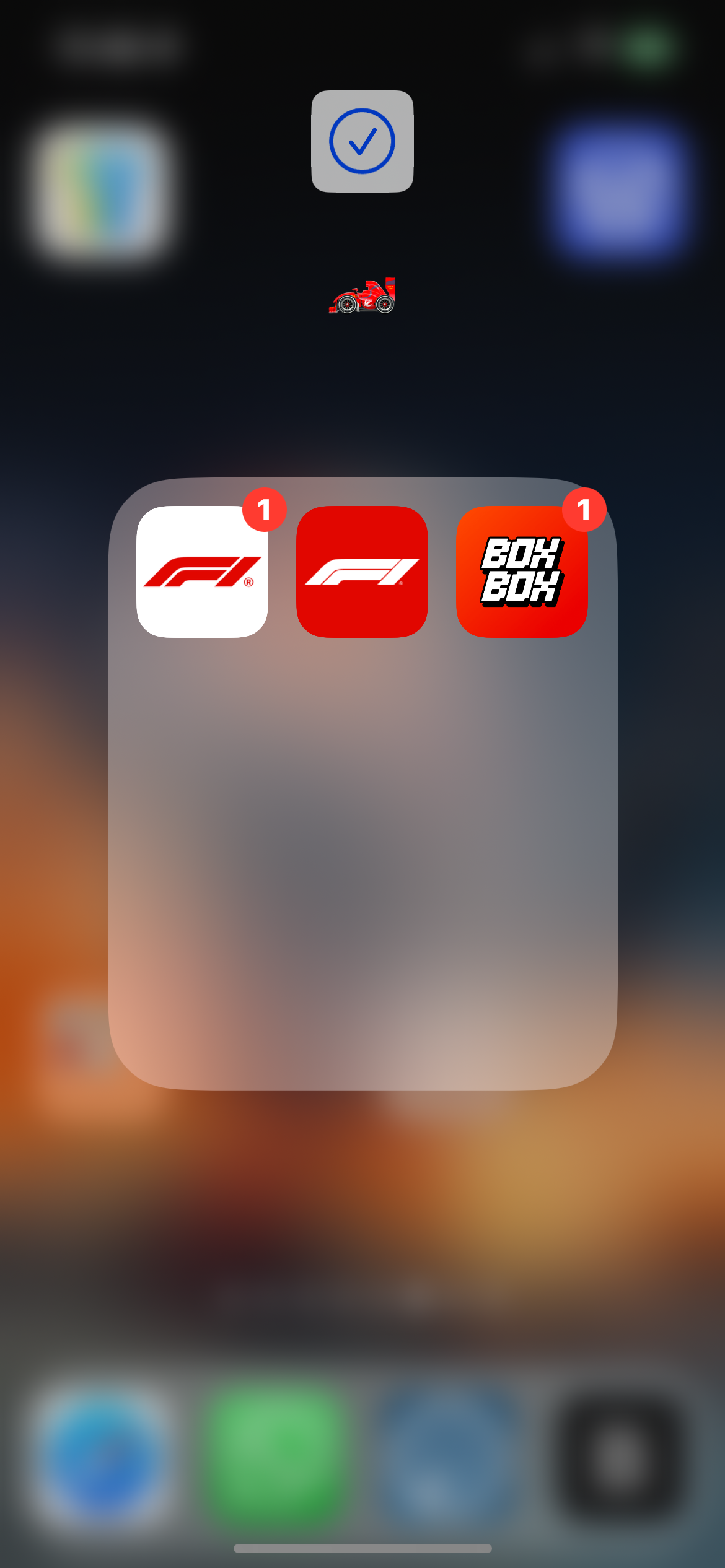
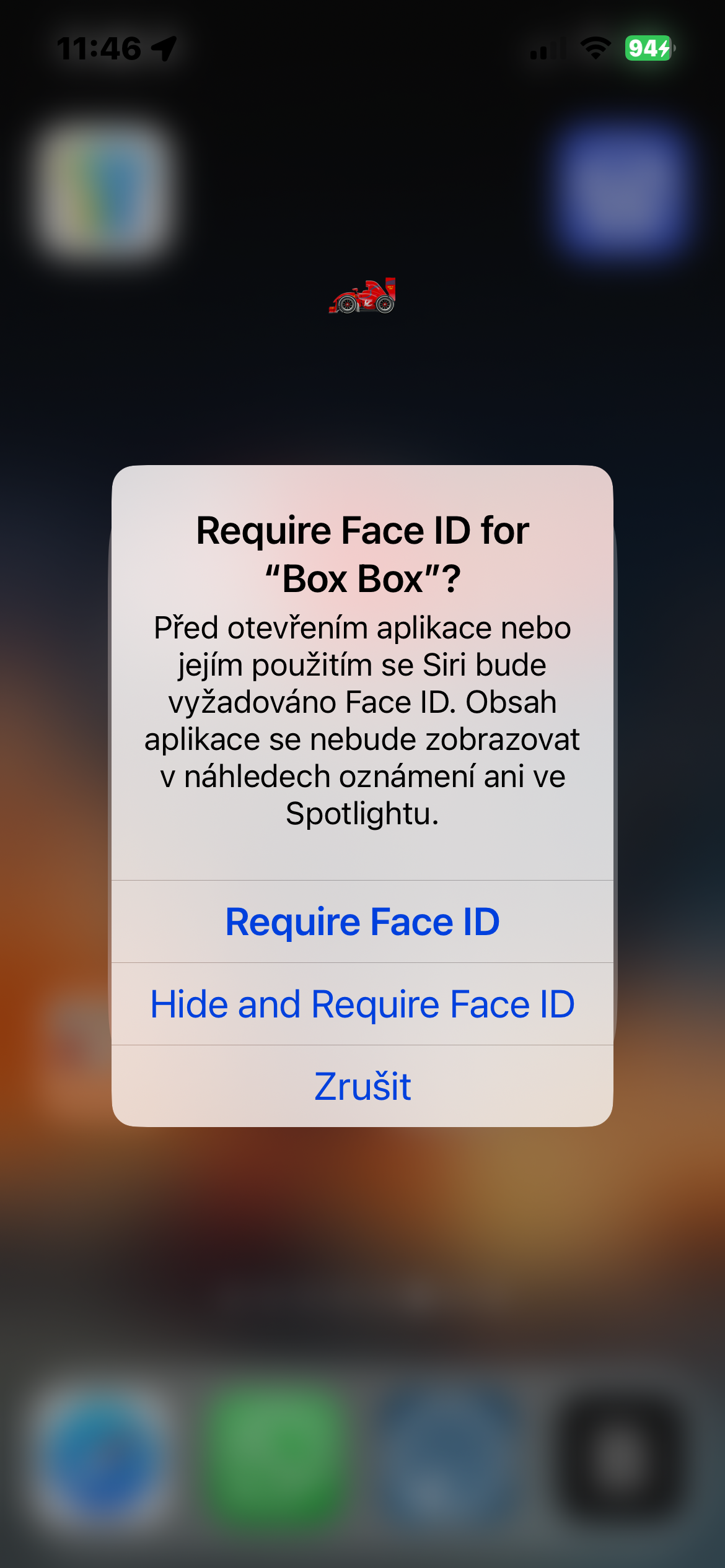
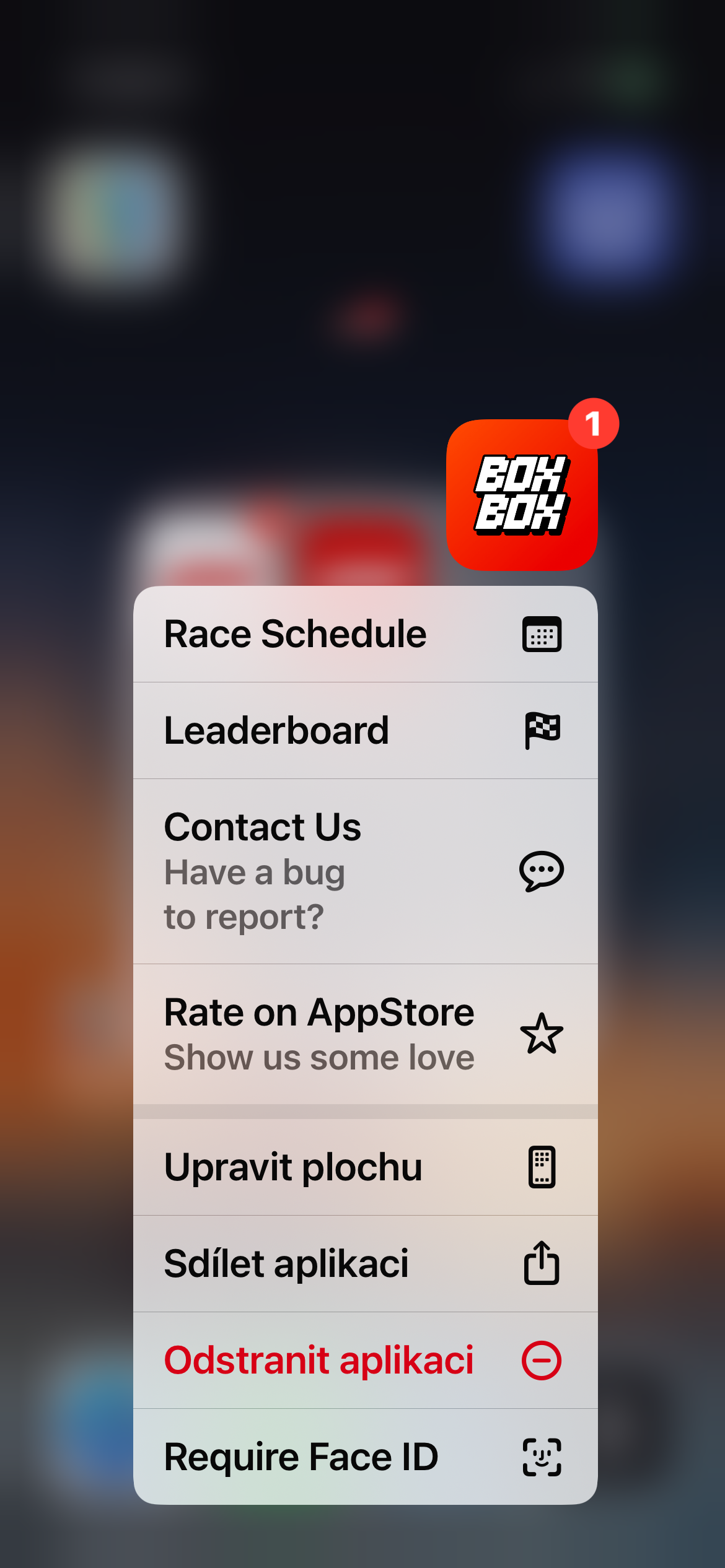
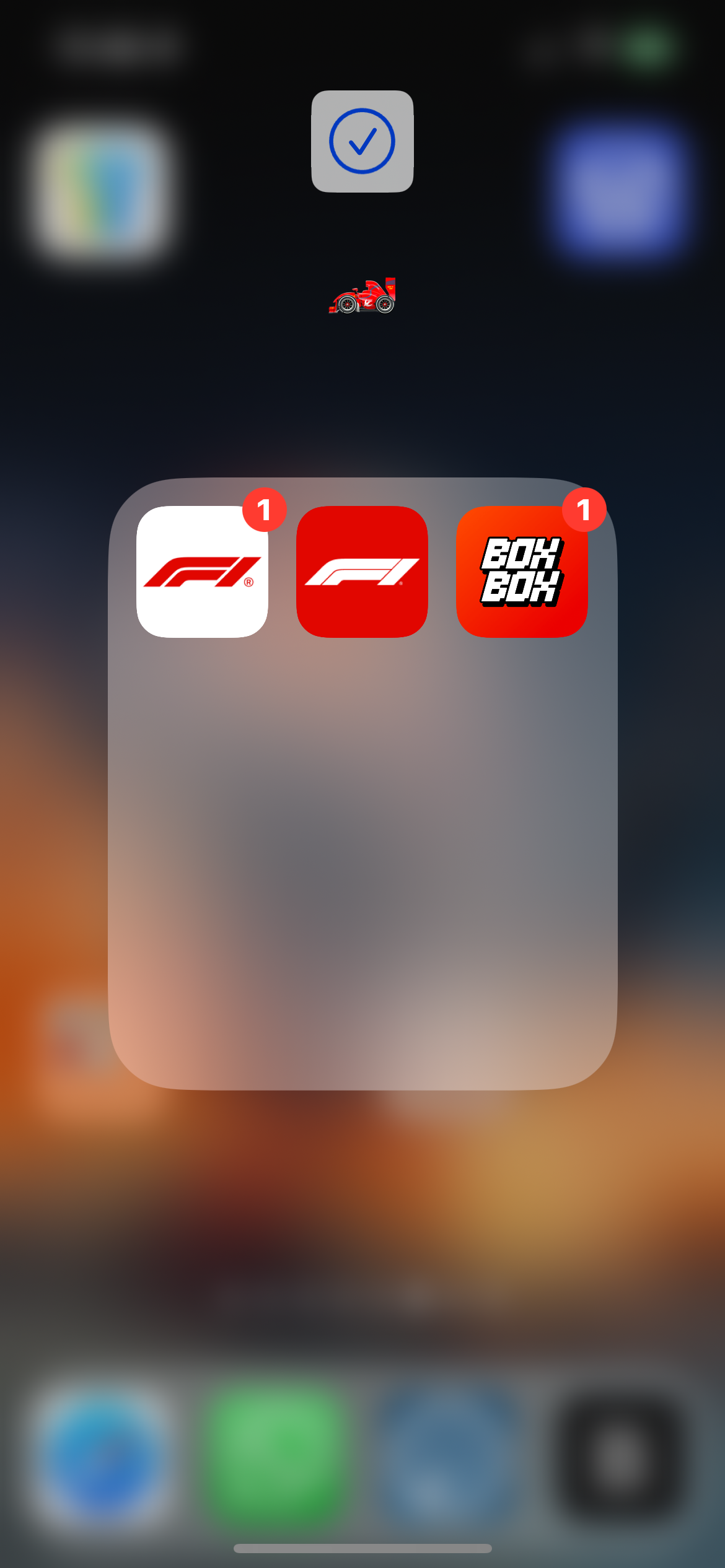
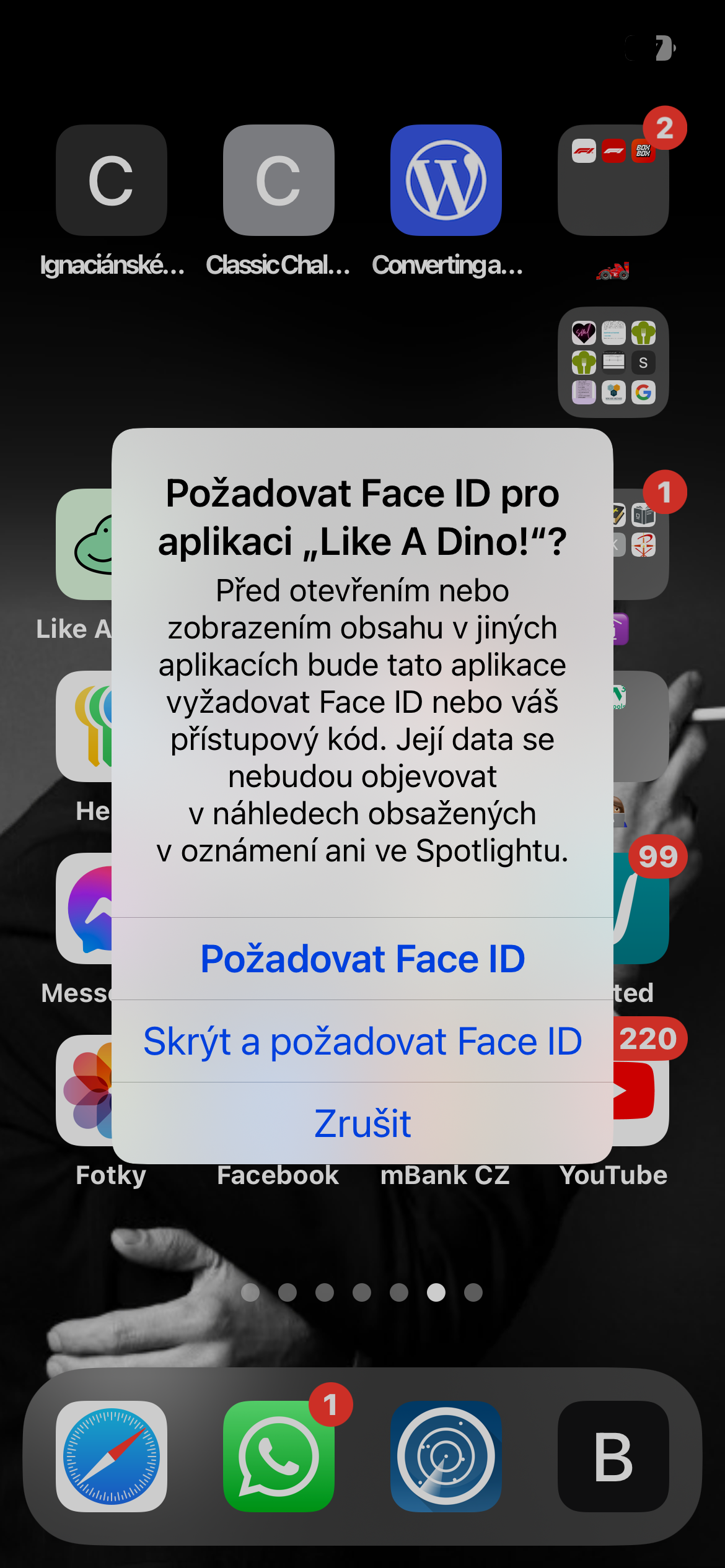
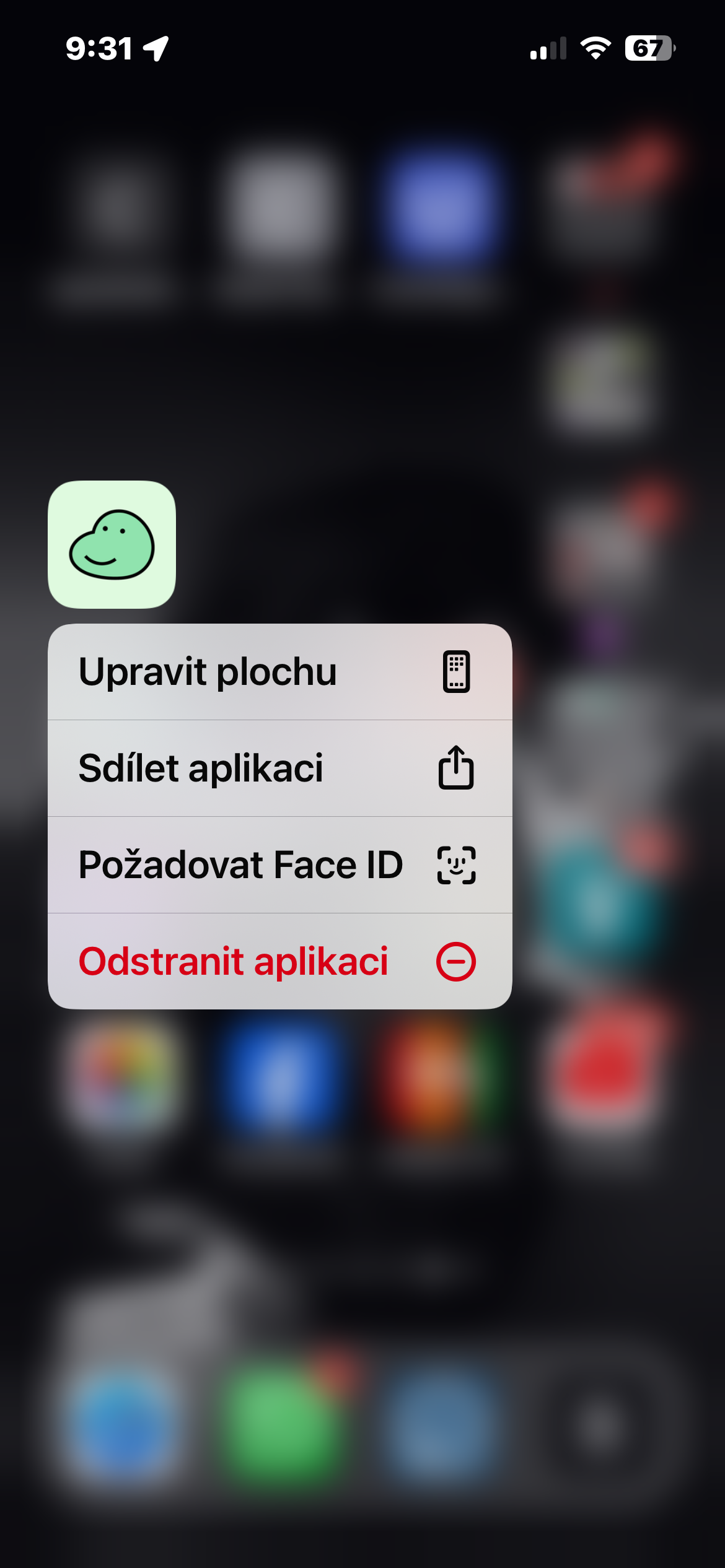
당신이 가지고 있다면 iOS 18 그리고 나중에는 데스크톱에서 앱을 숨길 수 있을 뿐만 아니라 표시하도록 요구할 수도 있습니다. Face ID. 어떻게 하나요? iPhone 홈 화면에서 선택한 앱 아이콘을 길게 누릅니다. 나타나는 메뉴에서 요청을 선택하세요 Face ID 그리고 숨기기 및 요청 Face ID.
사진 갤러리
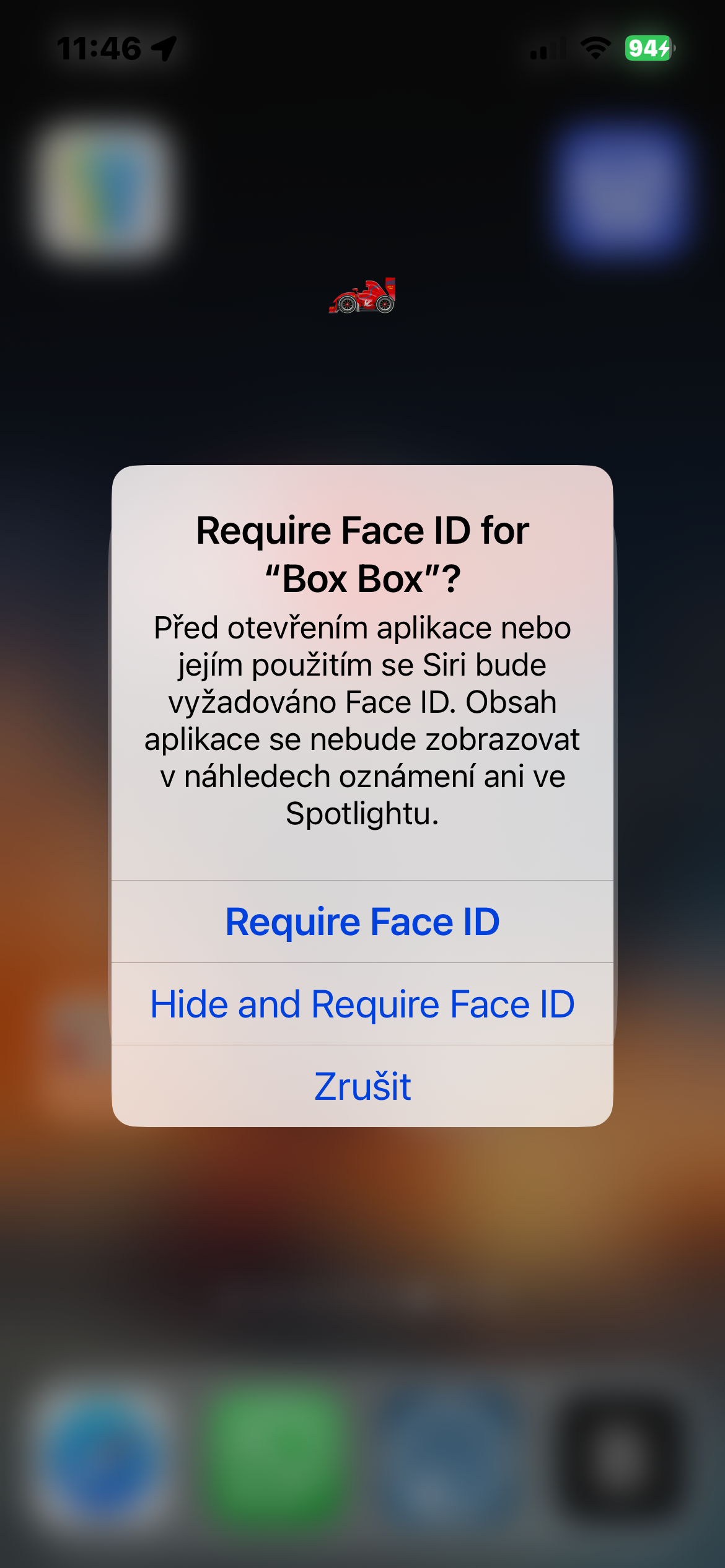
이름이 없는 애플리케이션
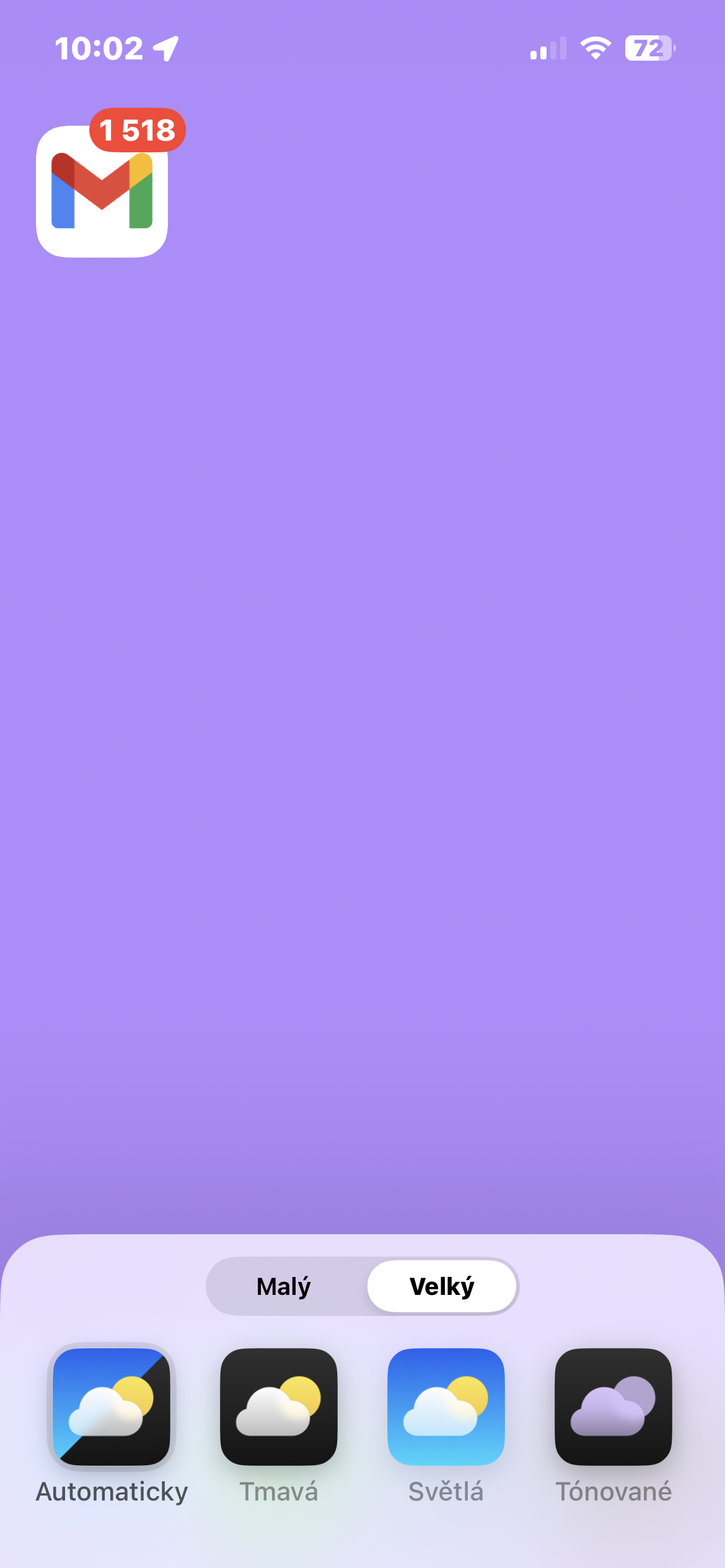
당신은 진정으로 독특하고 mini아이폰의 미니멀한 룩? iOS 18 당신을 허용할 것입니다. 앱 이름을 숨기는 새로운 기능은 미적인 측면을 향상시킬 뿐만 아니라 특히 앱이 많은 경우 홈 화면 탐색을 더욱 쉽게 해줍니다. 바탕 화면의 빈 공간을 길게 누르고 왼쪽 상단에서 편집 -> 맞춤을 선택한 다음 디스플레이 하단에서 크게를 선택하세요. 이렇게 하면 앱 아이콘이 확대되고 이름이 숨겨집니다.
Pro 더욱 명확하게 알아보려면, 애플리케이션을 폴더로 그룹화할 수 있습니다. 나중에 앱 이름을 다시 표시하려면 이 과정을 반복하고 다른 사용자 지정 모드를 선택하면 됩니다.
사진 갤러리









제어센터에서 GPS를 켜고 끌 수 있나요?
틀렸어요. 안드로이드 포럼을 확인해 보세요. 🤦♂️
무슨 얘기를 하는 건가요? 너 nest이 기능을 켜려면 항상 설정으로 가서 개인정보 보호로 가서 거기서 켜야 합니까? 제어 센터 옵션에 추가하면 더 쉽지 않을까요? 그리고 아니요, 저는 그것을 항상 켜두고 싶지 않습니다.
제어 센터에 자동 밝기를 켜고 끄는 옵션이 왜 없는지 이해가 안 되지만 항상 설정에서 해야 합니다.
왜 Wi-Fi와 BT가 연결 해제만 되고 제어 센터에서 세트를 끄지 않는지 이해가 되지 않습니다. 수년이 지났지만 그들은 여전히 Android에서 배우지 않았습니다.
이는 제어 센터에서 GPS를 끌 수 없는 이유와 같습니다. 아이폰은 사용자가 아무것도 하지 않을 때에도 본질적으로 항상 연결되어 통신하고 있습니다. Pro 많은 기능이 필요하기 때문에 그렇게 하지도 않습니다. Apple 단순히 끄는 것을 허용하지 않습니다.