
새로운 Mac을 구입하여 최대한 취향에 맞게 맞춤 설정하고 싶으십니까? 아니면 현재 Mac의 현재 모습에 지쳤습니까? 오늘 우리가 제공하는 팁 덕분에 Apple 컴퓨터를 자신의 상상에 꼭 맞게 맞춤화할 수 있습니다.
바탕화면은 기본
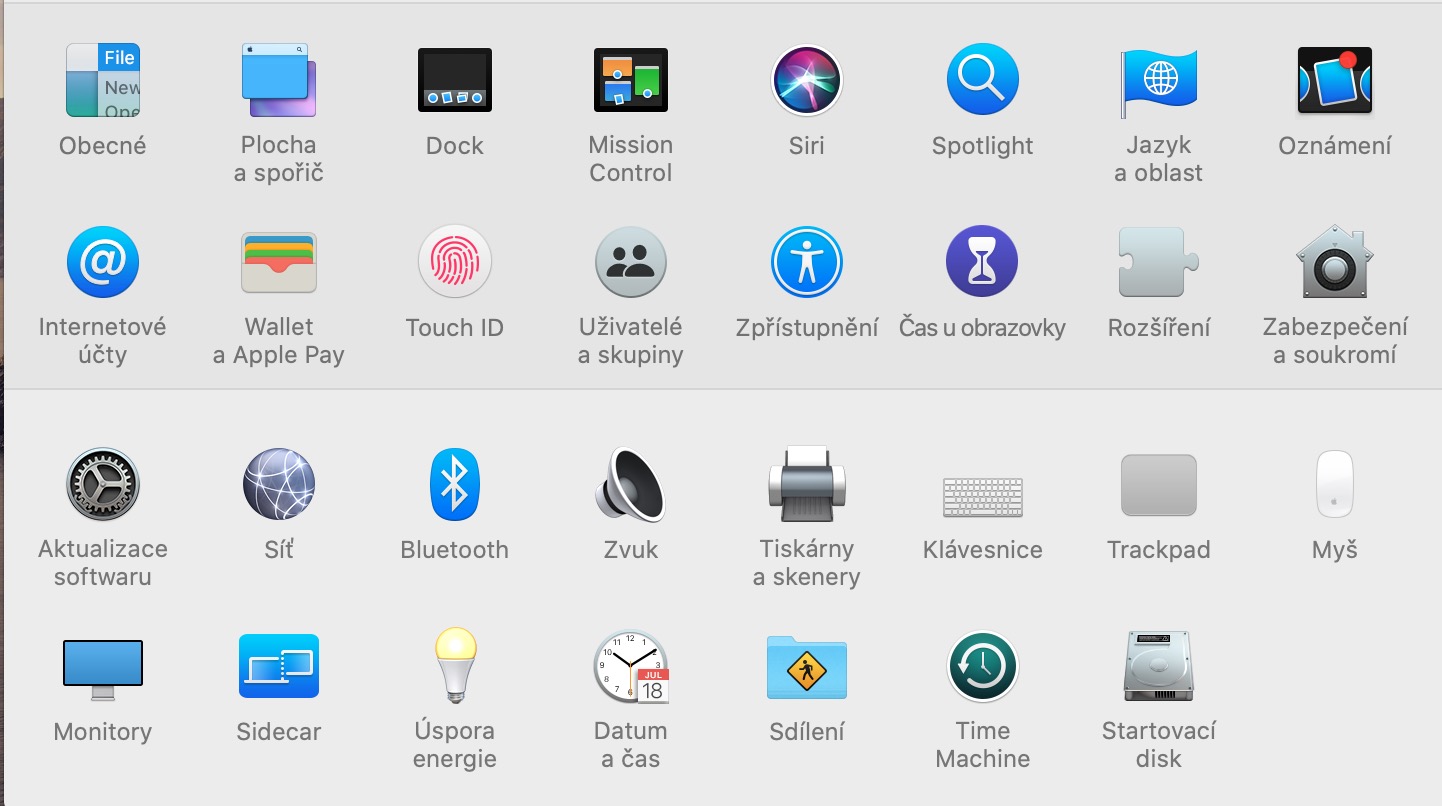
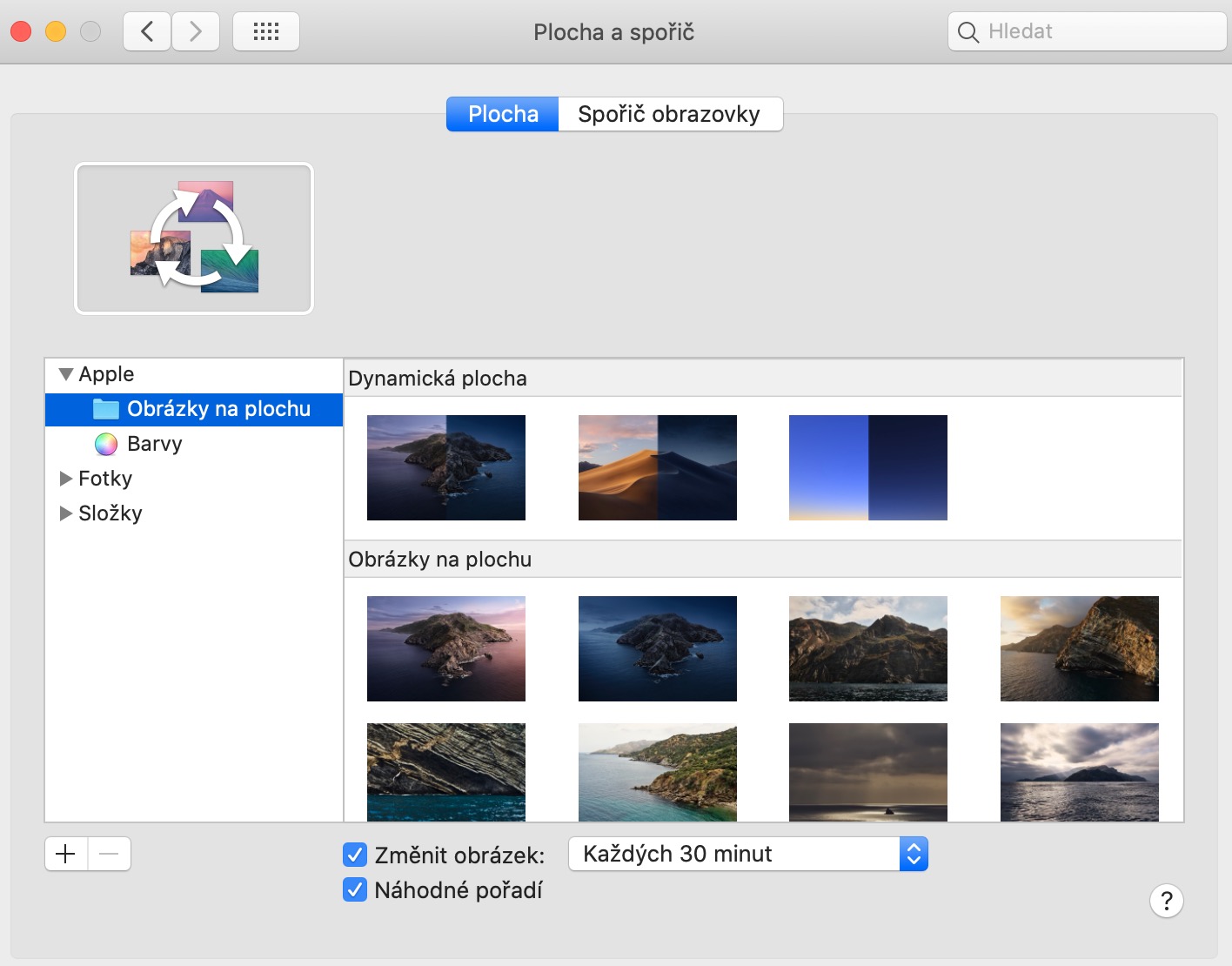
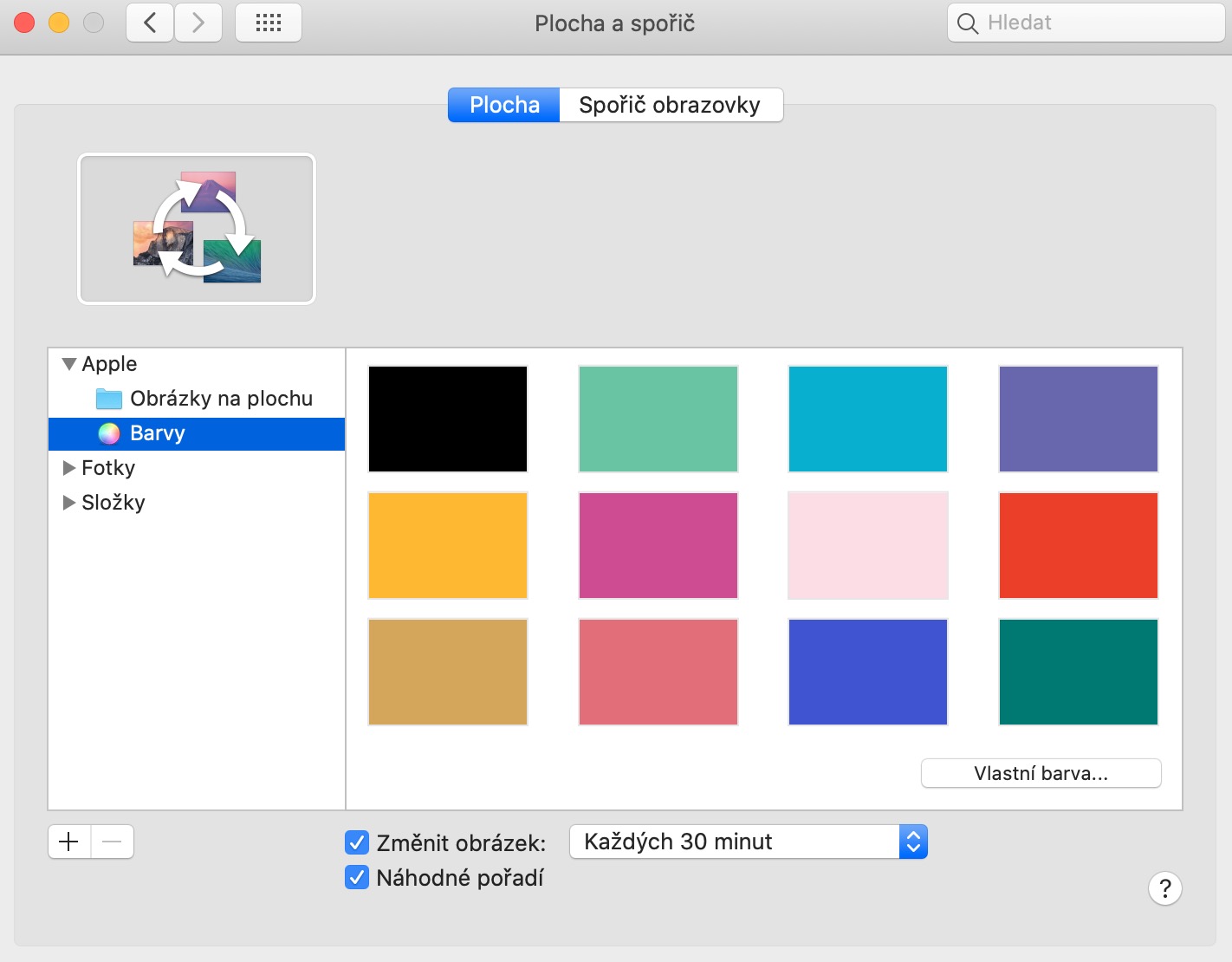
일부 사용자는 맥을 처음 켰을 때 기본으로 제공되는 배경화면을 그대로 사용하는 것을 좋아하지만, 어떤 사람들은 맥의 배경화면을 다양하게 바꾸는 것을 즐깁니다. Pro 기본 배경화면 중 하나를 선택하려면 화면 왼쪽 상단의 메뉴를 클릭하고 시스템 환경설정 > 데스크톱 및 화면 보호기 > 데스크톱을 선택하세요. 여기에서 기본 배경화면 중 하나를 선택하거나 원하는 폴더에서 사진이나 이미지를 선택할 수 있습니다. 설정 창 하단에서 Mac의 배경화면이 변경되는 간격을 설정할 수 있으며, 드롭다운 메뉴(최신 macOS 버전)에서 배경화면이 다크 모드와 라이트 모드에 맞춰 자동으로 변경될지 여부를 설정할 수 있습니다. 타사 애플리케이션을 사용하여 Mac 데스크톱을 더욱 멋지게 꾸미고 싶다면 다음 앱들을 추천합니다.
색 구성표 설정
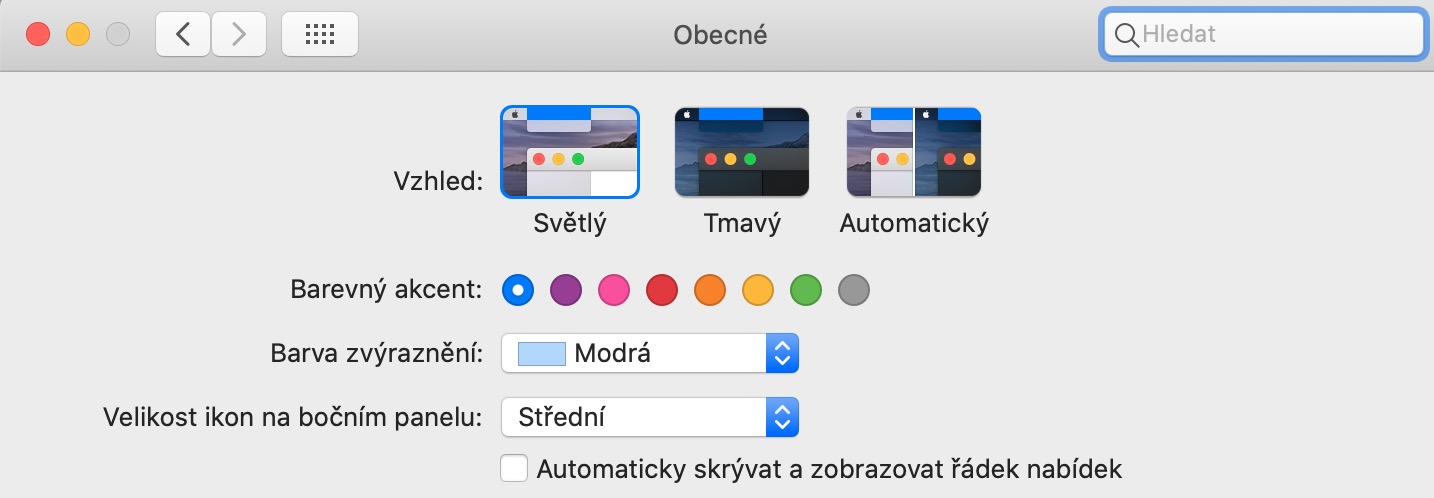
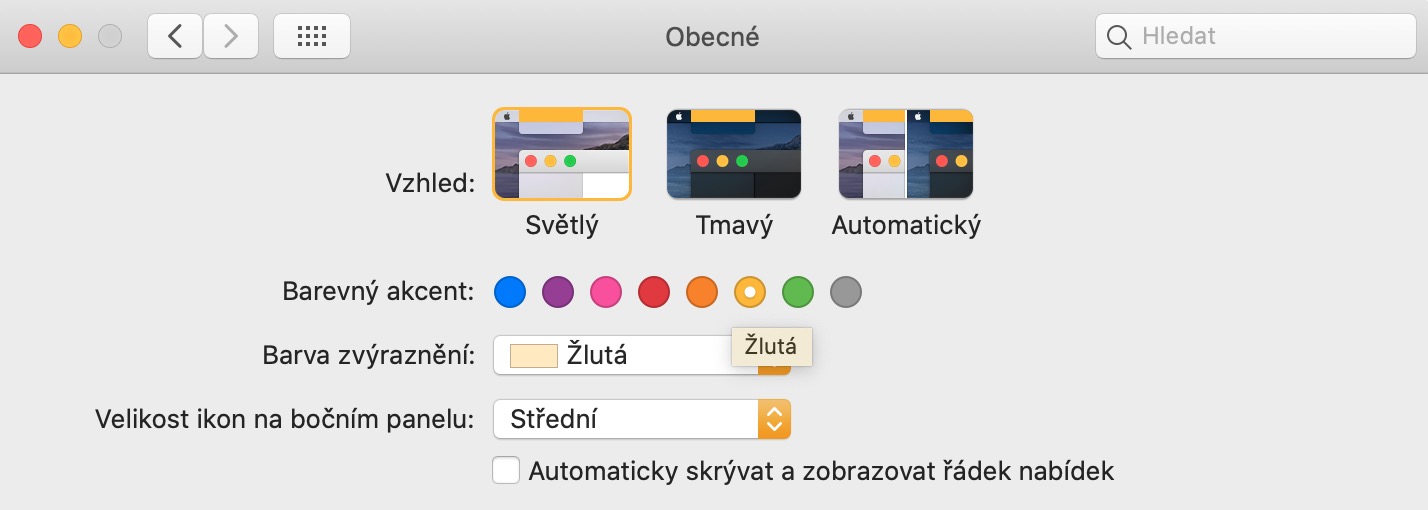
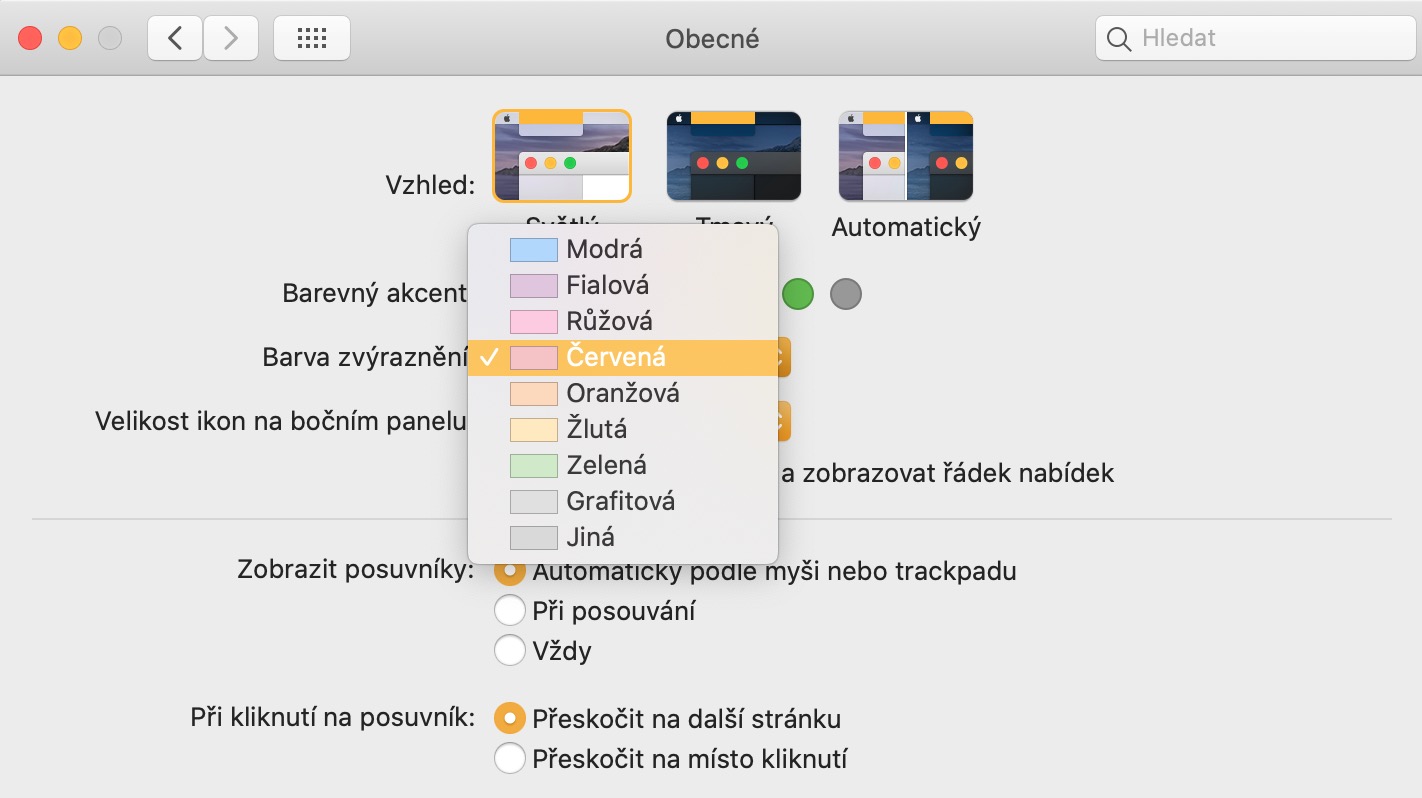
macOS Mojave의 출시로 회사는 이를 가능하게 만들었습니다. Apple 사용자는 Mac의 사용자 인터페이스를 사전 설정되고 자체 선택된 색 구성표와 일치시킬 수 있습니다. 이전에 이 옵션을 시도해 본 적이 없다면 시도해 보십시오. 색 구성표가 Mac의 외관에 얼마나 많은 영향을 미치는지 놀랄 것입니다. 다시 메뉴 -> 시스템 환경설정 -> 일반을 클릭하세요. 여기에서 색상 강조를 선택하고 강조 색상을 선택하고 Mac 인터페이스에 독특한 모양을 부여하는 기타 세부 사항을 설정할 수 있습니다. Mac에 호환되는 운영 체제가 설치되어 있는 경우 여기에서 밝은 모드와 어두운 모드 전환을 설정할 수도 있습니다.
아이콘을 조정하고 색상을 지정하세요 Finder
사진 갤러리
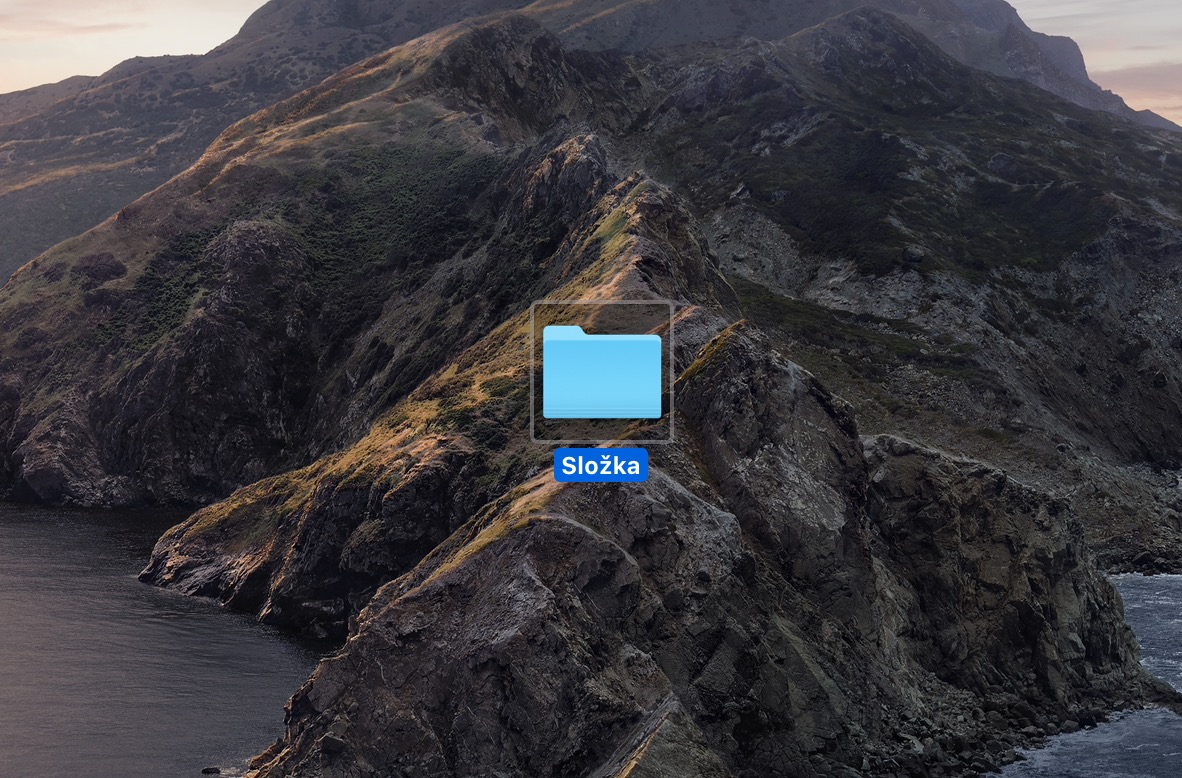
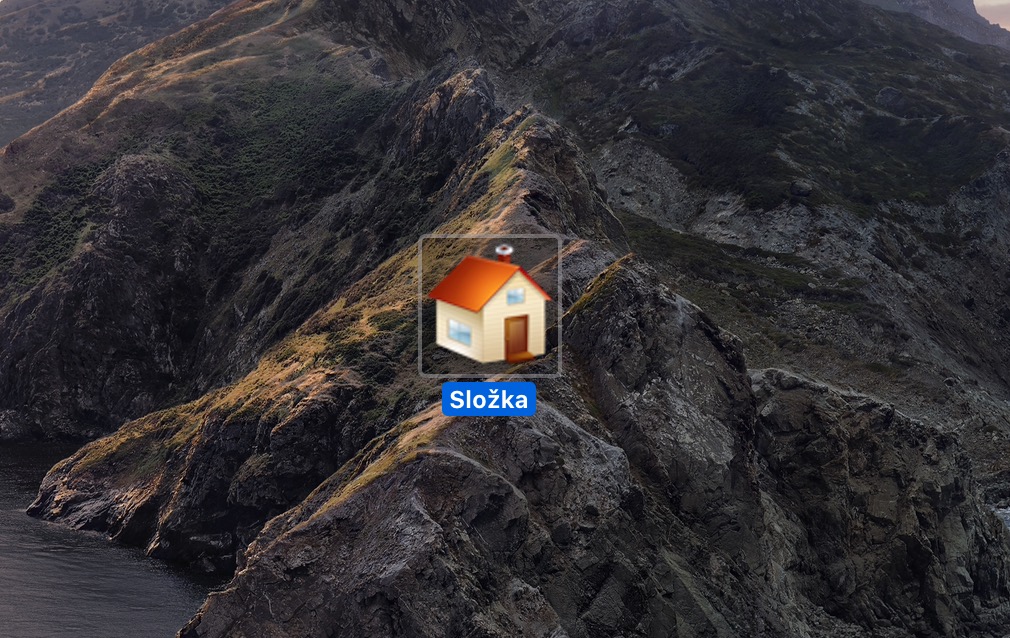
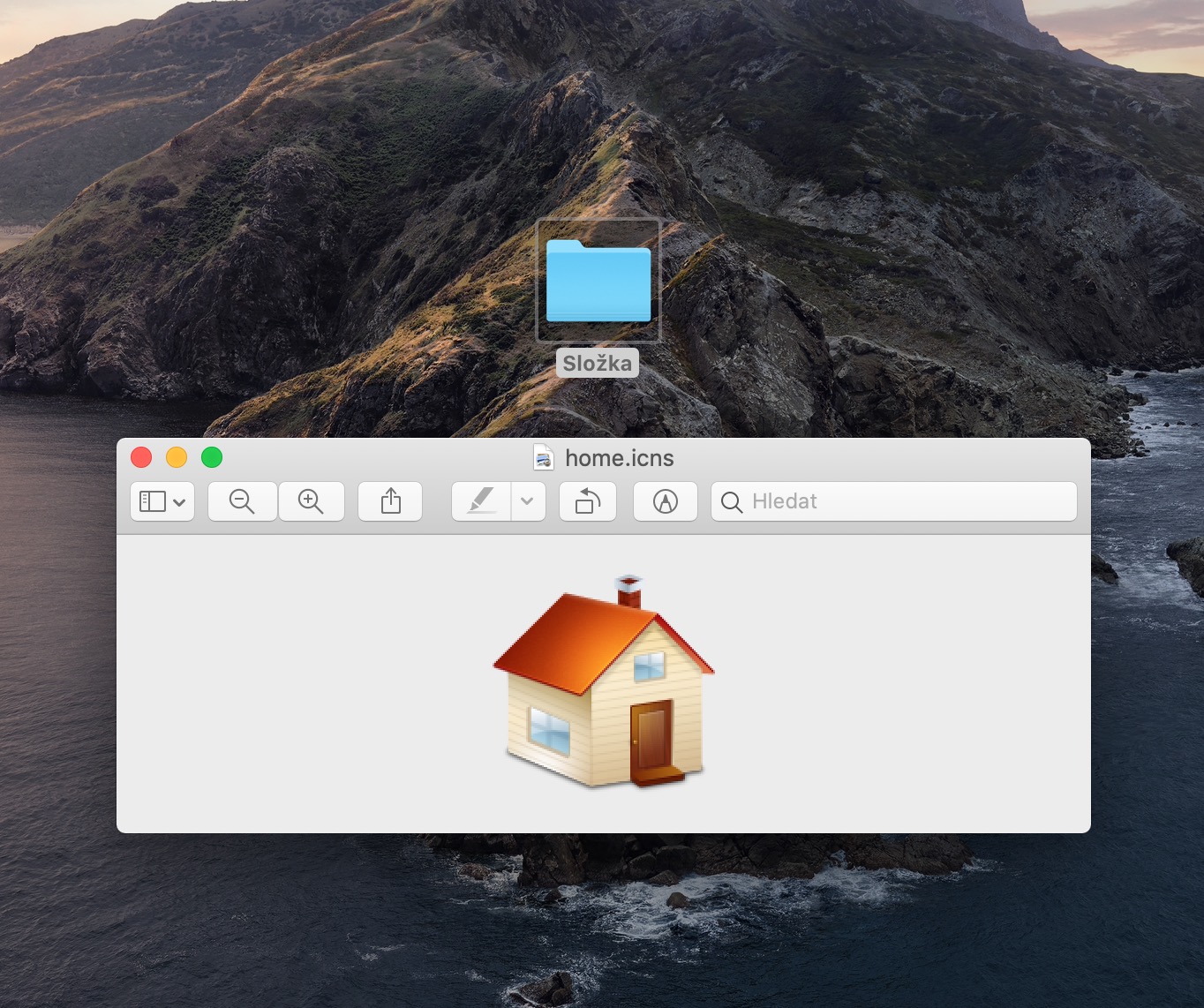
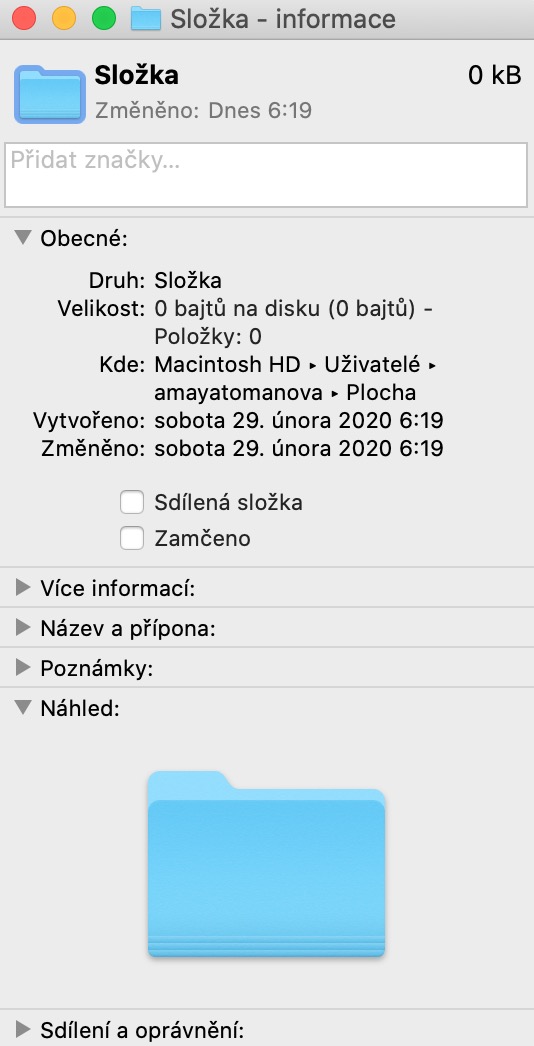
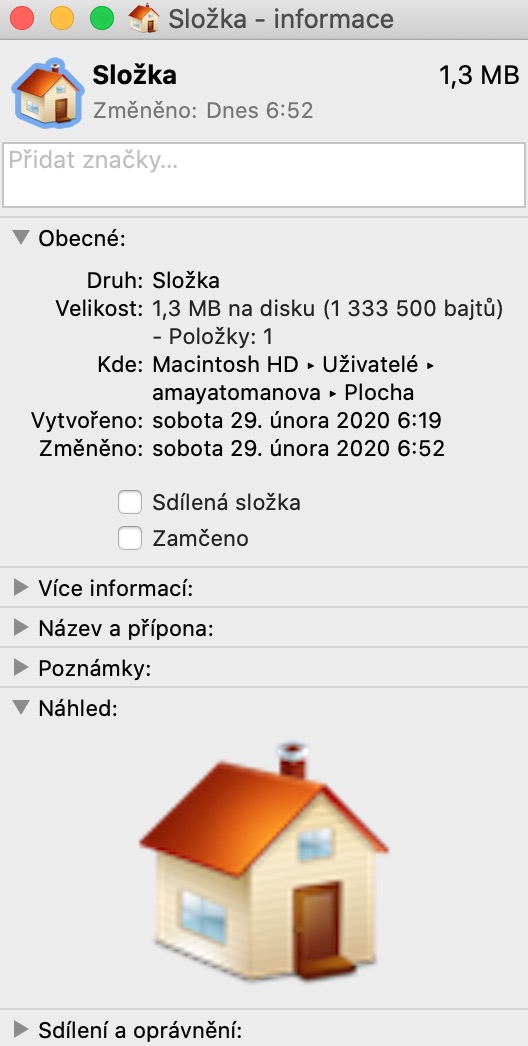
Mac의 아이콘을 사용자화하고 싶으십니까? Mac에서는 거의 모든 이미지를 응용 프로그램이나 폴더 아이콘으로 설정할 수 있습니다. 먼저 다운로드 가능한 아이콘을 제공하는 사이트(IconArchive, MacOS아이콘갤러리, 찾기 아이콘, Flaticon 다음으로 - ICNS 아이콘을 선택하세요.) 원하는 아이콘을 다운로드한 후 미리보기에서 엽니다. 아이콘을 변경할 파일이나 폴더를 클릭하여 강조 표시하고 화면 상단 도구 모음에서 파일 -> 정보를 클릭합니다. 창이 열리면 왼쪽 상단에 원래 아이콘이 표시됩니다. 아이콘을 클릭하고 Cmd + V를 누릅니다. 아이콘이 자동으로 변경됩니다. 배경에 애니메이션을 적용할 수도 있습니다. Finderu – 그냥 달리세요 Finder화면 상단의 도구 모음에서 보기->표시 옵션을 클릭하면 배경이 어떻게 보일지 지정할 수 있습니다. Finder응용 프로그램, 문서, 데스크톱 및 다운로드 카테고리를 탐색할 때. 색상이 있는 배경, 이미지 또는 기본적인 흰색 공간을 선택할 수 있습니다. 배경 Finder아이콘 보기에서만 설정할 수 있습니다.
로그인 화면을 가지고 놀아보세요
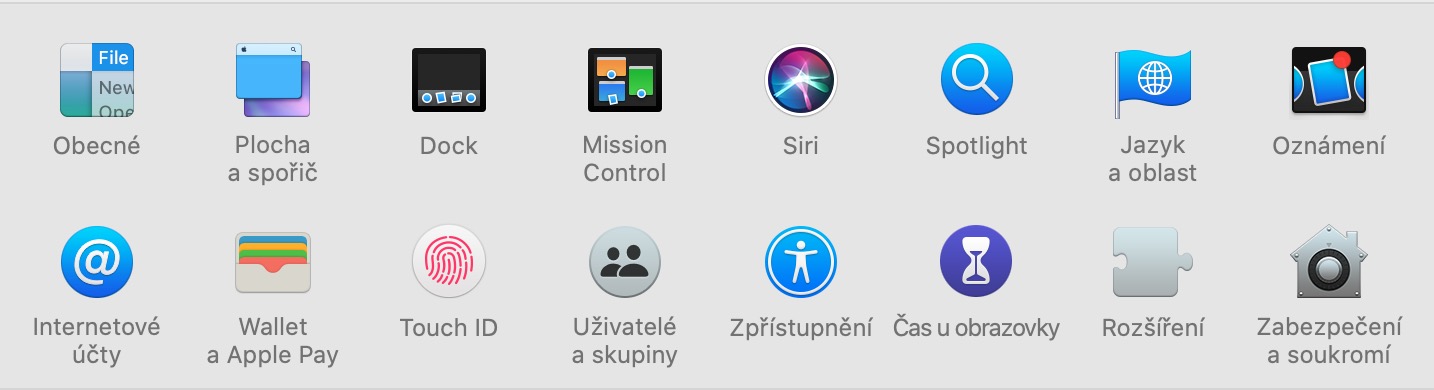
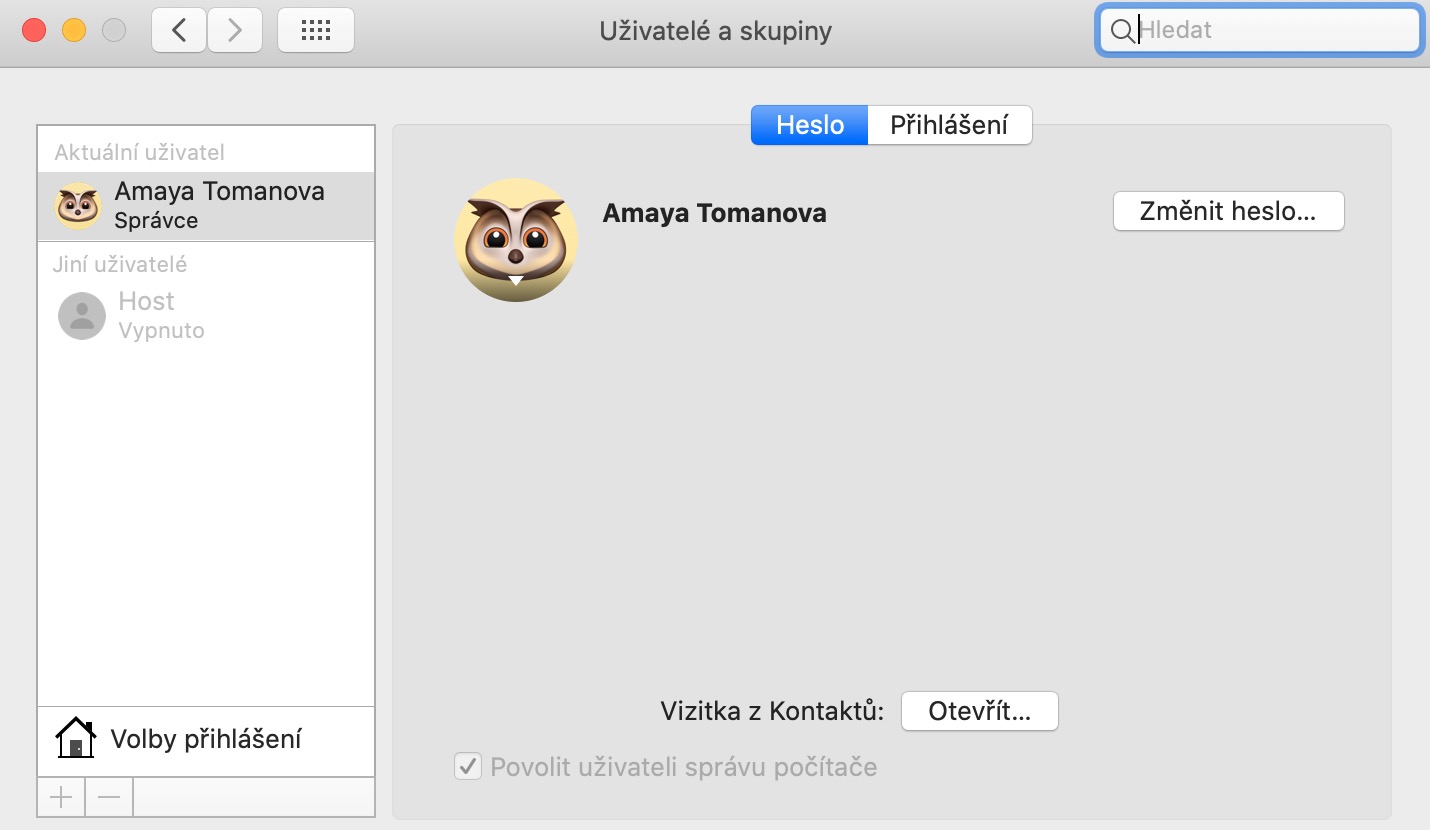
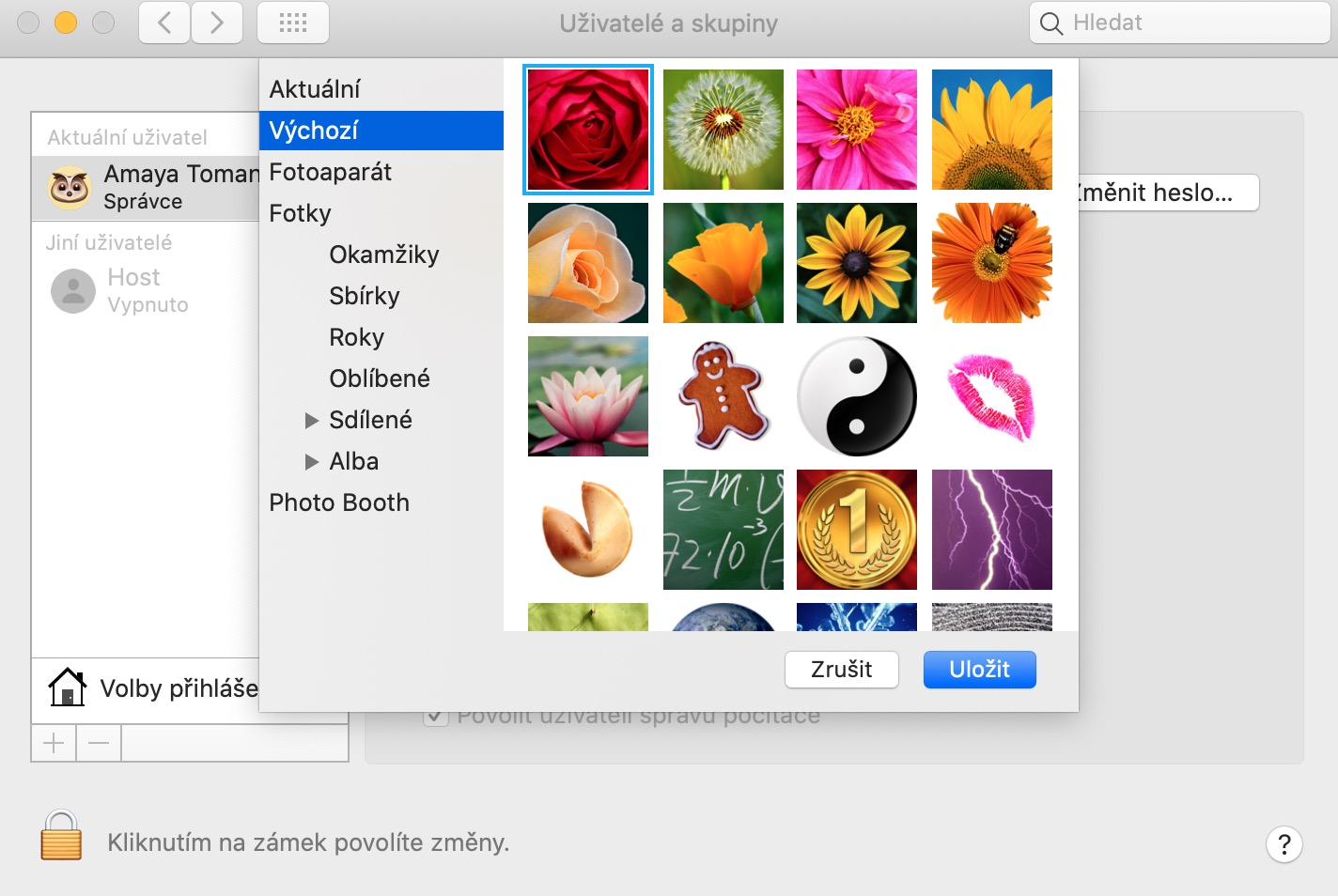
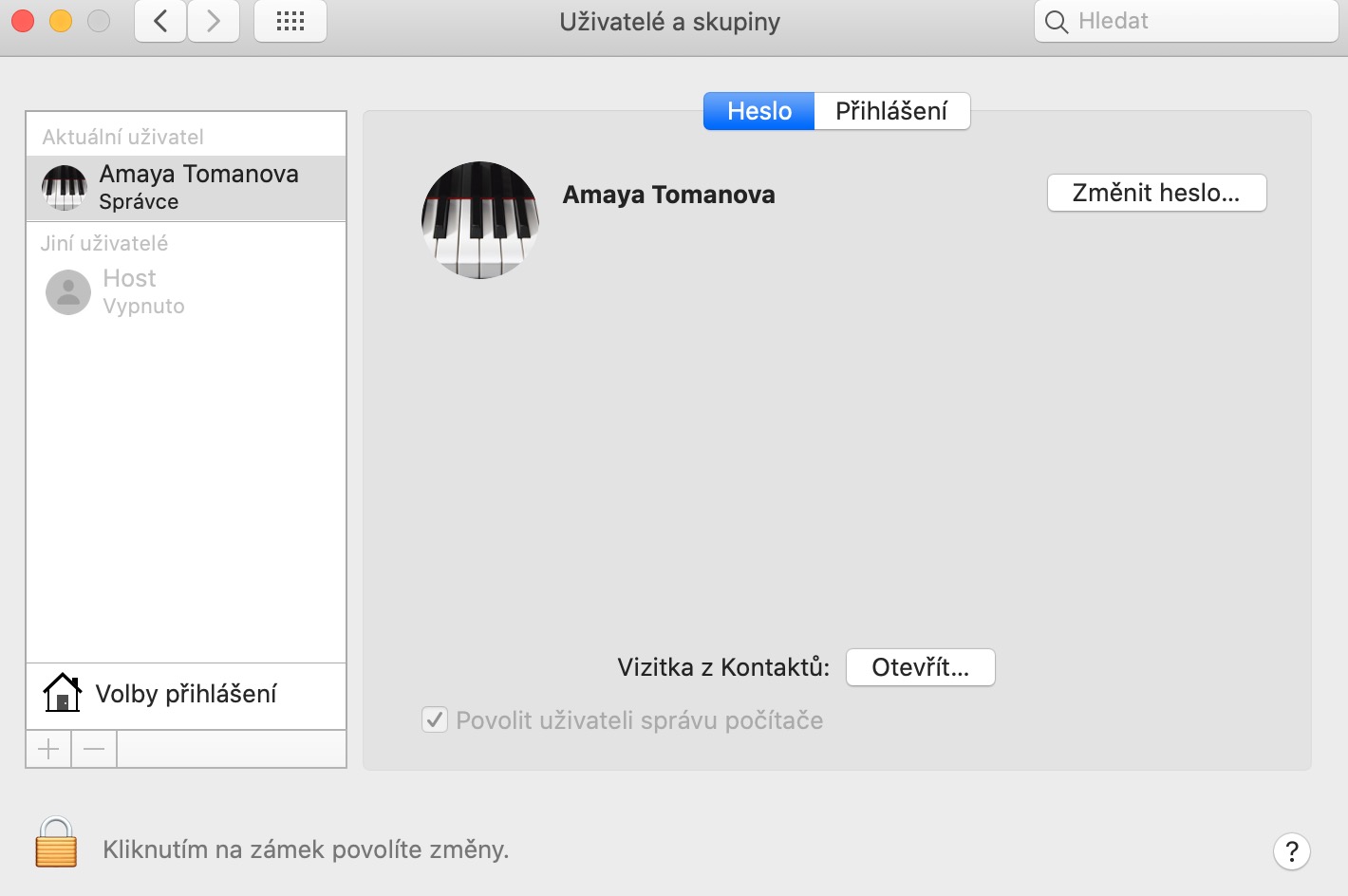
Mac의 로그인 화면을 사용자화할 수도 있습니다. 취할 수 있는 첫 번째 단계 중 하나는 프로필 사진을 변경하는 것입니다. 메뉴 -> 시스템 환경설정 -> 사용자 및 그룹 -> 비밀번호에서 이 작업을 수행할 수 있습니다. 이름 옆에 있는 프로필 사진을 클릭하면 사전 설정된 사진이나 사진 갤러리의 사진으로 변경할 수 있습니다. 메뉴 -> 시스템 환경설정 -> 보안 및 개인정보 보호 -> 일반에서 시스템에 로그인하기 전에 표시될 메시지를 설정할 수 있습니다.
개선하다 Dock
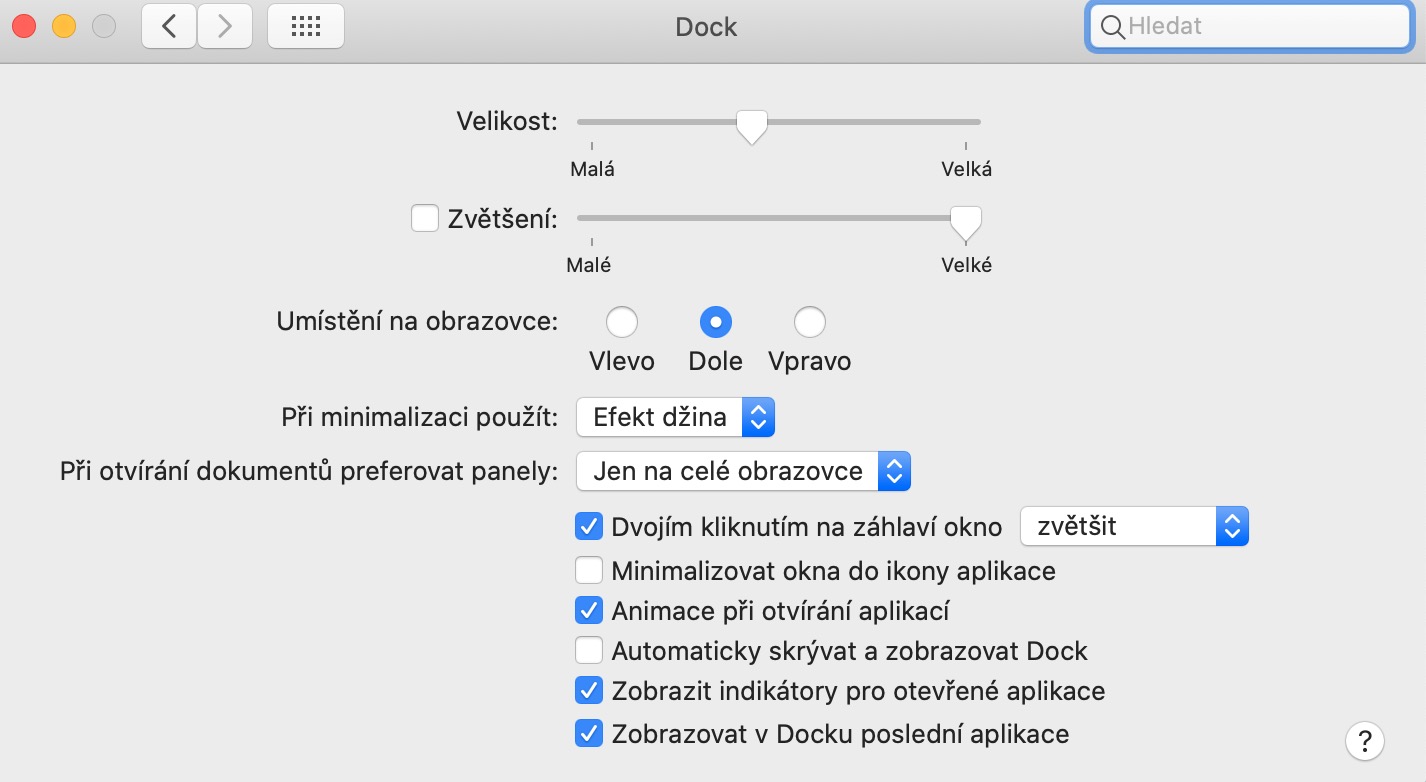
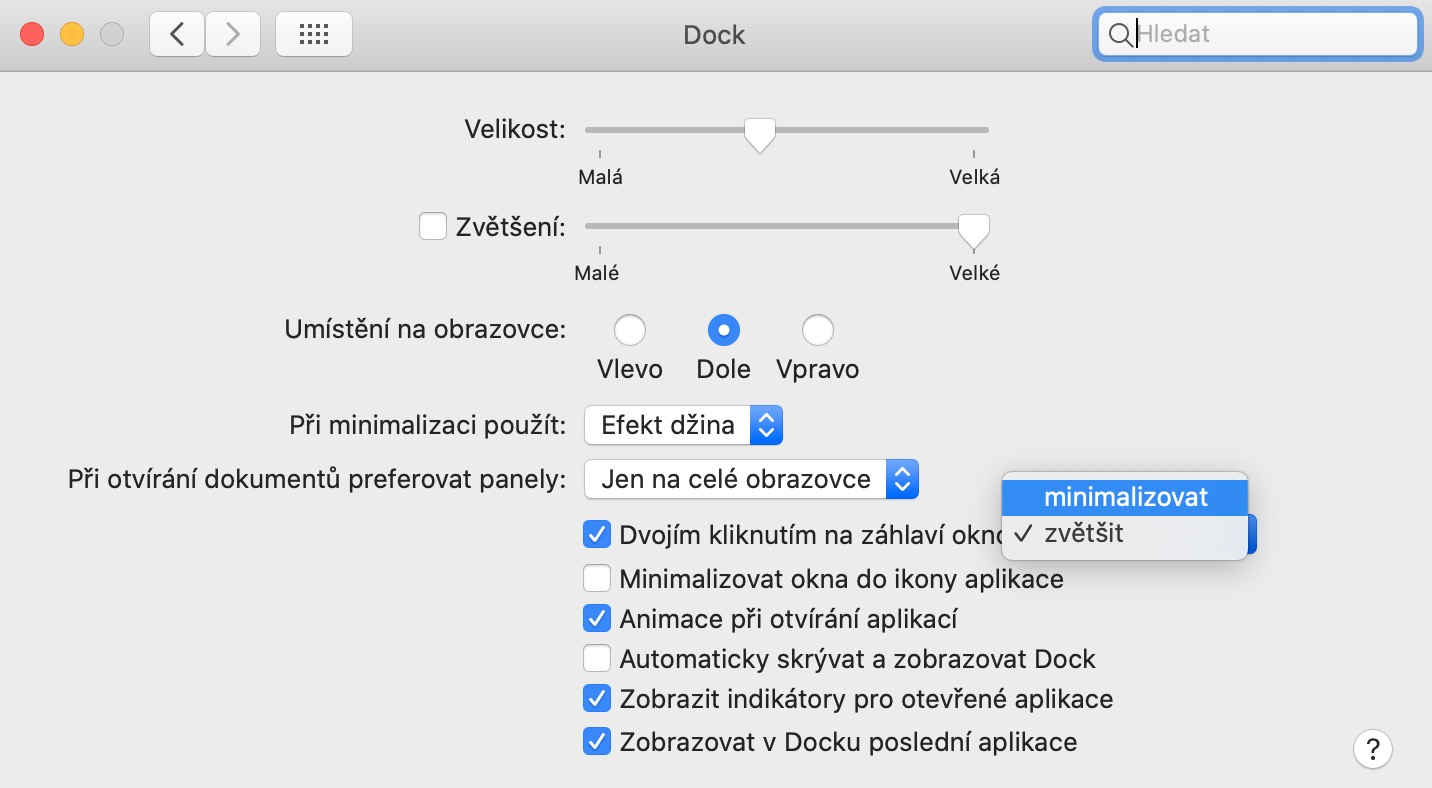
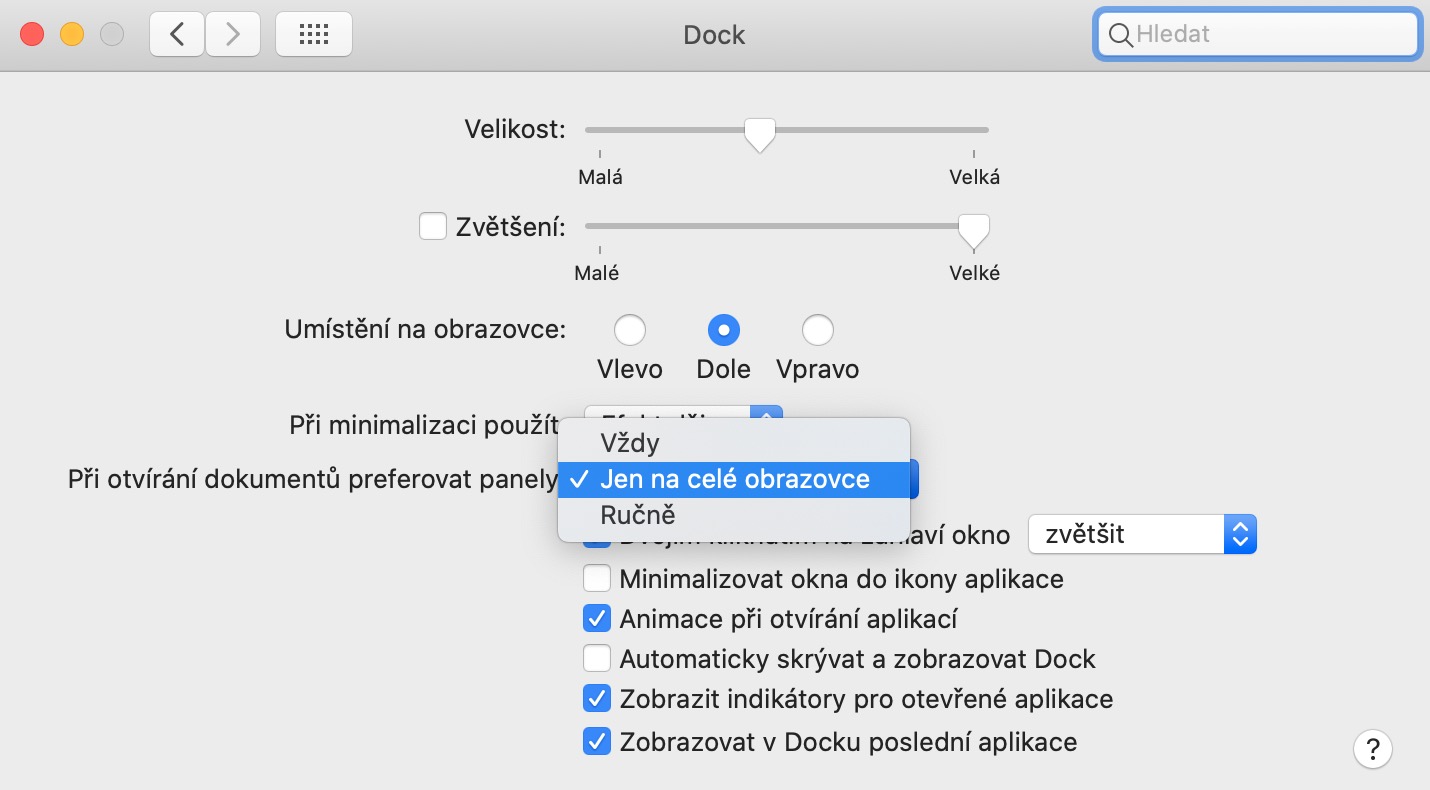
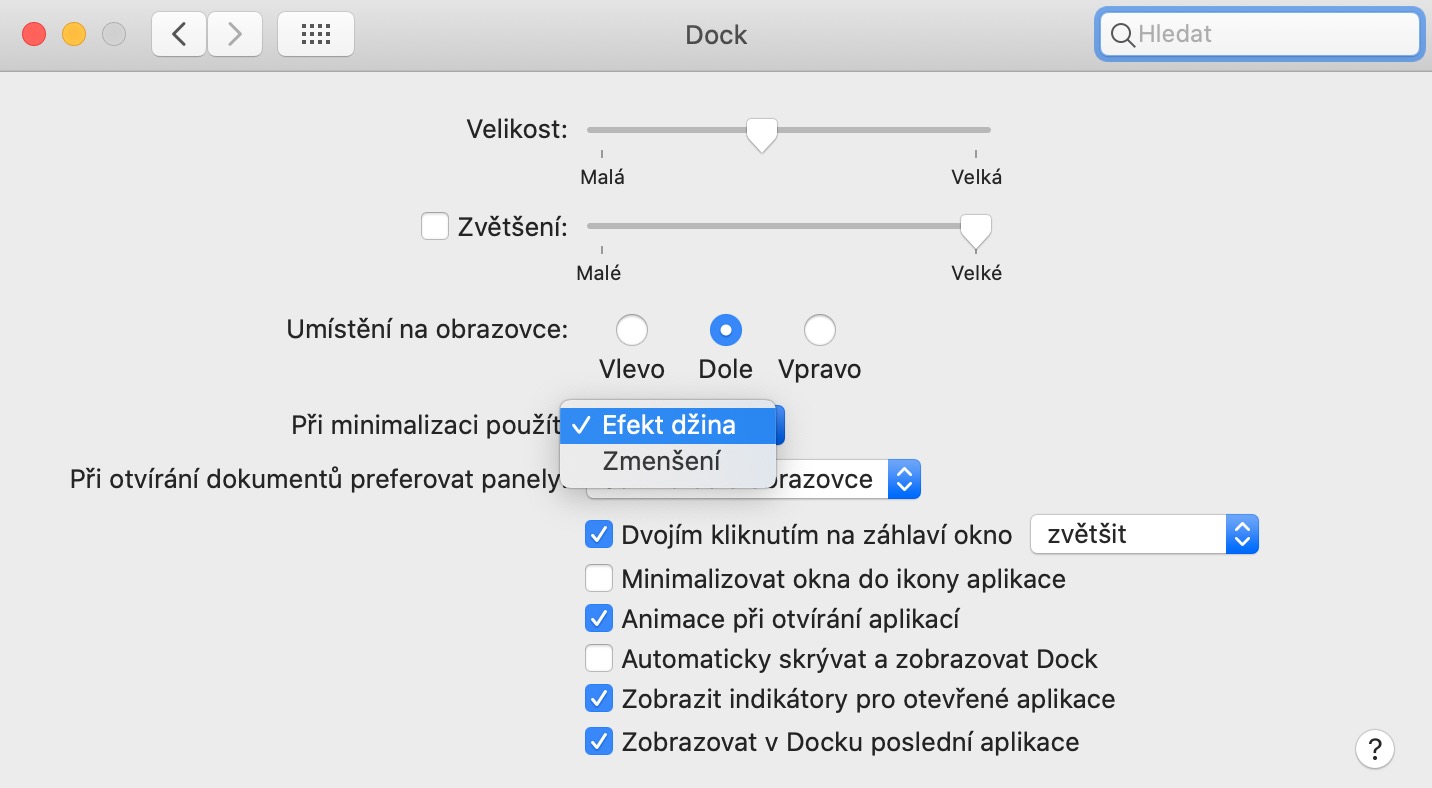
너도 그것을 사용자 정의하고 싶다면 Dock시스템 환경설정에서는 다양한 옵션을 제공합니다. 우선, 어떤 애플리케이션을 원하는지 생각해야 합니다. Dock원하지 않는 항목을 여기에서 끌어서 놓고 삭제를 확인하여 제거하면 됩니다. 그런 다음 Fider를 실행하고 응용 프로그램 폴더로 이동한 다음 거기에서 Dock원하는 애플리케이션 아이콘을 여기로 옮기세요. 메뉴 -> 시스템 환경 설정 -> Dock 또한 디스플레이와 숨김 기능을 사용자 정의할 수 있습니다. Dock모니터에서의 위치, 효과, 크기 및 기타 여러 매개변수입니다.
개별 앱 맞춤설정
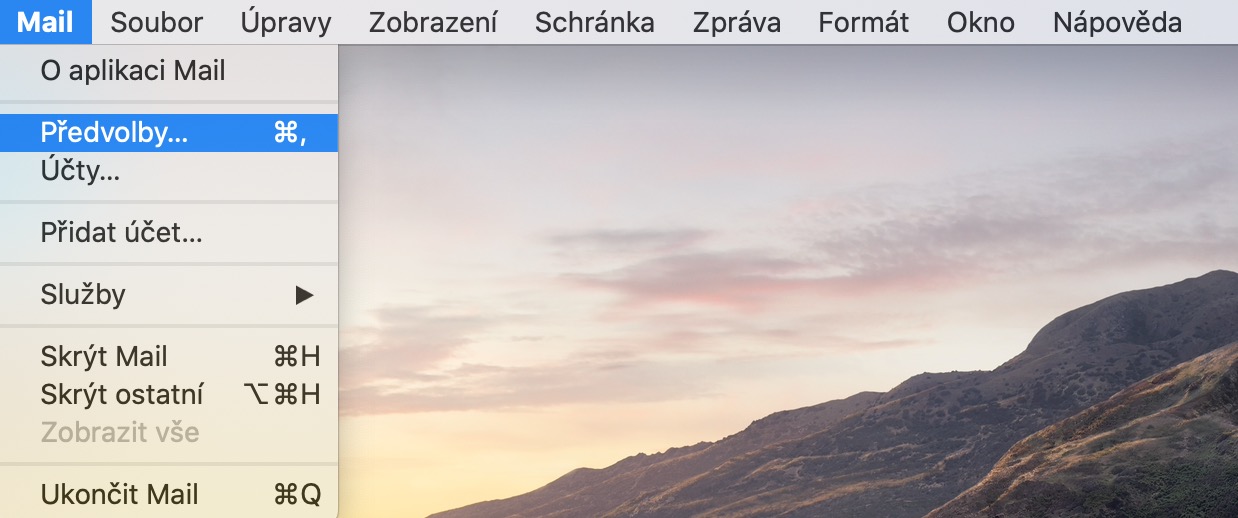
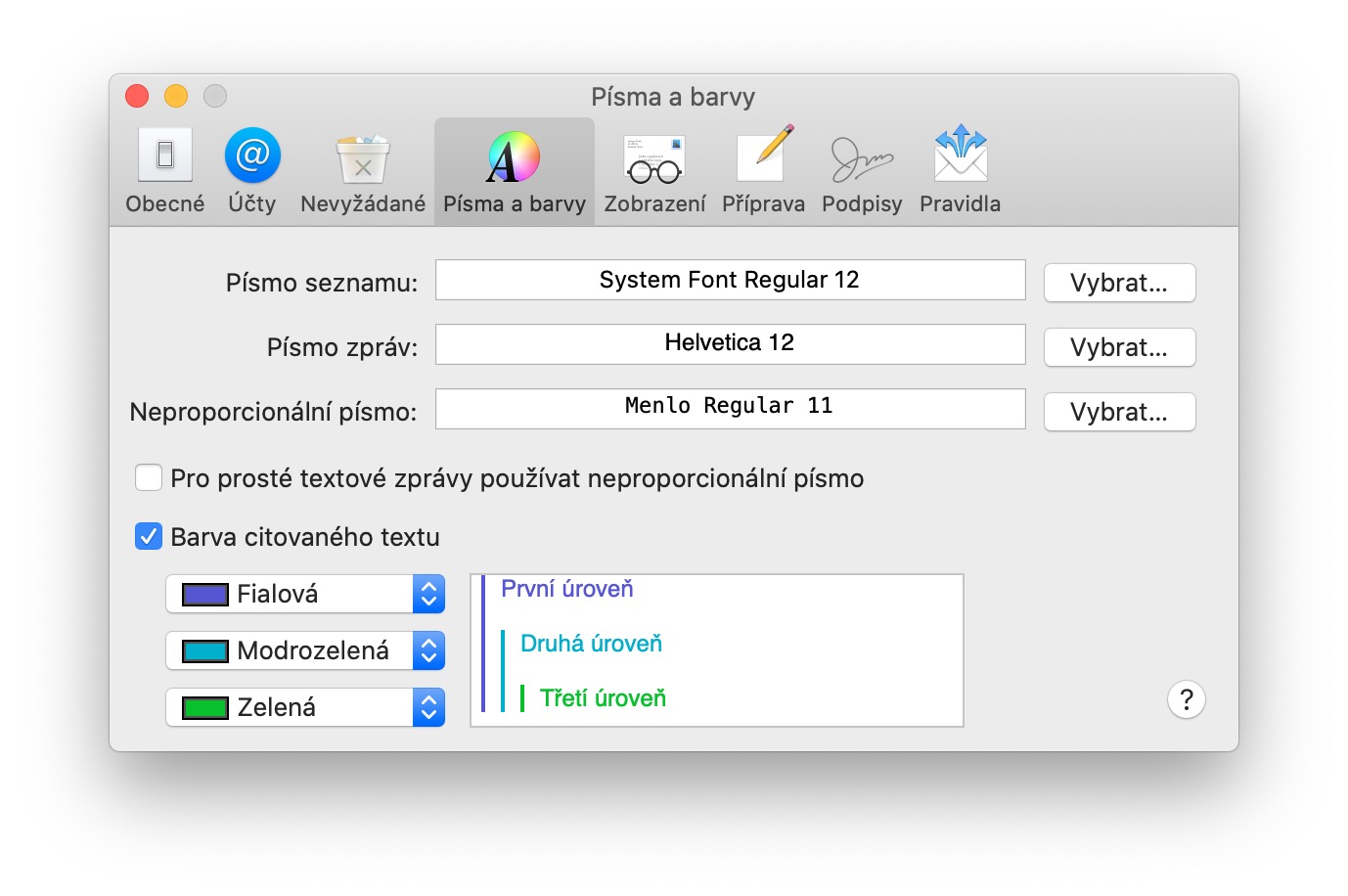
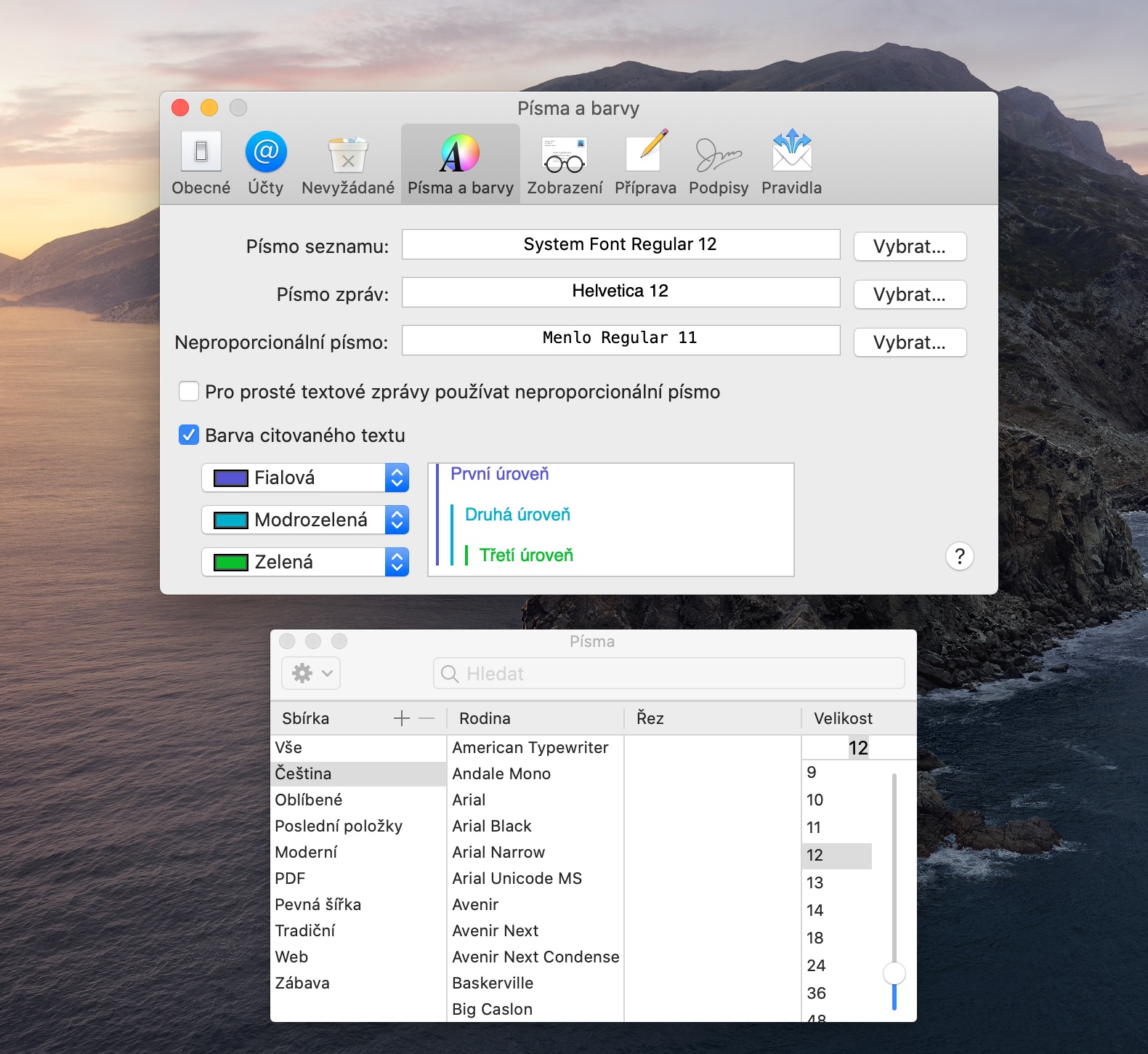
사용자 인터페이스 자체의 모양 외에도 Mac의 개별 응용 프로그램(기본 응용 프로그램과 일부 타사 응용 프로그램 모두)의 모양을 사용자 지정할 수 있습니다. 예를 들어 기본 Mail 응용 프로그램은 색상과 글꼴을 사용자 지정할 수 있는 상당히 다양한 옵션을 제공합니다. Mail을 실행하고 화면 상단의 도구 모음에서 응용 프로그램 이름을 선택한 다음 환경 설정 > 글꼴 및 색상을 선택하면 됩니다. 터미널도 사용자 지정할 수 있습니다. 터미널을 실행하고 상단 도구 모음에서 응용 프로그램 이름을 클릭한 다음 환경 설정 > 글꼴 및 색상을 선택하면 됩니다. Pro원하는 프로필을 선택하는 페이지로 이동합니다. 그런 다음 '일반' 탭을 클릭하고 상단의 드롭다운 메뉴에서 설정하려는 프로필 이름을 선택합니다.
소리는 어떨까요?
Pro맥 사용자 지정은 외관과 느낌에만 국한될 필요는 없습니다. 소리도 다양하게 바꿔볼 수 있습니다. 맥에서 시스템 음성을 사용하는 경우, 메뉴 > 시스템 환경설정 > 손쉬운 사용 > 음성 > 시스템 음성에서 변경할 수 있습니다. 메뉴 > 시스템 환경설정 > 소리 > 효과음에서는 (놀랍게도) 효과음을 사용자 지정할 수 있습니다.
당신은 관심을 가질 수 있습니다



































절차에 따라 아이콘을 변경해도 작동하지 않습니다. 제 생각에는 지침이 불완전합니다.
그것은 나에게 효과적이다
안녕하세요, 투명하게 만드는 방법에 대한 지침이 있나요? Dock또는 아이콘을 변경하세요 Finder 그렇지 않을까? Lion에서는 간단했습니다. 감사합니다.
기본값은 com을 작성합니다.apple.dock hide-mirror -bool true
아이콘 바꾸기 - 당신이 쓴 대로 멍청한 짓이에요... 아이콘 이미지로 가서 마우스 오른쪽 버튼을 클릭하고 복사를 선택한 다음 정보를 엽니다. fold아이콘을 변경하고 싶은 곳에서 왼쪽 상단의 작은 아이콘을 클릭하고 강조 표시한 후 Command + V를 누릅니다.
(잘 작동하며 아이콘 이미지를 다운로드할 필요가 없습니다. 페이지에서 직접 복사한 다음 정보에 간단히 붙여넣기만 하면 됩니다.fold(라…)
나는 내 Mac의 아이콘을 완전히 새롭게 디자인했습니다. Finder쓰레기통에. 제 생각에, 시스템 아이콘을 포함한 아이콘을 변경하는 데 가장 좋은 프로그램은 Lite Icon입니다. Image2icon은 폴더 이미지를 변경하는 데 완벽하게 작동하며 다음에서 사용할 수 있습니다. App Mac용 스토어입니다. 이 문서의 지침을 따라 변경하면 효과가 있을 때도 있고 없을 때도 있습니다. 저는 Mac 10.8부터 사용해 왔습니다. Total은 사이드바 아이콘 색상 지정에도 유용합니다.Finder