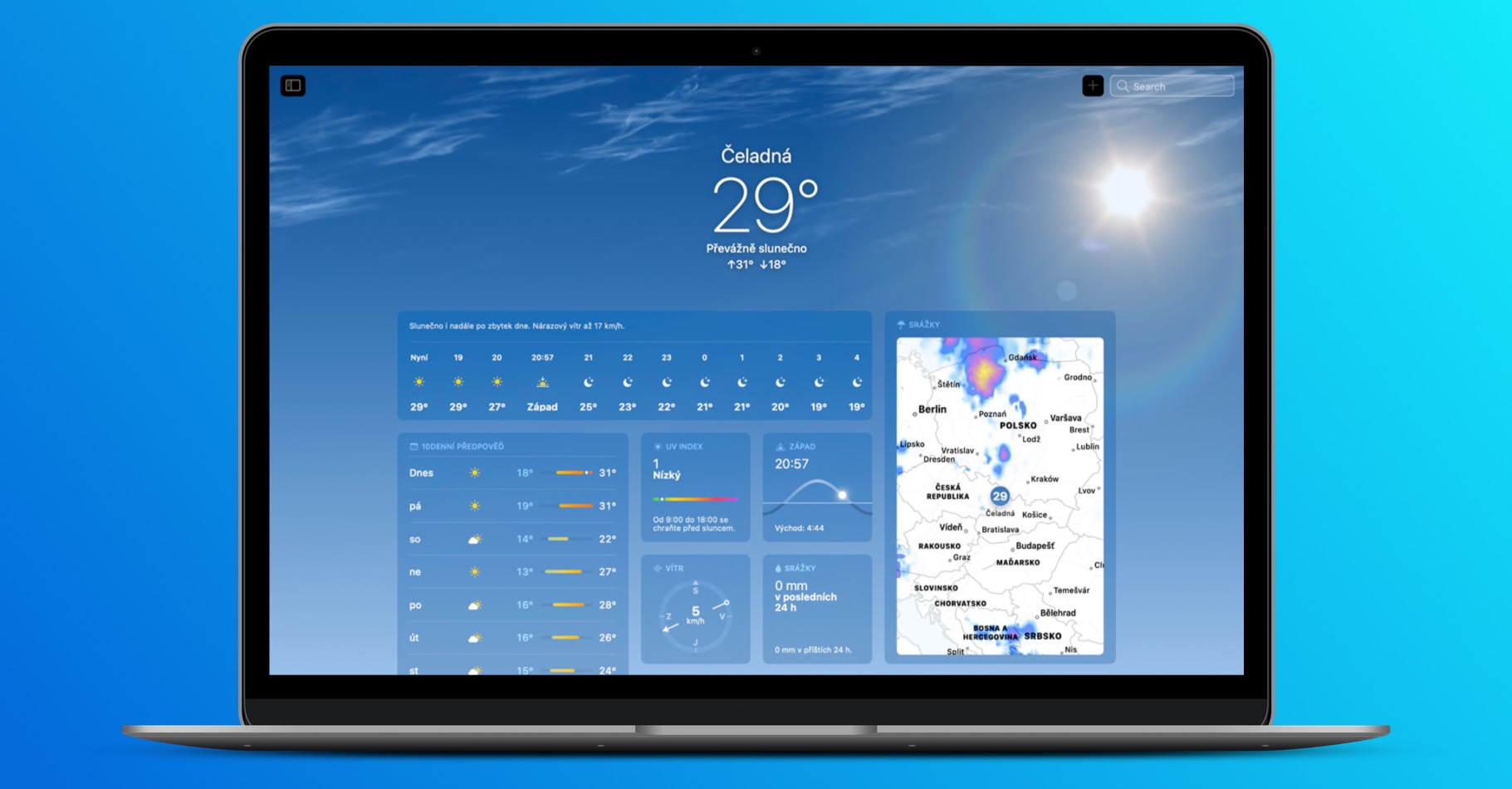
이미 눈치채셨겠지만, Apple 새로운 macOS Ventura 시스템에는 우리가 이미 알고 있는 Clock 애플리케이션이 추가되었습니다. iOS 또는 iPadOS. Apple 컴퓨터의 최신 시스템이 새로운 애플리케이션에 정말 관대했던 것은 사실입니다. 시계 외에도one또한, 멋진 디자인의 기본 날씨 앱도 추가했습니다. 이 글에서는 macOS Ventura Clock의 5가지 유용한 팁을 살펴보겠습니다. 이 새로운 앱을 최대한 활용하기 위해 꼭 알아두어야 할 팁입니다.
당신은 관심을 가질 수 있습니다
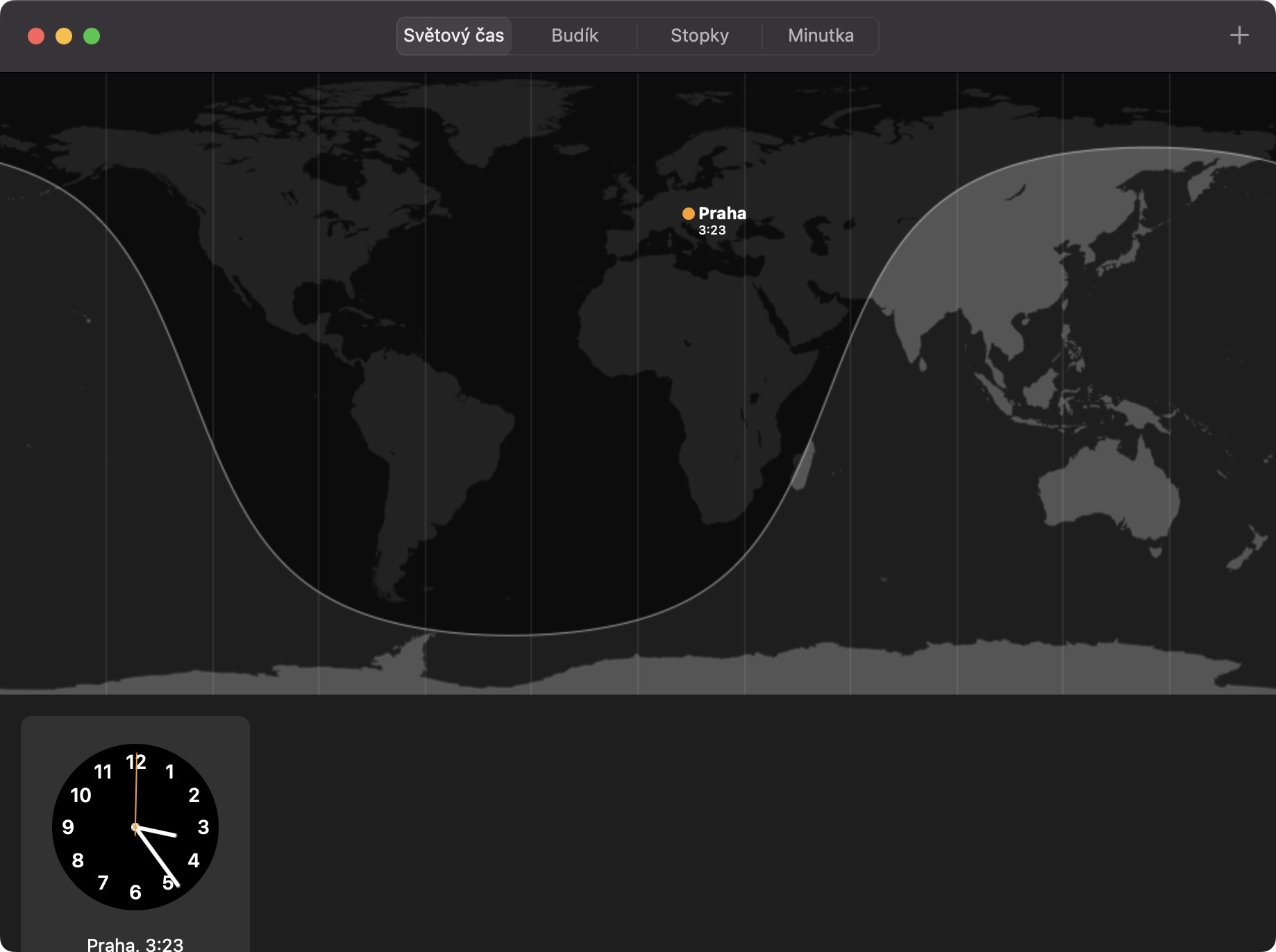
시계 애플리케이션 옵션
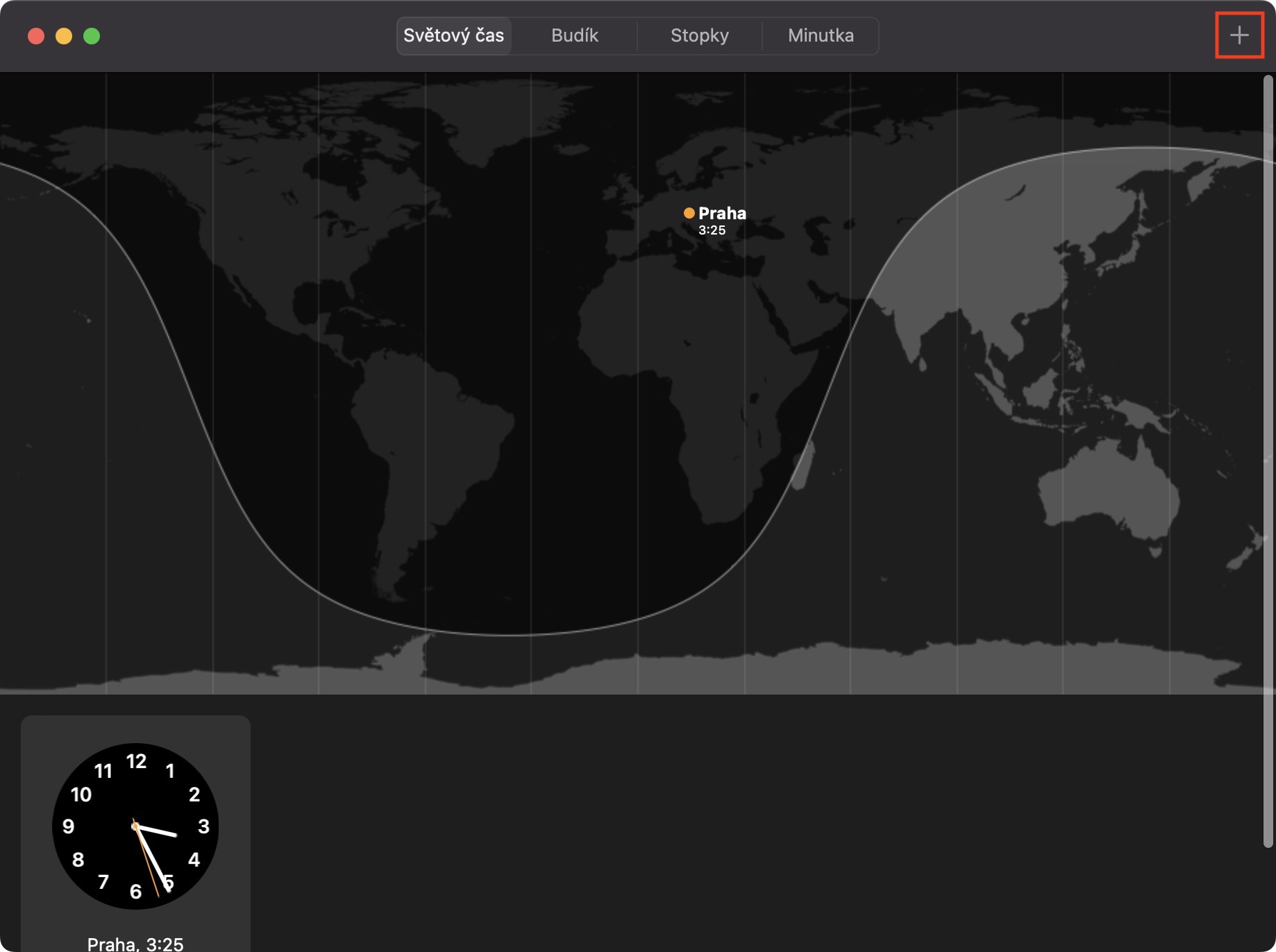
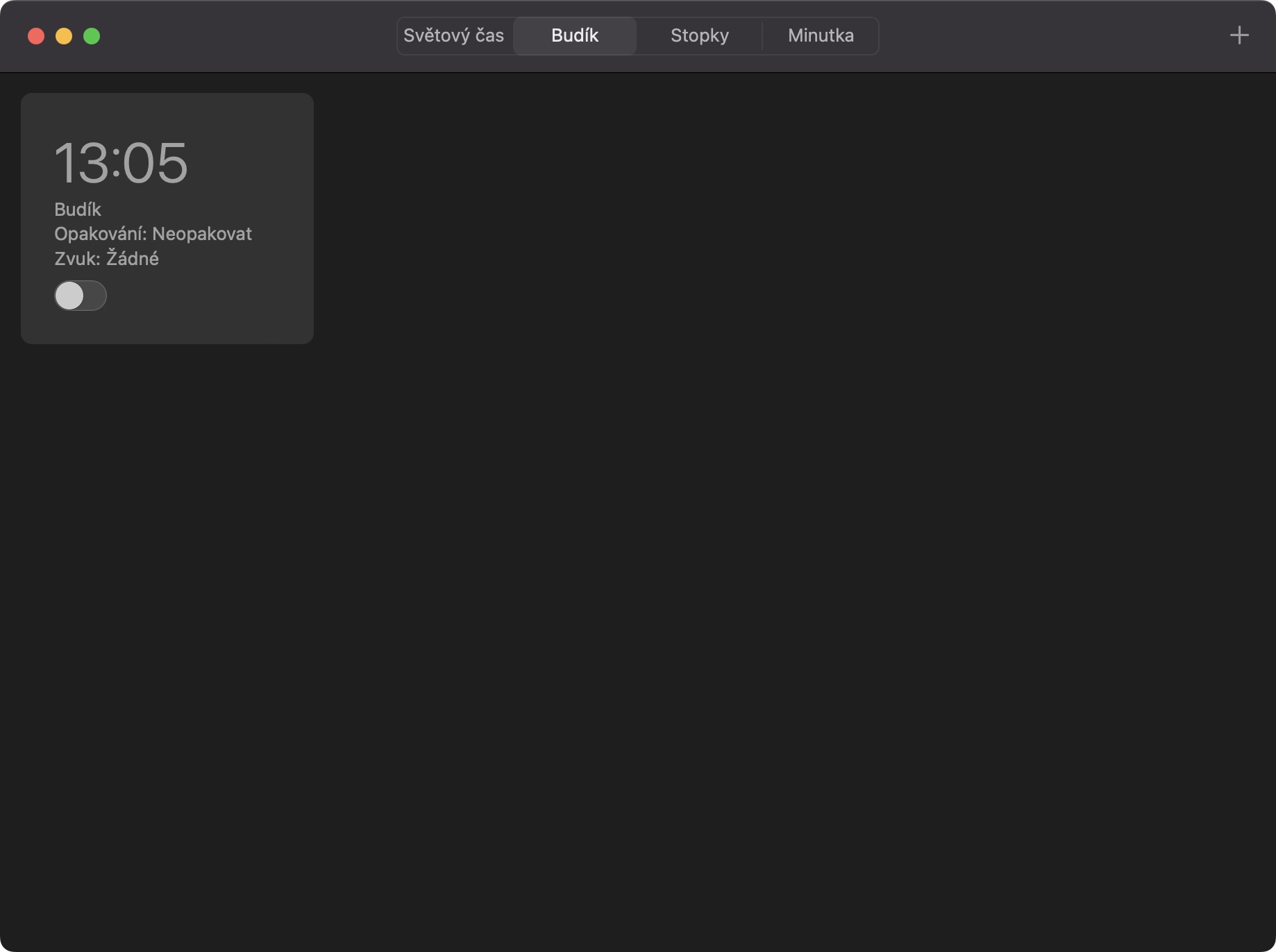
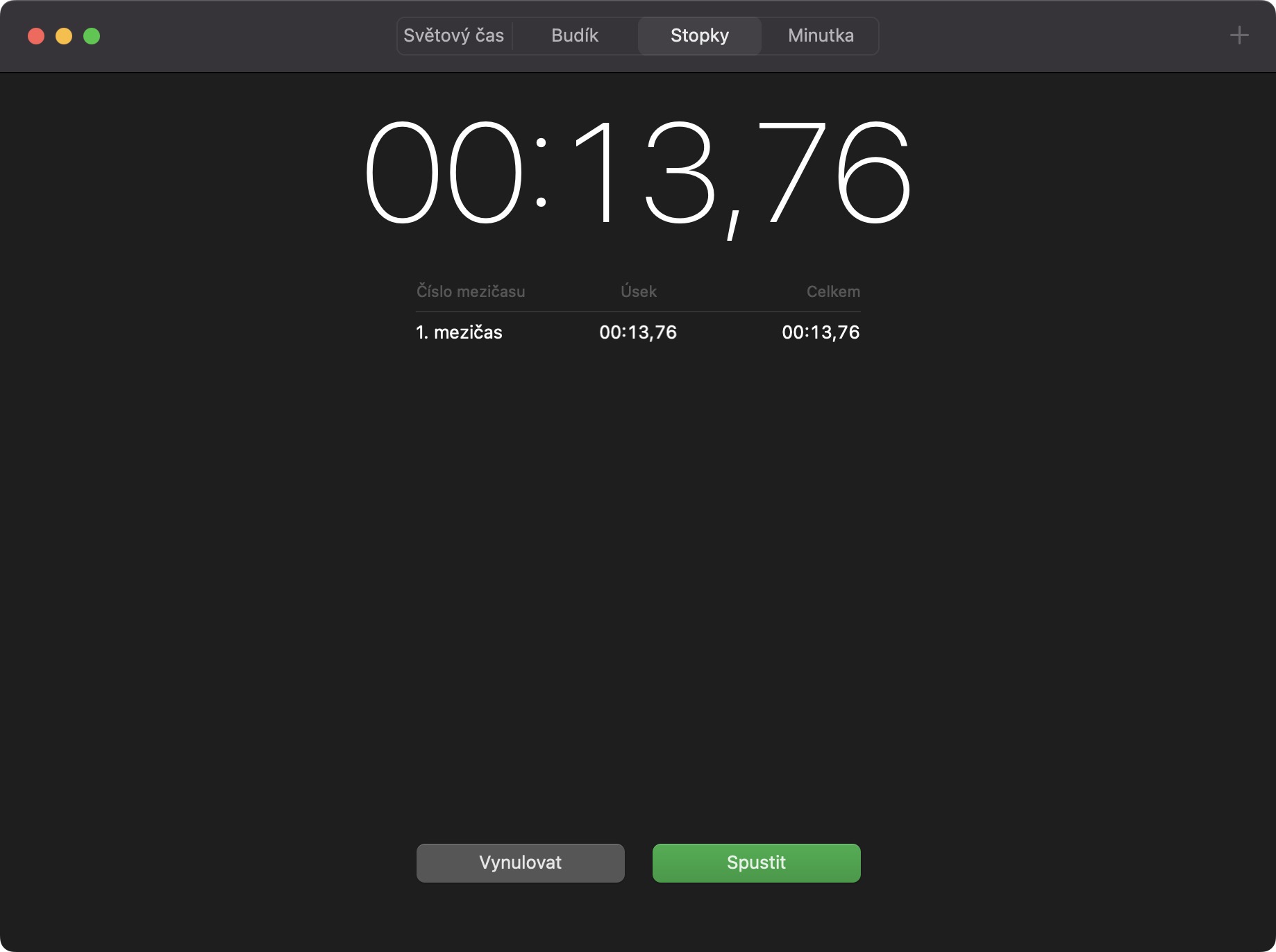
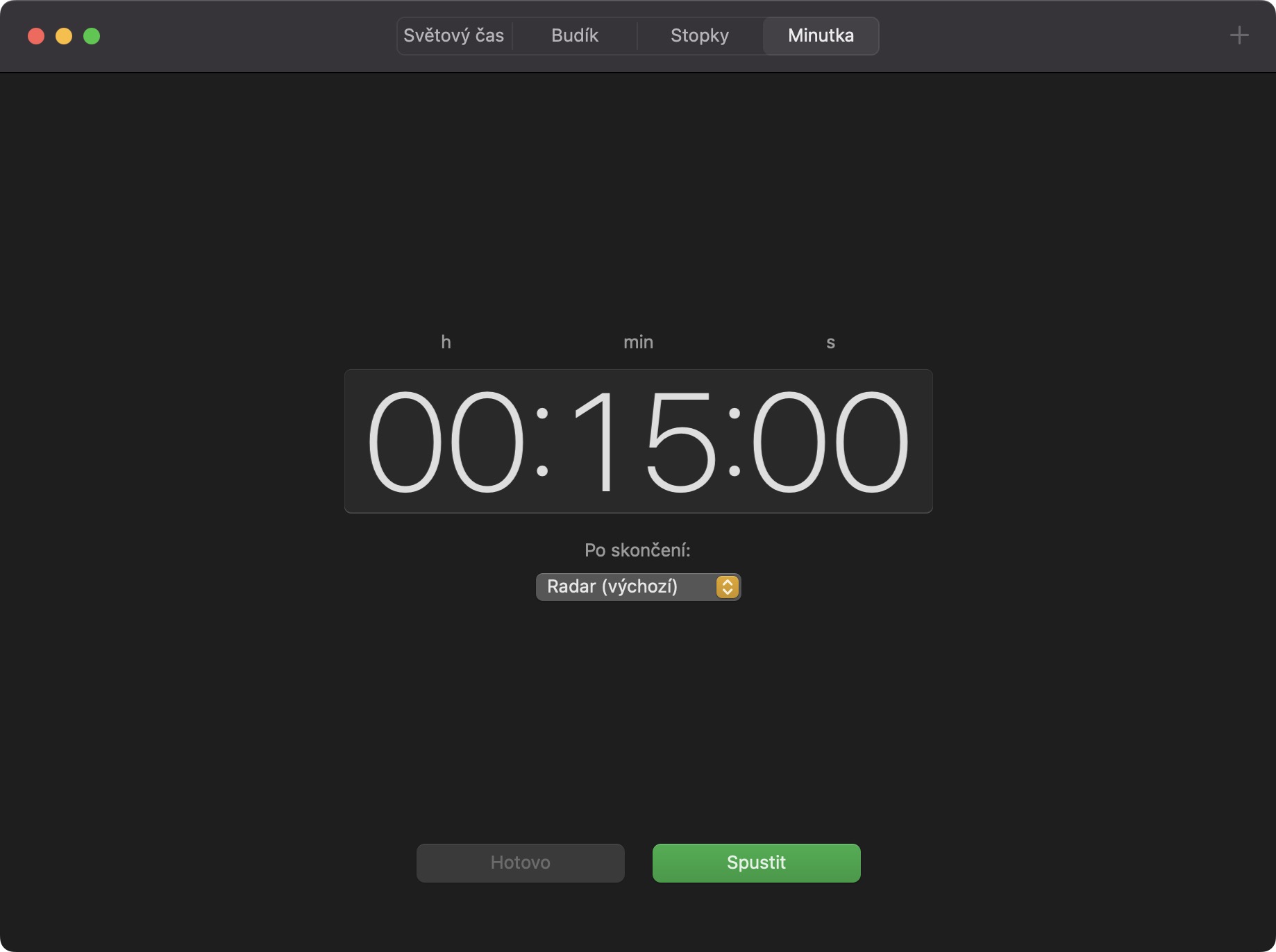
이제부터 시계 앱에서 실제로 무엇을 할 수 있는지 이야기해 보겠습니다. 이것은 실제로 iPadOS의 충실한 사본이므로 총 4개의 부분으로 나누어져 있습니다. 첫 번째는 세계 시간, 너는 어디에서 할 수 없니?chat 다른 도시의 시간을 보여주는 두 번째는 알람 시계, 쉽고 빠르게 알람시계를 설정할 수 있는 곳입니다. 세 번째 부분은 스톱워치, 즉시 스톱워치를 시작하고 분할 시간을 측정할 수 있는 마지막 부분은 다음과 같습니다. 잠시 카운트다운 및 후속 알림을 설정할 수 있습니다.
상단 바에 분 표시
이전 페이지에서 언급했듯이, 새로운 시계 앱의 기능 중 하나는 타이머, 정확히는 카운트다운을 설정하는 것입니다. 이 기능은 다른 어떤 기능보다도 상단 바에 표시되어 있어 매우 편리합니다. 즉, 특정 시간으로 타이머를 시작하면 카운트다운이 상단 바에 나타나 항상 확인할 수 있습니다. 카운트다운을 클릭하면 바로 시계 앱으로 돌아갑니다. 단점은 Mac에서는 여러 개의 타이머를 동시에 설정할 수 없다는 것입니다.

스톱워치 표시 전환
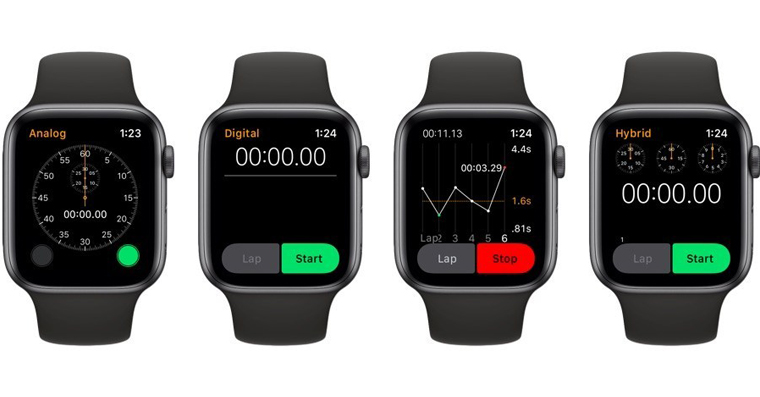
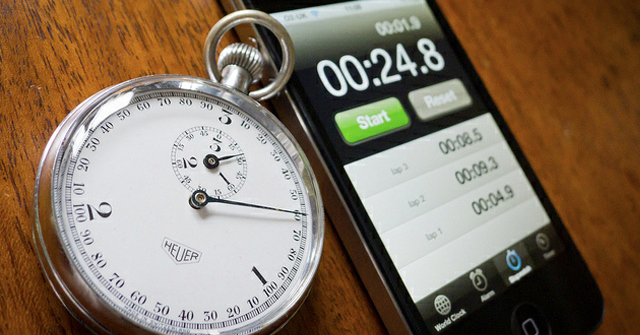
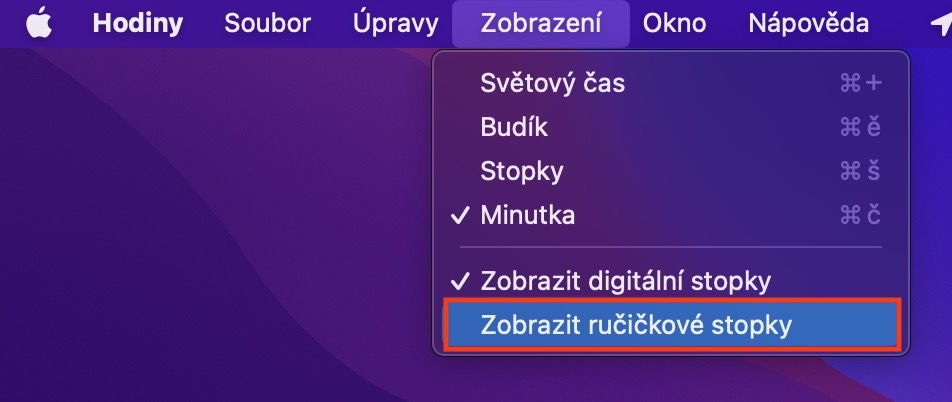
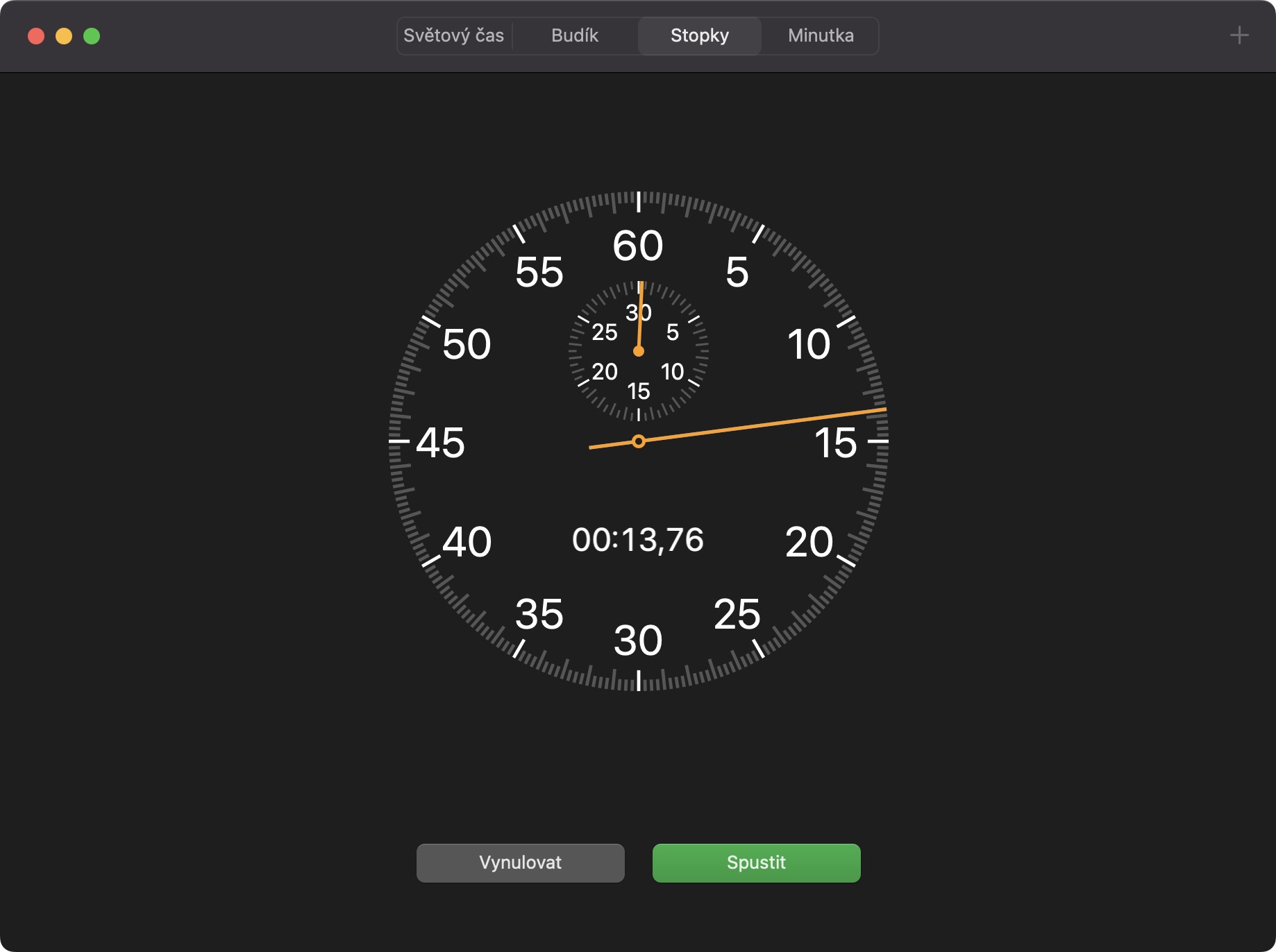
macOS Ventura의 시계 앱은 기본적으로 스톱워치를 디지털 방식으로 표시합니다. 대부분의 사용자에게는 이 방식이 적합하지만, 바늘이 있는 클래식 스톱워치를 선호하는 경우 디지털 방식에서 수동 방식으로 변경할 수 있습니다. 방법은 간단합니다. 시계 앱을 열고 상단 메뉴에서 [보기] 를 클릭한 다음 [수동 스톱워치 표시] 옵션을 선택하면 됩니다.

빠른 시작 타이머
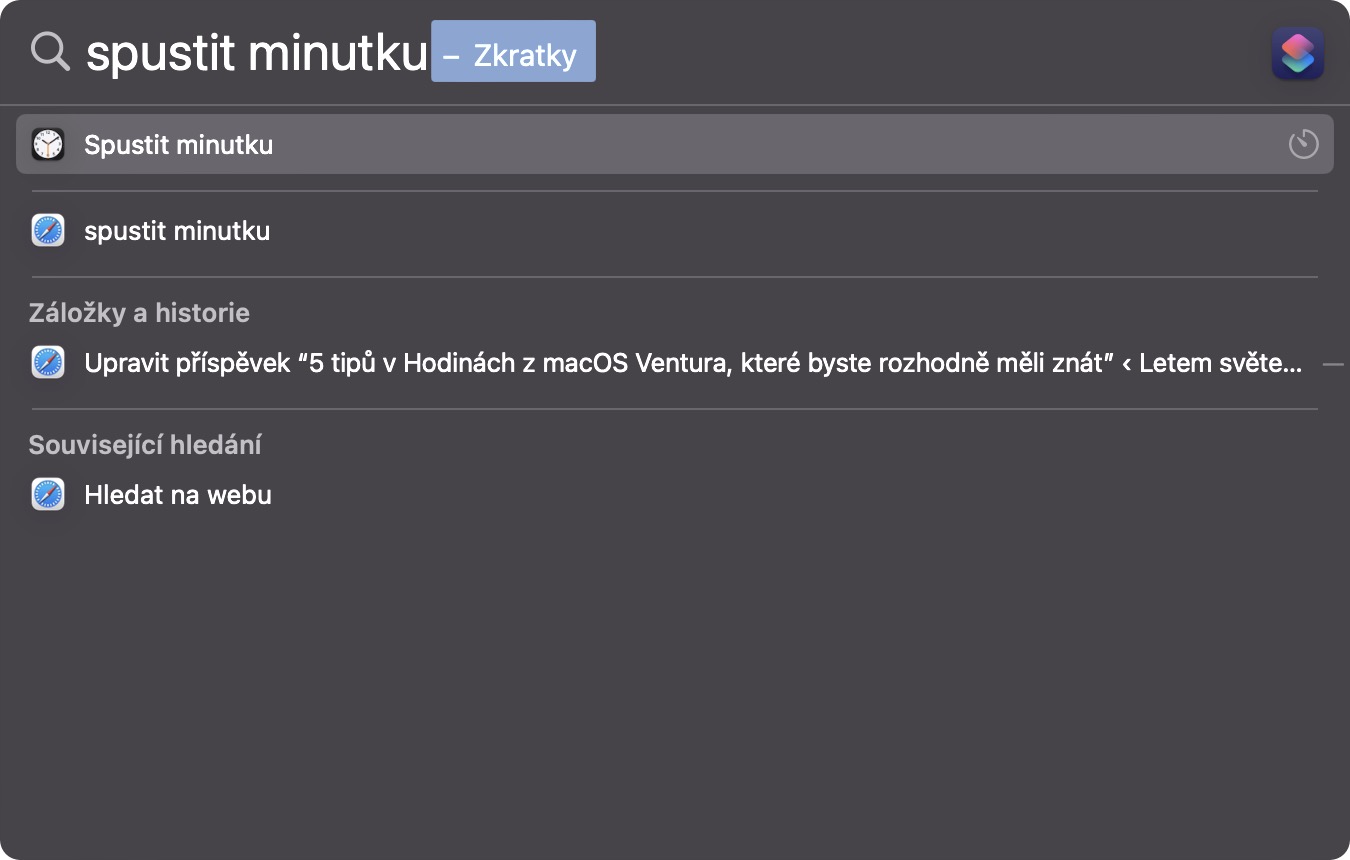
Mac의 기본 시계 앱도 단축키를 지원하여 Spotlight를 통해 빠르게 타이머를 시작할 수 있습니다. 사용 방법은 간단합니다. 오른쪽 상단의 돋보기 아이콘을 클릭하거나 Command + Spacebar를 눌러 Spotlight를 실행한 다음 '타이머 시작'을 입력합니다 . 단축키가 나타나면 Enter 키를 눌러 열고, 설정을 지정 하면 완료됩니다.
알람 시계 또는 세계 시간 추가
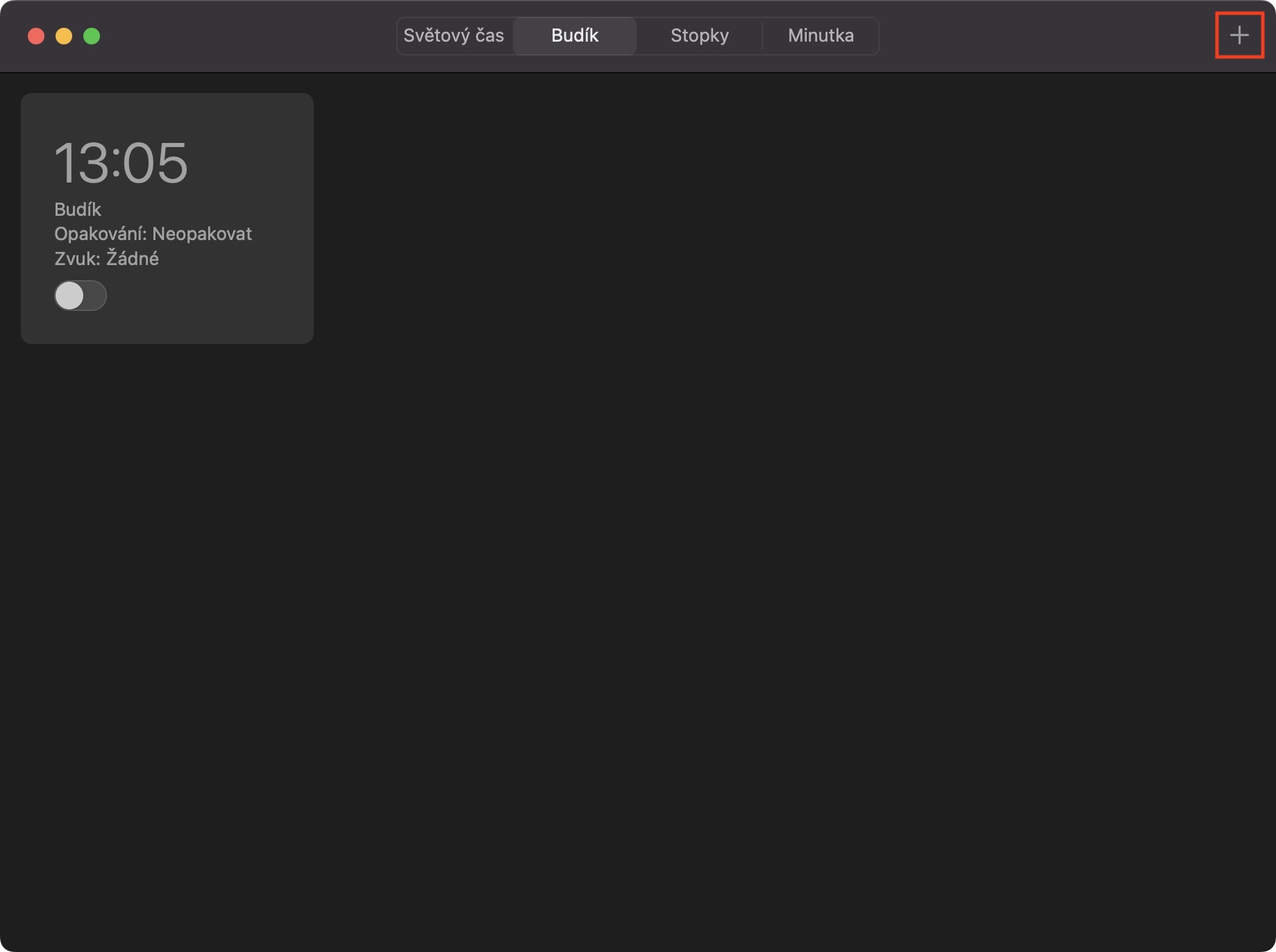
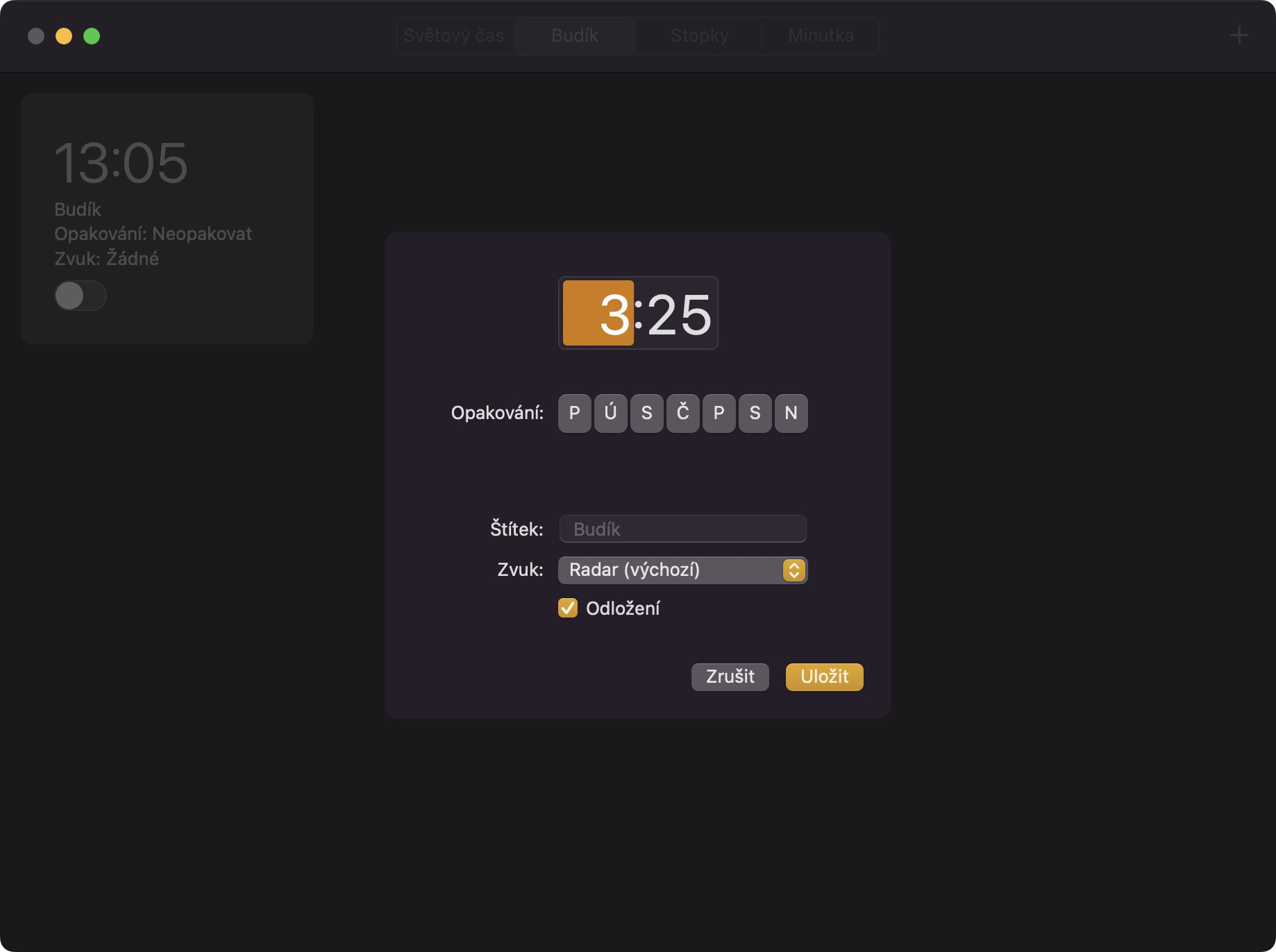
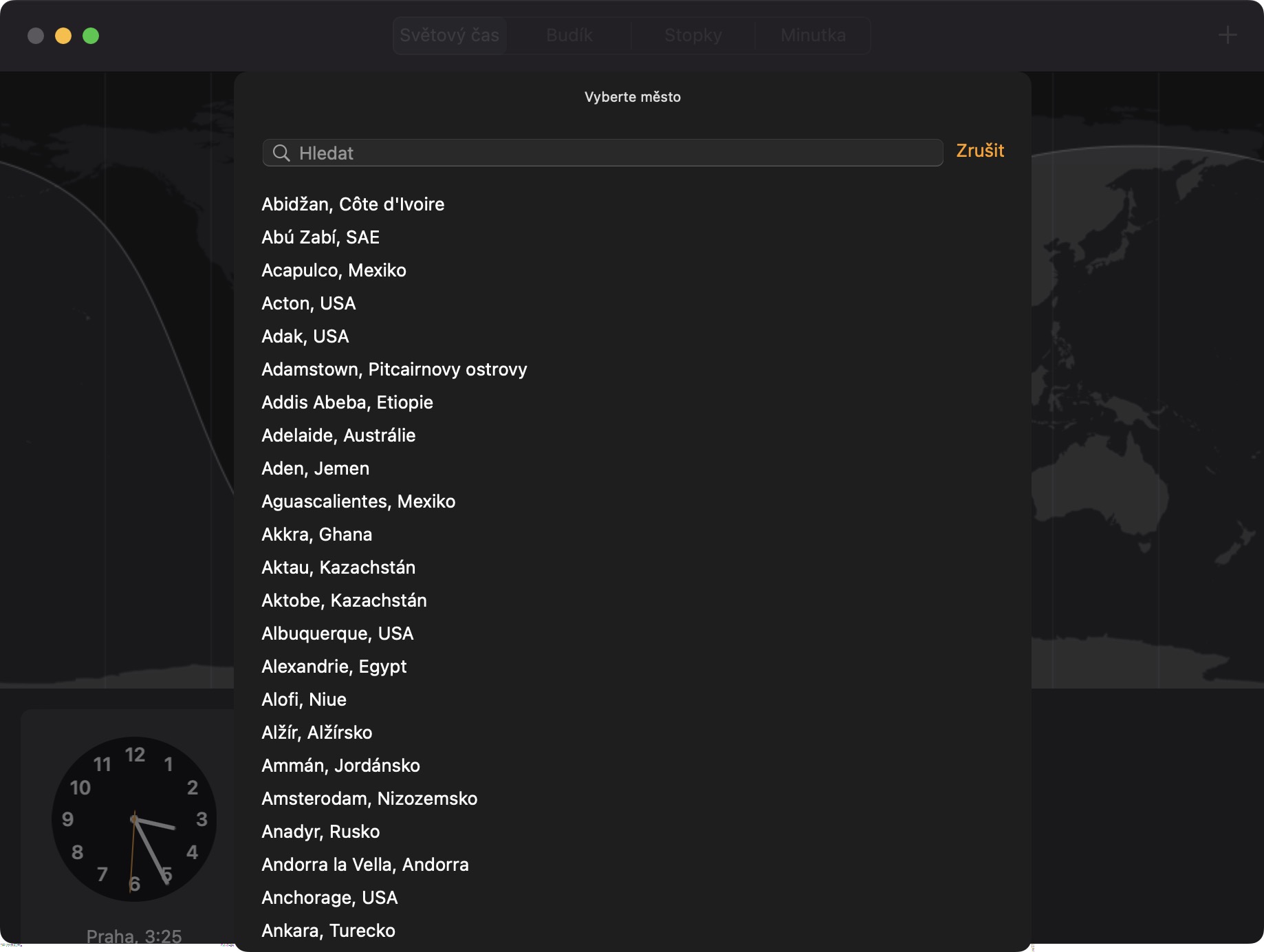
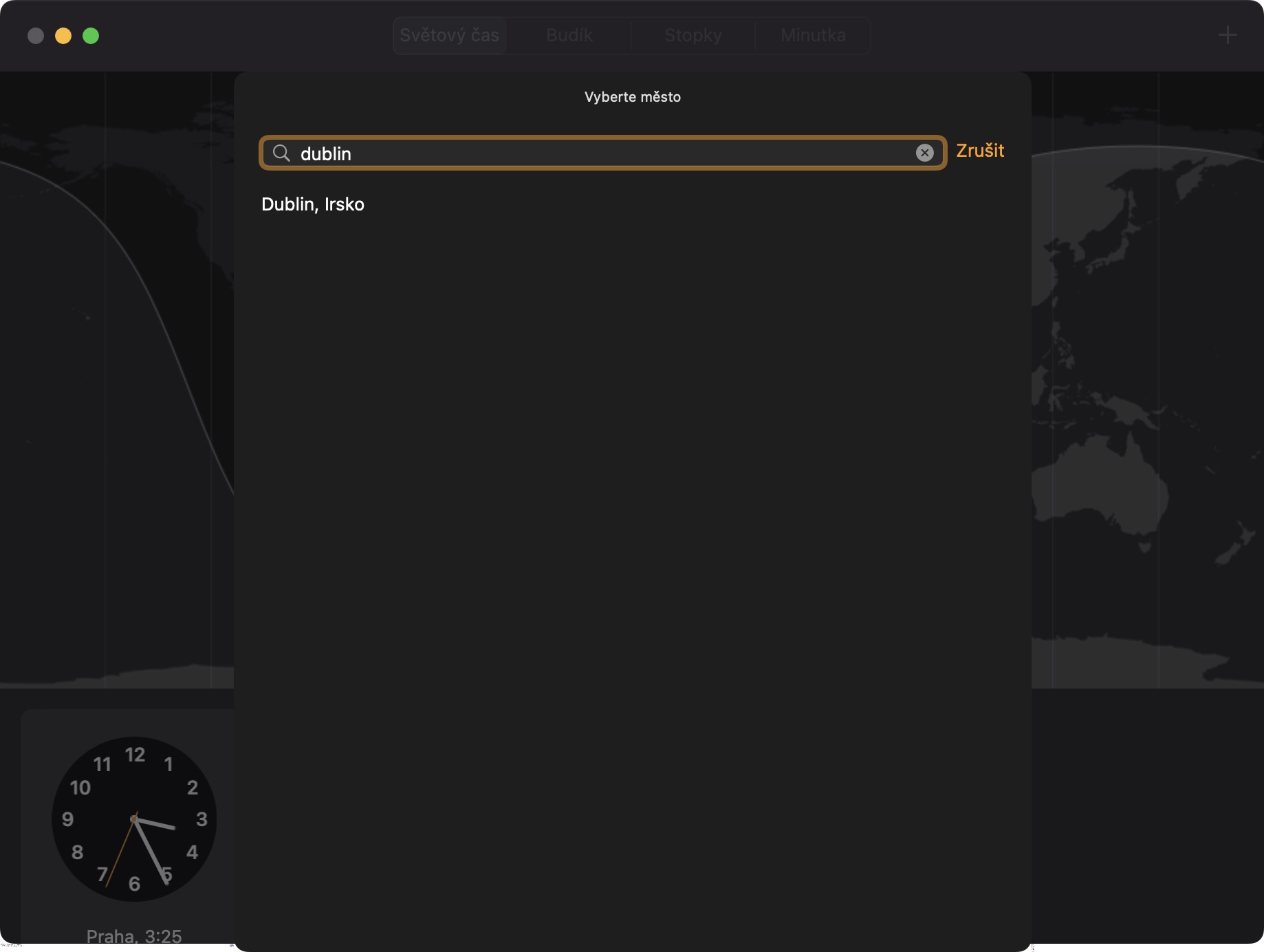
Clock 앱의 핵심 기능 중 하나는 알람 시계와 세계 시계입니다. 두 기능 모두 여러 개의 항목을 추가할 수 있는데, 즉 여러 개의 알람과 여러 개의 세계 시계 도시를 등록할 수 있습니다. 등록 방법은 두 경우 모두 동일합니다. 오른쪽 상단에 있는 작은 ' +' 아이콘을 누르기만 하면 됩니다. 그러면 창이 나타나는데, 알람 의 경우 시간, 반복 횟수, 이름, 소리, 다시 알림 기능을 설정할 수 있고 , 세계 시계의 경우 특정 도시를 검색 하고 확정할 수 있습니다.