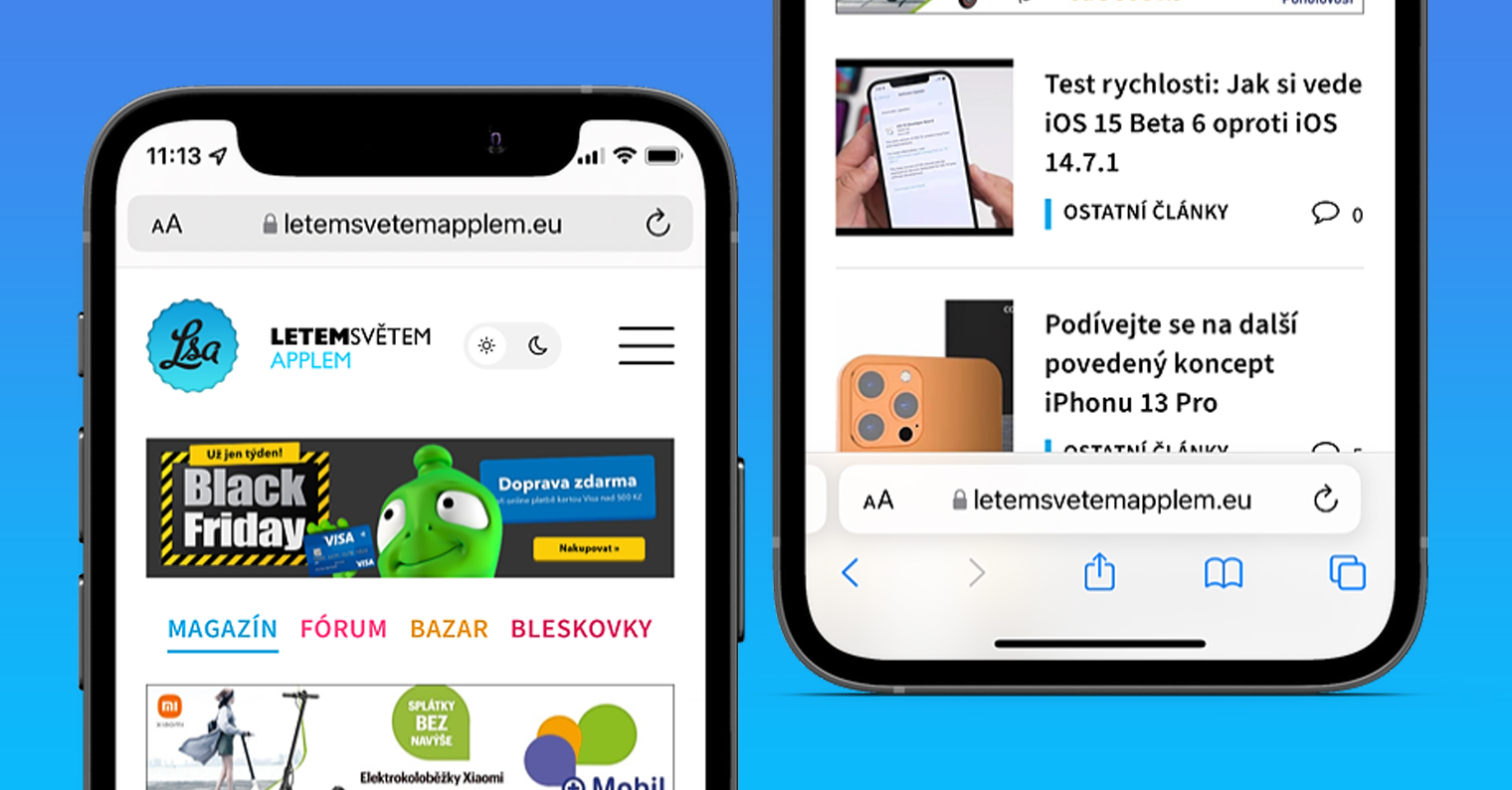
찾고 계신가요? Safari 이전에 거의 무의식적으로 사용했던 버튼들? 간결한 레이아웃 iOS 26인치 레이아웃은 화면 공간을 절약해 주지만, 모든 사람이 일상적으로 사용하기에 적합하지 않을 수 있습니다. 다행히도, 이 레이아웃은 필수가 아닙니다. 아이폰 설정에서 하단 레이아웃으로 변경하거나 주소 표시줄을 상단으로 옮길 수 있습니다. 이러한 조정은 몇 분이면 완료됩니다.
당신은 관심을 가질 수 있습니다
리퀴드 글래스 디자인의 등장과 함께 Apple 또한 브라우저의 외관도 크게 변경되었습니다. 컴팩트한 형태로 말이죠. variaNTA는 페이지 자체에 더 많은 공간을 확보하기 위해 표시되는 컨트롤 수를 제한합니다. 이는 긴 글을 읽을 때 유용할 수 있지만, 패널을 자주 전환하거나 링크를 공유하는 경우에는 더 익숙한 레이아웃을 선호할 수 있습니다.
레이아웃이 있는 곳 Safari 바꾸다
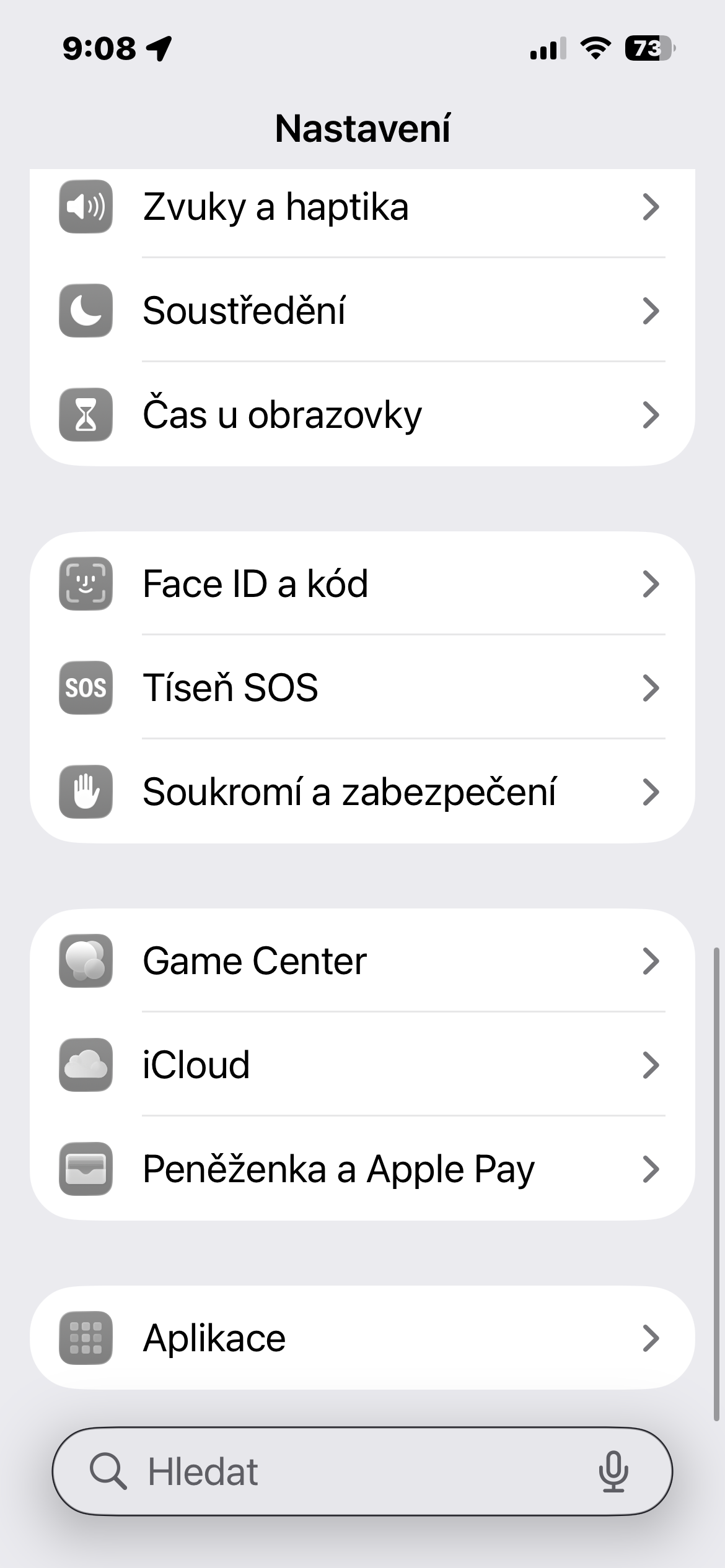
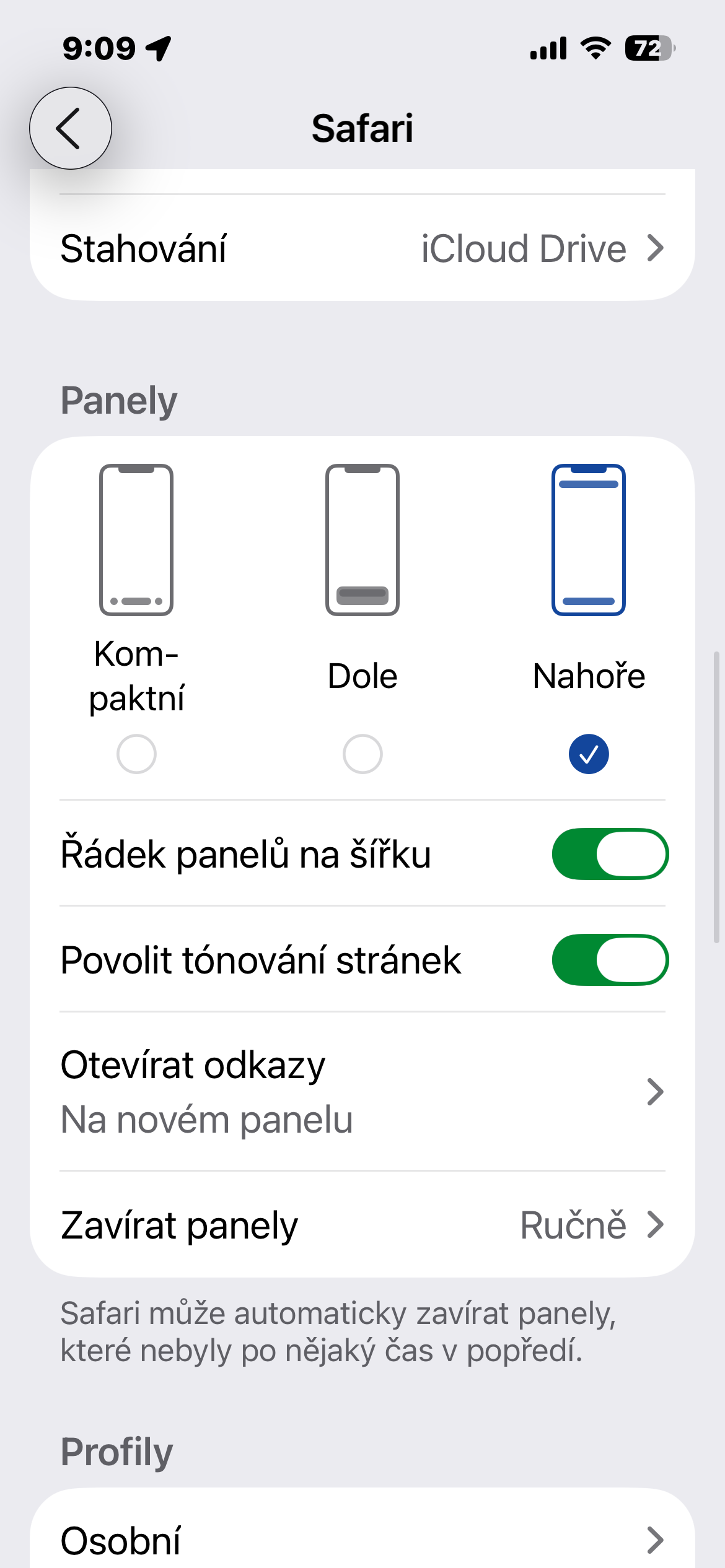
설정을 열고 앱 섹션으로 이동한 다음 선택하세요. Safari그다음 패널 섹션을 찾아보세요. 세 가지 패널이 있습니다. varia옵션: 컴팩트, 하단, 상단. 원하는 옵션을 선택하려면 탭하세요.
만약 이전 버전과 유사한 조작 방식으로 돌아가는 데 주로 관심이 있다면 Safari먼저 '하단' 옵션부터 시작해 보세요. 주소 표시줄은 화면 하단에 그대로 유지되고, 브라우저는 추가 제어 기능을 위한 별도의 표시줄을 제공합니다. 이 구성은 한 손으로 휴대전화를 잡고 있을 때 자주 사용하는 기능에 쉽게 접근하고 싶을 때 특히 유용합니다.
Varianta Top은 주소 표시줄을 화면 상단으로 이동시킵니다. 이는 주소를 입력하고 검색하는 데 익숙한 사용자에게 유용합니다. 하지만 이름에서 알 수 있듯이 모든 브라우저 컨트롤이 상단으로 이동하는 것은 아닙니다.
돌아오시면 변화를 확인하실 수 있을 겁니다. Safari재시작할 필요가 없습니다. iPhone 또는 수동으로 애플리케이션을 종료할 수도 있습니다. 따라서 열려 있는 동일한 페이지에서 각 옵션을 직접 비교할 수 있습니다.
사진 갤러리
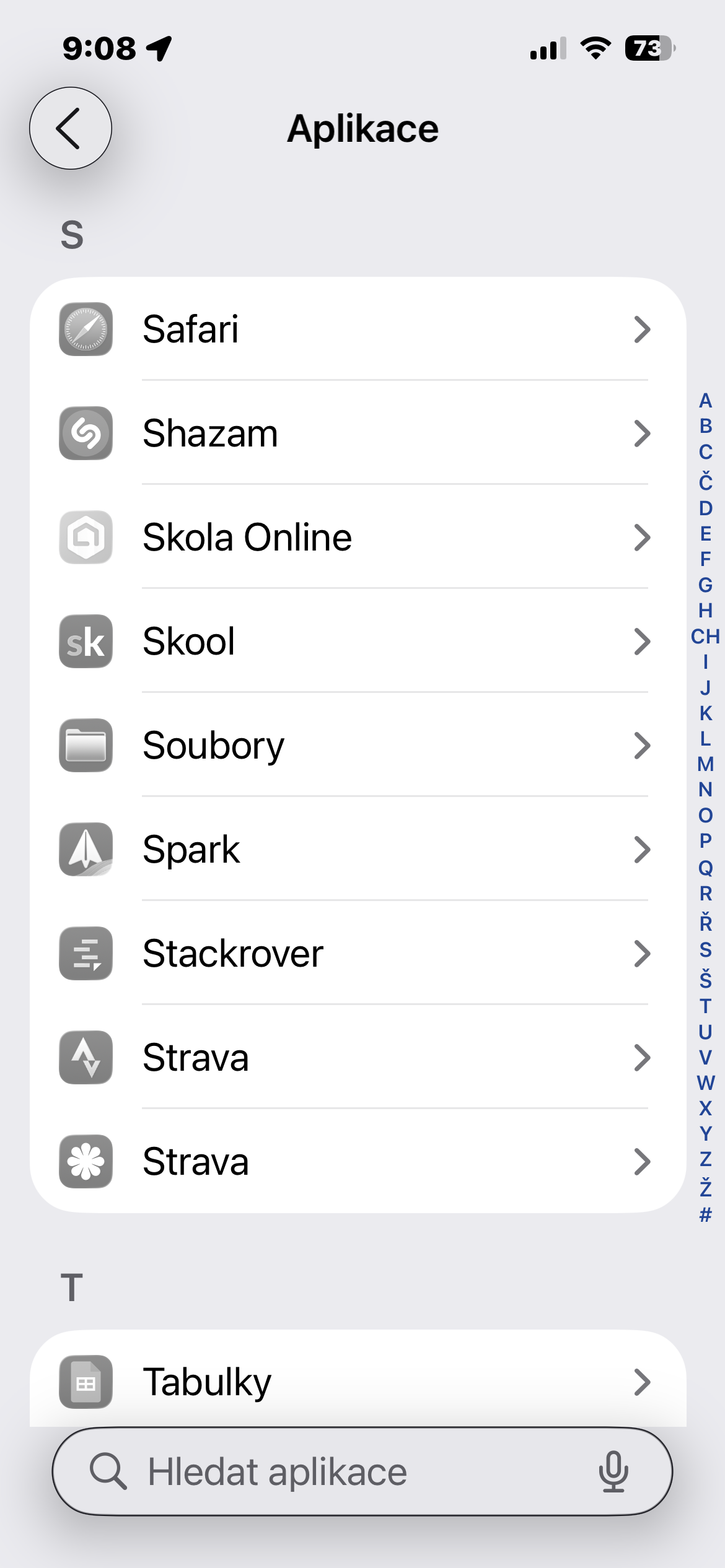
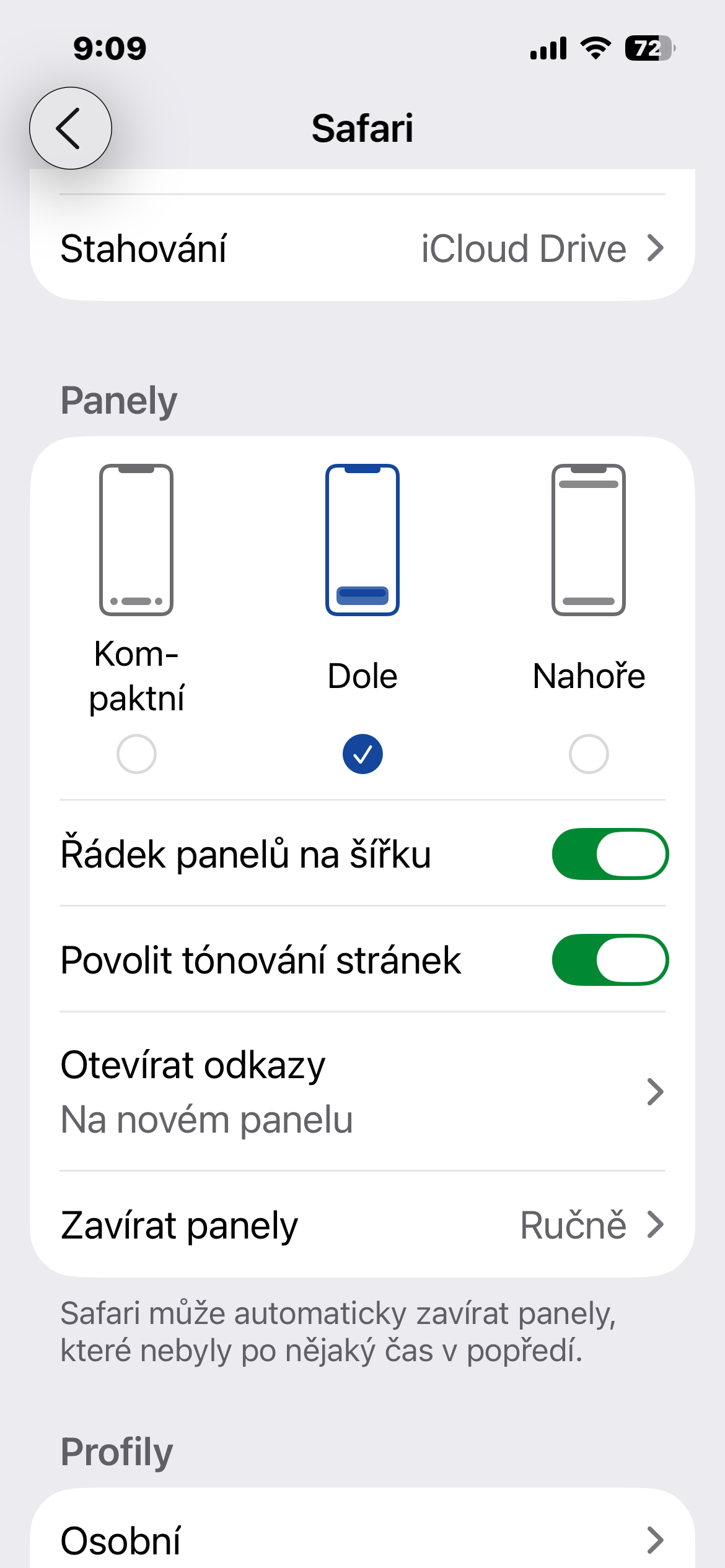
완전히 예전 모습으로 돌아가는 것이 아니라, 좀 더 친숙한 레이아웃을 채택한 것입니다.
이 토글 버튼을 누르면 브라우저 레이아웃이 조정되지만, 전체 레이아웃이 원래대로 되돌아가지는 않습니다. Safari 이전 형태로 iOS 26. Liquid Glass의 시각적 스타일은 시스템의 일부로 유지되므로 주소 표시줄이나 숨겨진 기능의 위치가 주로 걱정된다면 레이아웃을 변경하는 것이 도움이 될 수 있습니다. 하지만 레이아웃을 변경해도 새 디자인 자체는 비활성화되지 않습니다.
레이아웃을 선택할 때는 브라우저에서 실제로 하는 작업들을 시뮬레이션해 보는 것이 좋습니다. 새 창을 열거나, 링크를 공유하거나, 새 주소를 입력해 보세요. 이러한 간단한 동작들이 어떤 레이아웃이 자신에게 가장 적합한지 빠르게 파악하는 방법입니다. 나중에 웹사이트에 더 넓은 공간이 필요하다면 언제든지 같은 방법으로 '간편' 레이아웃을 다시 선택할 수 있습니다.