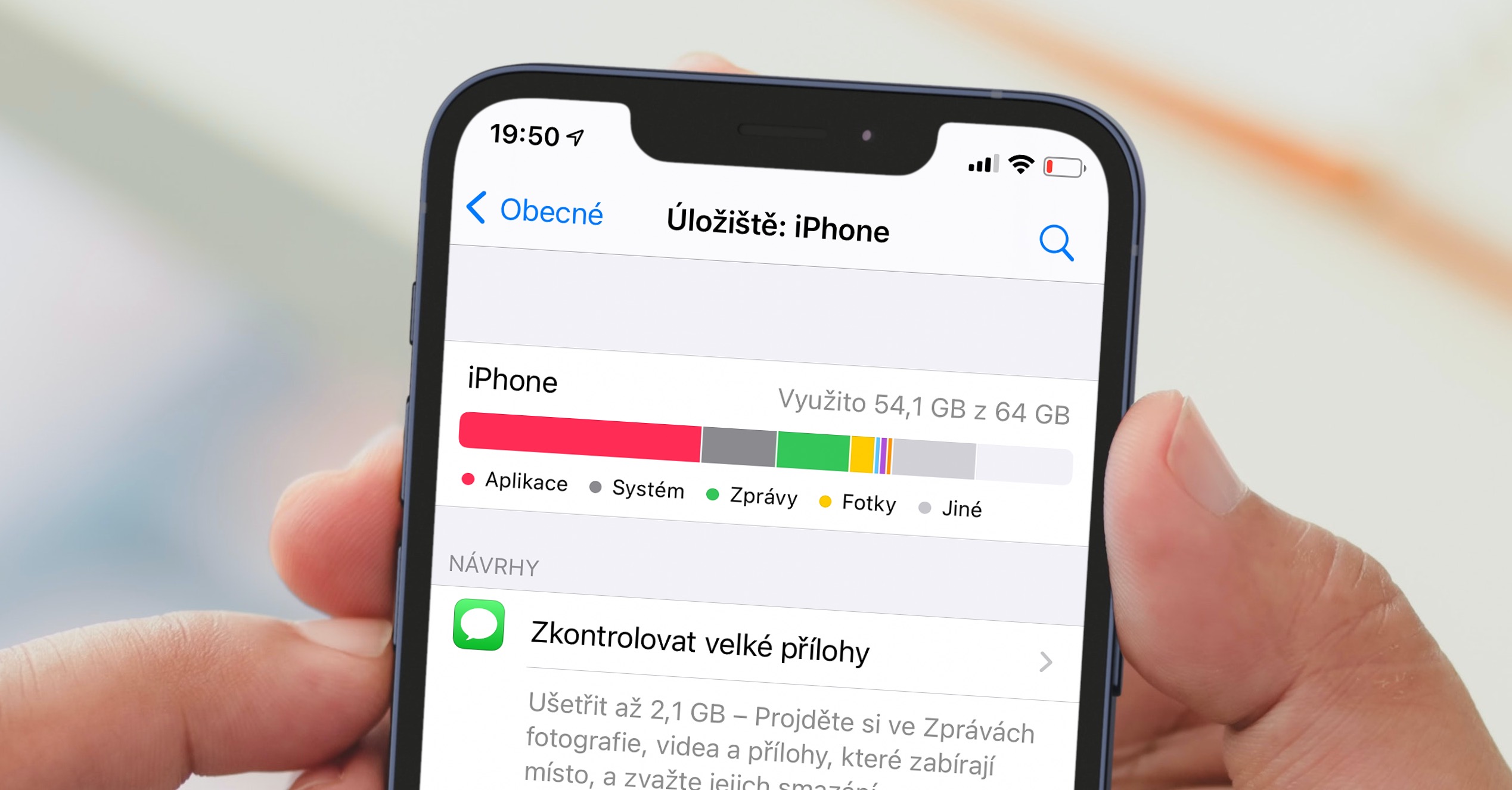
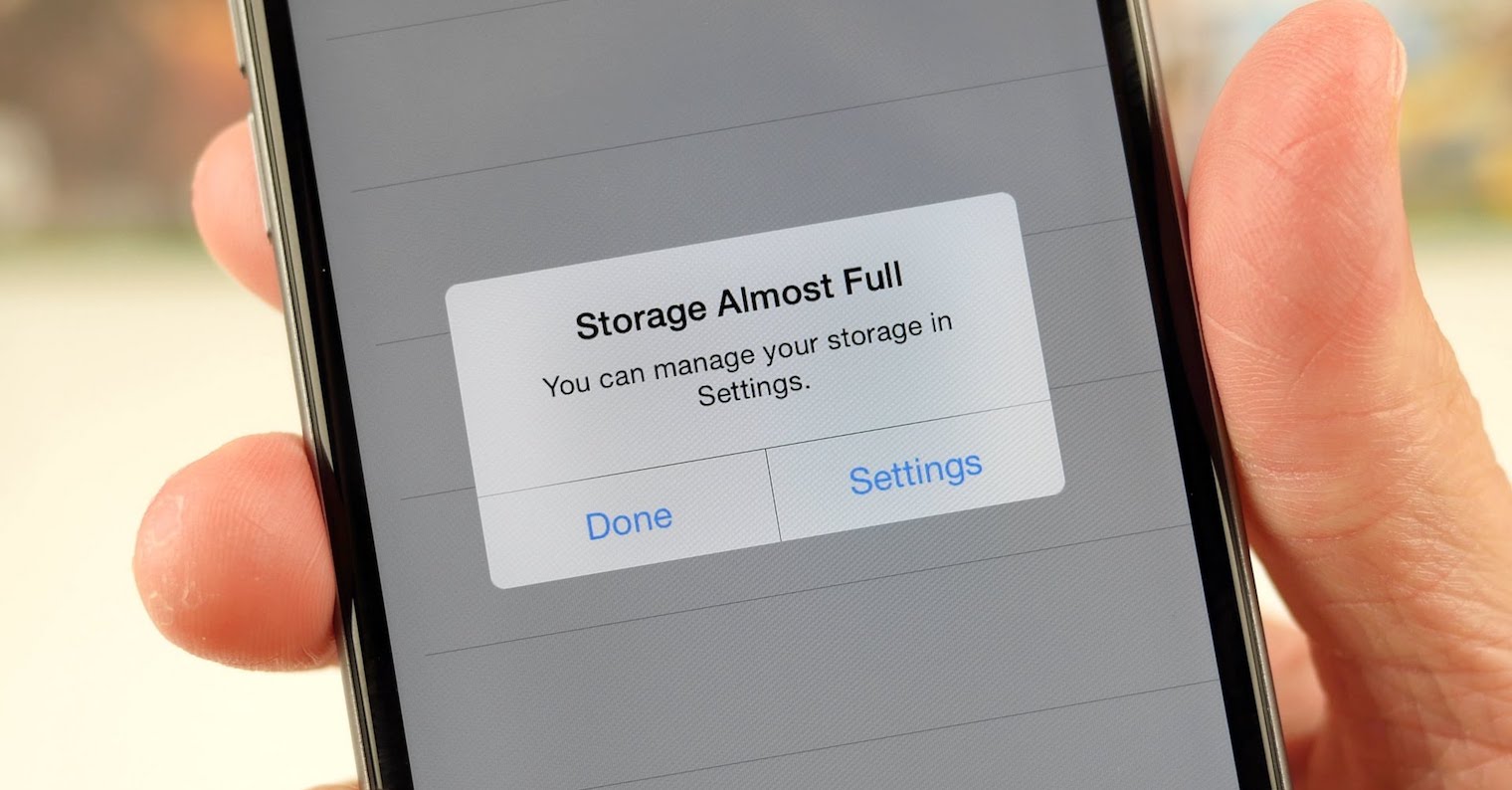
iPhone의 내부 저장소에는 많은 정보가 저장되어 있습니다. 여기에는 기본 메시지 앱에서 보내고 받는 사진, 비디오, 문서, 음악 및 메시지와 첨부 파일이 포함됩니다. 물론 모든 기기의 저장 공간은 제한되어 있으며 Apple 휴대폰의 초기 구성에서만 선택할 수 있습니다. 즉, 개별 데이터는 저장 공간을 차지합니다. 저장 공간 요구 사항은 시간이 지남에 따라 자연스럽게 증가하는데, 이는 특히 오래된 기기 소유자에게 문제가 됩니다. 비교적 최근까지 iPhone은 16GB 또는 32GB의 저장 공간을 사용할 수 있었지만 현재는 128GB로 늘어났습니다. max최소 1TB는 정말 힘들죠.
당신은 관심을 가질 수 있습니다
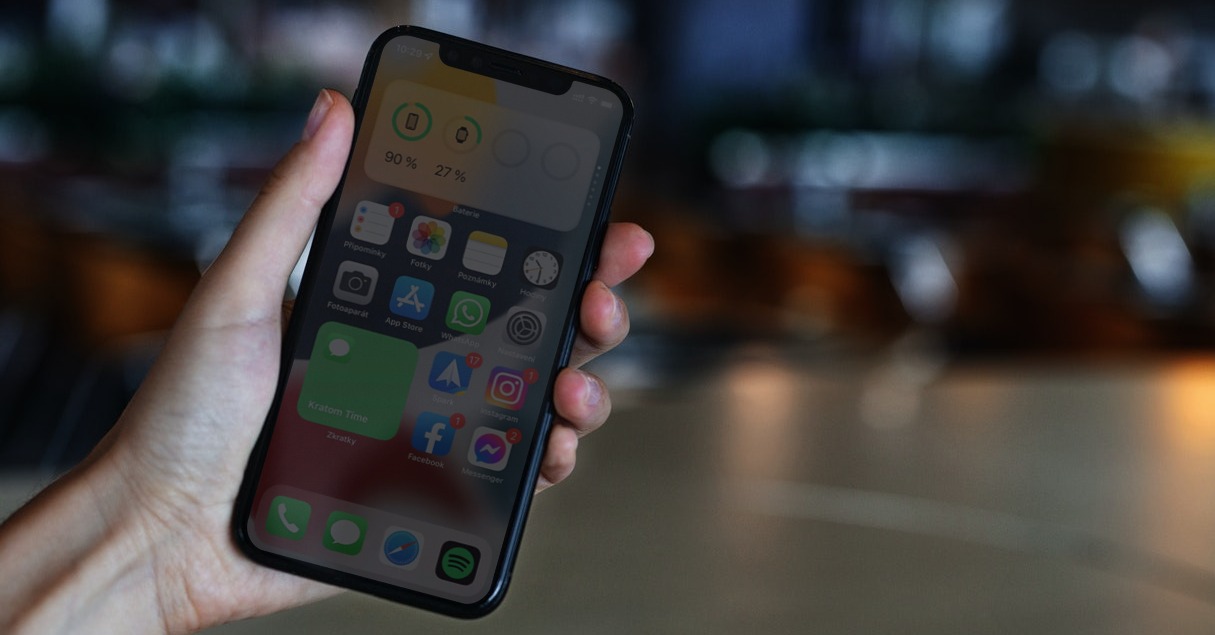
처럼 iPhone 오래된 메시지 자동 삭제 설정
이러한 구형 Apple 휴대폰 사용자는 다른 사용자보다 저장 공간에 대해 더 많은 관심을 갖고 있을 것입니다. 다양한 방법으로 데이터를 저장하고 처리해야 하는 것 외에도 무엇보다도 데이터를 공개해야 합니다. iPhone 저장 공간에서 불필요한 데이터를 삭제하는 방법은 셀 수 없이 많습니다. 위에서 언급한 것처럼 특정 데이터는 첨부 파일을 포함하여 전송된 모든 메시지를 수집하는 기본 메시지 애플리케이션에서도 사용됩니다. 지정된 기간이 지나면 오래된 메시지가 자동으로 삭제되도록 설정하는 방법은 다음과 같습니다.
- 먼저 iPhone의 기본 앱으로 이동해야 합니다. 설정.
- 일단 한 조각을 움직여라. 아래에, 어디서 찾고 열 수 있나요? 소식.
- 그런 다음 다시 방향으로 이동하십시오. 아래에, 카테고리까지 메시지 기록.
- 이 범주 내에서 상자 하나를 클릭하세요. Ponechat 소식.
- 여기에서는 다음 메시지 자동 삭제를 선택하기만 하면 됩니다. 30 일 또는 일년.
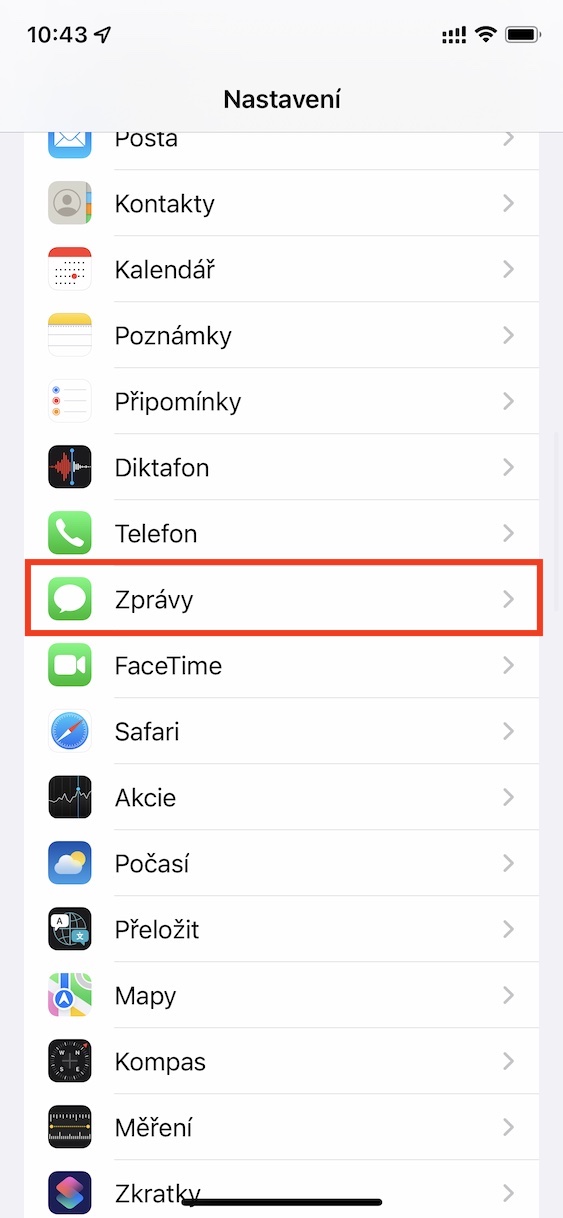
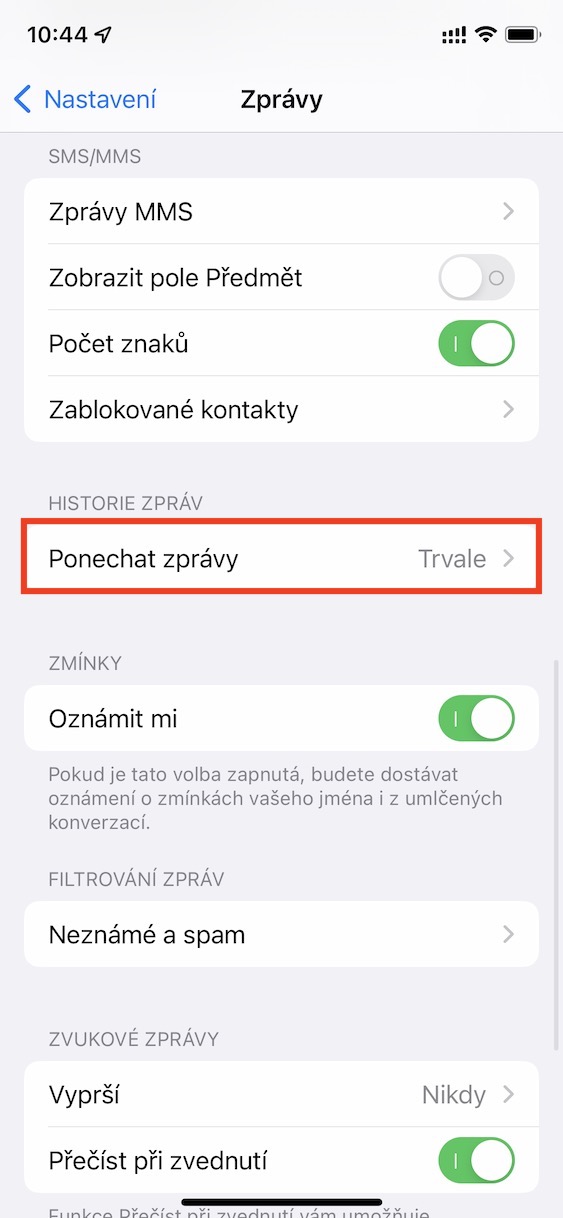
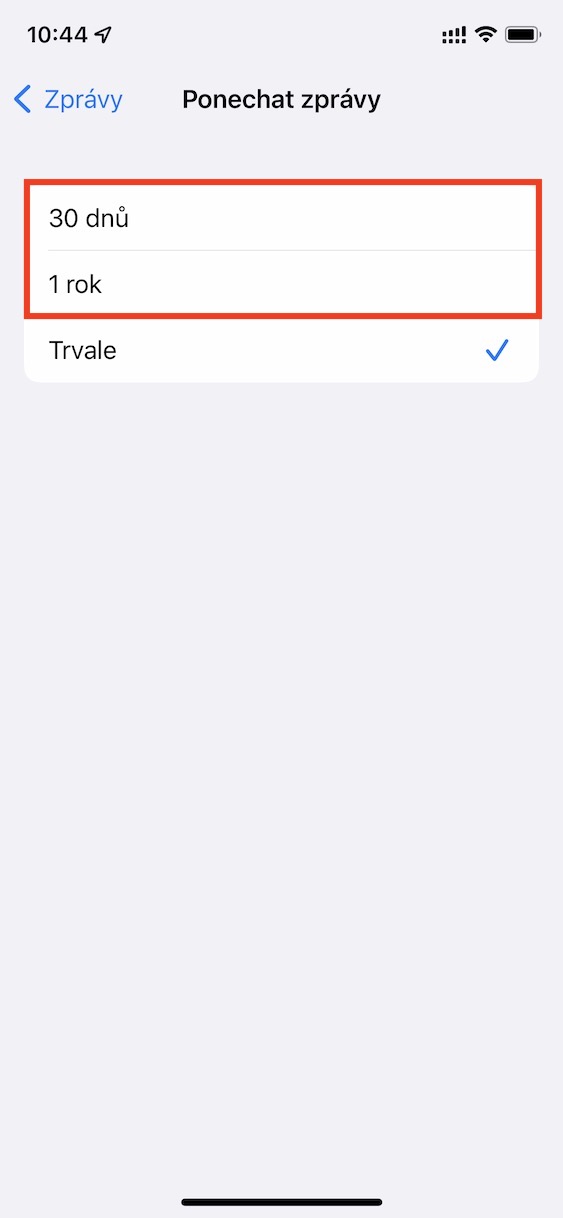
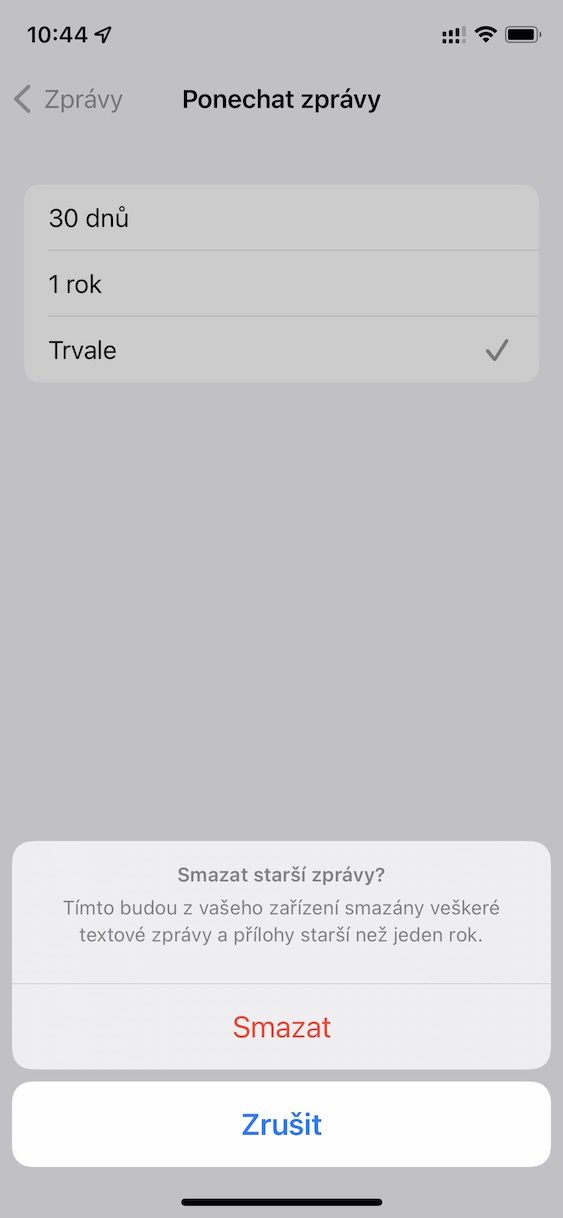
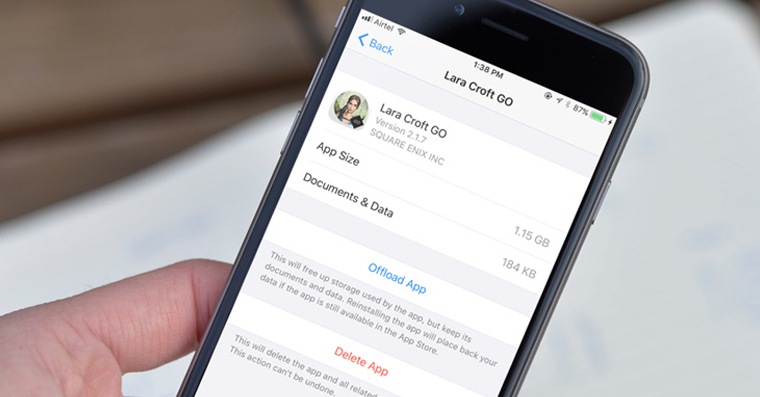
따라서 위의 절차를 사용하면 다음을 수행할 수 없습니다.chat 30일 또는 1년이 지난 메시지를 자동으로 삭제합니다. 언뜻 보기에는 그렇지 않을 수 있지만 메시지는 실제로 많은 저장 공간을 차지할 수 있습니다. 이 정보는 설정 → 저장 공간에서 볼 수 있습니다. iPhone. 개인적으로, 예를 들어 메시지 앱은 모든 앱 중에서 가장 많은 공간을 차지합니다. 메시지를 점진적으로 삭제하면 저장 공간이 과부하되는 것을 방지하고 다른 데이터를 위한 공간을 확보할 수 있습니다.