
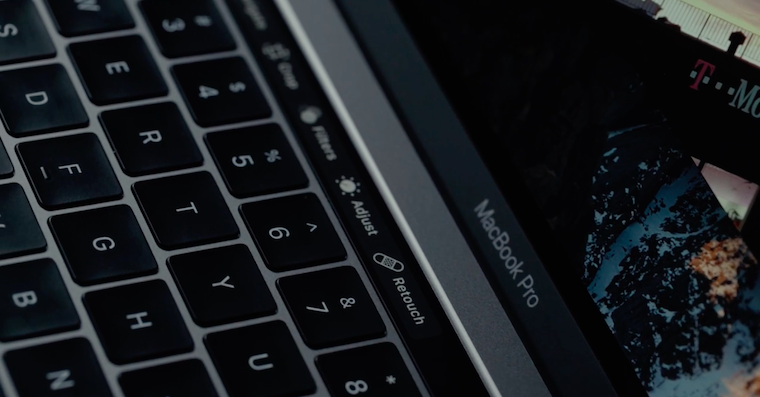
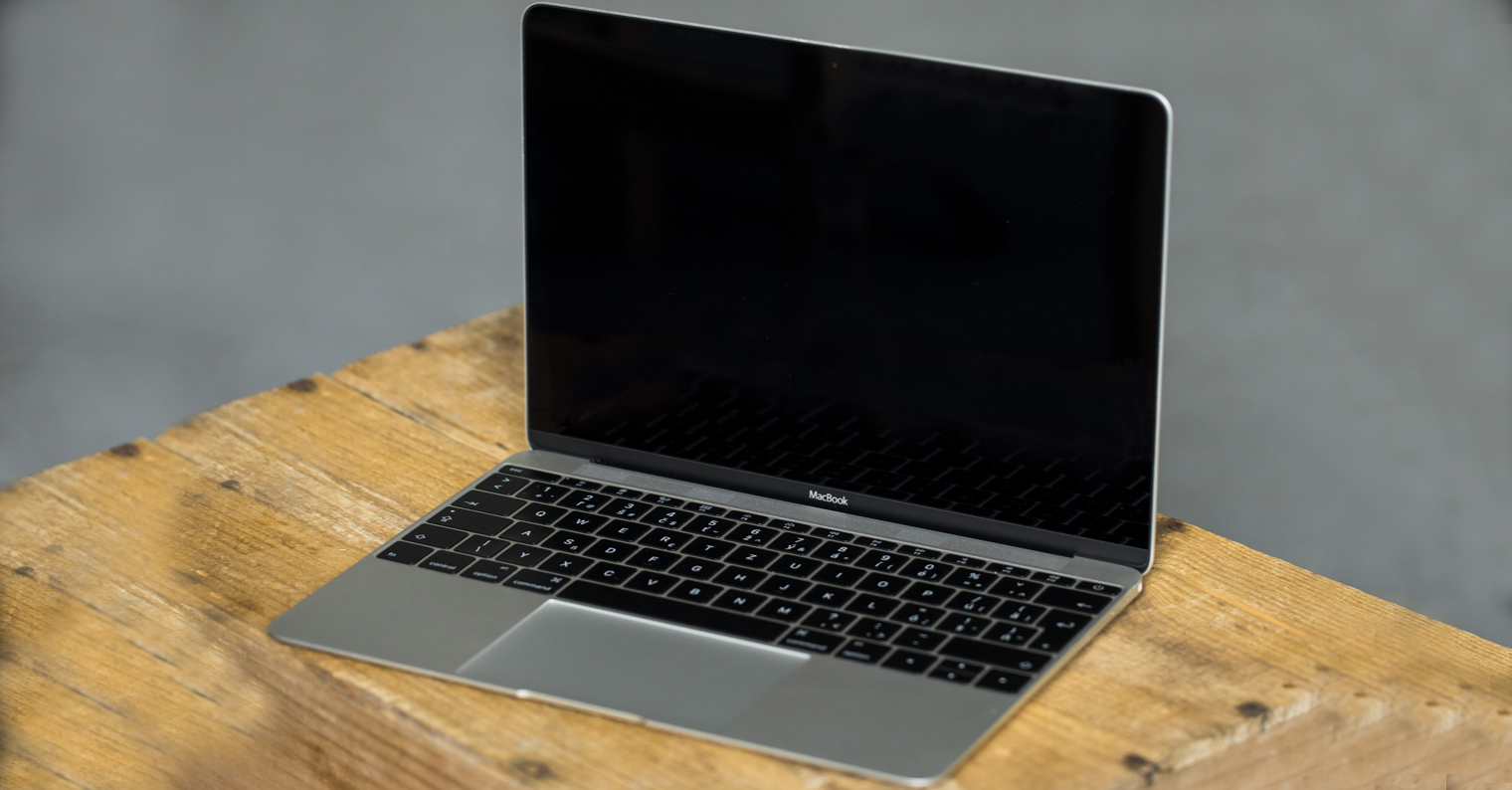
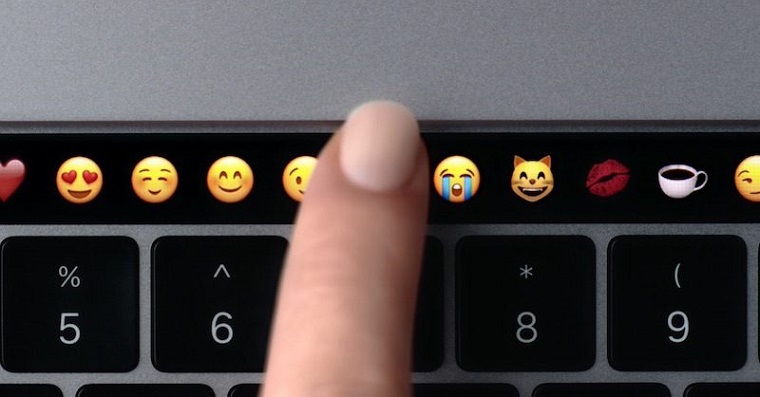
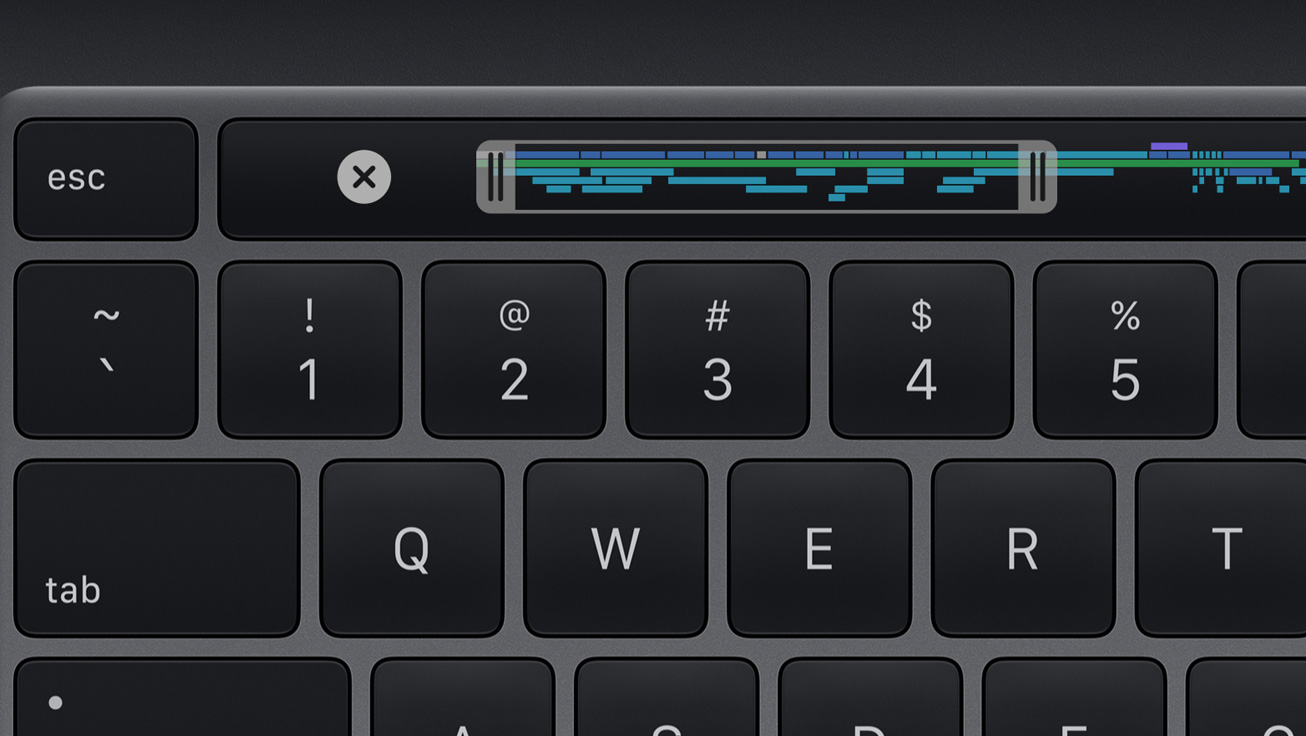
Mac에서 터치 바를 비활성화하는 방법 이전 세대의 많은 소유자들에게 흥미로울 수 있습니다. MacBooků Pro. 그는 처음으로 왔다 Apple 2016년에 Touch Bar가 추가되었으며 MacBooku Pro, 추가 비용을 지불하면 더 비싼 버전으로 구입할 수도 있습니다. 그러나 얼마 후, Touch Bar는 모든 것의 일부가 되었습니다. MacBooků Pro, 따라서 더 이상 기존의 물리적 기능 키가 있는 모델을 구매할 수 없게 되었습니다. 터치바를 사용하는 사람들은 두 그룹으로 나뉜다. 첫 번째 유형에는 터치 바를 좋아하는 사람이 있고, 두 번째 유형에는 정반대로 터치 바를 싫어하는 사람이 있습니다. 그리고 몇 달 전에 밝혀진 바에 따르면 두 번째 그룹이 더 많습니다.
당신은 관심을 가질 수 있습니다

Mac에서 터치 바를 비활성화하는 방법
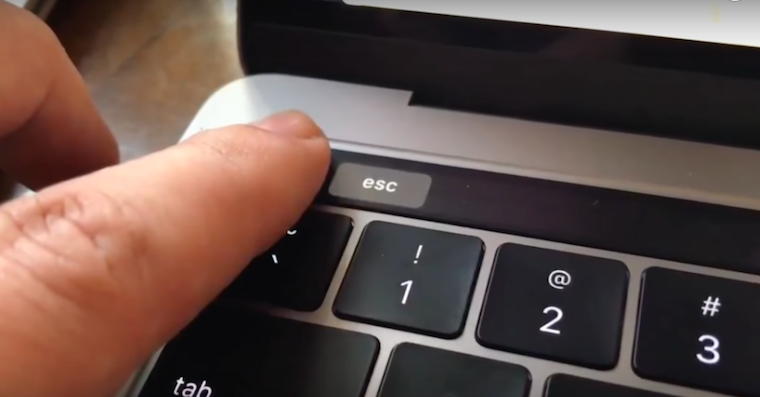
그것이 그래야 한다는 사실에 관해서 Apple 새롭게 디자인된 Touch Bar MacBooků Pro 그것을 없애는 것에 대한 이야기는 오래전부터 있었습니다. 사용자들은 이에 대해 다소 불만족스러워했습니다. 5년 전에는 꼭 꿈꿔왔던 기능이 현실적으로나 실무적으로 그다지 훌륭하지 않은 것으로 드러났습니다. 물론, Touch Bar에는 모든 것과 마찬가지로 장점과 단점이 있습니다. Apple 하지만,onec는 새로운 14인치와 16인치에 Touch Bar를 도입하기로 결정했습니다. MacBooku Pro 제거하다. 대신, 전통적인 물리적 기능 키가 일렬로 나열되어 있습니다. 나이가 많으면 MacBook Pro 그리고 Touch Bar도 당신을 짜증나게 할 것이므로, 아래에서 Touch Bar를 비활성화하는 절차, 즉 기능 키를 영구적으로 표시하는 절차를 찾을 수 있습니다.
- 먼저 화면 왼쪽 상단을 탭해야 합니다. 아이콘 .
- 그렇게 한 후 나타나는 메뉴에서 선택하십시오. 시스템 환경설정…
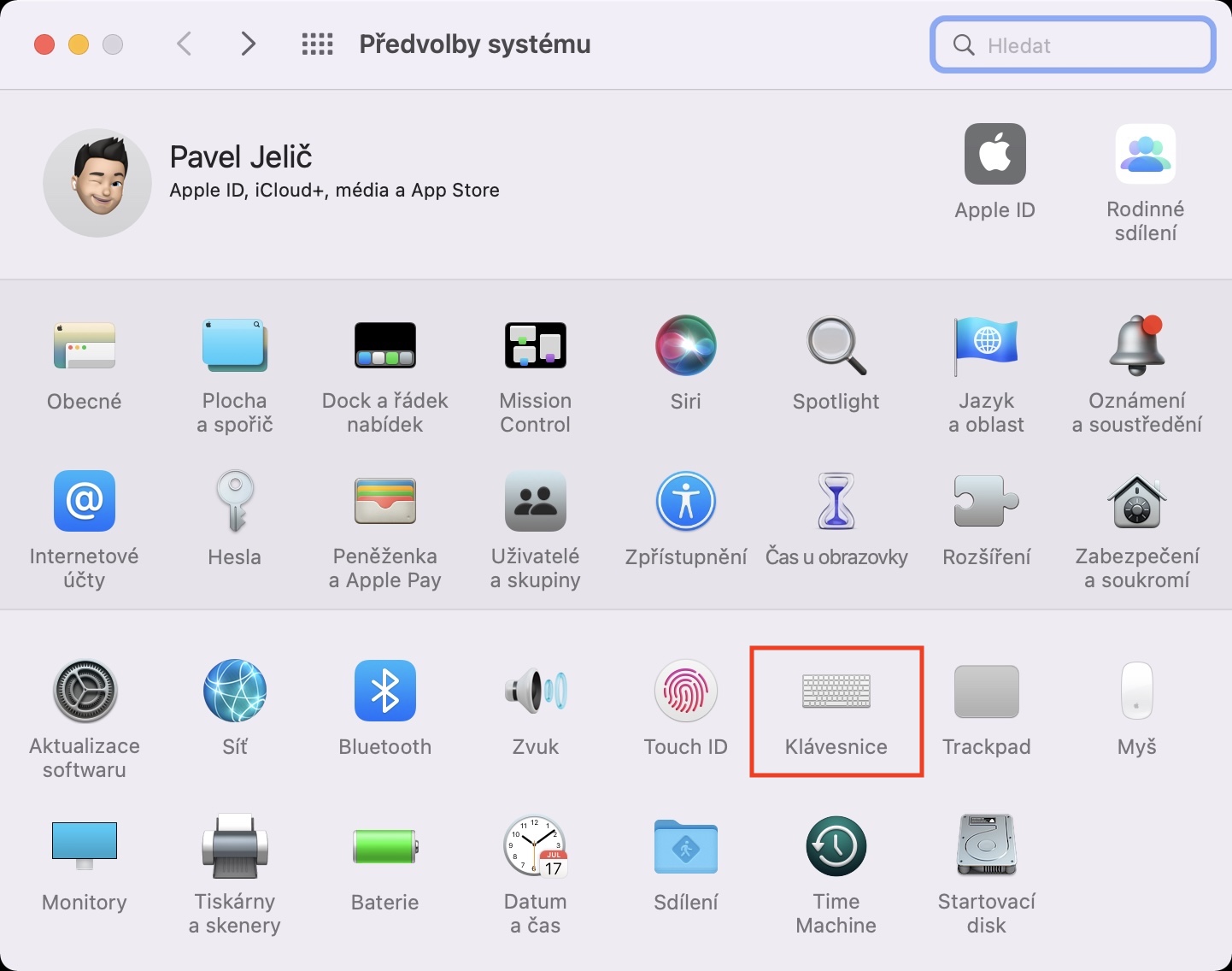
- 그러면 기본 설정 관리에 사용 가능한 모든 섹션이 포함된 새 창이 나타납니다.
- 이 창에서 이제 '섹션'을 찾아 클릭하세요. 건반.
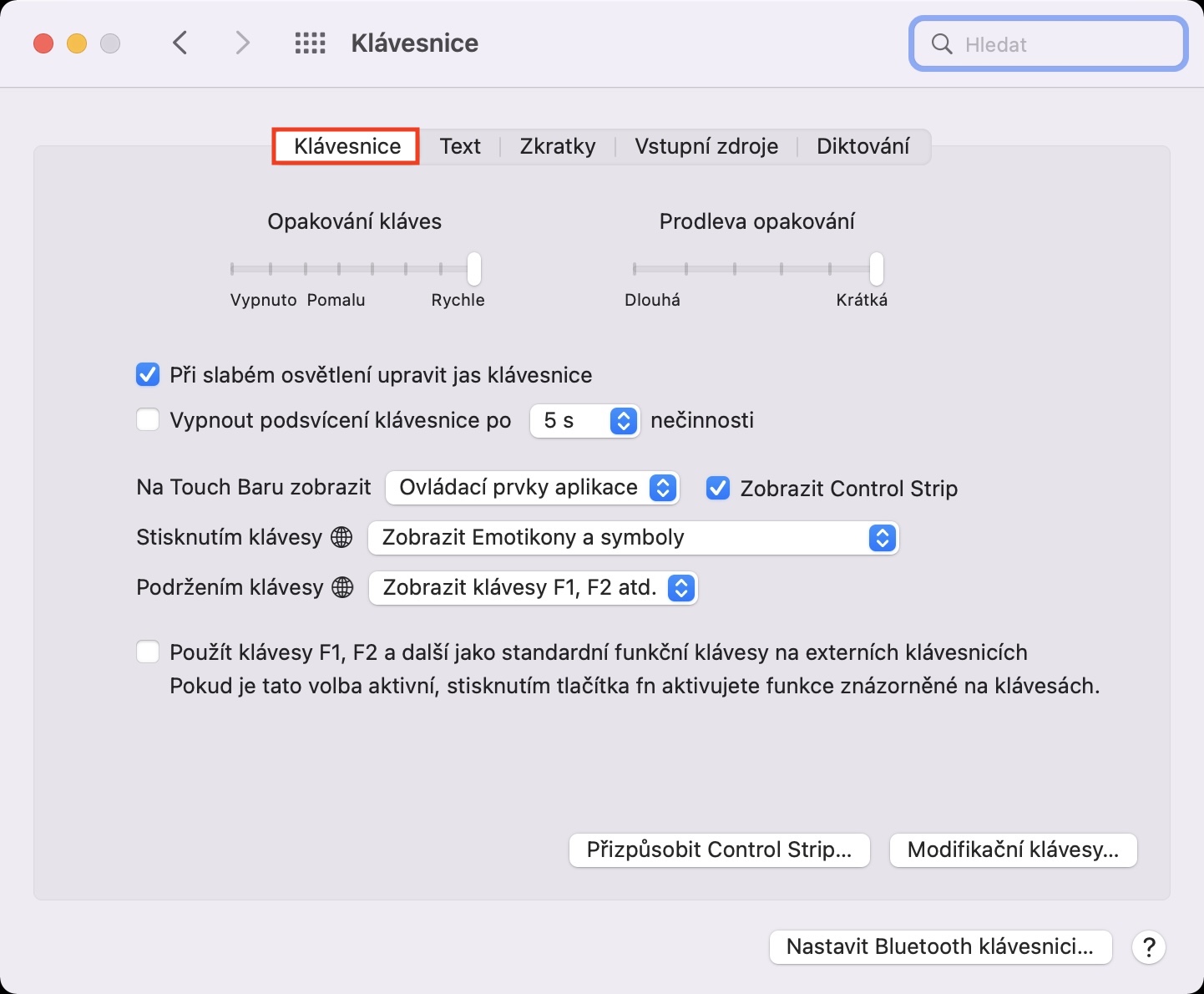
- 그런 다음 창 상단의 탭에 있는지 확인하십시오. 건반.
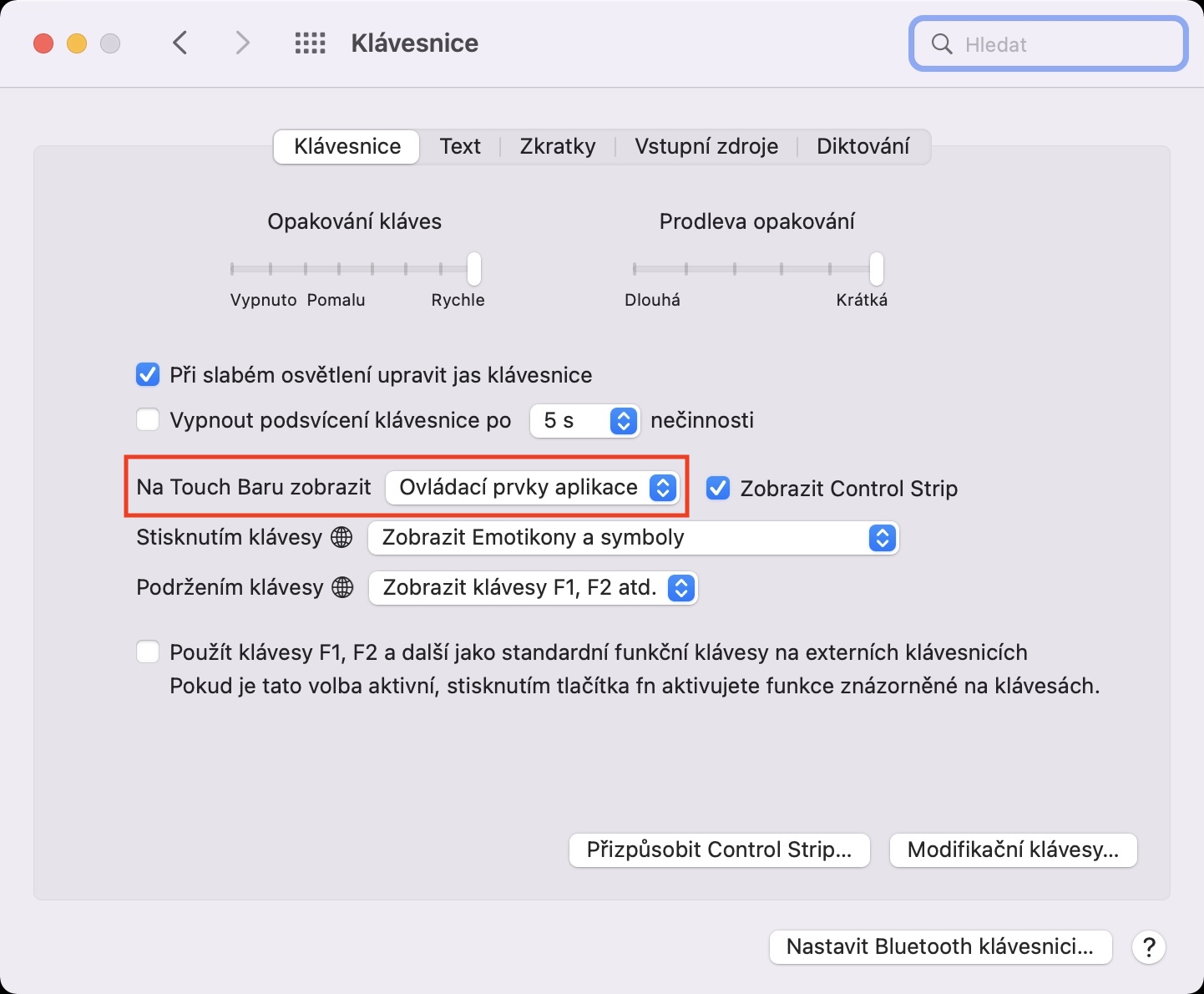
- 그럼 당신이해야 할 일은 아래에 있습니다 그들은 메뉴를 클릭했다 옆에 Touch Bar에 표시합니다.
- 그런 다음 이 메뉴에서 옵션을 선택하세요. 압축을 푼 컨트롤 스트립.
사진 갤러리

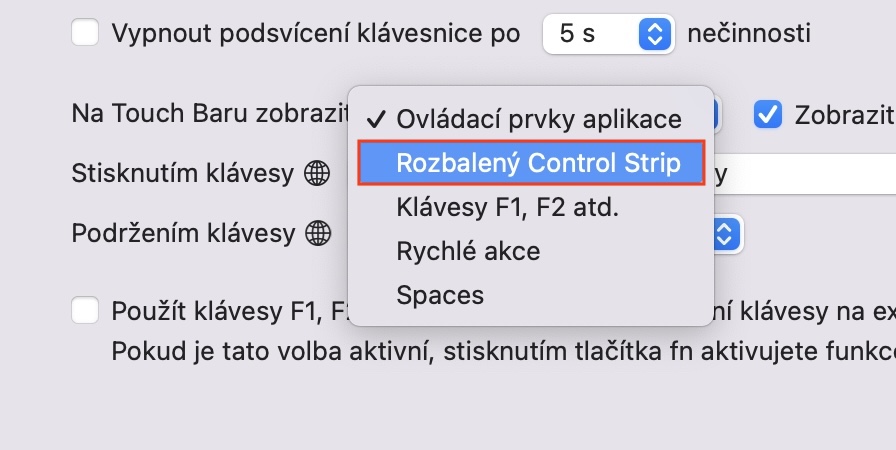
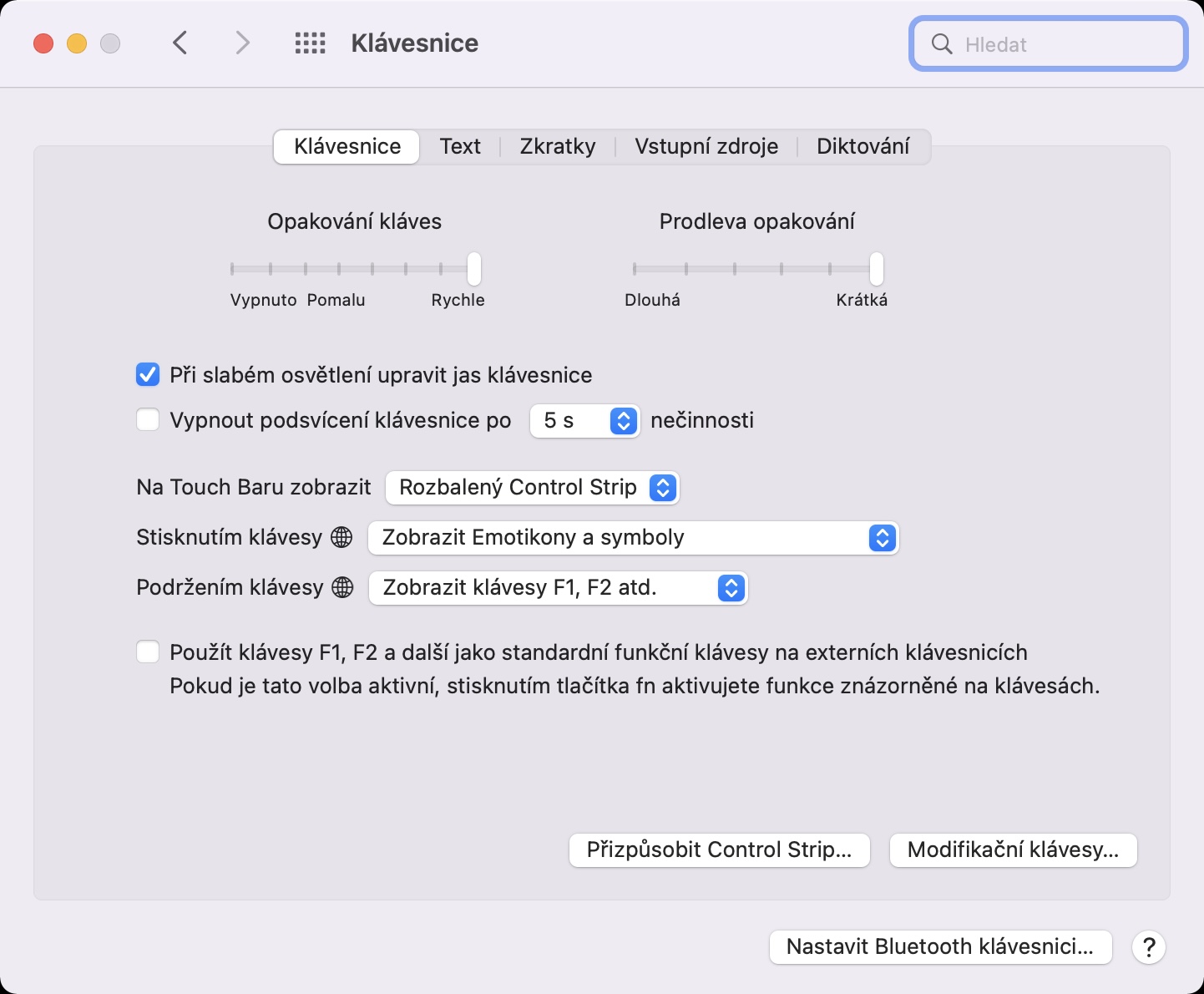
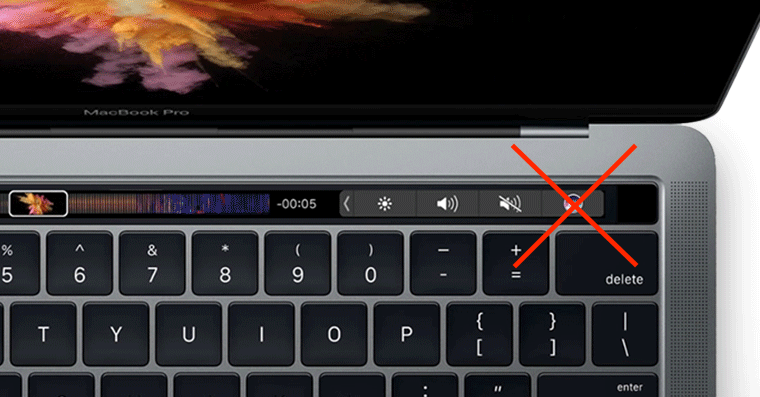
위의 절차를 따르면 Touch Bar의 기본 보기가 즉시 확장된 컨트롤 스트립으로 변경됩니다. 즉, 터치바에서 사용할 수 있는 클래식 컨트롤이 표시됩니다. MacBook맨 위 행에 실제 키가 있습니다. Fn 키도 원하시면(최신 모델) MacBooků 🌐) F1, F2 등의 행을 표시한 다음, 위 섹션에서 Fn 키(또는 🌐)를 누른 채로 있기 옆에 있는 메뉴를 클릭하고 F1, F2 등 키 표시를 선택합니다. 위에서 Fn (🌐) 키를 누르면 어떤 일이 일어날지 설정할 수도 있습니다.






Pro저는 그런 짓을 하지 않을 거예요... 🤷♂️
누군가가 터치바 기능 대신 "기능 키"를 사용하기 때문일까요?