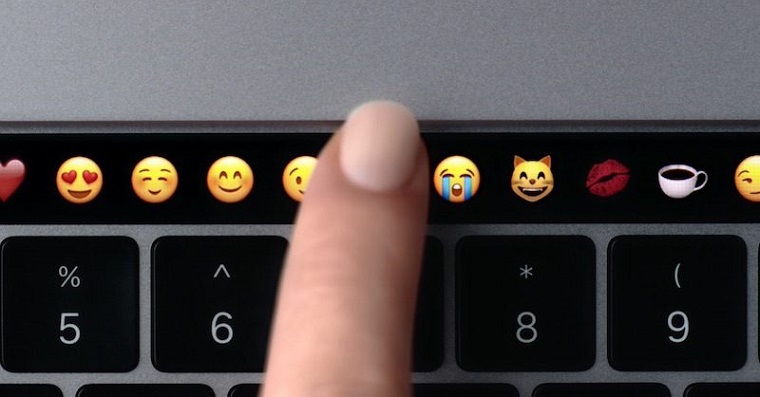
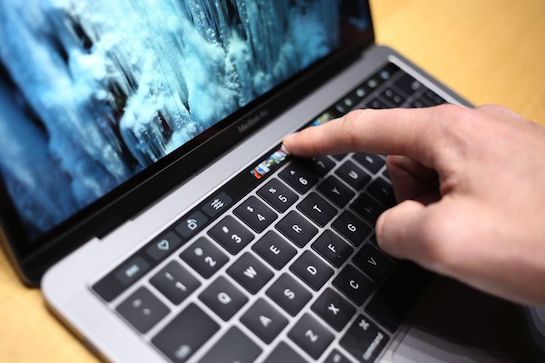
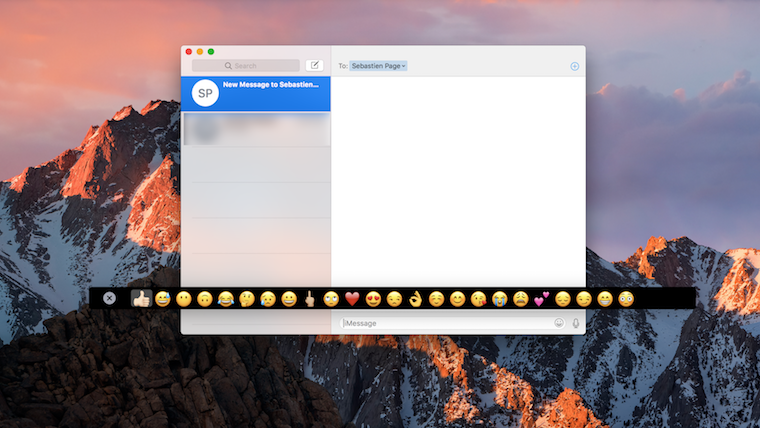
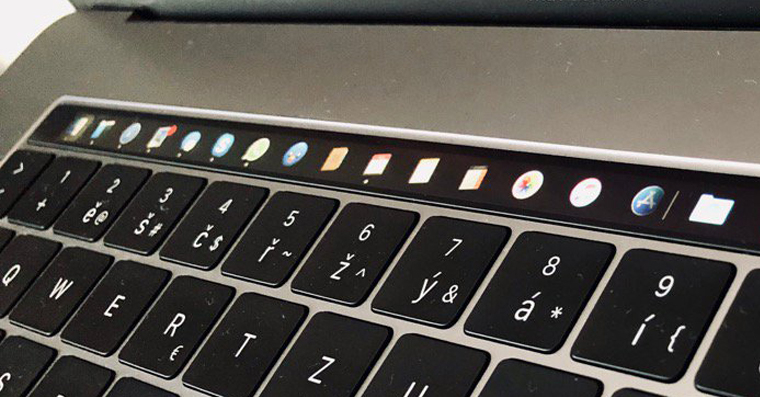
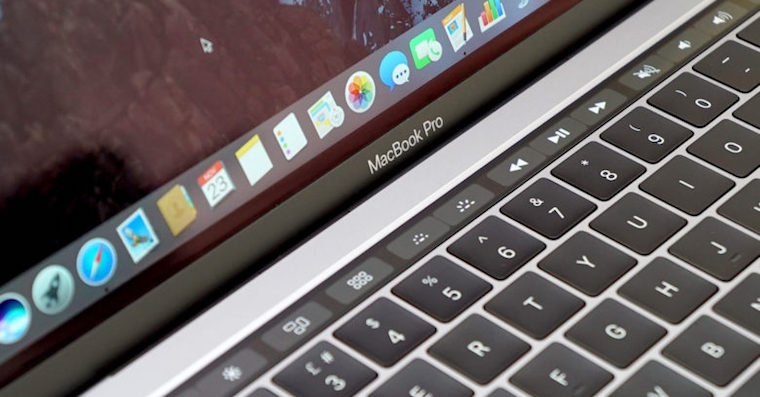
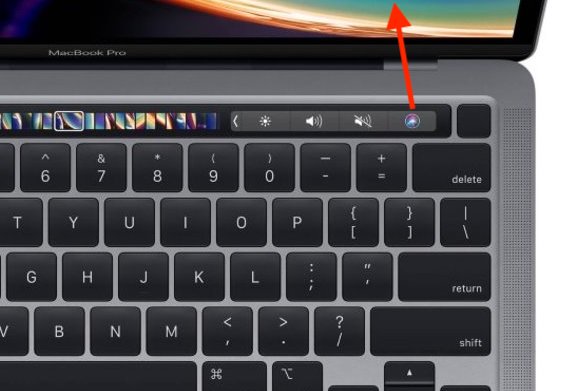
이제 몇 년이 지났죠? Apple 소개 MacBook Pro 키보드 상단에 F1, F2 등의 키 대신 위치한 터치 바(Touch Bar)를 탑재했습니다. 터치 바가 처음 출시되었을 당시에는 혁신적인 기술로 여겨졌으며, macOS에서 다양한 기능을 수행할 수 있는 특수 소형 터치스크린을 마다할 사람이 있을까요? 하지만 안타깝게도 터치 바는 많은 사용자에게 인기가 없었습니다. 터치 바 사용에 어려움을 겪는 사용자도 있고, 기존의 F1, F2 등의 키 표시 방식을 선호하는 사용자도 있습니다. 터치 바 사용자라면 이 아이콘이 다소 불편할 수 있습니다. Siri터치바 오른쪽에 나타납니다. 아이콘을 활성화하는 방법을 알고 싶다면 Siri 터치바에서 제거하려면 계속 읽어보세요.
당신은 관심을 가질 수 있습니다
처럼 MacBooku 삭제 아이콘 Siri 터치바에서
만약 당신이 원한다면 MacBook오른쪽 부분에서 활성화 아이콘을 제거하세요 Siri, 그러면 다음 절차를 따르세요.
- 첫째, 당신이 필요합니다 MacBook커서를 왼쪽 상단 모서리로 이동하여 클릭합니다. 아이콘 .
- 그렇게 하면 탭을 클릭할 수 있는 드롭다운 메뉴가 나타납니다. 시스템 환경설정…
- 클릭하면 시스템 기본 설정 편집에 사용할 수 있는 모든 섹션이 포함된 새 창이 열립니다.
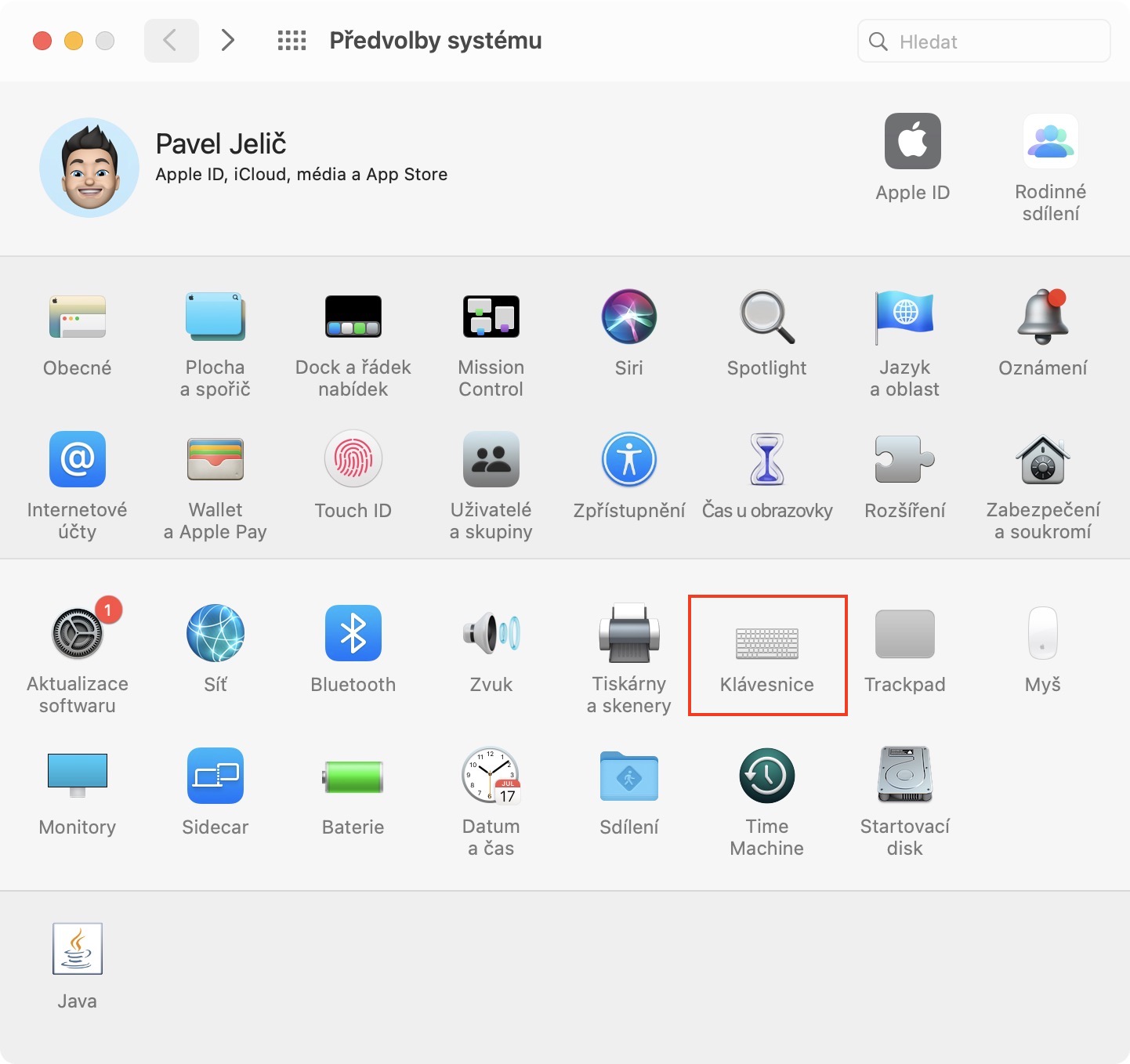
- 제목이 있는 섹션에 관심이 있습니다. 건반, 찾아서 탭하세요.
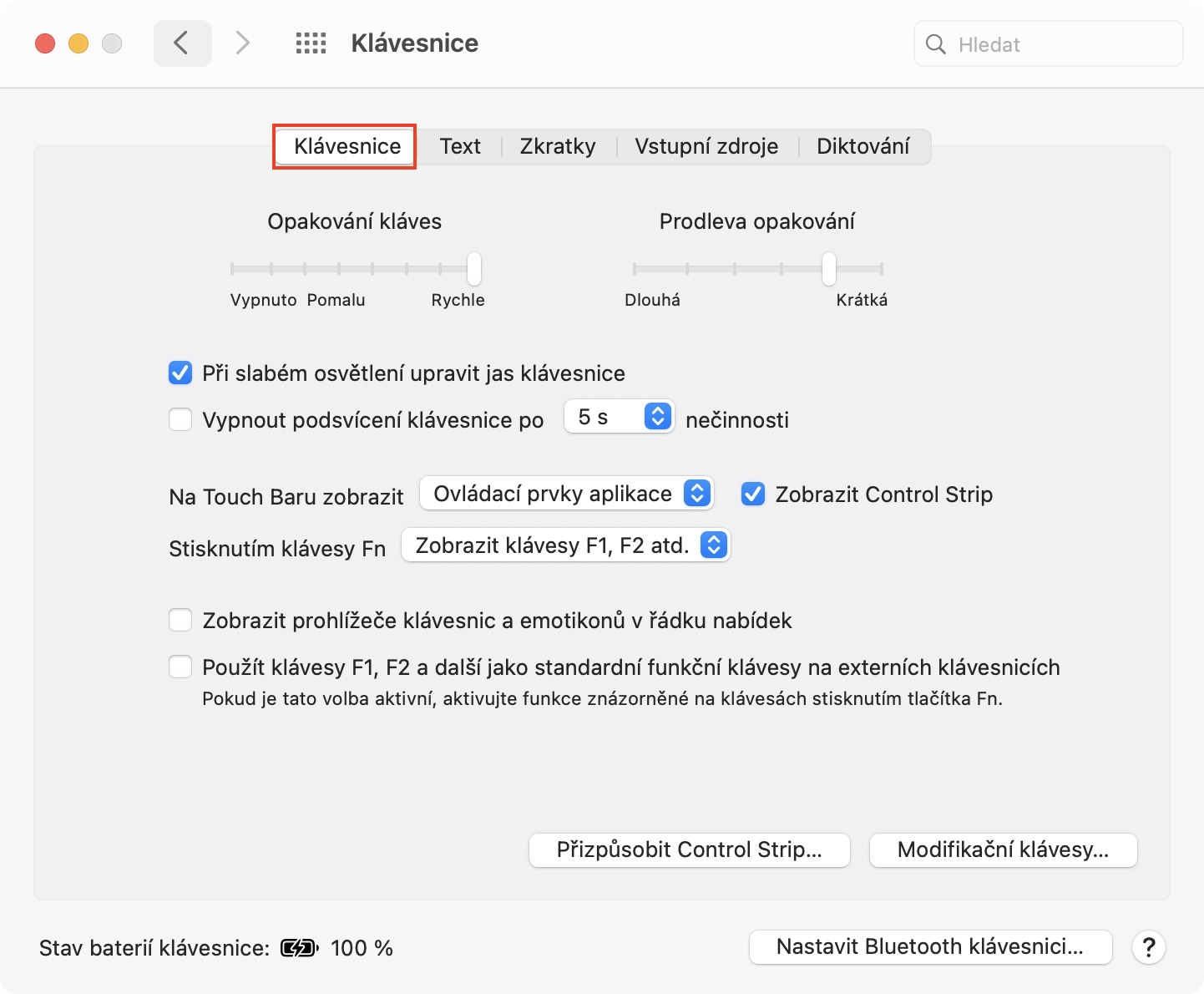
- 이후 상단 메뉴의 탭으로 이동해주세요. 건반.
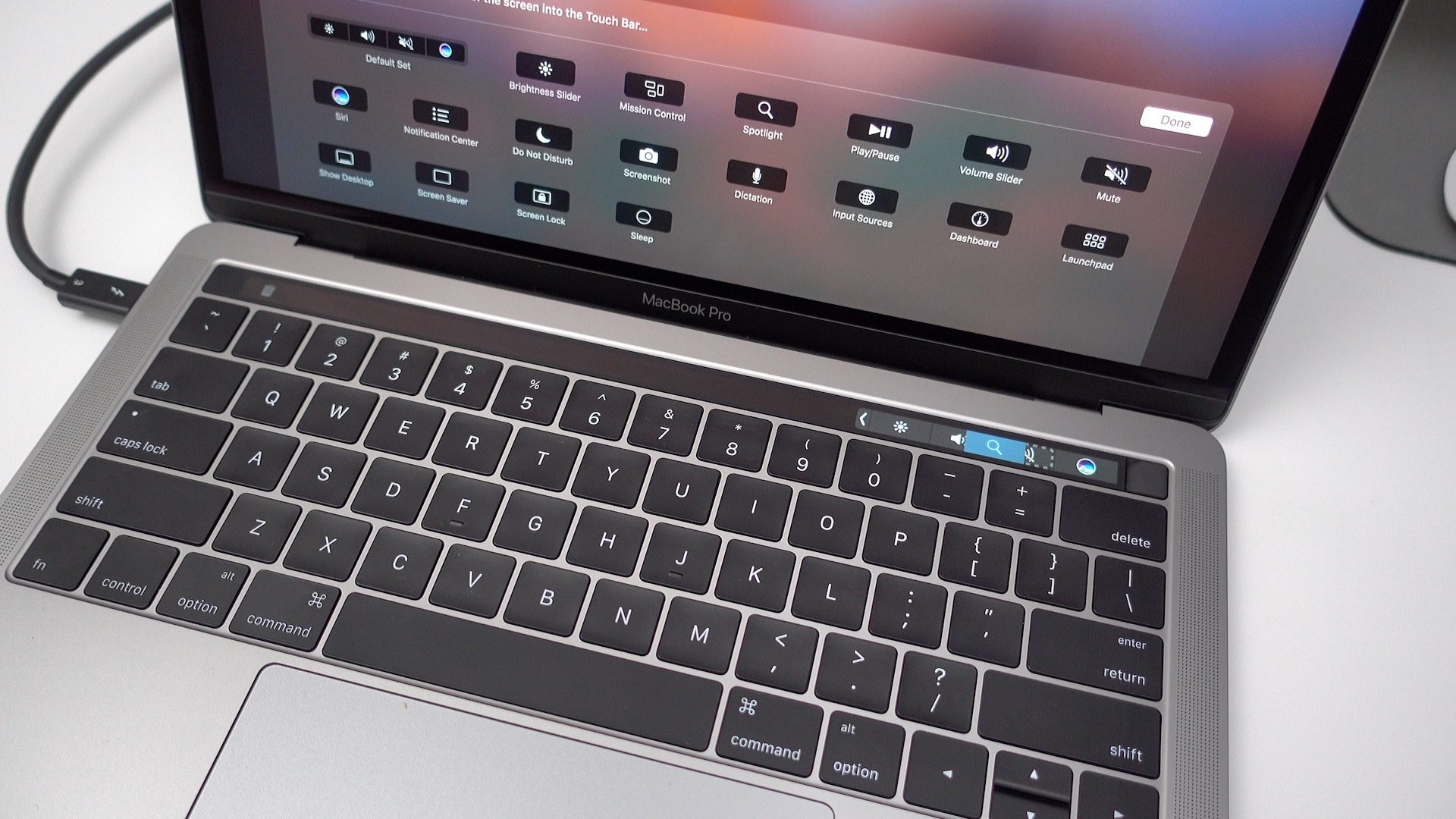
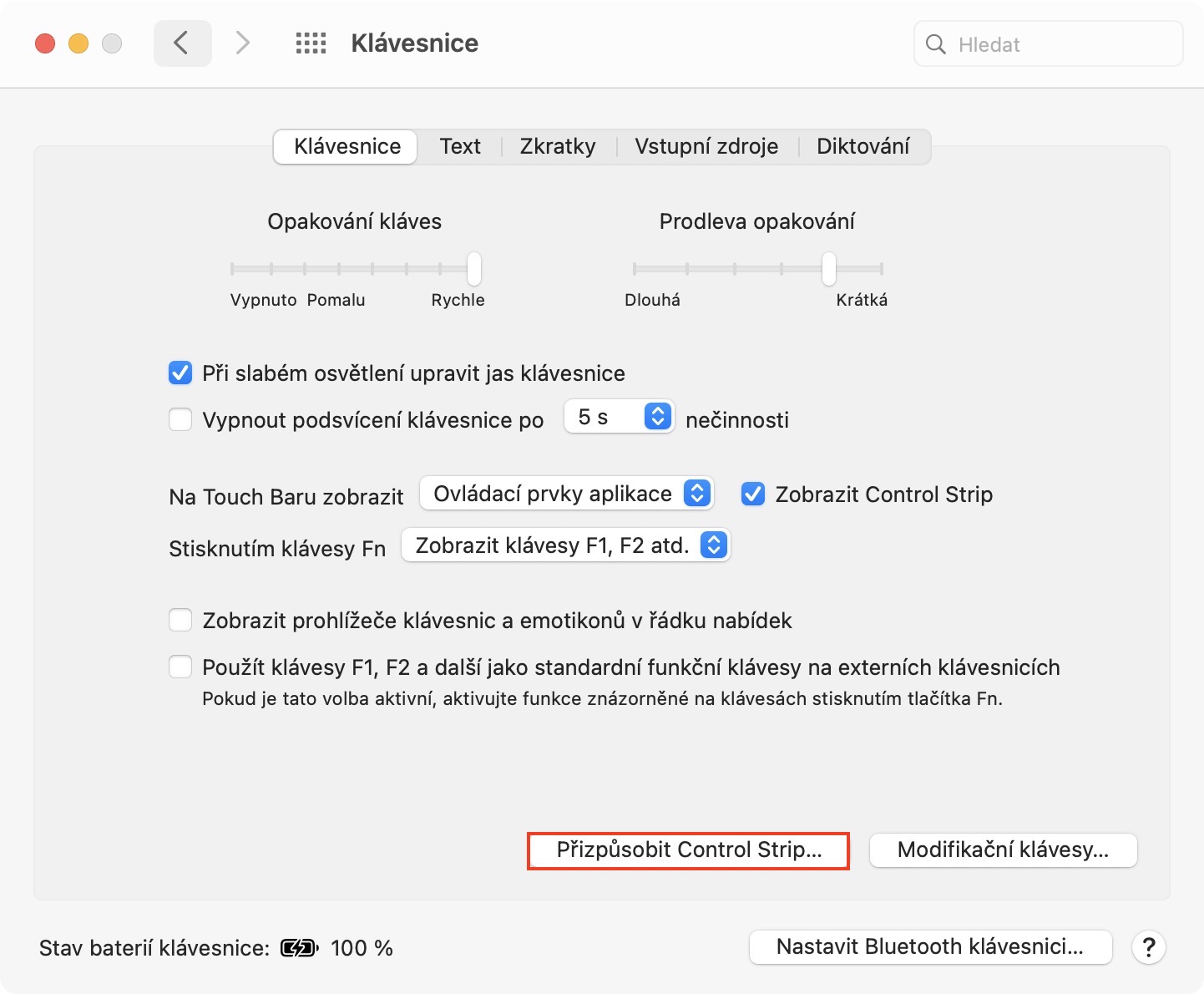
- 그런 다음 창의 오른쪽 하단에 있는 버튼을 클릭하십시오. 컨트롤 스트립 사용자 정의…
- 터치바 편집 인터페이스가 나타납니다.
- 여기로 운전하세요 커서 ...쪽으로 아이콘 Siri 터치바에서, 그리고 그녀는 위쪽으로 이동 사라지게 만드는 것.
- 완료되면 버튼을 탭하세요. 모두 완료되었습니다.
사진 갤러리

이렇게 하면 터치 바에서 귀찮은 활성화 아이콘을 쉽게 제거할 수 있습니다. Siri, 종종 불필요하게 공간을 차지하기만 합니다. 물론, 위에 설명한 방법을 사용하면 아이콘뿐만 아니라 Touch Bar 디스플레이 전체의 레이아웃을 변경할 수 있습니다. Siri. 개별 요소의 위치를 변경할 수 있을 뿐만 아니라, Touch Bar에서 요소를 옮겨서 간단히 제거하거나 추가할 수도 있습니다.