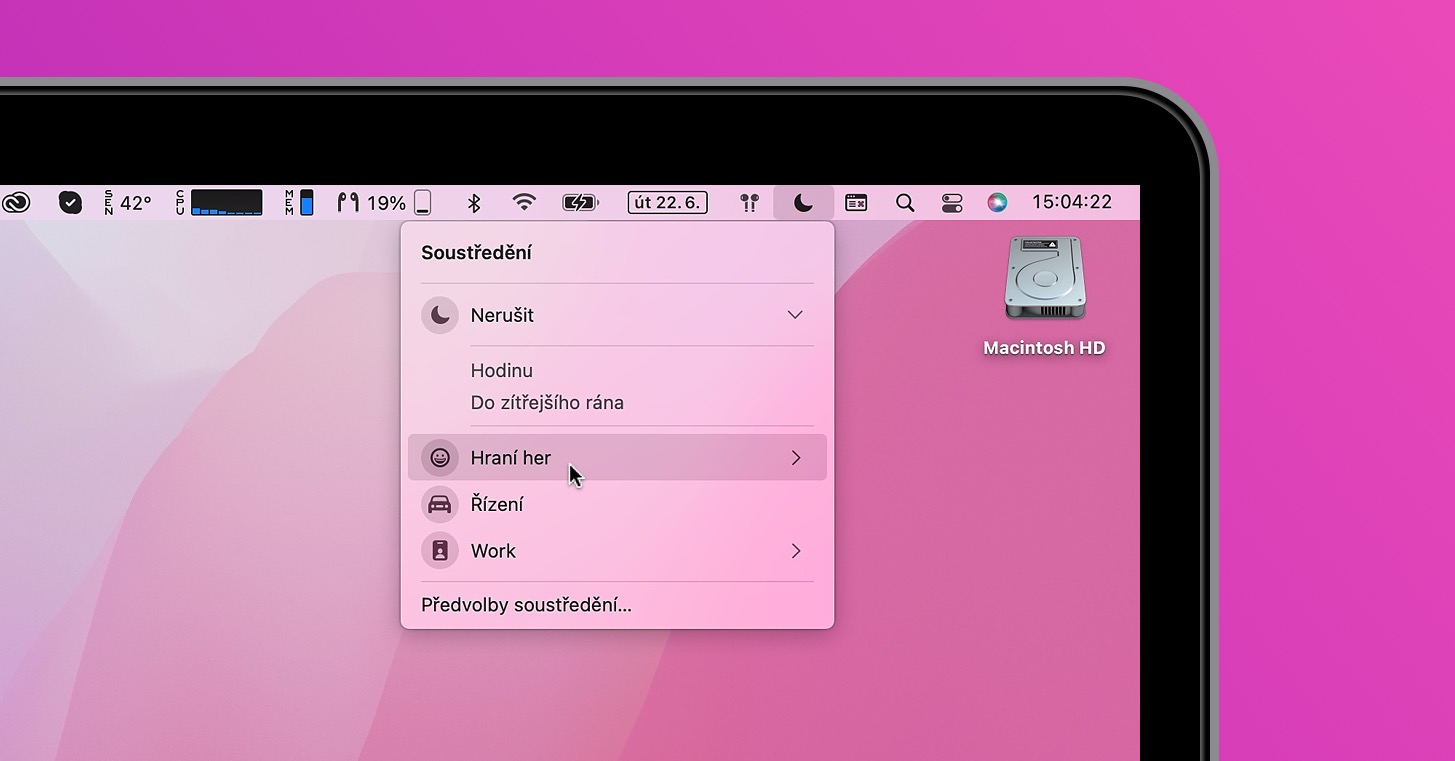
새로운 운영 체제를 다음과 같은 형태로 도입하기 위해 iOS 그리고 iPadOS 15, macOS 12 Monterey, watchOS 8과 tvOS 15는 XNUMX개월 전 개발자 컨퍼런스에서 구체적으로 발표되었습니다. WWDC, 애플은 전통적으로 매년 새로운 버전의 시스템을 발표합니다. 소개 프레젠테이션 직후 개발자들은 개발자 패키지의 일부로 앞서 언급된 모든 시스템을 미리 다운로드할 수 있었습니다. beta 버전은 며칠 후에 Apple 또한 공개됨 beta "ordinary"에 대한 버전 beta 테스터 여러분. 즉, 원하는 사람은 누구나 새로운 시스템을 미리 체험해 볼 수 있습니다. 저희 잡지에서는 모든 새로운 시스템에 대한 소식을 꾸준히 다루고 있으며, 이 글에서는 그중 하나인 macOS 12 Monterey에 대해 살펴보겠습니다.
당신은 관심을 가질 수 있습니다
macOS 12: 집중 모드를 켜는 자동화를 만드는 방법
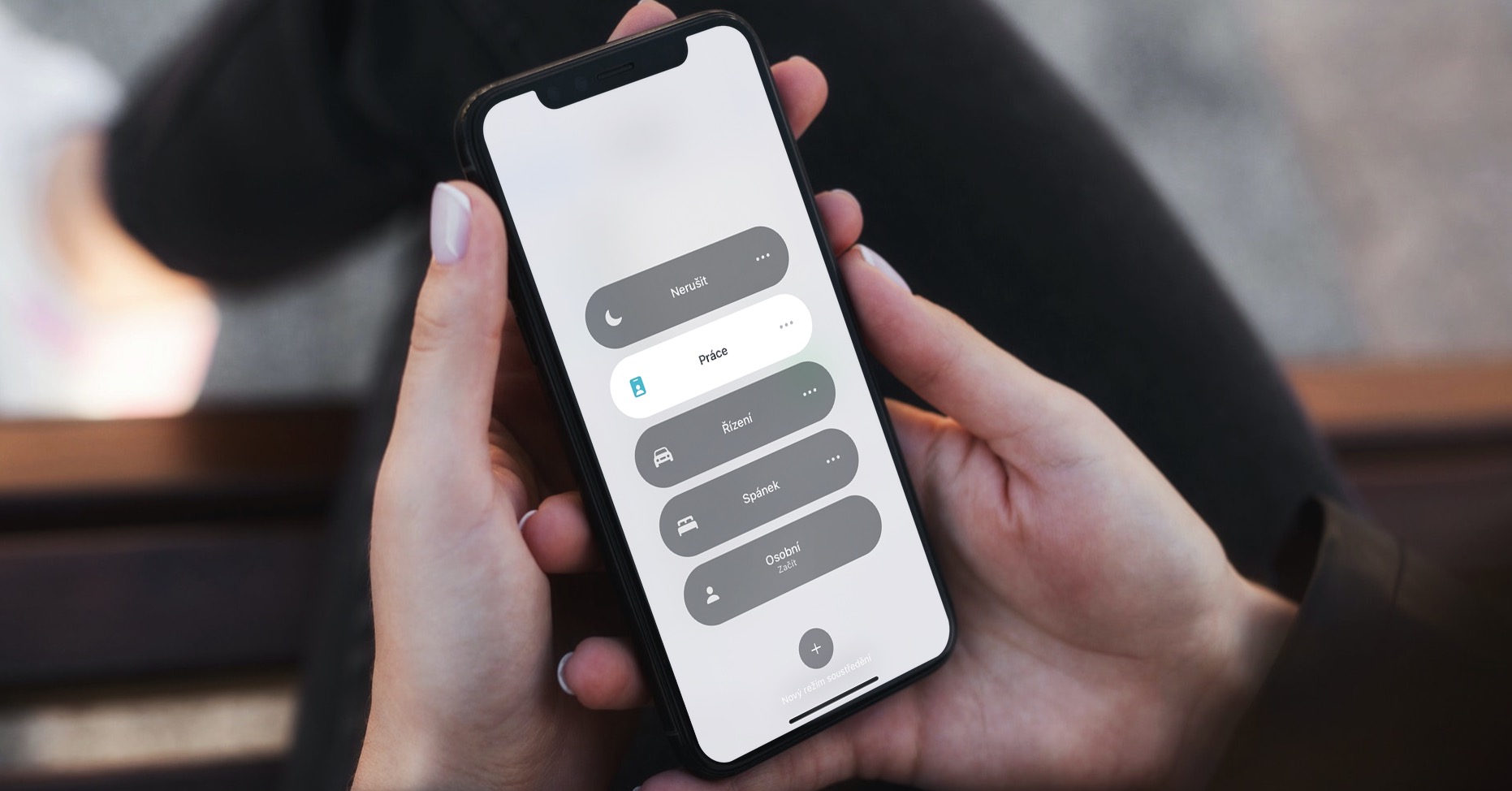
새로운 애플 시스템의 등장과 함께 Apple 또한 Focus라는 새로운 기능도 함께 제공됩니다. 어떤 면에서는 단순히 스테로이드에 대한 원래의 방해 금지 모드일 뿐입니다. 집중력 덕분에 개별적으로 사용하고 맞춤 설정할 수 있는 여러 가지 모드를 만들 수 있습니다. 특히, 알림을 보낼 수 있는 애플리케이션이나 전화할 수 있는 연락처 등을 설정할 수 있습니다. 현재 우리는 집중을 상대적으로 자주 다루고 있으며, 이 튜토리얼에서는 macOS 12 Monterey가 설치된 Mac에서 집중 모드를 켜는 자동화를 생성하는 방법을 구체적으로 살펴보겠습니다. 다음 단계를 따르세요.
- 먼저, macOS 12 Monterey를 실행하는 Mac에서 왼쪽 상단을 탭하세요. 아이콘 .
- 그런 다음 나타나는 메뉴에서 옵션을 선택하십시오. 시스템 환경설정…
- 그러면 시스템 기본 설정을 사용자 정의하는 데 사용되는 모든 섹션을 찾을 수 있는 새 창이 나타납니다.
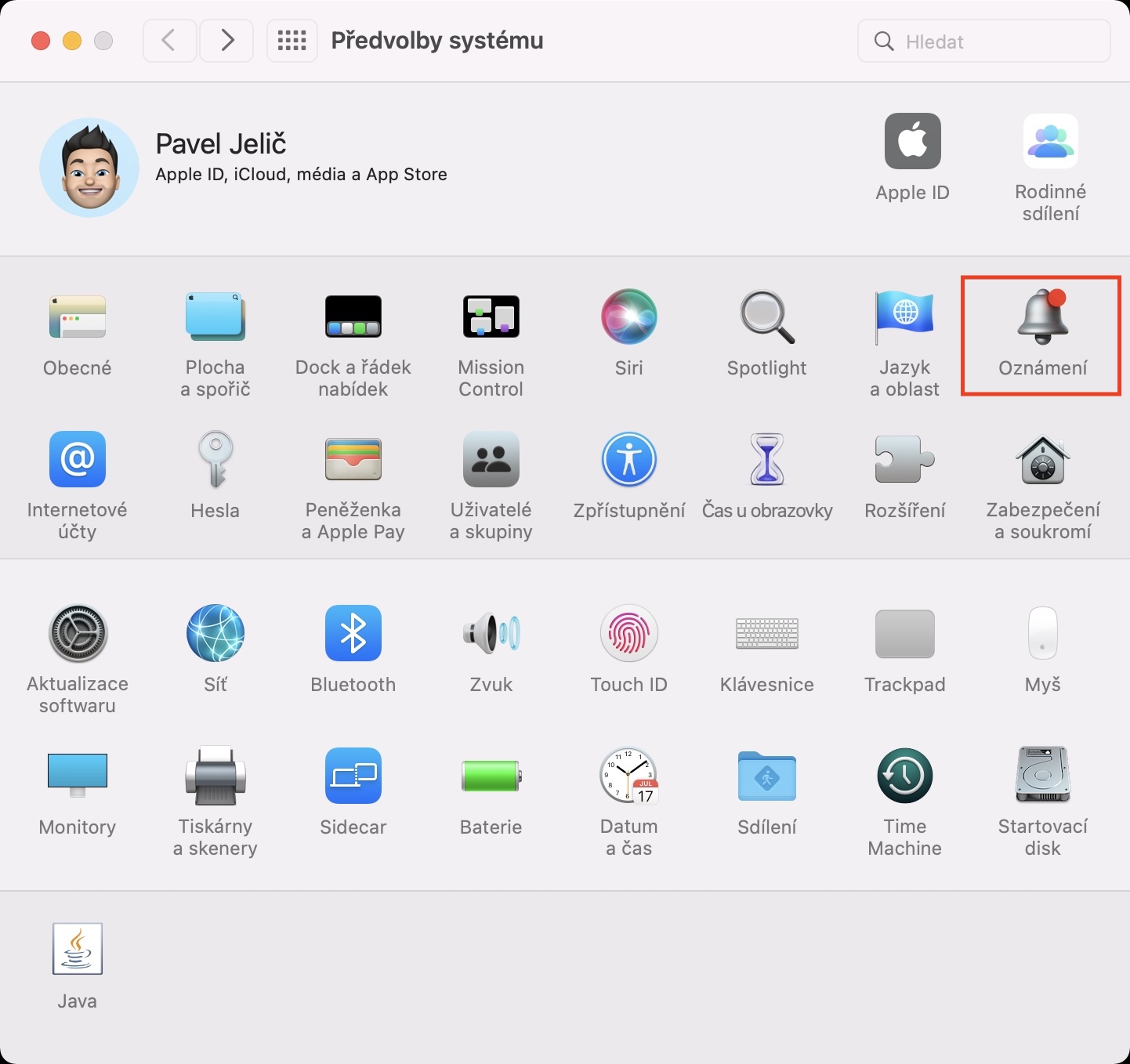
- 이 창에서 '...'라고 표시된 부분을 찾아 클릭하세요. 오즈나메니.
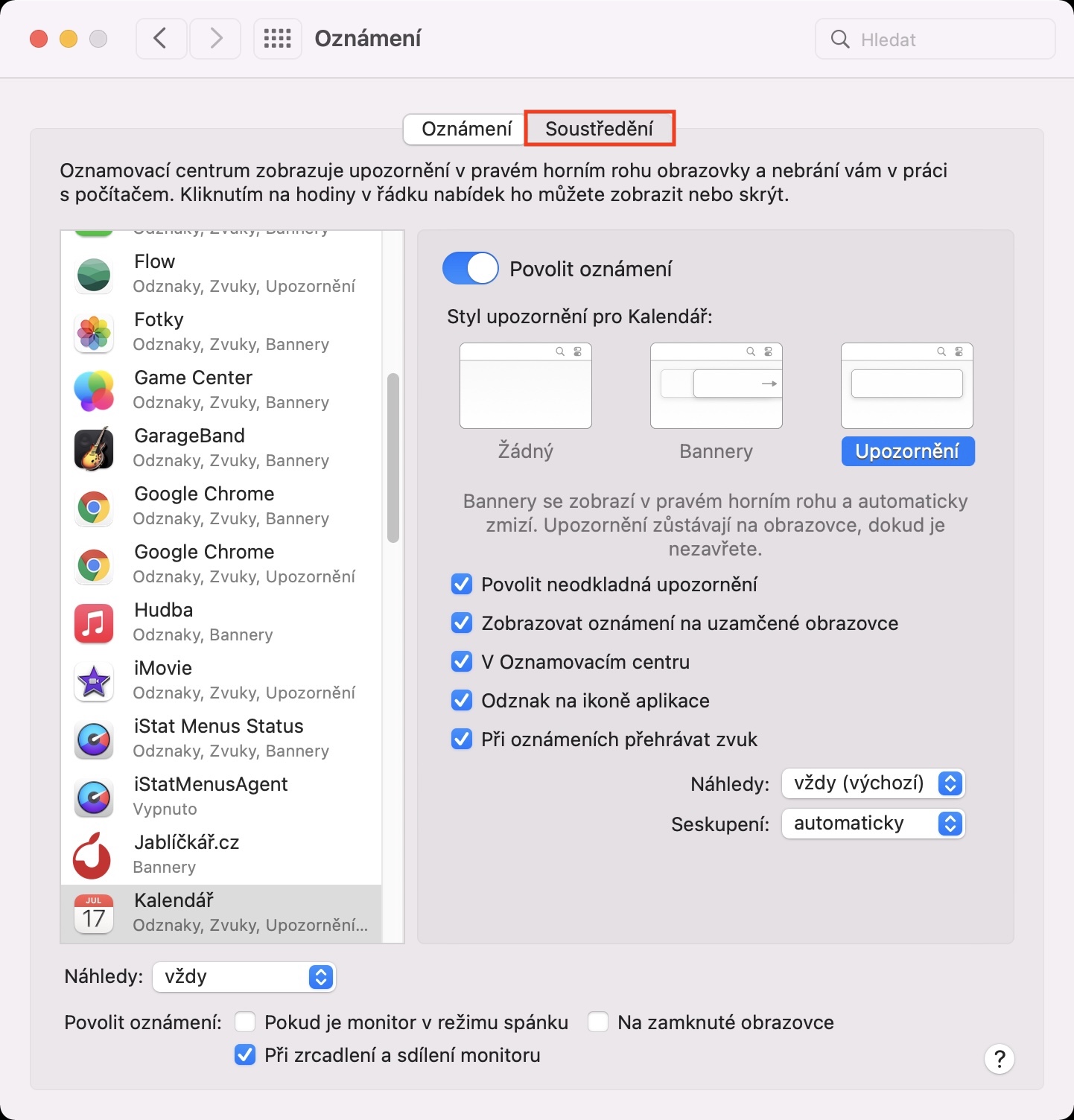
- 그런 다음 창 상단에 있는 메뉴의 탭으로 전환하세요. 집중.
- 여기 왼쪽에 있는 것을 클릭하세요. 작업하려는 초점 모드.
- 그런 다음 창 오른쪽 하단의 자동으로 켜기 테이블 아래에서 + 버튼.
- 그런 다음 메뉴에서 원하는 것을 선택하세요. 시간, 위치 또는 애플리케이션을 기반으로 자동화를 추가합니다.
- 그러면 다른 창이 나타날 것입니다. 여기서 해야 할 일은 다음과 같습니다. 귀하의 취향에 맞게 자동화를 사용자 정의하십시오.
- 자동화가 완료되면 다음을 탭하세요. 프리다트 오른쪽 하단.
사진 갤러리

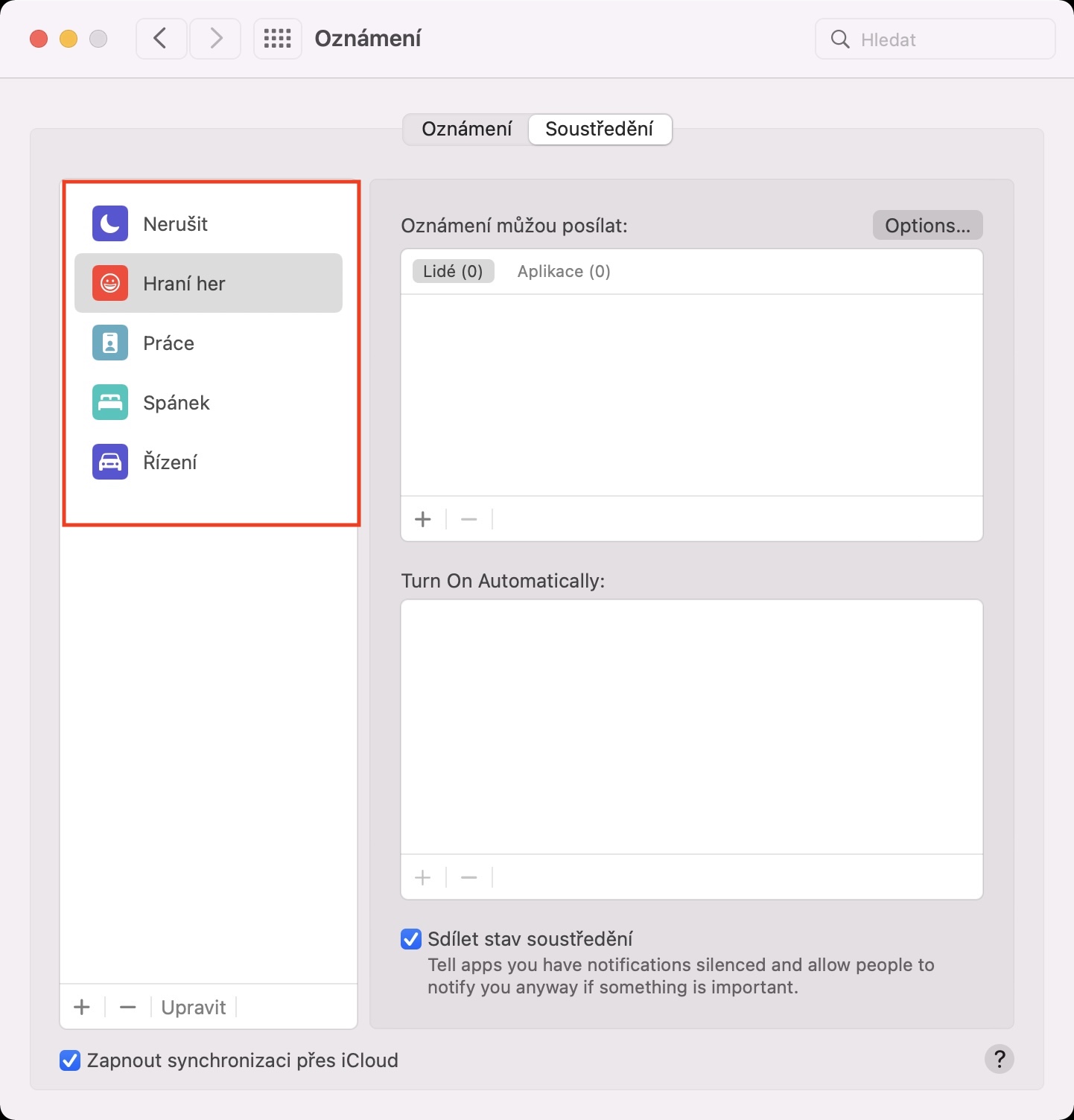
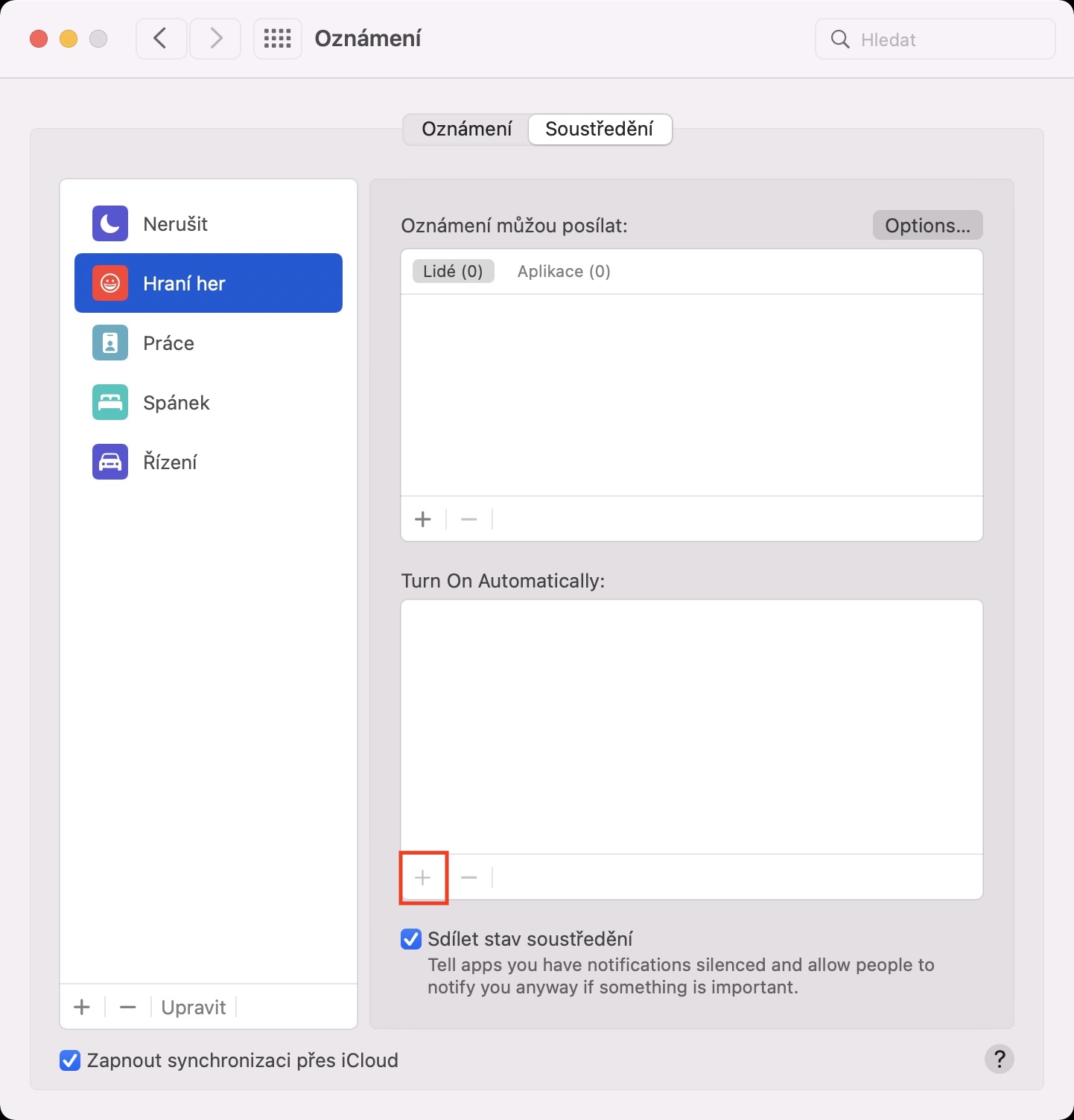
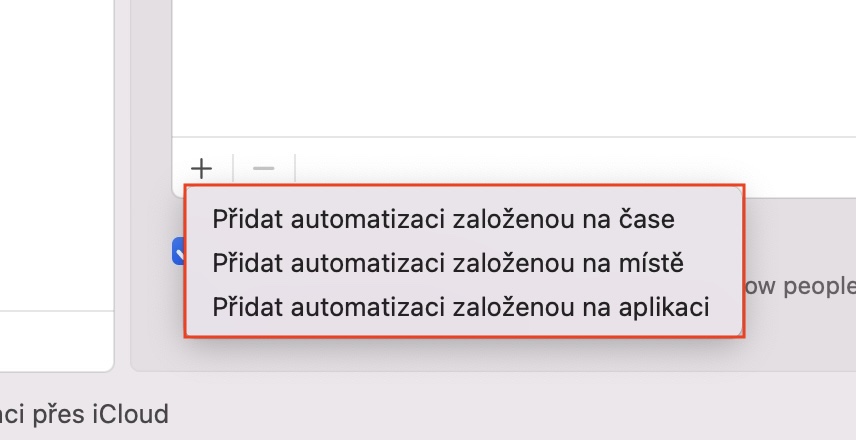
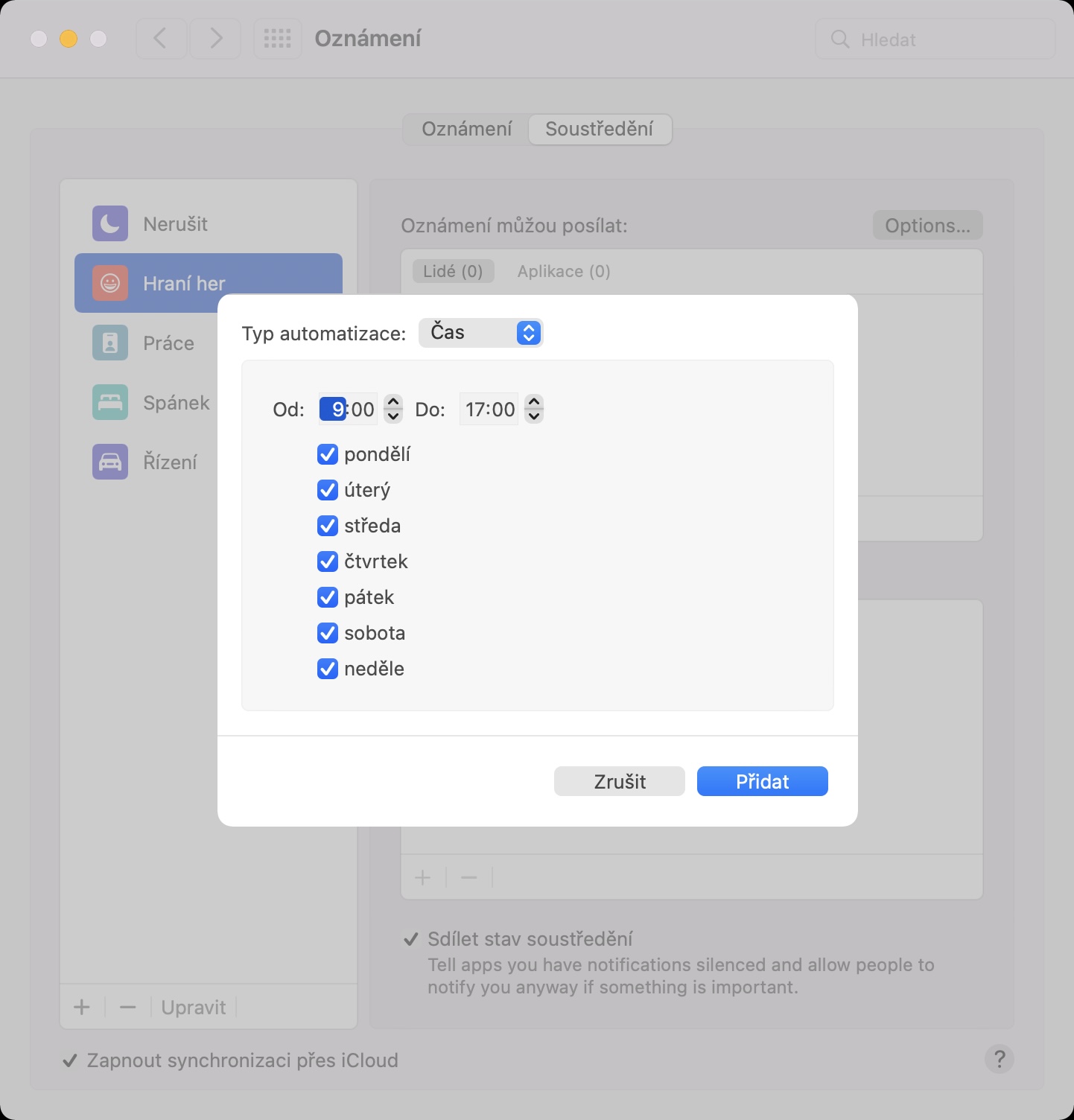
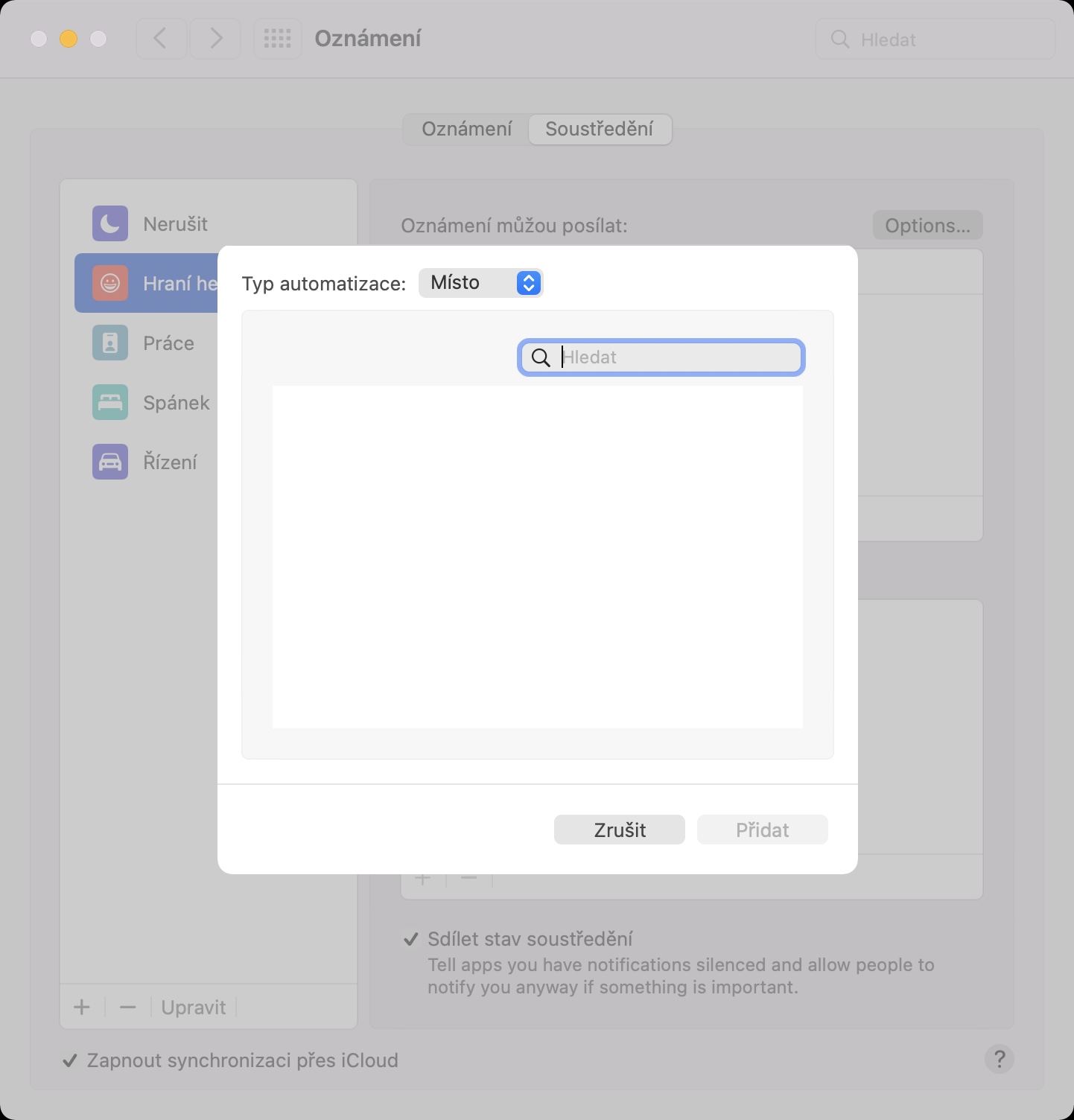
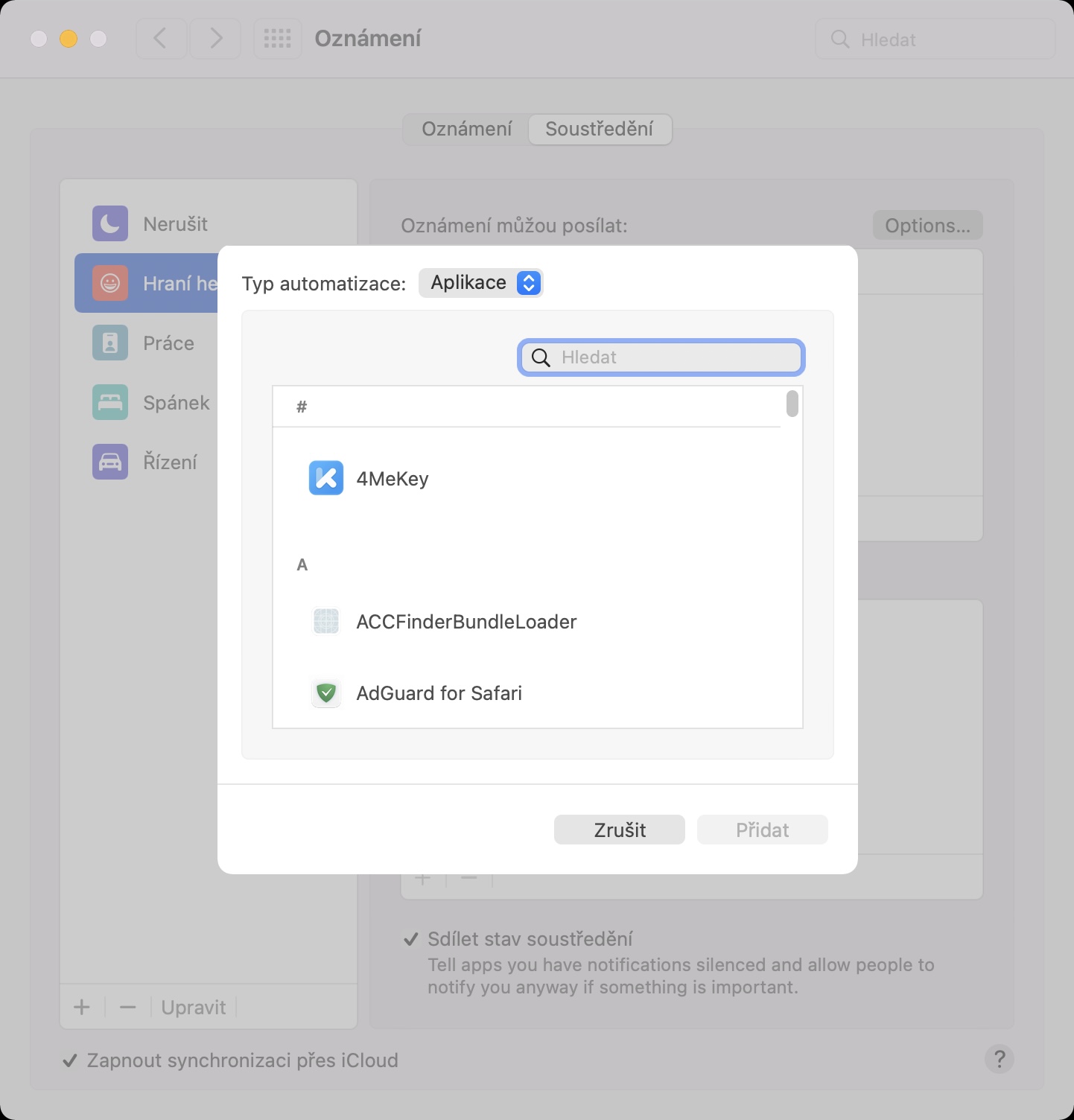
따라서 위 방법을 사용하면 macOS 12 Monterey가 설치된 Mac에서 선택한 집중 모드를 켜는 자동화를 생성할 수 있습니다. 여러 개별 자동화를 설정할 수 있으므로 특정 모드가 특정 시간에 활성화되고, 특정 장소에서 작동할 수 있으며, 응용 프로그램 중 하나를 시작한 후에도 작동할 수 있습니다.