
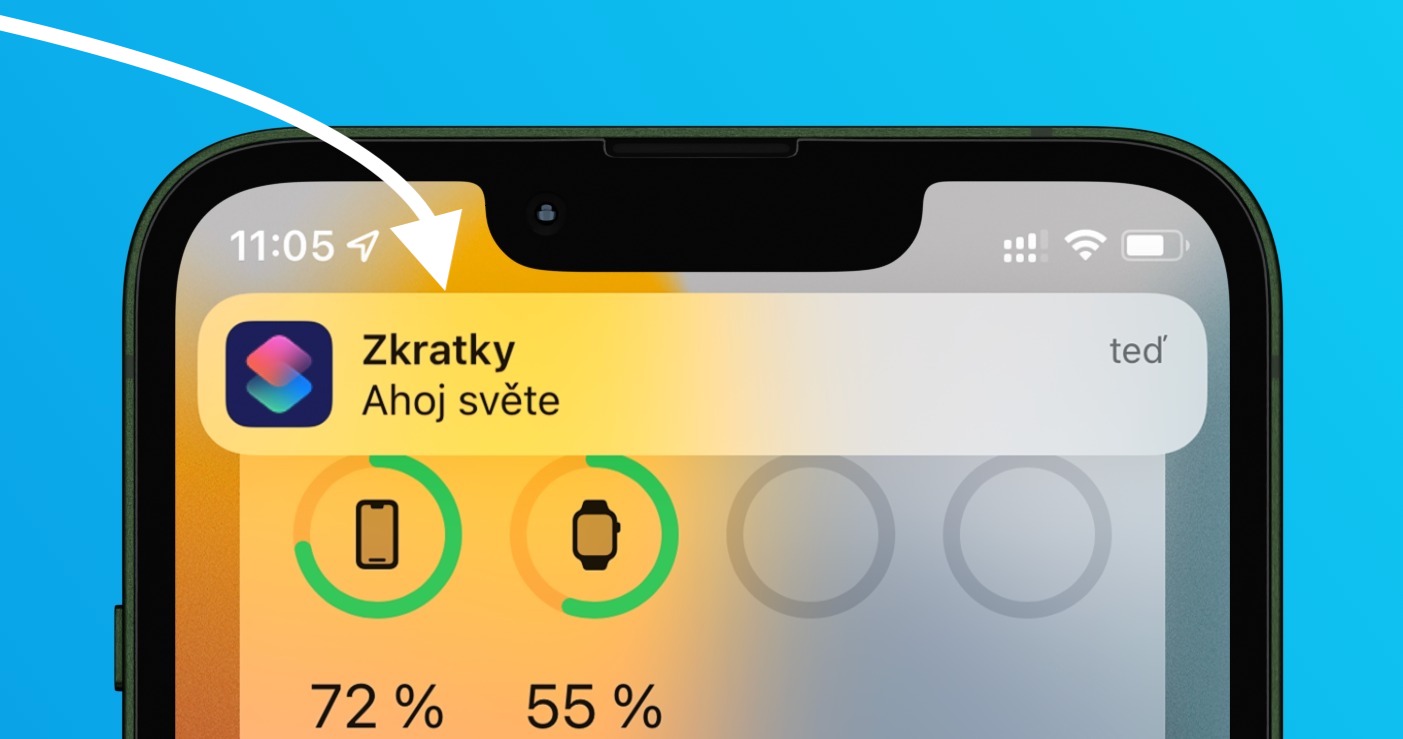
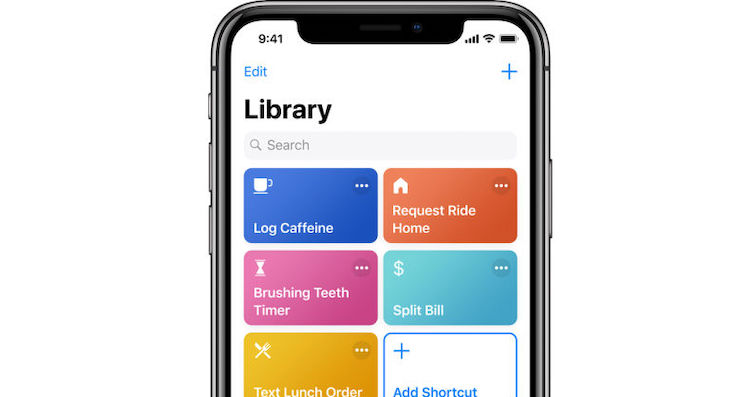
운영체제의 등장과 함께 iOS 14 우리는 처음으로 만날 수 있었습니다 iPhone자동화를 충족하기 위해 ch를 사용하세요. 정기적으로 저희 잡지를 읽으신다면, 자동화를 다룬 기사를 이미 접하셨을 수도 있습니다. 자동화를 직접 설정하려면 단축키 애플리케이션으로 가서 하단 메뉴에서 자동화를 탭하세요. 이 방법을 사용하면 자동화를 설정할 수 있습니다. iPhone (또는 iPad). 그러나 홈 내에서도 동일한 자동화를 설정할 수 있습니다. Home그럼. 어떻게 하는지 알고 싶으시다면, 계속 읽어보세요.
당신은 관심을 가질 수 있습니다
처럼 Home새로운 자동화를 설정할 수 있습니다.
당신이 원하는 경우 Home새로운 자동화를 설정할 수 있으니 복잡하지 않습니다. 물론, 특정 조건이 충족되어야 합니다. HomePod는 접근 권한이 있고 사용 권한이 있는 가구에 추가해야 합니다. 그런 다음 다음 단계를 따르세요.
- 먼저 iPhone의 앱으로 이동해야 합니다. 가정.
- 그렇게 한 후에는 당신이 있는 집으로 이사하십시오. Home추가됨.
- 사용 가능한 기기 화면에서 지금 검색하세요 HomePod a 그것에 손가락을 대십시오.
- 잠시 누르고 있으면 플레이어와 함께 새 창이 열립니다.
- 이 창에서 아래로 조금 스크롤하세요. 아래에, 카테고리까지 오토메이션, 어디를 탭하세요 자동화를 추가하세요.
- 이제 선택만 하면 됩니다 자동화를 원할 때 달리다 무슨 일이 일어나야합니까?
- 자동화 설정이 완료되면 오른쪽 상단을 탭하세요. 모두 완료되었습니다.
사진 갤러리
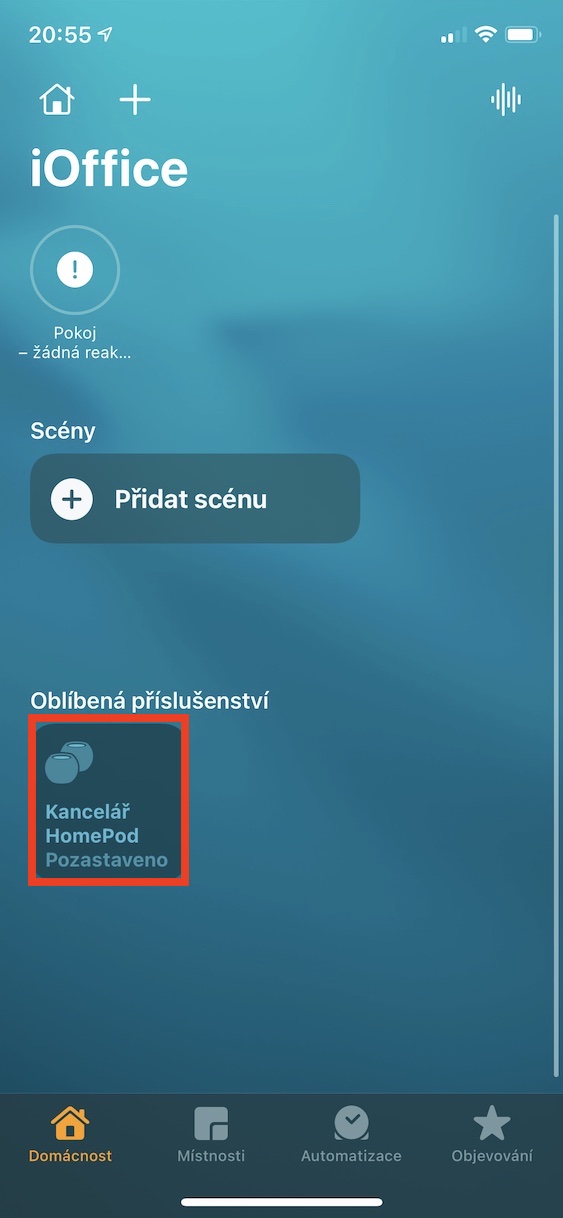
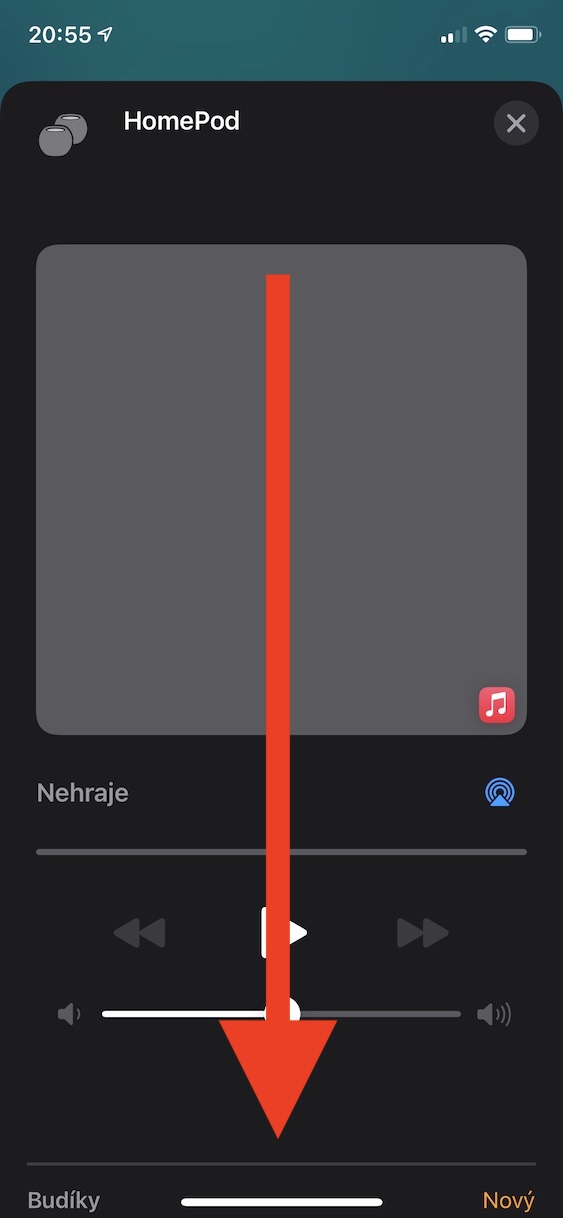
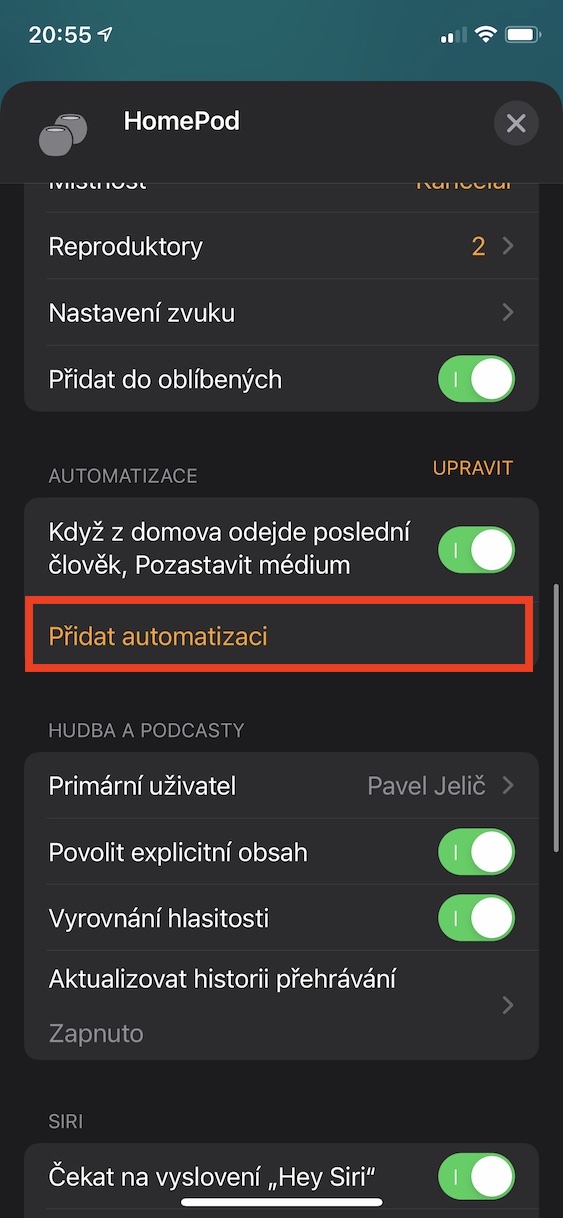
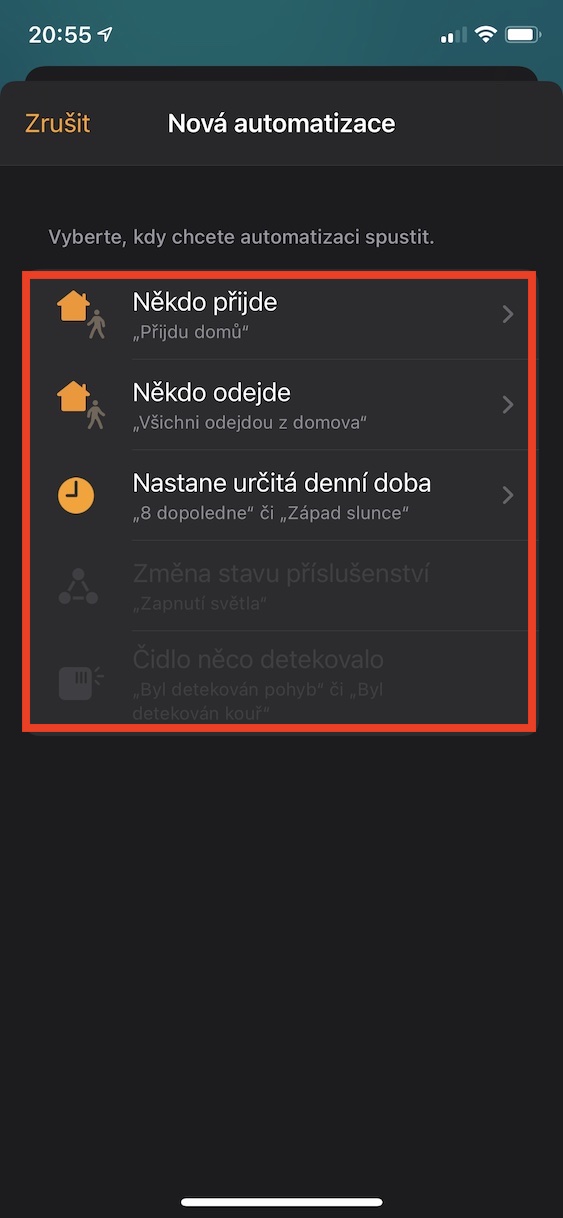
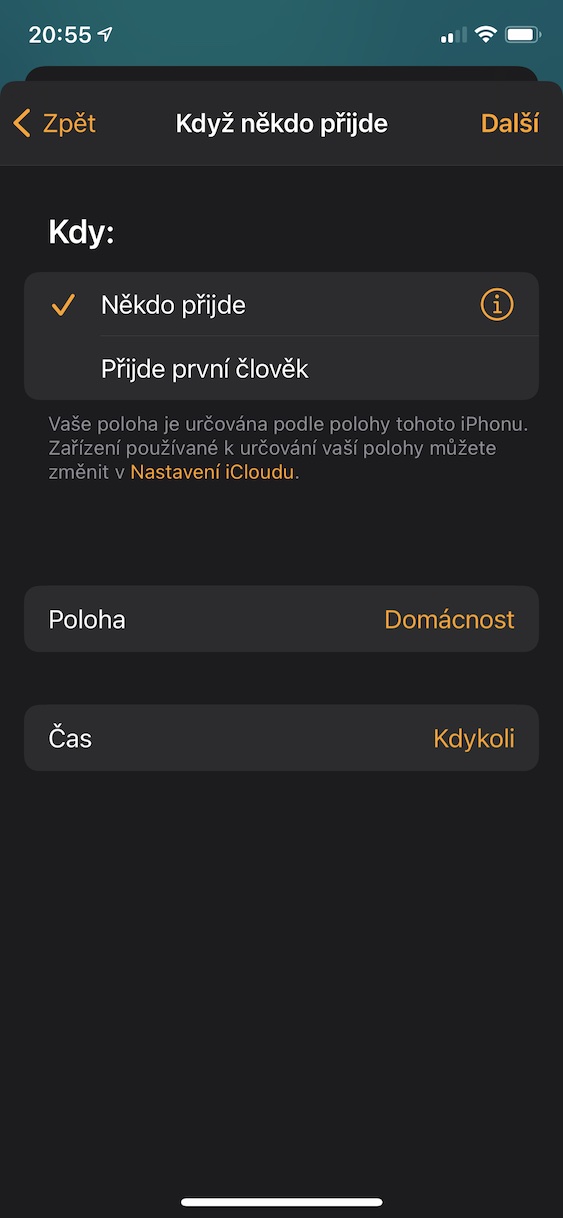
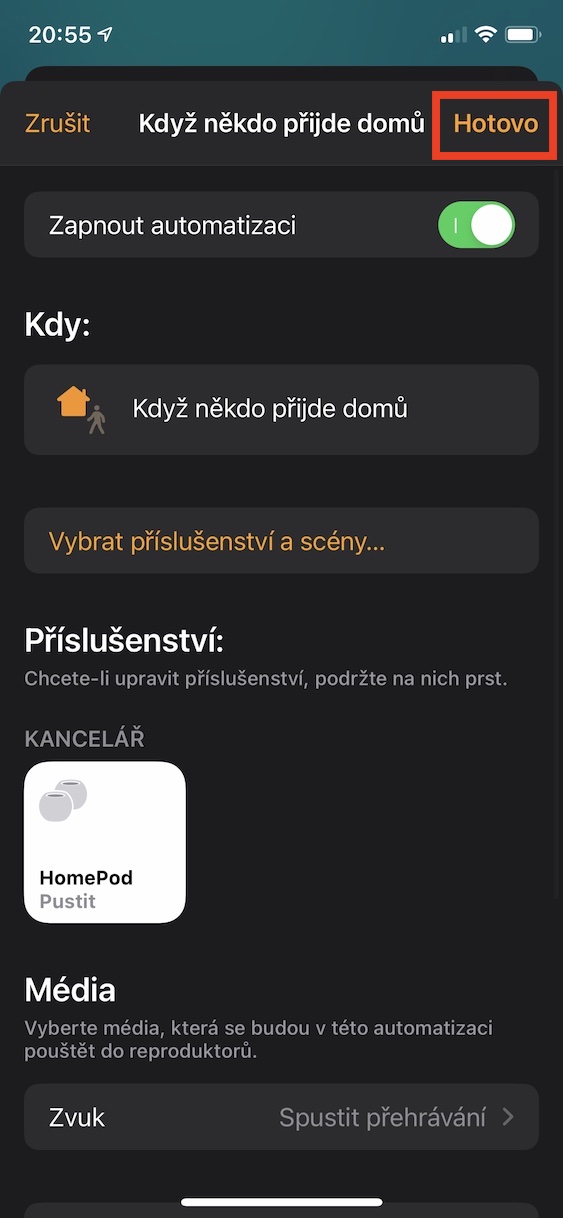
위의 방법으로 당신은 할 수 있습니다 Home아래에 (mini) 새로운 자동화를 추가하기만 하면 됩니다. 자동화를 만들 때는 집에 도착하거나 집을 나선 후에 무엇을 해야 할지 생각해보세요. 이러한 상황에서만 도움이 될 수 있는 것은 아닙니다. HomePod와 자동화 기능은 사용자가 손가락 하나 까딱하지 않고도 특정 작업을 자동으로 처리해 줍니다. 다음 버튼을 탭하여 개별 자동화를 빠르게 (비)활성화할 수 있습니다. Home집에서 손가락을 아래로 눌러주세요, 너는 내리라 아래에 카테고리에 오토메이션, 그런 다음 켜거나 끄세요. 스위치로 제어해요.
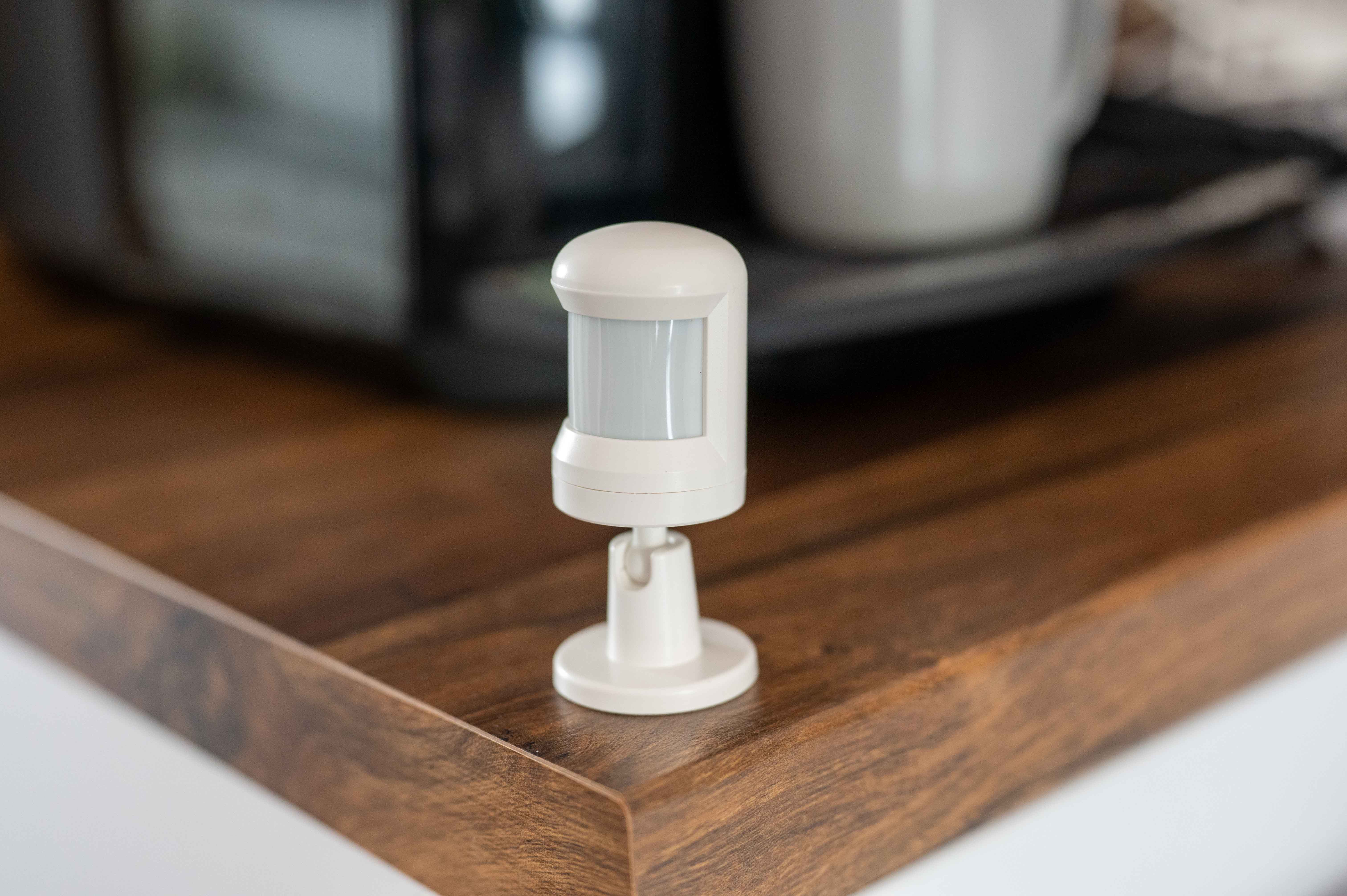




자동화를 설정하고 싶을 때 왜 그런지 궁금합니다. iPhone그러면 "누군가 온다"와 "누군가 떠난다" 옵션이 각각 표시되지 않습니다. 회색으로 표시되어 있죠. Mac에서 같은 설정을 하려고 하면 잘 작동합니다. 하지만 여전히 작동하지 않습니다. 제가 나가면 전원이 꺼지지 않습니다. 아빠, 제발 :-)
홈에서 위치 서비스가 활성화되어 있는지 확인하겠습니다.
저도 같은 문제가 있는데, 홈과 거기에서 사용하는 바로가기 모두에 위치 서비스가 켜져 있습니다.