새로운 운영 체제가 도입된 지 벌써 몇 주가 지났습니다. 구체적으로 Apple 새로운 시스템 – iOS 그리고 iPadOS 15, macOS 12 Monterey, watchOS 8 및 tvOS 15 – 올해 개발자 컨퍼런스에서 전통적으로 소개됨 WWDC. 당신이 우리 잡지의 정기 독자라면 우리가 다루는 모든 뉴스를 논의하는 기사를 확실히 놓치지 않았을 것입니다. Apple 왔다. 처음에는 별로 뉴스가 나오지 않는 것처럼 보일 수 있지만,one하지만 실제로는 그 수가 셀 수 없이 많다는 것이 밝혀졌습니다. 덕분에 저희는 거의 한 달 반 동안 매일 모든 뉴스에 집중할 수 있었습니다. 이 기사에서는 다음에 초점을 맞출 것입니다. iOS 15.
당신은 관심을 가질 수 있습니다
iOS 15: 집중 모드 활성화 방법
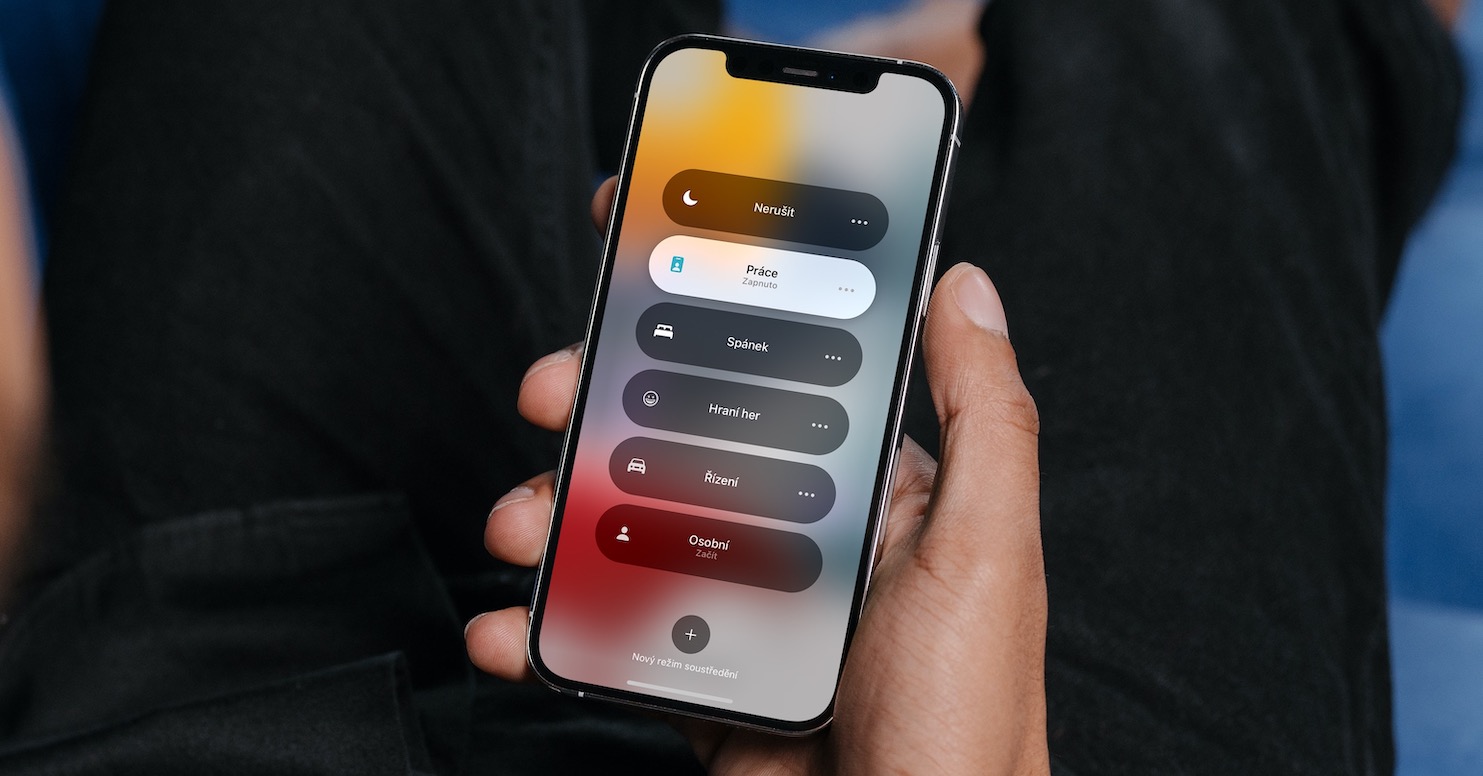
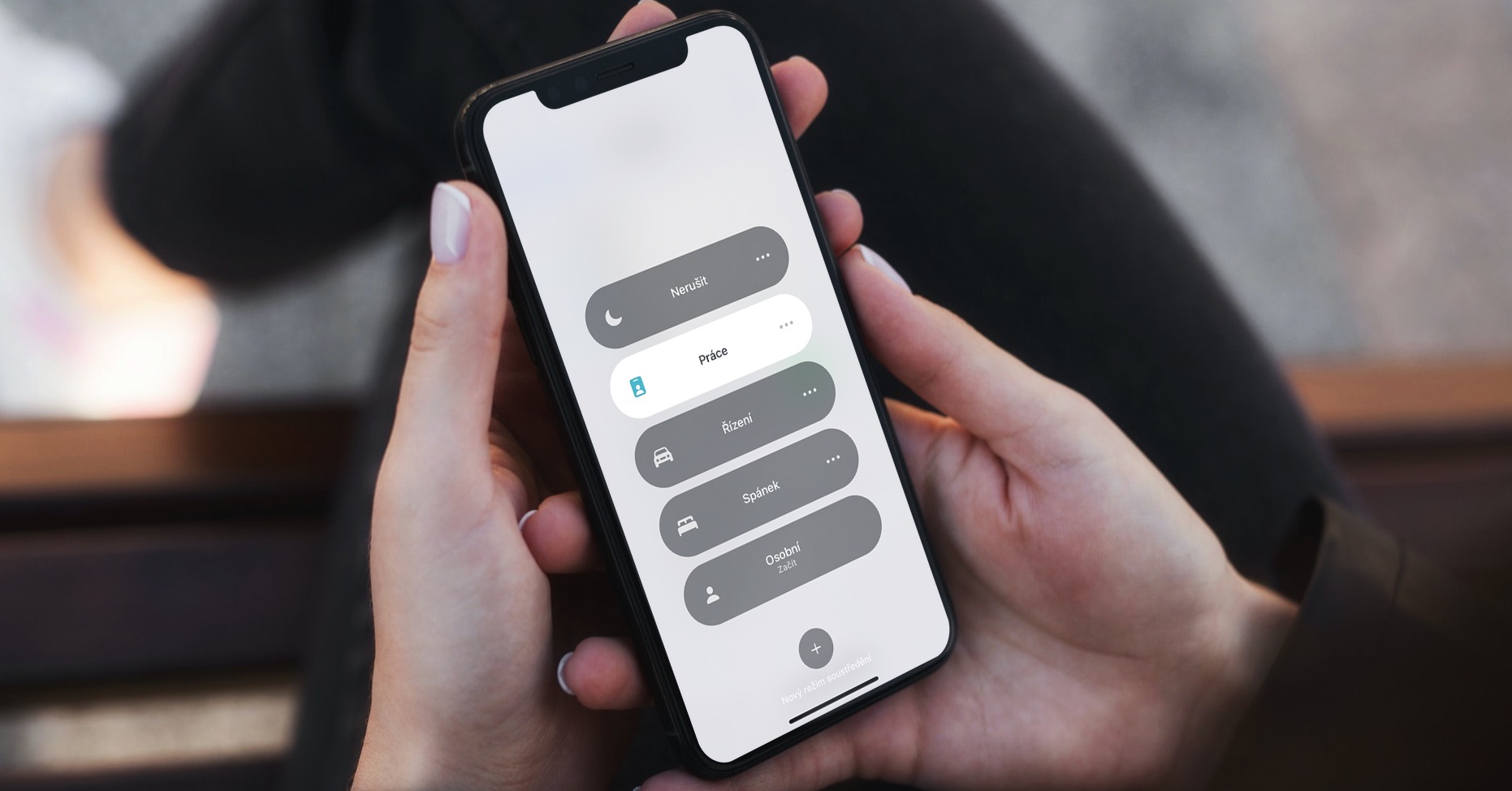
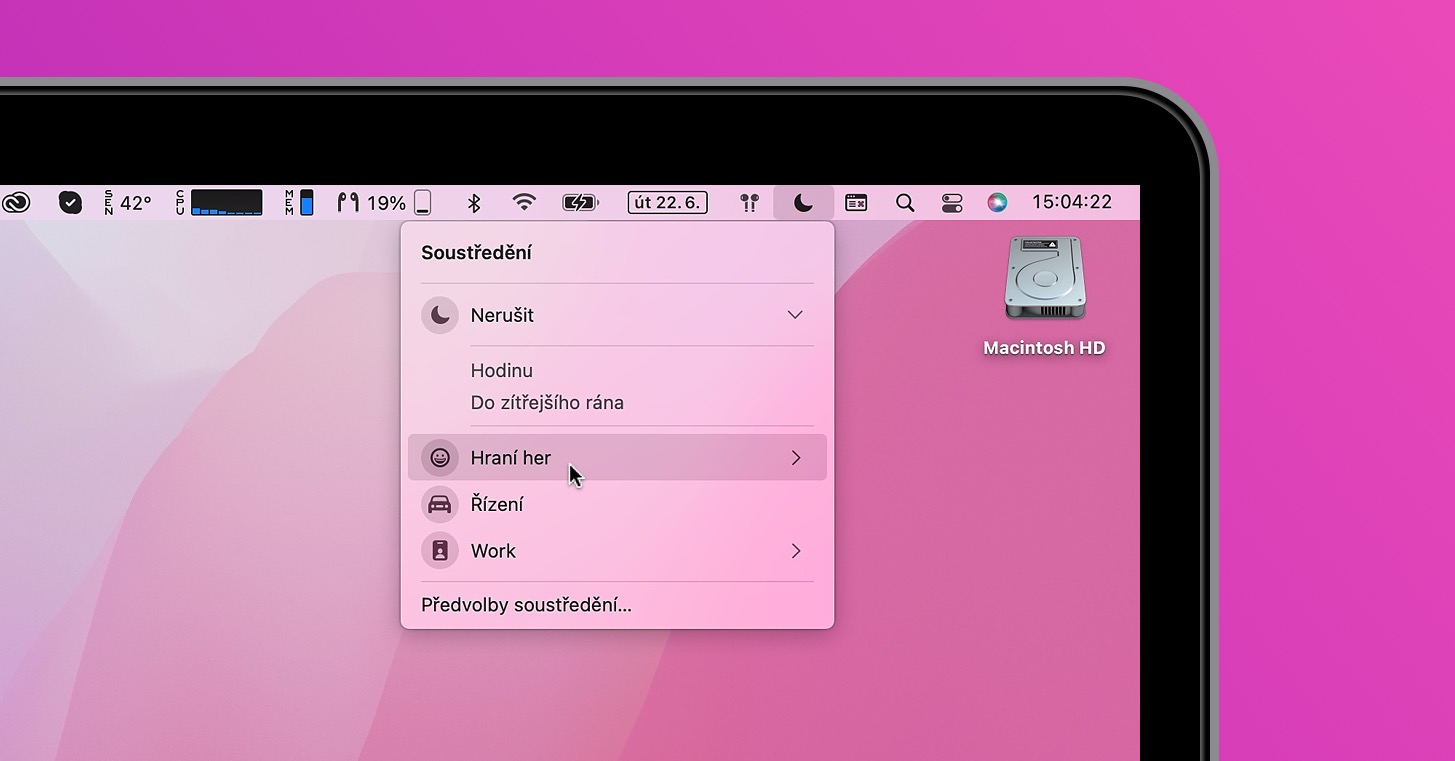
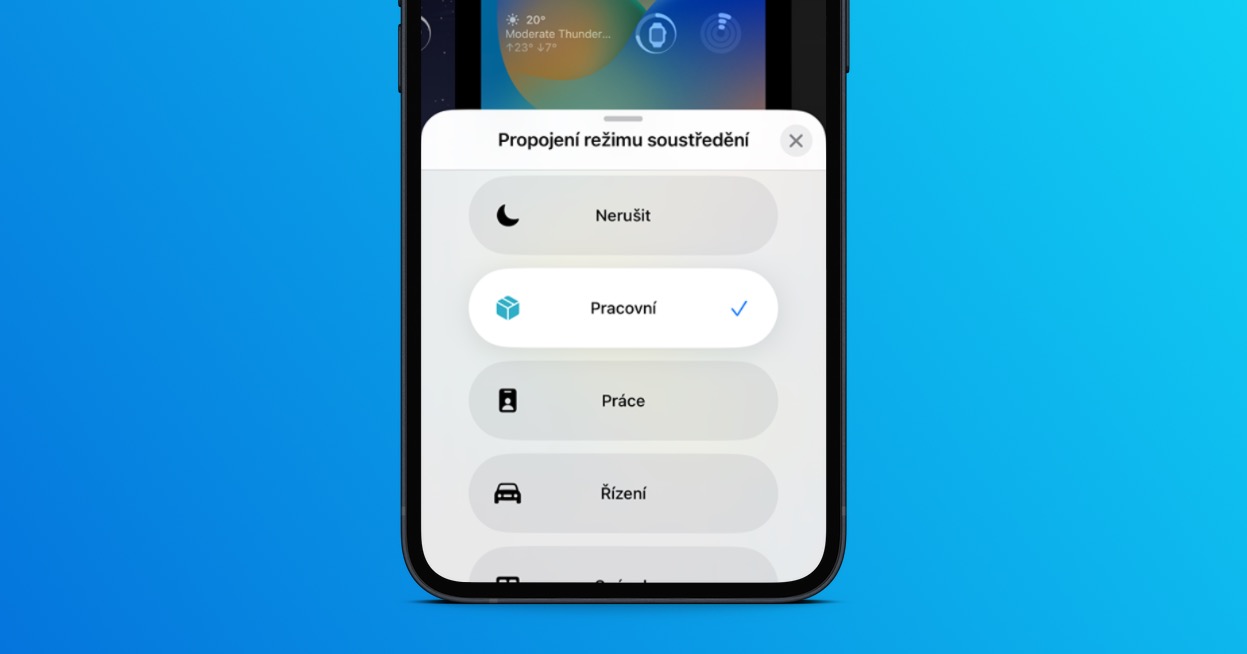
일부 iOS 15 및 기타 새로운 운영 체제에는 새로운 포커스 모드가 있습니다. 한 문장으로, 집중 모드는 스테로이드를 투여한 방해 금지 모드라고 요약할 수 있습니다. 여러 가지 초점 모드를 설정할 수 있습니다. 예를 들어 하나는 직장용으로, 다른 하나는 집용으로, 또 다른 하나는 게임용으로 사용할 수 있습니다. 포커스 모드가 활성화되어 있을 때 어떤 앱이 알림을 보낼 수 있는지(또는 보낼 수 없는지)를 구체적으로 설정할 수 있으며, 어떤 연락처가 우리에게 연락할 수 있는지(또는 할 수 없는지)도 선택할 수 있습니다. 자동화와 그 이상의 가능성이 있습니다. 우리는 이미 잡지에서 포커스 모드 설정에 대해 다루었고, 이 기사에서는 이를 활성화하는 방법을 살펴보겠습니다.
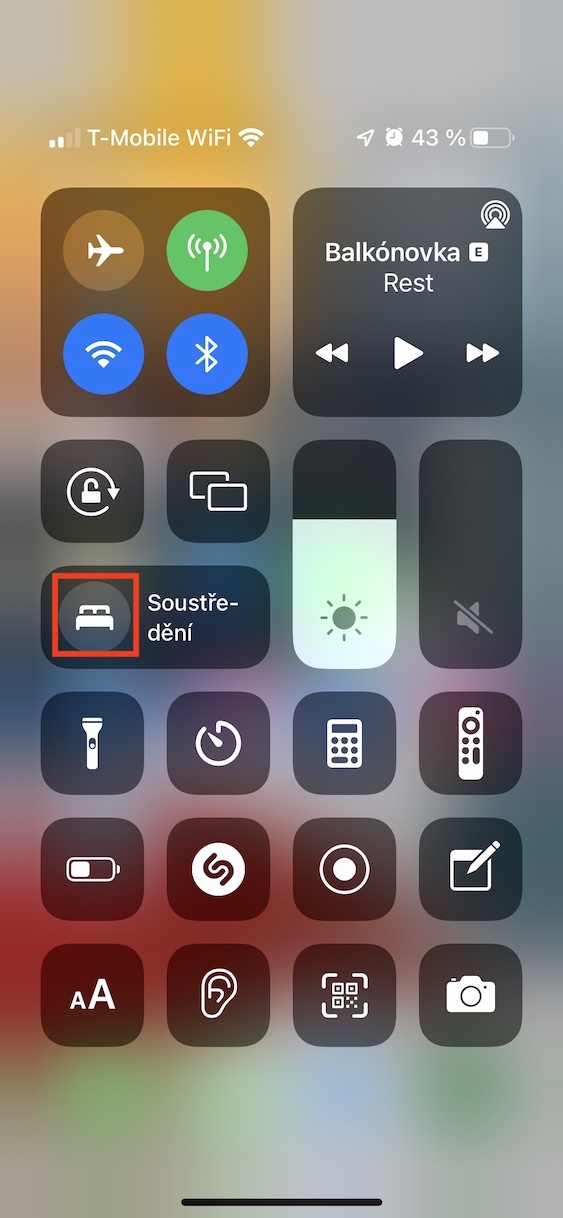
- 첫째, 당신은 필요합니다 iOS 15 통제센터를 열었습니다.
- iPhone s Touch ID: 디스플레이 하단 가장자리에서 위로 스와이프합니다.
- iPhone s Face ID: 디스플레이의 오른쪽 상단 가장자리에서 아래로 스와이프합니다.
- 그런 다음 화면 왼쪽에 있는 요소를 클릭하세요. 집중.
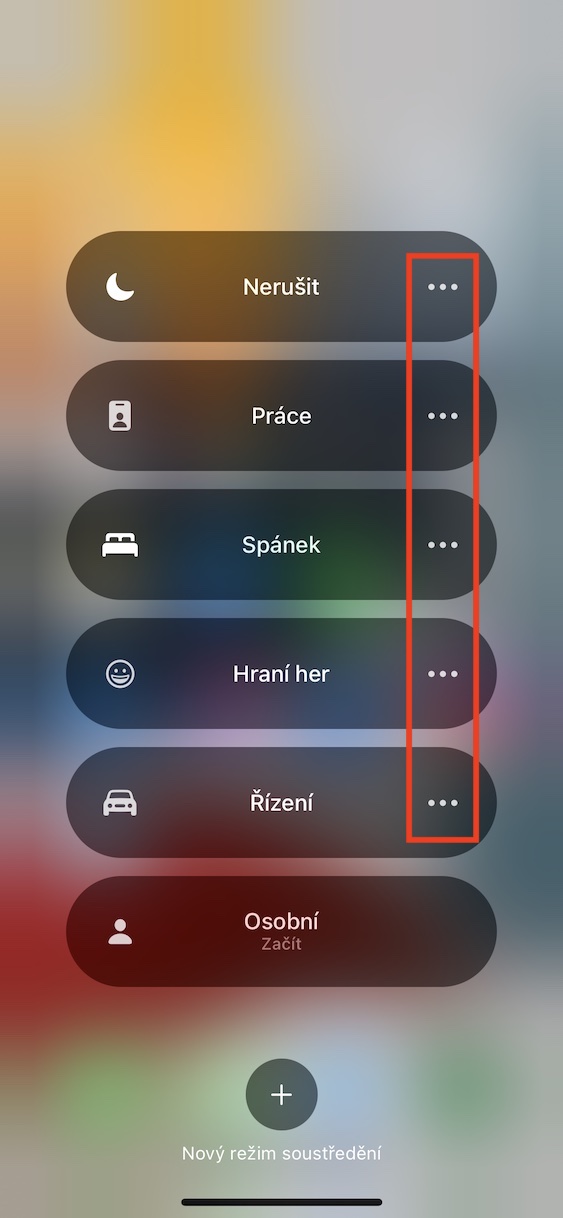
- 그러면 사용 가능한 모든 초점 모드가 열립니다.
- Pro 활성화 선택한 모드 간단히 딸깍 하는 소리 그리하여 색칠을 합니다.
- 그런 다음 탭하세요. 어딘가에 밖의, 인터페이스를 종료합니다.
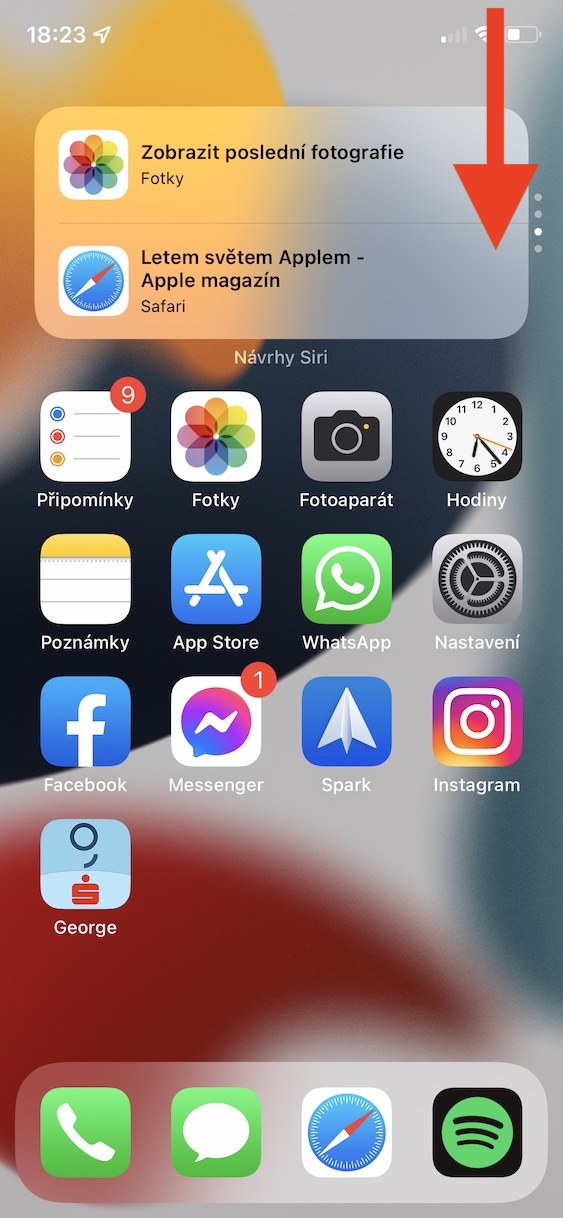
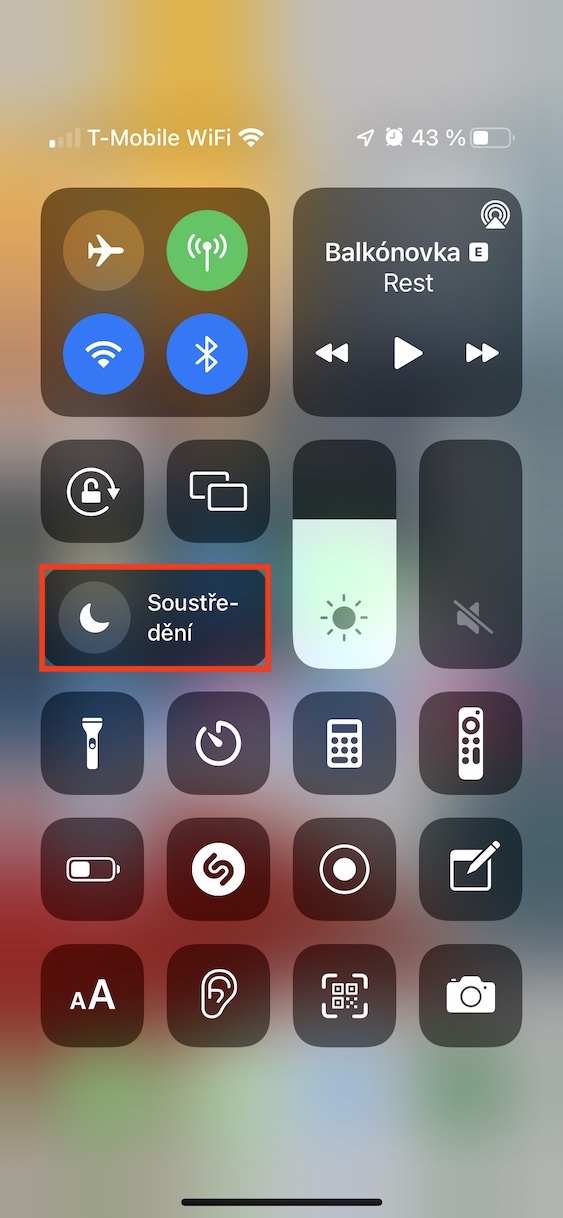
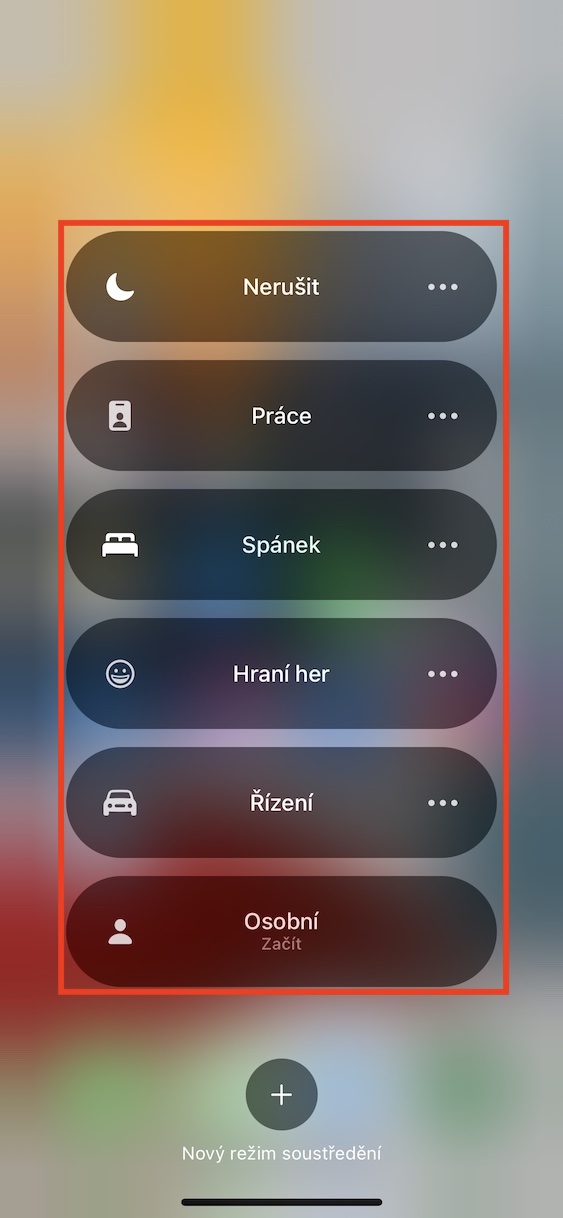
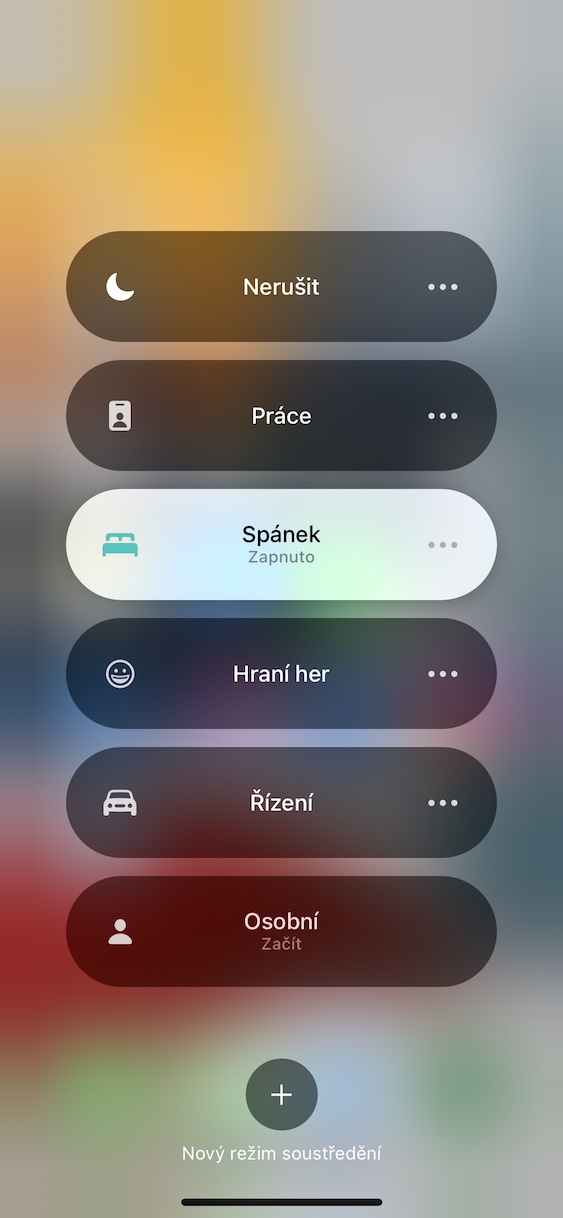
따라서 위의 방법을 사용하면 선택한 포커스 모드가 iPhone에서 활성화될 수 있습니다. 그러나 이것이 유일한 활성화 옵션은 아닙니다. iPhone에서 제어 센터를 열면 초점 요소에서 모드 중 하나에 대한 아이콘을 찾을 수 있습니다. 이 아이콘을 클릭하면 특정 모드가 즉시 활성화됩니다. Focus 요소에 표시되는 모드는 시간 및 기타 기준에 따라 지능적으로 선택됩니다. 오른쪽의 모든 집중 모드 목록에서 점 세 개 아이콘을 클릭하면 해당 모드를 한 시간 동안 활성화할지, 내일 아침까지 또는 특정 장소를 떠나기 전까지 활성화할지 선택할 수 있습니다. 그런 다음 하단의 새 초점 모드를 탭하면 새 초점 모드를 생성하기 위한 인터페이스로 이동됩니다.