
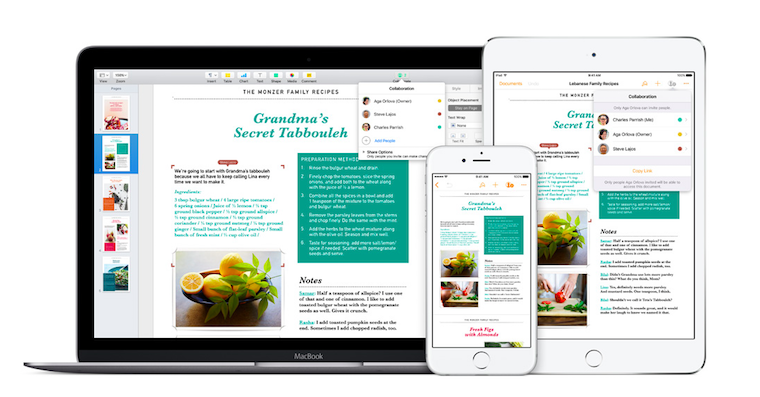
단축키는 사용자가 macOS 전반에서 더욱 편리하고 빠르게, 또는 효율적으로 사용할 수 있는 매우 유용한 도구입니다. 개별 네이티브 애플리케이션에도 고유한 단축키가 있습니다. App루. 오늘의 기사에서는 애플리케이션에서 작업할 때 사용할 수 있는 단축키 목록을 자세히 살펴보겠습니다. Numbers Mac에서는.
일반 약어
- 받아쓰기 시작 - Fn을 두 번 누르세요.
- 템플릿 선택 창 열기 – Cmd + N
- 템플릿 선택창을 열고 언어 팝업 메뉴 표시 – Alt(옵션) + Cmd + N
- 기존 테이블 열기 – Cmd + O
- 템플릿 선택 창 닫기 - Esc
- 테이블 저장 – Cmd + S
- 다른 이름으로 저장 – Alt(옵션) + Shift + Cmd + S
- 테이블 또는 시트 이름 편집 완료 - Enter
- 중복 테이블 – Shift + Cmd + S
- 테이블 또는 시트 이름 편집을 마치고 원래 이름 복원 - Esc
- 테이블 인쇄 – Cmd + P
- 새 시트 추가 – Shift + Cmd + N
- 이전 시트로 전환 - Shift + Cmd + {
- 다음 시트로 전환 - Shift + Cmd + }
- 첫 번째 시트로 전환 - Alt(옵션) + Shift + Cmd + {
- 마지막 시트로 전환 – Alt(옵션) + Shift + Cmd + }
- 인쇄 미리보기에서 한 페이지 위로 이동 – Fn + 위쪽 화살표
- 인쇄 미리보기에서 한 페이지 아래로 스크롤 – Fn + 아래쪽 화살표
- 시트 또는 표 미리보기 - Alt(옵션) + Cmd + P
- 사용자 가이드를 엽니다. Numbers – Shift + Cmd + ?
- 창 닫기 – Cmd + W
- 모든 창 닫기 – Alt(옵션) + Cmd + W
- Mini창 최소화 – Cmd + M
- Mini모든 창 최소화 – Alt(옵션) + Cmd + M
- 전체 화면 표시 – Cmd + Ctrl + F
- 확대 - Cmd + >
- 축소 - Cmd +
- 기본 설정 창 표시 - Cmd + ,
- 확대/축소 선택 – Shift + Cmd + 0
- 원래 크기로 되돌리기 - Cmd + 0
- 패널 행 표시 및 숨기기 – Shift + Cmd + T
- 표 눈금자 표시 – Cmd + R
- 색상 창 표시 – Shift + Cmd + C
- 도구 모음 숨기기 또는 표시 – Alt(옵션) + Cmd + T
- 도구 모음 항목 재정렬 - 드래그하는 동안 Cmd를 누르세요.
- 도구 모음에서 항목 제거 – 도구 모음에서 Cmd + 드래그
- 사이드바 표시 또는 숨기기 – Alt(Optionú + Cmd + I
- 사이드바에서 다음 탭 열기 – Ctrl + `
- 사이드바에서 이전 탭 열기 – Shift + Ctrl + `
- 창 숨기기 Numbers – 커맨드 + H
- 다른 창 숨기기 - Alt(Option) + Cmd + H
- 뒤로 – Cmd + Z
- 반복 작업 – Shift + Cmd + Z
- 애플리케이션 종료 Numbers – 커맨드 + Q
- 끝 Numbers 그리고 창문을 열어두세요 – Alt(옵션) + Cmd + Q
당신은 관심을 가질 수 있습니다

테이블 이동 단축키
- 한 문자 왼쪽으로 이동 - 왼쪽 화살표
- 오른쪽으로 한 문자 이동 - 오른쪽 화살표
- 한 문자 뒤로 이동 - Ctrl + B
- 한 문자 앞으로 이동 - Ctrl + F
- 한 줄 위로 이동 - 위쪽 화살표
- 한 줄 아래로 이동 - 아래쪽 화살표
- 현재 또는 이전 단어의 시작 부분으로 이동 - Alt(옵션) + 왼쪽 화살표 또는 Ctrl + Alt(옵션) + B
- 이동하다one현재 또는 다음 단어의 c – Alt(옵션) + 오른쪽 화살표 또는 Ctrl + Alt(옵션) + F
- 현재 텍스트 영역의 시작 부분으로 이동 - Cmd + 위쪽 화살표
- 이동하다onec 현재 텍스트 영역 – Cmd + 아래쪽 화살표
- 현재 줄의 시작 부분으로 이동 - Cmd + 왼쪽 화살표
- 이동하다onec 현재 줄 – Cmd + 오른쪽 화살표
- 현재 단락의 시작 부분으로 이동 - Alt(Option) + 위쪽 화살표
- 이동하다one현재 문단의 c – Alt(옵션) + 아래쪽 화살표
- 테이블에서 선택한 항목 검색 - 검색 창을 시작하고 텍스트를 선택한 후 Cmd + E를 누릅니다.
- 표에서 선택 항목으로 전환 - Cmd + J
- 시트에서 위로 스크롤 – Fn + 위쪽 화살표
- 시트에서 아래로 스크롤 – Fn + 아래쪽 화살표
- 시트의 시작 부분으로 이동 – Fn + 왼쪽 화살표
- k로 이동onec 시트 – Fn + 오른쪽 화살표
- 응용 프로그램 창 중앙에 커서를 놓습니다 – Ctrl + L
- 페이지 아래로 스크롤 - Ctrl + V
당신은 관심을 가질 수 있습니다
텍스트 선택 단축키
- 하나 이상의 문자 선택 - 첫 번째 문자 앞을 클릭하고 문자 위로 커서를 드래그합니다.
- 단어 선택 - 단어를 두 번 클릭합니다.
- 단락 선택 - 단락에서 세 번 클릭
- 모든 개체 및 텍스트 선택 - Cmd + A
- 모든 개체 및 텍스트 선택 해제 – Shift + Cmd + A
- 텍스트 선택 확장 – 텍스트를 클릭하고 Shift 키를 누른 채 텍스트의 다른 곳을 클릭하세요.
- 선택 영역을 오른쪽으로 한 문자 확장 – Shift + 오른쪽 화살표
- 선택 영역을 왼쪽으로 한 문자 확장 – Shift + 왼쪽 화살표
- 선택 항목을 k로 확장one현재 단어의 c, 그 다음에는 항상 kone다음 단어의 c – Alt(옵션) + Shift + 오른쪽 화살표
- 현재 단어의 시작 부분까지 선택 영역 확장 - Alt(Option) + Shift + 왼쪽 화살표
- 선택 항목을 k로 확장onec 현재 줄 – Shift + Cmd + 오른쪽 화살표
- 현재 줄의 시작 부분까지 선택 영역 확장 - Shift + Cmd + 왼쪽 화살표
- 선택 항목을 한 줄 위로 확장 – Shift + 위쪽 화살표
- 선택 항목을 한 줄 아래로 확장 – Shift + 아래쪽 화살표
- 현재 단락의 시작 부분까지 선택 영역 확장 - Alt(Option) + Shift + 위쪽 화살표
- 선택 항목을 k로 확장one현재 문단의 c – Alt(옵션) + Shift + 아래쪽 화살표
- 선택 영역을 텍스트 시작 부분까지 확장 – Shift + Cmd + 위쪽 화살표 또는 Shift + Fn + 왼쪽 화살표
- 선택 항목을 k로 확장onec 텍스트 – Shift + Cmd + 아래쪽 화살표 또는 Shift + 오른쪽 화살표
당신은 관심을 가질 수 있습니다

텍스트 서식 단축키
- 글꼴 창 표시 – Cmd + T
- 색상 창 표시 – Shift + Cmd + C
- 굵게 - Cmd + B
- 기울임체 - Cmd + I
- 밑줄 글꼴 - Cmd + U
- 이전 문자 또는 선택 항목 삭제 – Ctrl + H
- 다음 문자 또는 선택 항목 삭제 – Ctrl + D
- 커서 앞의 단어 삭제 – Alt(Option)+Delete
- 커서와 단락의 다음 끝 사이의 텍스트 삭제 - Ctrl + K
- 글꼴 크기 늘리기 - Cmd + "+"
- 글꼴 크기 줄이기 - Cmd + "-"
- 선택한 문자 사이의 간격 줄이기 - Alt(Option) + Cmd + [
- 선택한 문자 사이의 간격 늘리기 - Alt(Option) + Cmd + ]
- 위 첨자 - Ctrl + Shift + Cmd + “+”
- 아래 첨자 – Ctrl + Cmd + “-”
- 텍스트 블록 또는 목록 항목의 들여쓰기 수준 감소 - Cmd + [
- 텍스트 블록이나 목록 항목의 들여쓰기 수준 높이기 - Cmd + ]
- 목록이나 제목에서 항목의 들여쓰기 수준 감소 – Shift + Tab
- 목록 또는 캡션에서 항목의 들여쓰기 수준 높이기 - 탭
- 텍스트를 링크로 변환 – Cmd + K
- 선택 취소 – Cmd + X
- 선택 항목 복사 – Cmd + C
- 단락 스타일 복사 – Alt(옵션) + Cmd + C
- 붙여넣기 선택 - Cmd + V
- 그래픽 스타일 삽입 - Alt(옵션) + Cmd + V
- 대상 텍스트의 사용자 정의 스타일로 선택 항목 붙여넣기 - Alt(옵션) + Shift + Cmd + V
- 분할되지 않은 공백 삽입 - Alt(Option) + 공백
- 줄 바꿈 문자 삽입 + Shift + Enter
- 단락 끝 문자 삽입 - Enter
- 커서 뒤에 새 줄 삽입 - Ctrl + O
- 특수문자 입력 – Ctrl + Cmd + 스페이스바
- 커서 양쪽의 문자 바꾸기 – Ctrl + T
- 수식 삽입 – Alt(옵션) + Cmd + E
당신은 관심을 가질 수 있습니다

텍스트, 주석 및 맞춤법 검사 작업을 위한 단축키
- 이전 문자 또는 선택 항목 삭제 - 삭제
- 다음 문자 또는 선택 항목 삭제 – Fn + 삭제
- 검색 – Cmd + F
- 다음 항목 검색 - 검색 창에서 Cmd + G를 누르세요.
- 이전 항목 검색 - 검색 창에서 Shift + Cmd + G를 누릅니다.
- 선택한 텍스트를 찾기 및 바꾸기 텍스트 상자에 붙여넣기 - Cmd + E
- 텍스트 바꾸기 - Enter
- 창을 이동하여 선택한 텍스트나 개체 표시 – Cmd + J
- 검색창 숨기기 - Esc
- 커서로 강조 표시된 단어 검색 - Ctrl + Cmd + D
- 선택한 단어를 완성하기 위해 단어 목록 표시 - Alt + Esc
- 철자 및 문법 검사 - cmd + ;
- 맞춤법 및 문법 창 표시 - Shift + Cmd + :
- 표에서 선택한 텍스트, 개체 또는 셀에 대한 새 주석 열기 - Shift + Cmd + K
- 댓글 저장 - Cmd + Enter
- 다음 설명 표시 - Alt(Option) + Cmd + K
- 이전 댓글 보기 - Alt(옵션) + Shift + Cmd + K
당신은 관심을 가질 수 있습니다
개체 작업을 위한 단축키
- 모든 개체 선택 - 하나의 개체를 선택하고 Cmd + A를 누릅니다.
- 모든 개체 선택 취소 - 하나의 개체를 선택하고 Cmd + A를 누릅니다.
- 드래그로 크기 조절 – Alt(옵션) + Cmd + 드래그(마우스 사용 시에만 사용 가능) Magic Mouse 또는 trackpadu)
- 선택 항목에 개체 추가 또는 제거 - 드래그하는 동안 Cmd 키를 누르세요.
- 시트에서 다음 개체 선택 - 탭
- 시트의 이전 개체 선택 – Shift + Tab
- 다른 개체 선택 또는 선택 취소 - 개체를 클릭할 때 Cmd 또는 Shift를 누른 상태에서
- 선택한 개체를 한 지점씩 이동 - 해당 화살표가 있는 키를 누릅니다.
- 선택한 개체를 10포인트씩 이동합니다. Shift를 누른 채 해당 화살표가 있는 키를 누릅니다.
- 디스플레이에서 선택한 개체를 1픽셀씩 이동 - 화살표 키 누르기
- 디스플레이에서 선택한 개체를 10픽셀씩 이동합니다. Shift 키를 누른 상태에서 화살표 키를 누릅니다.
- 그래픽 스타일 복사 – Alt(옵션) + Cmd + C
- 그래픽 스타일 삽입 - Alt(옵션) + Cmd + V
- 텍스트 스타일 없이 도형 스타일 적용 - Alt(Option)를 누르고 사이드바에서 도형이나 텍스트 상자 스타일을 클릭합니다.
- 선택한 개체를 배경으로 이동 - Shift + Cmd + B
- 선택한 개체를 배경쪽으로 한 단계 이동 - Alt(Option) + Shift + Cmd + B
- 선택한 개체를 전경으로 이동 - Shift + Cmd + F
- 선택한 개체를 전경 방향으로 한 단계 이동 - Alt(옵션) + Shift + Cmd + F
- 선택한 개체 그룹화 - Alt(옵션) + Cmd + G
- 선택한 개체 그룹 해제 - Alt(옵션) + Shift + Cmd + G
- 그룹에서 개체 선택 - 개체를 두 번 클릭합니다.
- 그룹에서 다음 개체 선택 - 탭
- 그룹 내 이전 개체 선택 – Shift + Tab
- 개체 편집을 마치고 그룹을 선택합니다. 그룹에서 개체를 선택하고 Cmd + Enter를 누릅니다.
- 선택한 개체 잠금 - Cmd + L
- 선택한 개체 잠금 해제 - Alt(옵션) + Cmd + L
- 개체 복제 – Cmd + D 또는 Alt(Option)를 누른 채 드래그
- 개체의 움직임을 45° 각도로 제한 - Shift 키를 누른 채 드래그
- 개체 크기 조정 - 선택 핸들 드래그
- 크기 조정 시 정렬 안내선 끄기 - 드래그하는 동안 Cmd를 누르세요.
- 중앙에서 멀어지는 방향으로 개체 크기 조정 - Alt(옵션)를 누른 상태에서 선택 핸들을 드래그합니다.
- 종횡비를 유지하면서 개체 크기 조정 – Shift 키를 누른 채 선택 핸들 드래그
- 종횡비를 유지하면서 개체 크기를 중앙에서 멀리 조정 - Alt(Option) + Shift를 누른 상태에서 선택 핸들 드래그
- 개체 회전 - Cmd를 누른 상태에서 선택 핸들 드래그
- 개체를 45° 회전 - 회전하는 동안 Shift 키를 누르세요.
- 중앙이 아닌 반대쪽 핸들을 중심으로 개체를 회전합니다. Alt(Option) + Cmd를 누른 상태에서 선택 핸들을 드래그합니다.
- 중앙이 아닌 반대쪽 핸들을 기준으로 개체를 45° 회전합니다. Alt(Option) + Shift + Cmd를 누른 상태에서 선택 핸들을 드래그합니다.
- 개체를 이동할 때 정렬 안내선 끄기 - 드래그하는 동안 Cmd를 누르세요.
- 객체 마스크 및 마스크 해제 – Shift + Cmd + M
- 마스크 컨트롤 숨기기 - Enter 또는 두 번 클릭
- 마스크 컨트롤 표시 - 마스크된 이미지를 두 번 클릭합니다.
- 선택한 항목에 대한 바로 가기 메뉴 열기 - Ctrl을 누른 채 항목을 클릭합니다.
- 텍스트 편집 및 개체 선택 종료 – Cmd + Enter
- 객체를 미디어 모형으로 정의 - Ctrl + Alt(옵션) + Cmd + I
당신은 관심을 가질 수 있습니다
편집 가능한 도형 변경 단축키
- 편집 모드에서 사용자 정의 모양을 편집 가능한 모양으로 변환 – 모양의 가장자리를 두 번 클릭
- 펜 도구를 사용하여 사용자 정의 모양 그리기 - Alt(Option) + Shift + Cmd + P
- 편집 가능한 도형의 점 이동 - 점을 다른 위치로 드래그
- 편집 가능한 도형의 점 삭제 - 점을 클릭하고 삭제를 누릅니다.
- 편집 가능한 도형에 날카로운 점 추가 - Cmd를 누른 상태에서 원하는 선 내부 점을 드래그합니다.
- 편집 가능한 도형에 매끄러운 점 추가 - 선의 원하는 내부 점을 드래그합니다.
- 편집 가능한 도형에 베지어 점 추가 - Alt(옵션)를 누른 채 원하는 선 내부 점을 드래그합니다.
- 편집 가능한 모양의 곡선 점을 모퉁이 점으로 변경 - 곡선 점을 두 번 클릭합니다.
- 매끄러운 점에서 곡선의 모양 변경 - 부드럽게 하기를 사용하여 점 근처의 선을 드래그합니다.
- 베지어 점의 곡선 모양 변경 - 베지어 점을 클릭하고 제어 핸들을 드래그합니다.
당신은 관심을 가질 수 있습니다

테이블 작업 단축키
- 선택한 셀 위에 행 추가 – Alt(옵션) + 위쪽 화살표
- 선택한 셀 아래에 행 추가 – Alt(옵션) + 아래쪽 화살표
- 선택한 셀 오른쪽에 열 추가 – Alt(옵션) + 오른쪽 화살표
- 선택한 셀 왼쪽에 열 추가 – Alt(옵션) + 왼쪽 화살표
- 콘텐츠가 포함된 행과 열 추가 또는 제거 - Alt(옵션)를 누른 채 표 오른쪽 하단에 있는 행 또는 열 추가 또는 제거 버튼을 드래그합니다.
- k에 행 삽입onec 테이블 – 마지막 행의 셀을 선택하고 Enter를 누릅니다.
- 테이블 오른쪽 가장자리에 열 삽입 - 맨 왼쪽 열에서 셀을 선택하고 Tab 키를 누릅니다.
- 전체 열이나 행 선택 - 표를 클릭한 다음 열 문자나 행 번호를 클릭합니다.
- 선택 항목에 추가 행 포함 – Shift + 위쪽/아래쪽 화살표
- 선택 항목에 추가 열 포함 – Shift + 왼쪽/오른쪽 화살표
- 선택 항목에 추가 셀 포함 - 클릭 + Shift
- 행이나 열의 본문 셀만 선택 - 열 문자나 행 번호를 두 번 클릭합니다.
- 행 또는 열 순서 변경 완료 - 드래그하는 동안 Esc 키를 누르세요.
- 셀 선택에 따른 테이블 선택 - Cmd + Enter
- 표의 모든 내용 선택 - Cmd + A
- 선택한 테이블 또는 선택한 셀의 내용 삭제 - 삭제
- 가이드에 스냅 기능이 활성화된 상태에서 테이블 이동 - Shift를 누른 상태에서 테이블을 드래그합니다.
- 선택한 셀의 내용을 대상 셀로 이동하고 내용 바꾸기 - 선택한 셀을 다른 셀로 드래그
- 선택한 셀의 내용을 대상 셀에 복사 - Alt(옵션)를 누른 상태에서 선택한 셀을 다른 셀로 드래그합니다.
- 셀 스타일 복사 – Alt(옵션) + Cmd + C
- 셀 스타일 붙여넣기 - Alt(옵션) + Cmd + V
- 대상 셀 스타일을 유지하면서 선택 항목 붙여넣기 - Alt(Option) + Shift + Cmd + V
- 셀 선택 - 선택한 테이블에서 셀을 클릭합니다.
- 셀 편집 – Alt(Option) + Enter
- 셀이 있는 행과 열을 강조 표시합니다. 셀에 포인터를 놓고 Alt(옵션)를 누릅니다.
- 선택한 셀에서 상황에 맞는 메뉴 열기 - 스페이스바
- 선택한 셀의 상황에 맞는 메뉴에서 값 선택 - Enter 또는 공백
- 선택한 셀의 확인란을 선택하거나 선택 취소합니다(공백, Y 또는 N).
- 선택한 별 등급 셀의 별 수를 0, 1, 2, 3, 4 또는 5로 설정합니다.
- 선택 항목에 셀 추가(또는 선택 항목에서 제거) - Cmd를 누른 채 셀을 클릭합니다.
- 셀 내용 자동 정렬 – Alt(옵션) + Cmd + U
- 셀 편집을 마치고 셀 선택 – Cmd + Enter
- 셀 편집을 마치고 테이블 선택 - Cmd + Enter 두 번
- 선택한 테이블을 한 포인트 이동 - 화살표 키
- 선택한 테이블을 10포인트씩 이동 - Shift를 누른 상태에서 화살표 키를 누르세요.
- Pro한 번에 표의 모든 열 크기 조정 – 표를 선택하고 Shift 키를 누른 채 크기 조정 핸들을 드래그합니다.
- 다음 셀 선택 또는 (행의 마지막 셀이 선택된 경우) 새 열 추가 - 탭
- 이전 셀 선택 - Shift + Tab
- 아래 셀 선택 - Enter
- 위 셀 선택 - Shift + Enter
- 왼쪽, 오른쪽, 위 또는 아래의 셀 선택 - 선택한 셀에서 화살표 키를 누릅니다.
- 셀 선택을 한 셀씩 확장 - 선택한 셀에서 Shift 키와 화살표 키를 누르세요.
- 현재 선택 항목의 상위 요소 선택 - Cmd + Enter
- 텍스트나 수식 편집 시 탭 삽입 - Alt(Option) + Tab
- 셀에서 텍스트 편집 시 줄 바꿈 삽입 - Ctrl + Enter
- 셀에서 텍스트를 편집할 때 단락 나누기 삽입 - Enter
- 선택한 셀의 내용으로 수식 편집기 열기 - Ctrl + =
- 열린 수식 편집기에서 수식을 텍스트로 변환 – Ctrl + =
- 빈 수식 편집기 열기 – =
- 수식이나 서식이 지정된 숫자가 포함된 셀의 수식 편집기를 엽니다. 두 번 클릭하거나 Alt(Option) + Enter를 누릅니다.
- 수식 결과 붙여넣기 – Shift + Cmd + V
- 수식 편집기에서 변경 사항 저장 - Enter 또는 Tab
- 수식 편집기에서 변경 사항 취소 - Esc
당신은 관심을 가질 수 있습니다

그래프 작업을 위한 단축키
- 차트 데이터 링크 편집 – Shift + Cmd + d
- 차트 범례를 한 포인트 이동 – 범례를 선택하고 화살표 키를 누릅니다.
- 차트 범례를 10포인트씩 이동 - 범례를 선택하고 Shift를 누른 상태에서 화살표 키를 누릅니다.
당신은 관심을 가질 수 있습니다

수식에 링크를 만드는 단축키
- 단일 셀로 이동하여 선택 - Alt(옵션)를 누른 상태에서 화살표 키를 사용합니다.
- 셀 참조 영역을 확장하거나 좁힙니다. Alt(Option)와 Shift를 누른 상태에서 화살표 키를 누릅니다.
- 머리글이 아닌 행이나 열의 첫 번째 또는 마지막 셀로 이동 - Alt(옵션)와 Cmd를 누른 상태에서 화살표 키를 누릅니다.
- 줄바꿈 문자 삽입 – Alt(Option) + Enter
- 삽입 탭 - Alt(옵션) + Tab
- 선택한 셀 참조에 대한 절대 및 상대 속성 결정 - Cmd + K 또는 Shift + Cmd + K 키 조합을 사용하여 사용 가능한 옵션 목록을 앞뒤로 스크롤
- 선택 항목의 첫 번째 및 마지막 셀에 대한 참조에 대한 절대 및 상대 속성 지정 - Alt(옵션) + Cmd + K 또는 Alt(옵션) + Shift + Cmd + 키 조합을 사용하여 사용 가능한 옵션 목록을 앞뒤로 스크롤 케이







한 번에 여러 시트를 선택해야 합니다. 어떤 지름길이 있나요? WIN에서는 시트를 Ctrl+클릭합니다.