
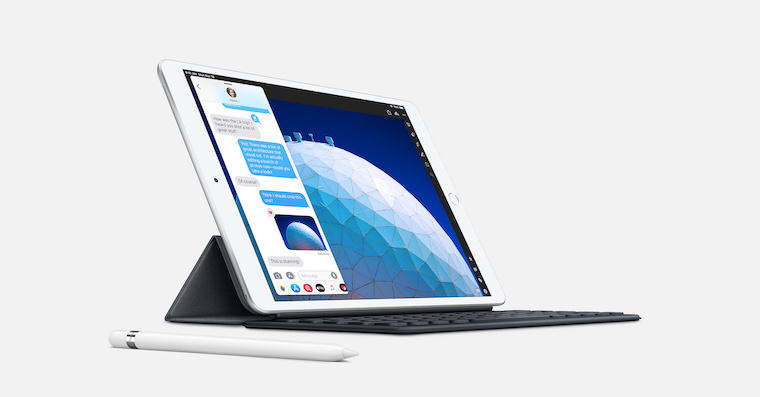
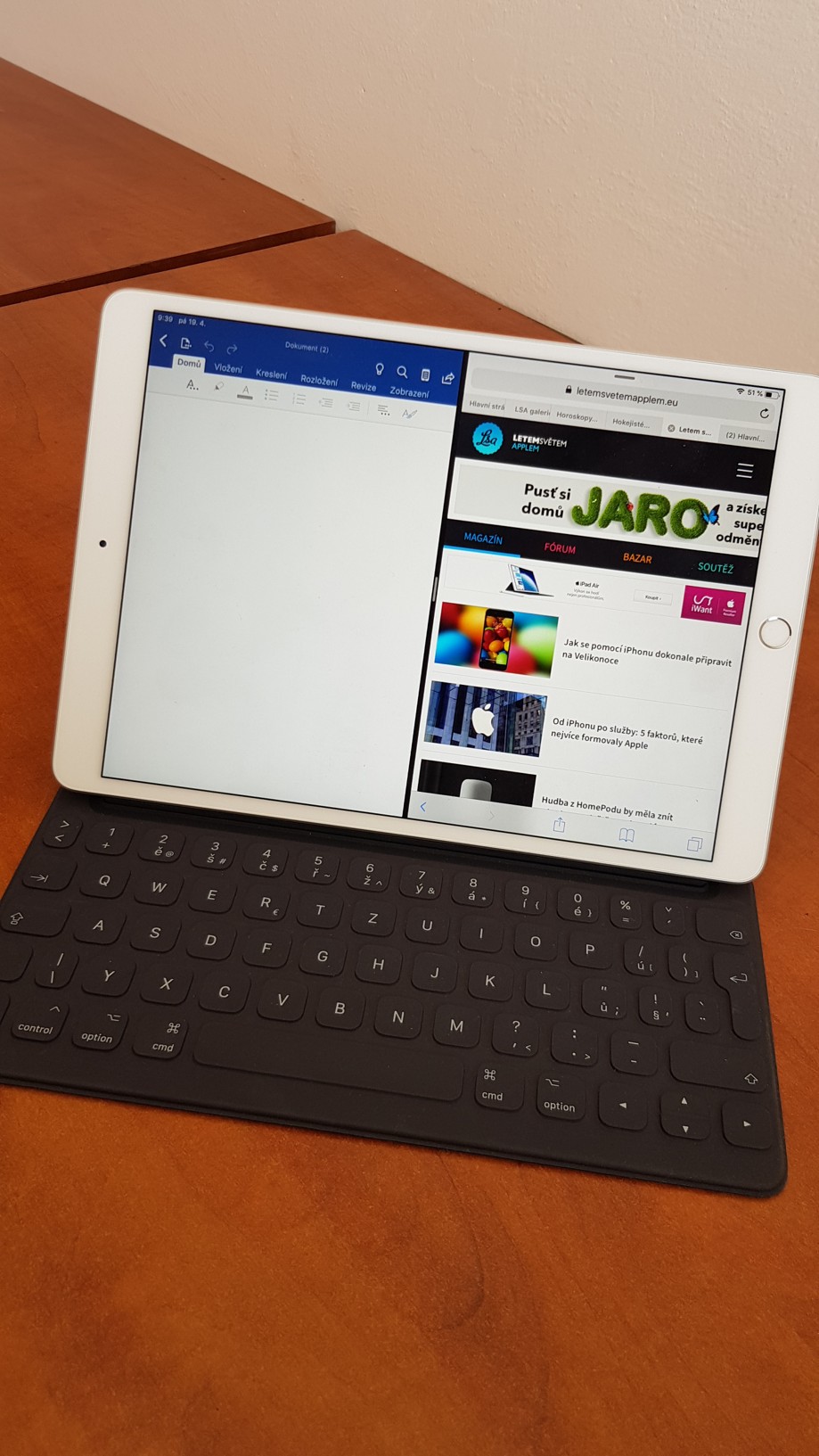
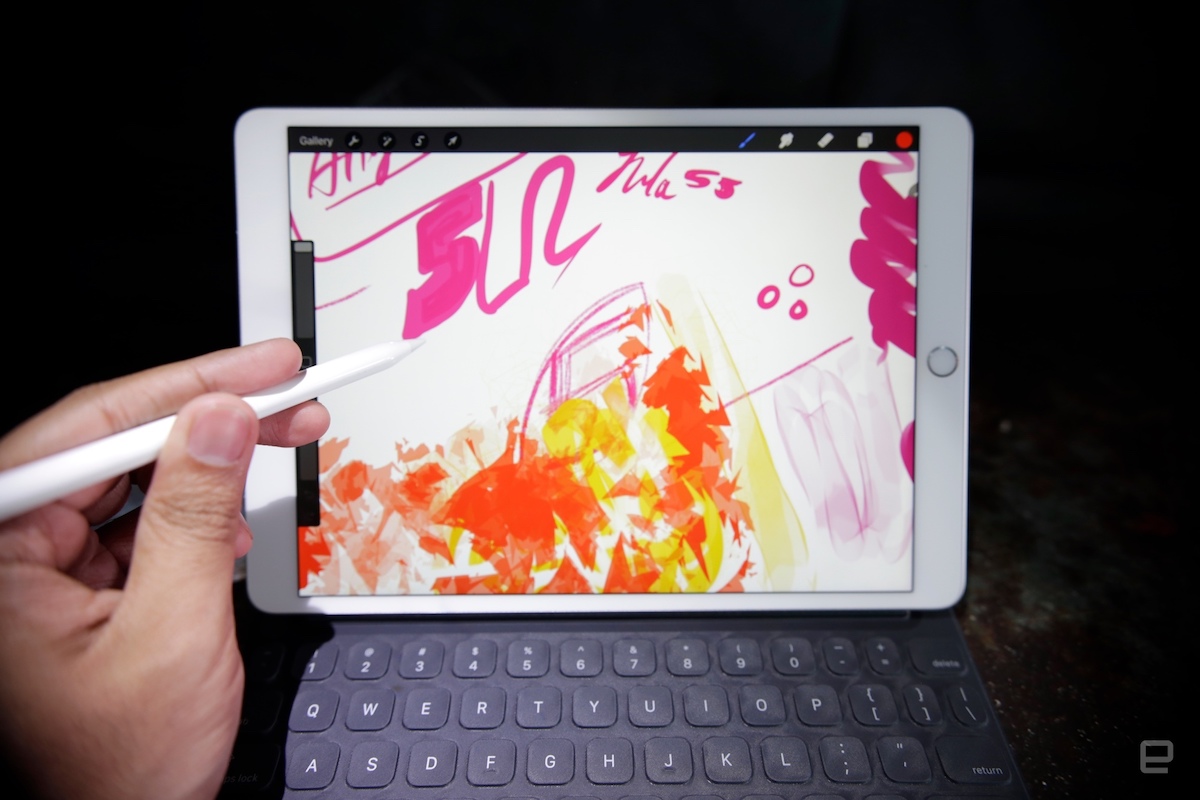
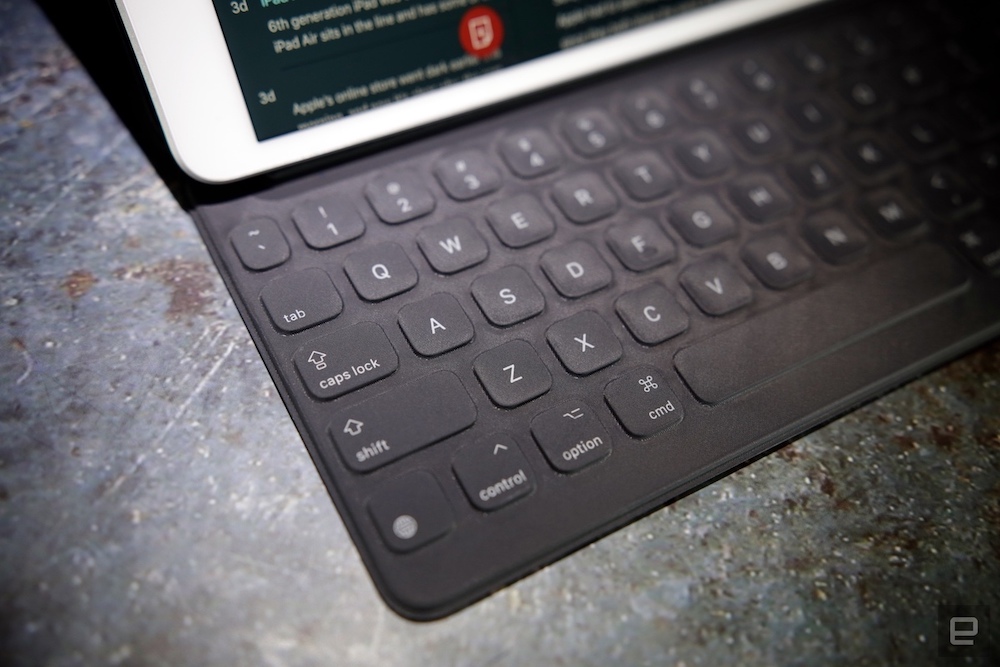
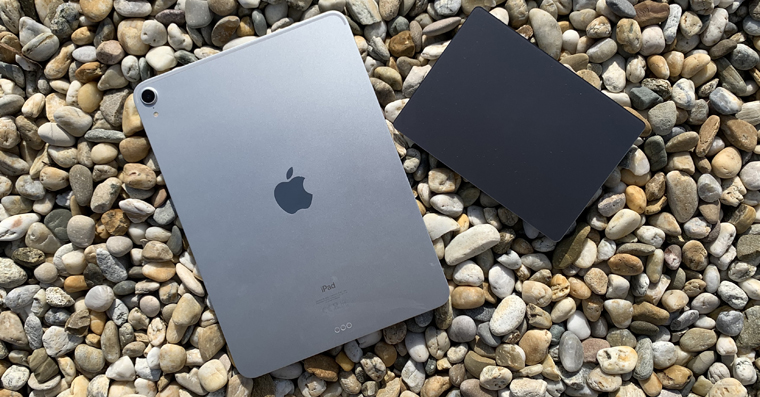
iPad를 소유하고 Google 웹 브라우저를 사용하는 경우 Chrome외부 키보드를 사용하는 것을 선호하신다면 iPad 작업 효율을 높여주는 유용한 단축키 팁을 분명 환영하실 겁니다. 이러한 단축키 덕분에 애플리케이션 환경을 더욱 쉽고 빠르고 효율적으로 이동할 수 있습니다. Chrome단축키는 모든 iPad에서 작동합니다. Pro, 아이패드 Air 또는 아이패드 mini, Smart Keyboard와 함께 사용할 수 있을 뿐만 아니라 다른 Bluetooth 키보드와도 함께 사용할 수 있습니다. Apple 장치.
단축키는 모든 iPad 버전에서 작동합니다.
사진 갤러리
Google의 22가지 단축키 Chrome 아이패드에서
- 명령 + T – 새 브라우저 탭을 엽니다.
- 커맨드 + 쉬프트 + T – 시크릿 모드에서 새 탭을 엽니다.
- 명령 + W – 탭을 닫습니다
- 커맨드 + 쉬프트 + T – 닫힌 탭을 다시 엽니다.
- 명령 + D – 현재 페이지를 북마크에 추가합니다.
- 명령 + F – 페이지에서 원하는 텍스트를 찾습니다.
- 명령 + L – URL/위치/웹페이지를 엽니다.
- Command + L -> 표현식 입력 + Enter – 검색창으로 이동합니다
- 명령 + R – 현재 웹페이지를 다시 로드합니다.
- 명령 + Y – 기록 열기
- Shift + Command + 마침표 – 음성 검색 활성화
- 아래쪽 화살표 – 아래쪽으로 이동
- 위쪽 화살표 – 위쪽으로 이동
- Control + 아래쪽 화살표 – 이동onec 페이지
- Ctrl + 위쪽 화살표 – 페이지 상단으로 이동
- Command + Option + 왼쪽 화살표 – 한 장의 카드로 돌아가기
- Command + Option + 오른쪽 화살표 – 한 탭 앞으로 이동
- 컨트롤 + [ – 이전 페이지로 돌아가기
- 컨트롤 + ] – 다음 페이지로 이동
- ESC 또는 Command + H - 끝 Chrome
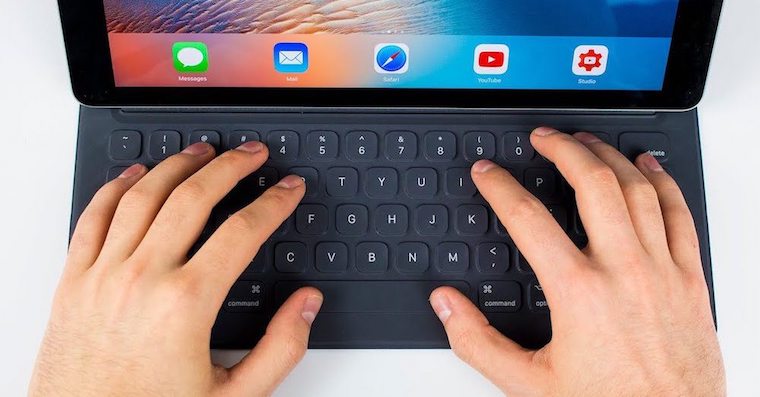
외부 키보드를 사용하면 구글에 입력할 수 있습니다. Chrome iPad에서는 페이지, 텍스트 또는 주소 입력란 어디에서나 복사, 잘라내기, 붙여넣기(Command + C, Command + V, Command + X)를 위한 기존 단축키를 사용할 수 있습니다. 브라우저 버전과 운영 체제에 따라 다릅니다. iOS키보드나 iPad 등 각 단축키가 다를 수 있으며, 드물게 작동하지 않을 수도 있습니다. 이러한 문제가 발생하면 댓글로 알려주세요.











아래쪽 화살표…. 아래로 스크롤하세요….. 아이패드에 대해 내가 알고 있던 모든 것을 다시 생각해야 합니다