
새로운 플래그십 제품 출시와 함께 Applu, 즉 iPhone 11과 iPhone 11 Pro (Max), 이러한 장치를 강제로 재시작하거나 복구 모드 또는 DFU 모드로 전환하는 방법에도 관심이 있을 수 있습니다. 이 절차는 사실상 작년의 iPhone XS와 동일하지만, 새로운 모델에서도 꼭 기억해 두는 것이 좋습니다. 실제 지침을 살펴보기에 앞서, 복구 모드와 DFU 모드의 차이점이 무엇인지 다시 한번 살펴보겠습니다. 복구 모드를 사용하면 기기에 새 버전을 설치할 수 있습니다. iOS이는 iTunes가 기기를 인식하지 못하거나 검은색 화면이 나타나는 경우 유용할 수 있습니다. DFU 모드(장치 펌웨어 업데이트)는 기본적으로 완전히 깨끗한 설치에 사용됩니다. iOS. DFU 모드는 다음과 같은 경우에 유용합니다. iPhone 분명히 손상됨. 이렇게 하면 완전히 새로운 설치를 설치할 수 있습니다. iOS.
당신은 관심을 가질 수 있습니다
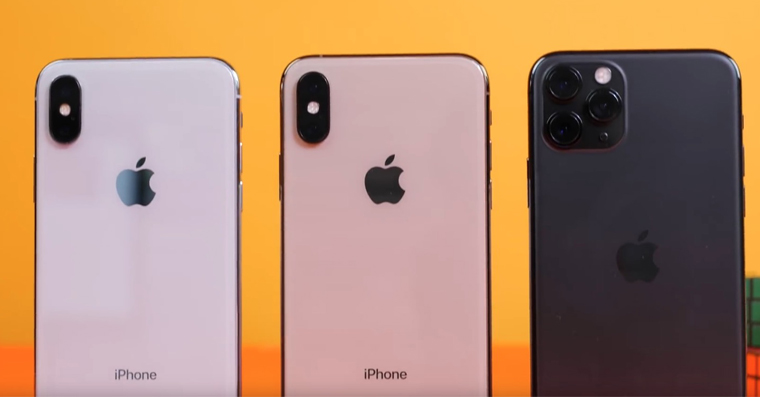
강제 재시작 방법 iPhone 11년 ~ 11일 Pro (Max)
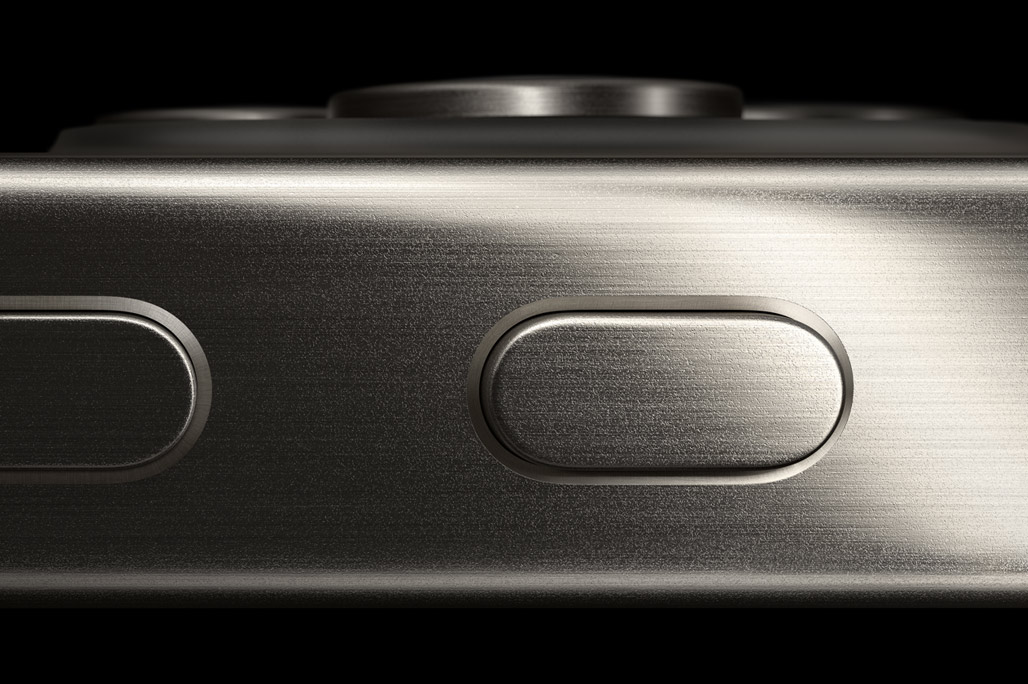
누르다 볼륨 높이기 버튼, 그런 다음 릴리스하고 동일한 작업을 수행합니다. 볼륨 낮추기 버튼. 그럼 기다려 측면 버튼, 기기가 다시 시작될 때까지. 이 세 개의 버튼을 모두 눌러야 합니다. 가능한 가장 짧은 시간. 이 재시작은 앱이 멈춘 문제부터 휴대전화의 일부 부품이 제대로 작동하지 않는 문제까지 다양한 문제를 해결할 수 있습니다. Face ID 여부 Touch ID. 따라서 휴대폰에 문제가 생기면 강제 재시작이 도움이 될 수도 있는 첫 번째 "더 어려운" 해결책이 될 것입니다.
변환 방법 iPhone 11년 ~ 11일 Pro (Max) 복구 모드로 전환
사진 갤러리
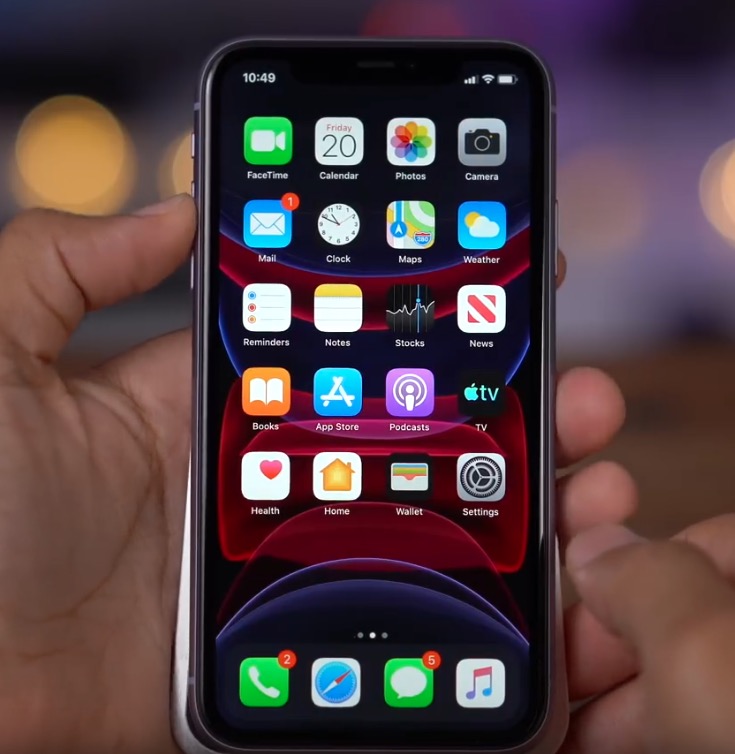
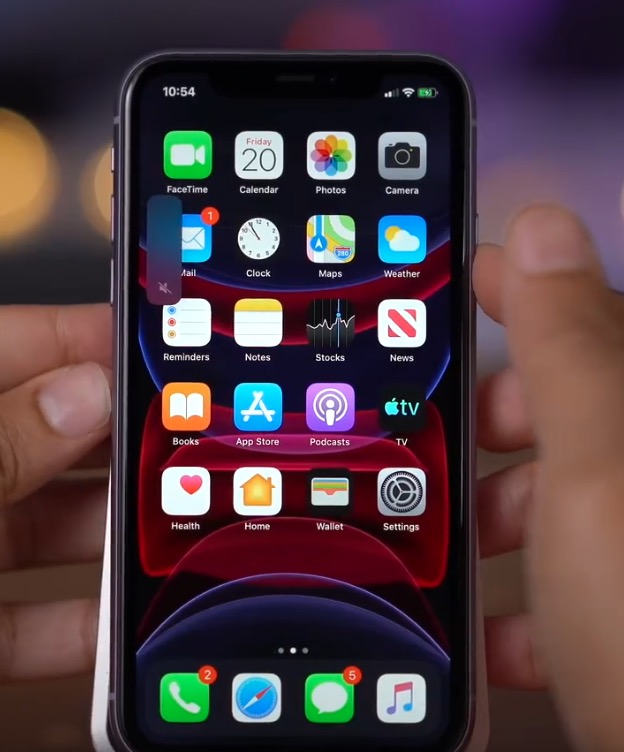
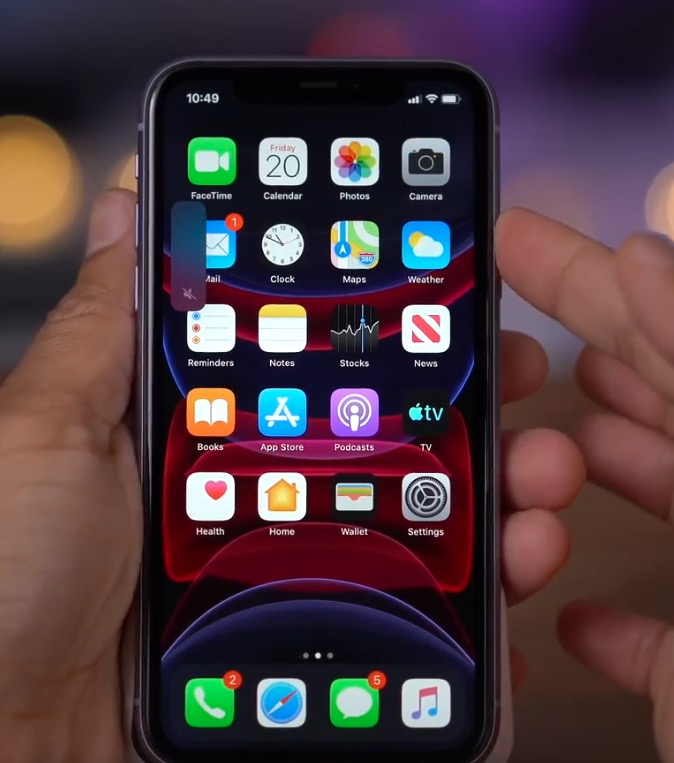
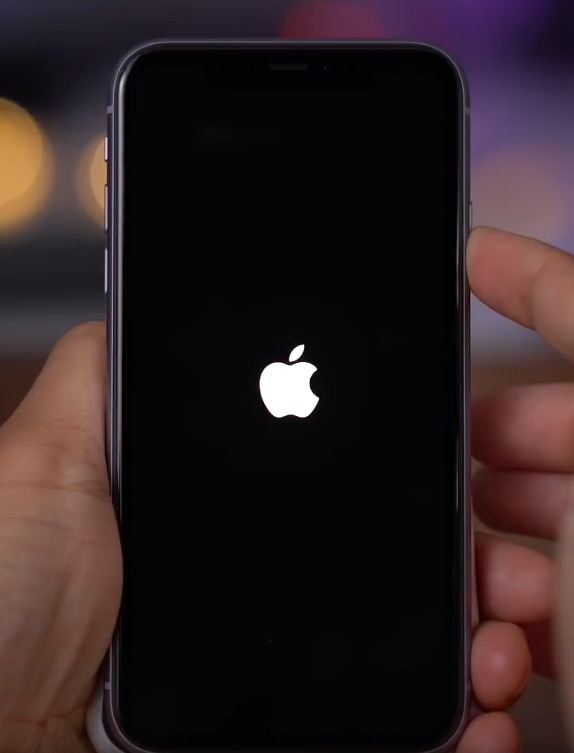
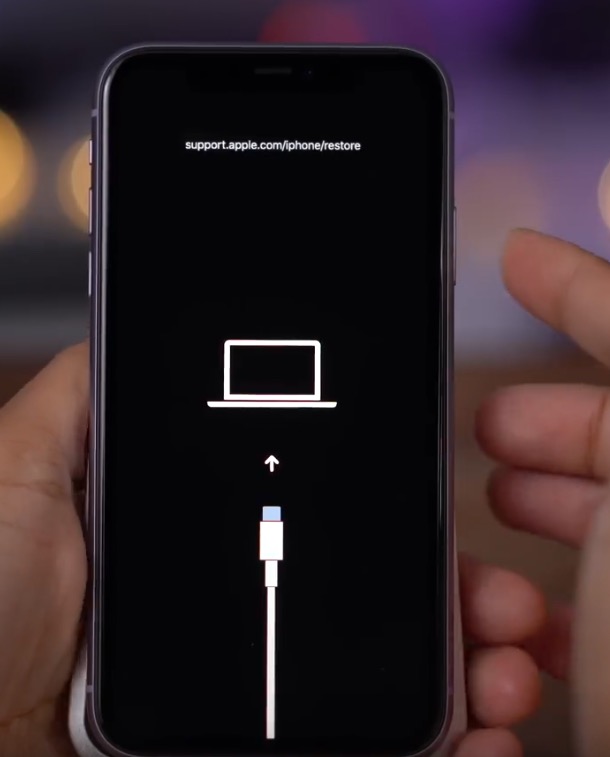
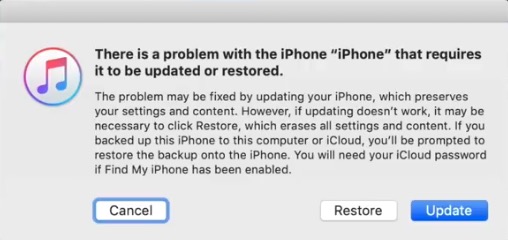
연결하세요 iPhone PC 또는 Mac을 사용하여 Lightning 케이블. 누르다 볼륨 높이기 버튼, 그런 다음 릴리스하고 동일한 작업을 수행합니다. 볼륨 낮추기 버튼. 그럼 기다려 측면 버튼장치가 재시작될 때까지. 로고가 나타난 후에도 버튼을 놓지 말고 계속 누르고 계세요. App루. iPhone에 한 번 아이콘이 나타납니다, 하도록 하다 iPhone 연결된 iTunes를 사용하면 측면 버튼을 풀어주세요. 컴퓨터에서 iTunes를 실행하세요. 메시지가 표시됩니다. "귀하의 iPhone에 업데이트 또는 복원이 필요한 문제가 발생했습니다." 여기서 원하는 것을 선택할 수 있습니다 iPhone 복원 또는 업데이트.
변환 방법 iPhone 11년 ~ 11일 Pro (Max) DFU 모드로 전환
사진 갤러리
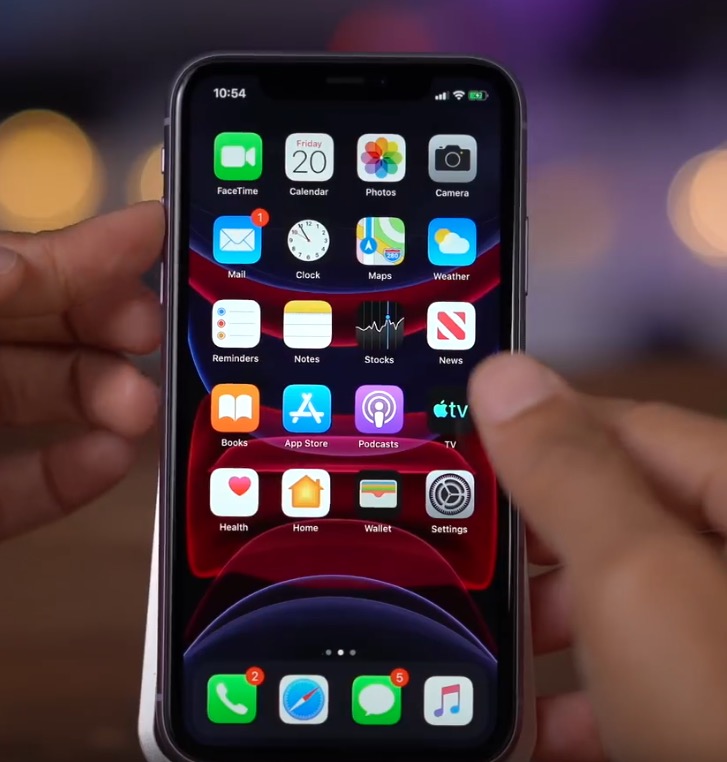
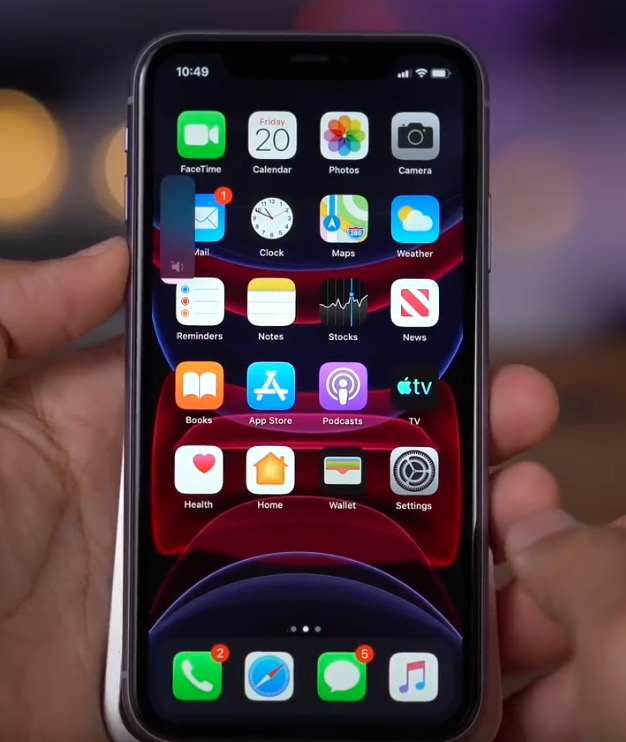
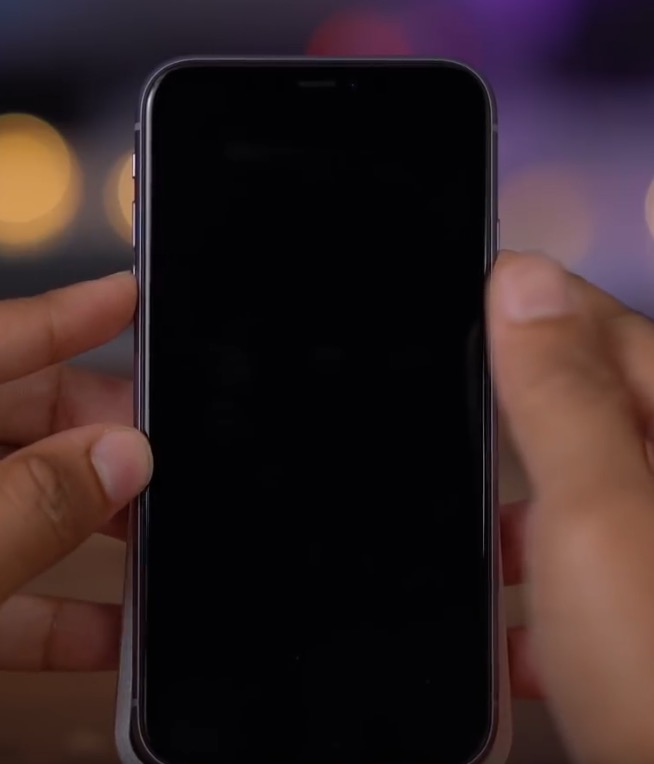
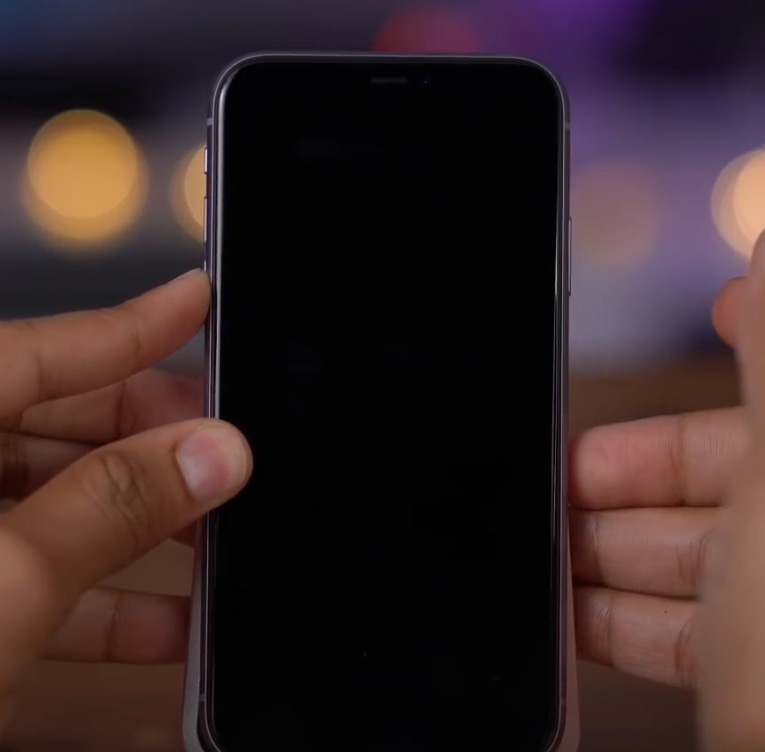
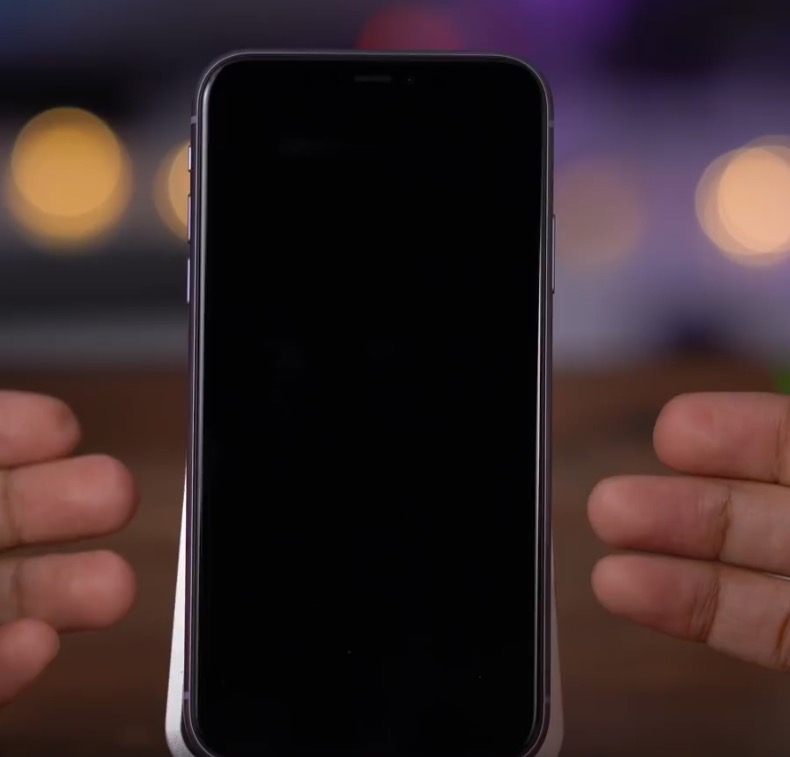
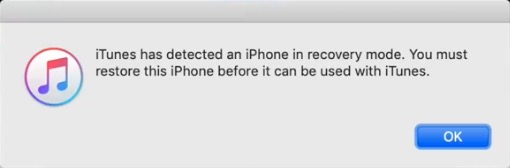
연결하세요 iPhone PC 또는 Mac을 사용하여 lightning 케이블. 누르다 볼륨 높이기 버튼, 그런 다음 릴리스하고 동일한 작업을 수행합니다. 볼륨 낮추기 버튼. 그럼 기다려 측면 버튼 iPhone 화면이 검게 변할 때까지 10초 동안 기다리세요. 끊임없이 붙잡아라 측면 버튼 그리고 길게 누르세요 볼륨 낮추기 버튼. 5초 후에 놓아주세요. 측면 버튼 a 볼륨 낮추기 버튼 10초 더 기다리세요. 화면은 검은색으로 유지되어야 합니다. 컴퓨터에서 iTunes를 실행하세요. 메시지가 표시됩니다. "아이튠즈 발견 iPhone 복구 모드에서 iTunes와 함께 사용하기 전에 다음이 필요합니다. iPhone 복원하다."
복구 모드 또는 DFU 모드를 종료하는 방법은 무엇입니까?
복구 모드
iTunes 연결 아이콘이 사라질 때까지 측면 버튼을 길게 누르세요 .
DFU 모드
보도자료 볼륨 높이기 버튼을 누른 다음 눌렀다가 떼세요. 볼륨 낮추기 버튼. 그런 다음 측면 버튼 iPhone 디스플레이에 로고가 나타날 때까지 누르고 있습니다. Apple.





macOS Catalina 관련 지침은 어떤가요? 있다면 macOS Catalina가 설치된 iPhone 8에서 DFU 모드로 진입하는 방법은 무엇인가요? 현재 절차는 작동하지 않습니다.iphone 전원 버튼을 누르면 바로 불이 들어와서 3초도 안되고 볼륨 낮추는 것도 안되네요. 감사합니다
직접 찾아보시는 건 어떠세요? :-)
형님, 저는 그것을 찾지 못했어요. 그리고 저는 오후 내내 이 똥을 다루고 있었어요. 저는 그것을 견뎌낼 수 없어요. beta 카탈리니를 일반 버전으로 바꾸면 안 됨 iPhone s IOS13 재설치, 새로 설치.
저를 믿으십시오. 새로 설치하고 백업을 복원하는 것보다 macOS Catalina를 유지하는 것이 좋습니다.
가장 쉬운 방법은 Time Machine. 그것이 없으면 망합니다.
설치 디스크를 만들어서 현재 macOS를 삭제하고 새 macOS를 설치해야 합니다. 정말 그럴 만한 가치가 있습니다. nest어머나 :) 혜택보다는 문제가 더 많았네요.
하지만 전체 버전이 그 버전보다 더 잘 작동할 거라고 생각해요. beta 아니요? 왜냐하면 내가 베타를 가지고 있기 때문이야 iPhone iOS 13 또한 카탈린 컴퓨터에도 beta 그리고 저는 그 팀에 그다지 만족하지 못합니다. 왜냐하면 그 팀은 잘 운영되고 있기는 하지만, 가끔은 짜증스러울 때가 있기 때문입니다. 저는 바로 정상으로 되돌리고 싶습니다. 그리고 이미 다음 베타 버전을 기다리고 있습니다. 😀. Time Machine 나는 그것을 사용하지 않습니다. 나는 모든 것을 다른 디스크나 i에 가지고 있기 때문에 데이터에 관심이 없습니다.cloud팀과 문제가 없어서 휴대폰과 컴퓨터 모두에 클린 설치를 하고 싶습니다. 설치는 완료했습니다. 이전 시스템에서는 USB나 설치 디스크로 설치가 가능했던 것으로 알고 있습니다. 저는 USB 메모리로 설치했고, 최신 버전은 인터넷에서 바로 설치할 수 있었는데, 이번 버전은 어떻게 취소해야 할지 모르겠습니다. beta 버전. 어제 저녁에 클린 설치로 설치에 성공했지만, 다시 설치됐습니다. beta베타 버전에서 로그아웃했는데도 계속 버전을 사용하고 있어요. . 문제는 제가 실제로 카탈린에 갈 수 없다는 거예요. iPhone 이전 시스템의 지침에 따라 DFU 모드로 들어갑니다.