
노트 앱 App루는 단순히 말했다. 간단하고 어떤 기기에서든 잘 작동하며 대부분 사용자에게 익숙합니다. 하지만 나를 짜증나게 하는 유일한 것은 레코드의 기본 정렬 방식입니다. 기본적으로 Notes의 모든 항목은 마지막 수정 날짜를 기준으로 정렬됩니다. 저는 노트를 자주 편집하기 때문에 노트 순서가 마구잡이로 바뀌는 걸 보면 약간 짜증이 날 때도 있습니다. 다행히도 이러한 상황에서 엔지니어들은 Applu는 모든 사용자에게 Notes 앱에서 항목을 정렬하는 방법을 선택할 수 있는 옵션을 제공했습니다. 그러면 노트 순서를 쉽게 변경할 수 있는 방법을 함께 살펴보겠습니다.
당신은 관심을 가질 수 있습니다
macOS에서 메모 순서 변경하기
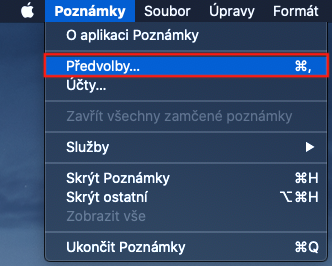
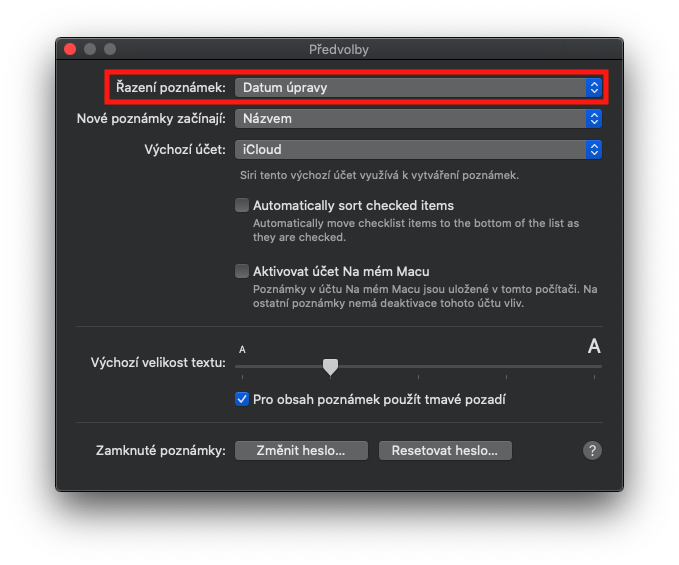
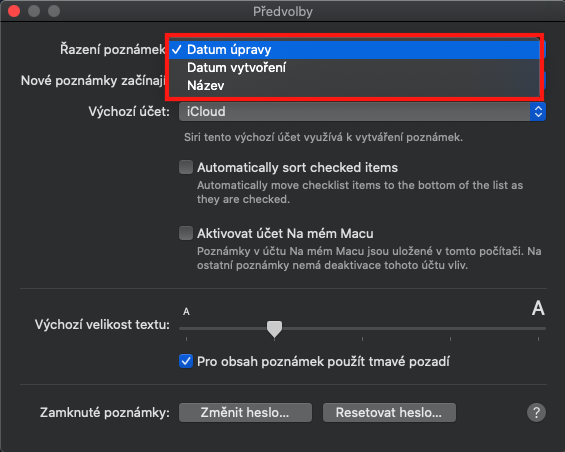
Pro Mac의 메모 앱에서 항목 순서를 변경하거나 MacBook먼저 애플리케이션 자체를 엽니다 비고. 열리면 상단 표시줄 왼쪽에 강조 표시된 텍스트가 있는 버튼을 클릭하세요. 비고. 드롭다운 메뉴가 나타나면 옵션을 클릭하세요. 환경설정… 나타나는 새 창에서는 첫 번째 항목만 있으면 충분합니다. 메모 정렬, 선택할 수 있는 세 가지 옵션이 있습니다. 수정 날짜, 생성 날짜 및 제목.
사진 갤러리
노트의 순서를 변경합니다 iOS
노트의 순서를 변경하고 싶다면 iOS그런 다음 iPhone 또는 iPad에서 기본 앱을 엽니다. 설정. 그런 다음 옵션이 나타날 때까지 아래로 내려갑니다. 비고, 클릭하면 됩니다. 그런 다음 하위 제목까지 아래로 스크롤하세요. 조브라제니. 여기 상자를 열어보세요 메모 정렬 세 가지 옵션 중에서 선택하세요. 수정 날짜, 생성 날짜 및 제목.
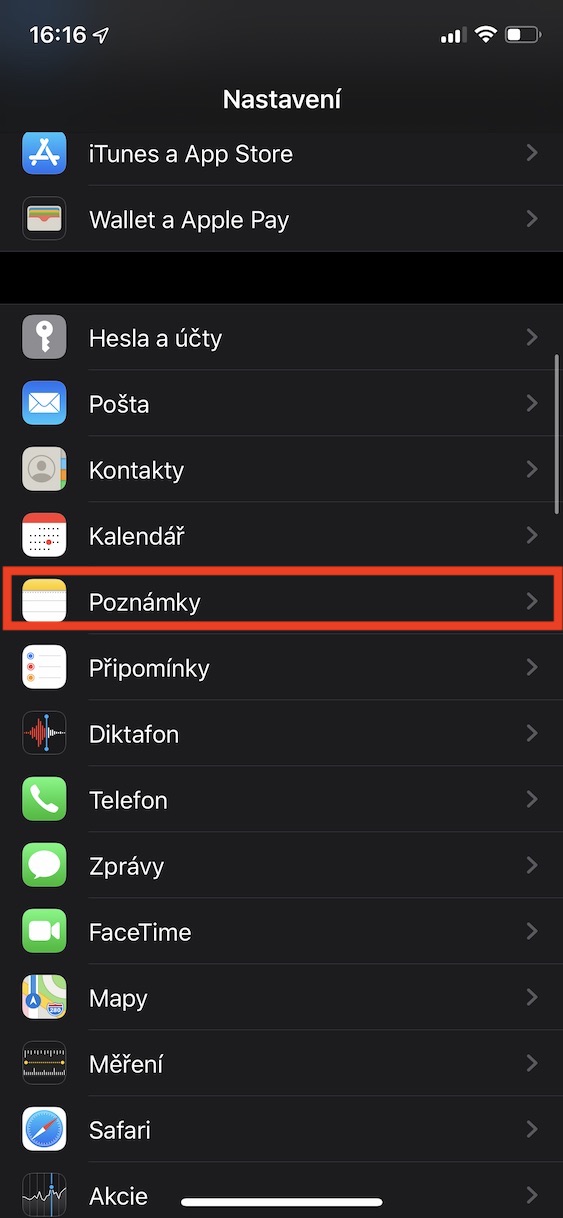
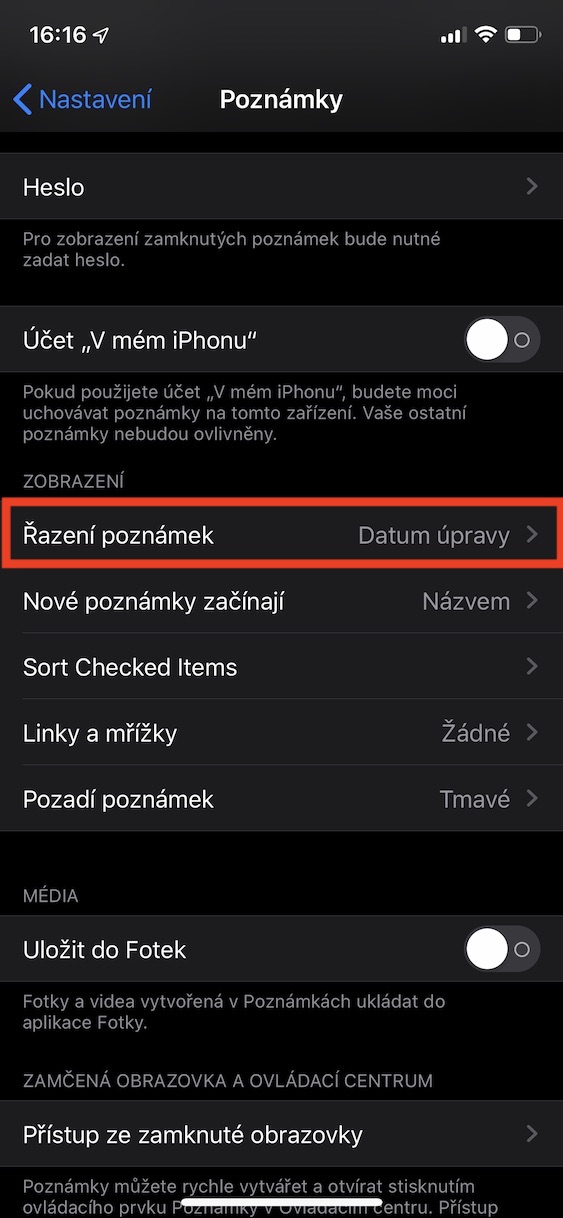

개인적으로 저는 생성 날짜별로 정렬하는 옵션을 가장 좋아하지만, 사용 가능한 세 가지 옵션 중에서 어떤 옵션을 선택할지는 전적으로 귀하에게 달려 있습니다. 어떤 사람들은 더 나은 명확성을 위해 이름순 정렬에 만족할 수도 있고, 다른 사람들은 메모를 자주 편집하지 않아 기본 설정을 변경하고 싶지 않을 수도 있습니다. 어쨌든, 우리가 사과 회사로부터 선택권을 갖게 된 것은 좋은 일이다.
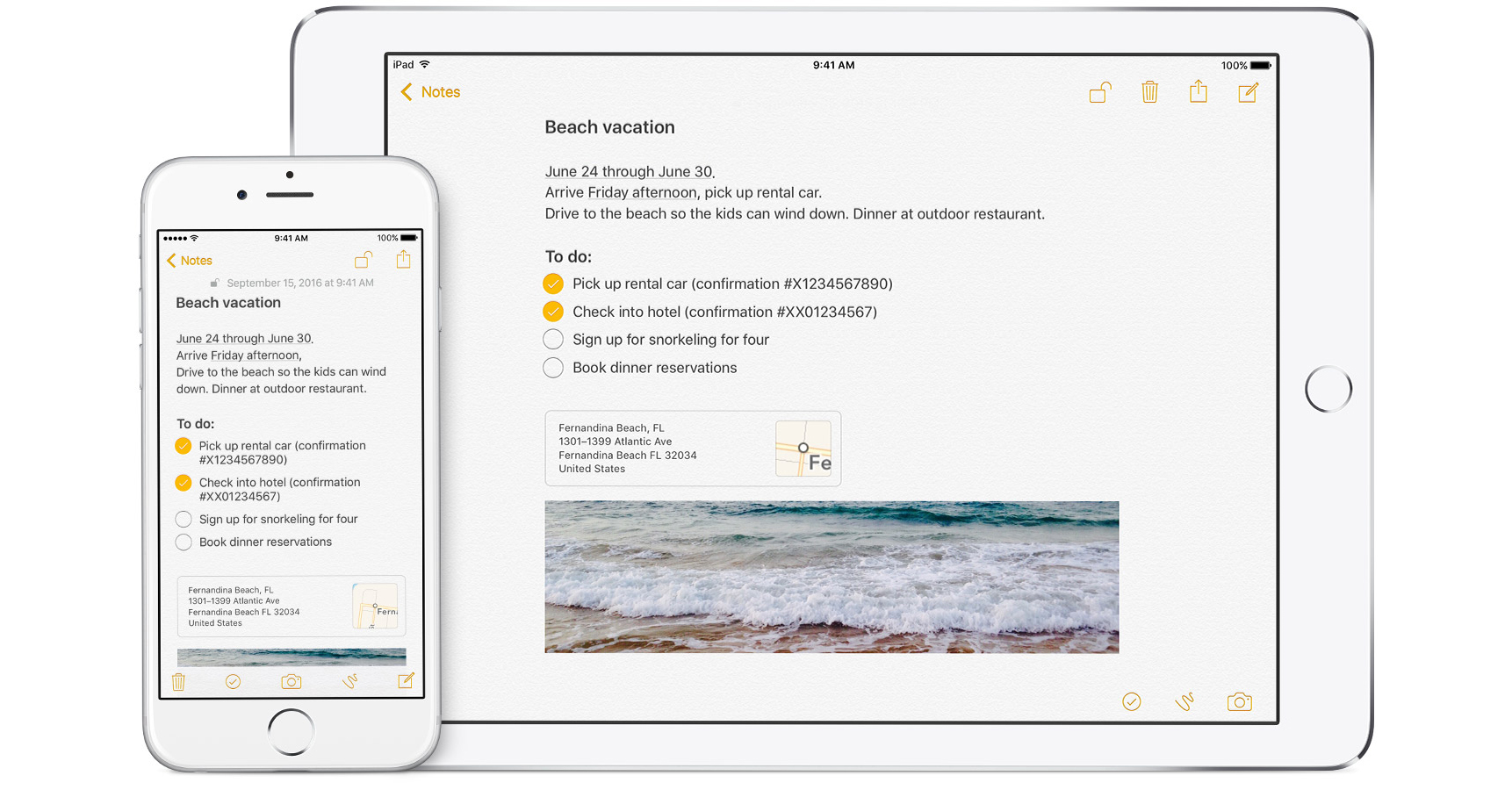











제 생각에는 구글 킵이 더 나은 것 같아요.
그럴 수도 있지만 여기에는 한 가지 큰 결함이 있습니다. 바로 Google입니다.
Google 애플리케이션을 업데이트하는 데 걸리는 시간이면 충분합니다.