iPhoneのパーソナルホットスポットを使えば、様々な状況で作業内容を保存できます。 MacBookノートパソコンは、旅行中にiPadを接続したり、家族にインターネットを提供したりするのに便利です。しかし、一つ不都合な点があります。無制限プランに加入していない場合、数時間のノートパソコンの使用で、データパッケージから驚くほど多くのデータが消費されてしまう可能性があります。 Apple そのため、ホットスポットを介してデータが実際にどこへ送信されるかを制御することが大幅に簡素化された。
ご興味があるかもしれません
Od iOS 26.4 モバイルデータ設定の奥深くで情報を探す必要はもうありません。個々のデバイスの消費量の概要 Apple パーソナルホットスポットメニューに直接移動しました。そちらの方がはるかに理にかなっています。
ホットスポット経由でデータ使用量を確認する方法
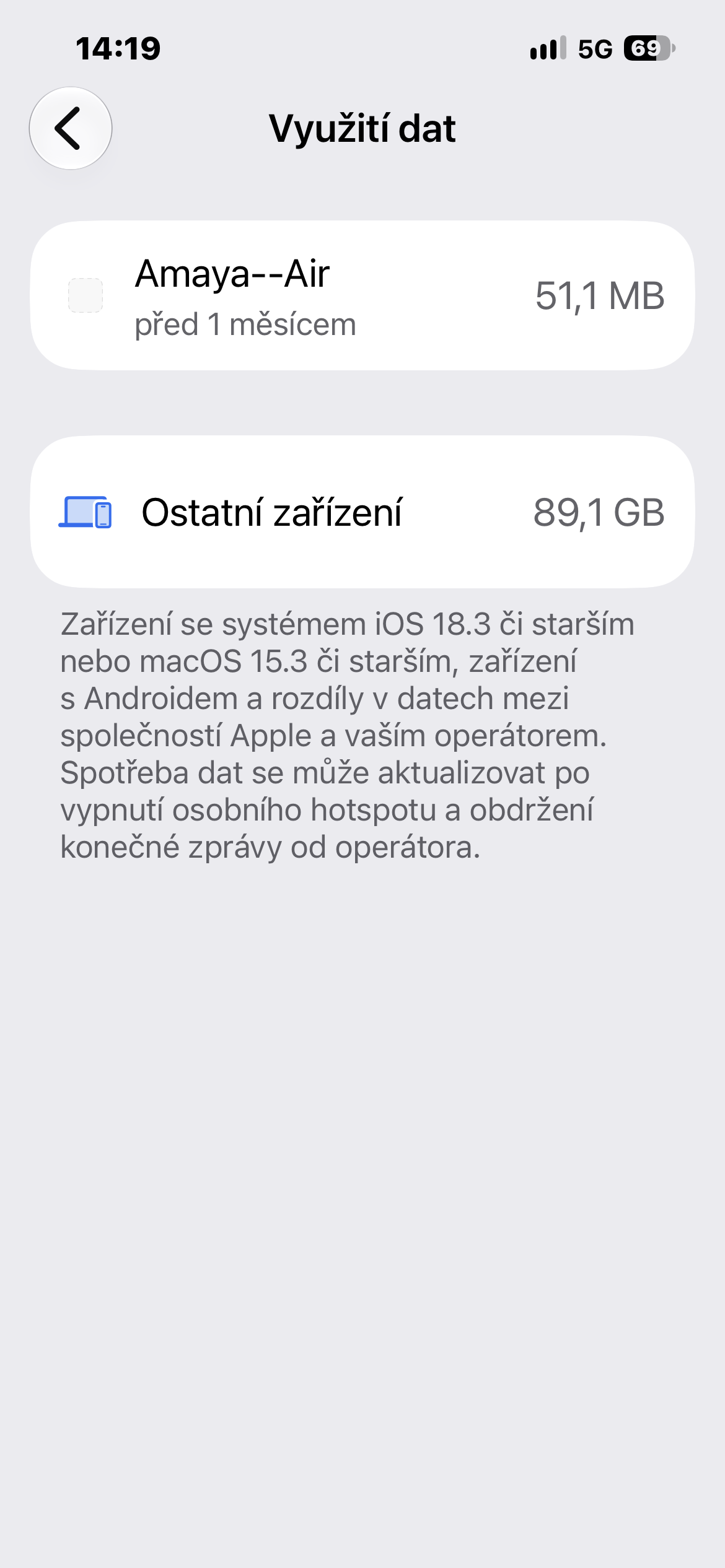
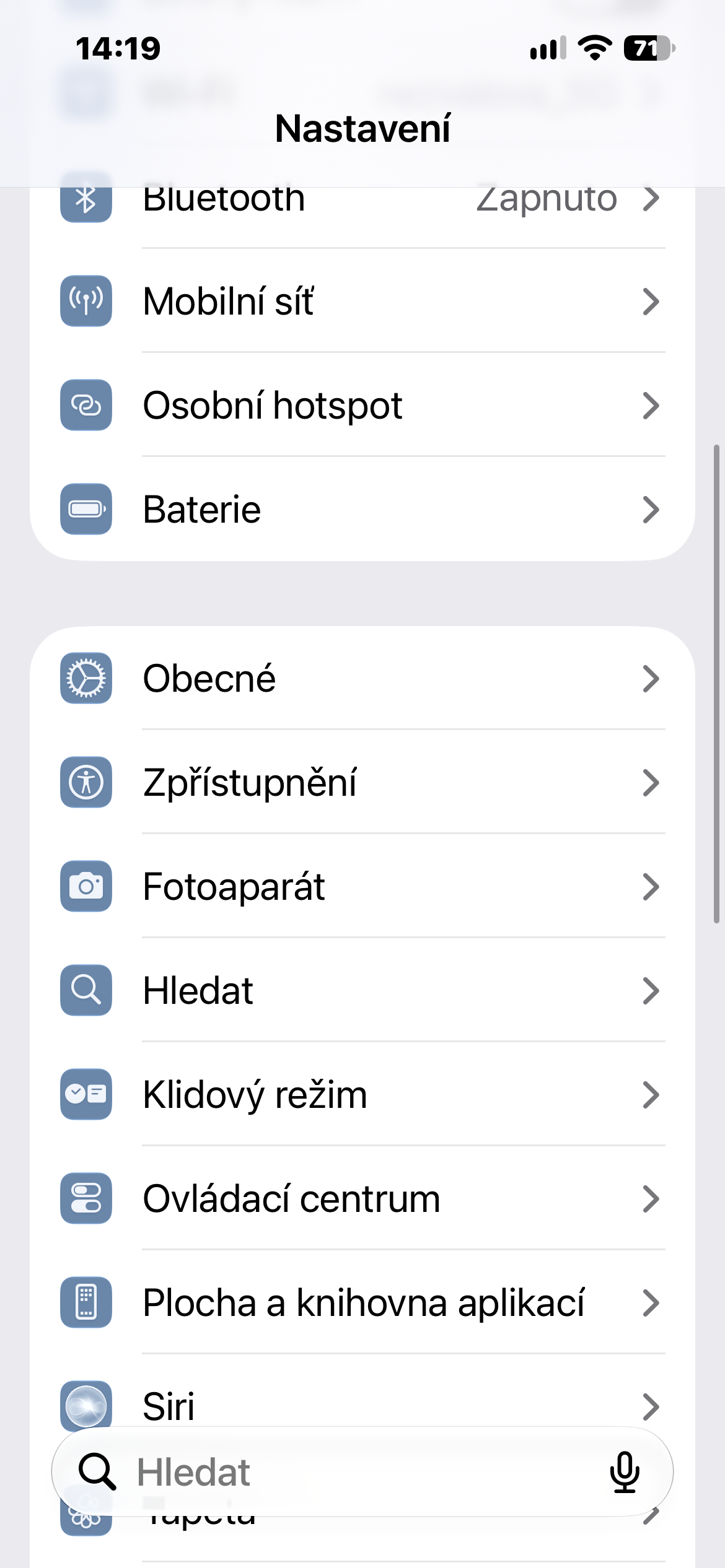
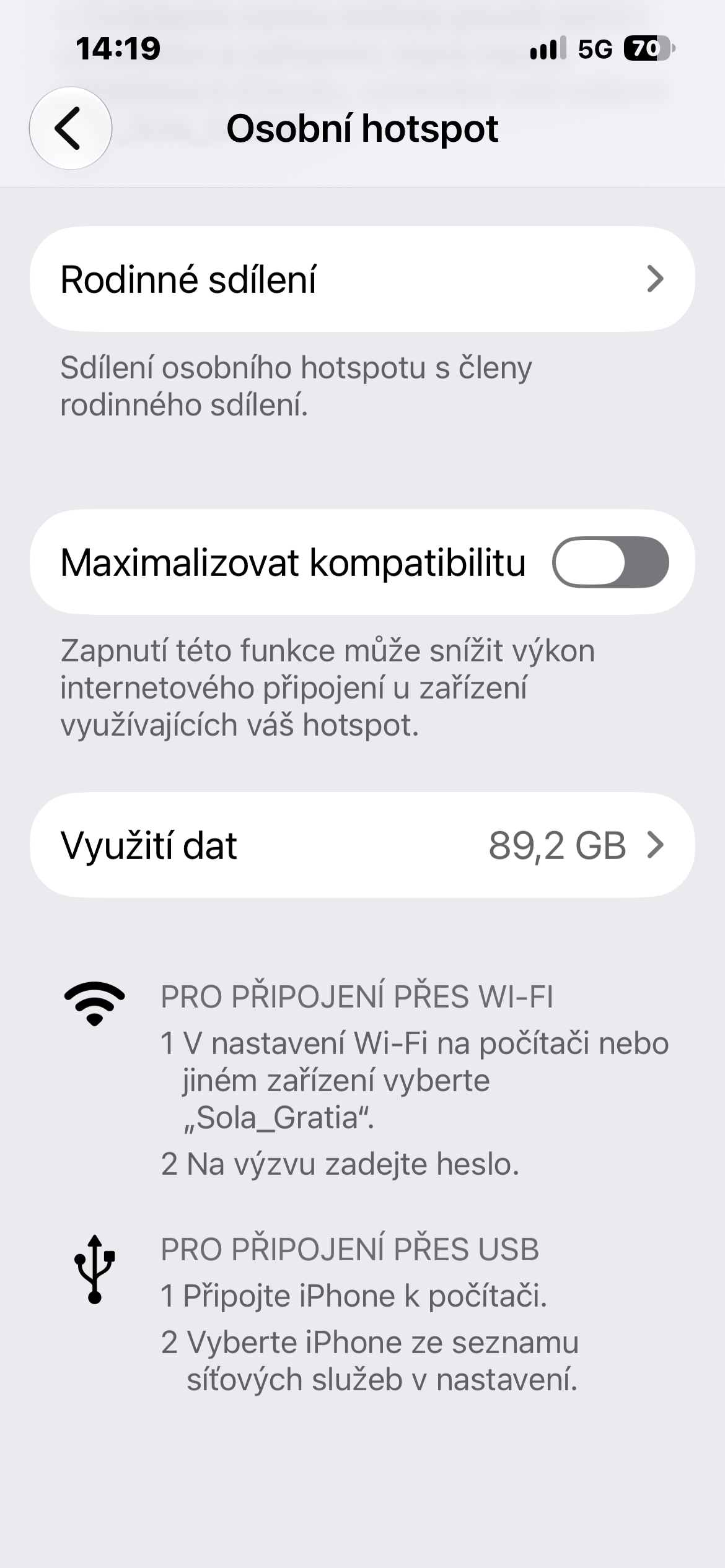
iPhoneで、「設定」→「パーソナルホットスポット」を開きます。 Max互換性を確認するには、「データ使用量」をタップしてください。ホットスポットを使用したデバイスの一覧と、転送されたデータ量が表示されます。また、接続されているすべてのデバイスの合計使用量も表示されます。
これは、例えば、数日間で数ギガバイトのデータが消えてしまい、その理由が不明な場合に役立ちます。こうすることで、原因が作業中だったかどうかを簡単に判断できます。 MacBooku、iPad、または電話に接続されたその他のデバイス。
しかし、一つの制限事項を認識しておくことは重要です。 Appシステムで iOS 26.4 または macOS 26.4 以降は、概要でそれぞれの名前の下に個別に表示される場合があります。Android、コンピュータ Windows 旧バージョンのシステムを搭載したデバイス Apple 一方、それらは「その他のデバイス」という包括的な項目に分類される場合もあります。そのため、どの特定のデバイスがデータを消費したのかを正確に特定できない可能性があります。
アイテムが見つからない場合は、長期間ホットスポットを使用していない可能性があります。
データ使用量オプションは、常に表示されるとは限りません。 Apple パーソナルホットスポットは、最近実際に使用された場合にのみ利用可能です。そのため、しばらくインターネットを共有していないスマートフォンでメニューを開いても、表示されない場合があります。
統計情報をリセットして、使用状況の追跡を最初からやり直すこともできます。設定→モバイルデータ通信を開き、一番下までスクロールして、モバイルデータ通信の統計情報をリセットしてください。これにより、パーソナルホットスポットの使用状況データも消去されます。
この新機能は小規模ながら実用的で、特に旅行中やデータ容量に制限のあるプランを利用している場合に重宝します。数ギガバイトがどこに消えたのかを推測する代わりに、どのデバイスがデータを使用したのかを数秒で確認できます。