iPhoneのメモ機能は、もはや簡単な買い物リストや忘れたくないメモを書き留めるだけの場所ではありません。会議の議事録を取ったり、仕事や勉強の資料を保存したり、かなり詳細な文書を作成したりするのに簡単に活用できます。しかし、メモが長くなればなるほど、後で特定の情報を見つけるのが難しくなります。そこで役立つのが、色付きのテキストハイライト機能です。
ご興味があるかもしれません
Apple このオプションは既に追加済みです iOS 18 その原理は、紙に蛍光ペンで線を引くのと似ています。選択したテキストに色付きの背景を追加することで、重要な文やキーワードが他の文章からすぐに目立つようになります。
色は装飾のためだけのものではない。
色分けシステムを導入すると、ハイライト表示がより効果的になります。例えば、タスクには1色、重要な情報には別の色、後で確認する必要のある項目にはさらに別の色を割り当てることができます。
つまり、長い会議議事録を二度目に読む際に、すべての段落をいちいち確認する必要がないということです。学習資料、記事のアウトライン、アイデアリスト、研究ノートなどにも同様に役立ちます。テキストの半分をハイライトする必要はありません。厳選された数箇所をハイライトする方が、あらゆる色でメモするよりもずっと効果的です。
メモでテキストをハイライトする方法
手順は数回クリックするだけです。
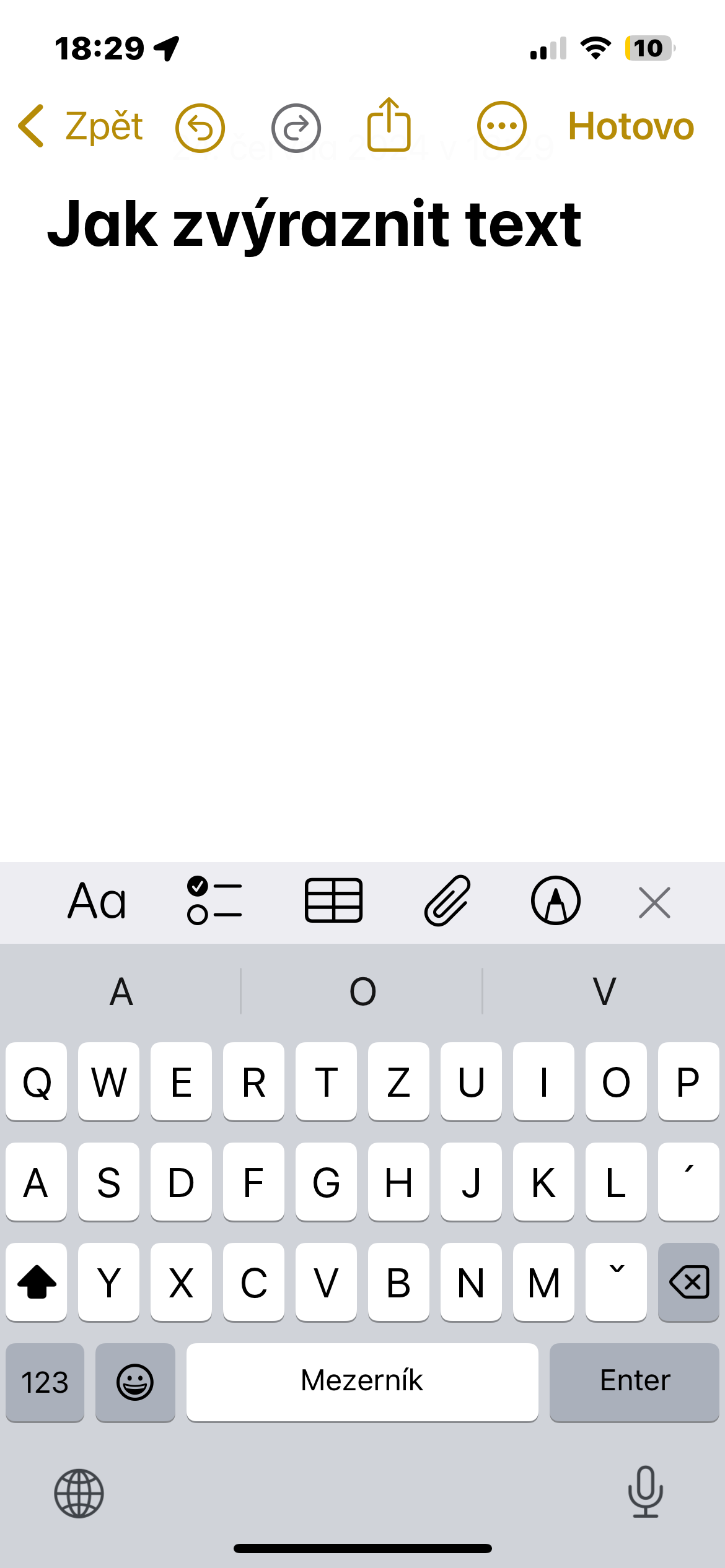
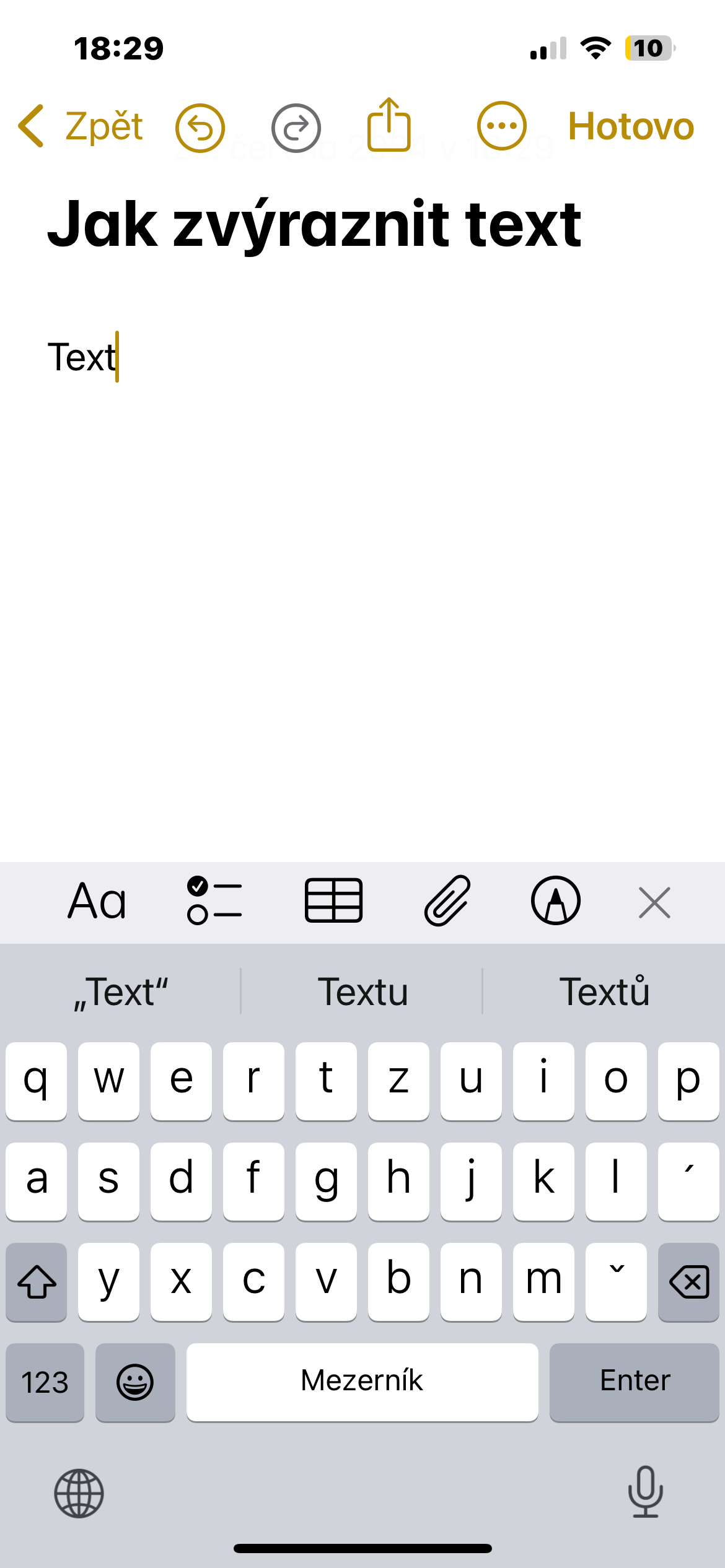
- iPhoneのメモアプリを開き、目的のメモを選択してください。
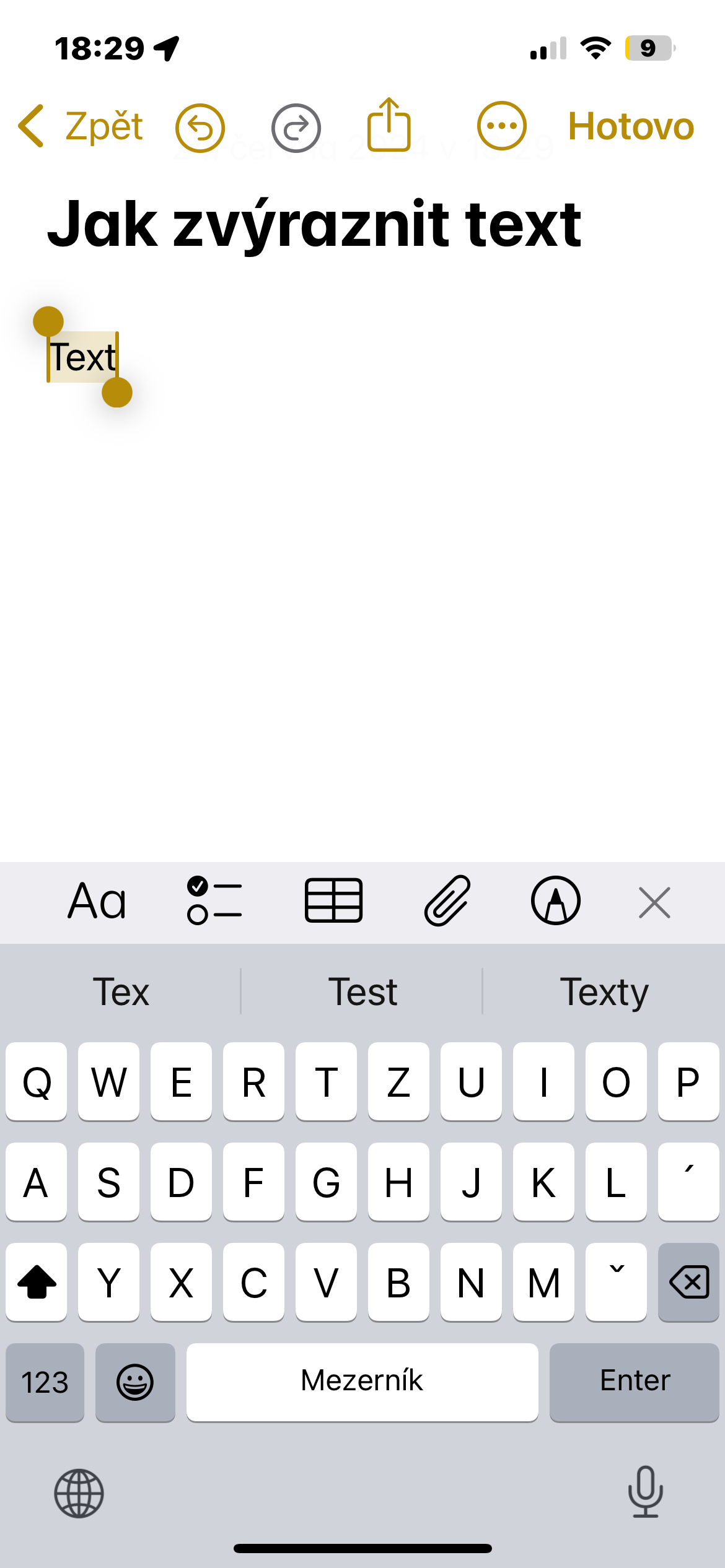
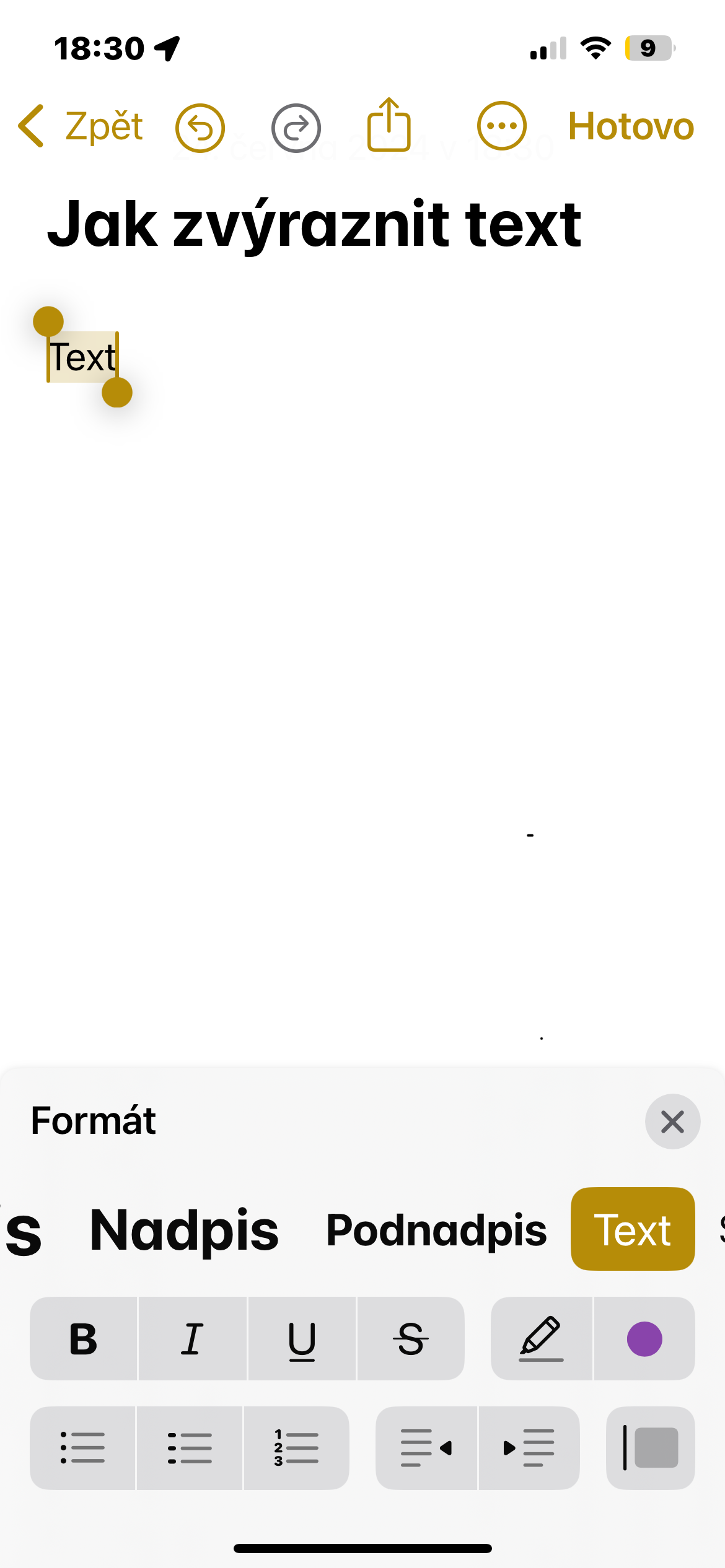
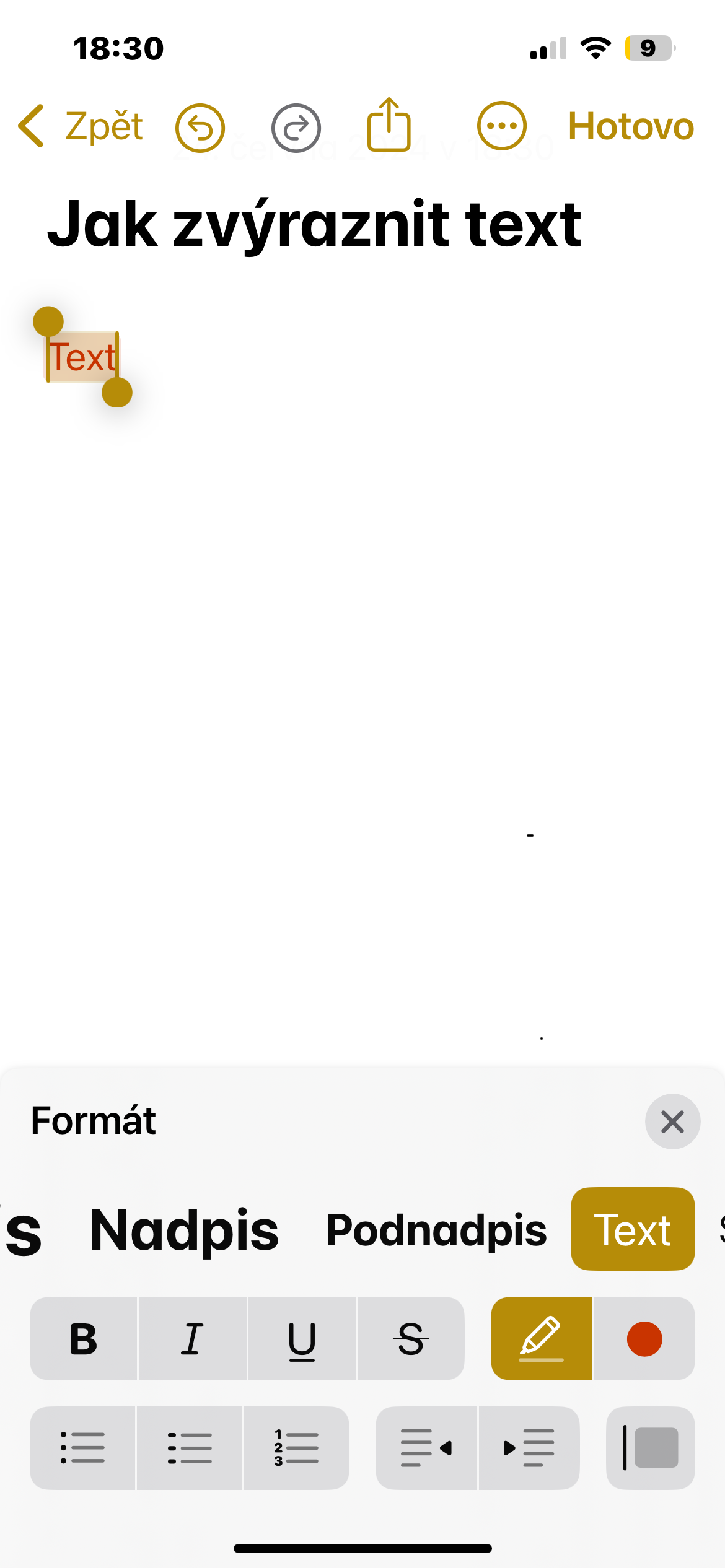
- テキストを指で長押しし、ハンドルを使って強調表示したい部分を選択してください。
- キーボードの上にある「Aa」ボタンをクリックします。
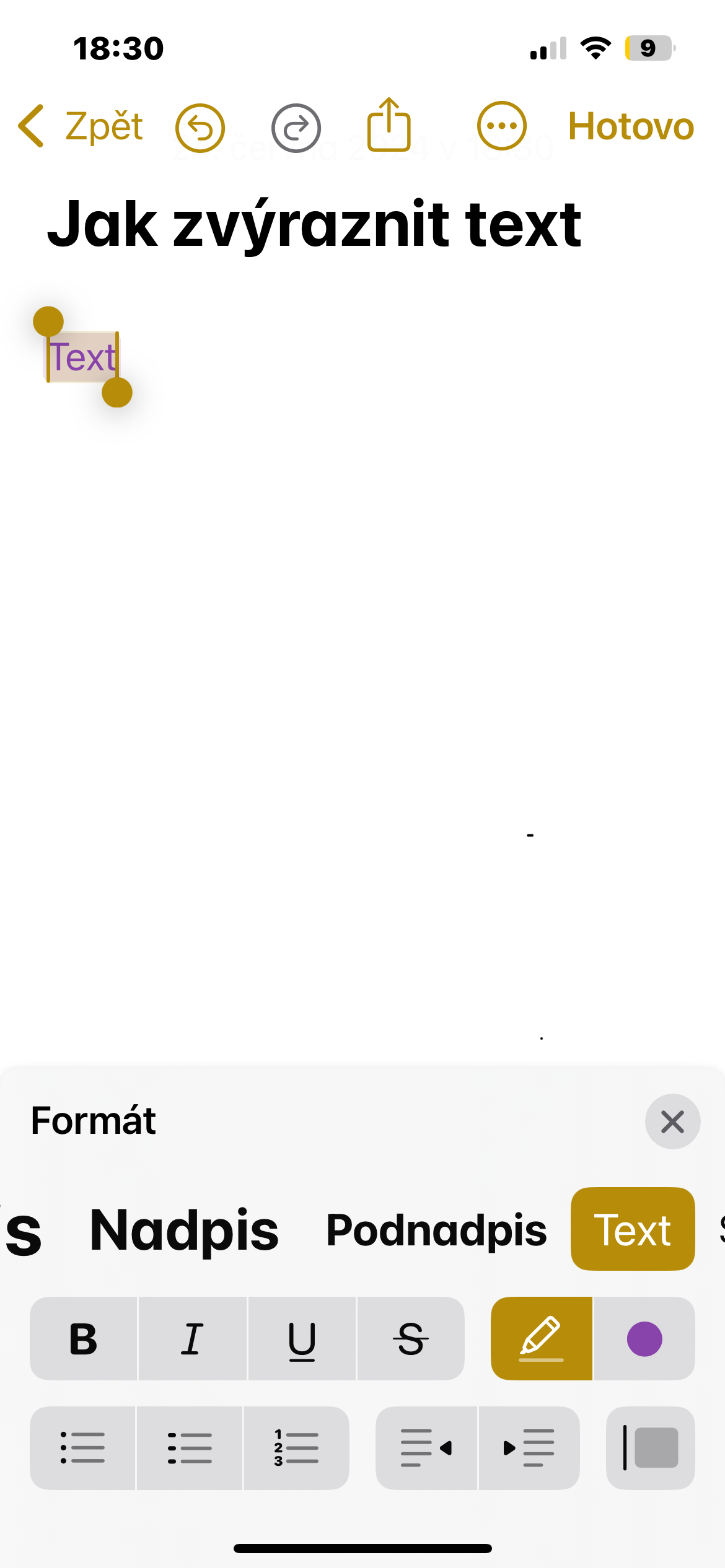
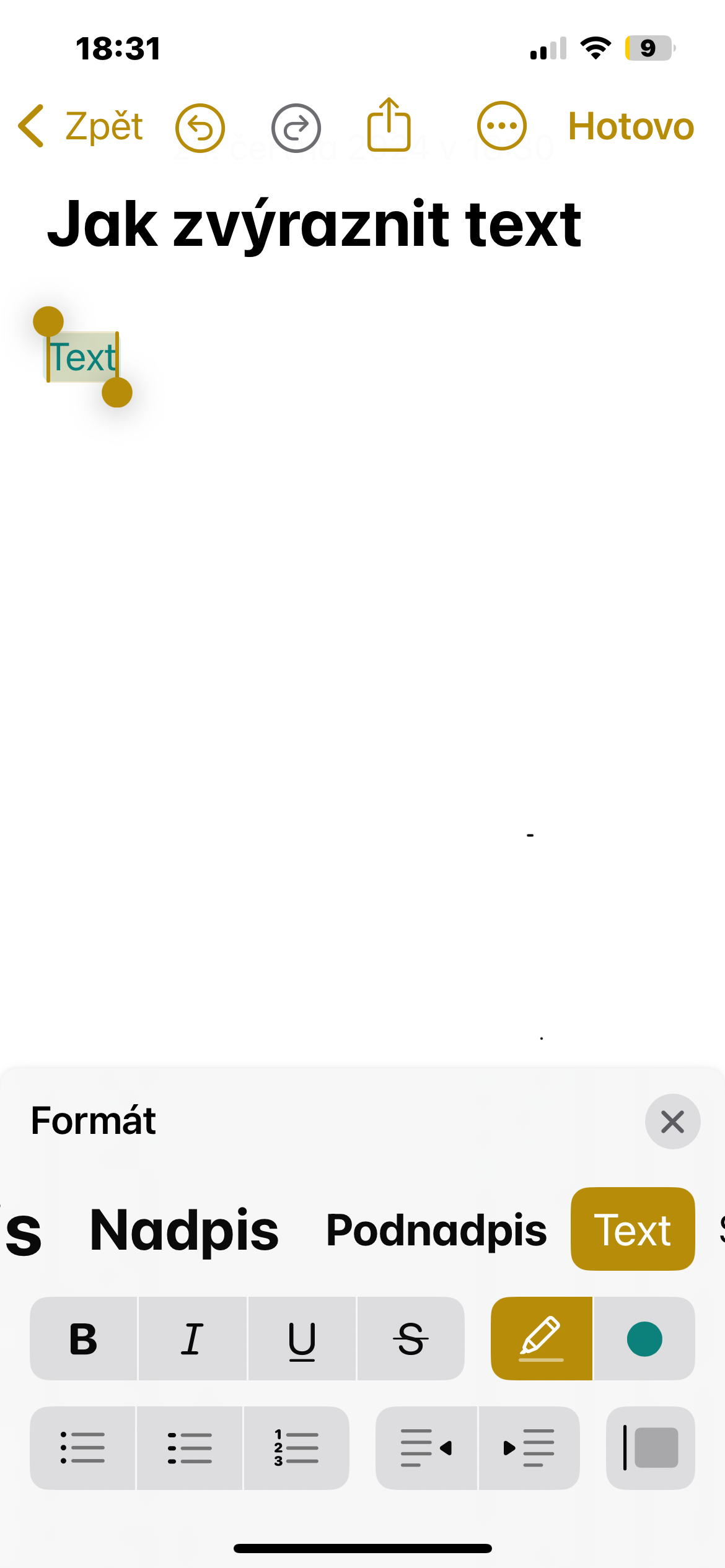
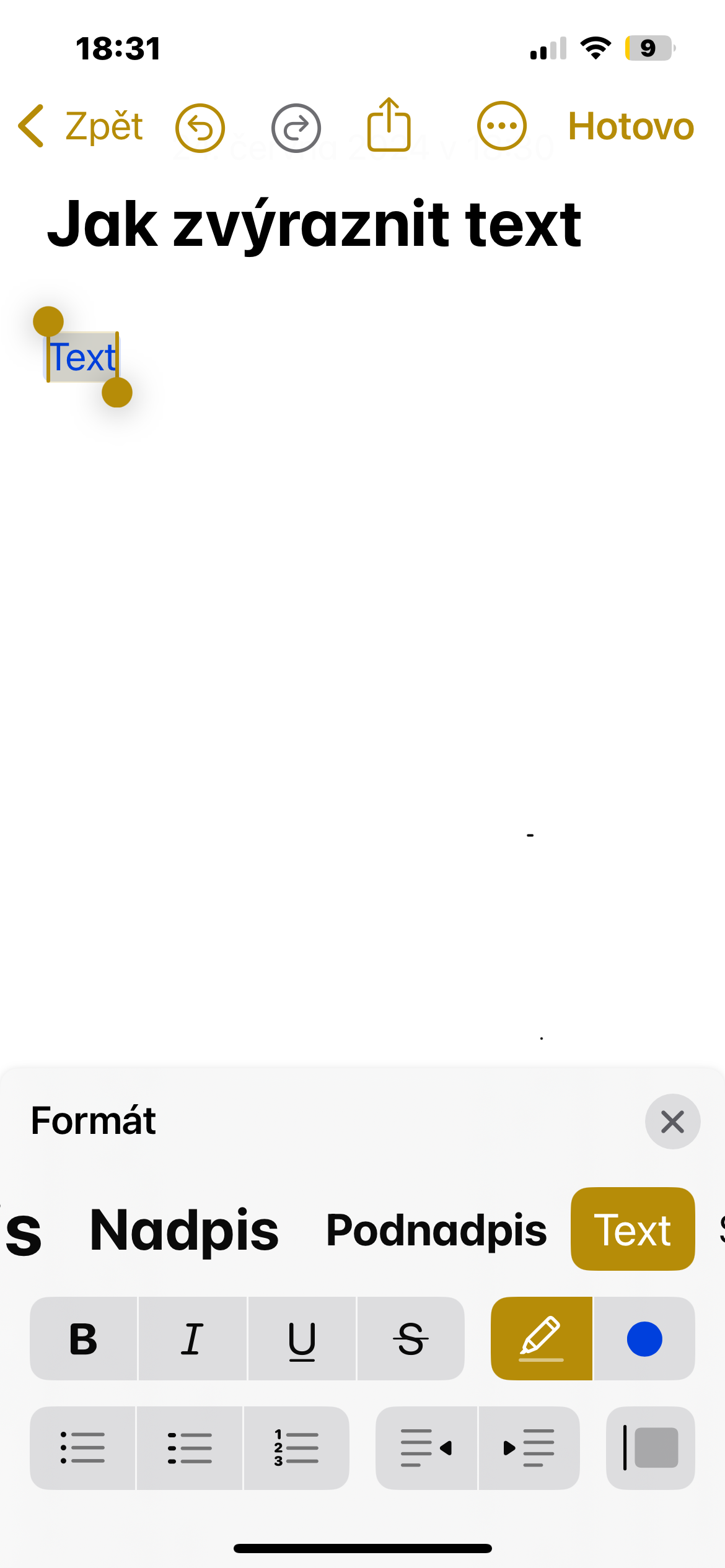
- カラーハイライトツールを選択します。
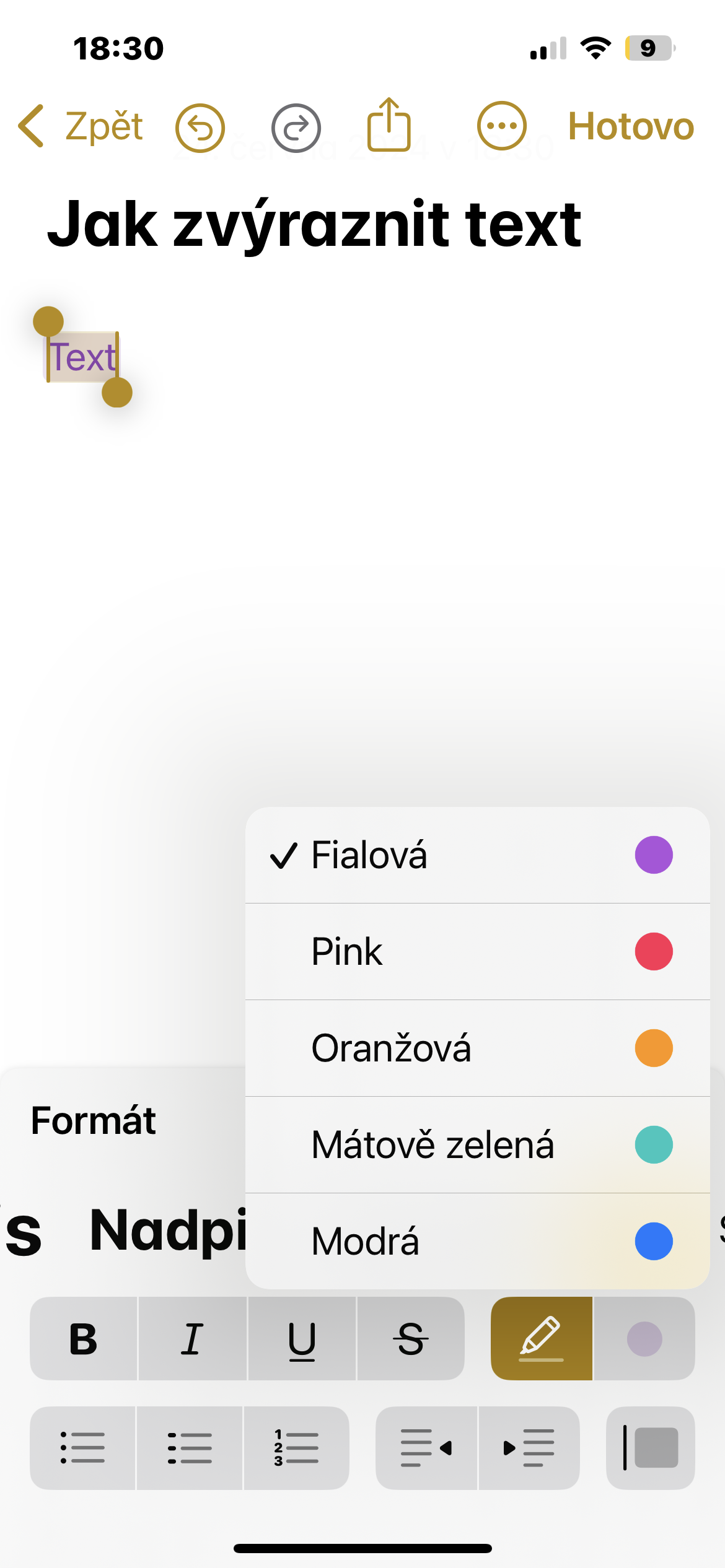
- ご希望の色をお選びください。
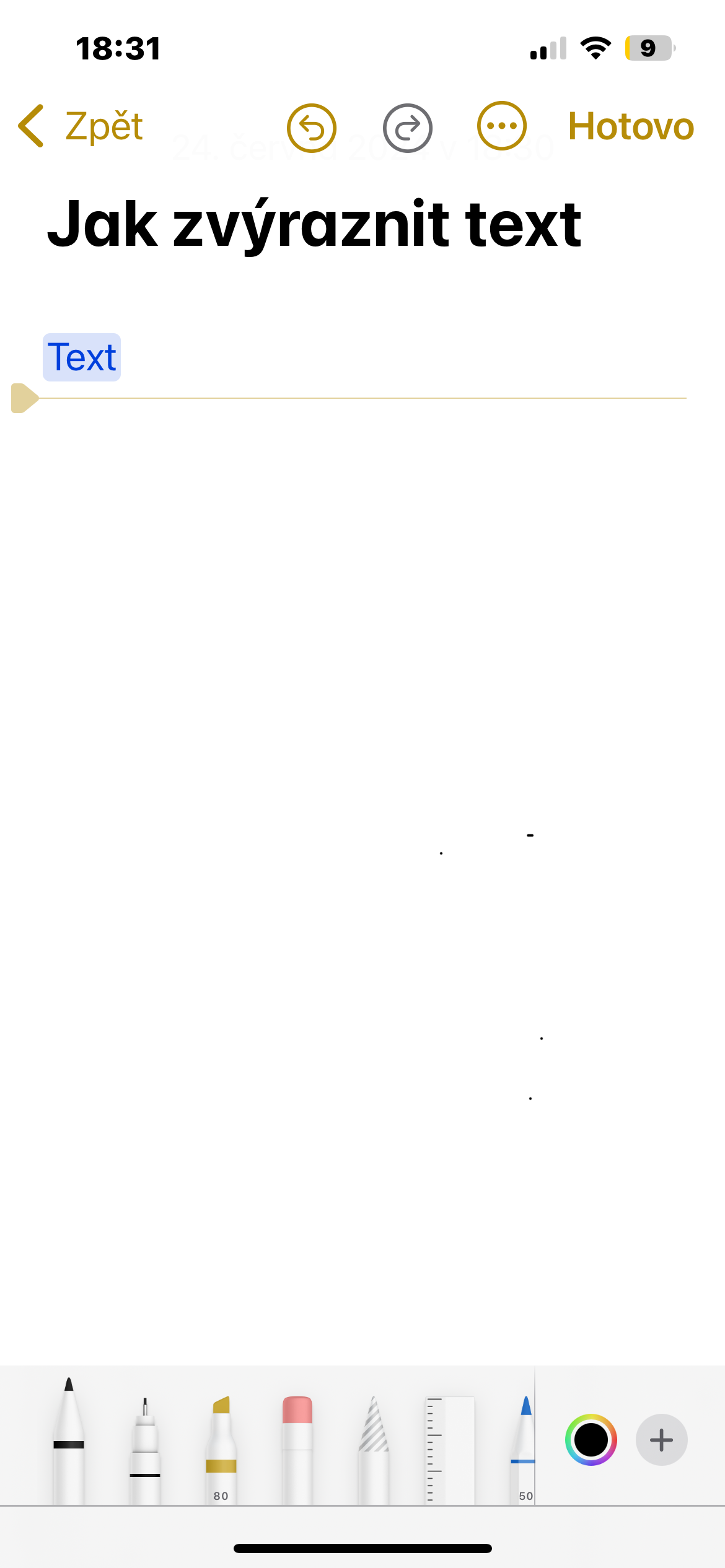
変更は即座に適用され、ハイライト表示はメモの書式設定の一部として維持されます。同様の方法でテキストの他の部分にもマークを付けることができ、システムに合わせて複数の色を組み合わせることも可能です。
フォトギャラリー
色のハイライト表示は、一見すると些細な機能に思えるかもしれません。しかし、長いメモを読む際のナビゲーションを大幅に効率化できます。見出し、リスト、表、添付ファイル、その他の書式設定オプションと組み合わせることで、Notesが単なるデジタルノートから、日常業務に役立つ高度なツールへと進化を遂げたことがわかります。