
Pro iPhoneでは、コミュニケーションのために様々なアプリケーションを使うことができます。 WhatsApp、電報、 Messenger その他。しかし、ネイティブメッセージを忘れてはいけません。ネイティブメッセージでは、従来のSMSに加えて、いわゆる iMessageリンゴ愛好家同士が無料で送り合うギフトです。したがって、ネイティブ メッセージを使用していて、それについてさらに詳しく知りたい場合は、この記事で、このアプリケーションで役立つと思われる 5 つのヒントを紹介します。
ご興味があるかもしれません
プロファイル設定
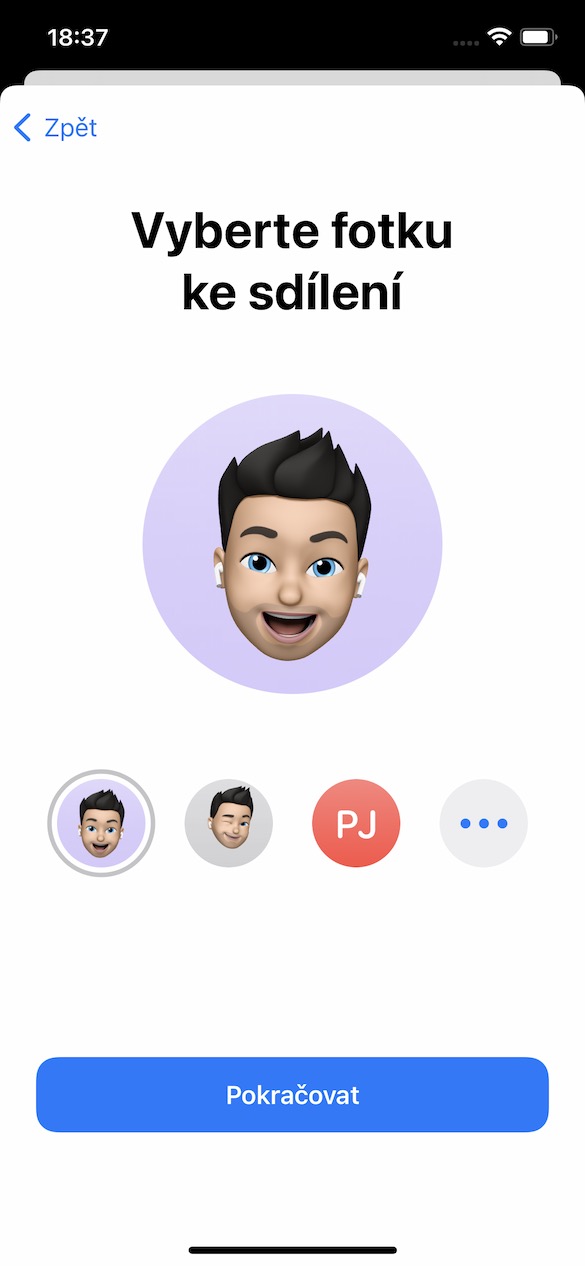
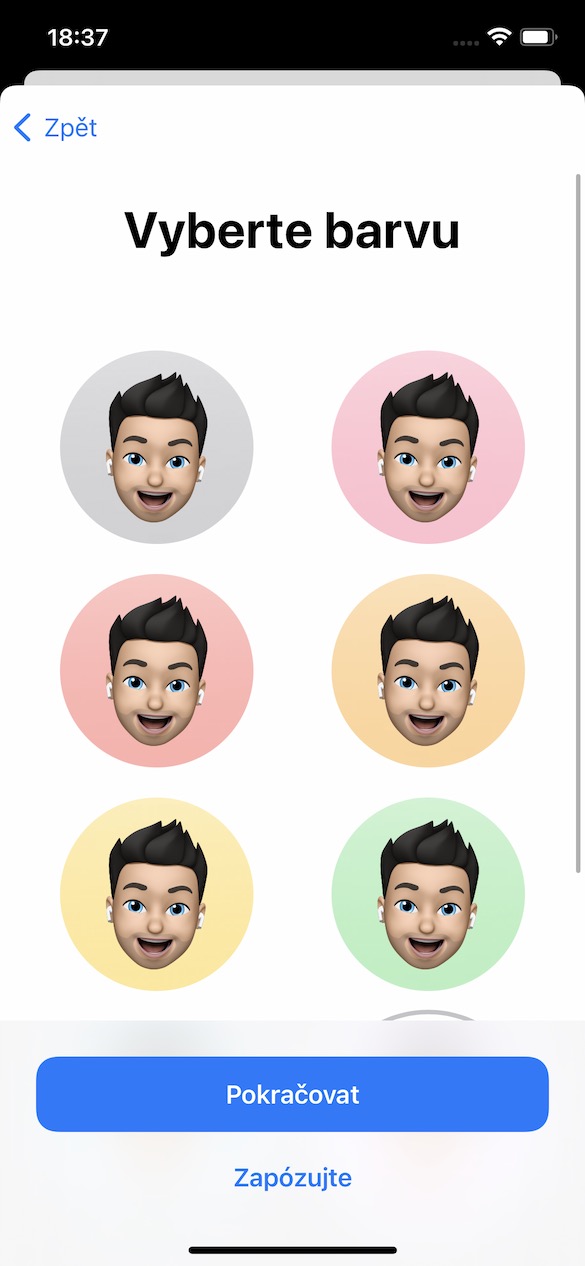
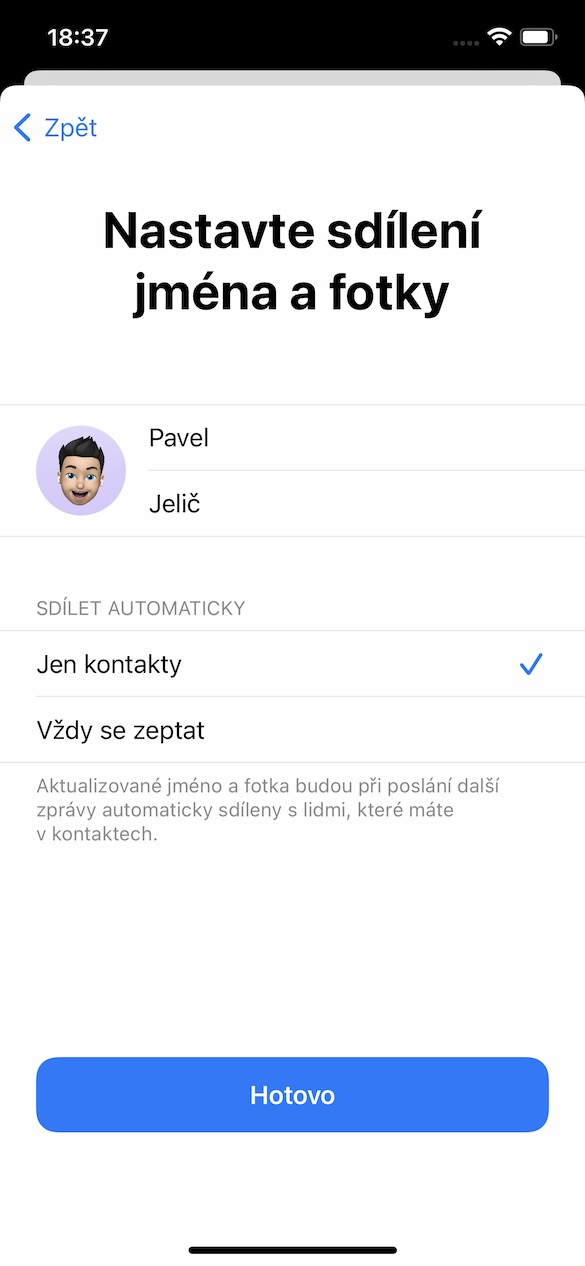
ニュースで、というか iMessageアプリでは、名前、姓、そして場合によってはプロフィール写真を含むプロフィールを作成できます。作成したプロフィールは、連絡先全員または任意の相手と簡単に共有できます。共有する前に、アプリが情報を共有するかどうかを尋ねます。 Pro メッセージアプリのプロフィール設定で、左上をタップします。 編集→名前と写真を編集します。 それなら十分です ガイドを通過する そしてすべてを設定します。
フォトギャラリー
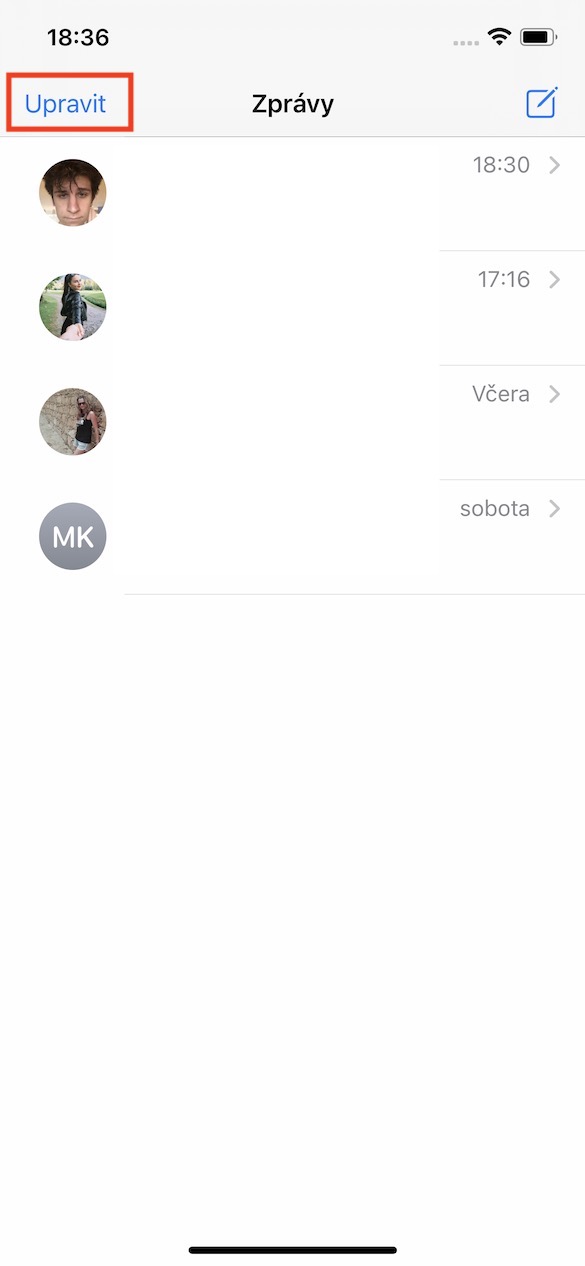
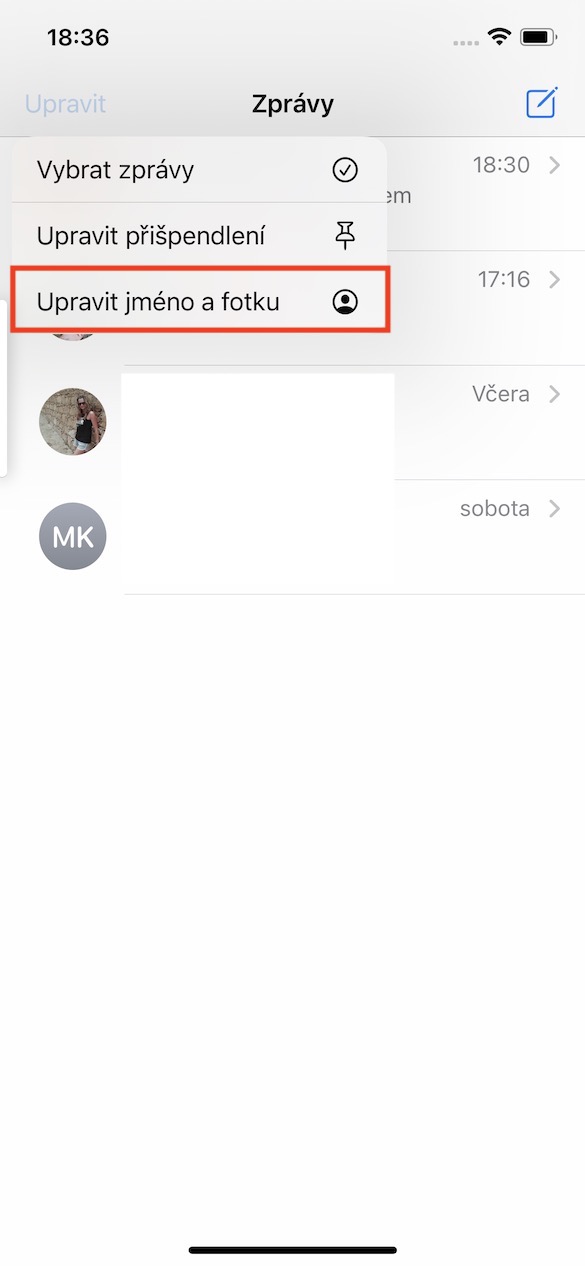
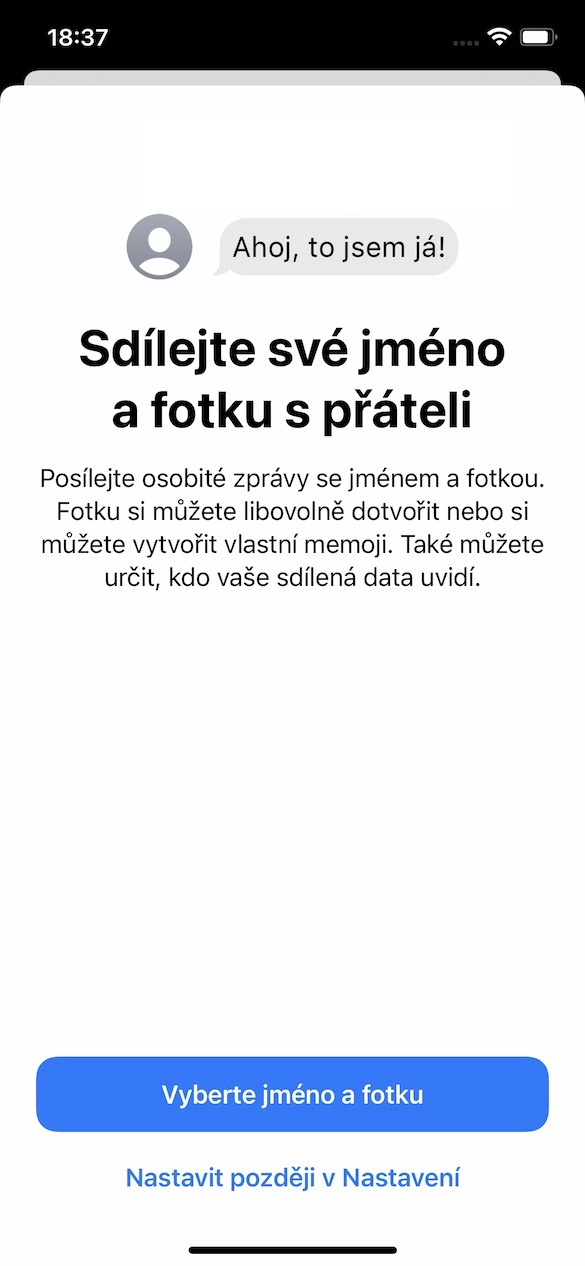
メッセージを一括で既読としてマークする
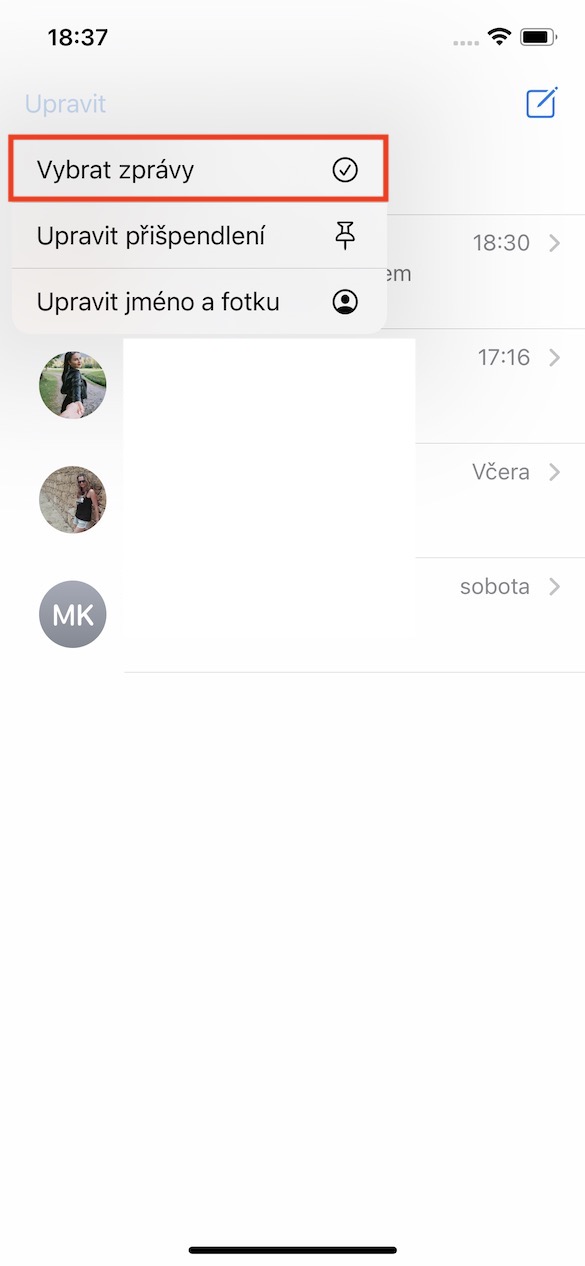
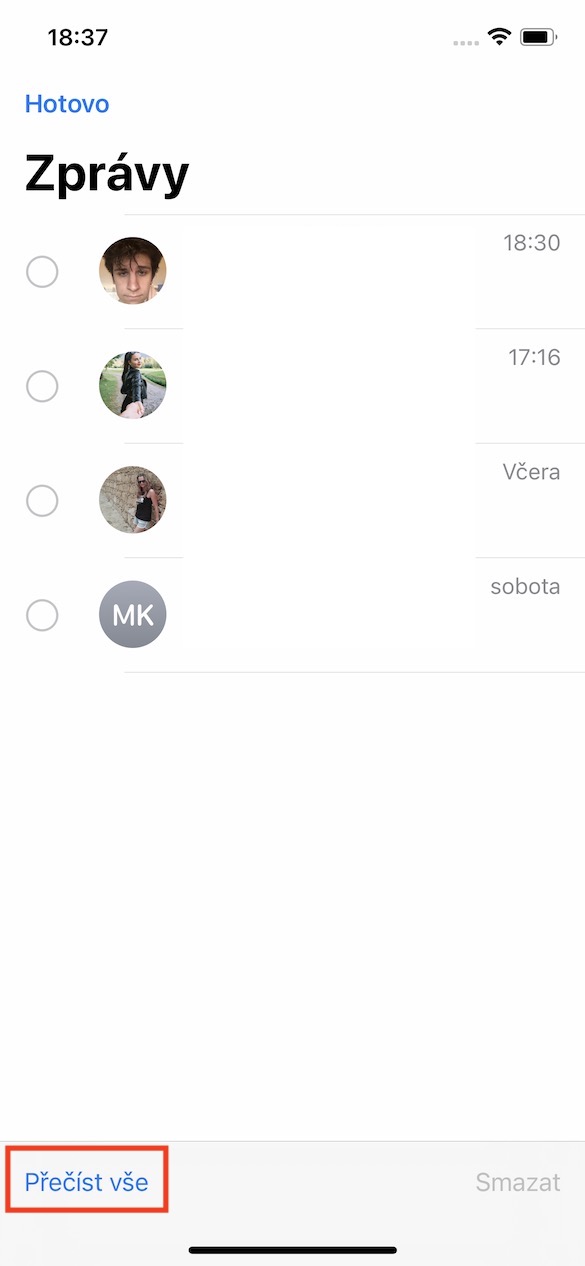
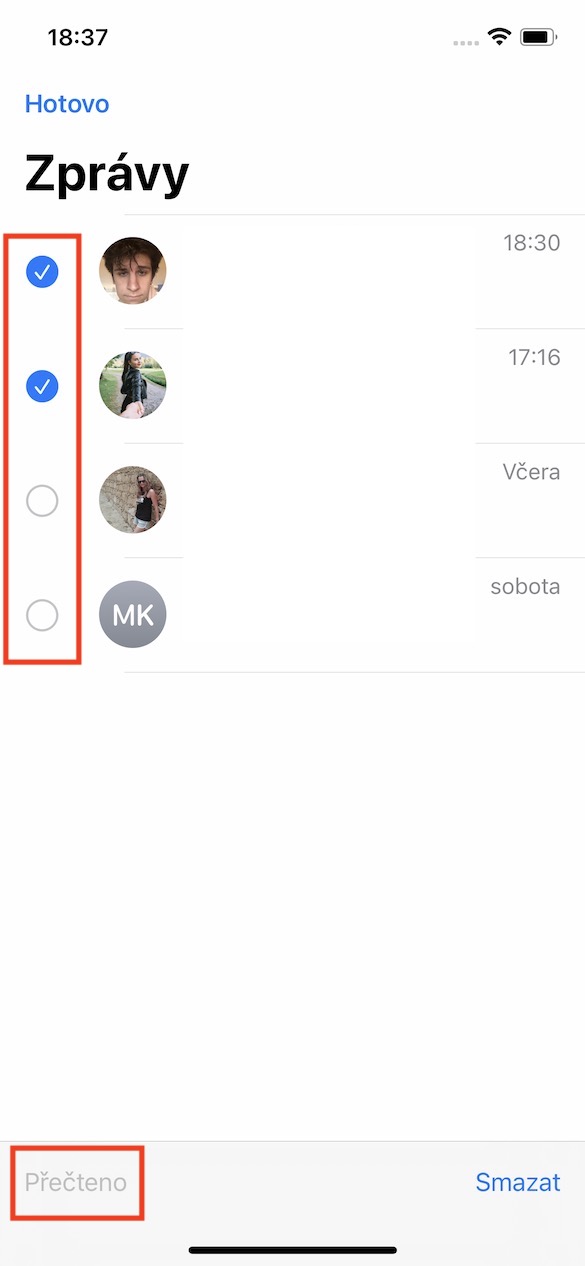
あなたはメッセージをチェックしない習慣のある人ですか?メッセージアプリで未読の会話がいくつも溜まってしまうことはありませんか?もしそうなら、メッセージを一括で既読にする機能が便利かもしれません。 Pro これを行うには、メッセージの左上をタップしてください。 編集 → メッセージを選択。あとは左下のボタンをクリックするだけです 全部読んでください。 もちろんできます 1 つの会話にマークを付ける 第二に そして、 をタップします 読む。 洛onec 左上の「完了」を押すだけです。
メッセージにリアクションを追加する
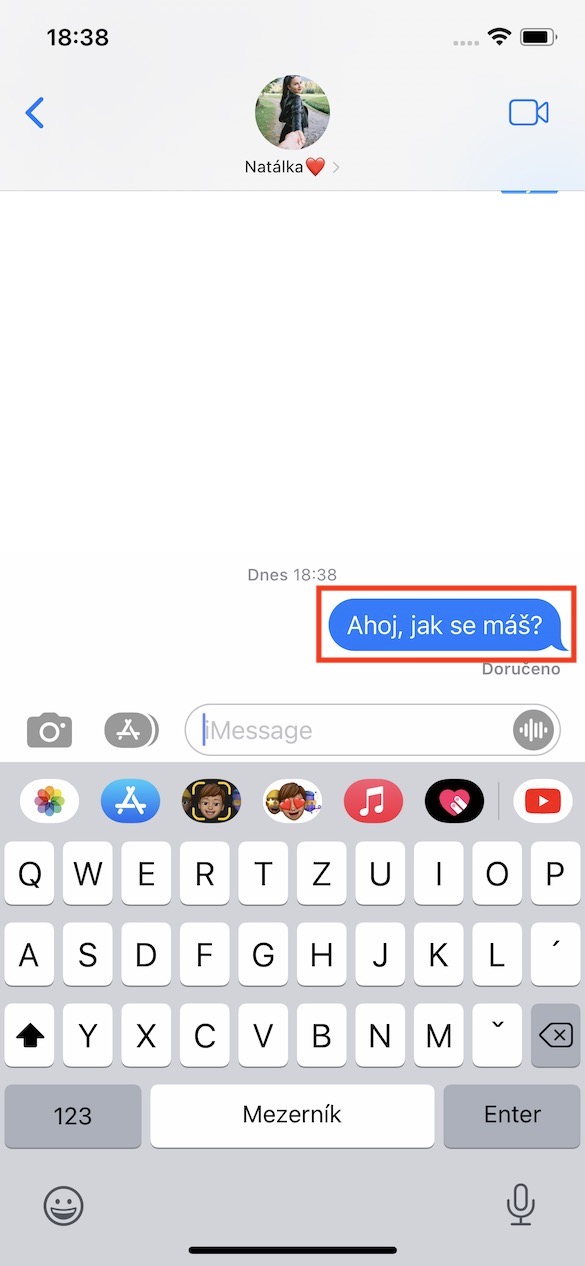
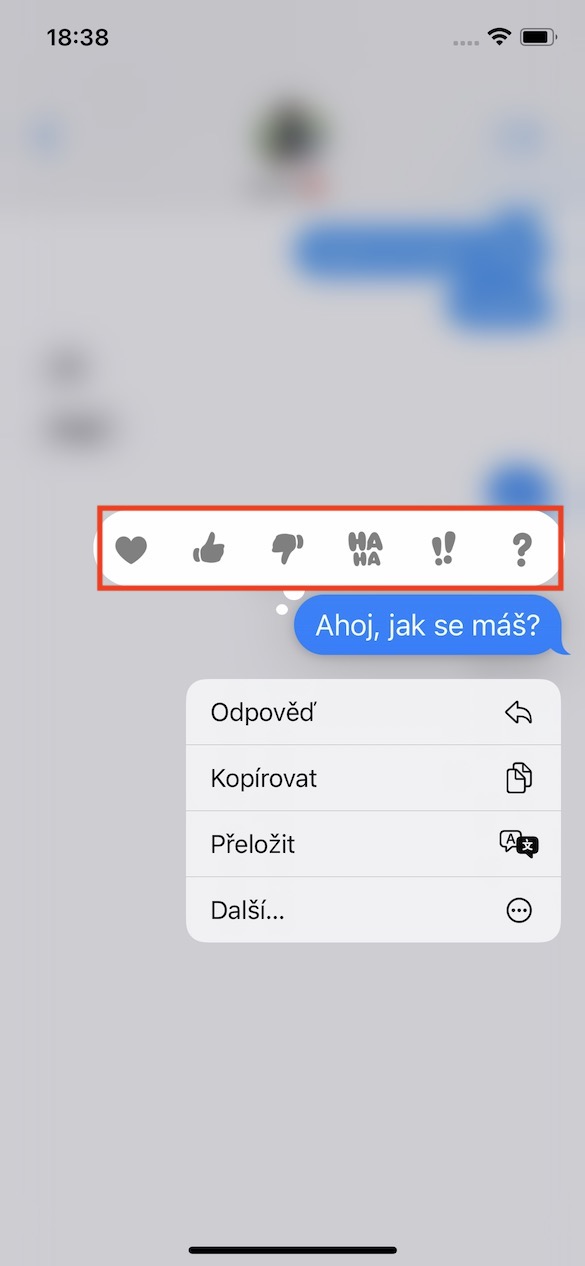
たとえば、 Messengerおそらく、すべてのメッセージに反応を追加できることをご存知でしょう。これは、たとえば、何かを確認したいだけで、複雑な方法で表現する必要がない場合に便利です。しかし、ニュースに対する反応、そしてそれゆえ iMessage、メッセージにも追加します。ただ 特定のメッセージを指で押さえたをタップし、メニュー内のいずれかをタップします 表示された反応、 これは自動的に適用されます。
会話の固定と固定解除
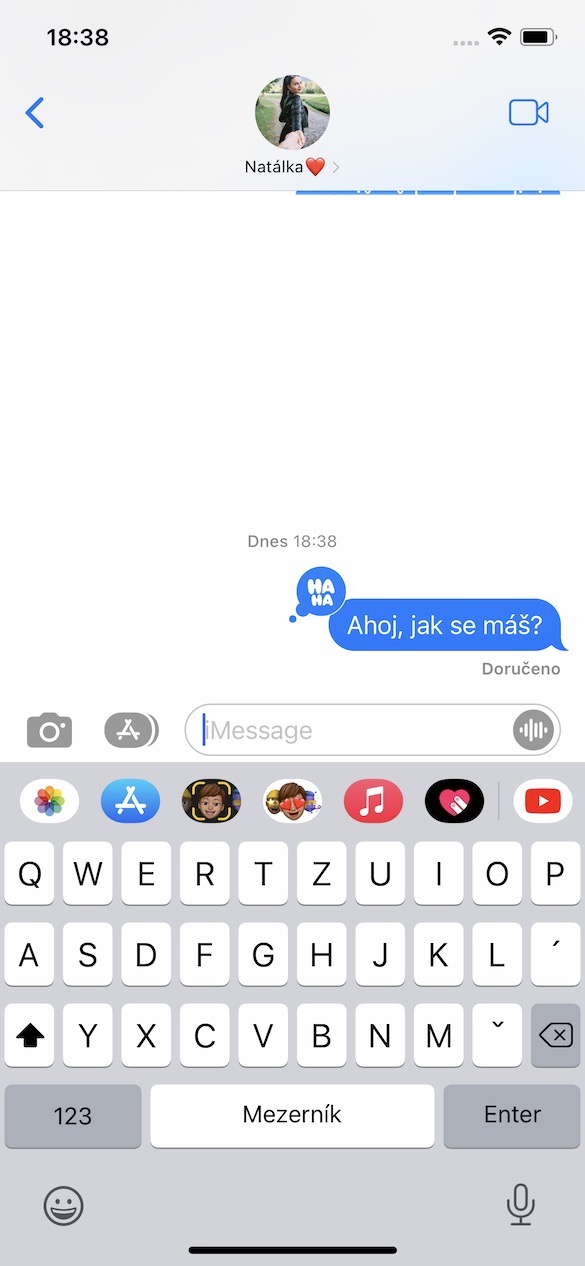
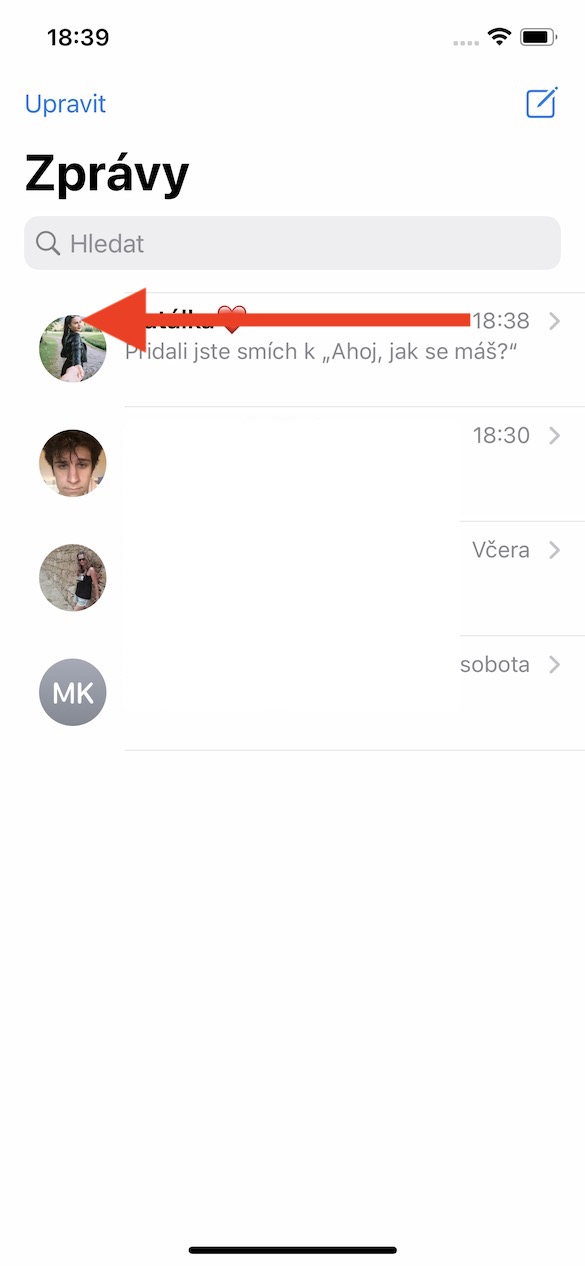
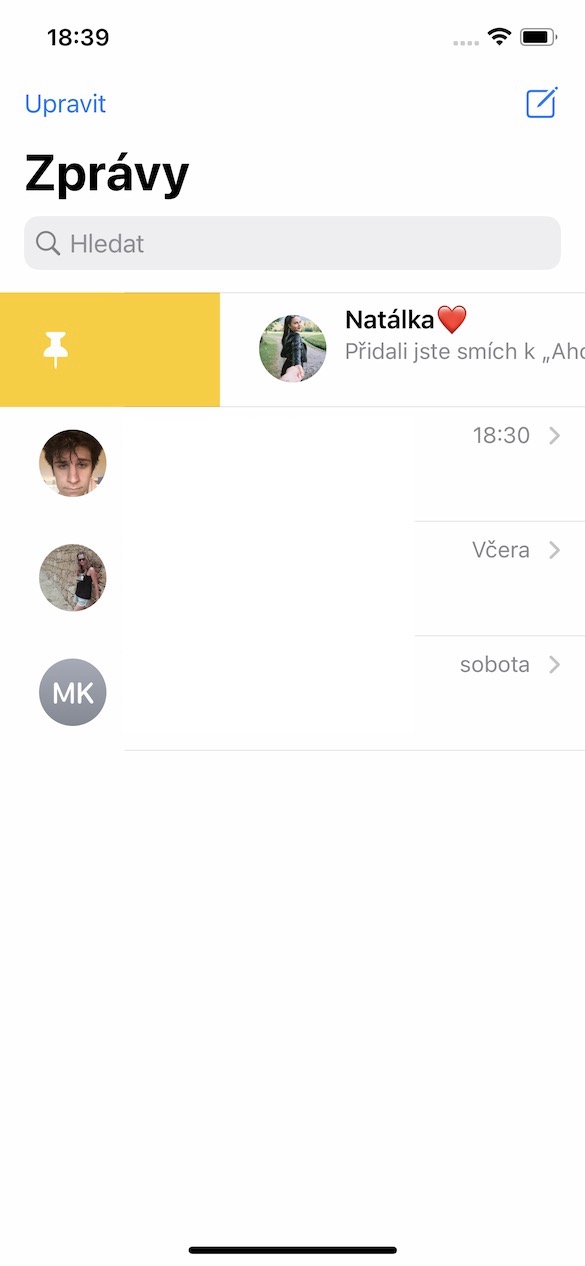
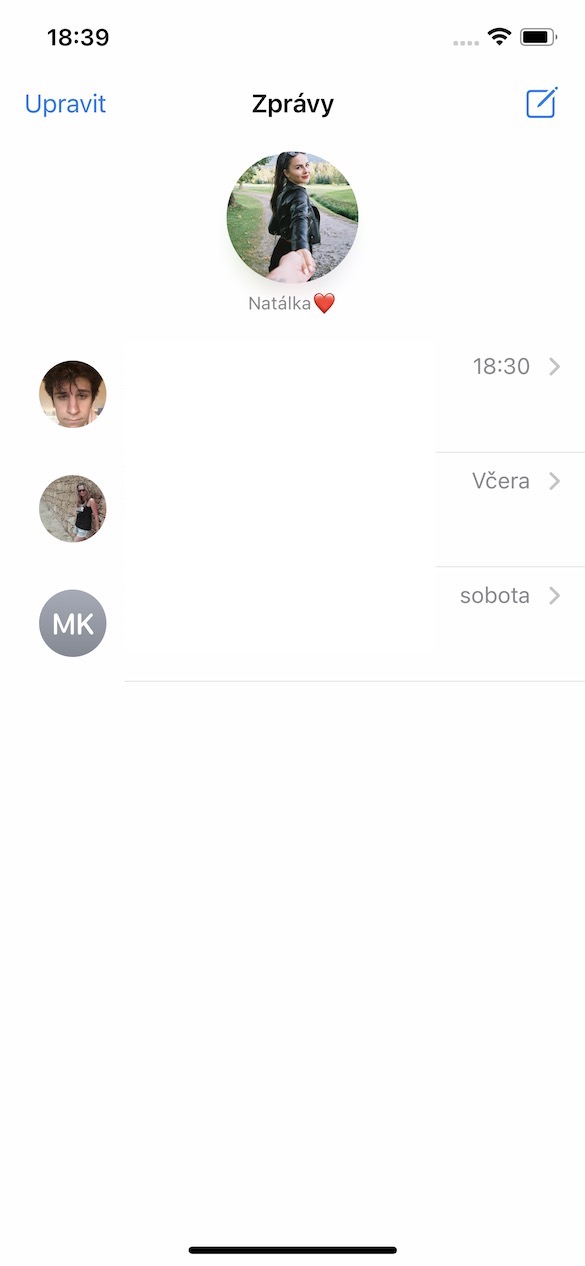
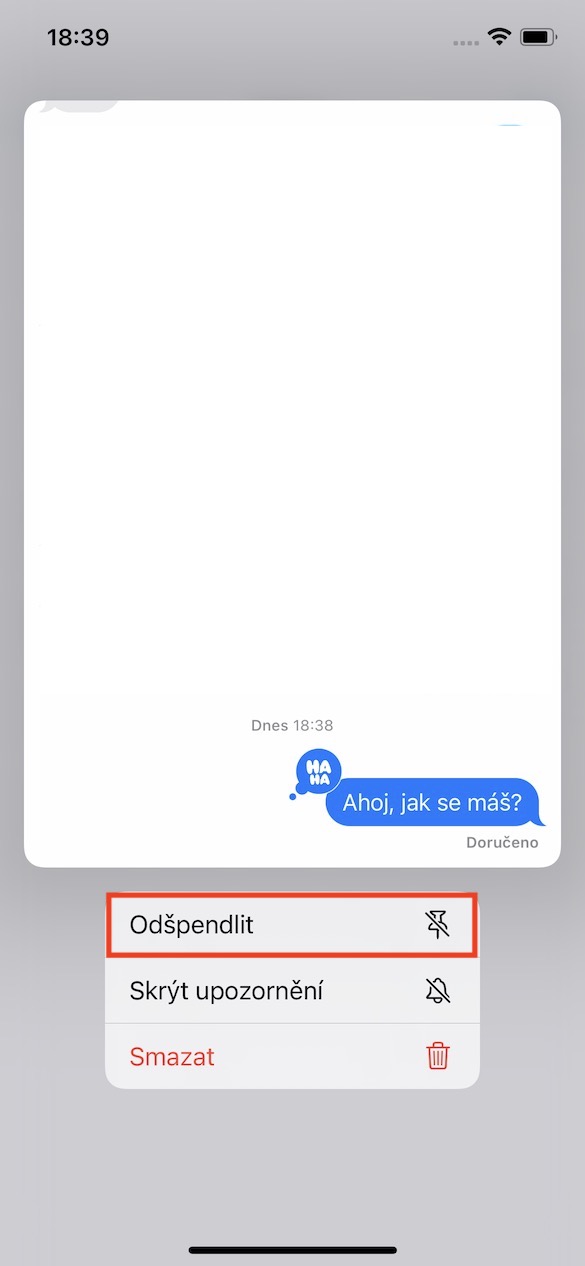
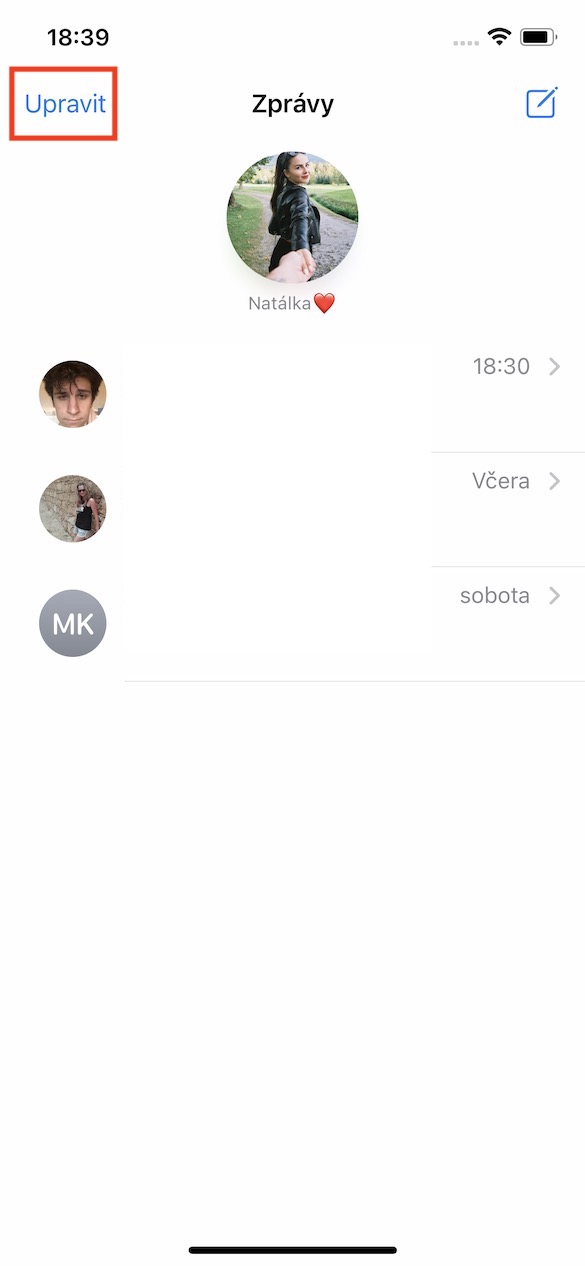
おそらく、最も頻繁にコミュニケーションをとる会話がメッセージ内にいくつかあるでしょう。 Pro問題は、これらの最もよく使われる会話が日中に下の方に移動してしまう可能性があり、不必要に検索しなければならないことです。まさにこの理由から、会話を簡単にピン留めできる機能が作られました。 ピン、 それで彼女の後に 左から右にスワイプします。 Pro ピンを外すだけで 会話を続ける そしてタップしてください ピンを外します。 または、をタップしてピン留めを管理することもできます。 「編集」→「ピン留めを編集」。
フォトギャラリー


リンクの固定
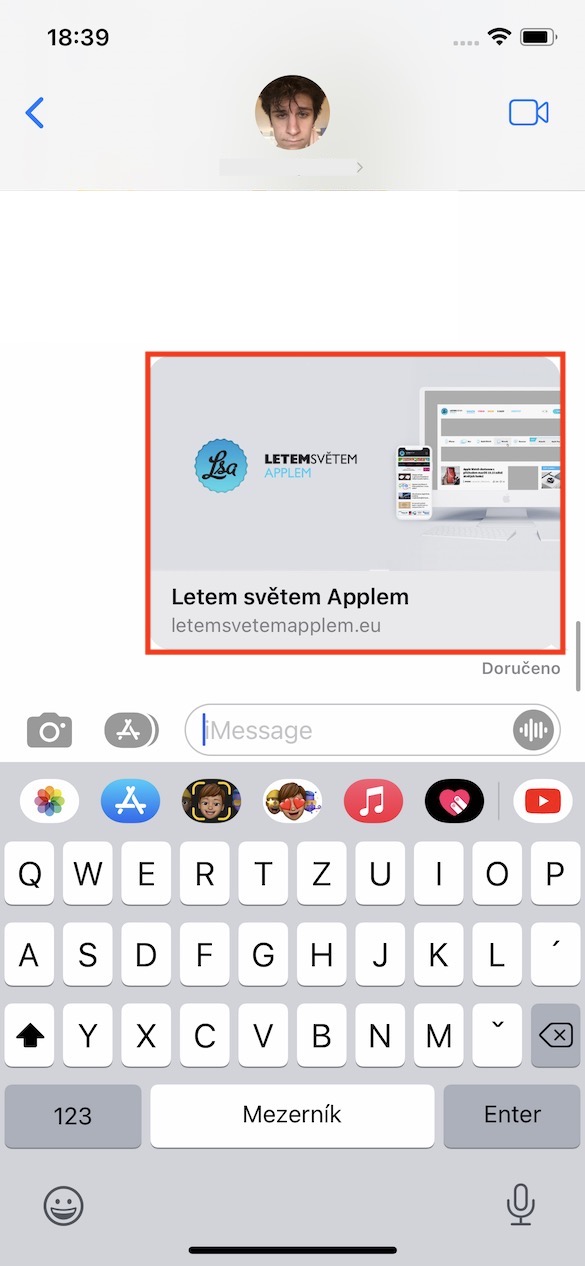
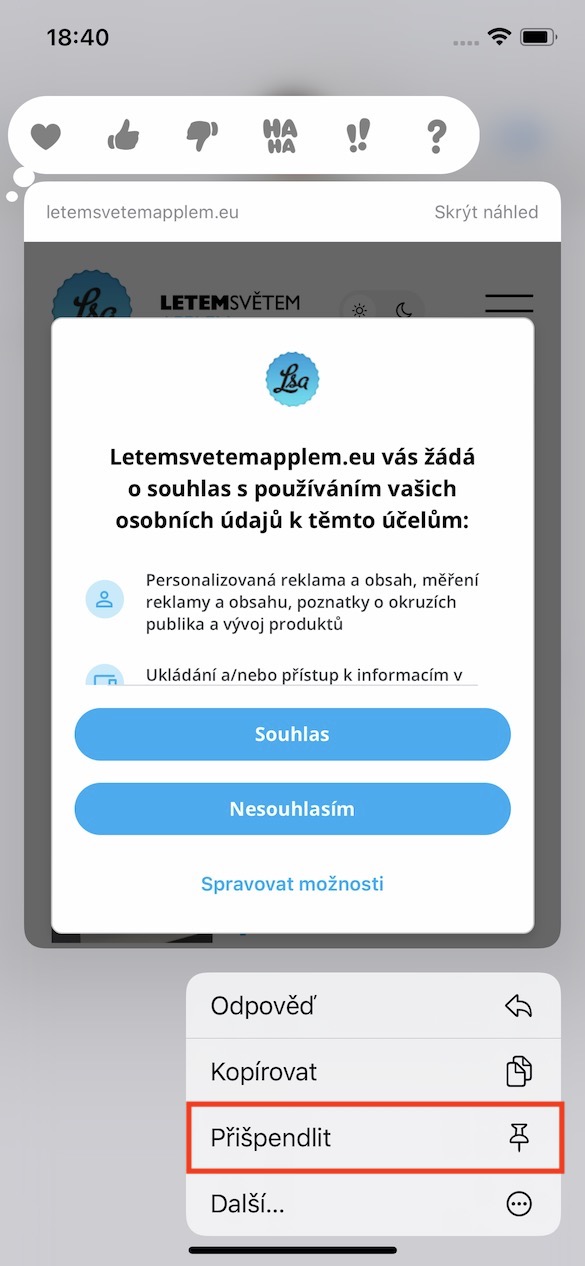
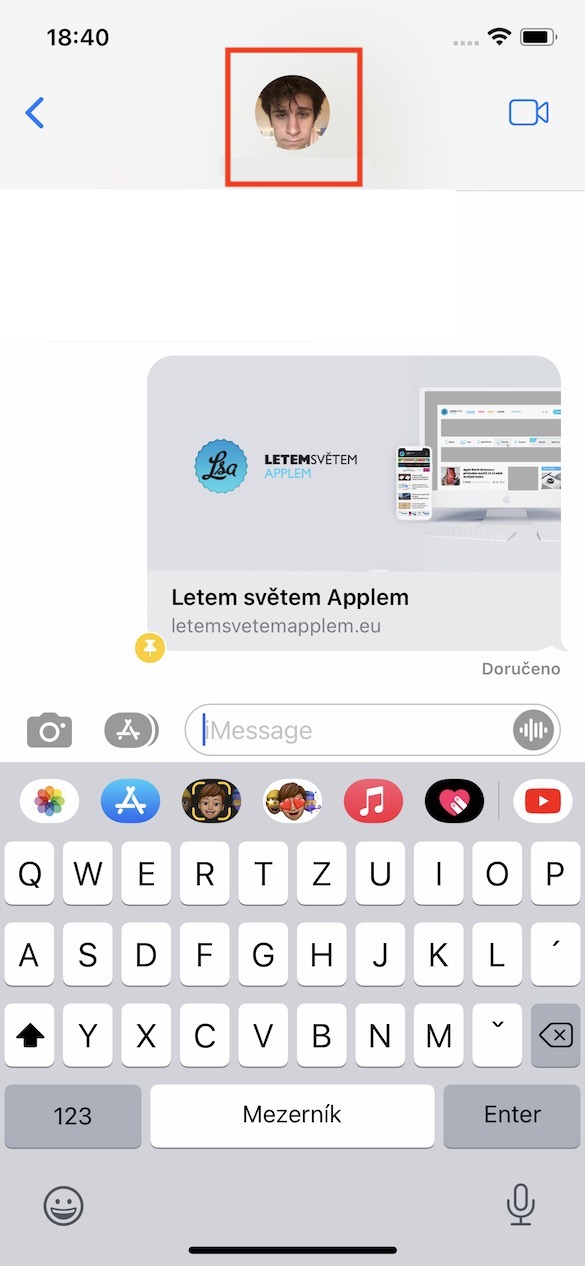
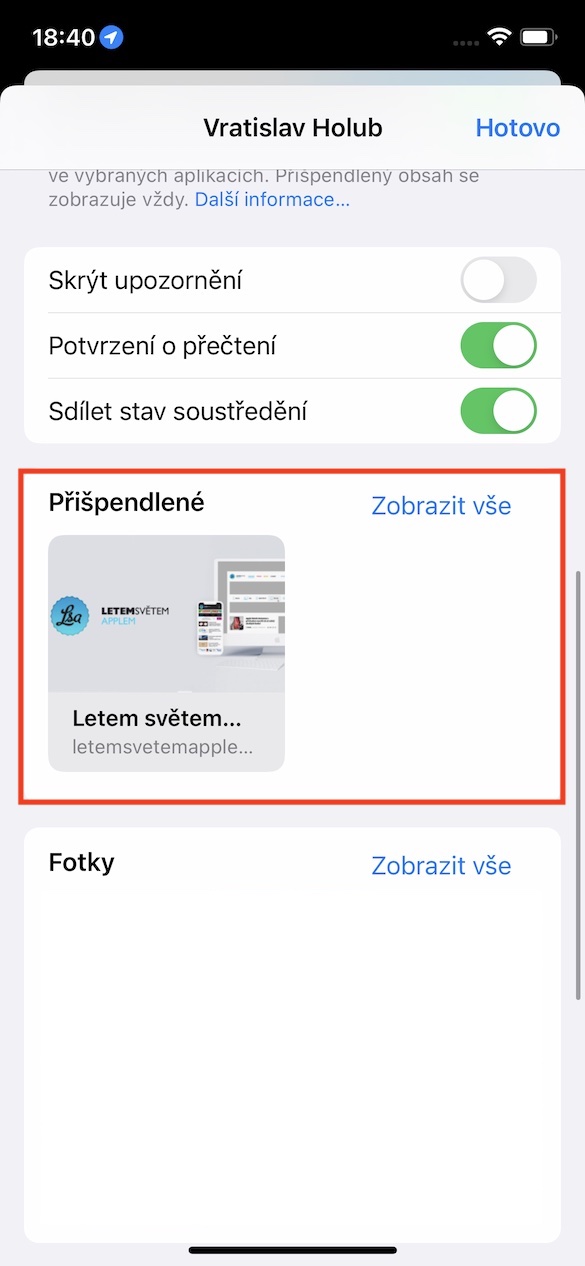
前のページでは、会話を簡単にピン留めする方法を説明しました。ただし、場合によっては、リンクをピン留めすると便利なこともあります。たとえば、数日後にリンクを再度ピン留めしなくても、将来的にアクセスしたい重要な情報や興味深い情報がある場合などです。 chat見つけるのは困難です。いつでも利用できるようにリンクをピン留めしたい場合は、それをクリックしてください 保持する 指をタップし、オプションをタップします ピン。 次に、をタップすると、固定されたリンクがすべて表示されます。 連絡先の名前と写真、カテゴリまで下にスクロールします 固定されました。
フォトギャラリー





リンクを固定するのは良いヒントです、私は知りませんでした。