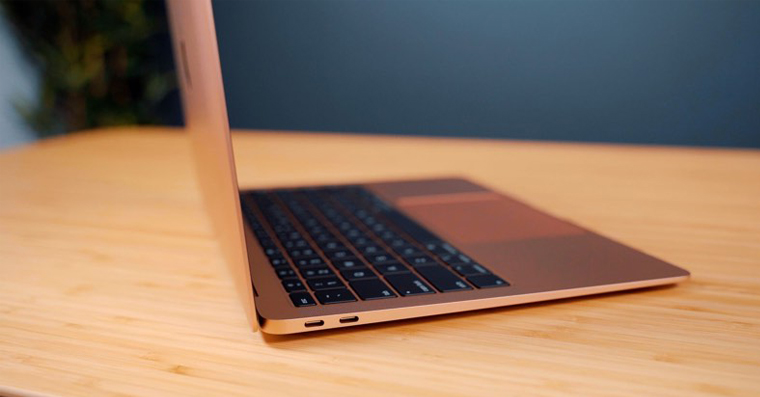
Mac の明るさを変更する方法は、主に Apple コンピューターの新規ユーザーから寄せられる質問です。もちろん、それは複雑なことではなく、誰もが自分自身で最も簡単な方法を見つけるでしょう。しかし、実際には、Mac の明るさを変更する方法はいくつかあります。 Pro さまざまな状況でこれらすべての方法を知っておくことは間違いなく役立ちます。したがって、Mac の明るさを変更する方法を知りたい場合は、この記事が役に立ちます。
ご興味があるかもしれません
キーボード
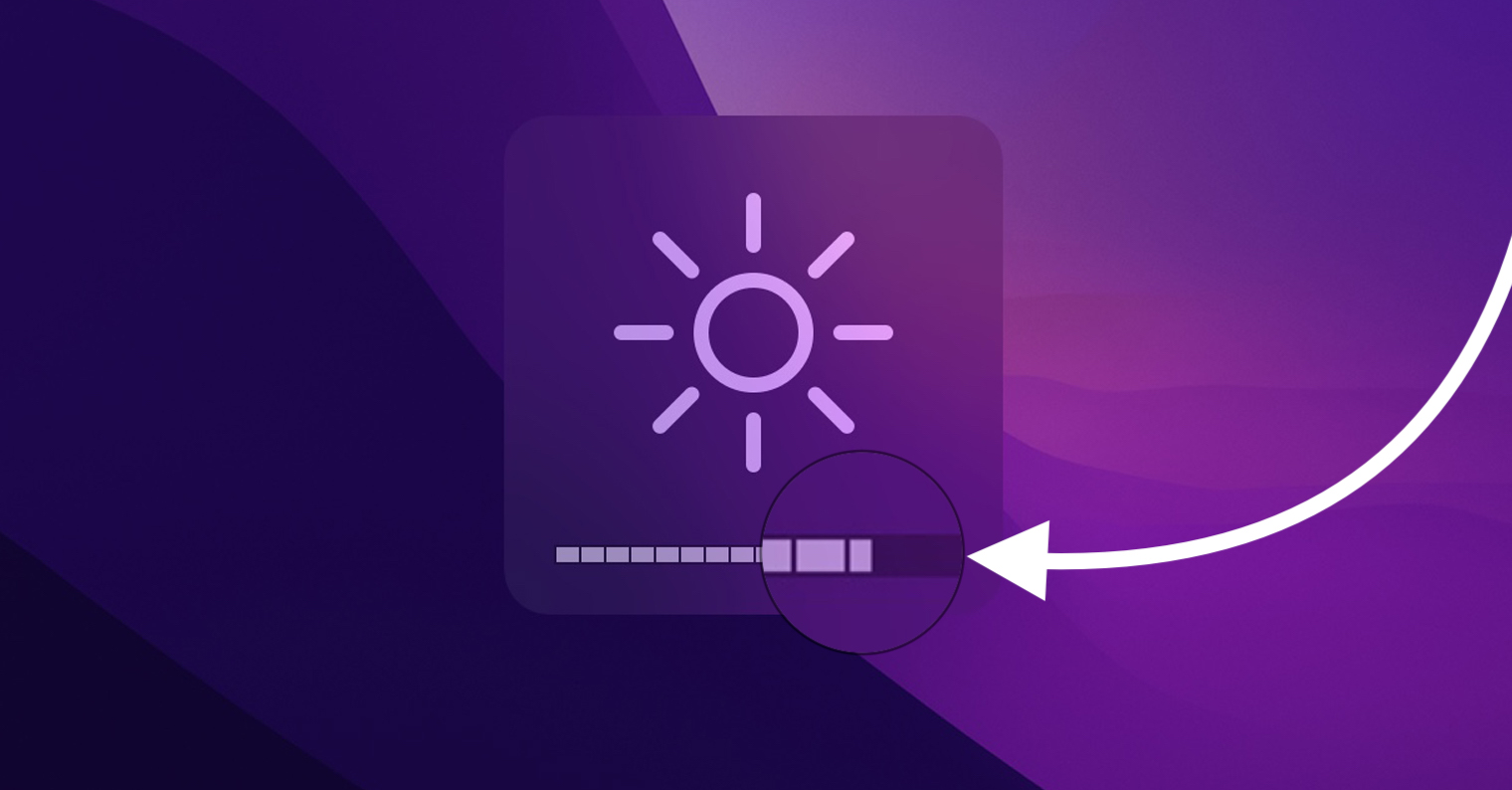
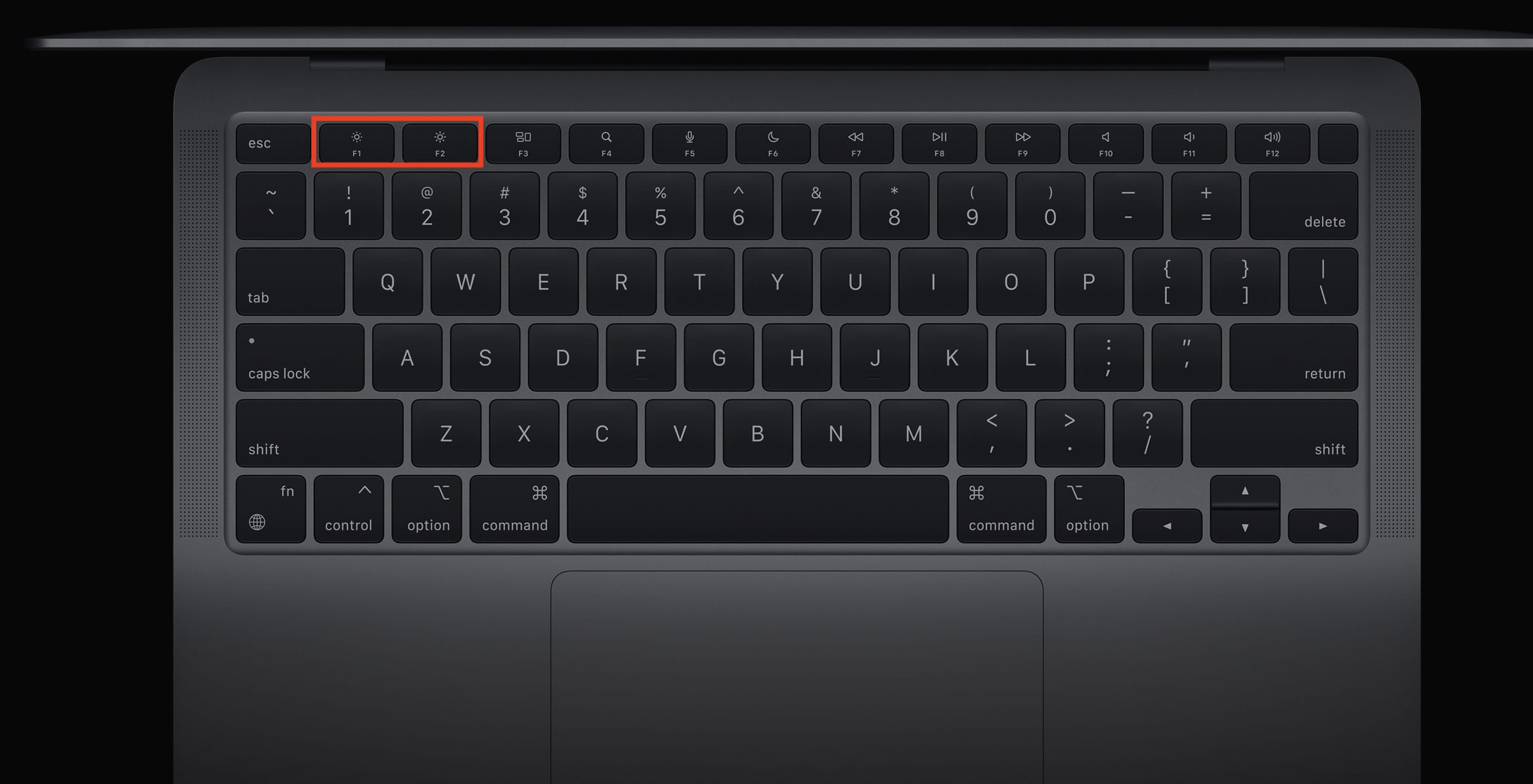
Macで明るさを調整するときに、ほとんどの人が使っている方法です。外付けの Magic Keyboard、または MacBook タッチバーがなくても、キーボード上で直接明るさを簡単に変更できます。具体的には、明るさを変更するためのキーは、F1 と F2 の位置、つまりファンクション キーの一番上の行にあります。鍵 F1 の役割を果たします 調光、 鍵 F2 それから その増加。 明るさを変更することもできます クリックして できればキーボードで 押し続けると、より速く変更を加えることができます。
タッチバー
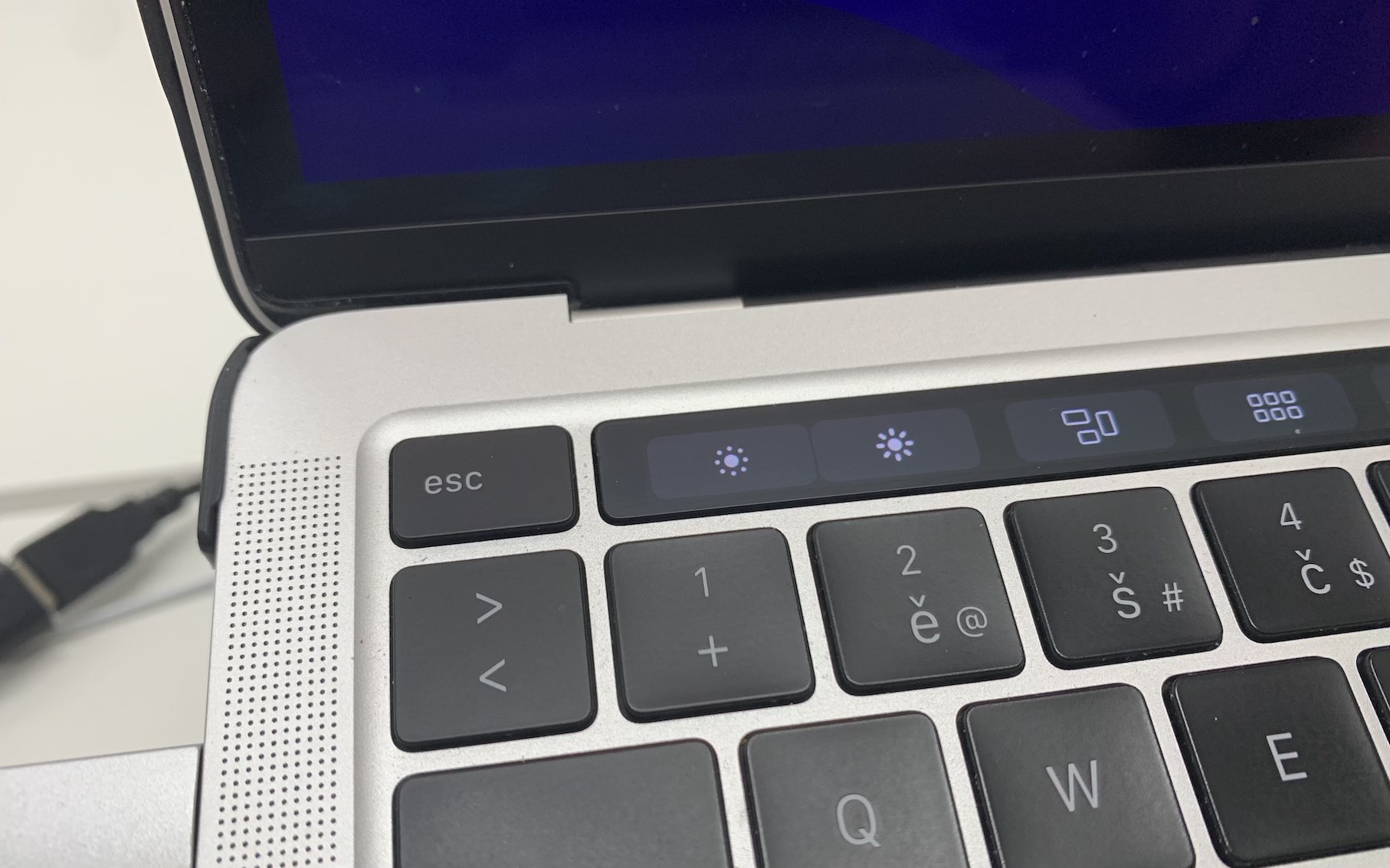
新しいものをお持ちですか? MacBooků Pro2021 年の最新版と改訂版を除いて、どのようなものがありますか?もしそうなら、ファンクションキーの最上段に代わるタッチセンサー部分である Touch Bar が搭載されている可能性が高いです。このため、明るさは Touch Bar で直接変更され、設定に応じて変更方法が変わります。表示されている場合 古典的なアプリケーション要素、 それで右クリックしてください 明るさのアイコン、 それから彼 スライダーで変更します。 表示してある場合 解凍されたコントロールストリップ、 もういい キーをタップして、Touch Bar の左側の明るさを増減します。
コントロールセンター
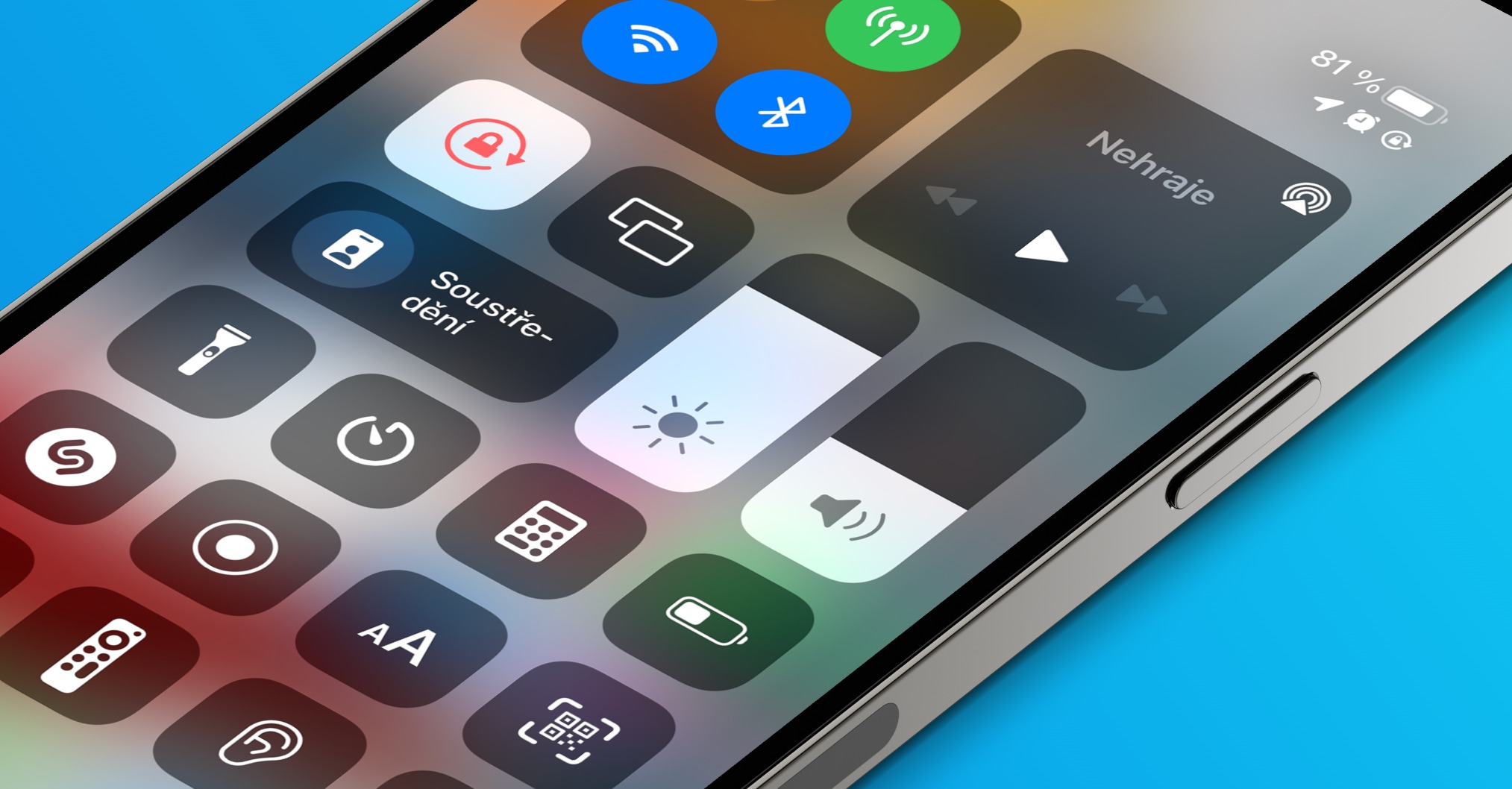
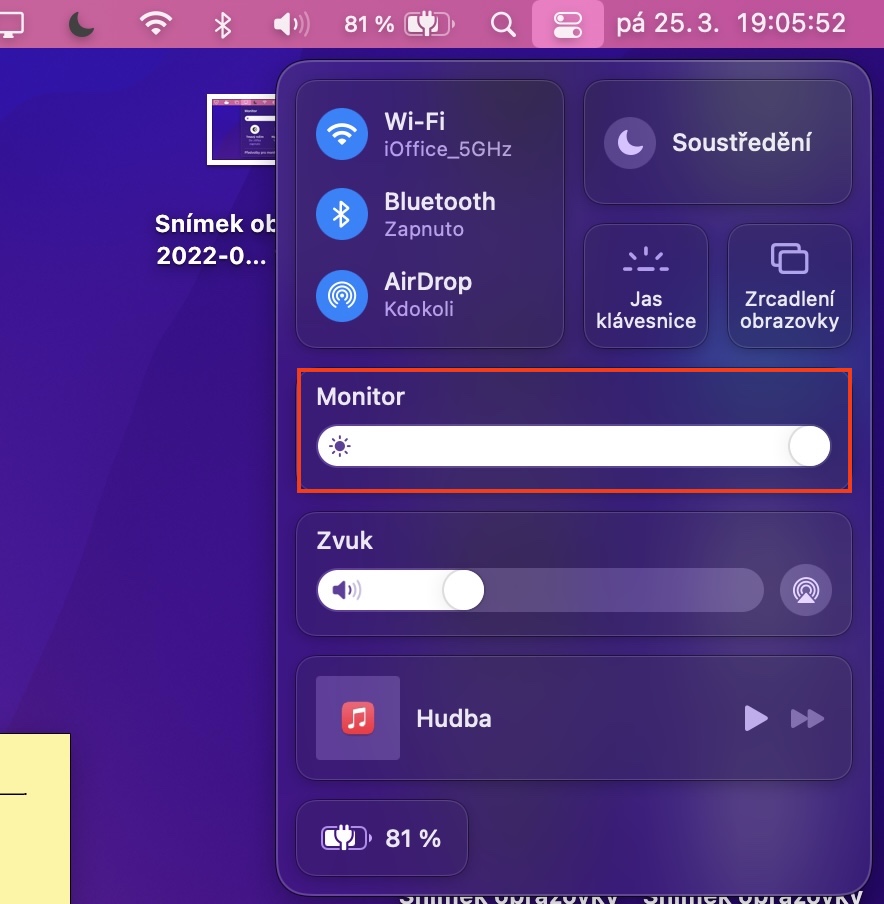
キーボードやTouch Barを使ってMacの画面の明るさを変更したくない場合は、他の方法を使うことができます。その一つがコントロールセンターを使う方法です。コントロールセンターでは、Appleコンピュータのディスプレイの明るさを変更できます。コントロールセンターを開くには、上部のバーの右側にある、上下に並んだ2つのスイッチのアイコンをクリックします。小さなウィンドウが開き、そこに明るさのスライダーが表示されているので、それを使って明るさを変更できます。
上のバー
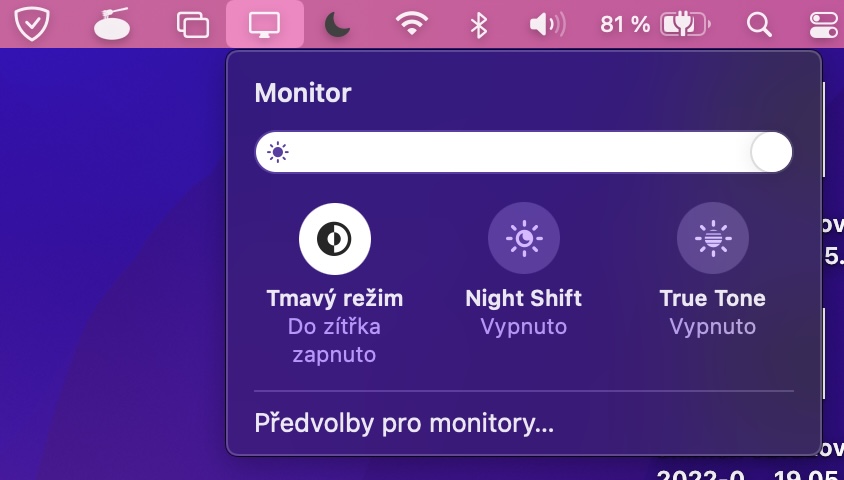
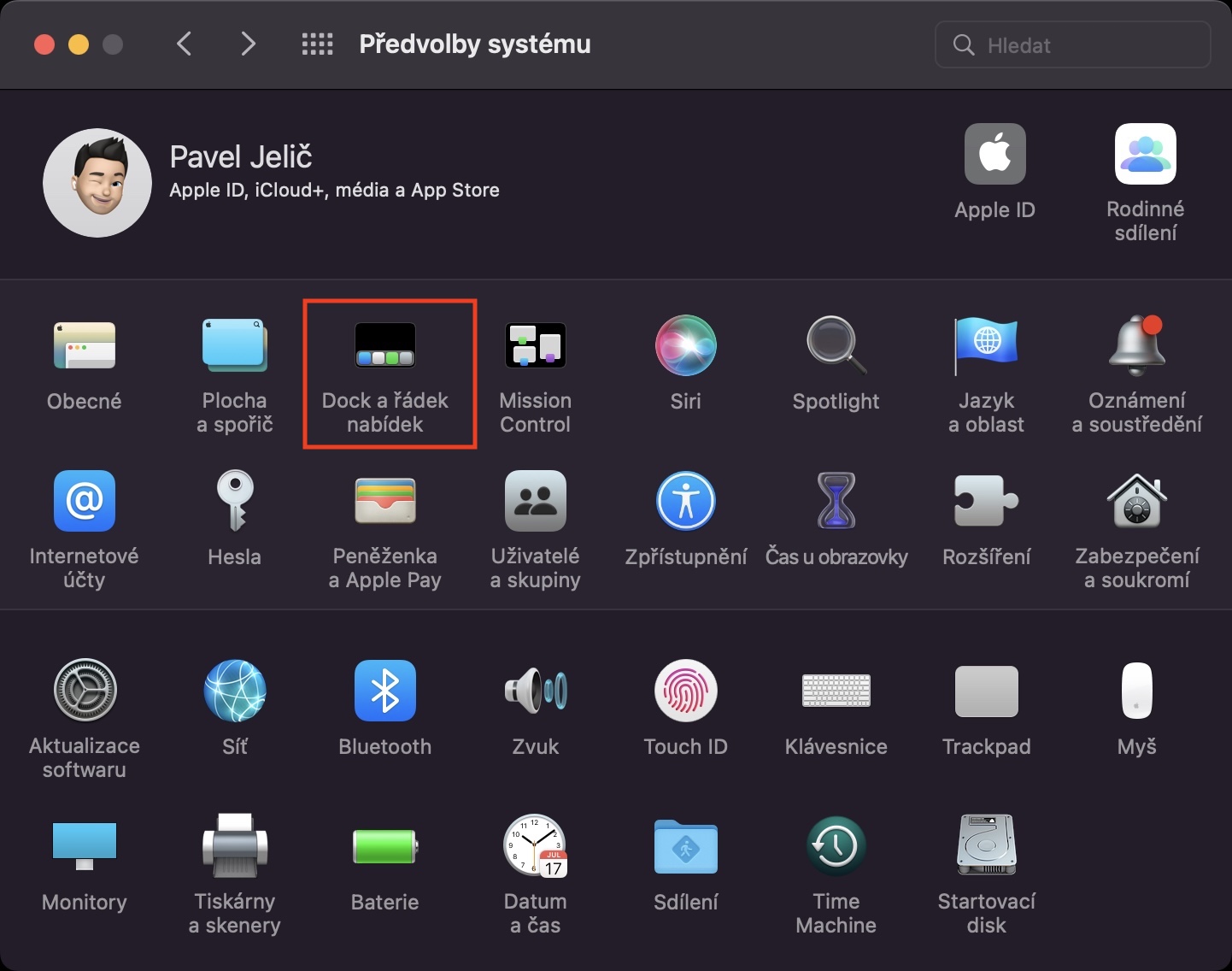
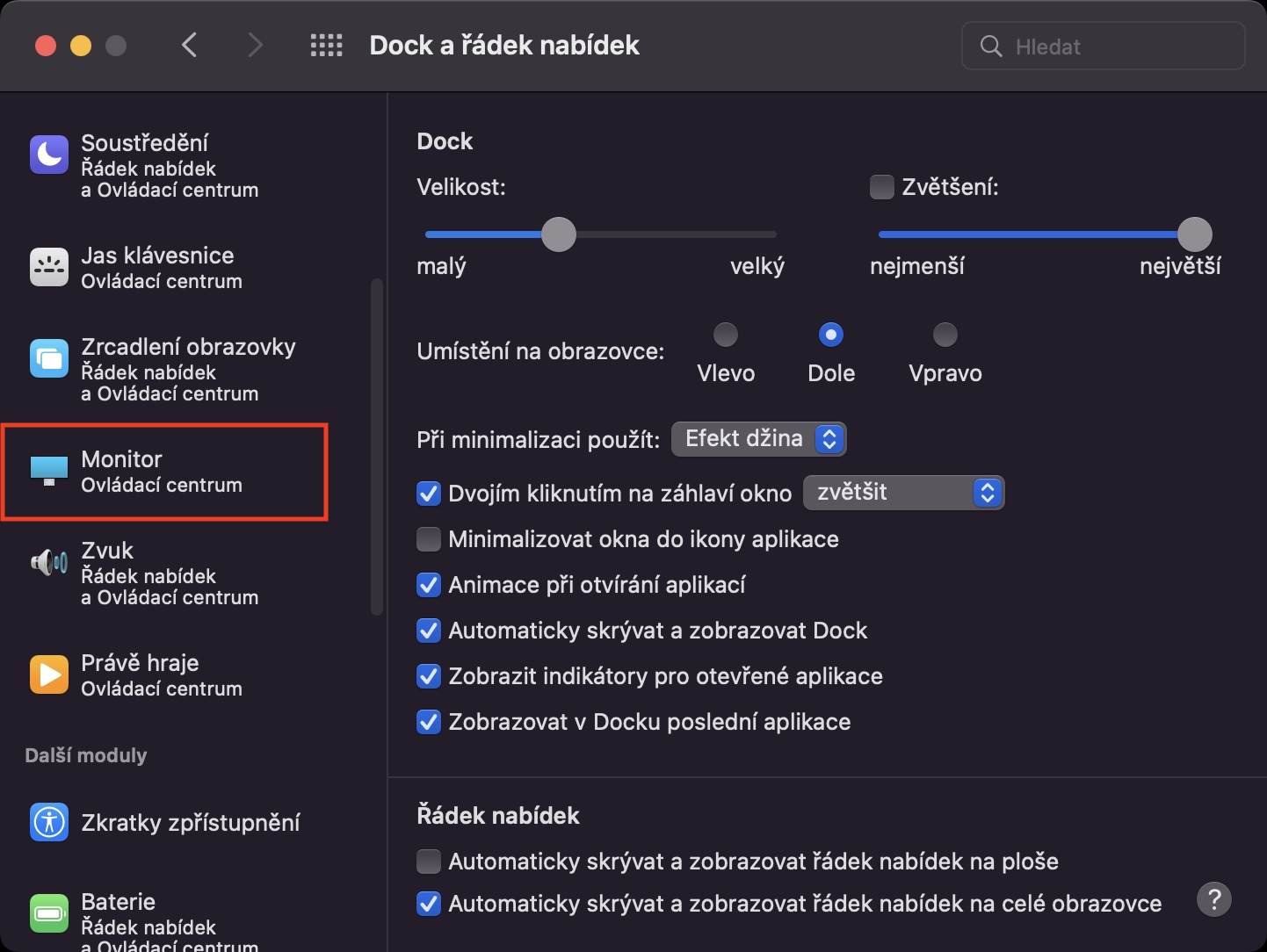
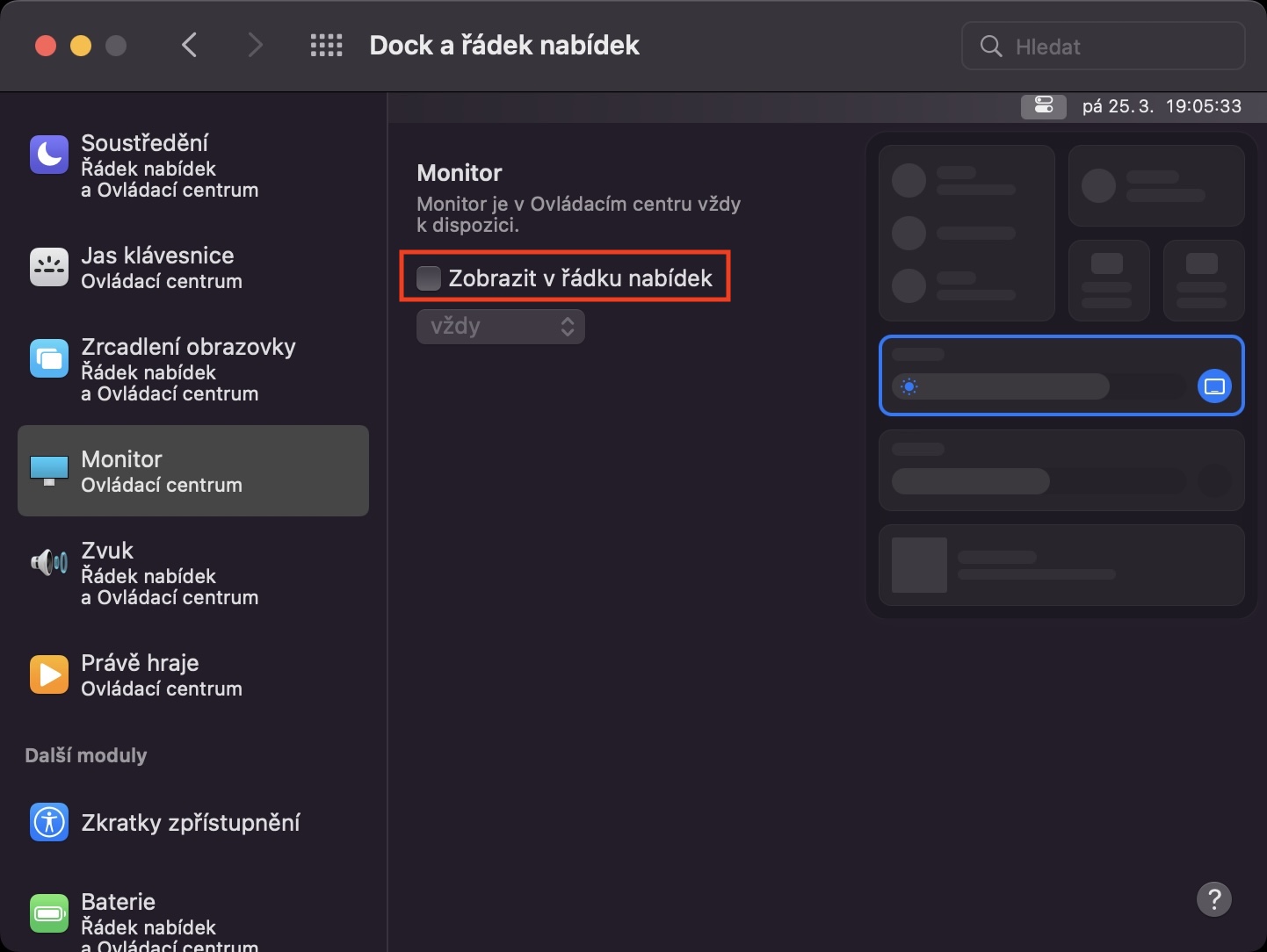
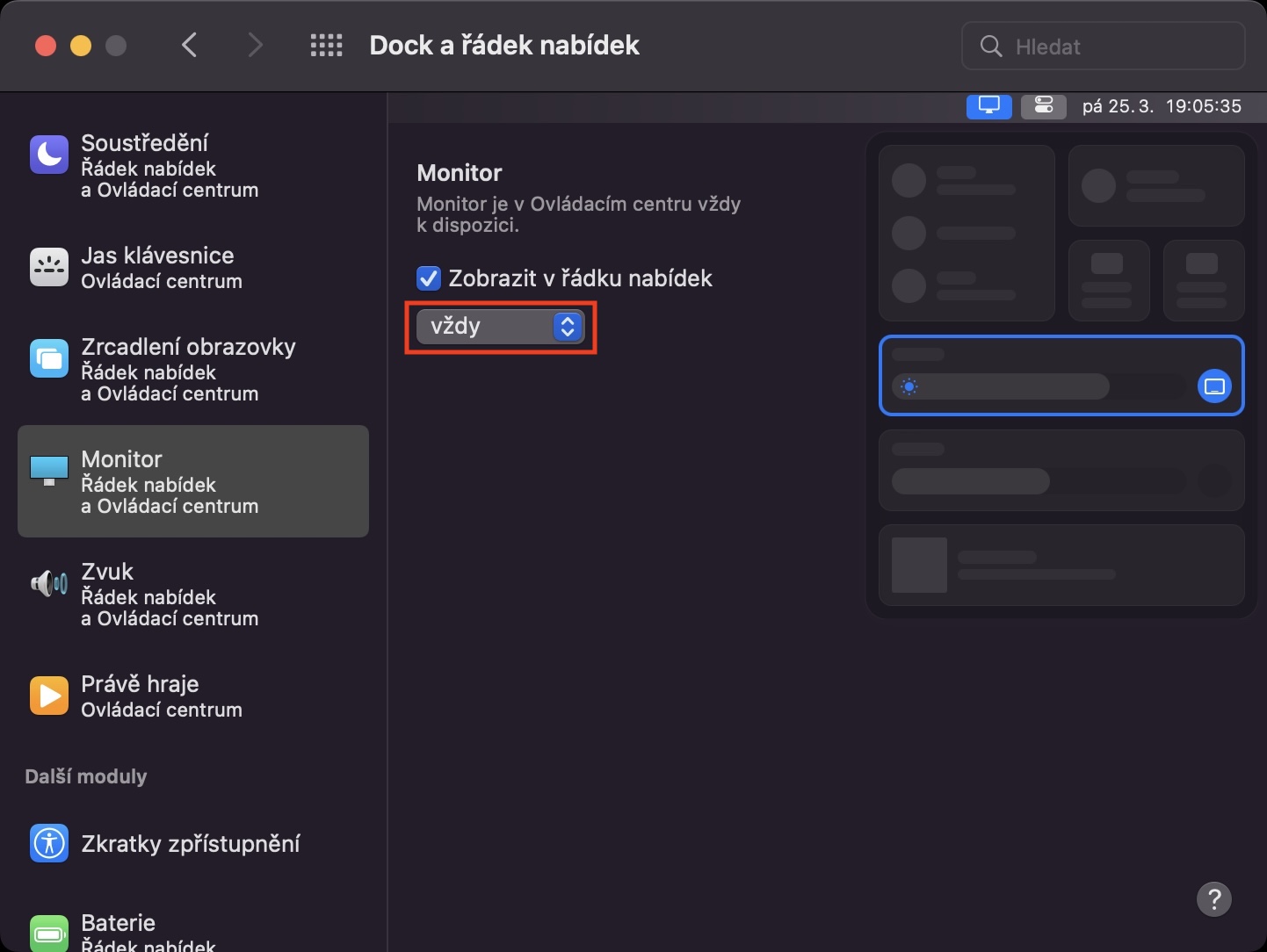
今のところはトップバーにとどまります。Mac の明るさを変更するには、モニター専用の特別な要素を直接使用できます。この要素はトップバーに個別に表示できます。具体的には、トップバーにモニターアイコンがある「モニター」要素です。これを開くと、スライダーを使用してディスプレイの明るさを変更できます。さらに、ダークモード、ナイトシフト、 True Tone. Pro 上部のバーにモニター要素を表示するには、 → システム環境設定 → Dock メニューバー、カテゴリのどこにありますか コントロールセンター 開ける モニター a チェックする オプション メニューバーに表示し、 そして選択します いつも。
フォトギャラリー

システム環境設定
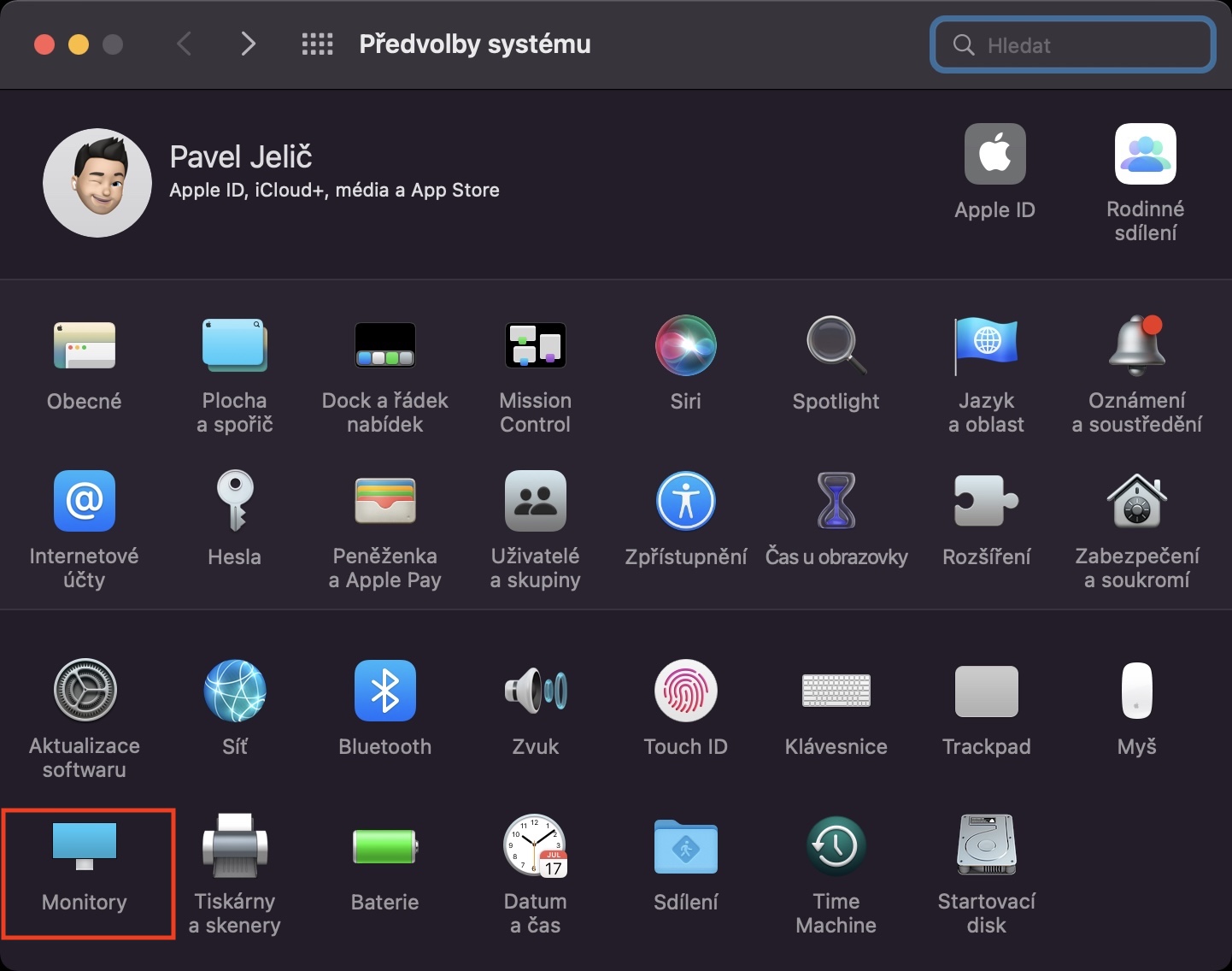
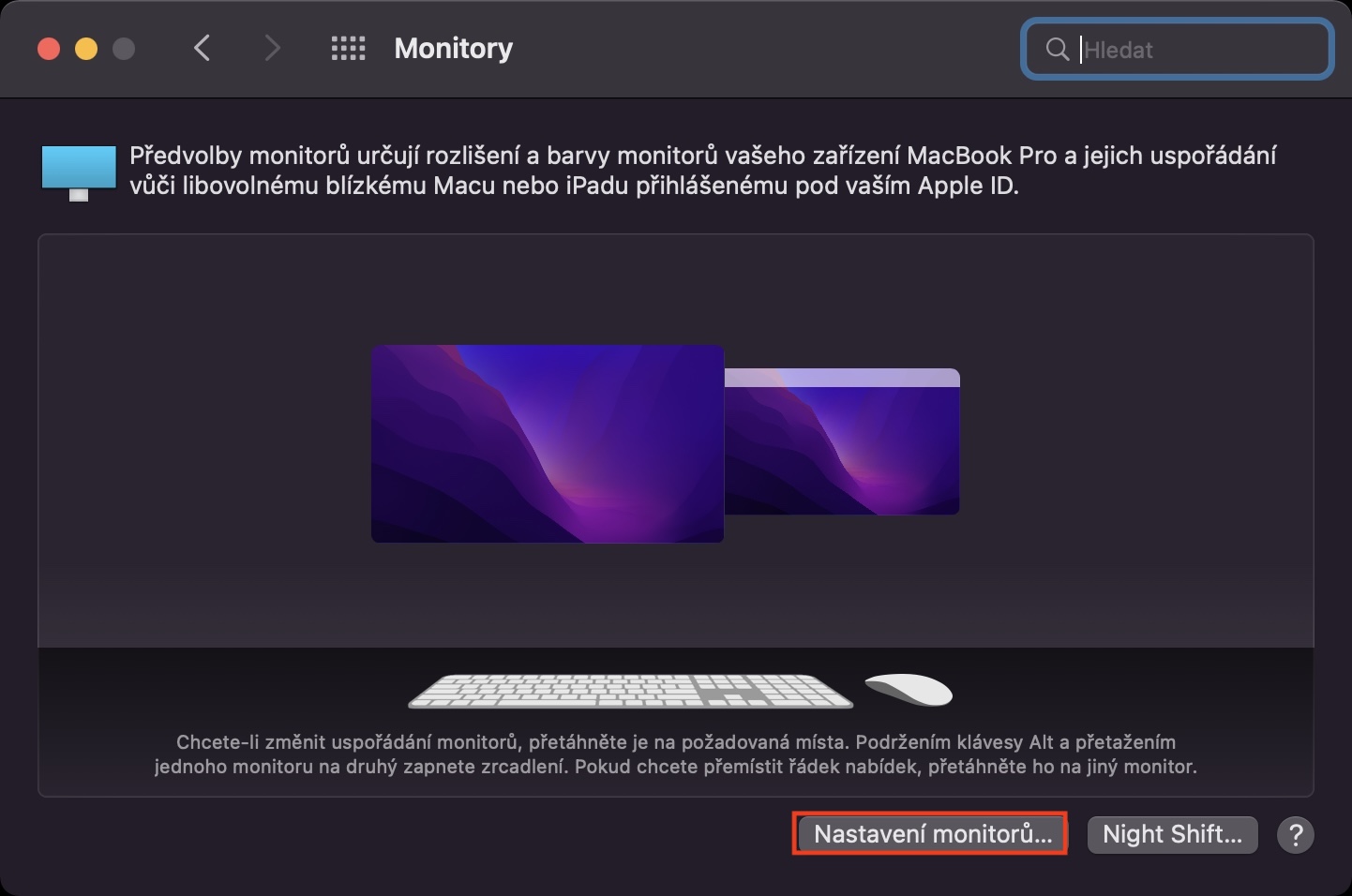
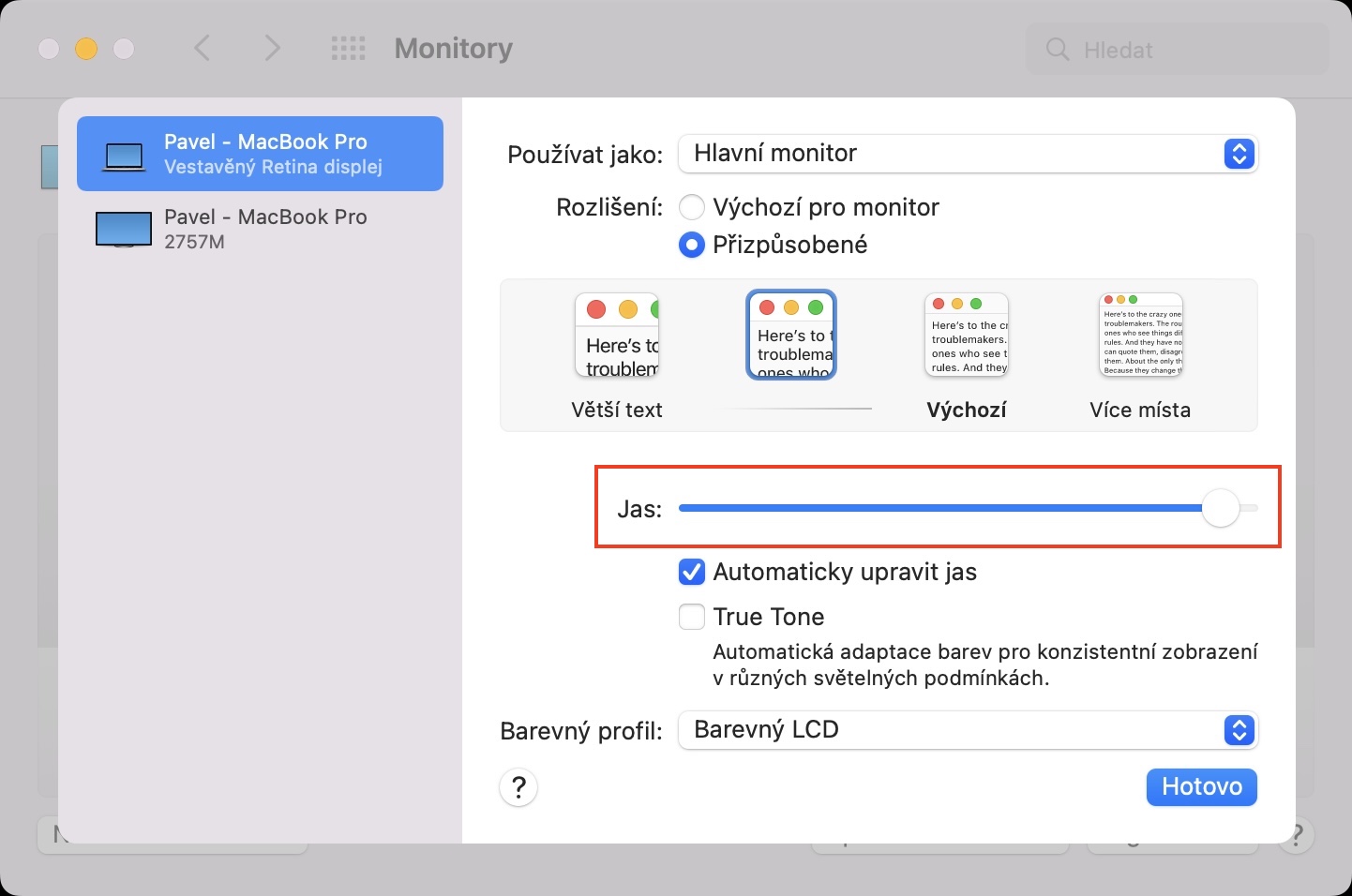
Macのディスプレイの明るさは、システム環境設定から直接変更することもできます。これは、 → システム環境設定 → ディスプレイの順に選択することで簡単に行えます。外部ディスプレイを接続している場合は、ディスプレイ設定…をクリックし、左側のメニューからMacの内蔵ディスプレイを選択する必要があります。その後、スライダーを使って明るさを調整してください。