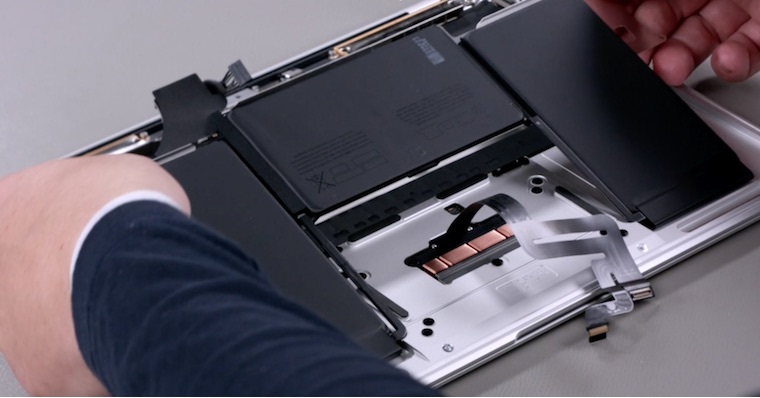
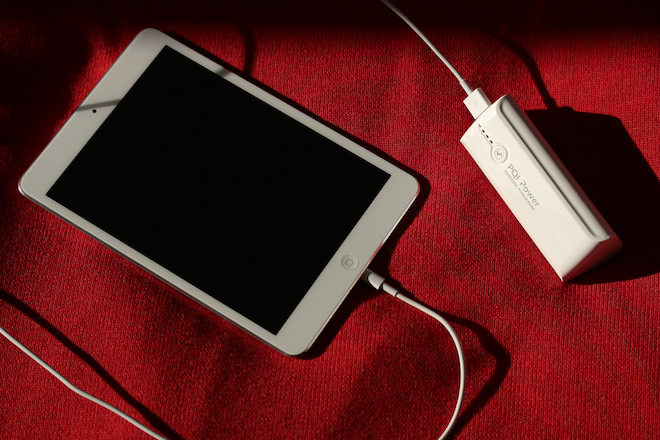
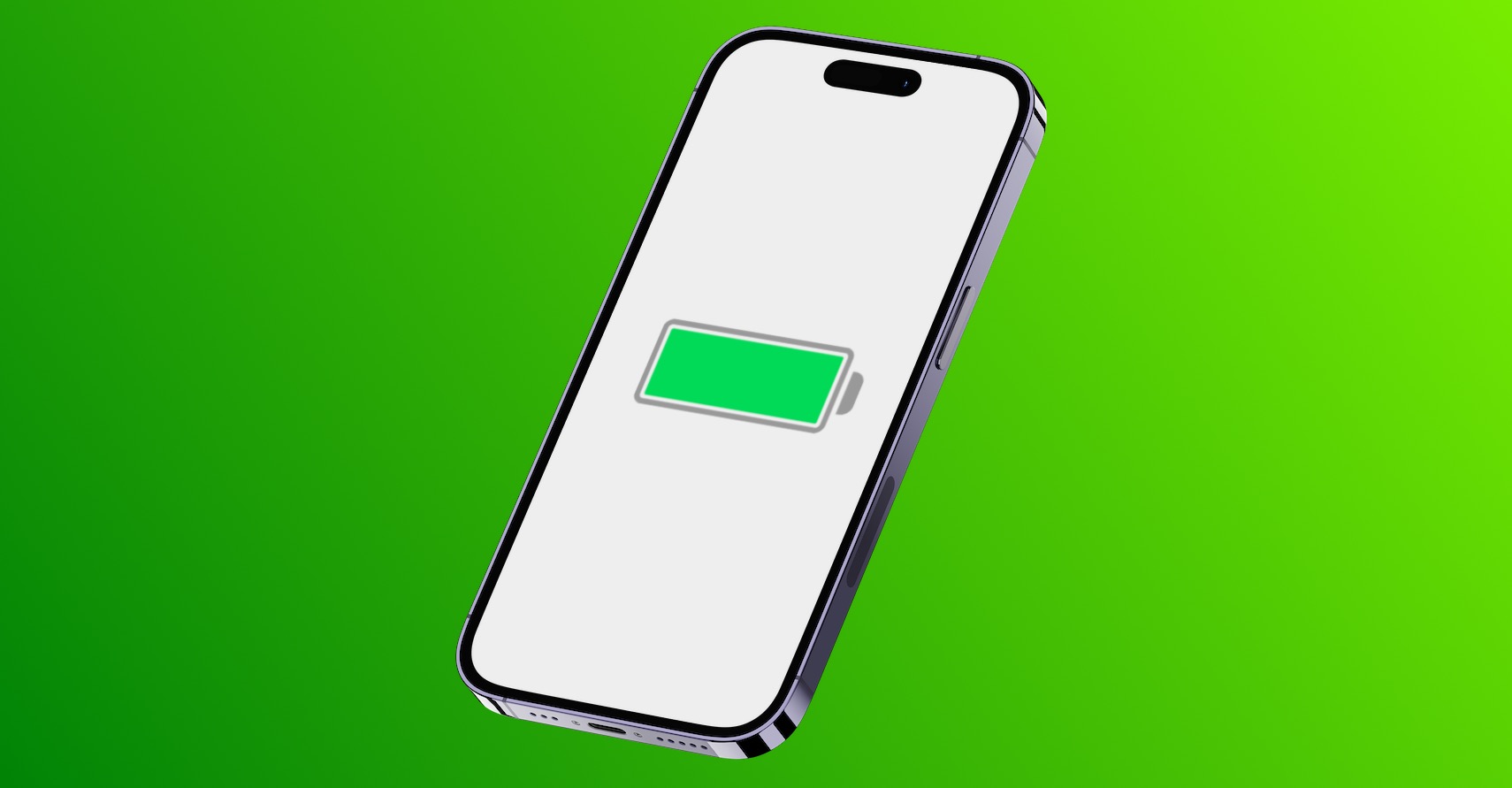
ほぼすべてのデバイスは、何らかの方法で手入れをする必要があります。これは特にバッテリーを搭載した機器に当てはまります。デバイスのハードウェアは、時間とともに、また使用によって摩耗するため、性能が低下し、動作が鈍くなる可能性があります。Macをできるだけ長く使い続けたい場合は、この記事が役立つでしょう。この記事では、Appleコンピュータの寿命と耐久性を延ばすための7つのヒントとコツをご紹介します。早速本題に入りましょう。
ご興味があるかもしれません
macOS アップデートをインストールする
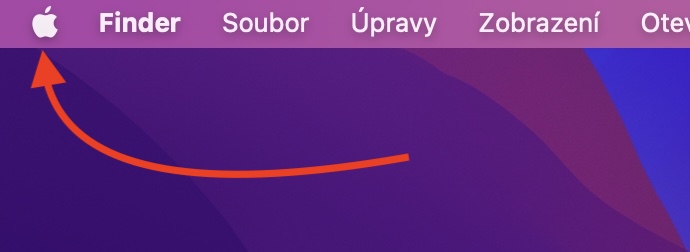
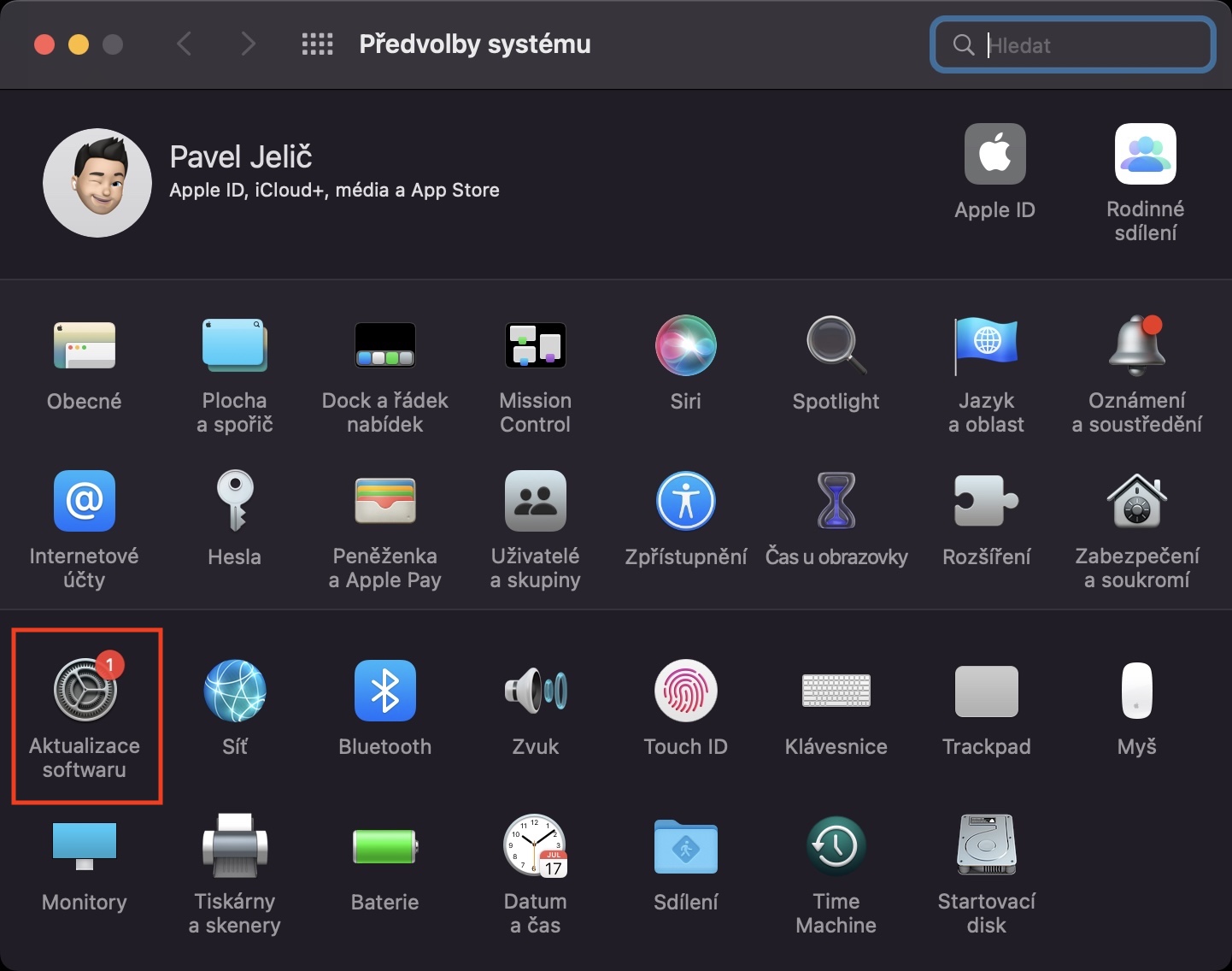
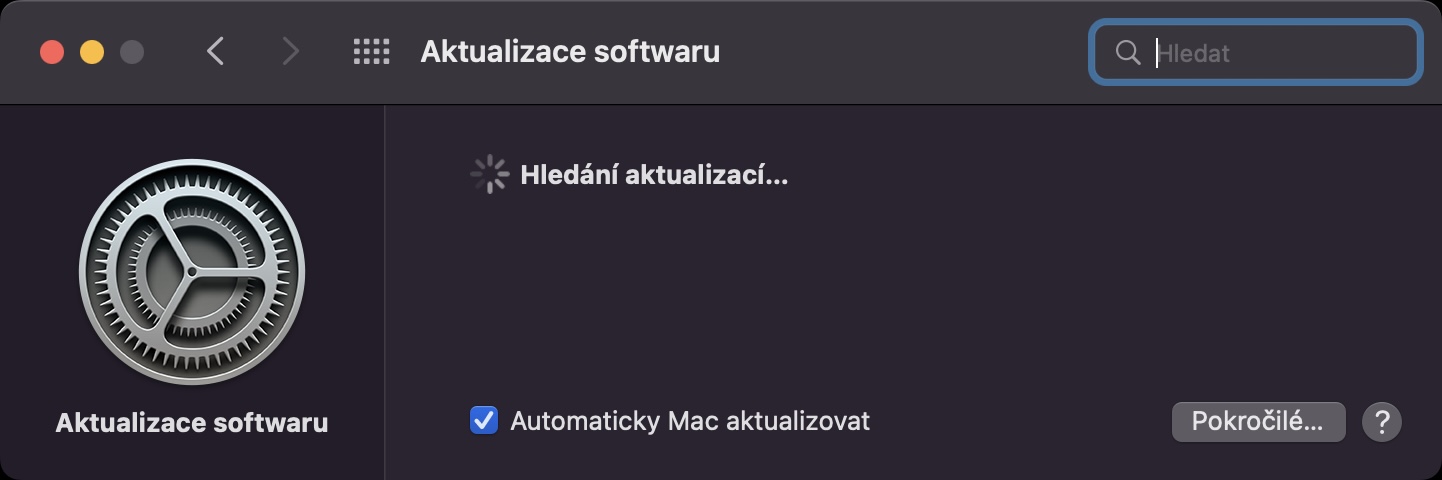
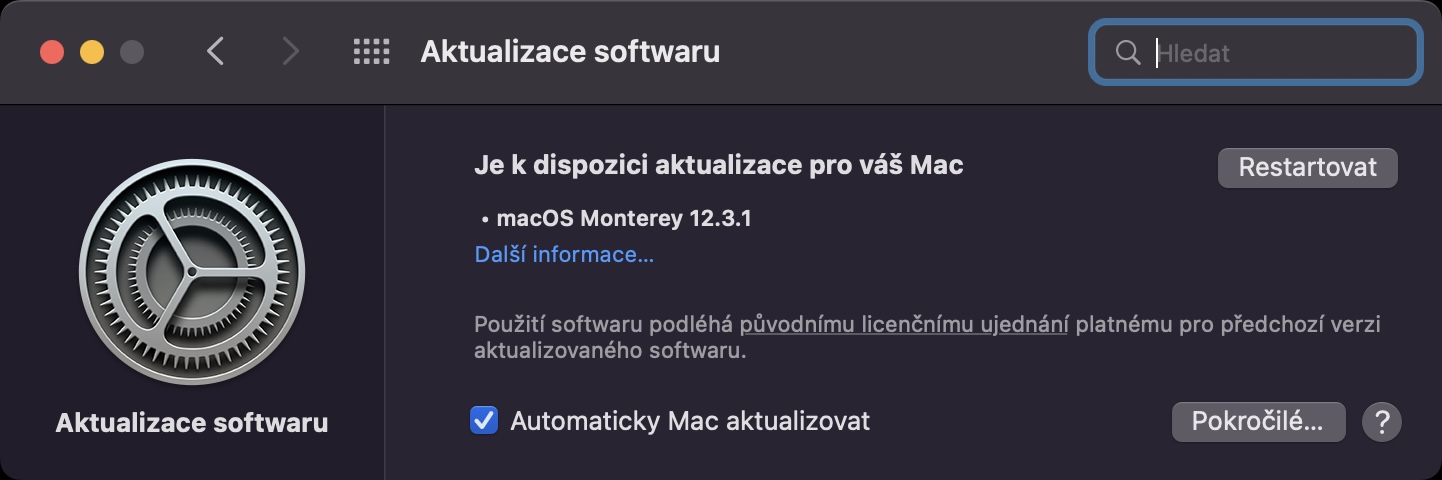
Apple は、サポートされているすべてのデバイスに対してシステム アップデートを比較的頻繁にリリースします。これらのアップデートには新しいオプションや機能が追加される可能性があることに加えて、主に、発生する可能性のあるあらゆる種類のエラーやバグの修正が提供されます。したがって、Mac ハードウェアがまったく理想的に動作していない、またはバッテリーが以前ほど長く持たないと感じた場合は、必ずアップデートしてください。に行くことでこれを行うことができます → システム環境設定 → ソフトウェアアップデート、ここでアップデートを見つけてダウンロードし、場合によってはインストールすることができます。
フォトギャラリー

活用する Safari
もちろん、Macには、最も人気のあるブラウザを含むあらゆるブラウザをインストールできます。 Chrome、Firefox、 Edge、オペラなどしかし、効率性とハードウェア負荷の最小化という点では、これが最良である。 Safari。それは不思議ではありません。 Safari 単独で立つ Appleは、当然ながら、ネイティブ ブラウザーが可能な限り最適に動作するようにあらゆることを行います。機能と性能に関して Safari もちろん、いくつかの分野では競合他社に負けますが、Mac 向けの最適化とデバッグに関しては、競合相手はいません。もしできるなら Safari 間違いなくそれを主に使用します。
ご興味があるかもしれません
バッテリー設定を最適化する
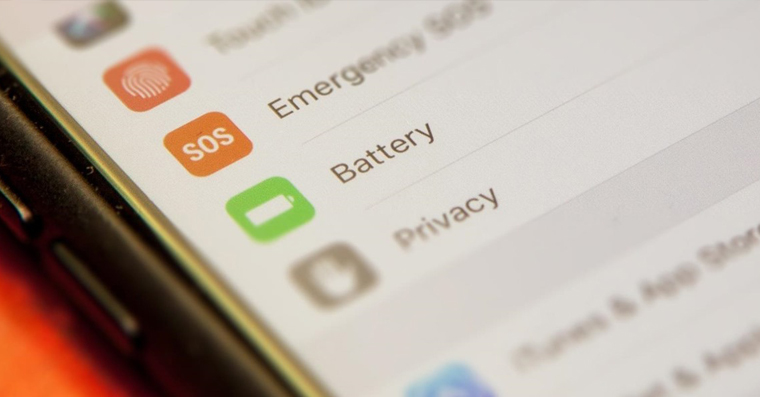
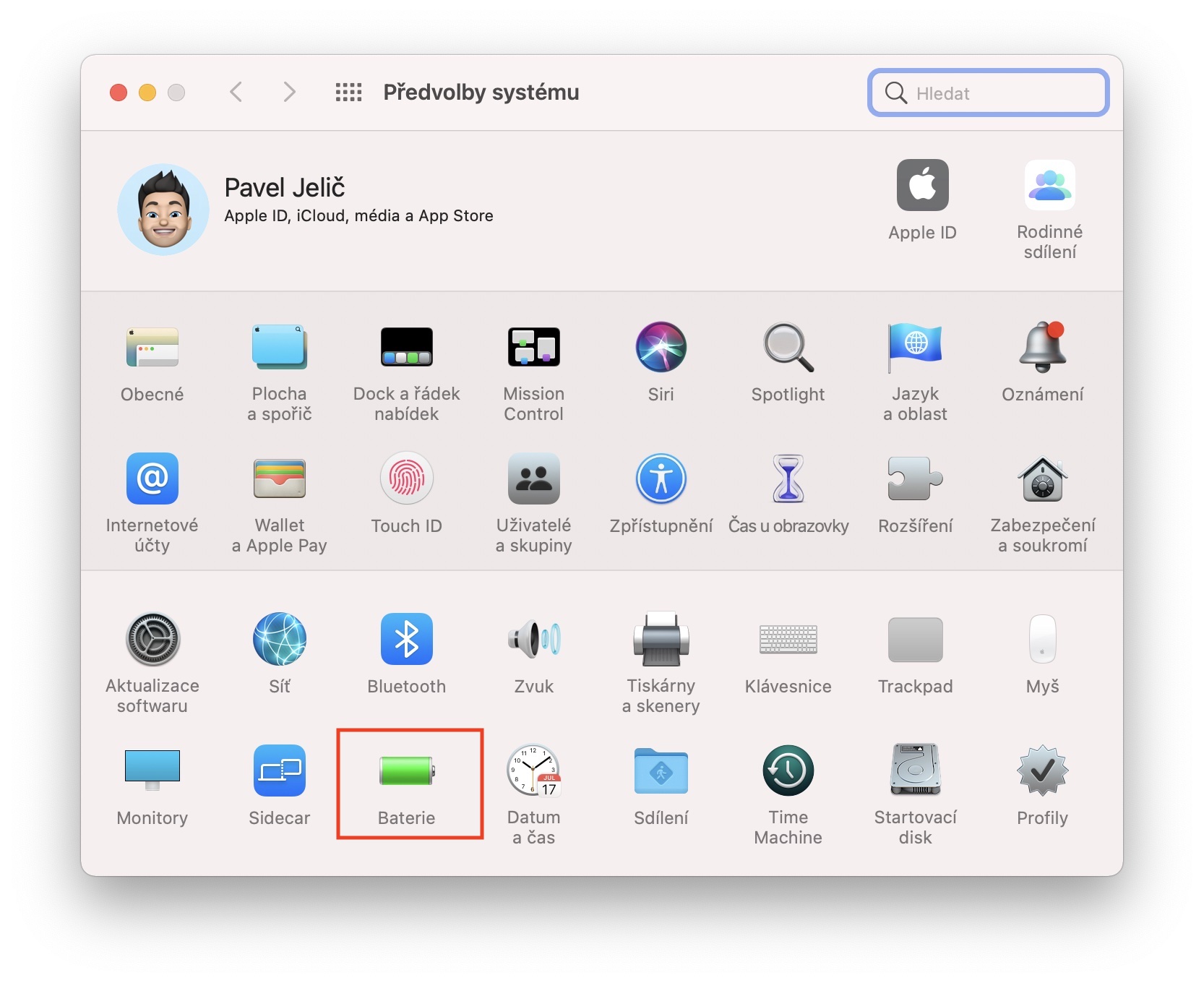
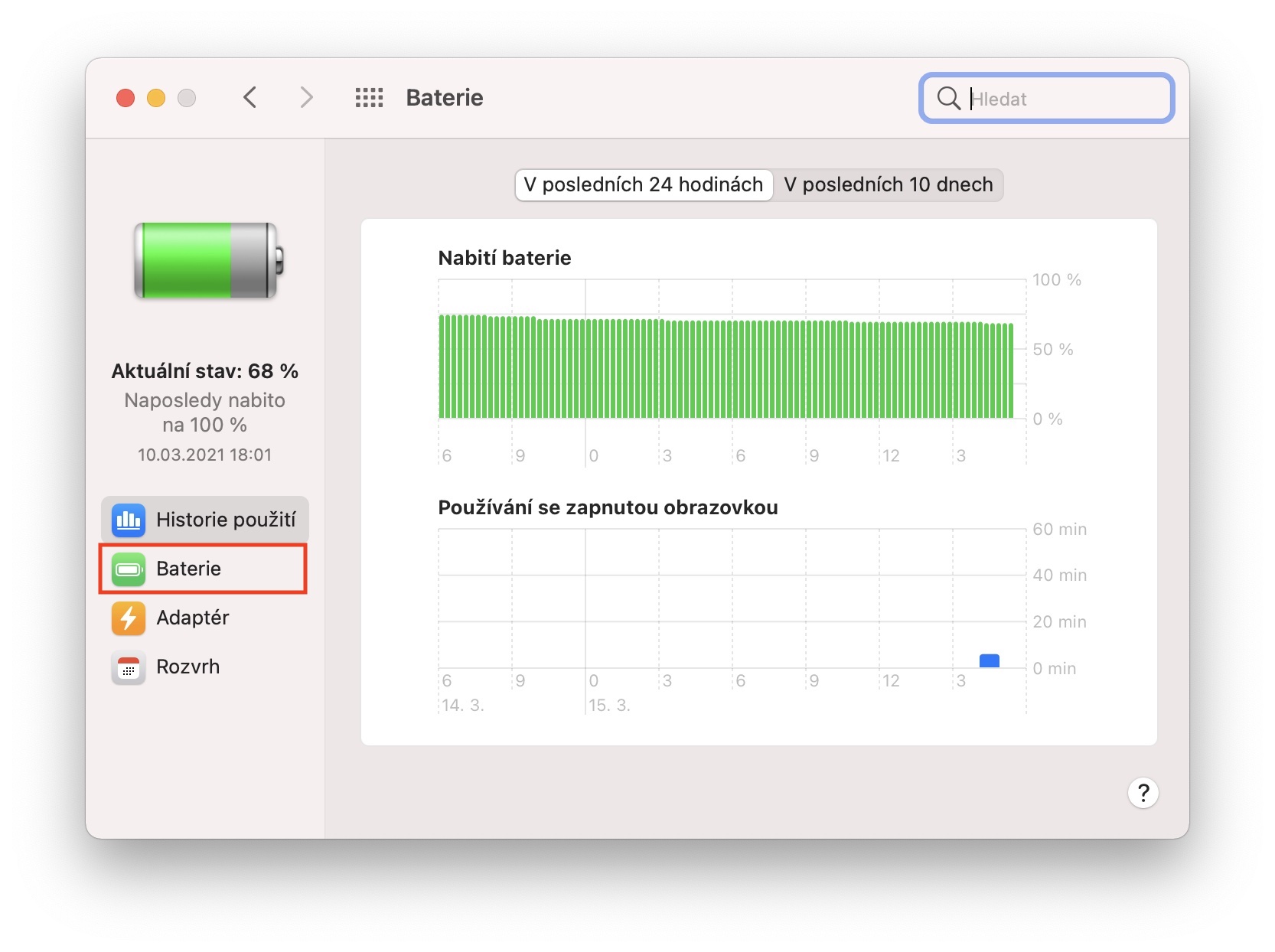
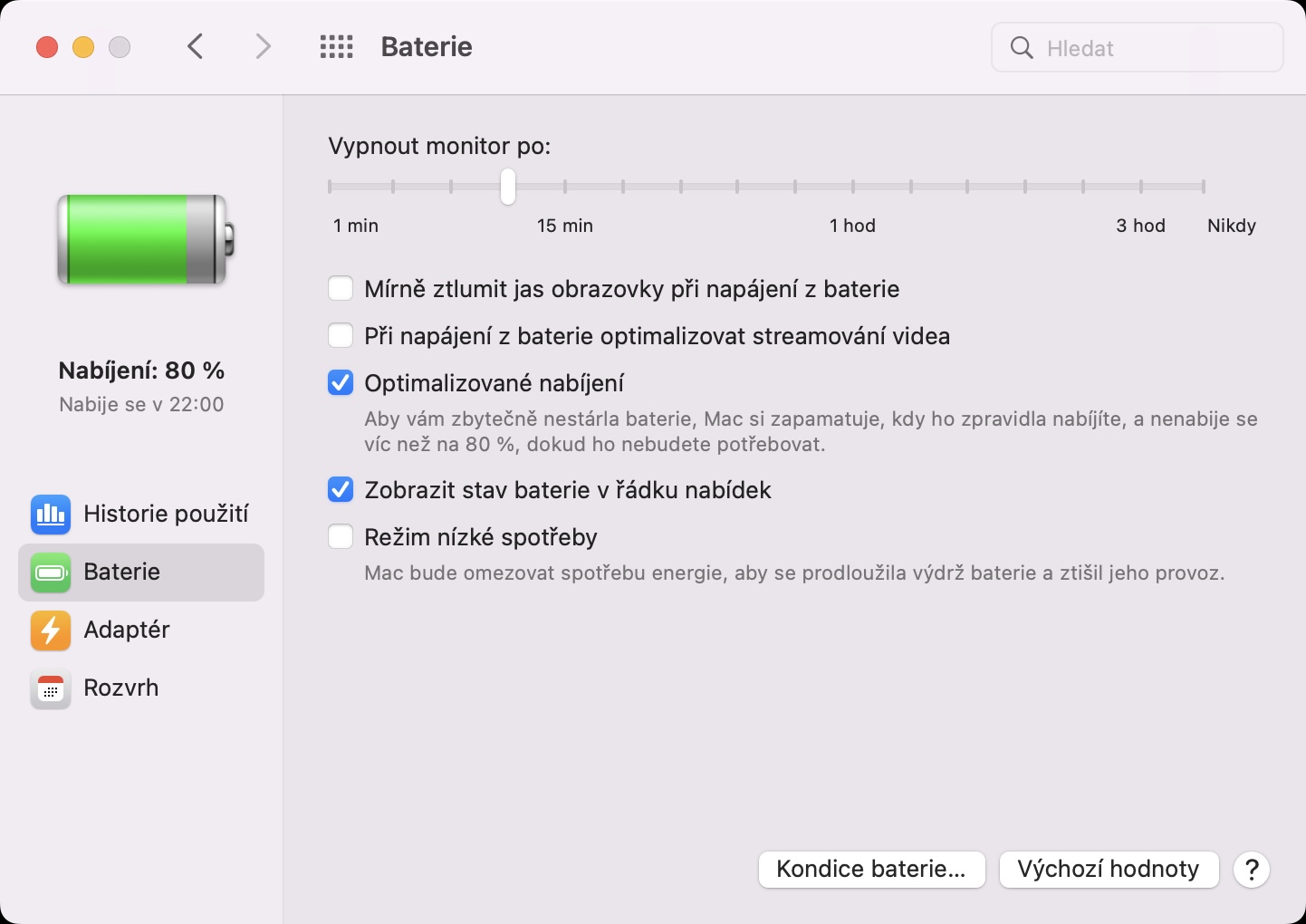
macOSには、システム環境設定を調整できるセクションが数多くあります。その一つが「バッテリー」で、電源管理などに関するあらゆるオプションを見つけることができます。 Pro Mac を最大限に活用し、寿命を延ばすには、このセクションのすべてのオプションを調整することが重要です。だから → システム環境設定 → バッテリー → バッテリー。 ここでは、非アクティブ状態の後にモニターがオフになるまでの時間を設定したり、バッテリー電源で動作しているときに明るさをわずかに暗くしたり、ビデオストリーミングを最適化したりできます。最適化された充電を有効にするオプションと、便利な低電力モードがあります。
バッテリー駆動時の明るさのわずかな減光の有効化
最も要求の厳しいアプリケーションをチェックする
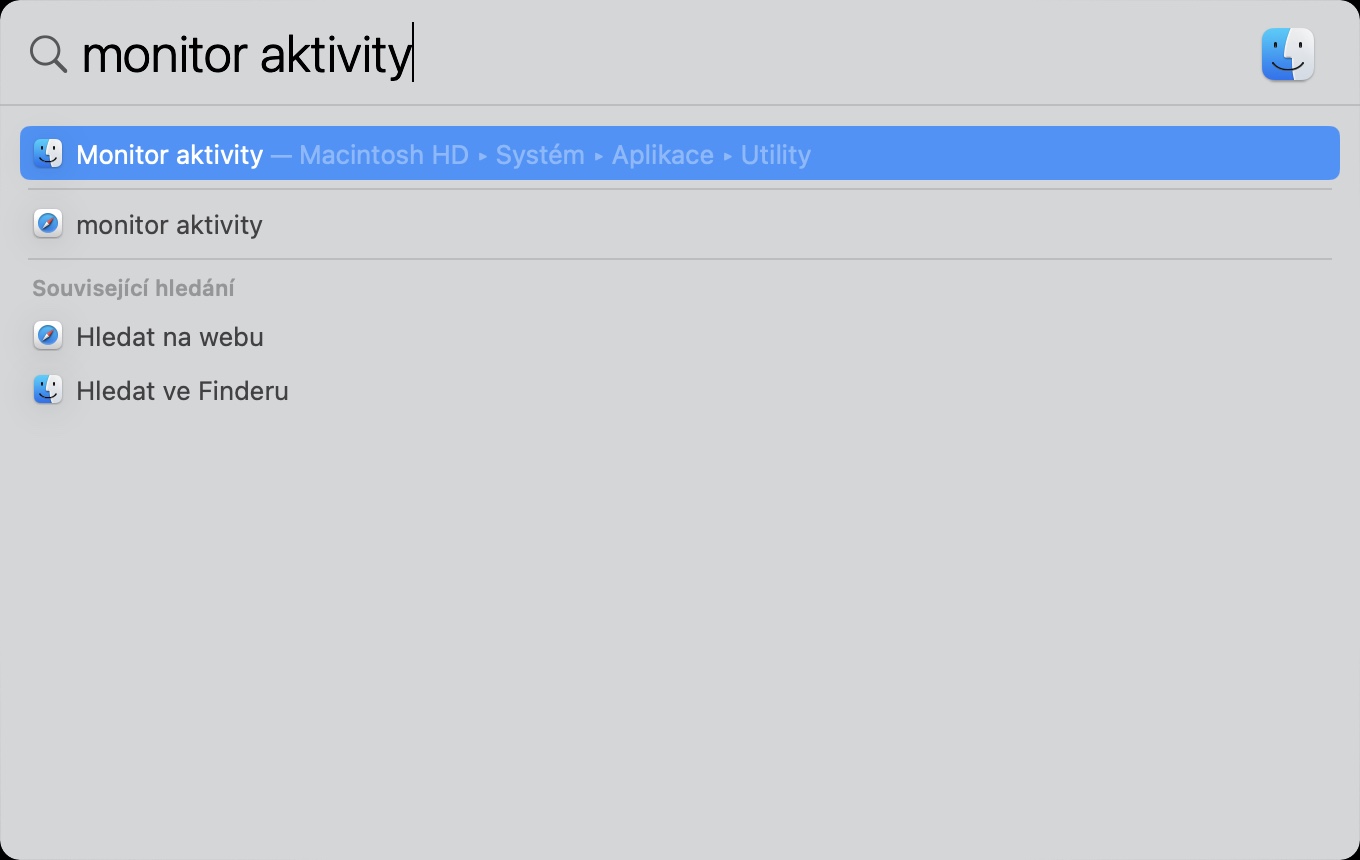
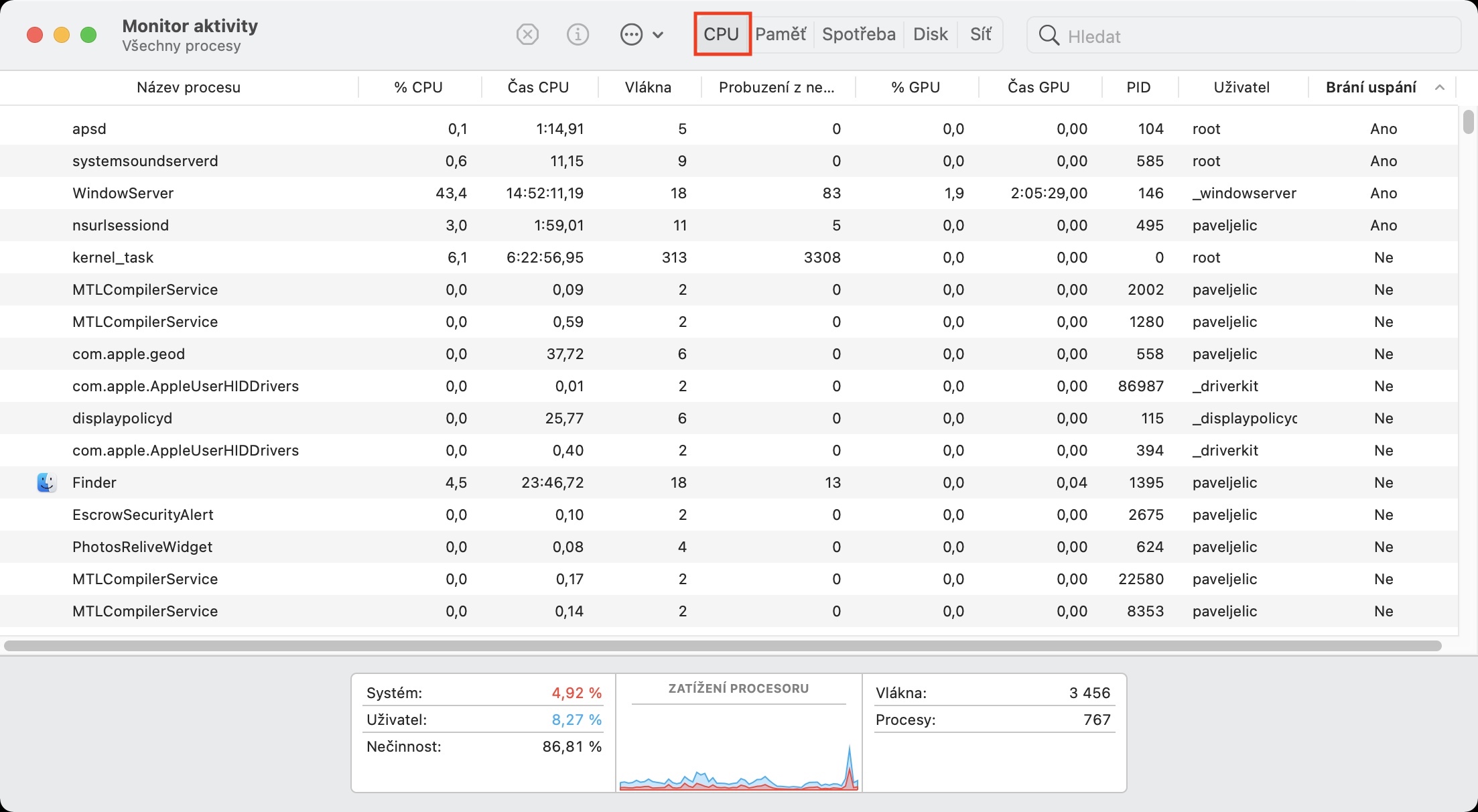
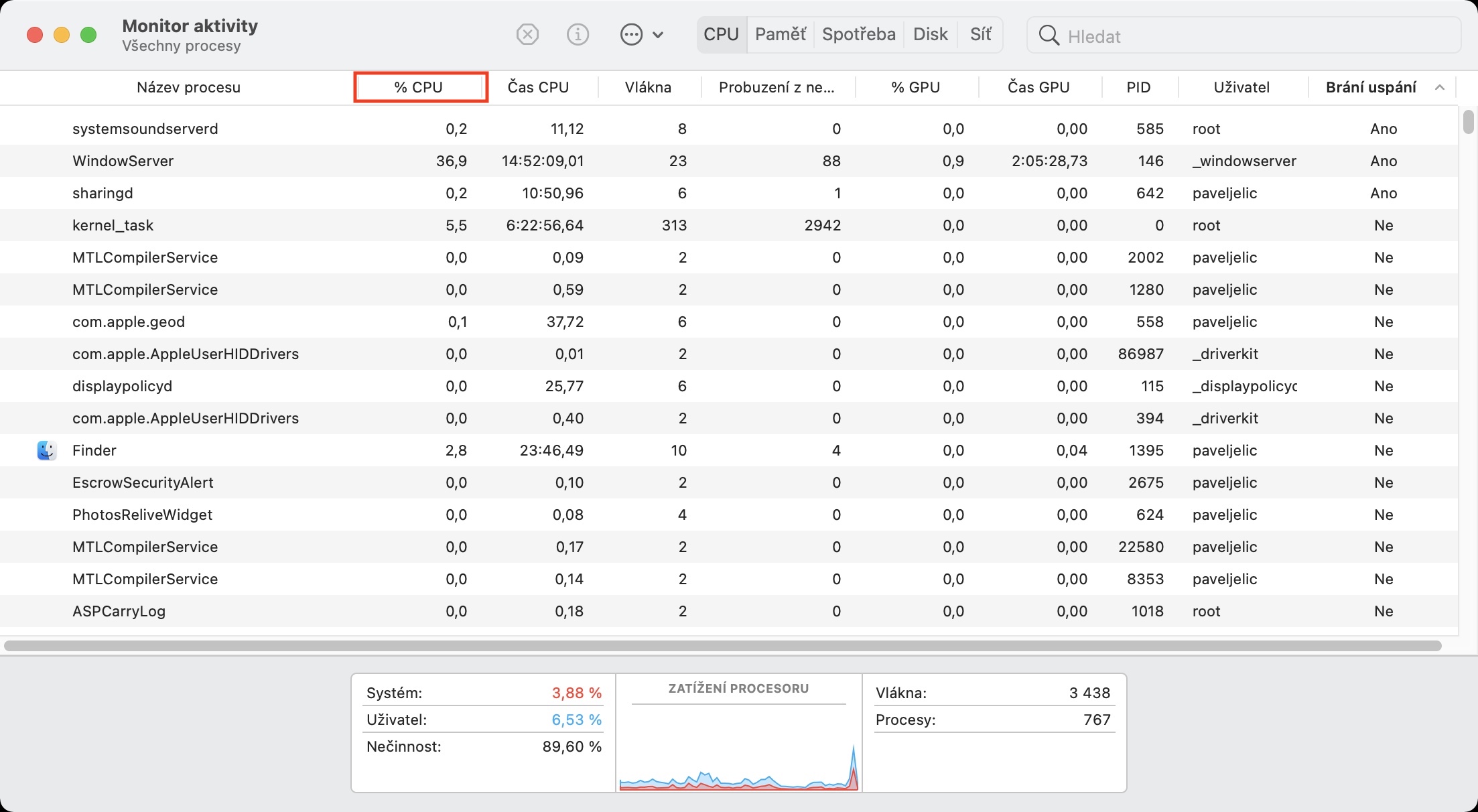
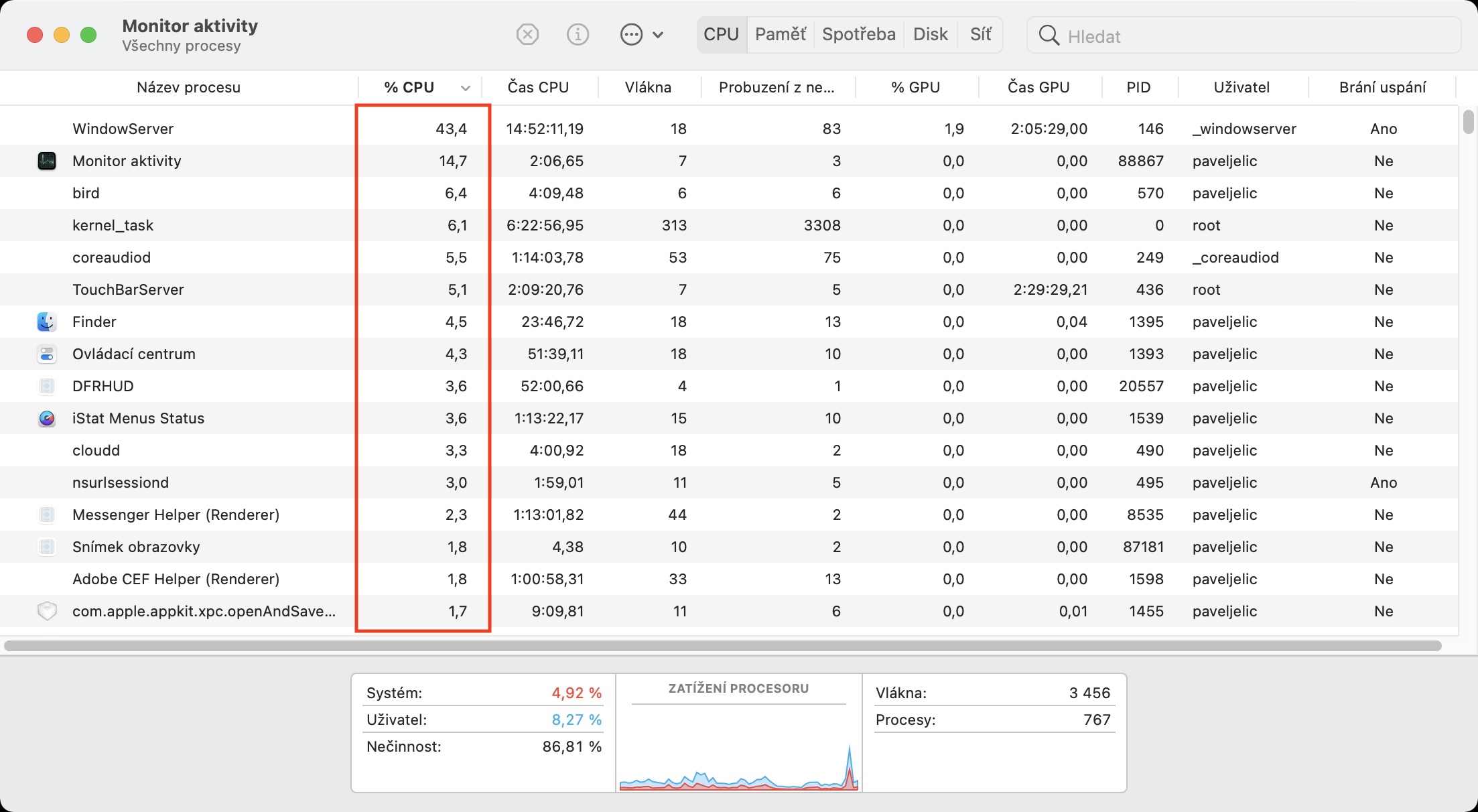
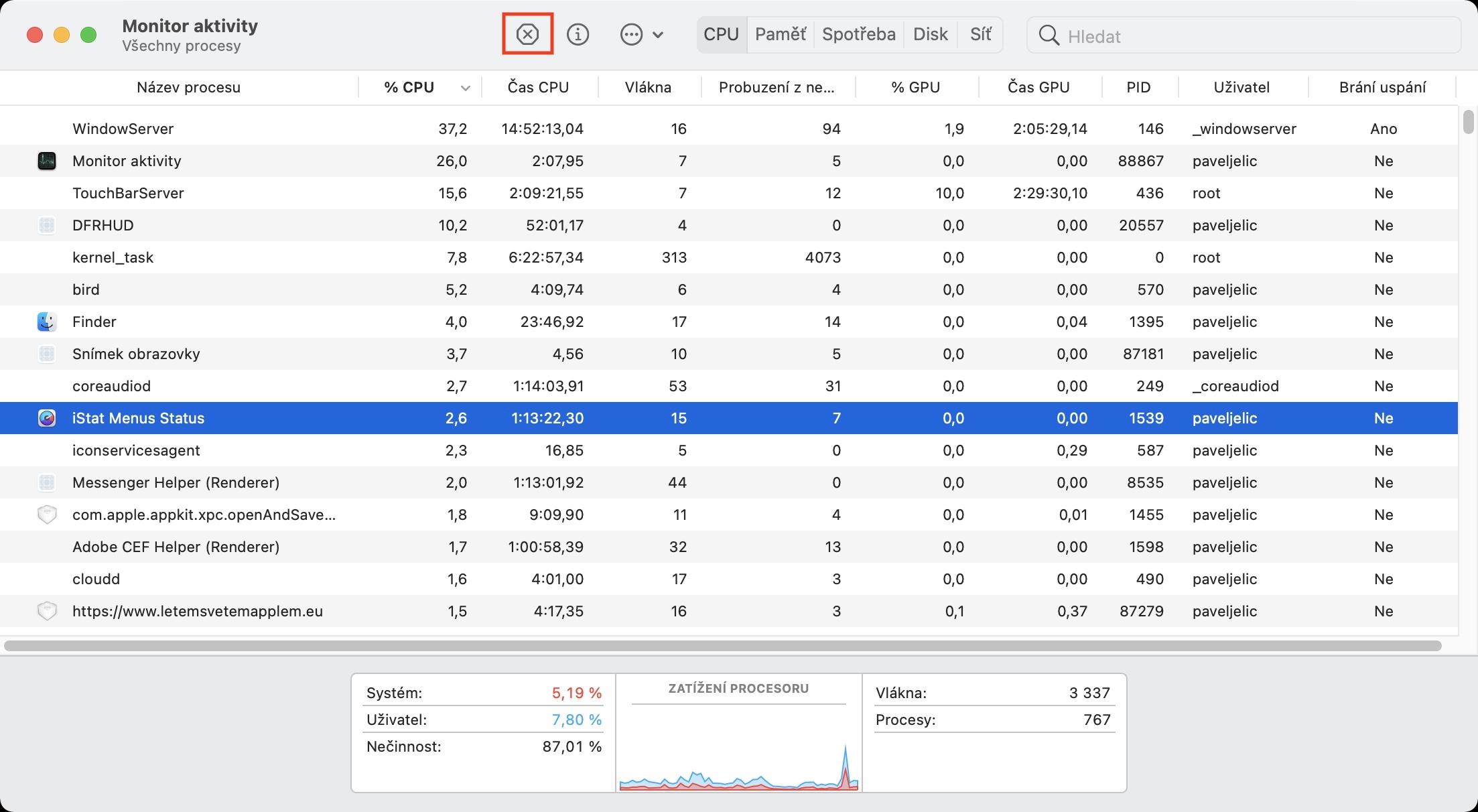
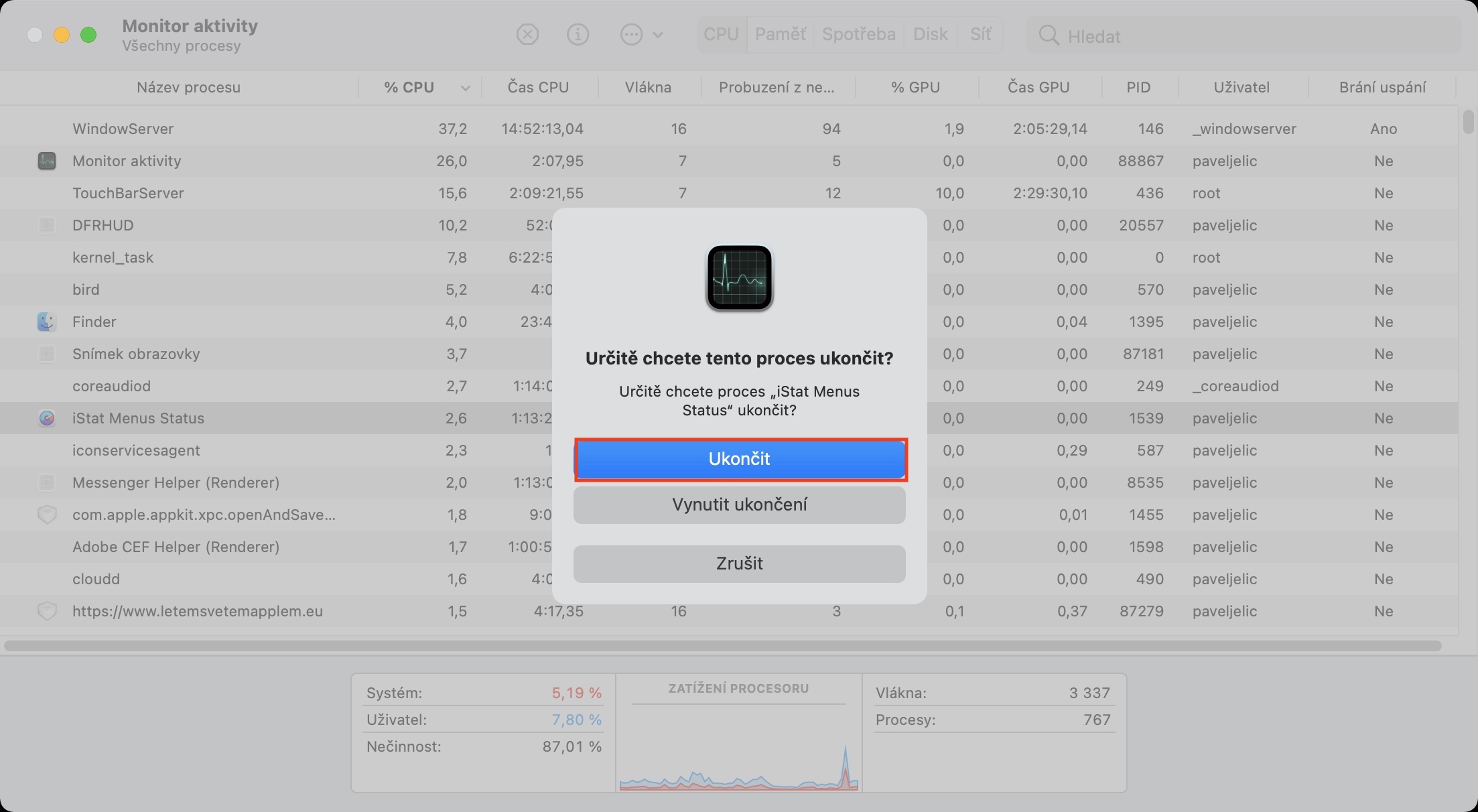
Macのバッテリーの持ちが以前ほど良くないと感じていますか?あるいは、以前は当たり前のように行っていた作業のパフォーマンスが低下していることに気づき始めていますか?もしそうなら、気づかないうちにハードウェアを過剰に消費しているアプリケーションがあるかもしれません。そのようなアプリケーションはアクティビティモニタで見つけることができます。アクティビティモニタはSpotlightから起動するか、ユーティリティフォルダ内のアプリケーションフォルダから見つけることができます。アクティビティモニタを開いたら、上部のCPUセクションに切り替えて、プロセスをCPU使用率で並べ替えます。CPUを過剰に使用しているアプリケーションがあれば、それをクリックして選択し、上部のXアイコンを押して閉じます。
フォトギャラリー

キーボードのバックライトをオフにする
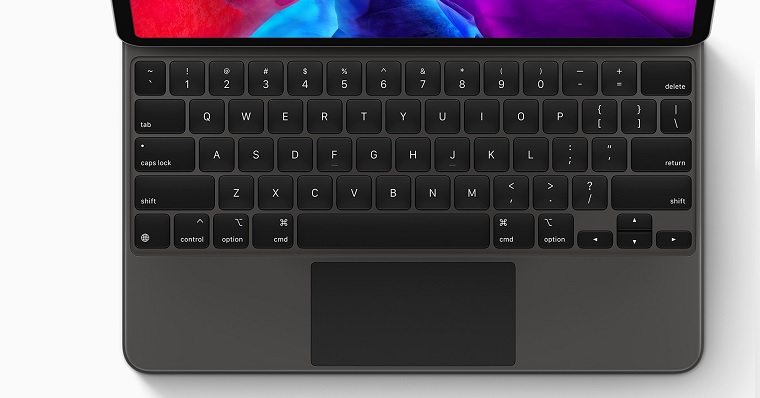
キーボード MacBookボタンにはバックライトが付いており、これはほとんどの人にとって見逃せない機能です。こうすることで、夜間や照明の悪い場所でも非常に簡単に書くことができます。しかし、実際には、キーボードのバックライトが常時点灯していると、バッテリー寿命にとって理想的ではない可能性があります。したがって、入力時にのみバックライトがアクティブになるように設定する価値があります。だから、 → システム環境設定 → キーボード → キーボード、 KDE アクティブ 暗い場所でキーボードの明るさを調整する そして同時に X が非アクティブになった後、キーボードのバックライトをオフにします。 次に、この機能のメニューで可能な限り理想的な最小値を選択します。 5セクンド。
フォトギャラリー






アイドル時に Bluetooth を無効にする
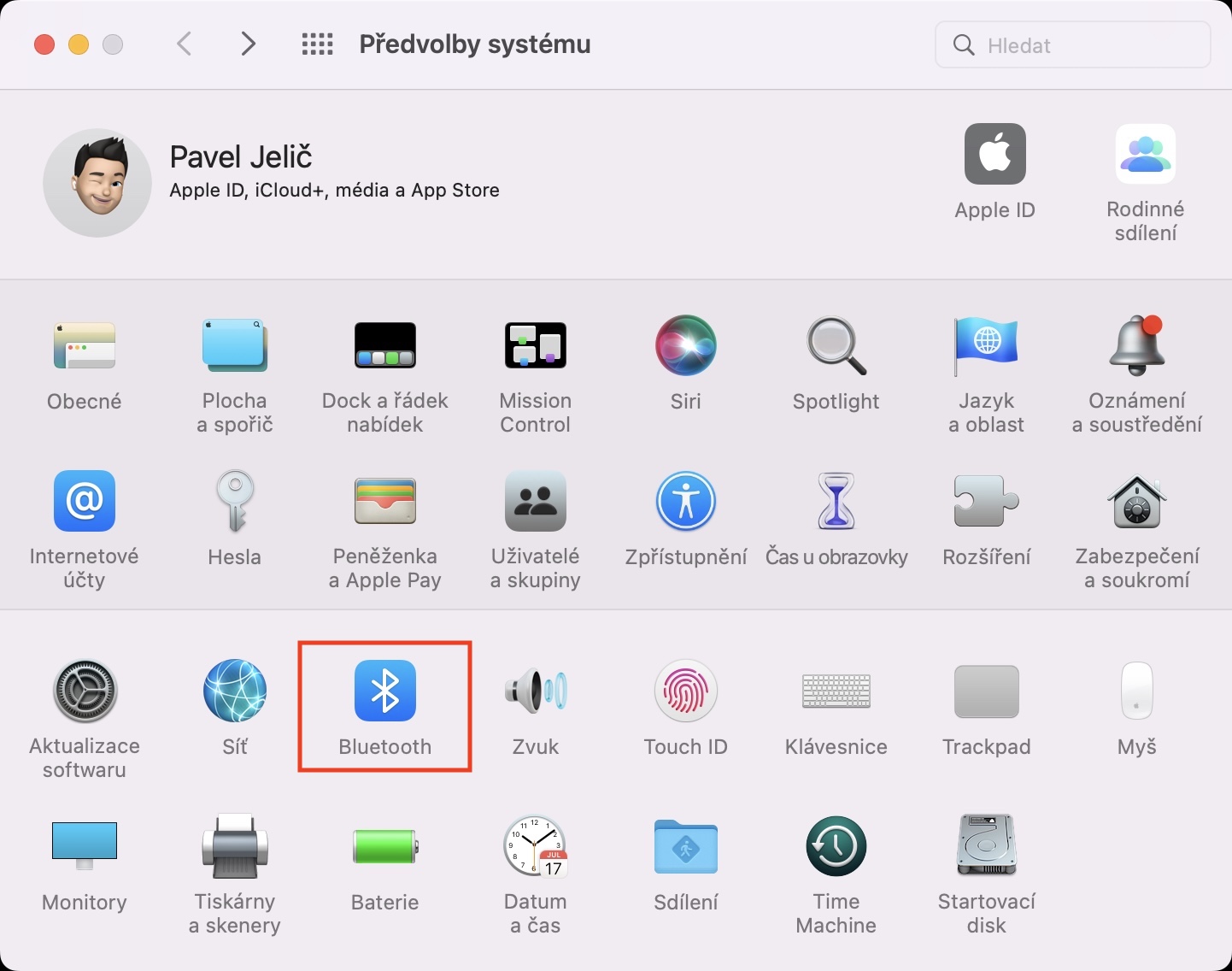
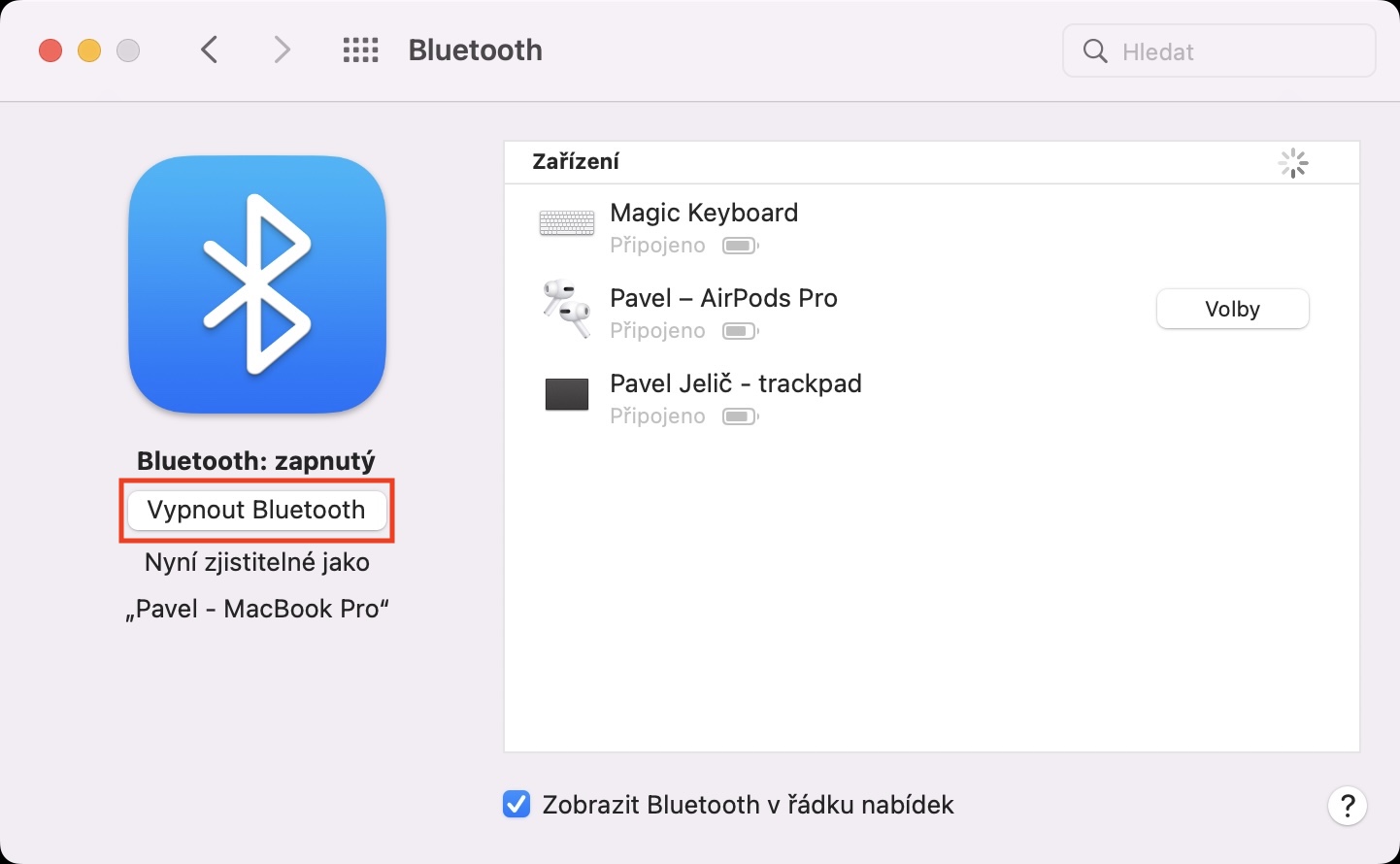
Bluetoothを使えばMacに簡単に接続できる Airポッド、外部スピーカー、キーボード、マウス、 trackpad その他多くの周辺機器。ただし、Apple コンピューターのユーザーの中には、Bluetooth アクセサリを長期間使用しない人もいるため、Bluetooth をオンにして不要なバッテリー電力を消費する必要はありません。 Bluetoothを無効にするには、 → システム環境設定 → Bluetoothをタップしたところ Bluetooth をオフにします。
未登録 iPhone Mac経由
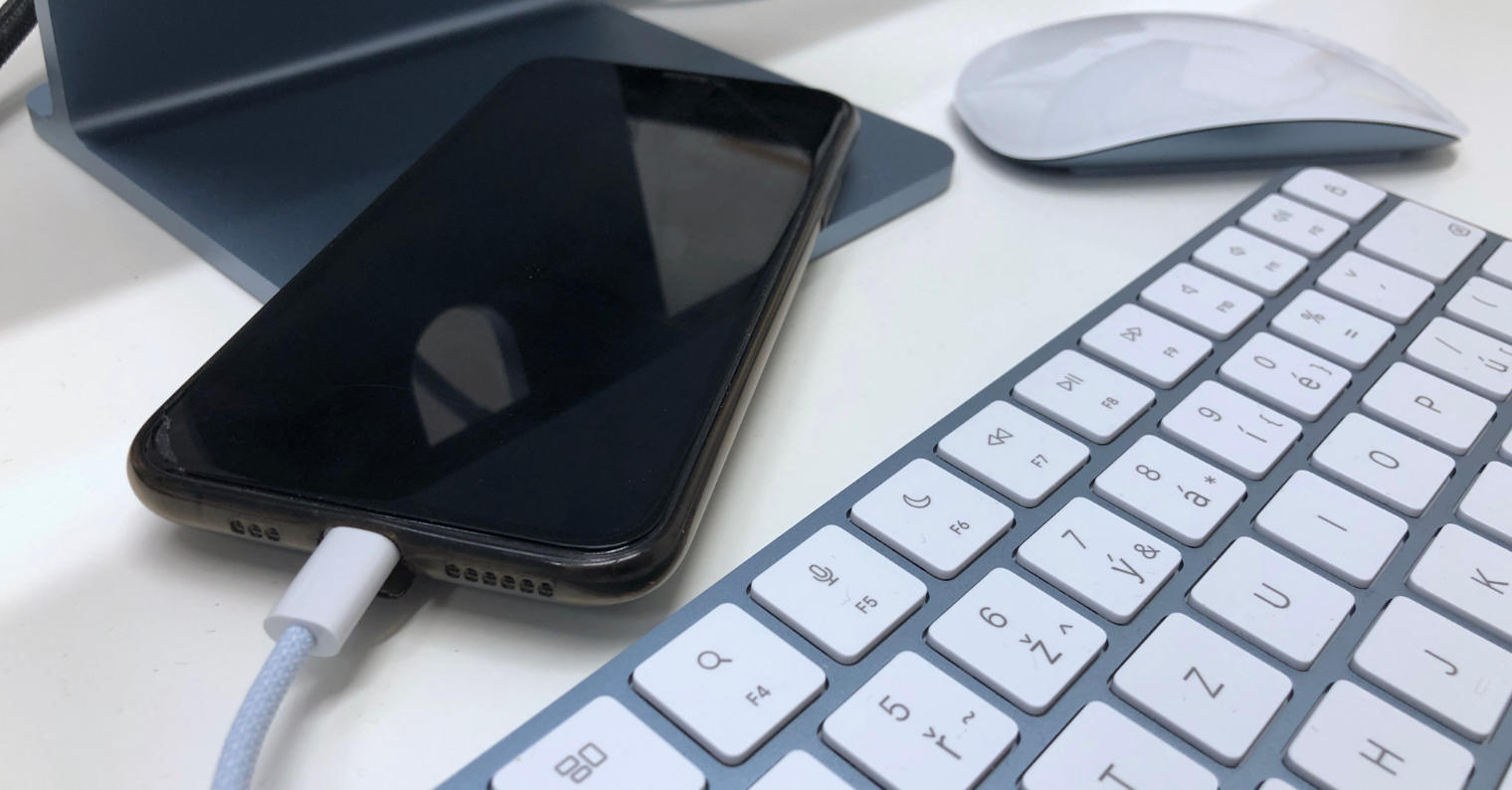
Mac に加えて、次のものも所有しています。 iPhone 頻繁にAppleコンピュータで充電していますか?バッテリーの寿命をできるだけ延ばしたいなら、そうしないでください。このような状況でiPhoneを充電すると、Macの電力消費量が増加し、充電頻度が高くなります。その結果、Appleコンピュータのバッテリーの消耗が早まります。理想的には、anc例えば、電気技師の机にワイヤレス充電器を買って、 iPhone 控えめに、そして何よりも快適に。