新しいオペレーティング システムの導入からすでに数週間が経過しました。具体的には Apple 新しいシステム – iOS iPadOS 15、macOS 12 Monterey、 watchOS 8とtvOS 15 – 今年の開発者会議で伝統的に発表される WWDC。私たちの雑誌を定期的に読んでいる方なら、私たちが取り上げているニュースを全て取り上げた記事を見逃したことはないはずです。 Apple 来ました。最初はニュースがあまりないように見えるかもしれませんが、oneしかし、実のところ、その数は無数にあることが判明しました。おかげで、私たちはほぼ1か月半にわたって毎日あらゆるニュースに注目してきました。この記事では、 iOS 15.
ご興味があるかもしれません
iOS 15: フォーカスモードを有効にする方法
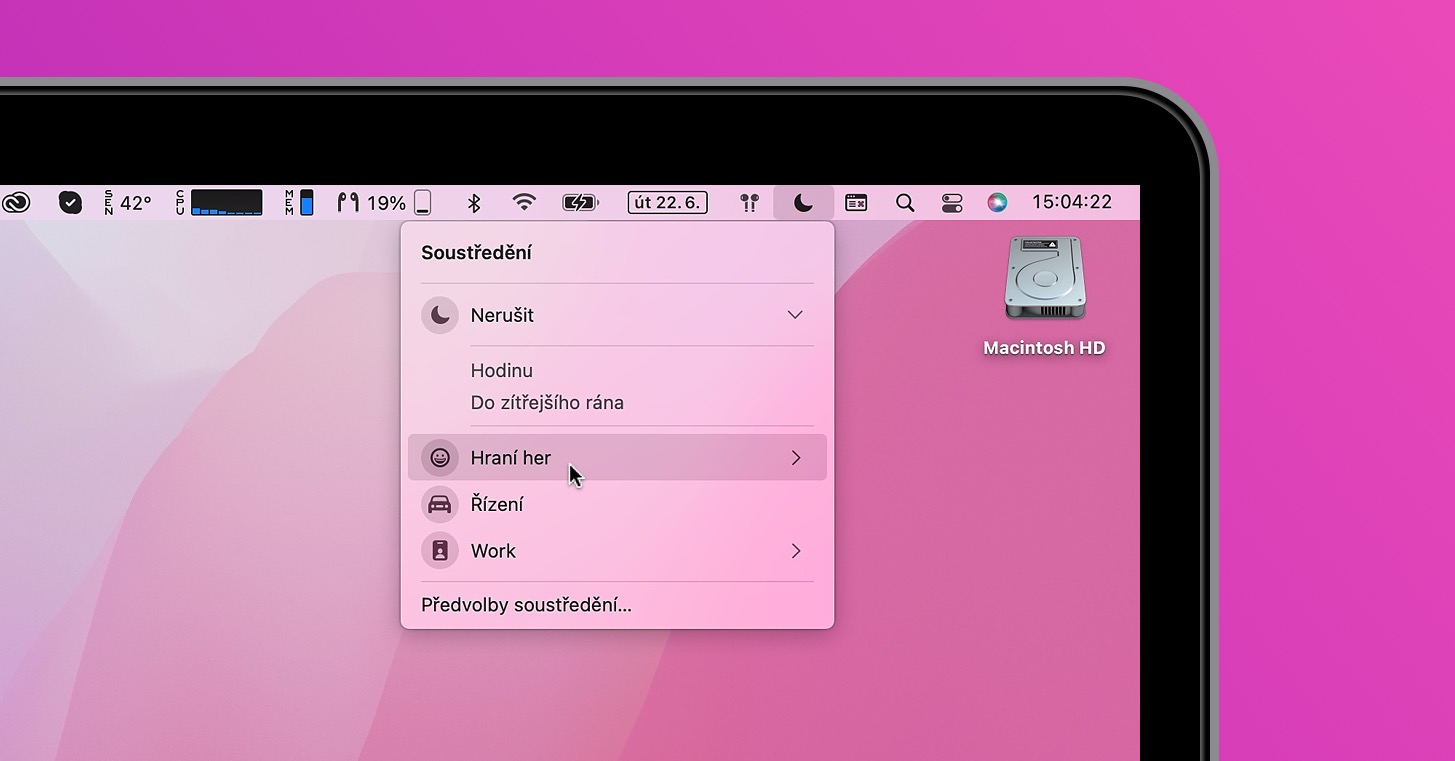
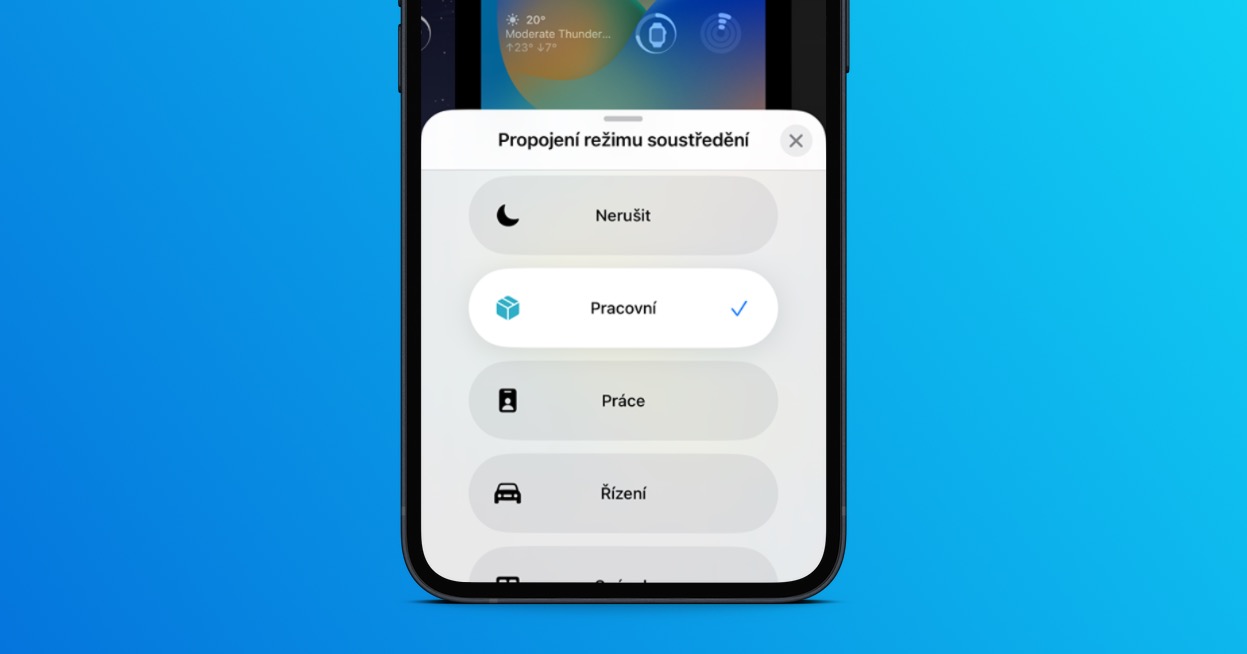
付属 iOS 15 には、他の新しいオペレーティング システムと同様に、新しいフォーカス モードがあります。一言で言えば、フォーカス モードは「集中モード」の強化版と言えます。いくつかのフォーカス モードを設定できます。たとえば、XNUMX つは仕事用、もう XNUMX つは自宅用、もう XNUMX つはゲーム用などです。フォーカス モードがアクティブなときにどのアプリケーションが通知を送信できるか (またはできないか) を具体的に設定できます。また、どの連絡先が連絡できるか (またはできないか) を選択することもできます。自動化などの可能性もあります。フォーカス モードの設定については既にマガジンで取り上げましたが、この記事ではフォーカス モードを有効にする方法について説明します。
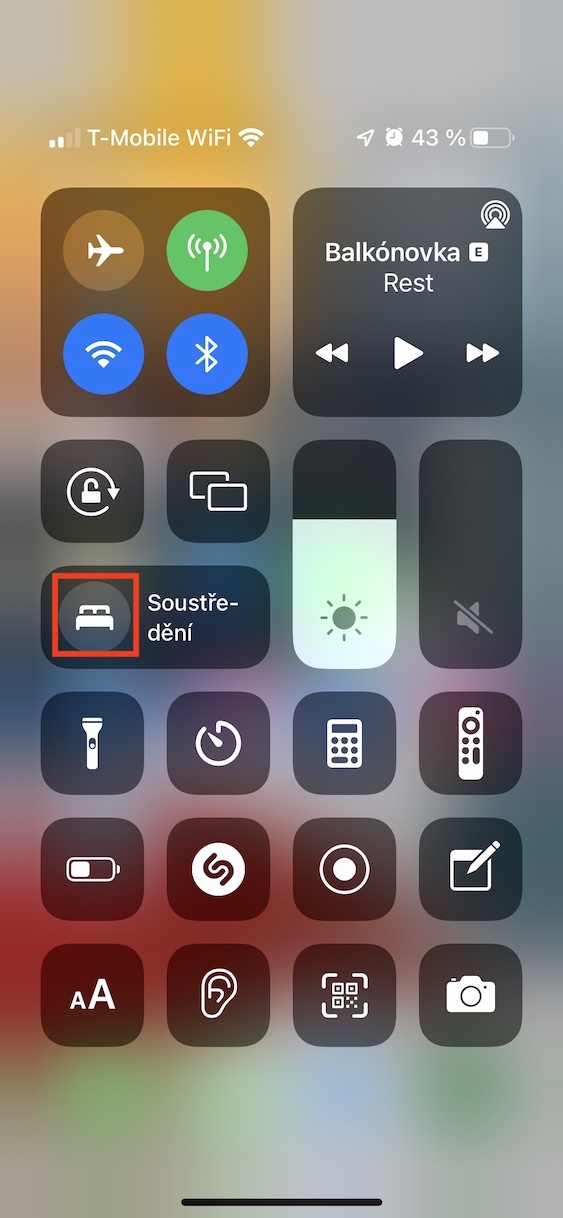
- まず、 iOS 15 彼らはコントロールセンターを開設した。
- iPhone s Touch ID: ディスプレイの下端から上にスワイプします。
- iPhone s Face ID: ディスプレイの右上端から下にスワイプします。
- 次に、画面の左側にある要素をクリックします 集中
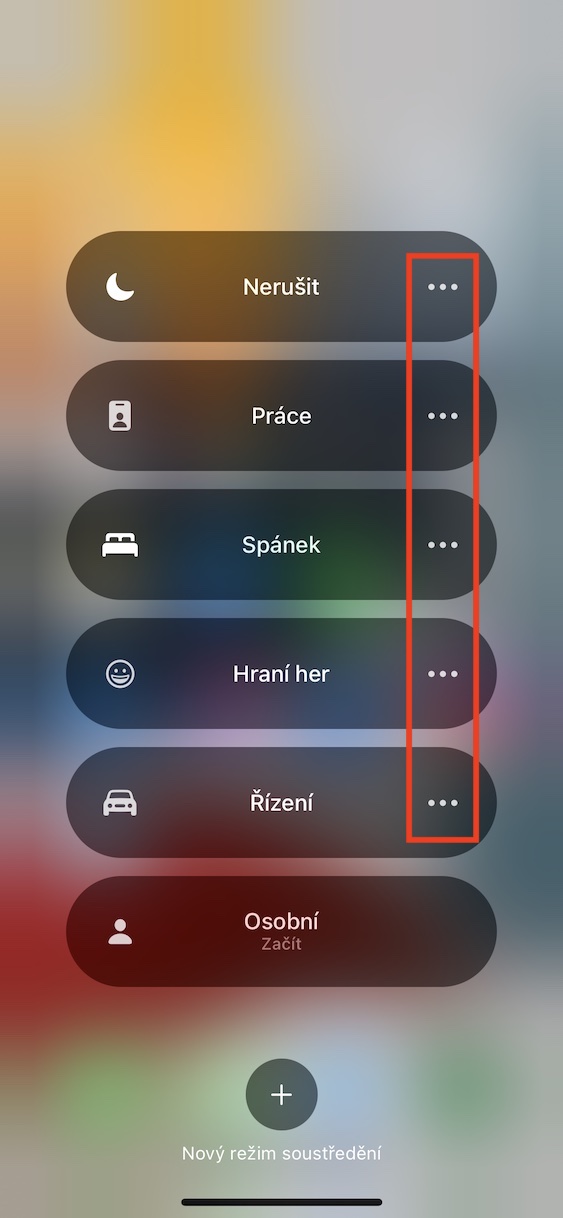
- これにより、利用可能なすべてのフォーカス モードが開きます。
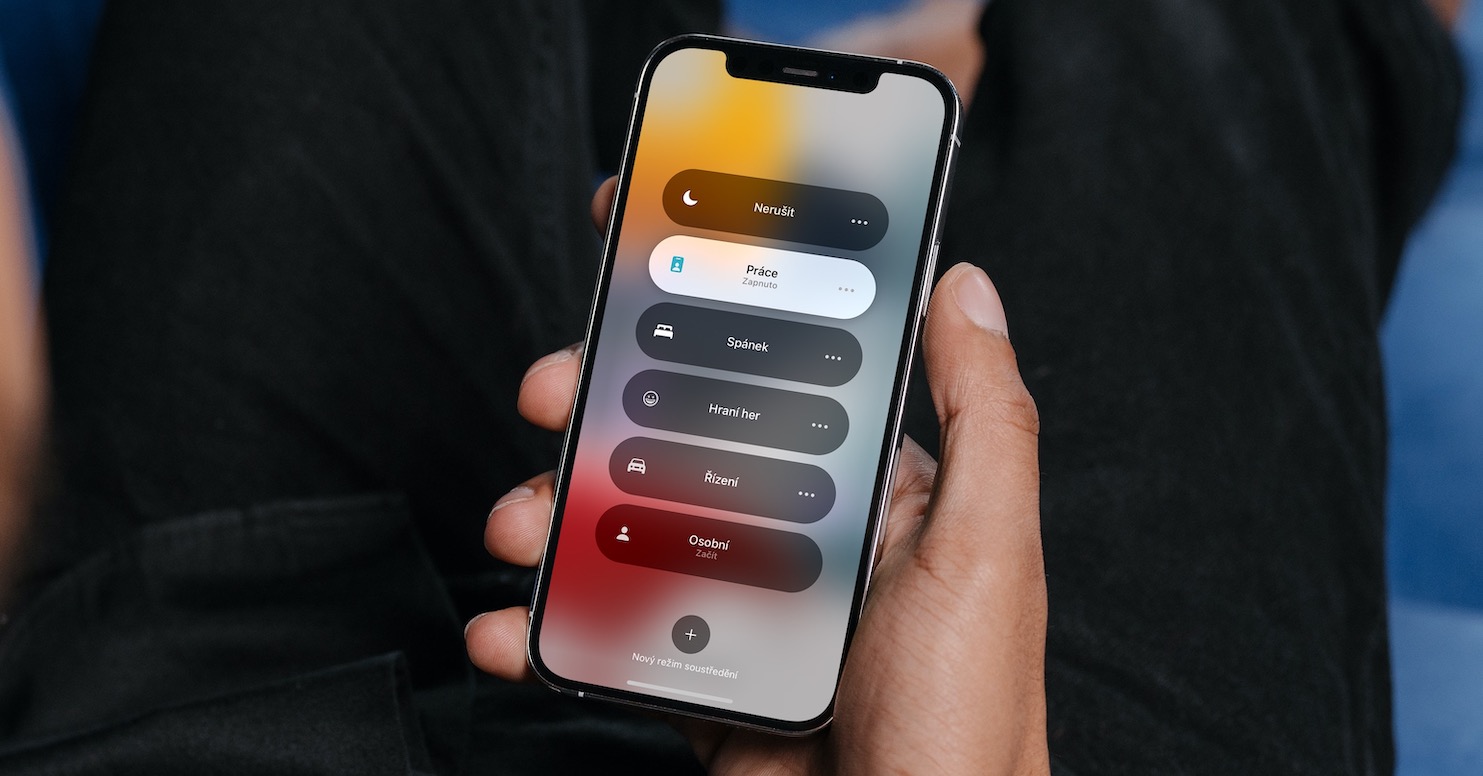
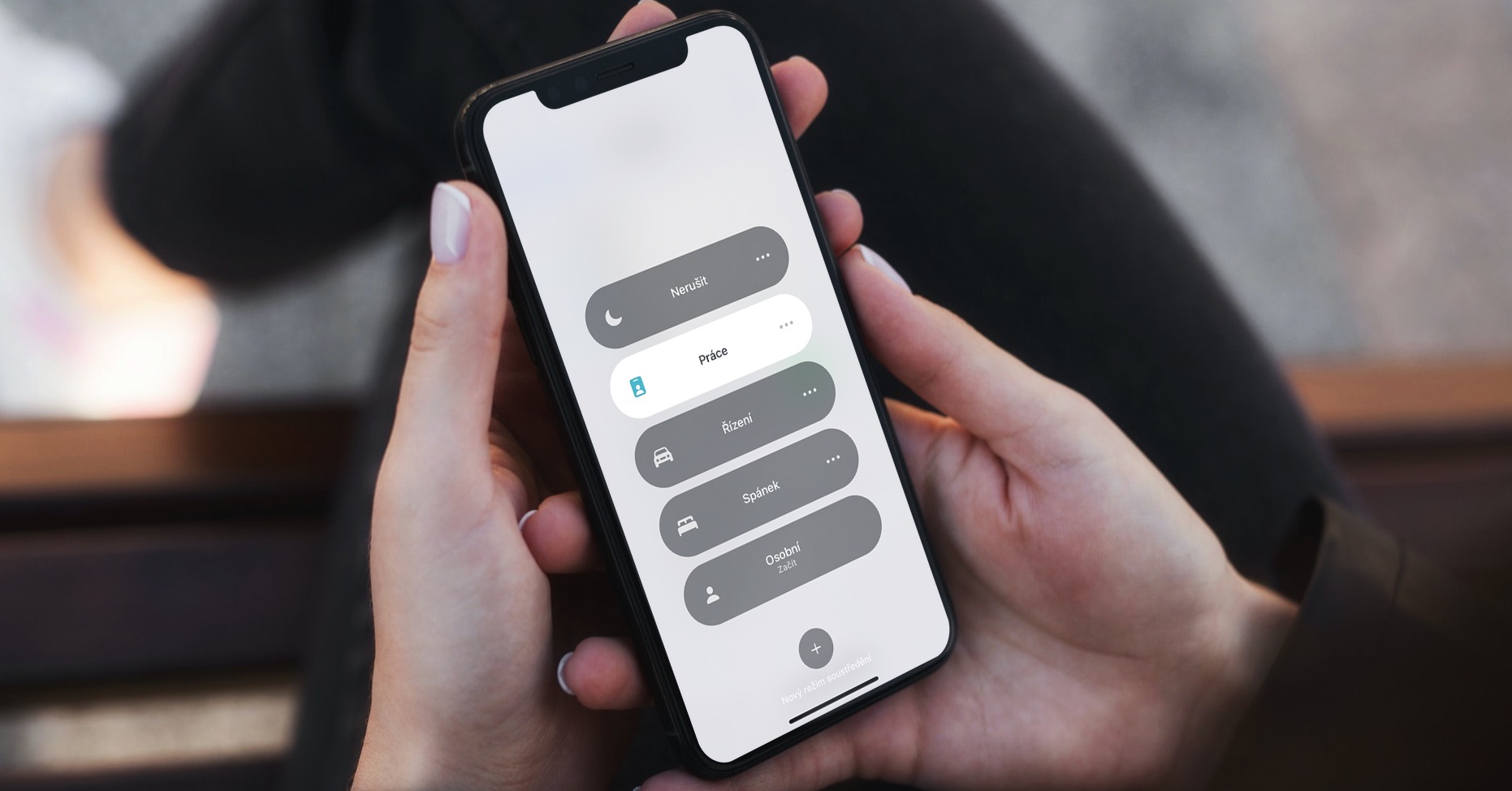
- Pro アクティベーションオン 選択されたモード jednoduše クリックしてください それによって着色します。
- あとはタップするだけです どこでも 外、 インターフェイスを終了します。
フォトギャラリー
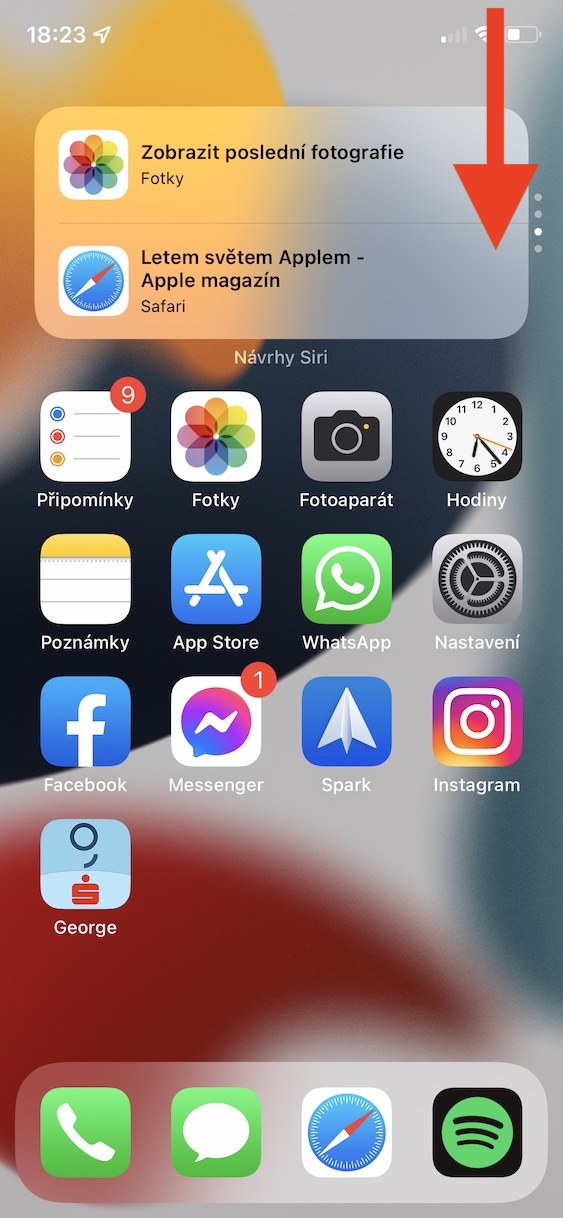
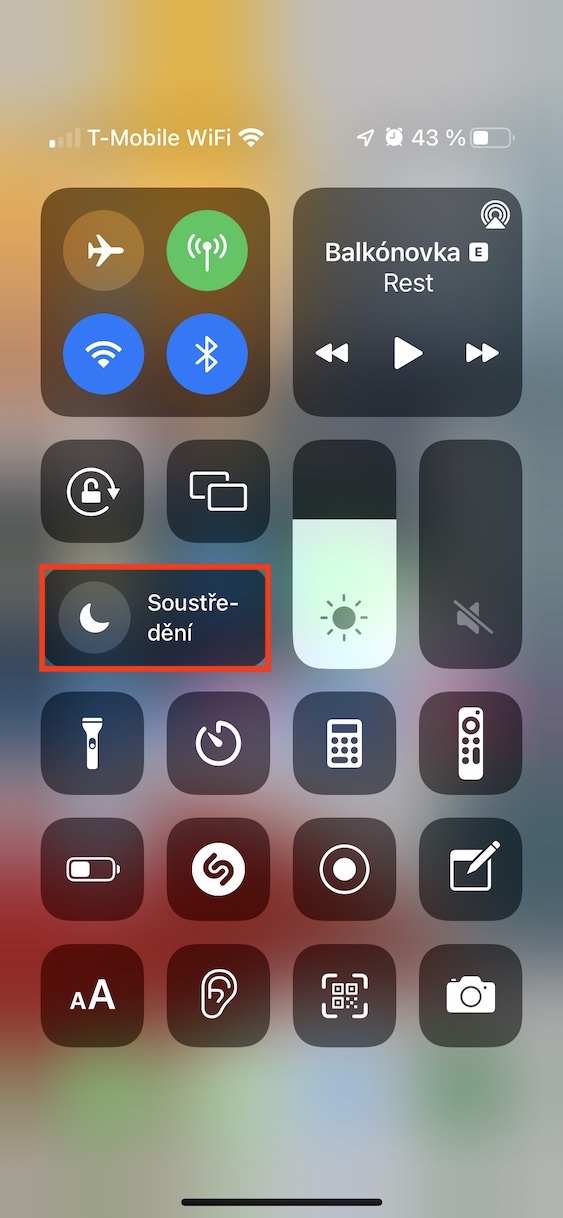
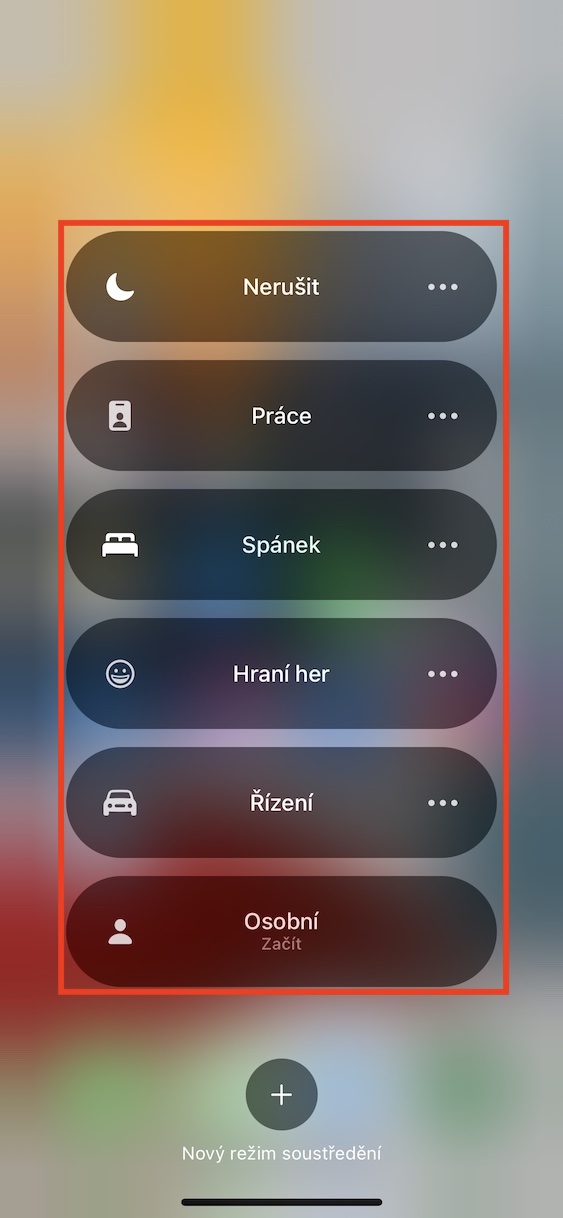
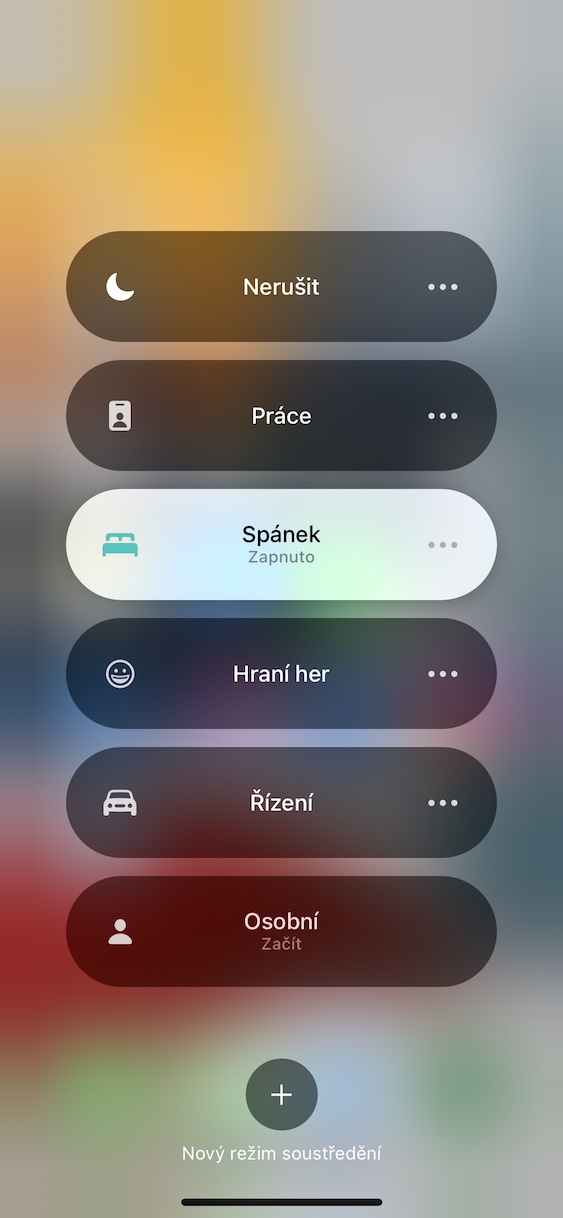
したがって、上記の方法を使用すると、選択したフォーカスモードをiPhoneでアクティブにすることができます。ただし、これが唯一のアクティベーション オプションではありません。 iPhone でコントロール センターを開くと、フォーカス要素にいずれかのモードのアイコンが表示されます。このアイコンをクリックすると、特定のモードがすぐに有効になります。フォーカス要素に表示されるモードは、時間やその他の基準に基づいてインテリジェントに選択されます。右側のすべての集中モードのリストにある 3 つの点のアイコンをクリックすると、このモードを 1 時間有効にするか、明日の朝まで有効にするか、特定の場所を離れる前まで有効にするかを選択できます。次に、下部にある [新しいフォーカス モード] をタップすると、新しいフォーカス モードを作成するためのインターフェイスが表示されます。
フォトギャラリー