新しいオペレーティングシステムが導入されてから2か月が経ちました。 Appル。この 2 か月間、当社の雑誌には数え切れないほどの記事が掲載され、さまざまな新機能や改善点について議論しました。具体的には、 iOS iPadOS 15、macOS 12 Monterey、 watchOS 開発者会議で、8とtvOS 15を発表 WWDC、その上で Apple 同社は伝統的に、毎年オペレーティング システムの新バージョンをリリースしています。前述のシステムが導入された直後に、最初の開発者ガイドがリリースされました。 beta バージョン、それ以降 Apple 付いてきた beta 一般向けバージョンもございます。この記事では、 iOS 15.
ご興味があるかもしれません
iOS 15: フォーカスモードを有効にした後にデスクトップ上の通知バッジを非表示にする方法
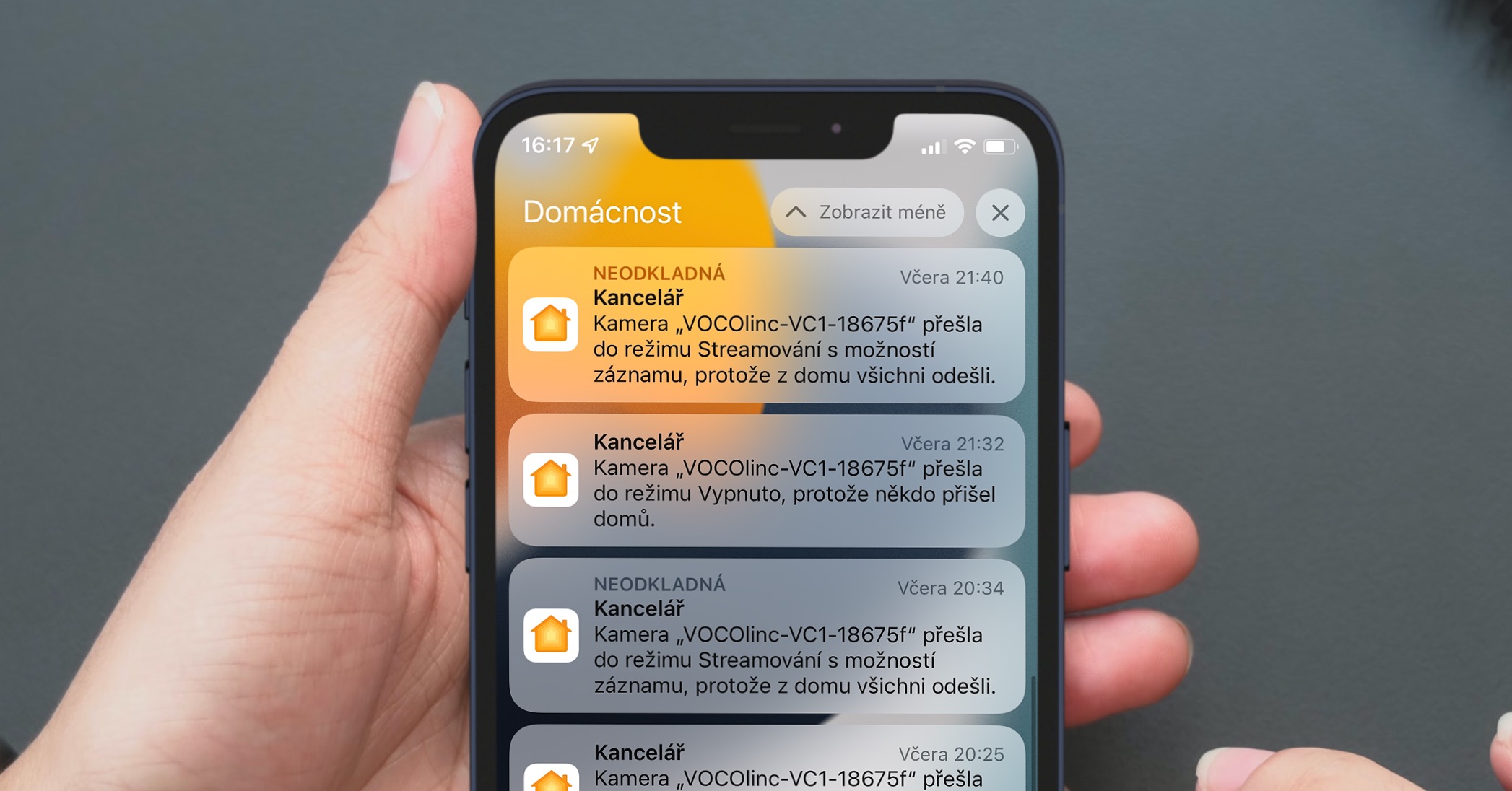
ここ数日、チュートリアルセクションでは、従来の「おやすみモード」に代わる新しい「フォーカスモード」に焦点を当ててきました。フォーカスモードはあらゆる面で優れており、必要に応じて使用およびカスタマイズできる複数のモードを作成できます。各フォーカスモード内で、どのアプリケーションから通知を受け取るか、または誰から電話を受けるかを設定できます。さらに、特定のモードを有効にした後、デスクトップ上の通知バッジを非表示にするなど、他の多くの設定も可能です。以下の手順に従ってください。
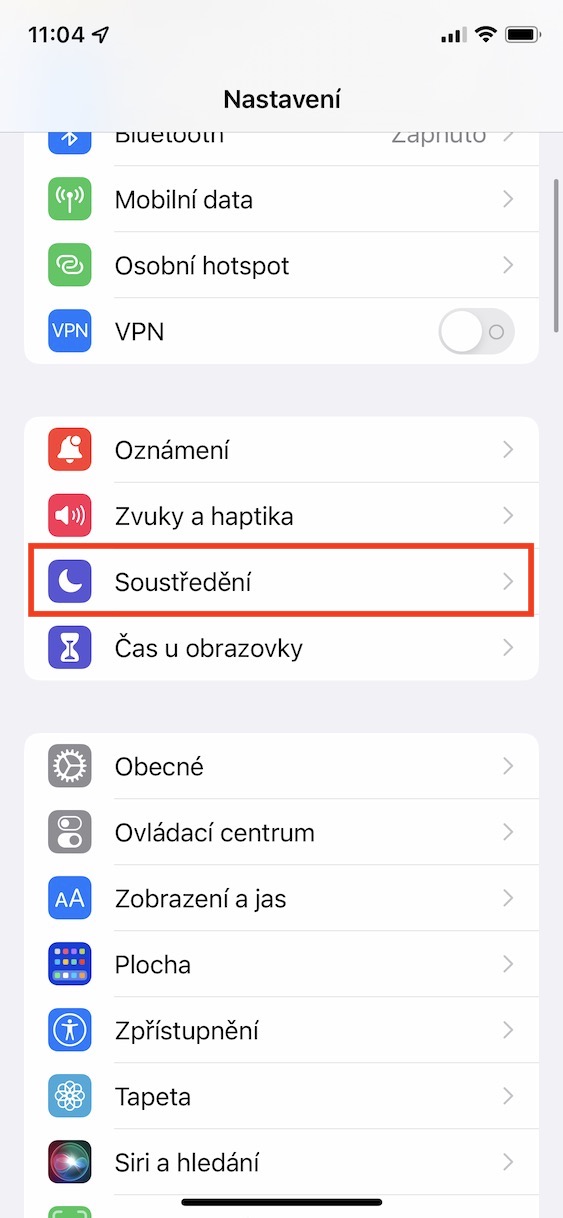
- まず、iPhoneにサインインする必要があります iOS 15 ネイティブアプリに移動 設定。
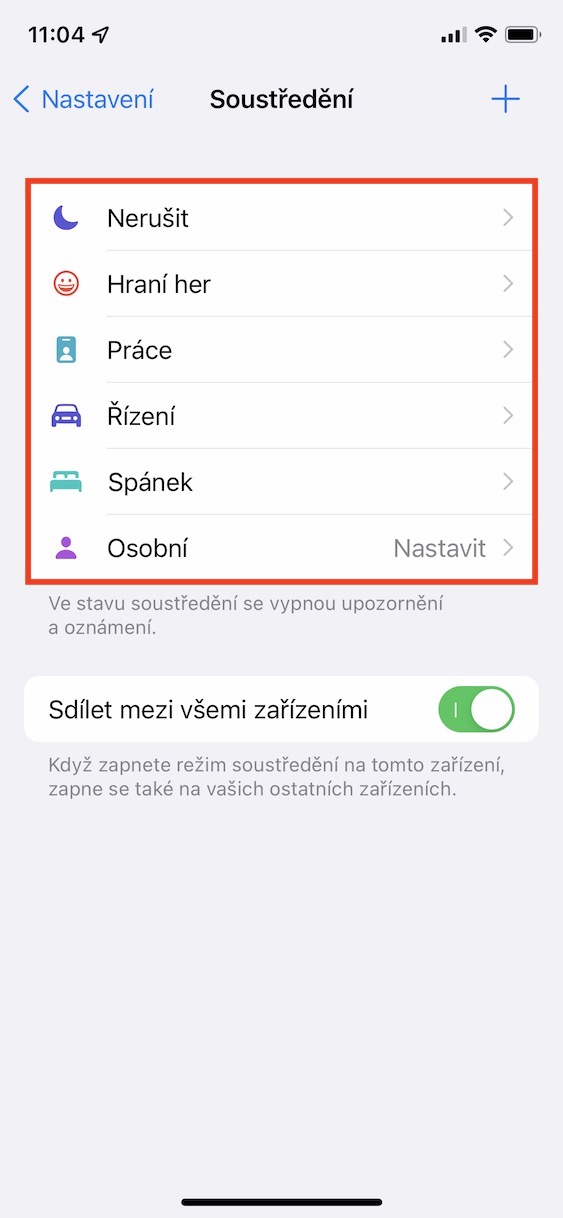
- そうなったら、ほんの少しだけ 下に 名前の列をクリックします 集中
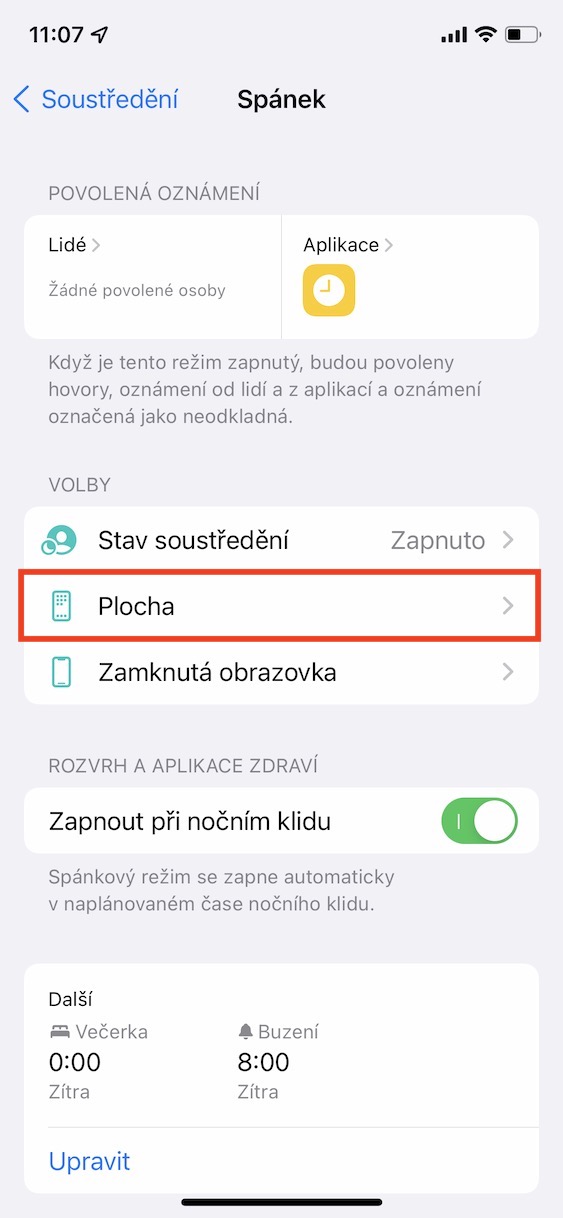
- 続いてあなたは そのモードを選択してタップします 取り組みたい集中力。
- 続いてカテゴリー内に ヴォルビ 名前の列をクリックします フラット。
- ここではスイッチを使用するだけです アクティブ化された オプション 通知バッジを非表示にします。
フォトギャラリー
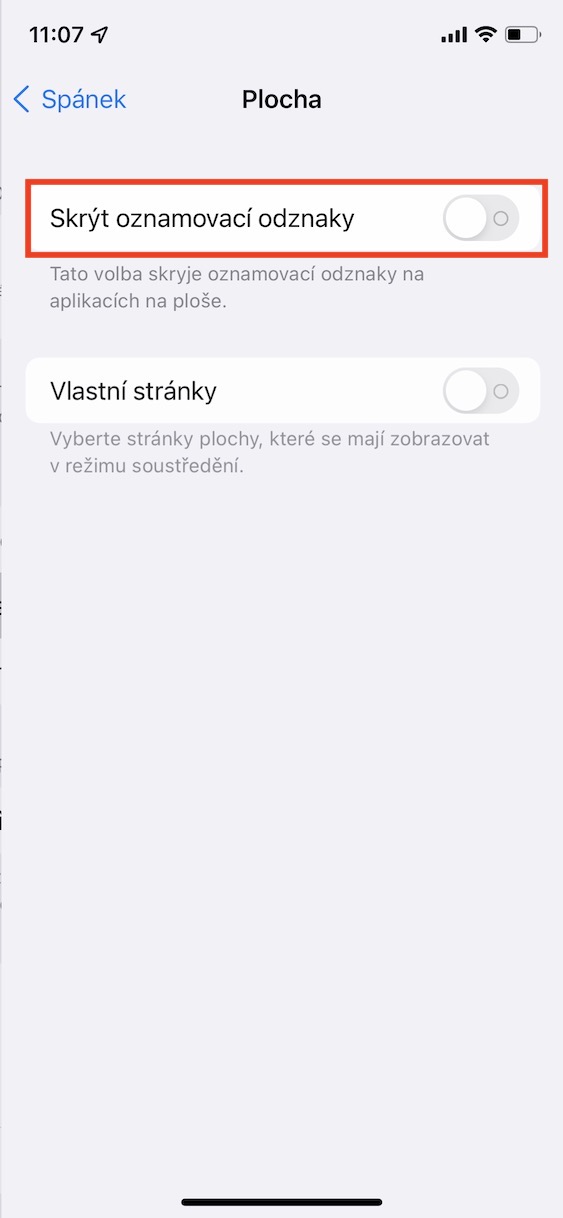

上記の方法を使用すると、iPhoneを iOS 15 選択したフォーカス モードをアクティブにした後、デスクトップ上の通知バッジを非表示にします。 Apple 彼はこのオプションを主に、フォーカス モードがアクティブなときに、どこかで待機している通知があるかどうかを考慮しないようにするために追加しました。個別のバッジはユーザーを本当に混乱させる可能性があります。アプリケーション アイコンの横に小さな数字やその他の数字が表示されると、それを開いてしまう傾向があり、貴重な時間を何分も失うことになるからです。このようにして、フォーカス モードのバッジを削除して、さらに集中力を高めることができます。これがこのモードの目標です。