
あなたの iPhone、iPadまたはiPod touchが遅いですか?アップデートしたばかりでも iOS パフォーマンスに問題があったかonem、あなたの iPhone 再び、少し加速しました(時には劇的に加速することもありました)。理由にかかわらず、 iOS デバイスが遅い場合は、速度を上げる 4 つの方法があります。まずは、おそらく誰もが思い浮かべる最も単純な方法から始め、最後に最も複雑だが最も効果的な方法で説明します。また、その方法についての完全な手順も記載します。
1. 再起動 iPhone
多くの場合、それで十分です iPhone 再起動するだけです。これは、 ホームボタンとロックボタン 同時に。ロゴが点灯するまで押し続けなければなりません。 Appル。その後、放して電源がオンになるまで待ちます。
2. 動作制限機能
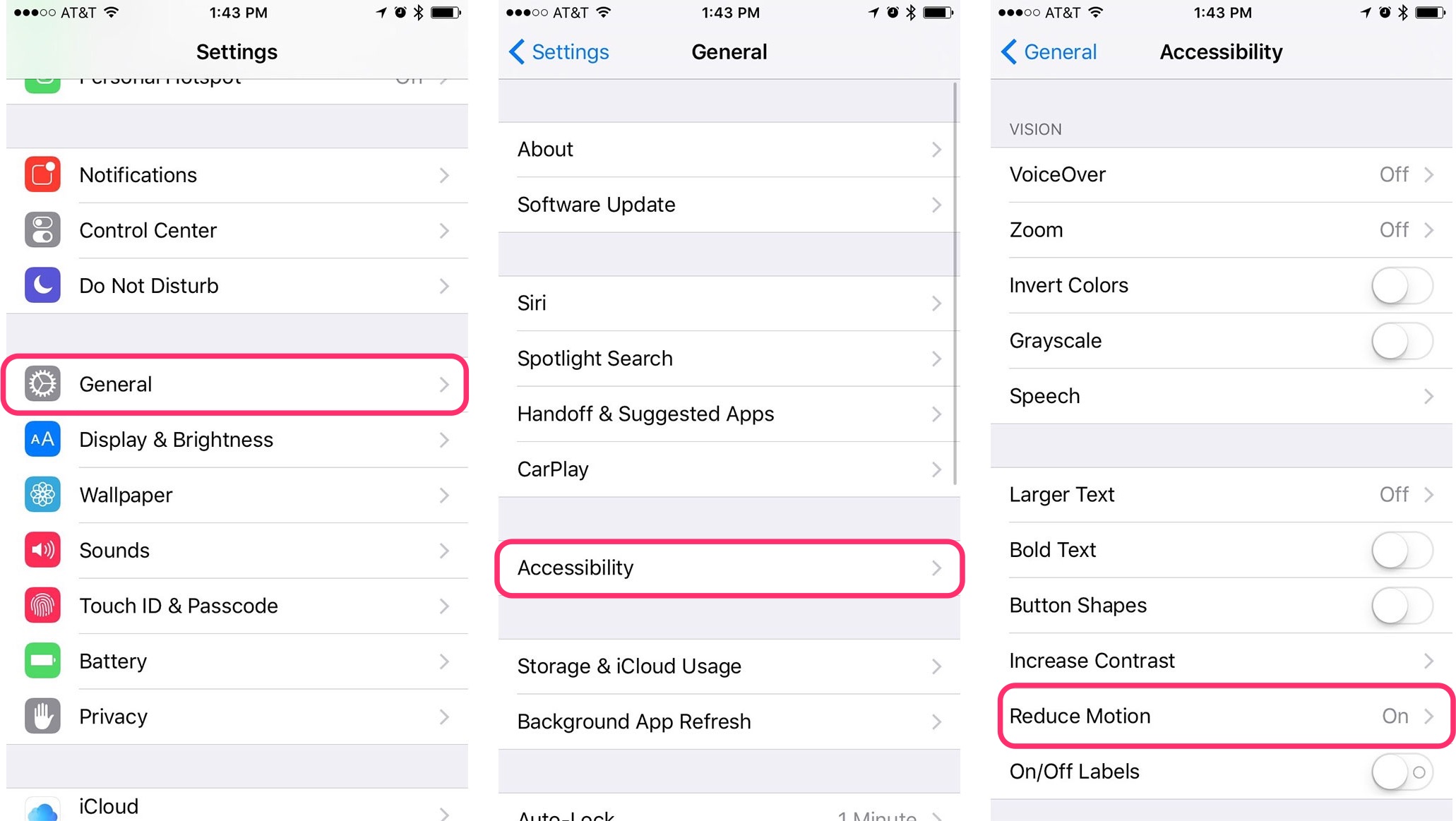
使用している場合 iPhone 5以前のデバイス、 iOS バージョン9はこれらのデバイスではスムーズに動作しません。 Pro モーション制限機能が提供されます。これは、システム内のすべてのアニメーションをオフにします。アプリケーションの起動時のアニメーションやモーションなど、すべてのアニメーションが無効になります。oneそれによって、いわゆる3D効果が生み出される。 Pro以下の方法を使えば簡単にできます。 設定>一般>アクセシビリティ>移動の制限。
3. バックグラウンドアプリと位置情報
デバイスでやるべきことの一つは、バックグラウンドアプリの設定を確認することです。バックグラウンドで多くのアプリが実行されていると、デバイスの動作が遅くなり、バッテリーの消耗も早くなります。一部のアプリが必要とする位置情報についても同様です。 Proすべてのアプリを確認し、その特定のアプリでこれらの機能が必要かどうか、また使用しているかどうかを検討してください。バックグラウンドアプリは、 「設定」>「一般」>「アプリのバックグラウンド更新」。
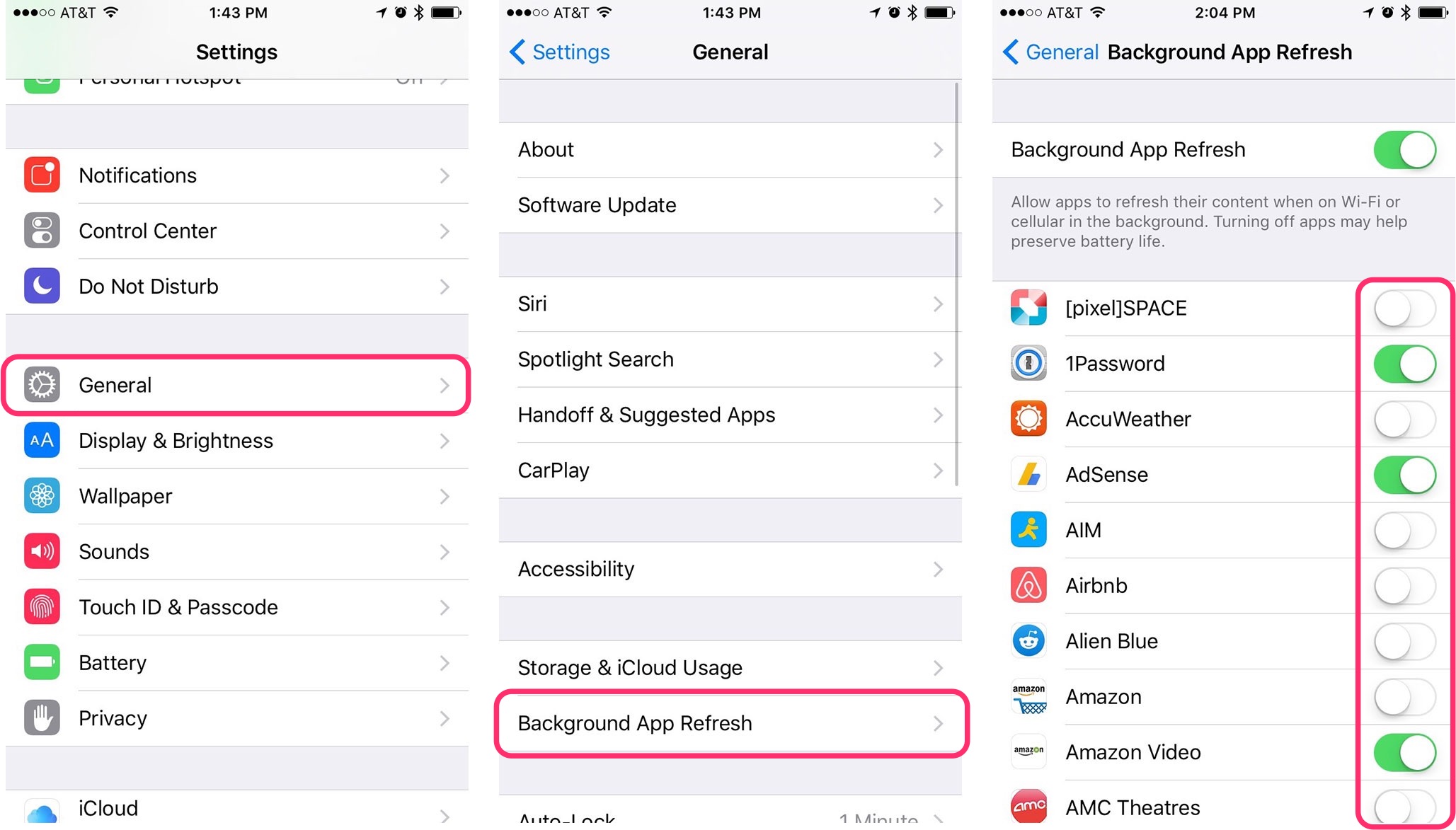
いずれかのアプリケーションで前述の位置情報サービスをオフにしたい場合は、次のサイトにアクセスしてください。 「設定」>「プライバシー」>「位置情報サービス」。

4. iTunesを使用して復元する
これまでの手順で問題が解決しない場合は、デバイスを出荷時設定にリセットする以外に何もすることはありません。コンピュータにバックアップしてから、iPhone に再アップロードすることをお勧めします。非常に簡単ですが、iPhone に最新のソフトウェアがロードされたコンピュータが必要です。
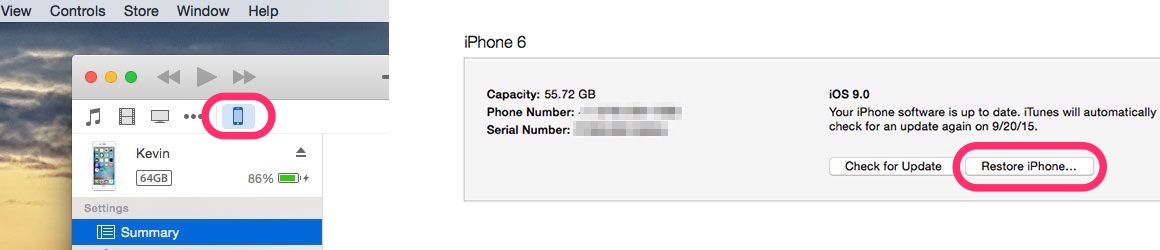
- デバイスを接続します PC、iTunesを起動します。
- トップパネルに表示されます デバイスアイコンをクリックする必要があります。
- ここをクリックすると、 オブノビット iPhone...
- サービスがオンになっている場合 探す iPhoneをオフにするように求められます。
- その後、指示に従って続行し、すべての条件に同意するだけです。
- 修復後は iPhone 購入時の元の状態のままです。
*ソース: マックカルト


Pro 私にとって最も明白なスピードアップはアニメーションのグリッチです...すべてに効果があります iOS バージョン https://www.youtube.com/watch?v=Knzk2c9fzvw
一番良い方法は…最新のものを買うことです iPhone :)
マーティネットですが、少しは予算に入ります:)
Mitsuke: アドバイスありがとう。知らなかったけど、iPadでは使えたよ。iPhone 6sでも問題なく使えたよ。起動がすごく速かったのにはびっくりしたよ :D