Quando scrivi non solo su un Mac, potresti ritrovarti ripetutamente nella situazione in cui scrivi spesso la stessa cosa. Molto spesso può trattarsi, ad esempio, della tua e-mail, eventualmente di un contatto telefonico, ecc. La verità è che praticamente qualsiasi contatto è relativamente lungo e può richiedere del tempo per essere scritto. Se poi devi scriverlo anche più volte al giorno, sicuramente non è un’attività molto gettonata. Ma proprio per questi casi, macOS include le cosiddette scorciatoie di testo che rendono più piacevole e, soprattutto, più veloce la digitazione di parole, frasi o caratteri speciali che si ripetono costantemente.
Potrebbe interessarti

Come creare scorciatoie di testo su Mac
Se non avete mai sentito parlare di scorciatoie di testo su Mac, non siete certo i soli. Molti utenti ignorano la possibilità di utilizzare le scorciatoie di testo in macOS. Per chiarire ai non addetti ai lavori, si tratta di scorciatoie di testo che, una volta digitate, vengono convertite in un testo predefinito. Ad esempio, è possibile impostarle in modo che, dopo aver digitato due chiocciole, ovvero @@, venga inserito automaticamente il proprio indirizzo email. In questo modo, è possibile impostare qualsiasi tipo di scorciatoia di testo. Il testo selezionato verrà inserito semplicemente digitando pochi caratteri. La procedura per creare la scorciatoia di testo di esempio che abbiamo elencato sopra è la seguente:
- Innanzitutto, devi toccare l'angolo in alto a sinistra del tuo Mac ikona .
- Fatto ciò, seleziona dal menu che appare Preferenze di Sistema…
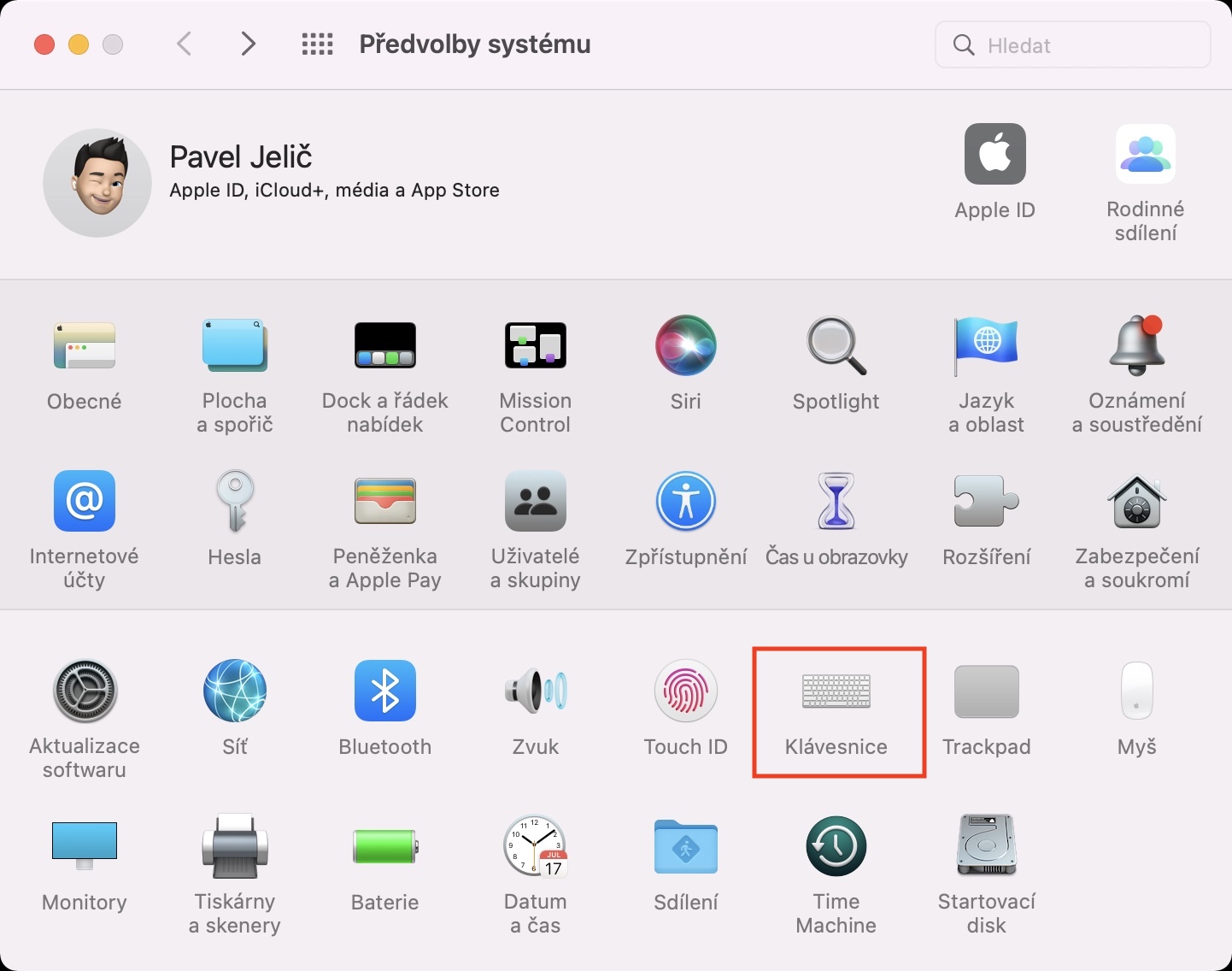
- Apparirà quindi una nuova finestra con tutte le sezioni disponibili per la gestione delle preferenze.
- All'interno di questa finestra, è necessario trovare e cliccare sulla sezione Tastiera.
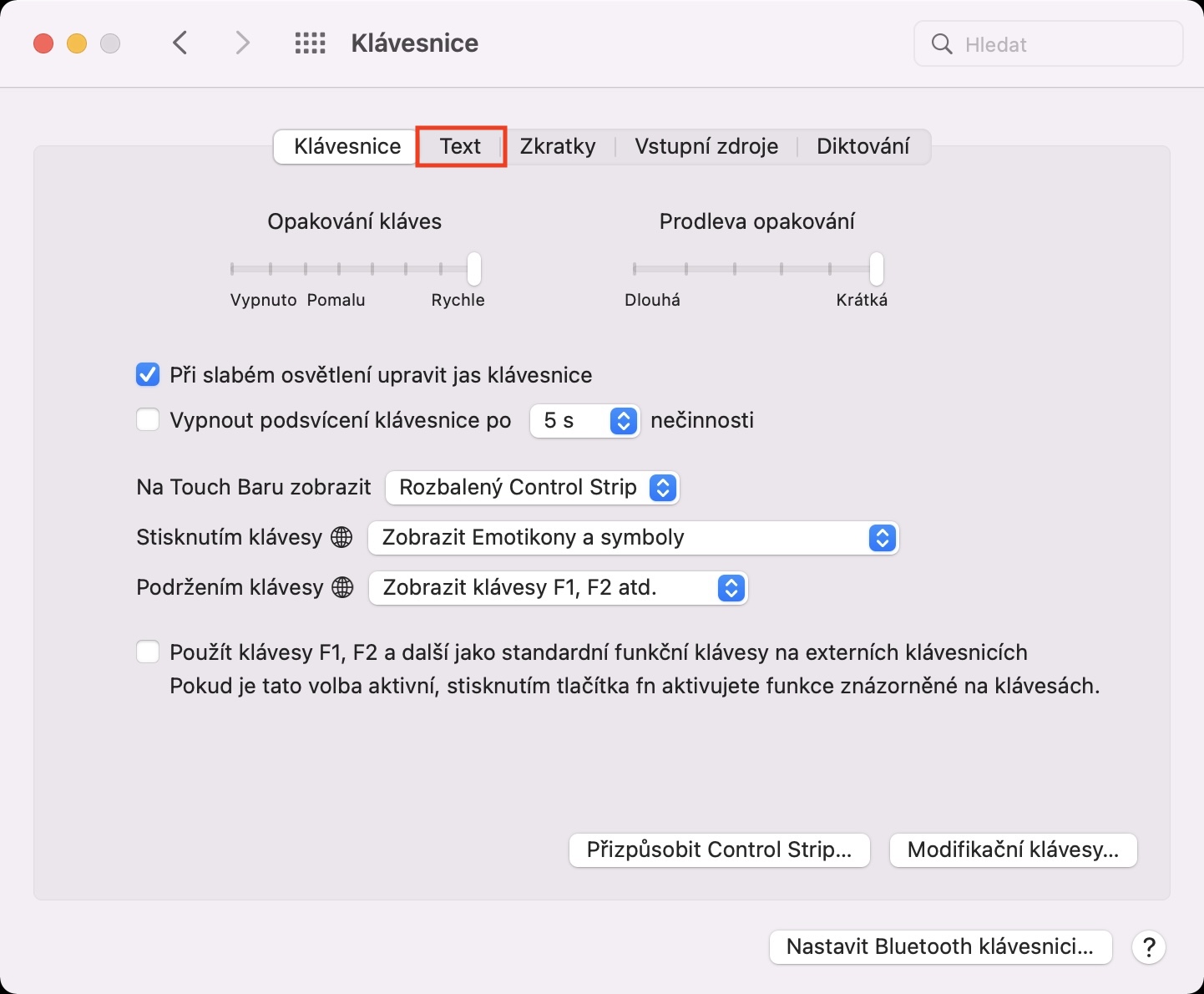
- Quindi, nel menu in alto della finestra, vai alla scheda con il nome Testo.
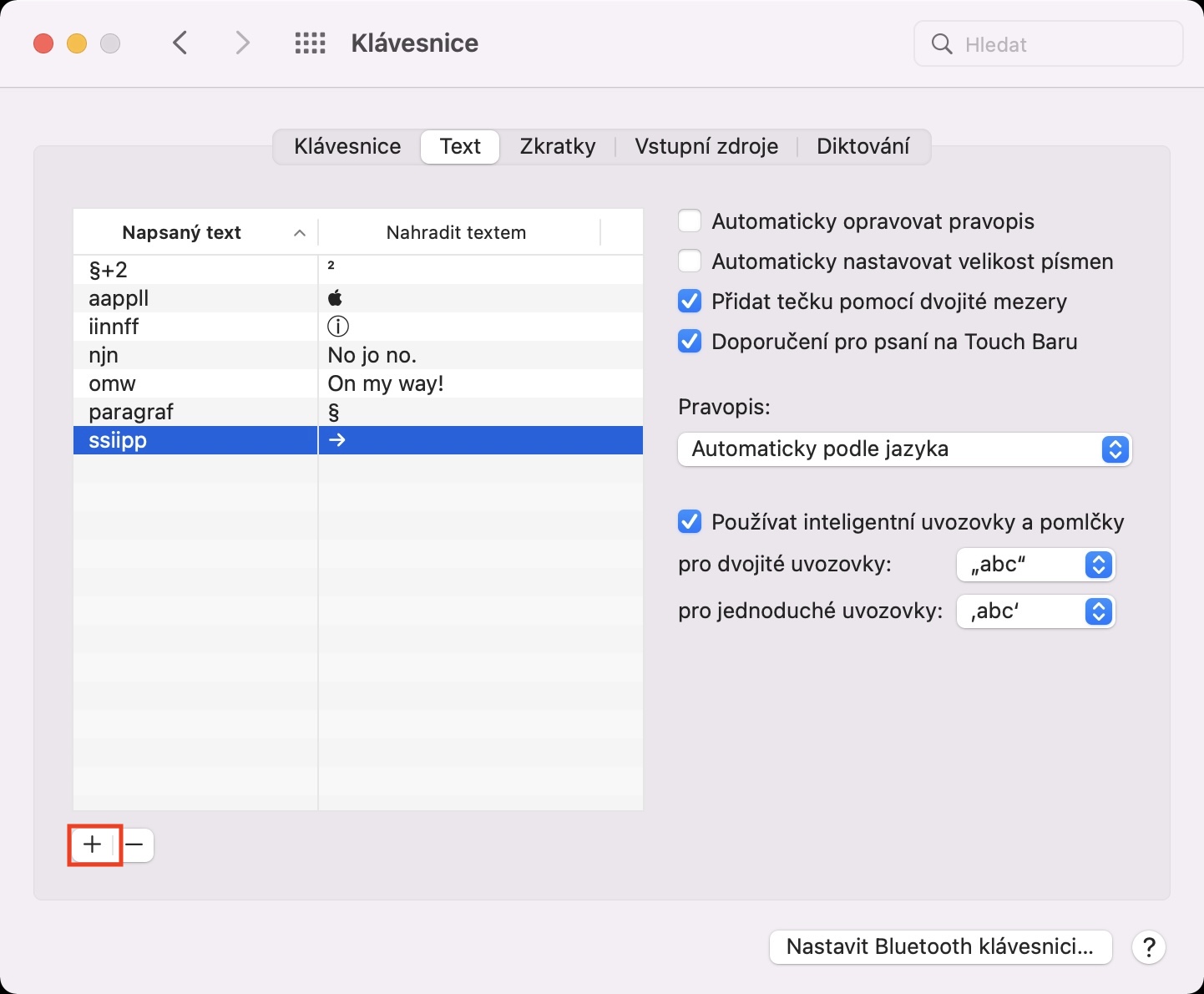
- Successivamente, nell'angolo inferiore sinistro della finestra, fare clic su il pulsante + per aggiungere una scorciatoia di testo.
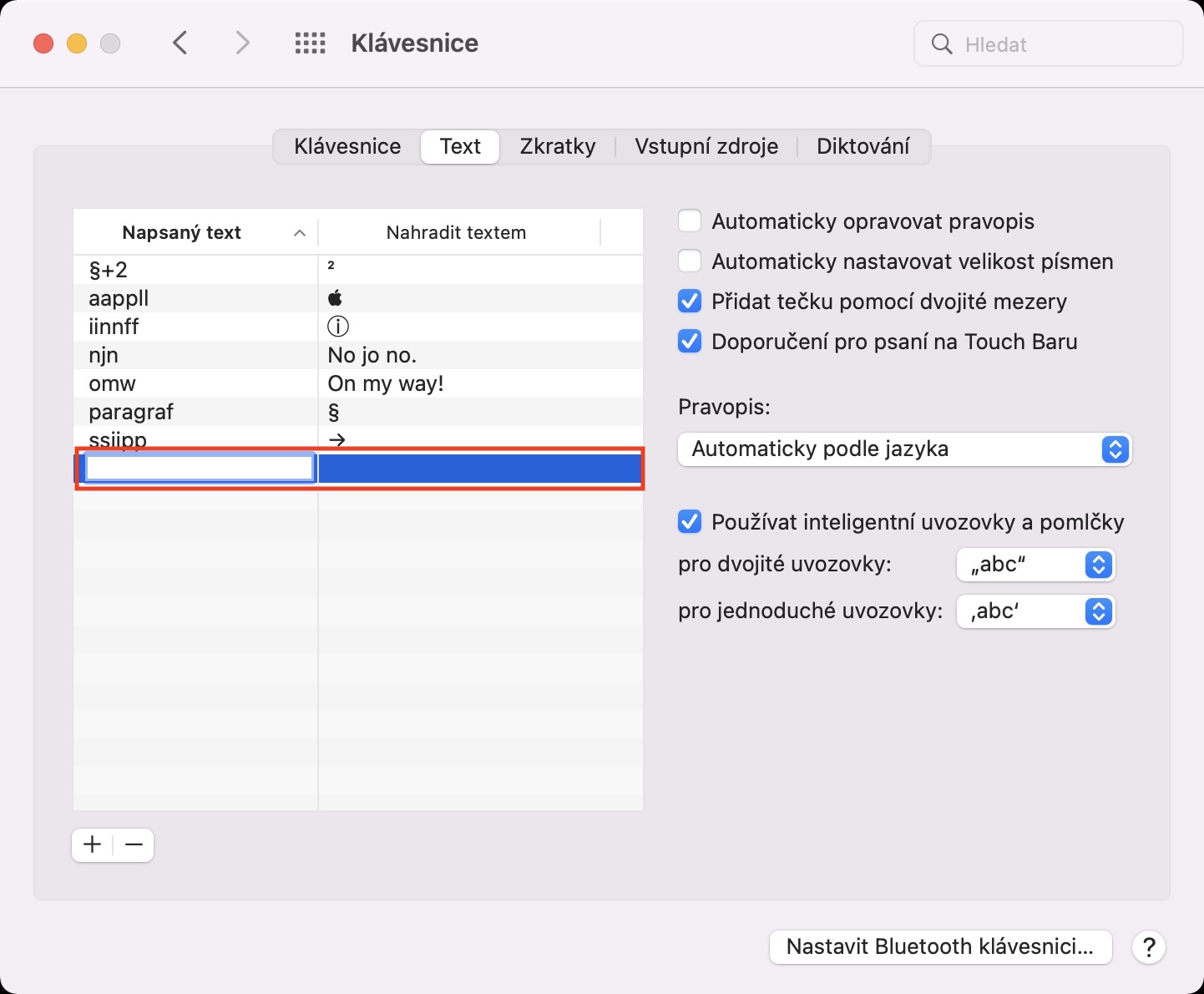
- Questo lo aggiunge alla tabella delle abbreviazioni del testo nuova linea, dove basta imposta una scorciatoia di testo:
- Fai palo Testo scritto deve essere inserito in breve che scriverai per visualizzare il testo, nel nostro caso @@;
- nel campo Sostituisci con testo quindi inserire testo, che dovrebbe essere visualizzato dopo aver digitato il collegamento, nel mio caso pavel.jelic@letemsvetemapplem.eu.
Galleria fotografica

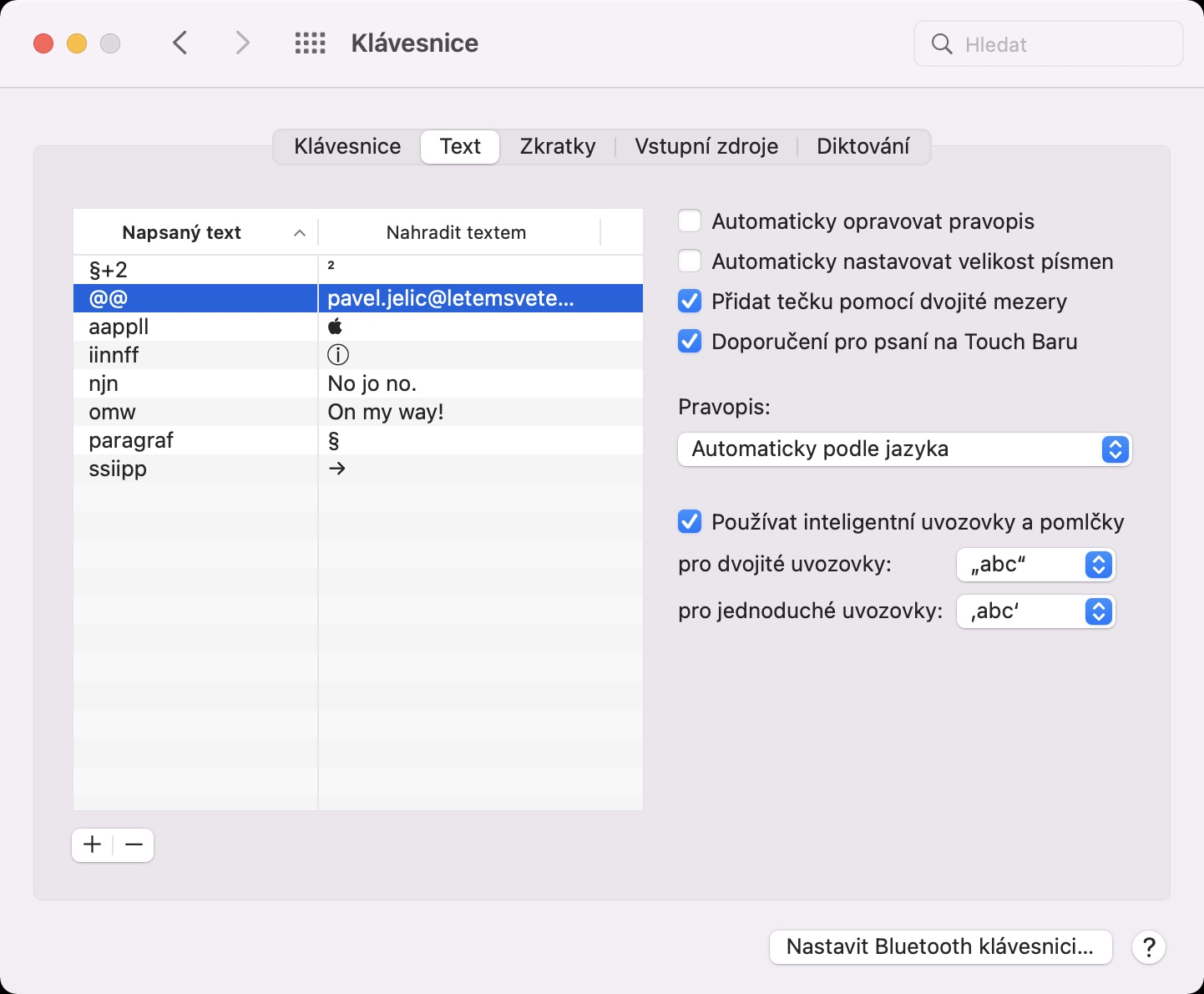

Quindi, utilizzando la procedura sopra descritta, è possibile creare scorciatoie di testo sul tuo Mac. Quindi se, nel nostro caso, scrivi successivamente due associazioni ovunque, ad es. @@, quindi dopo aver creato uno spazio dopo questo collegamento, il collegamento verrà automaticamente sostituito con il testo specificato: nel mio caso verrà visualizzato l'indirizzo email pavel.jelic@letemsvetemapplem.eu. Puoi creare innumerevoli di queste scorciatoie di testo: non ci sono certamente limiti alla tua immaginazione. Personalmente utilizzo le scorciatoie di testo oltre a inserire rapidamente un contatto per inserire caratteri speciali che utilizzo spesso nei tutorial. Tuttavia qui è possibile inserire facilmente intere frasi o caratteri speciali, probabilmente anche i programmatori ecc. apprezzeranno questa funzione, se lo si desidera eliminare la scorciatoia di testo, basta toccarlo segno, e poi premere pulsante – nell'angolo inferiore sinistro della finestra.