Se lavori praticamente con qualsiasi immagine o foto sul tuo Mac, per impostazione predefinita si aprirà nell'applicazione Anteprima nativa. Anche se potrebbe non sembrare, questa applicazione è davvero molto capace. Oltre a poter aprire documenti oltre a immagini e foto, dispone anche di innumerevoli funzioni diverse che possono essere utilizzate per l'annotazione: oltre a inserire oggetti e testi, puoi anche inserire una firma o un disegno, puoi anche regolare la dimensioni o colori e molti altri.
Potrebbe interessarti

Come modificare l'ordine dei livelli degli oggetti in Anteprima su Mac
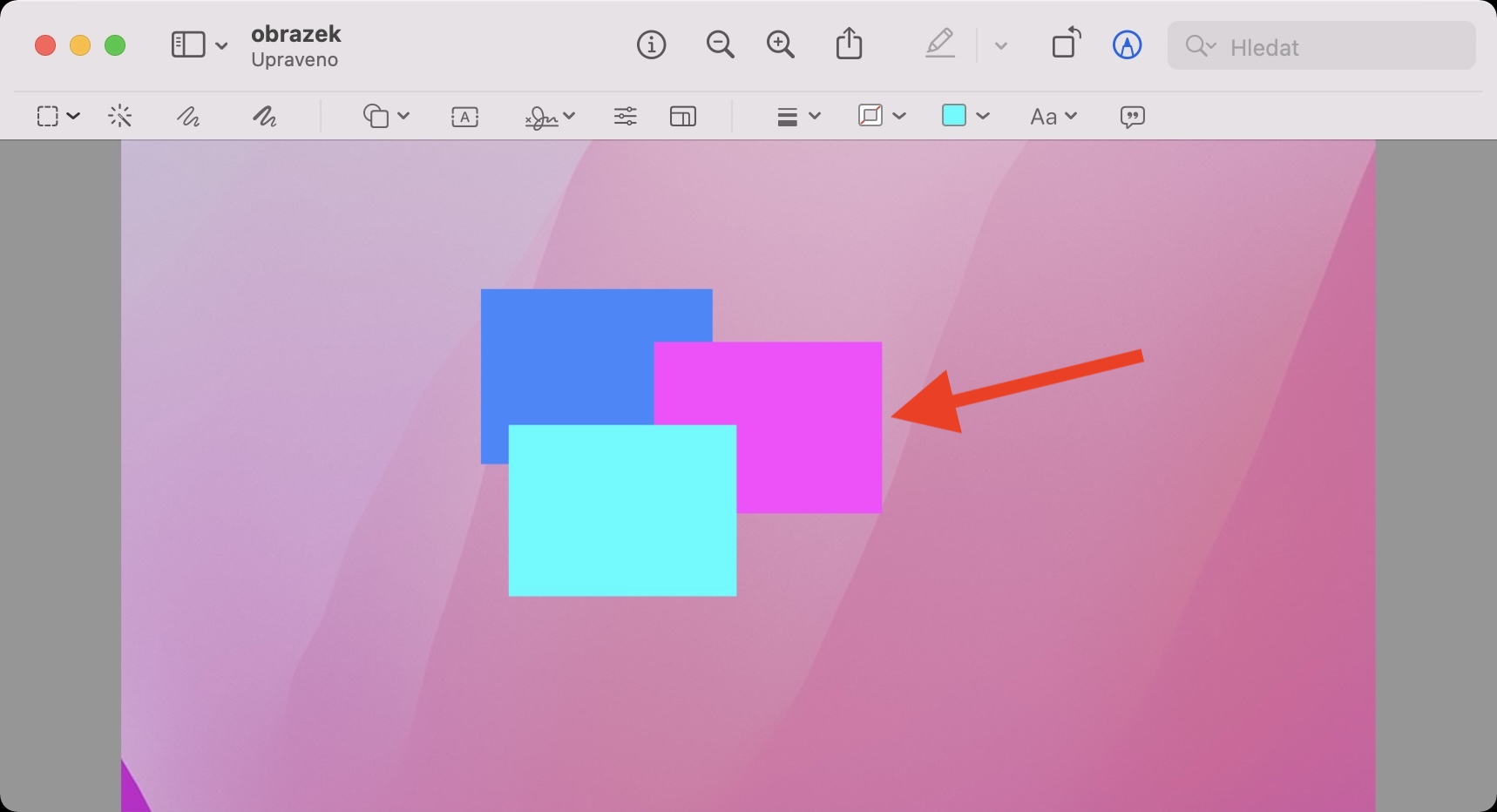
Se hai mai utilizzato l'opzione per inserire più oggetti, testi o firme nell'Anteprima, saprai sicuramente che devi inserirli uno per uno. Questo perché qualsiasi nuovo oggetto inserito viene automaticamente inserito in primo piano, coprendo così gli oggetti precedenti quando si sovrappongono. Quindi, se volevi aggiungere un oggetto aggiunto successivamente prima di quello originale, probabilmente lo hai eliminato e nella maggior parte dei casi hai ricominciato da capo. Ma la verità è che puoi facilmente cambiare l'ordine dei livelli degli oggetti aggiunti all'interno dell'Anteprima, quindi non devi occuparti dell'ordine, oppure puoi semplicemente cambiarlo. La procedura è la seguente:
- Innanzitutto è necessario che tu abbia v Hanno aperto l'immagine per l'anteprima, che desideri annotare.
- Quindi nel modo classico aggiungere diversi oggetti, testi, firme o qualsiasi altra cosa.
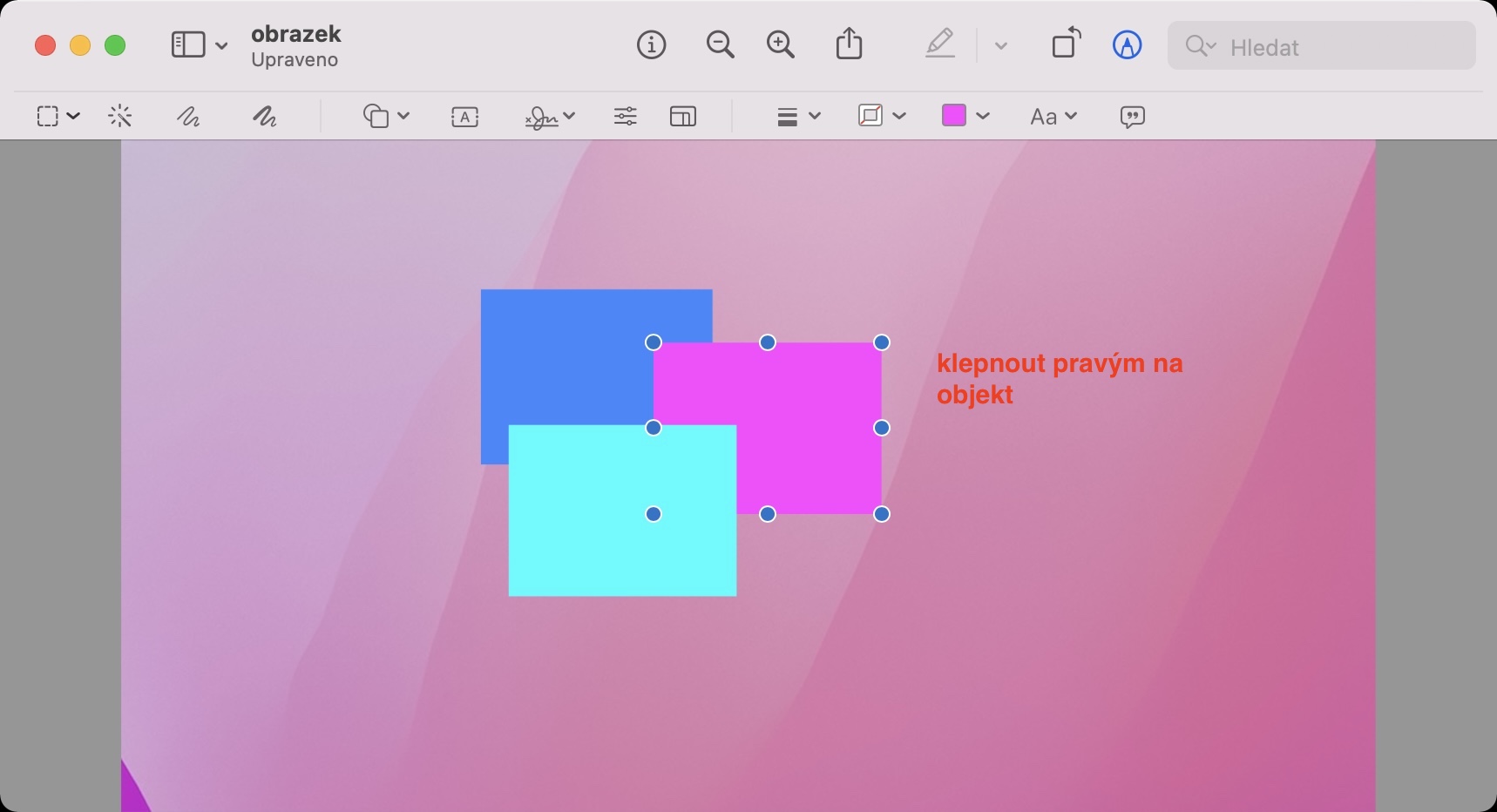
- Non appena vuoi cambiare l'ordine di un oggetto, trovalo e fare clic con il tasto destro su di esso.
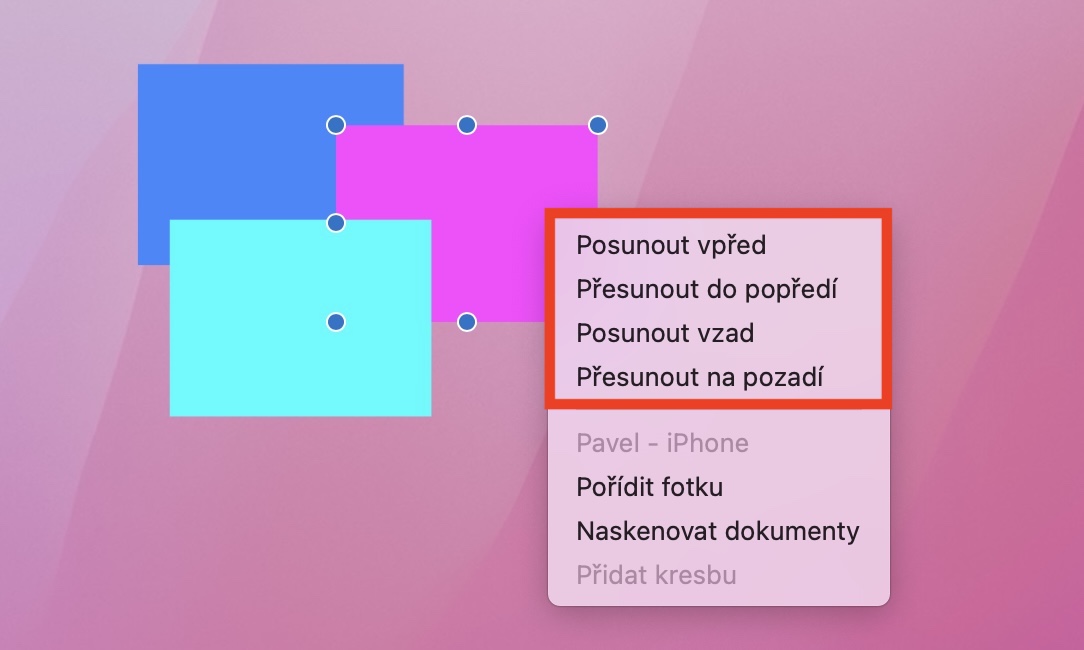
- Si aprirà il menu a cui sei interessato prime quattro opzioni dall'alto:
- Andare avanti: l'oggetto avanza di un livello;
- Porta in primo piano: l'oggetto si sposta al primo livello prima di tutti gli altri;
- Scorri indietro: l'oggetto torna indietro di un livello;
- Sposta sullo sfondo: l'oggetto si sposta all'ultimo livello dietro tutti gli altri.
- Quindi, secondo necessità seleziona una delle opzioni e fare clic su di esso per modificare l'ordine.
Galleria fotografica


Nel modo sopra descritto, è possibile modificare l'ordine dei livelli di oggetti, testi, firme, ecc. aggiunti sul tuo Mac in Anteprima. Quindi, se ti sei mai trovato in una situazione in cui dovevi spostare un nuovo oggetto sotto un file oggetto più vecchio (o in qualsiasi altro modo), ora sai già come farlo. Se disponi di molti livelli e devi portare un oggetto in un luogo specifico, dovrai ovviamente ripetere la procedura sopra descritta. È un peccato che non ci sia una piccola finestra con i livelli all'interno dell'anteprima, come ad esempio negli editor grafici, in cui i livelli possano essere gestiti semplicemente spostando il mouse. Forse lo vedremo in futuro.