
Nel sistema operativo macOS, come in qualsiasi altro sistema, è possibile copiare e incollare facilmente file o cartelle, operazione che può risultare utile quotidianamente. Basta fare clic con il pulsante destro del mouse sul file o sulla cartella, selezionare Copia, quindi fare nuovamente clic con il pulsante destro del mouse sulla destinazione e selezionare Incolla. In alternativa, è possibile utilizzare le classiche scorciatoie da tastiera Comando + C e Comando + V. Con l'arrivo di macOS Monterey, abbiamo assistito a un interessante miglioramento, particolarmente utile quando si copiano file o cartelle di grandi dimensioni. Nello specifico, si tratta della possibilità di mettere in pausa e poi riprendere la copia.
Potrebbe interessarti

Come mettere in pausa e riprendere la copia su Mac
Nelle versioni precedenti di macOS, se iniziavi a copiare un file o una cartella di grandi dimensioni e poi cambiavi idea, potevi annullare completamente l'operazione. Se successivamente si voleva copiare nuovamente i dati, era necessario ripetere l'intero processo dall'inizio. Tuttavia, con l'arrivo di macOS Monterey, esiste già un'opzione grazie alla quale puoi interrompere la copia in qualsiasi momento e poi riavviarla, continuando il processo da dove lo avevi interrotto. La procedura per interrompere e riprendere la copia è la seguente:
- Per prima cosa, ovviamente, devi entrare situazioni in cui copierai un volume maggiore di dati.
- Successivamente, dopo aver avviato la copia, apparirà una piccola finestra con le informazioni sul processo di copia.
- Sul lato destro di questa finestra, vicino alla barra di avanzamento, fai clic sul piccolo il pulsante X.
- La copia verrà interrotta e il file/cartella copiato verrà visualizzato con icona più trasparente a piccola freccia rotante nel titolo.
- Pro Per riavviare la copia, basta fare clic sul file/cartella fatto clic con il pulsante destro del mouse.
- Nakonec seleziona l'opzione dal menu che appare Continua a copiare.
Galleria fotografica
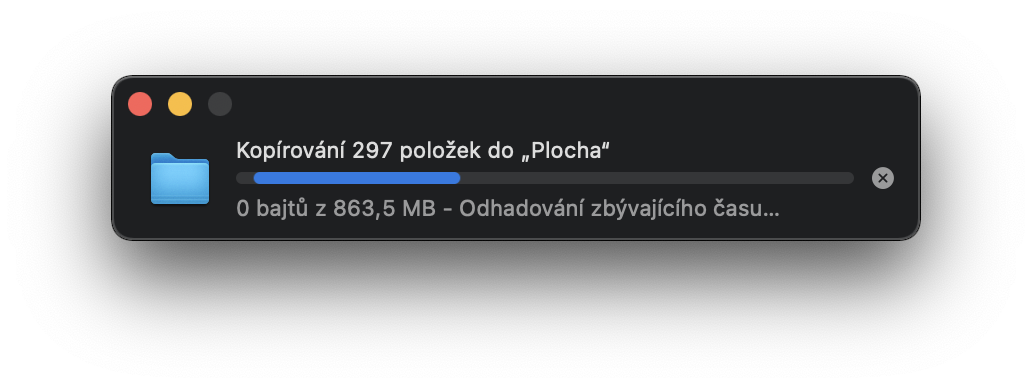


Utilizzando la procedura sopra descritta, è quindi possibile mettere in pausa e poi riprendere la copia di un file o di una cartella di grandi dimensioni sul proprio Mac. Questo può tornare utile in diverse situazioni. Utilizzerai la nuova funzione principalmente se la copia richiede molto tempo e a metà strada scopri che devi utilizzare il disco per un'altra attività. Grazie alla nuova funzione, puoi semplicemente mettere in pausa la copia, il che alleggerirà il disco, quindi eseguire un'altra azione desiderata e quindi riprendere nuovamente la copia. Se stai copiando un volume maggiore di dati e l'intero processo richiede già alcuni minuti, non devi più preoccuparti di dover ripetere l'intero processo. Riprendi semplicemente da dove avevi interrotto.












non potrebbe esserci un'icona di pausa proprio accanto alla X