
Come copiare su Mac è una frase che cercano quasi tutti i nuovi utenti di computer Apple. La maggior parte delle persone proviene da computer classici con un sistema operativo Windows abituato ad una risoluzione leggermente diversa della tastiera, cioè ai tasti funzione. A Windows è consuetudine copiare utilizzando la scorciatoia da tastiera Ctrl + C e incollare utilizzando la scorciatoia Ctrl + V. Puoi trovare esattamente lo stesso tasto funzionale, cioè Ctrl (Control), sul Mac, ma va detto che non lo troverai essere in grado di copiare utilizzandolo. Come copiare su Mac?
Potrebbe interessarti

Come copiare su Mac
Se vuoi copiare qualcosa sul tuo Mac, non è complicato e l'intera procedura differisce da quella "classica" solo per miniPer i nuovi utenti sarà utile sapere che il tasto Ctrl sui computer classici è sostituito sui Mac dal tasto Comando ⌘, che si trova in basso sulla tastiera, sia a sinistra che a destra. In pratica, si può dire che Comando è la scorciatoia da tastiera più utilizzata, seguita da Opzione (Alt) e, paradossalmente, il meno utilizzato è il tasto Ctrl. Se desiderate fare qualcosa su un Mac copiare quindi è sufficiente che tu data segnata e poi ho premuto il tasto di scelta rapida Command + C. Successivamente, per inserimento spostati e basta luogo specifico e premere il tasto di scelta rapida Command + V.
Galleria fotografica
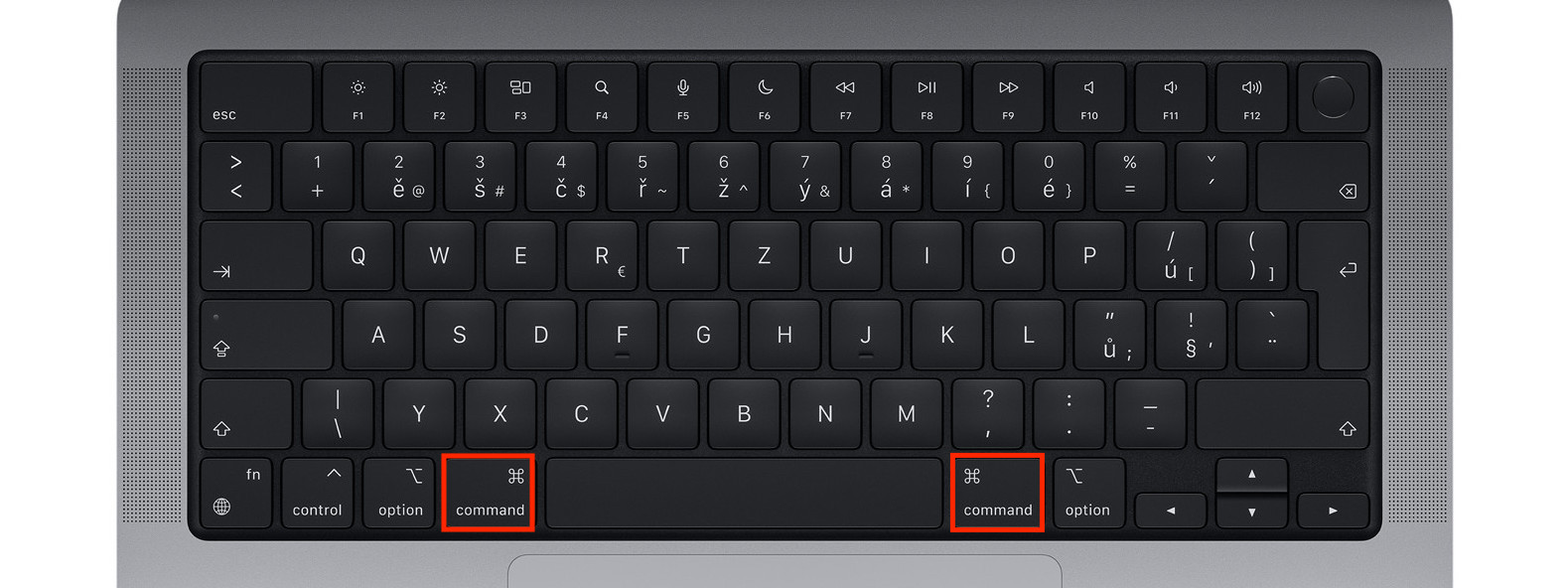
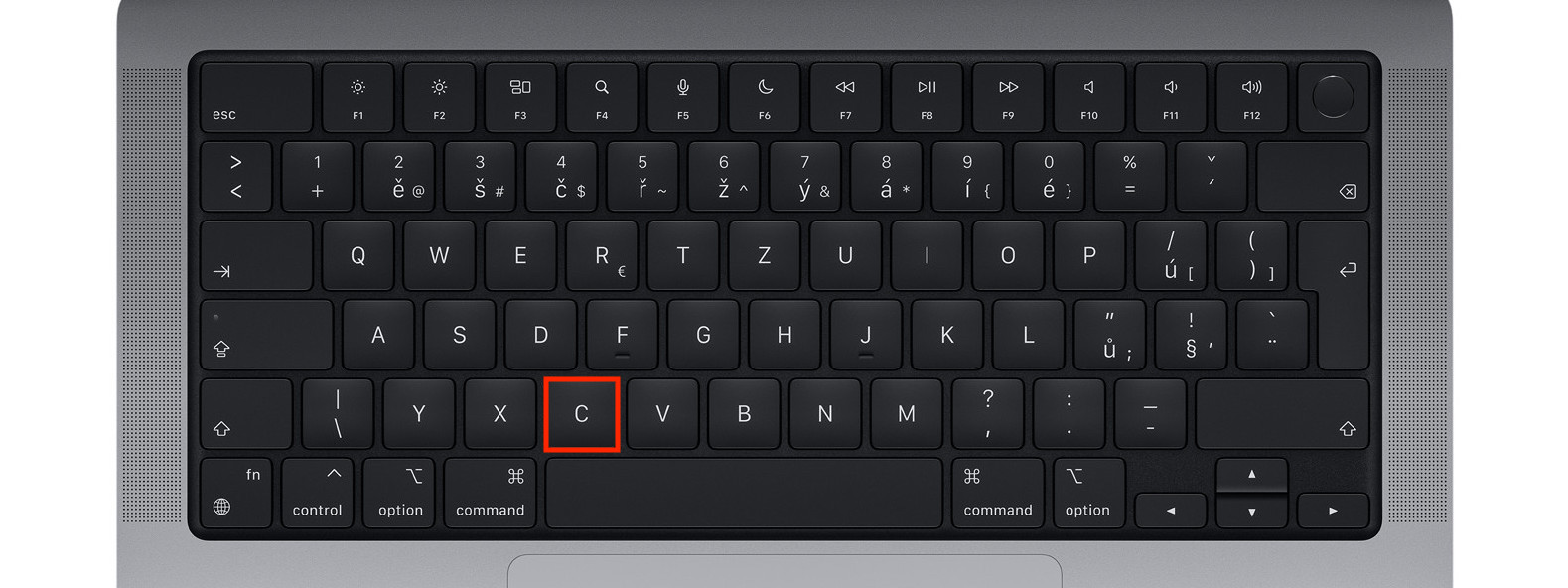
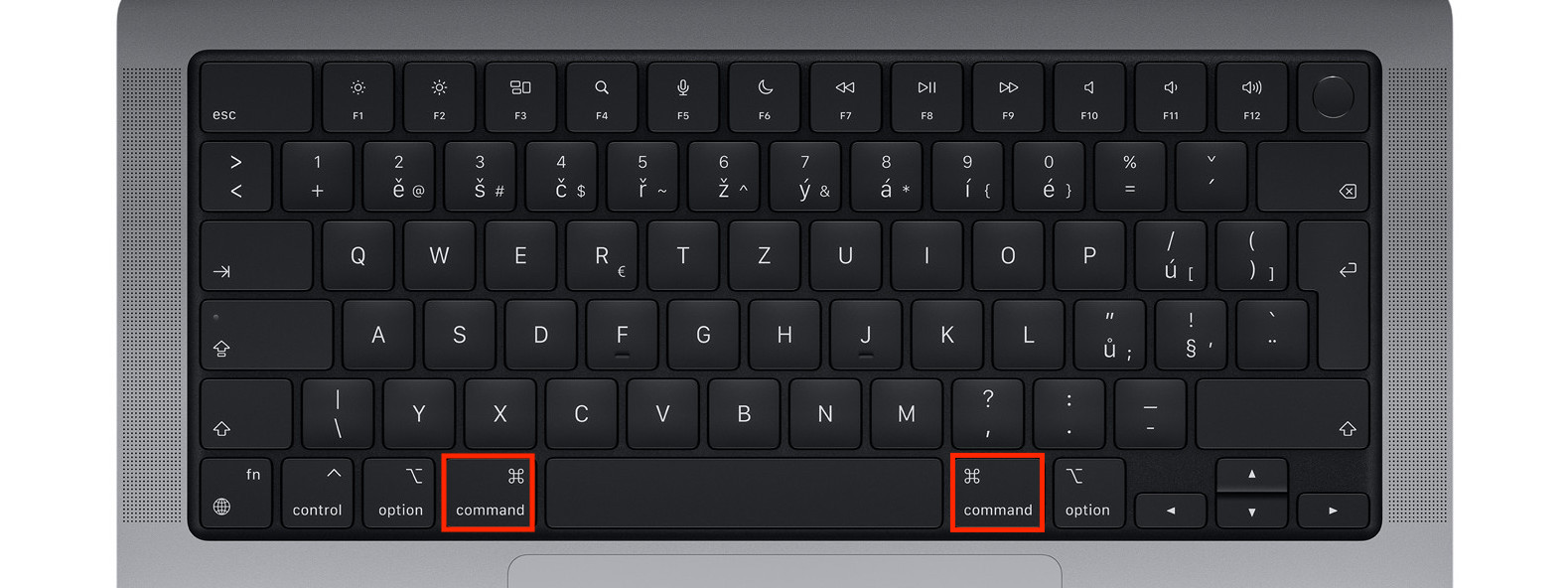
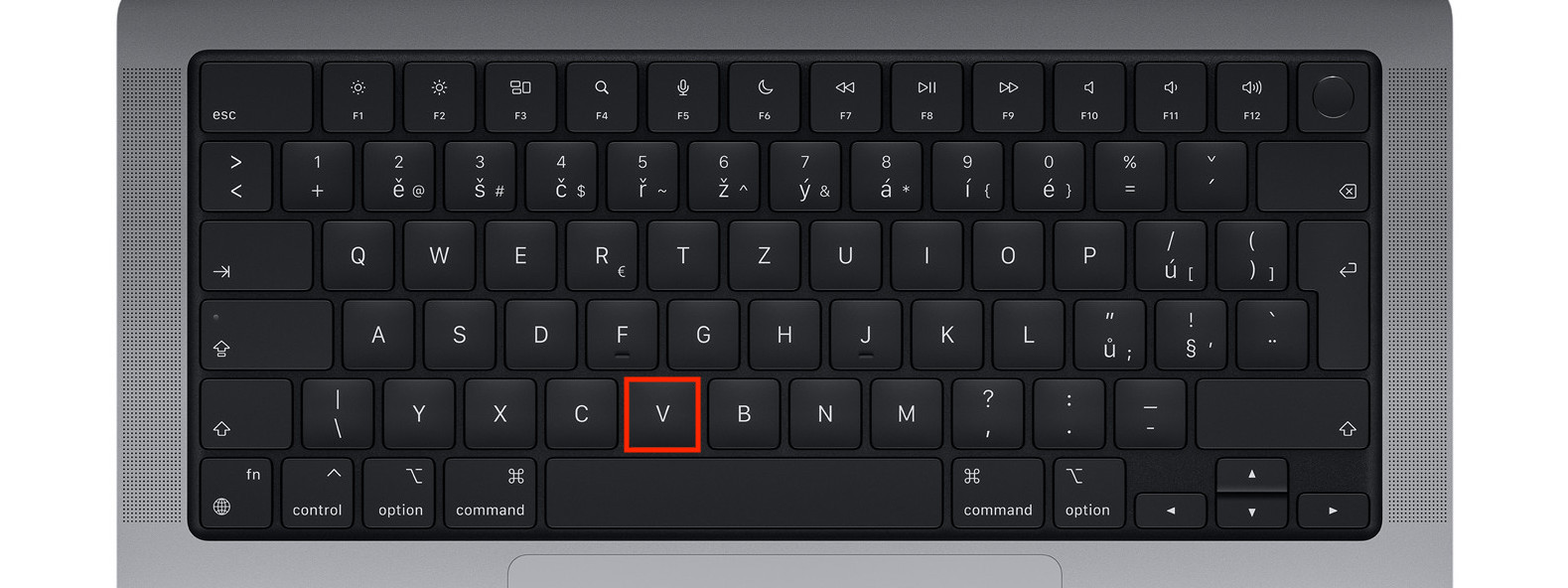
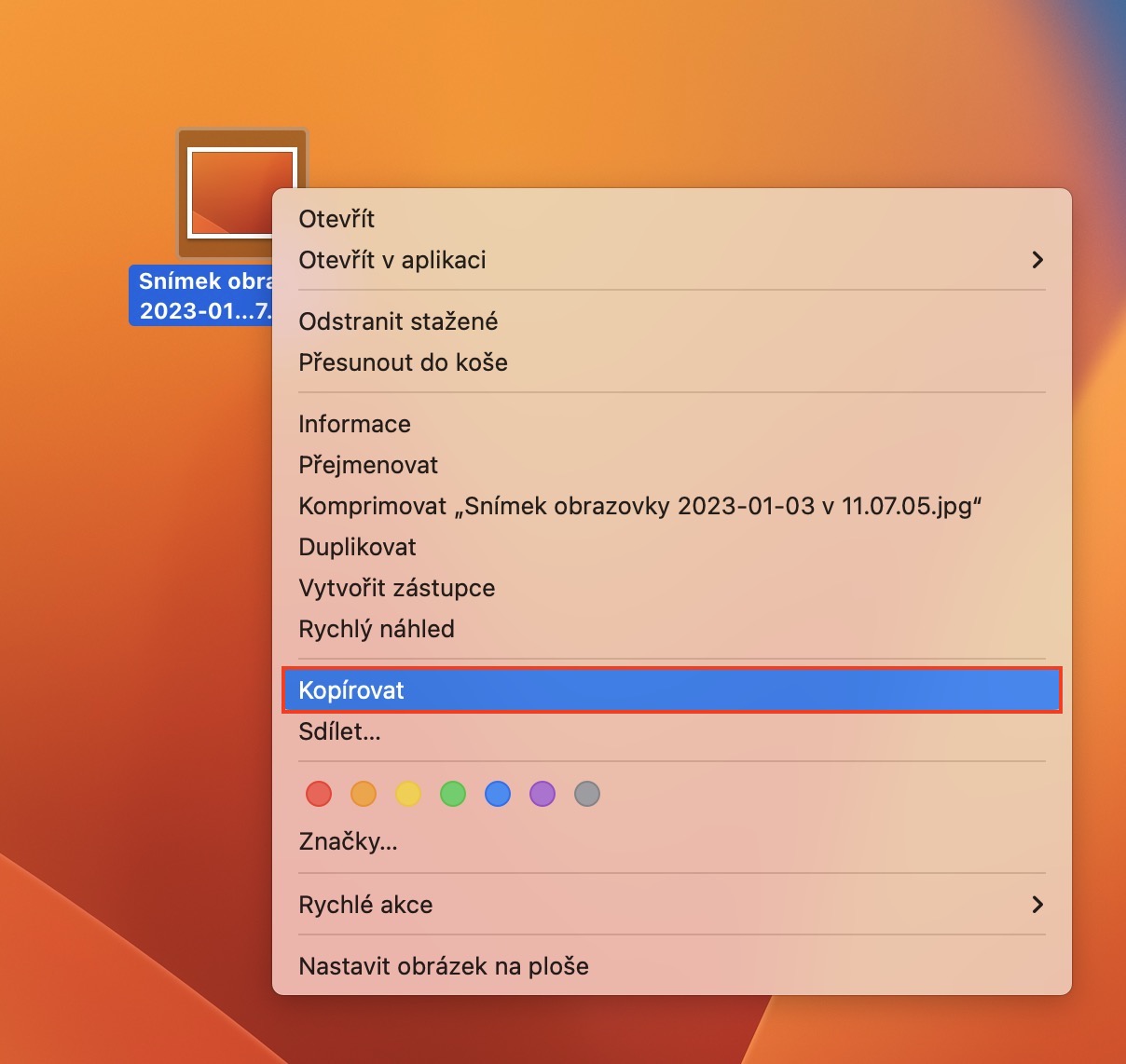
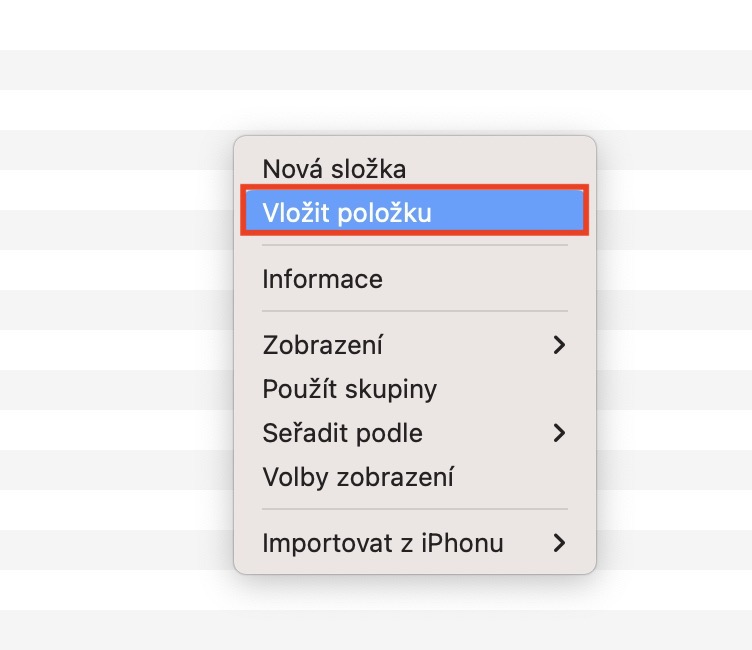
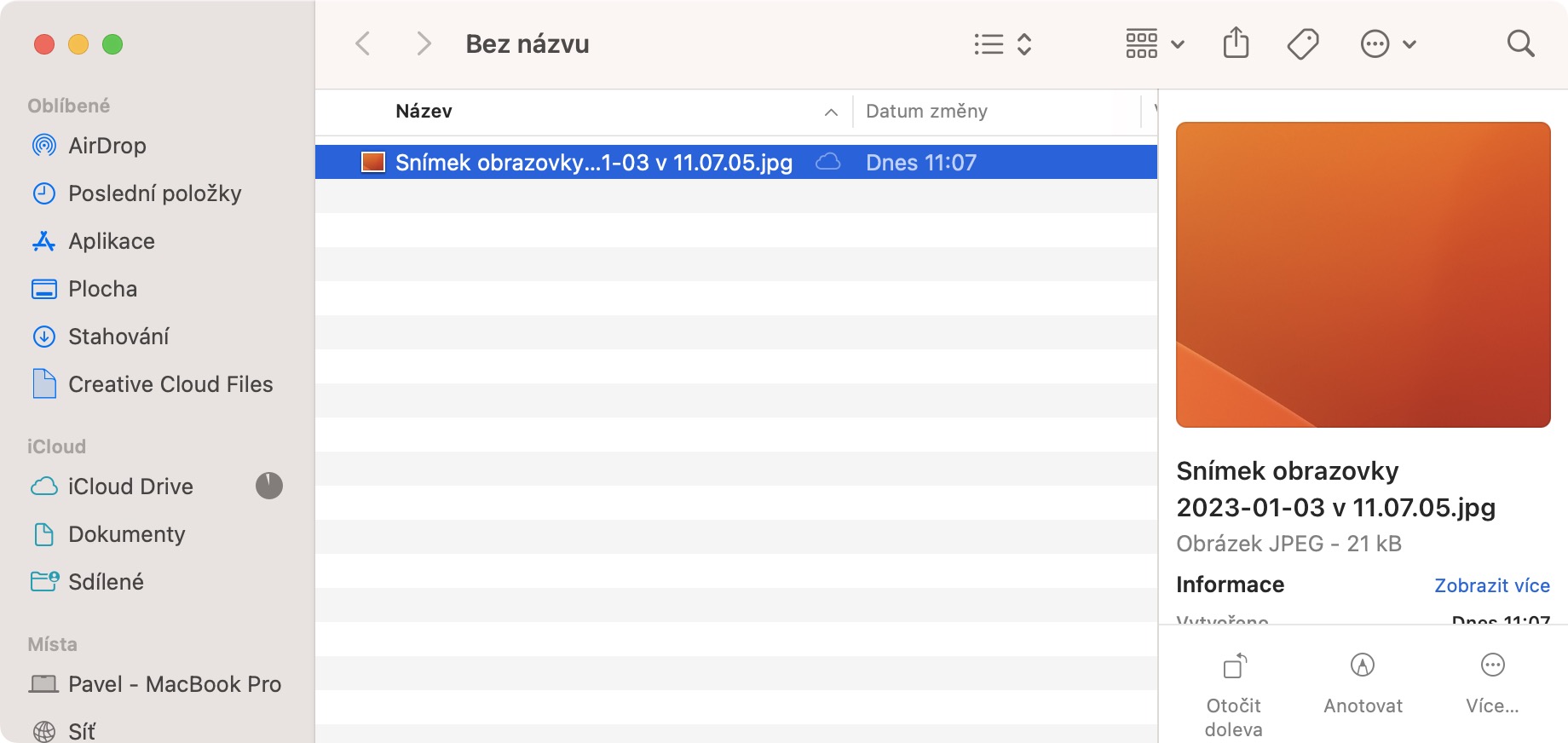
Ora sapete come copiare su un Mac. Se non amate le scorciatoie da tastiera, esiste naturalmente un altro modo per copiare e incollare tramite l'interfaccia grafica. In questo caso, selezionate i dati , quindi fate clic con il pulsante destro del mouse (con due dita) su di essi e selezionate "Copia" dal menu. Dopodiché, spostatevi nel punto in cui desiderate incollare , fate nuovamente clic con il pulsante destro del mouse (con due dita) e selezionate "Incolla elemento" dal menu.
Galleria fotografica













Preferirei vedere la velocità di trasferimento MB/s durante la copia/trasferimento dei dati. Finder mostra solo il tempo totale di "azione".
Grazie per il suggerimento se qualcuno lo sa.