
Se sei uno degli utenti che possiede un Mac più vecchio o MacBook, ho una fantastica notizia per te. Anche sui vecchi computer Apple, dove Apple ha tagliato il supporto per l'ultimo macOS 10.15 Catalina, questo sistema operativo può essere installato. Anche se questa non è una procedura ufficiale e devi utilizzare uno strumento più piccolo che ne consenta l'installazione, otterrai comunque una versione completa e autentica di macOS 10.15 Catalina. Lo sviluppatore dosdude1 è stato responsabile della creazione di uno strumento che consente di installare Catalina anche su dispositivi più vecchi. La procedura di installazione è un po' più complicata, ma non è nulla che tu non possa gestire con il video tutorial fornito.
Potrebbe interessarti
Compatibilità
Galleria fotografica
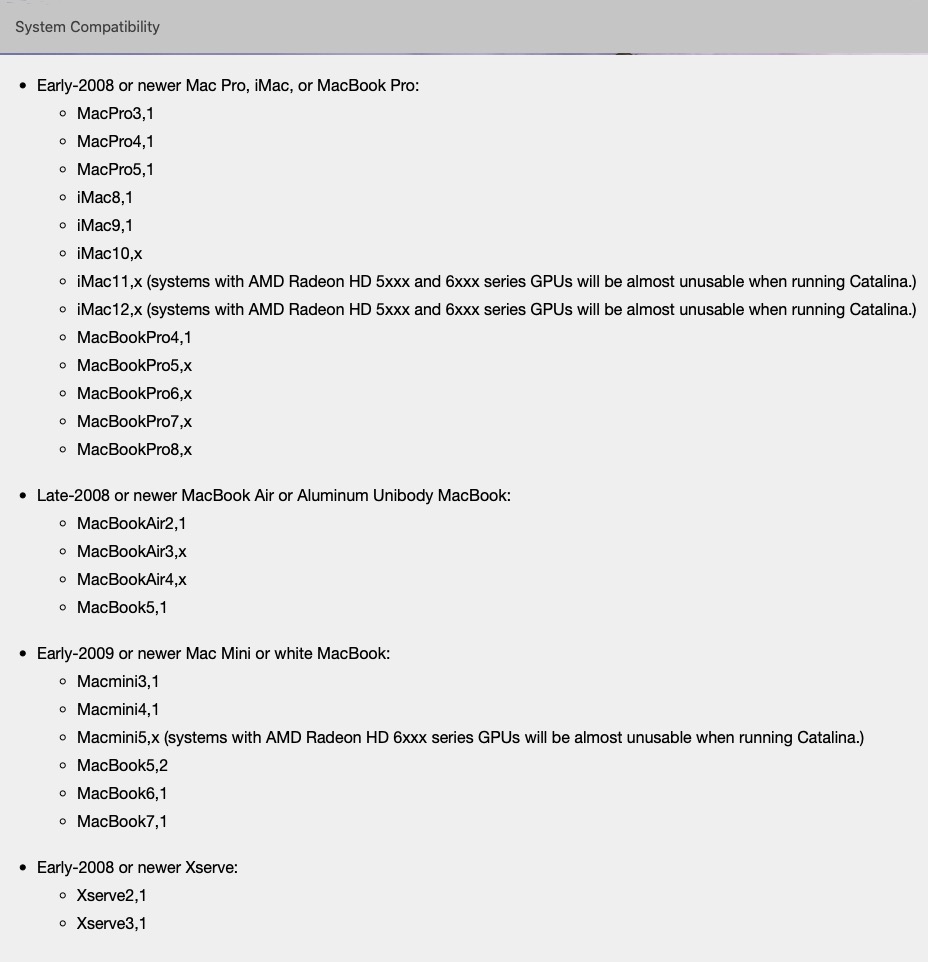
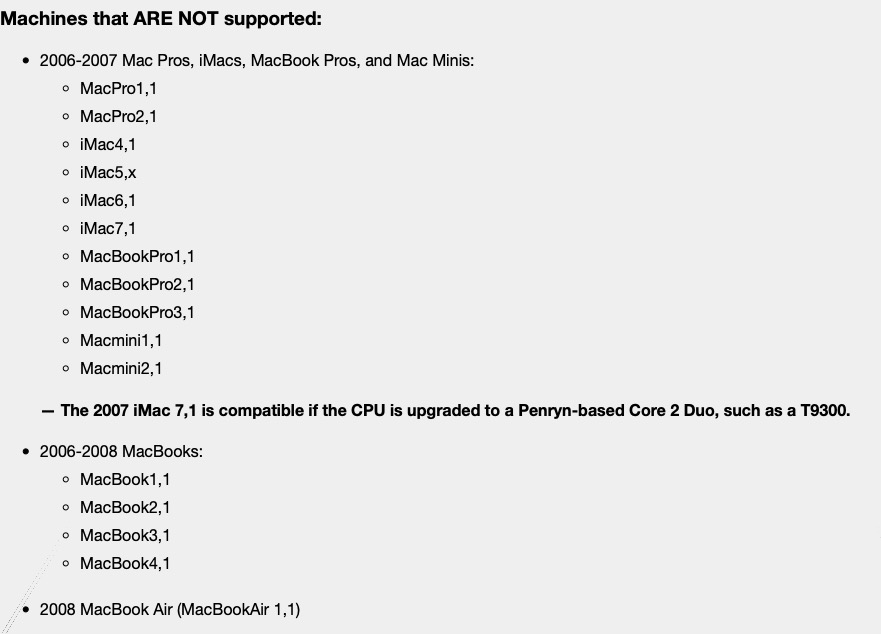
Lo strumento con cui è possibile installare macOS 10.15 Catalina anche sui dispositivi più vecchi può essere utilizzato praticamente su tutti i Mac e MacBook usciti a partire dal 2008. Al contrario, non è possibile utilizzare lo strumento su dispositivi precedenti al 2008, e anche su dispositivi specifici direttamente da 2008. Puoi trovare una panoramica completa dei dispositivi supportati e non supportati nella galleria accanto a questo paragrafo.
Prima dell'installazione
Se hai verificato la compatibilità e sei uno degli utenti che possiede un Mac o MacBook dall'elenco sopra riportato è possibile procedere ulteriormente. Prima dell'installazione è necessario avere installata la versione più recente. BootROM. Viene installato insieme a macOS 10.13 High Sierra, quindi se utilizzi già High Sierra, non è necessario installare la BootROM più recente. Altrimenti vai a questo link, da dove installerai il BootROM. Una volta fatto ciò, puoi procedere con l'installazione vera e propria di macOS 10.15 Catalina. Se stai installando Catalina su MacBook, quindi collegarsi a una fonte di alimentazioneaccadere MacBook non si è scaricato durante l'installazione.
Installazione di macOS 10.15 Catalina
Galleria fotografica
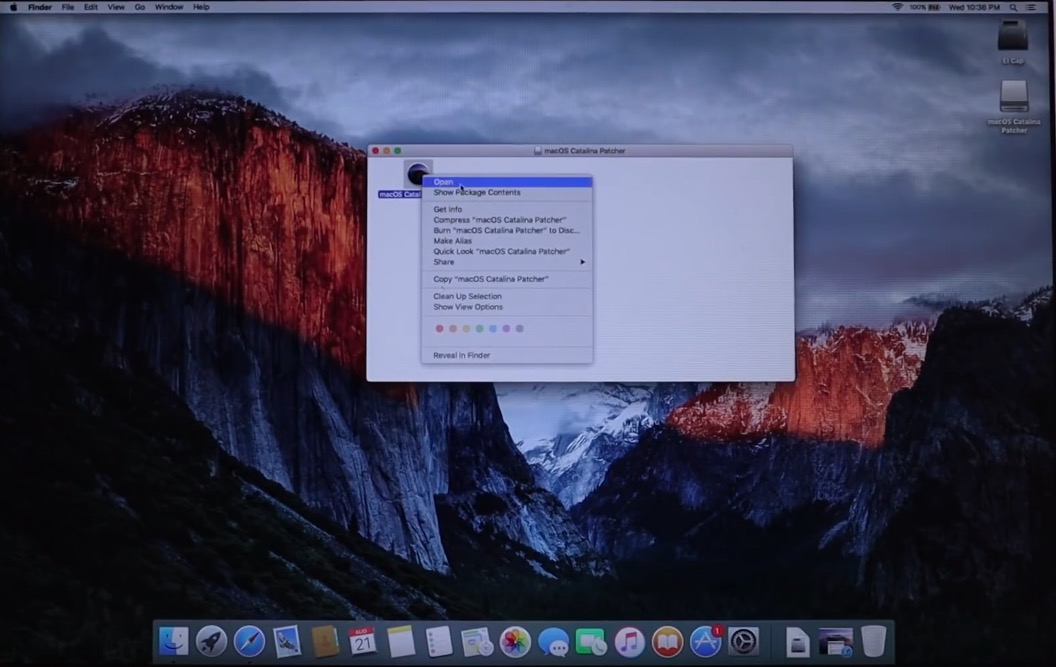
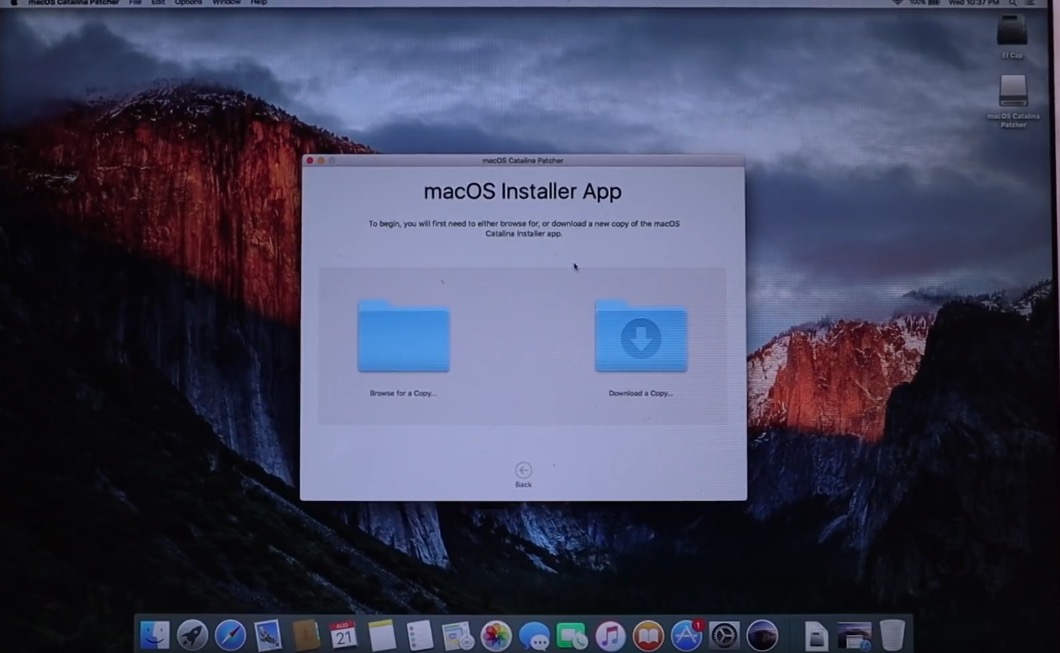
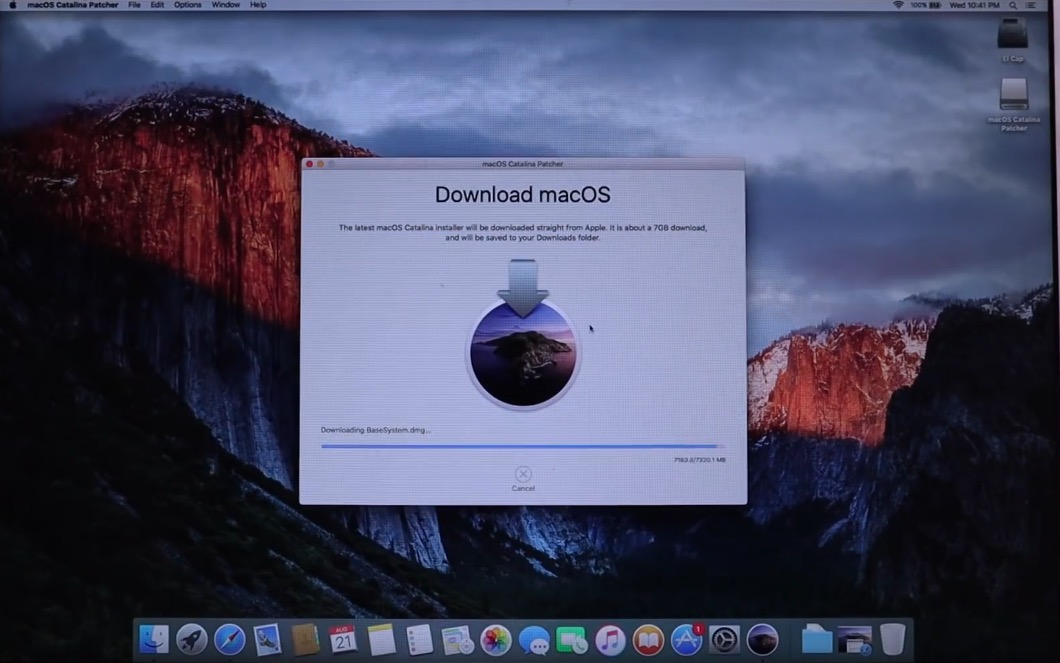
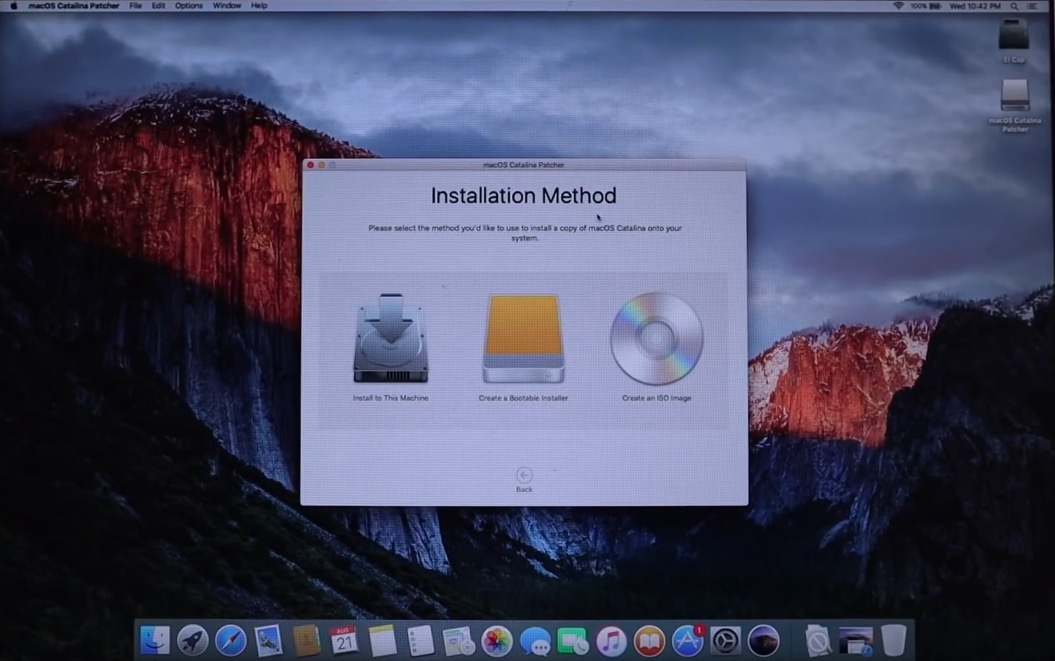
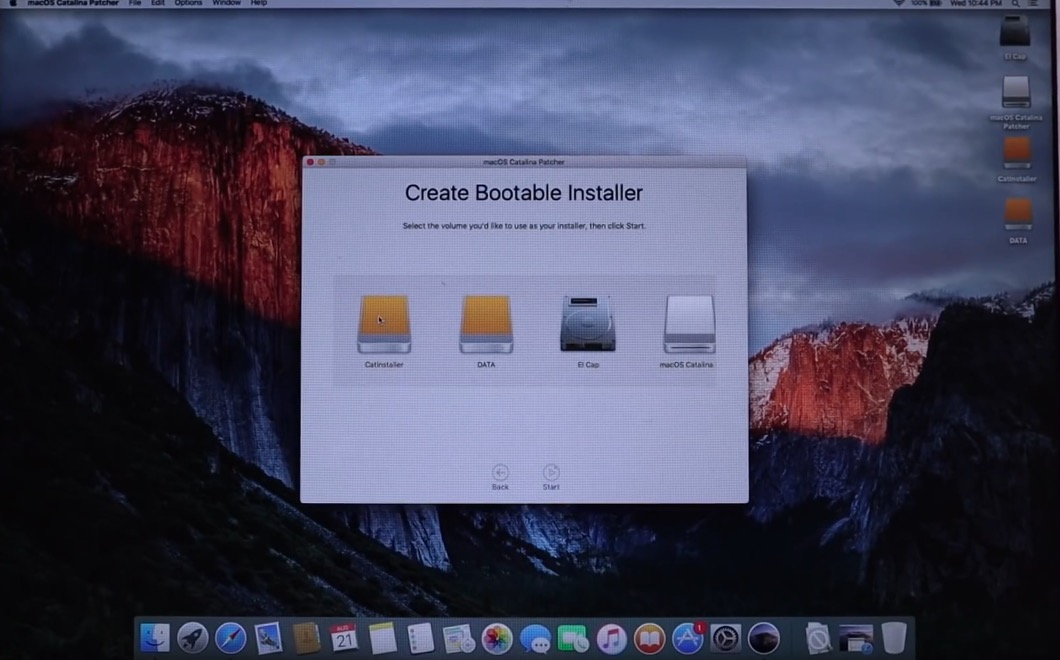
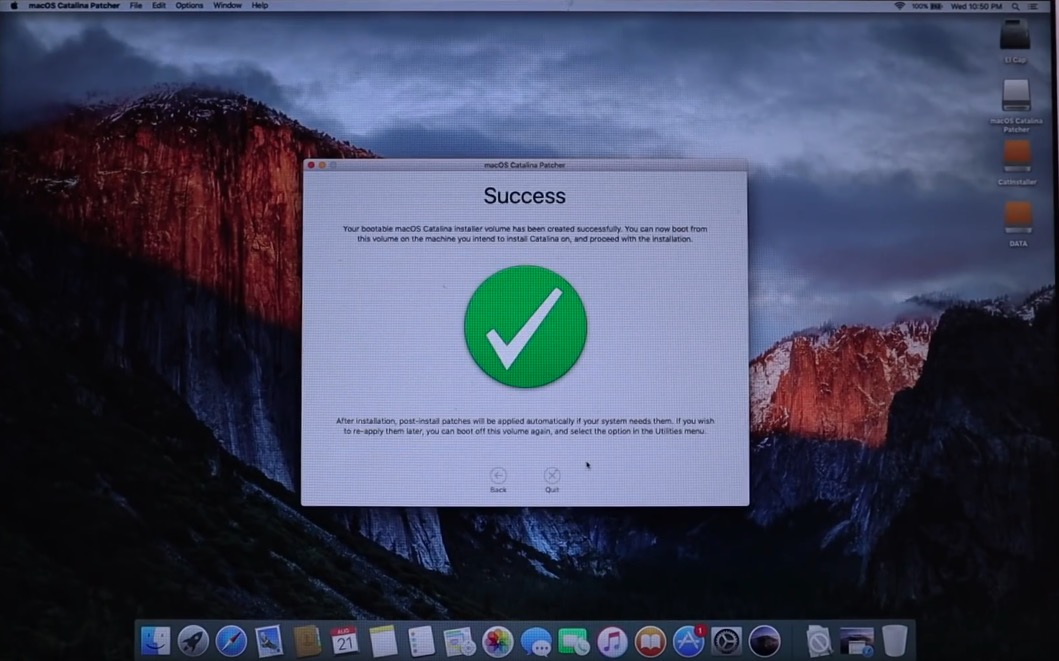
Dopo aver verificato la compatibilità ed eventualmente anche dopo aver installato la BootROM, potete lanciarvi nell'installazione stessa di macOS 10.15 Catalina. Innanzitutto, vai al sito dello sviluppatore dello strumento utilizzando questo link e fare clic sul pulsante Scarica l'ultima versione. Lo strumento ti verrà scaricato in formato DMG, che poi aprire. Una volta terminato, fai clic sull'applicazione nella nuova finestra macOS Catalina Patcher fare clic con il pulsante destro del mouse, quindi selezionare un'opzione Aprire. Una volta aperto, fare clic sull'opzione Scarica e copia... per scaricare il sistema operativo macOS 10.15 Catalina stesso. La dimensione di questo sistema operativo è di circa 7 GB, quindi aspettati che il download richieda del tempo. Non appena macOS sarà disponibile, potrai scegliere tra diversi metodi di installazione: direttamente sul disco del tuo Mac o da conservare creare un'unità flash avviabileoppure crea un file ISO. In caso di problemi, non è consigliabile installare direttamente sul disco del Mac. Propuoi usarlo per creare unità flash avviabile, da cui poi installerai macOS 10.15 Catalina. Se scegli l'opzione per creare un'unità flash avviabile, utilizza Utilità disco unità flash primo formato su macOS esteso. Dopo averlo fatto, torna a utensili a selezionare l'unità flash formattata come destinazione salvando l'installazione di macOS. Quindi conferma tutto e attendi fino alla creazione dell'unità flash avviabile.
Galleria fotografica
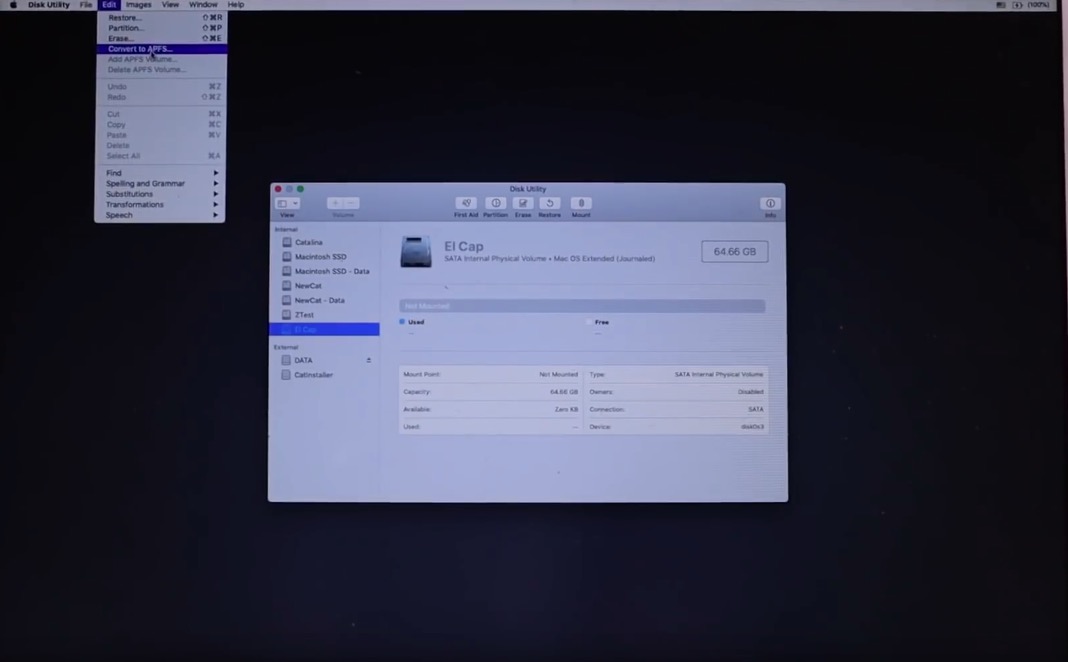
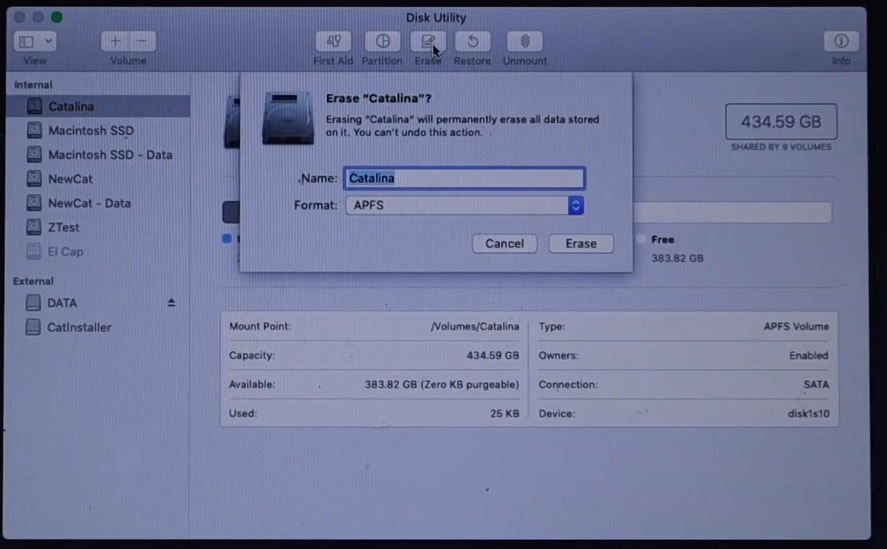
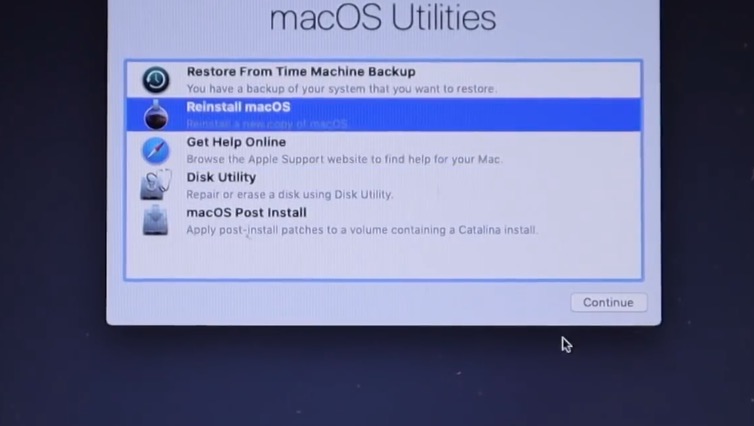
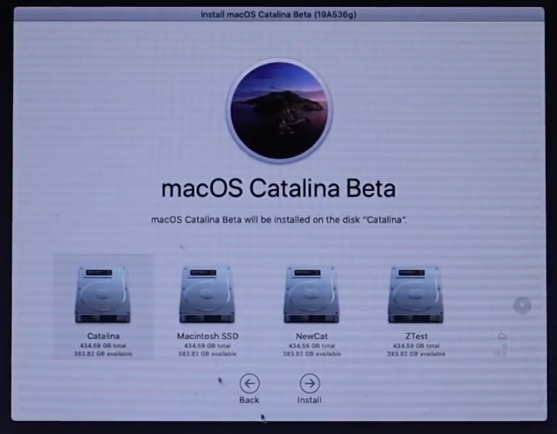
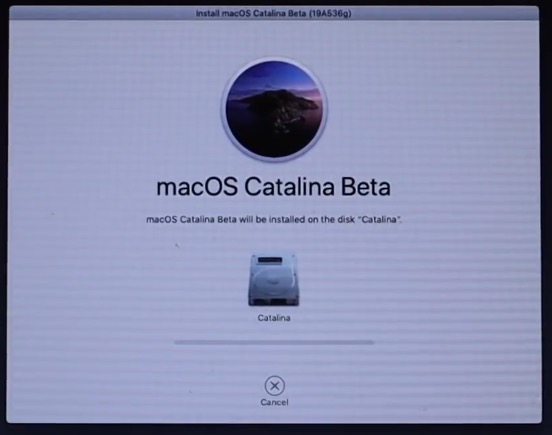
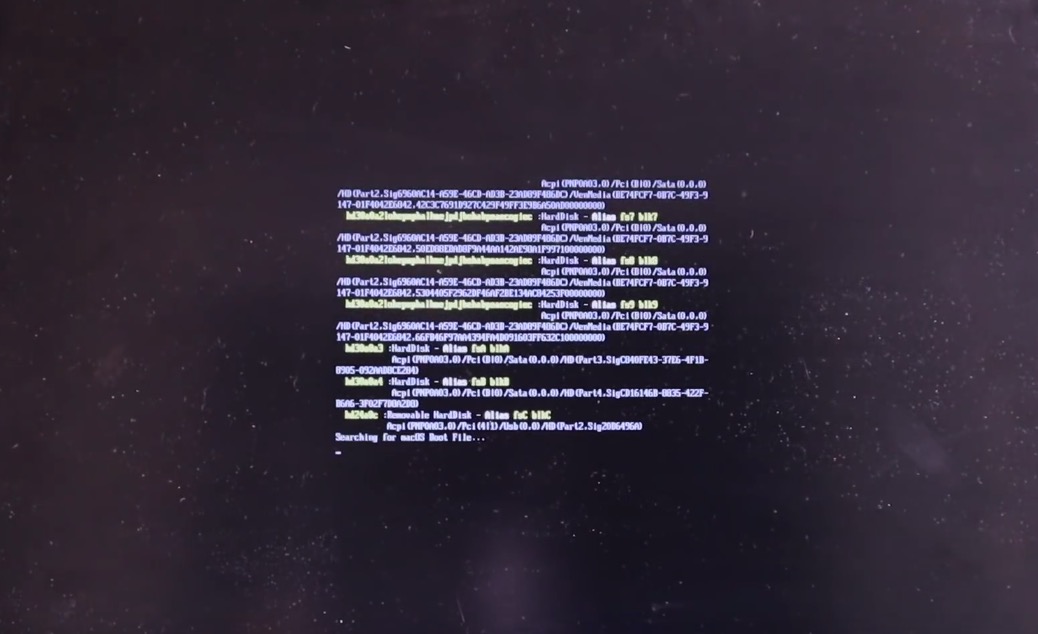
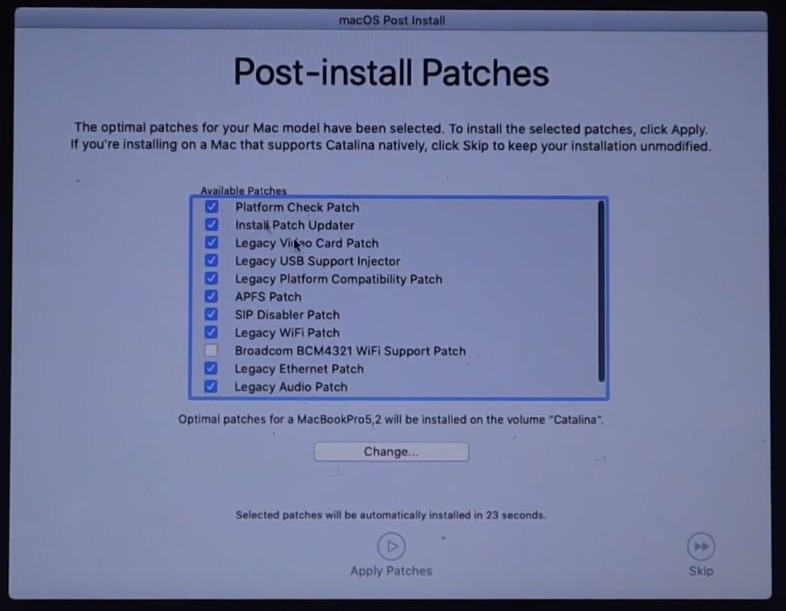
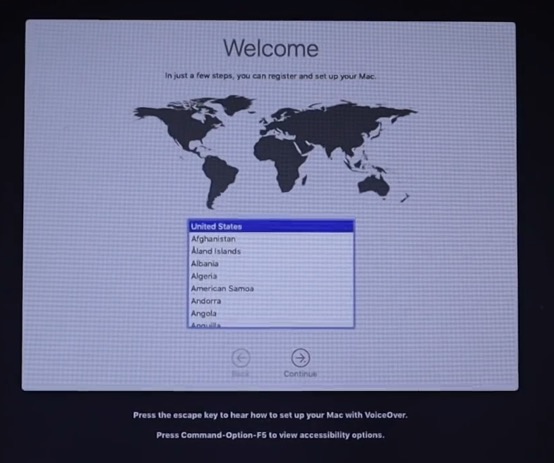

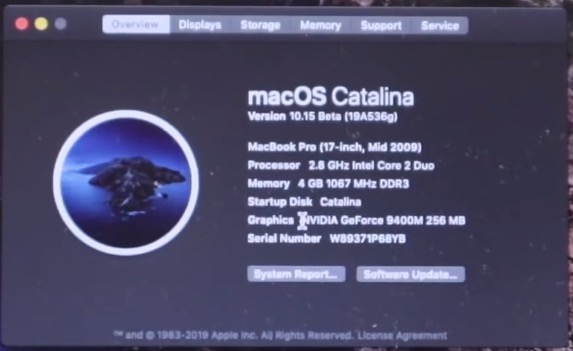
Quindi tutto ciò di cui hai bisogno è un Mac o MacBook ricomincia, e quindi tenere premuto il tasto durante l'avvio del sistema Opzione. Scegli da qui unità flash, su cui risiede l'installazione di macOS 10.15 Catalina. Questo ti porterà in pochissimo tempo modalità di recupero. Se vuoi conservare i tuoi dati, allora qui hai bisogno del tuo disco rigido precedente disconnettersi, poi convertire pomoci Utilità disco per il formato APFS – nell'utilità disco segno e quindi seleziona una scheda nel menu in alto Modifica e fare clic sull'opzione Converti in APFS. Se non ti interessano i dati, l'unità è semplicemente APFS formato. Una volta completata la formattazione, scegli l'opzione Reinstallare macOS. Allora non ti resta che scegliere disco, su cui installare macOS 10.15 Catalina (deve essere APFS). Dopo aver installato il Mac si riavvia. Appare sullo schermo all'avvio del sistema righe di comando. Non c'è assolutamente nulla di cui preoccuparsi, si tratta di implementare il file system APFS sul tuo Mac. Queste righe di comando appariranno ogni volta che avvii macOS, quindi dovrai abituarti. Non appena tutto andrà correttamente, sullo schermo apparirà il classico logo Apple e ci sarà installazione completata. Riapparirai quindi nell'interfaccia ripristino di macOS, dove selezioni un'opzione post installazione di macOS. Quindi seleziona il modello del tuo Mac, in modo che possano essere installati correttamente guidatori aggiuntivi e confermare la scelta. Successivamente, la procedura è quasi identica a quella se aprissi il tuo Mac per la prima volta: accedi al tuo Apple ID, imposta le tue preferenze e il gioco è fatto.
A differenza della versione classica, la versione modificata di macOS 10.15 Catalina include il cosiddetto Patch Updater , che garantisce il funzionamento di tutte le funzionalità di Catalina anche su Mac non supportati, come ad esempio la modalità scura. È quindi necessario utilizzare il Patch Updater periodicamente per gli aggiornamenti. E questo è tutto, ora puoi goderti appieno macOS 10.15 Catalina! Se sei un utente meno esperto, ho allegato un video tutorial dell'autore stesso , che ti guiderà sicuramente nell'installazione.
Conclusione
Trattandosi di una versione modificata di macOS 10.15 Catalina, il sistema presenta alcune carenze. Secondo lo sviluppatore, l'accelerazione grafica è impossibile per alcune schede grafiche. Nei commenti sotto il video di YouTube che illustra la procedura di installazione, è emerso che alcune applicazioni native a volte si bloccano, tra cui Anteprima durante la visualizzazione di foto in formato RAW. A parte questi pochi bug, il sistema operativo sembra funzionare in modo impeccabile e la gente ne è entusiasta. Un commento contiene anche un pensiero interessante "a proposito, con questo hai salvato il pianeta da altra spazzatura". Quindi possiamo solo sperarlo Apple non disabilita in alcun modo questa opzione di installazione. Se hai avviato il processo di installazione di macOS 10.15 Catalina, facci sapere come sei andato.








ProChe cosa? apple non vuole che gli utenti installino questo nuovo sistema su dispositivi più vecchi? Probabilmente avrà una buona ragione per questo. Temo, ad esempio, che il sistema sia lento su questi dispositivi.
L'ho messo Macbook 12 (2017) e iMac 27 (2019). La navigazione nelle directory su un disco esterno è lenta, le applicazioni si avviano lentamente (icona lampeggiante e attesa), conferma costante dell'accesso, …
Quindi torna a macOS Mojave e nel terminale comanda:
aggiornamento software sudo – ignora "macOS Catalina"
Vedrò come va con la versione 15.1
Installa lì UBUNTU o Fedora, sarà un gioco da ragazzi, NB amico, all'improvviso è come un fulmine, non potrai nemmeno lavorare, quanto sarà veloce ;-)
Lento ma comunque funzionante. Quindi, come utente, posso scegliere se aspettare e ottenere alcune funzionalità (ad esempio l'animazione) oppure acquistare una nuova macchina per circa 40. Per me il sistema senza animazioni è il migliore. Era solito
Apple è SEROŠ per i suoi utenti, senza precedenti nel mondo della tecnologia quando Apple non ti consente di installare il tuo sistema sul tuo dispositivo, anche se gli utenti possono installarlo lì Windows 10, o qualche distribuzione Linux e quindi avere un sistema operativo normale.
Windows 10 = sistema operativo normale?
Sì, normale, immagina che circa il 90% degli utenti di PC/NTB lo utilizzi.
Se qualcosa viene utilizzato dal 90% delle persone, non deve essere per forza normale :-)
Installato solo per curiosità su un vecchio modello aziendale macbook pro 2010, finora tutto funziona senza problemi, vedremo col tempo
Ho installato su MacBook Pro 2011. Tutto procede come deve, soddisfazione.
Installato su MacBook Pro (13 pollici, metà 2009) e finora tutto bene :)
Ho installato Mojave in questo modo su un MacMini 4.1. SSD da 128 GB, 12 GB di RAM. Ora Catalina-slap al 98%. iMovie si apre e si blocca. Photoshop e Illustrator versione CC 2017 funzionano senza problemi, Adobe Acrobat X PRO non si apre. Coppa del Mondo Office la versione 15.13.3 non funziona. Ciò che mi dà più fastidio è l'applicazione Aperture, che funzionava in Mojave ma non funziona più in Catalina. Alcune cose non sono supportate, come UnrarX e Torrent, ma non preoccuparti. Ciò di cui mi pento di più è l'Aperture. Credo che tornerò a Mojave. Altrimenti, soddisfazione.
Ciao a tutti, ho installato Catalina sul mio iMac di metà 2011 e devo dire che da allora è diventato incredibilmente lento: quasi tutte le animazioni vengono tagliate, i colori delle finestre nelle applicazioni non vengono visualizzati correttamente, le finestre sfarfallano, ecc. Per non parlare del fatto che da quando ho installato Catalina, l'iMac non va più in modalità sospensione. È questo che mi dà più fastidio. Qualcuno sa come risolvere il problema? Prosei il computer non riesce ad andare in modalità sospensione e la luce è accesa... grazie per la risposta...
Quindi l'ho provato su un iMac a metà del 2011 e non è riuscito. Termina sempre circa 4 minuti prima del completamento della preparazione per l'installazione con un errore. Nota: lo sto installando su un disco SSD TB esterno!
Desidero ringraziare l'autore dell'articolo per l'eccellente suggerimento. L'installazione è avvenuta senza intoppi MacBook Pro da metà 2009 esattamente secondo le istruzioni riportate sulla chiavetta USB di installazione. ProProcessore Intel Core Duo, 6GB RAM, SSD 256 GB. Sistema operativo originale El Capitan. L'avvio è stato un po' goffo e ho avuto dubbi sul fatto che fosse una buona scelta. Il portatile rallentava leggermente, non tutto funzionava. Ho buttato via le vecchie app, purtroppo anche Office 11, liberato dalla zavorra, acquistato Office 19, installato Sticky Password, Mozilla, Google Chrome e gradualmente ad ogni riavvio il portatile è diventato più intelligente, fino ad arrivare a funzionare come prima, anche se non funziona più il raffreddamento della scheda grafica. ProSono completamente soddisfatto. Il portatile è come nuovo dopo l'aggiornamento hardware e software e ho risparmiato altre xx mila euro rispetto all'acquisto di un nuovo. Apple.
per favore e come procedere (ora ho Catalina 10.15.3 tramite questa procedura, MA come faccio ad aggiornare a Catalina 10.15.7 o Big bur? Il patcher non vede più l'aggiornamento a 10.15.7 e non riesce nemmeno a installare Catalina 10.15.7. XNUMX scaricato manualmente da apple.com? (solo che non è abilitato per questo Mac)
Sì e dopo l'installazione ho perso Aircadere.! che è quello che mi infastidisce di più!
io ho Macbook NSPARKLE Fusion metà 2010 256GB SSD / 1TB HDD / 16GB RAM 1067 DDR3. Intel Core 2Duo 2,4 GHz. Non so se dovrei tornare all'ultima versione funzionante di Mojave per far funzionare Apecture e AirDrop, o cosa? Non riesco nemmeno a installare la nuova protezione totale di McAfee. Cosa mi consigliate? Grazie.
In alternativa, inviatemi un feedback a hladik.michal@seznam.cz