Pochi giorni fa è stato rilasciato al grande pubblico il sistema operativo macOS 10.15 Catalina. Durante questo periodo sono comparsi diversi problemi su Internet, che sono diventati evidenti agli utenti dopo l'installazione. Oltre ai musicisti professionisti colpiti dalla rimozione di iTunes, a lamentarsi sono anche i fotografi e altri utenti dell'applicazione Photoshop di Adobe. In alcuni casi capita che in macOS 10.15 Catalina non sia possibile installare e utilizzare un plugin che funzionava senza problemi in una versione precedente di macOS. Fortunatamente, però, esiste un modo per aggirare questo problema.
Potrebbe interessarti

Come risolvere i problemi utilizzando i plugin in Photoshop su macOS 10.15 Catalina
Galleria fotografica
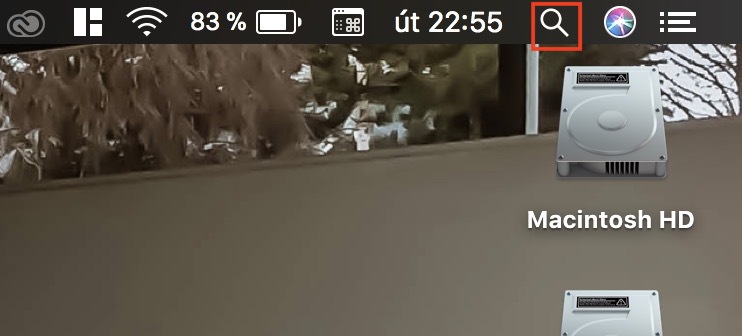
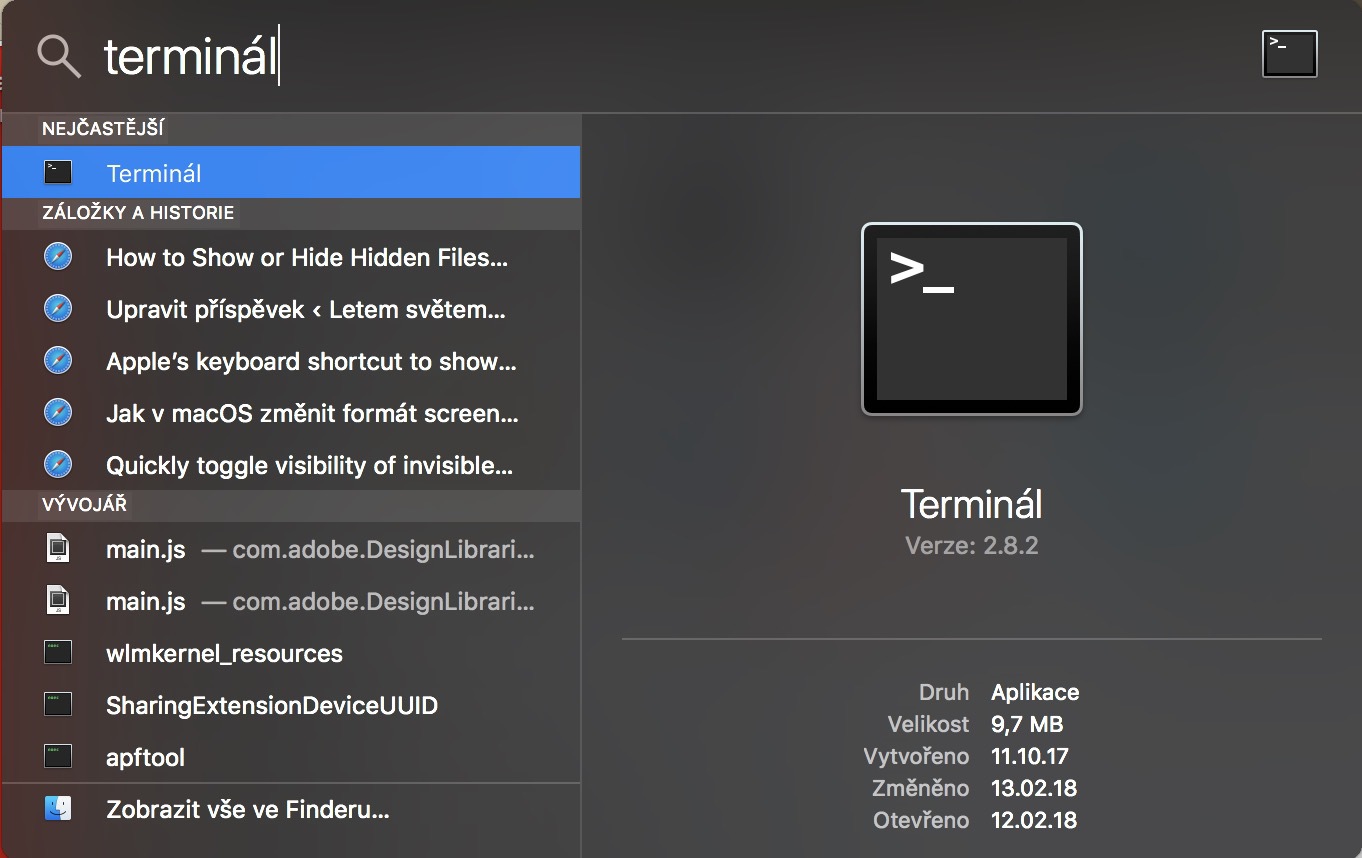
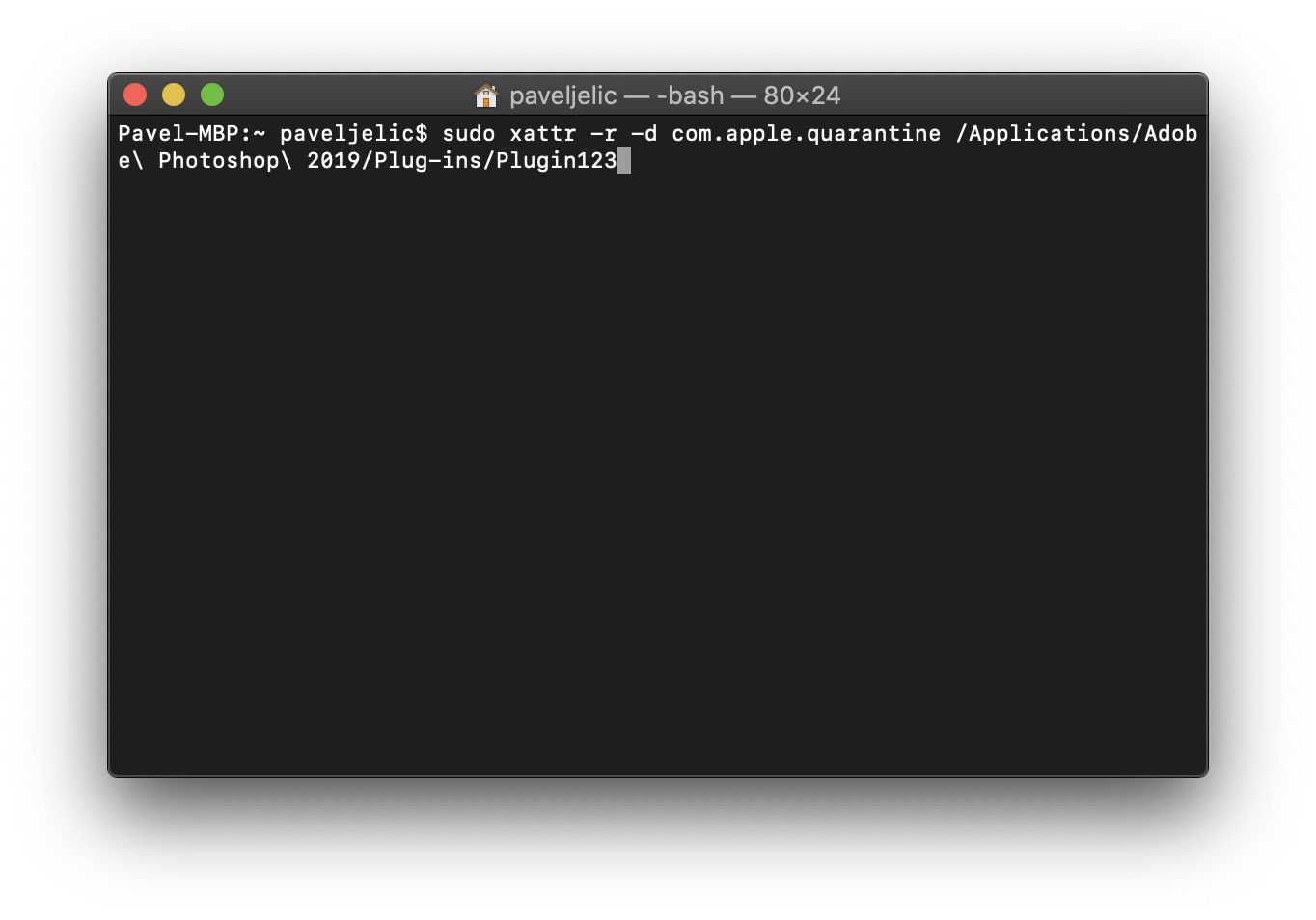
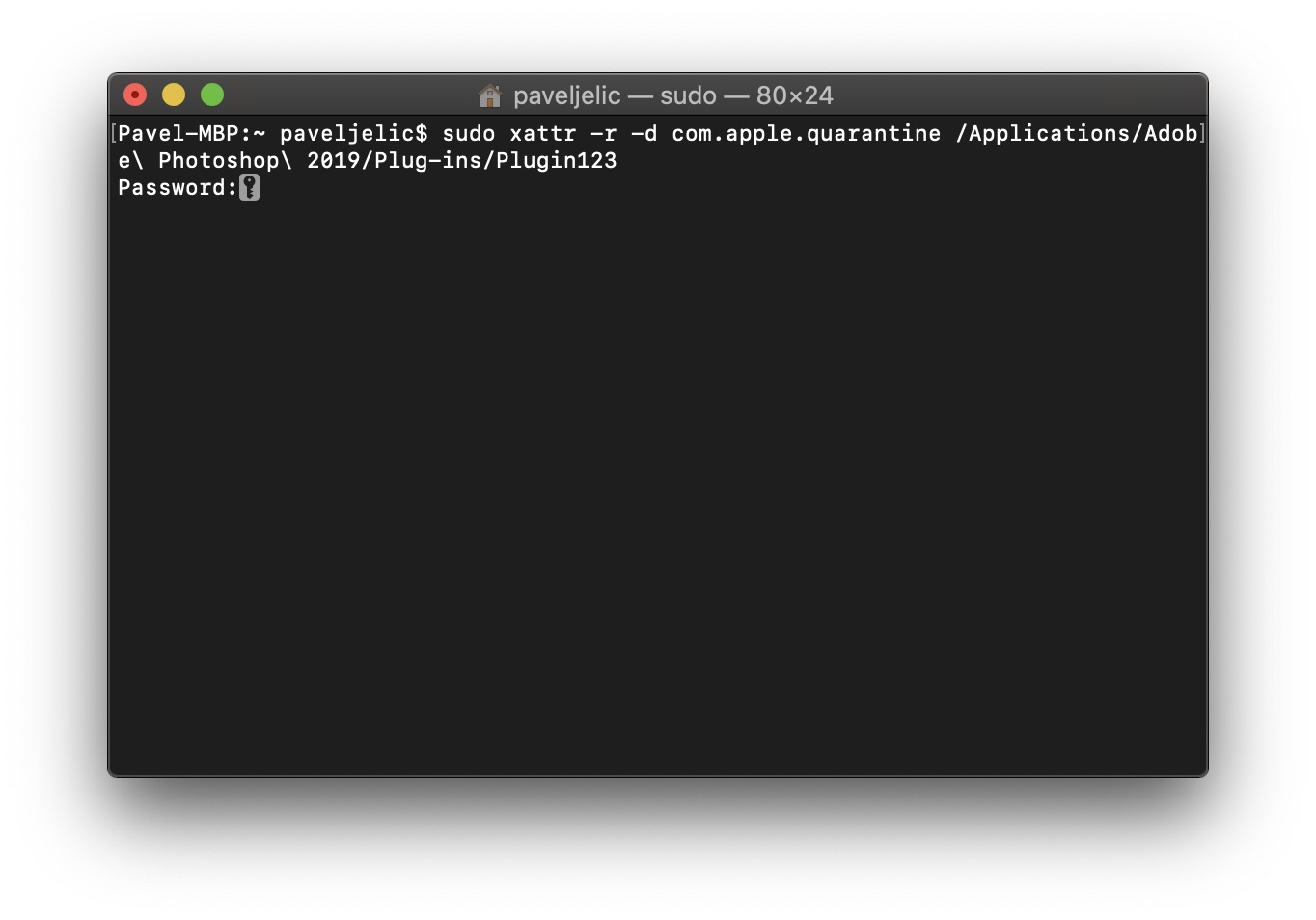
Se decidi di installare o utilizzare un plugin in Photoshop su macOS 10.15 Catalina, è molto probabile che visualizzerai un messaggio di errore che indica che il plugin non può essere aperto perché la sua integrità non è stata verificata. In tal caso, hai due opzioni. La prima è visitare il sito web dello sviluppatore del plugin e verificare se è disponibile una nuova versione compatibile con macOS 10.15 Catalina. Se questa soluzione non funziona, dovrai ricorrere alla seconda opzione, che permette di aggirare il messaggio di errore. In questo caso, apri il Terminale, che puoi attivare tramite Spotlight oppure trovandolo nella cartella Applicazioni all'interno della cartella Utility. Una volta avviato il Terminale, copia il comando seguente:
sudo xattr -r -d com.apple.quarantena /AppApplicazioni/Adobe Photoshop 2019/Plug-in/
Poi il comando inserisci alla finestra Terminale. Non dimenticare la parte nel comando Sostituzione del "nome-plugin". dal nome del plugin che non funziona per te. Se il plugin danneggiato si chiama ad es plugin123, quindi è necessario che tu gli dia un nome inserito nel comando come
Potrebbe interessarti

Il comando che ho menzionato sopra può essere utilizzato se hai il plugin installato nella cartella Photoshop. Se per qualche motivo hai dei plugin inseriti in una cartella Creative cloud, quindi segui la stessa procedura di cui sopra, ma usa questo invece del comando originale comando:
sudo xattr -r -d com.apple.quarantena /Libreria/AppSupporto applicazione/Adobe/Plug-in/CC/
Ancora una volta, non dimenticare di farlo nel comando riscritto la parte "nome-plugin". nome del plugin. Quindi premere nuovamente entra e inserisci l'indirizzominila password del fondatore, cheonec confermare con il tasto Invio. In questo modo i plugin dovrebbero riprendere a funzionare.