AirPod terputus dari iPhone adalah salah satu masalah paling umum yang dapat Anda hadapi saat menggunakan headphone Apple. Tentu saja, ini merupakan ketidaknyamanan yang besar, dan jika masalah ini terulang kembali, itu bahkan lebih buruk. Kabar baiknya adalah bahwa dalam kebanyakan kasus ini adalah masalah yang dapat diperbaiki dengan relatif mudah, tanpa perlu mengajukan keluhan - kasus seperti itu sangat jarang terjadi. Oleh karena itu, dalam artikel ini kita akan melihat 5 tips tentang cara memperbaiki masalah pemutusan sambungan AirPod dari iPhone terpecahkan.
Anda mungkin tertarik

Membersihkan sensor
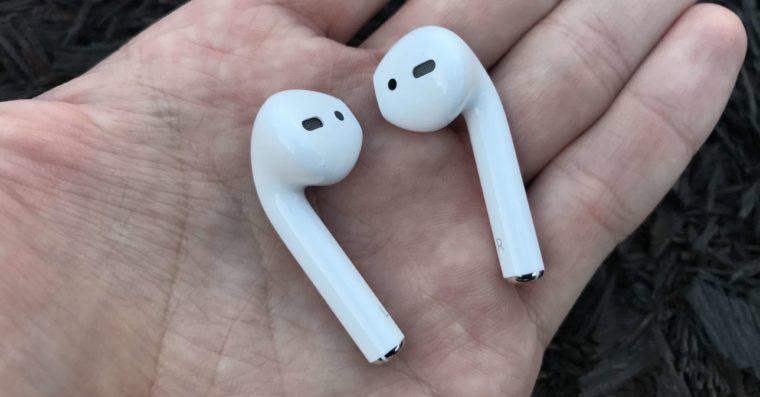
Miliknya AirAnda harus menjaga Pod Anda tetap bersih, tidak hanya untuk alasan kebersihan tetapi juga untuk fungsi yang tepat. Termasuk AirPod juga merupakan sensor yang dapat mendeteksi apakah headphone terpasang di telinga Anda atau tidak. Jika sensor ini kotor, ia mungkin tidak berfungsi dengan baik, yang akan menyebabkan masalah pemutusan sambungan. Jadi periksa kedua headphone dan fokuslah terutama pada sensornya, yang berwarna hitam.
Penonaktifan deteksi telinga otomatis
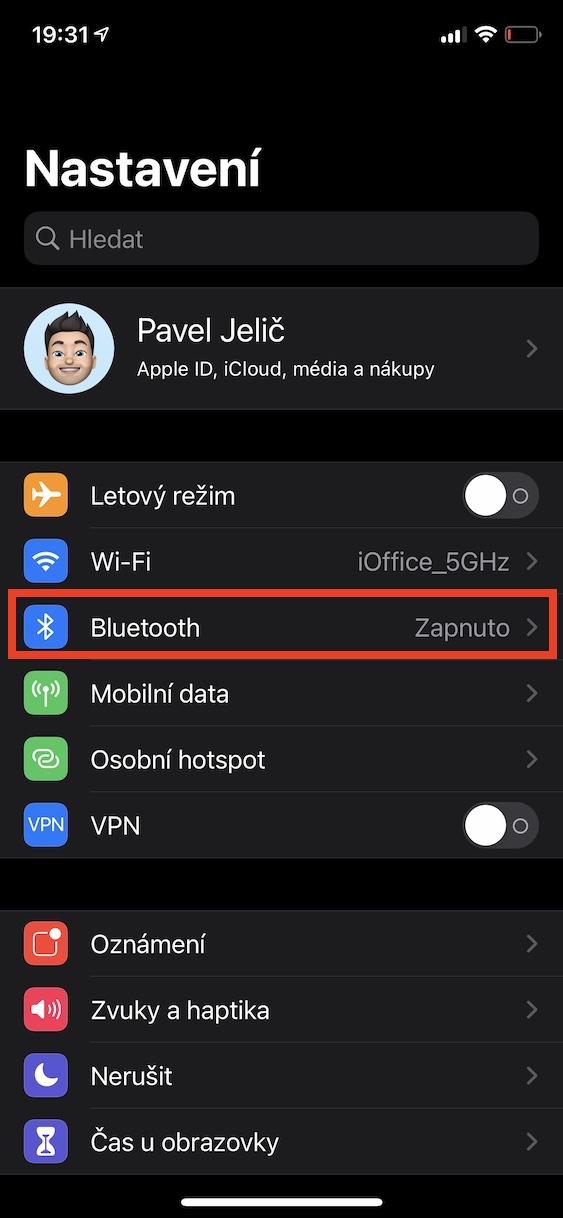
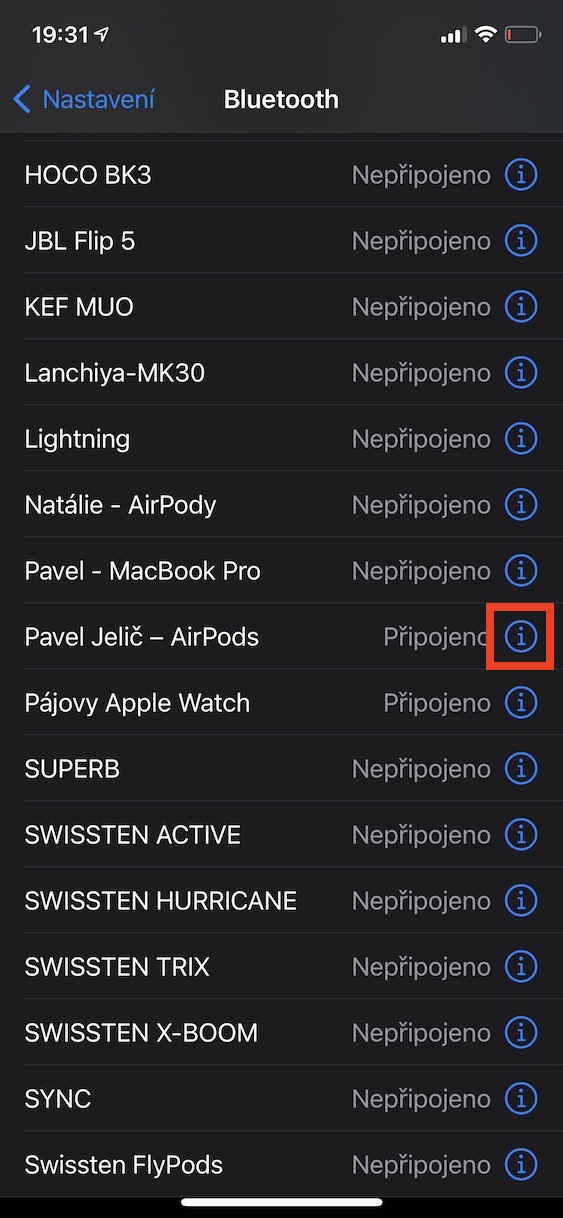
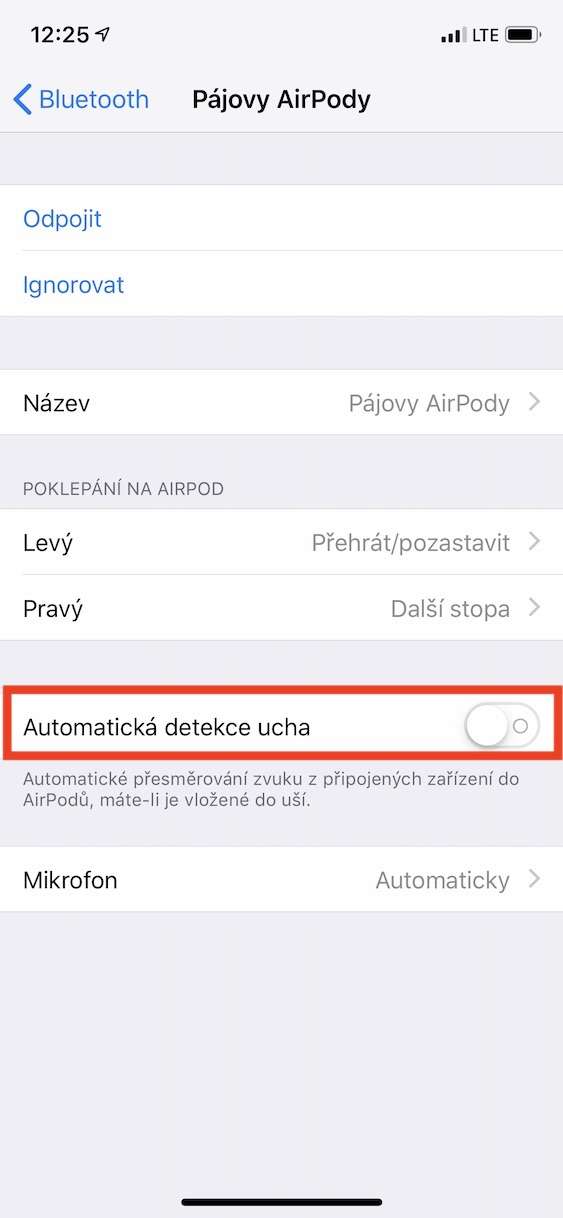
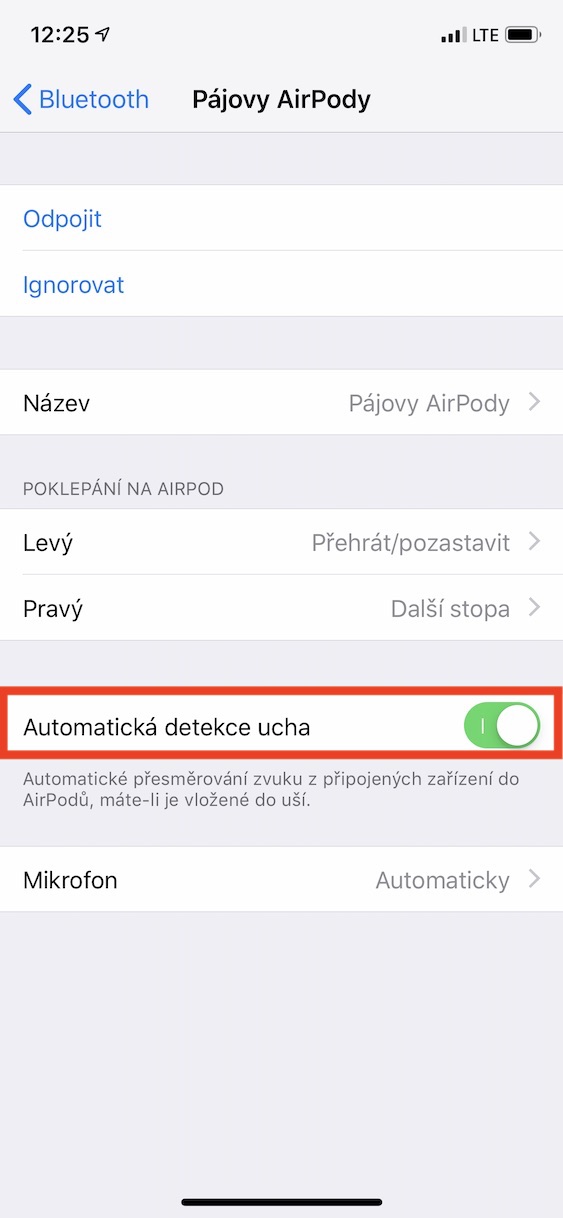
Sudahkah Anda membersihkan sensor in-ear, tetapi headphone Anda masih terputus? Dalam kasus yang jarang terjadi, telinga Anda mungkin tidak dapat mengenali sensor tersebut. Atau, mungkin saja fungsinya menjadi tidak berfungsi. Dalam kasus pertama, coba matikan deteksi telinga sepenuhnya, dalam kasus kedua, nonaktifkan lalu aktifkan kembali. Cukup AirHubungkan Pod ke iPhone dan buka Pengaturan → Bluetooth, tempat Anda mengetuk Ⓘ di headphone Anda. Inilah fungsinya Deteksi telinga otomatis Anda akan menemukan
Galeri foto
Matikan dan hidupkan Bluetooth
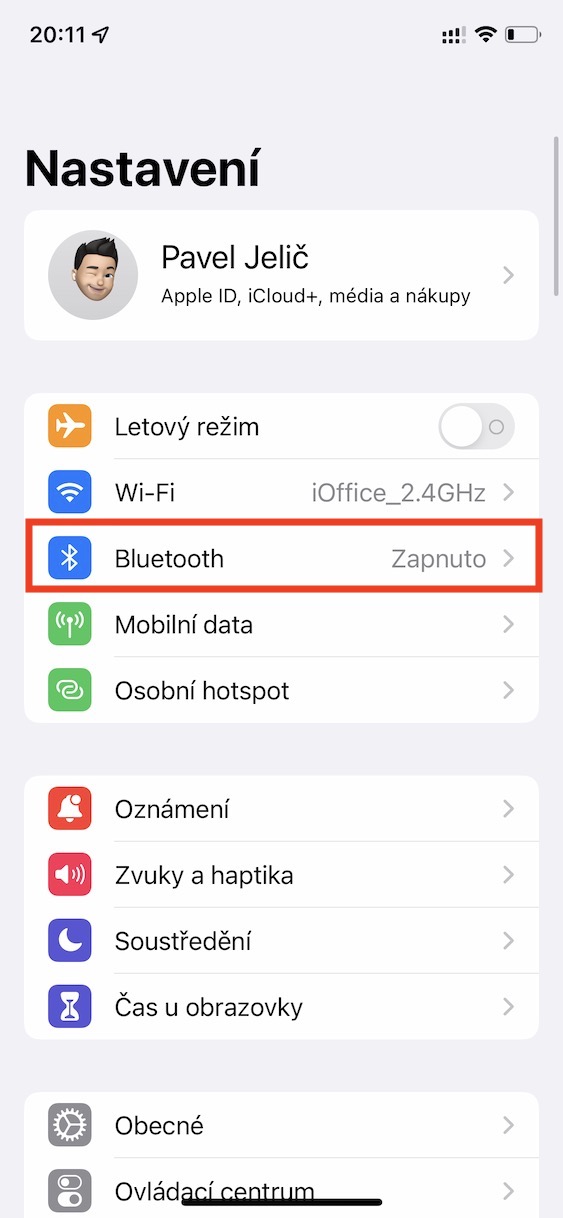
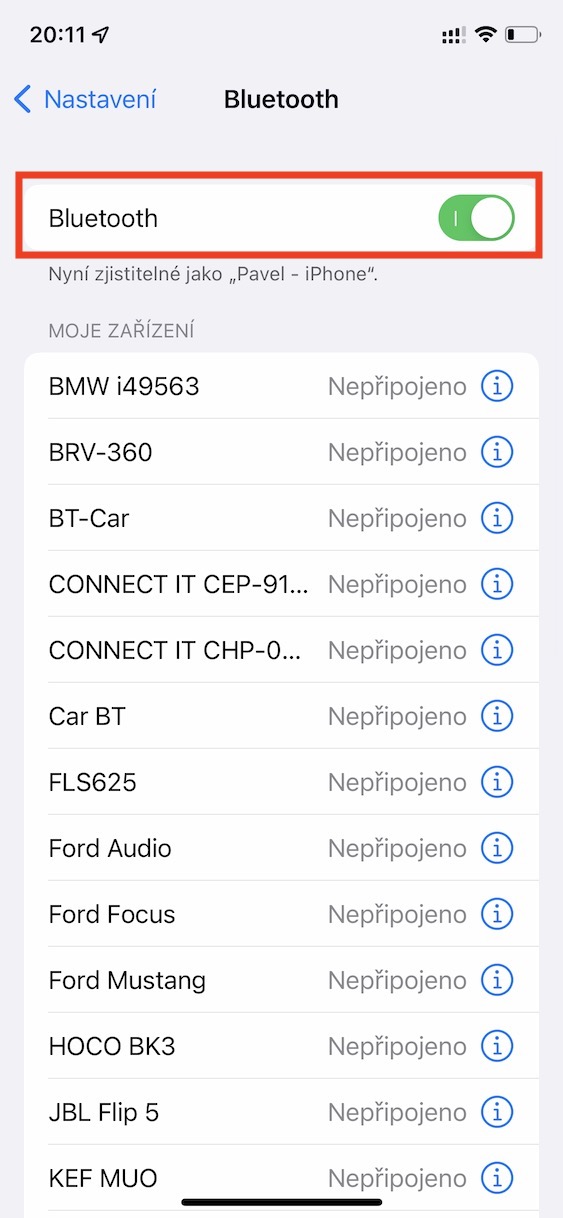
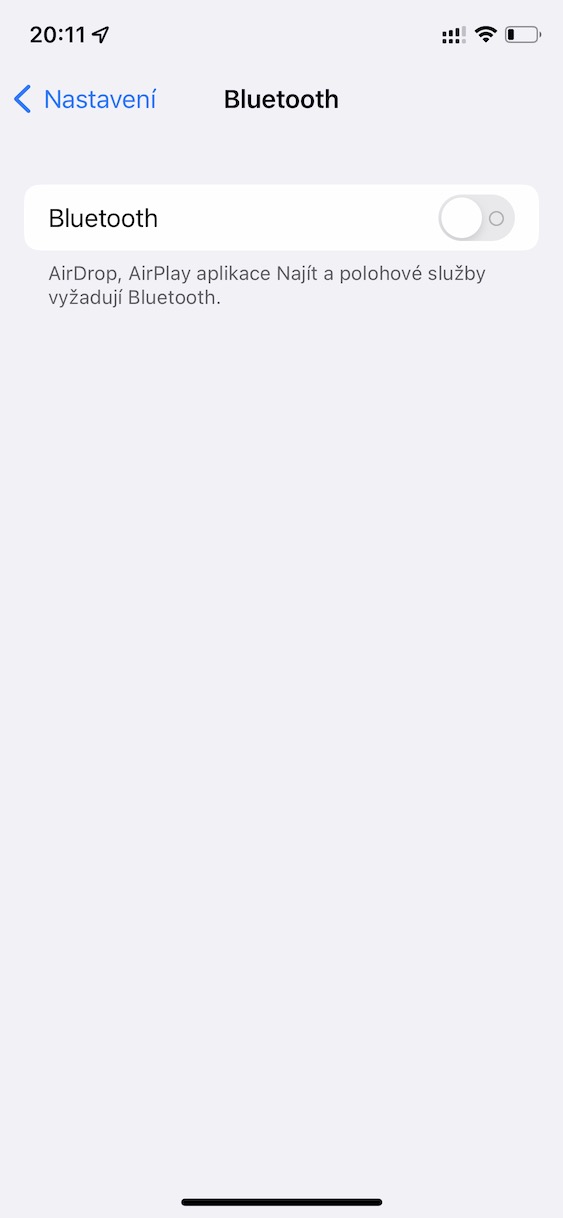
Dalam beberapa kasus, Bluetooth sendiri yang menyebabkan headphone Anda terputus. Dalam banyak kasus, Anda cukup mematikan fitur tersebut, tetapi tidak melalui Pusat Kontrol - ini hanya membatasi fungsinya, bukan mematikannya. Pro Untuk menonaktifkan dan mengaktifkan Bluetooth sepenuhnya di iPhone Anda, buka Pengaturan → Bluetooth, dimana di bagian atas menggunakan saklar nonaktifkan bluetooth, lalu tunggu beberapa detik lalu jalankan pengaktifan kembali. Kemudian coba lihat apakah masalahnya telah teratasi.
Galeri foto
Penonaktifan peralihan otomatis
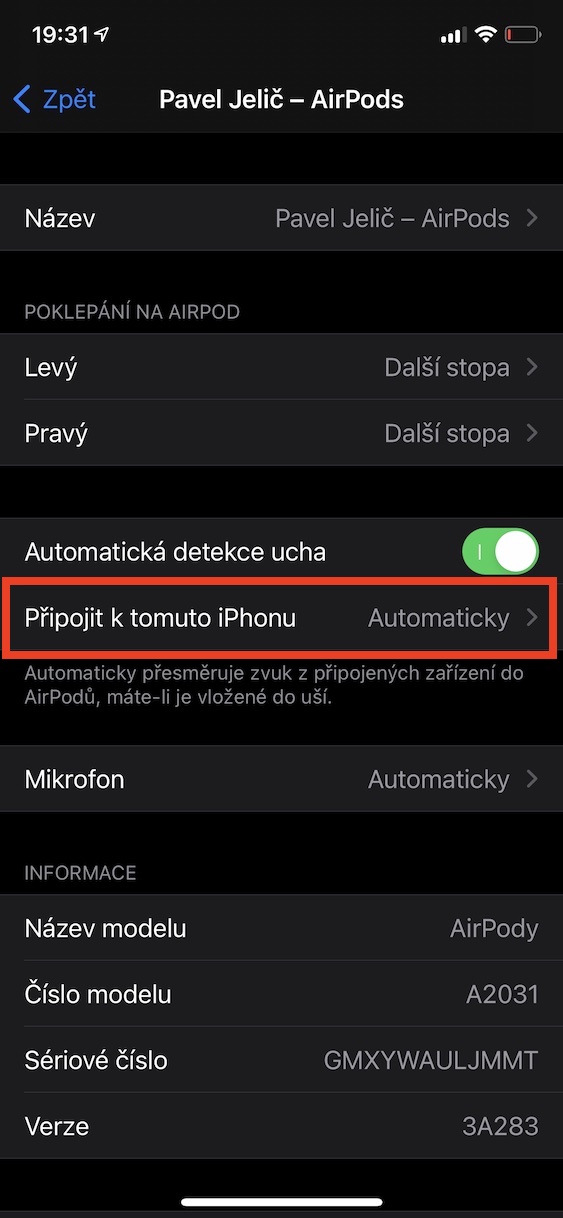
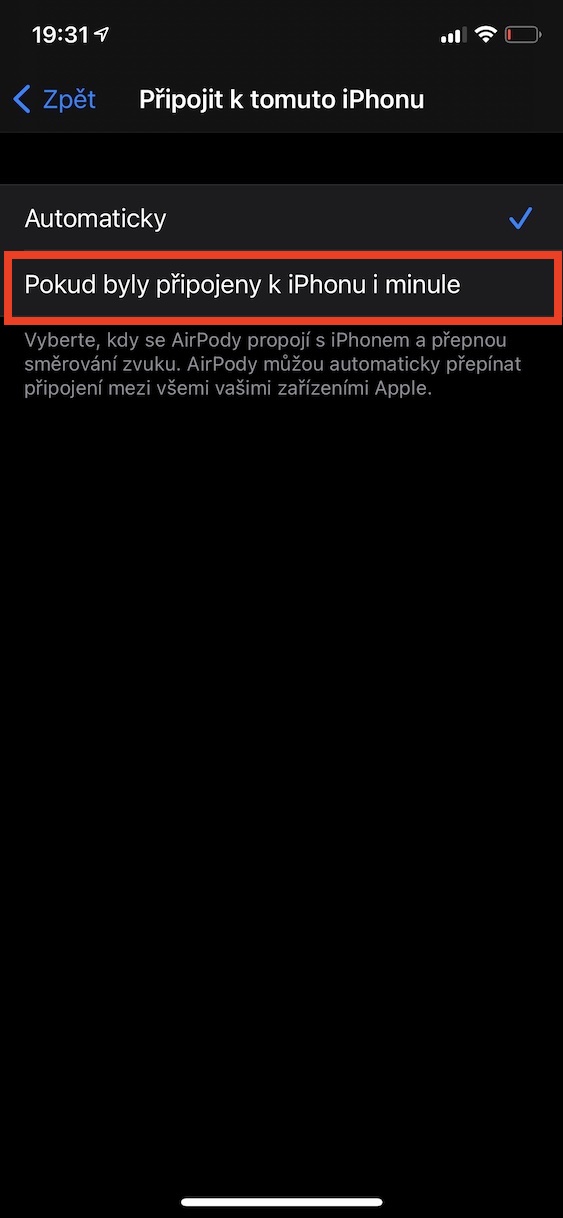
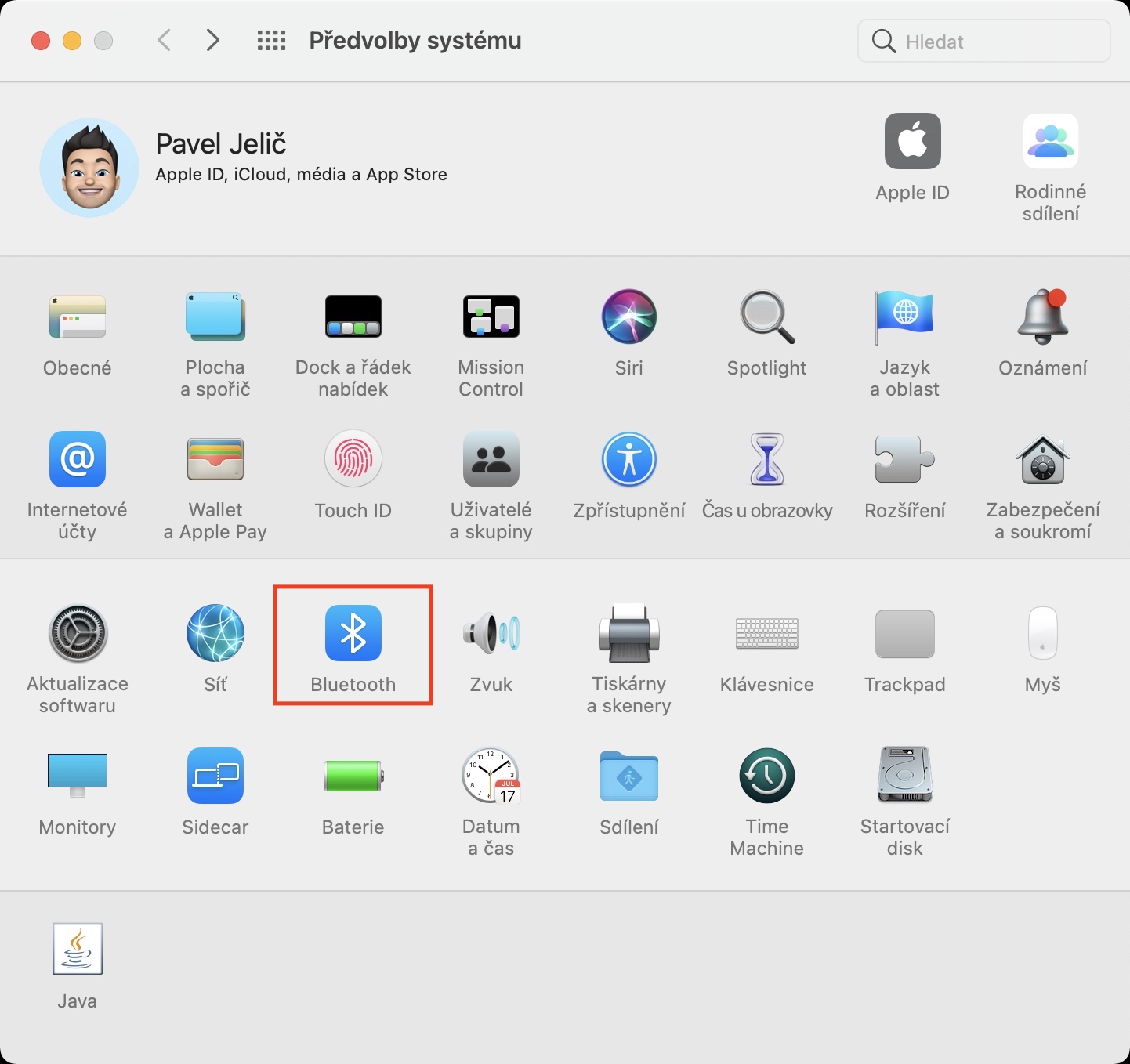
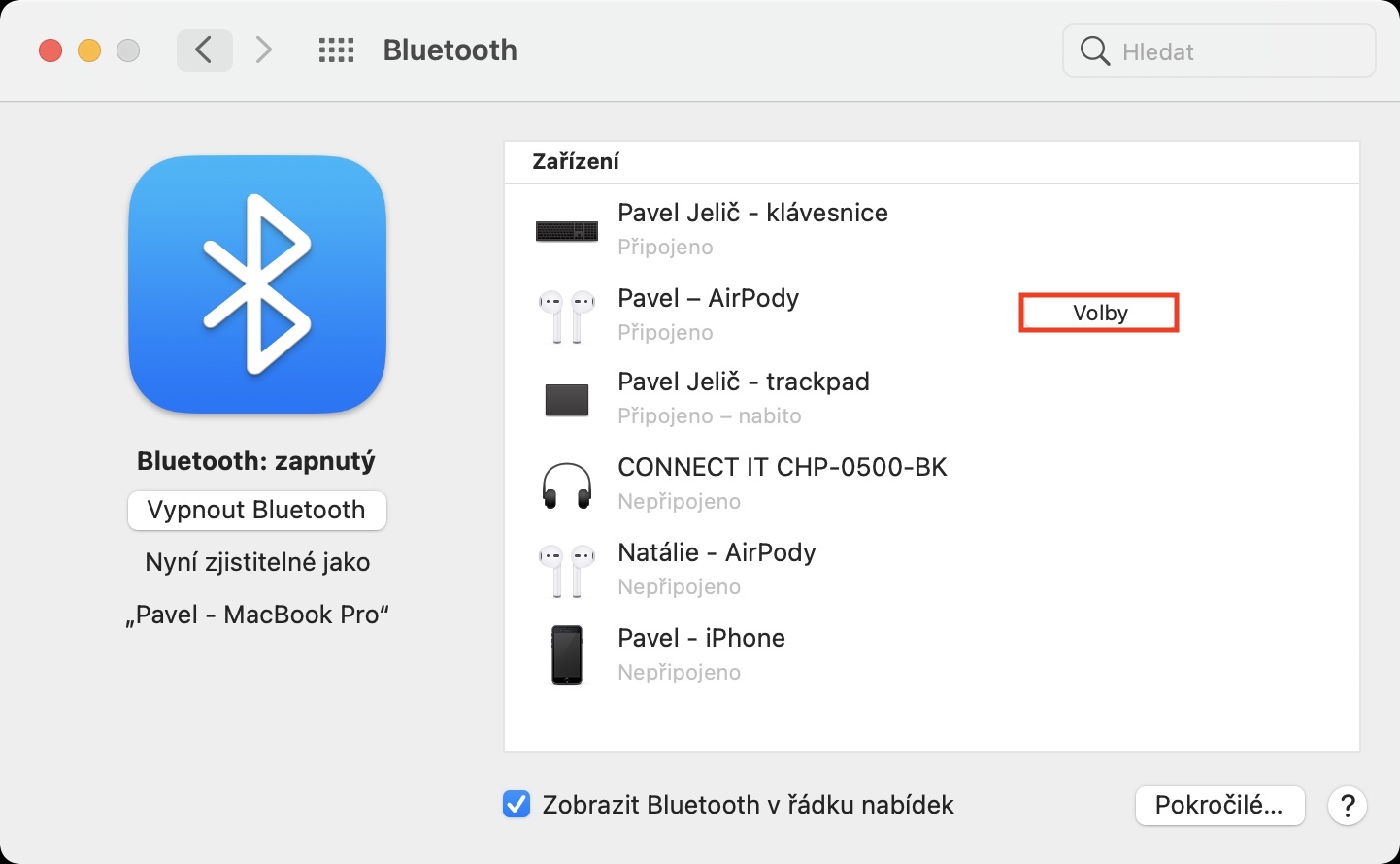
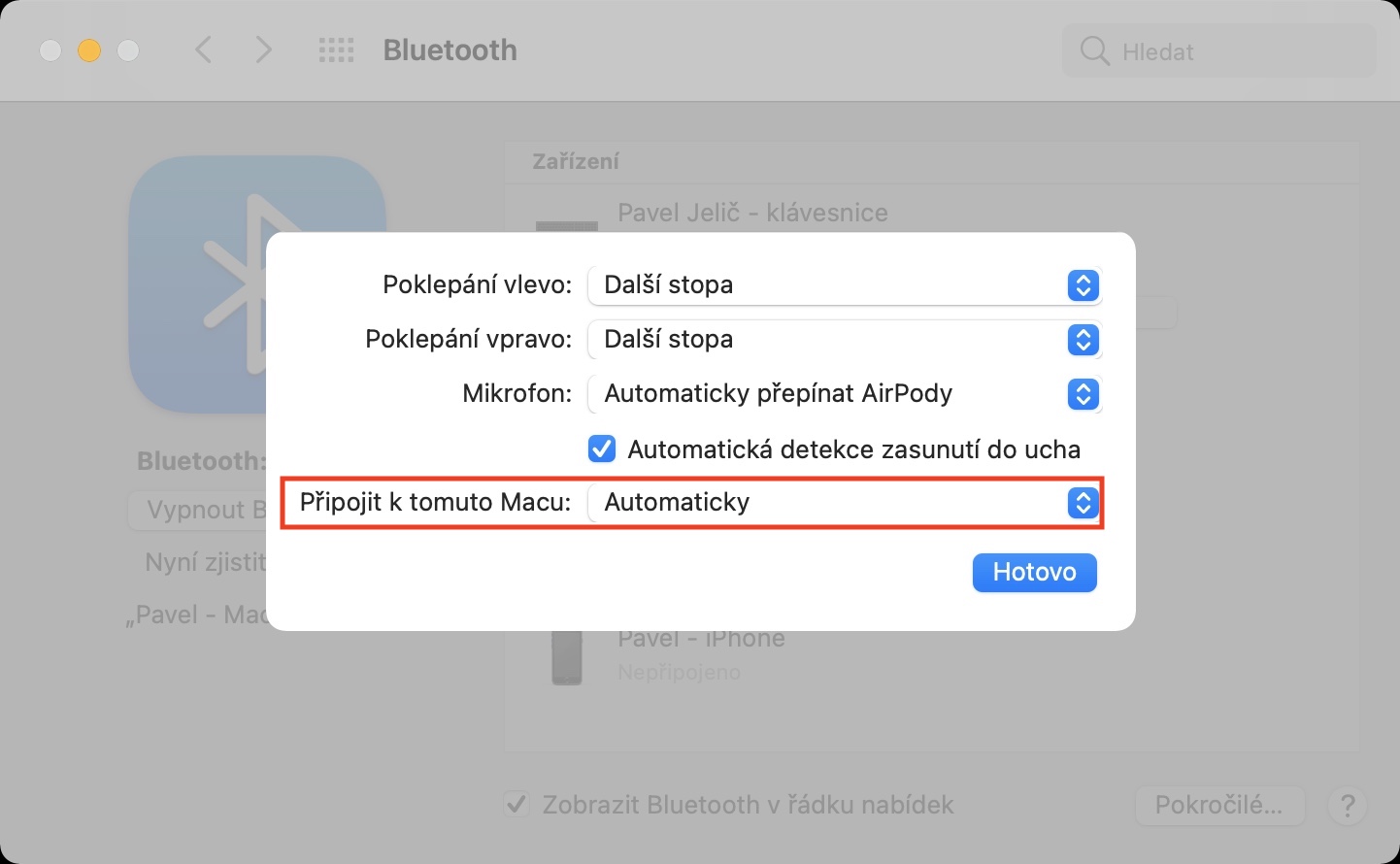
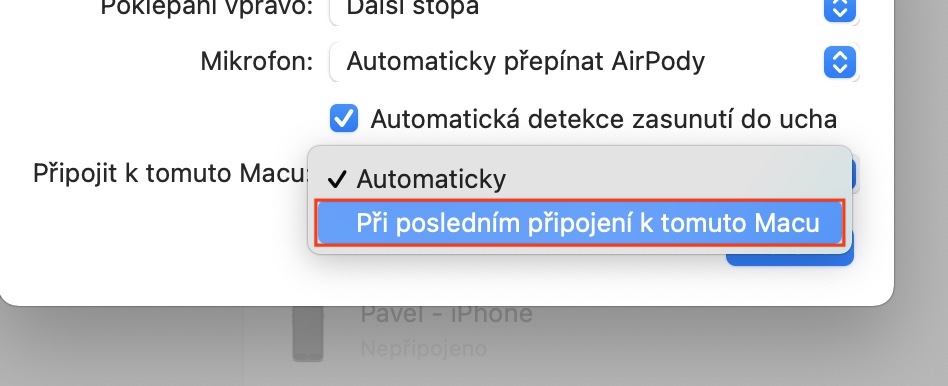
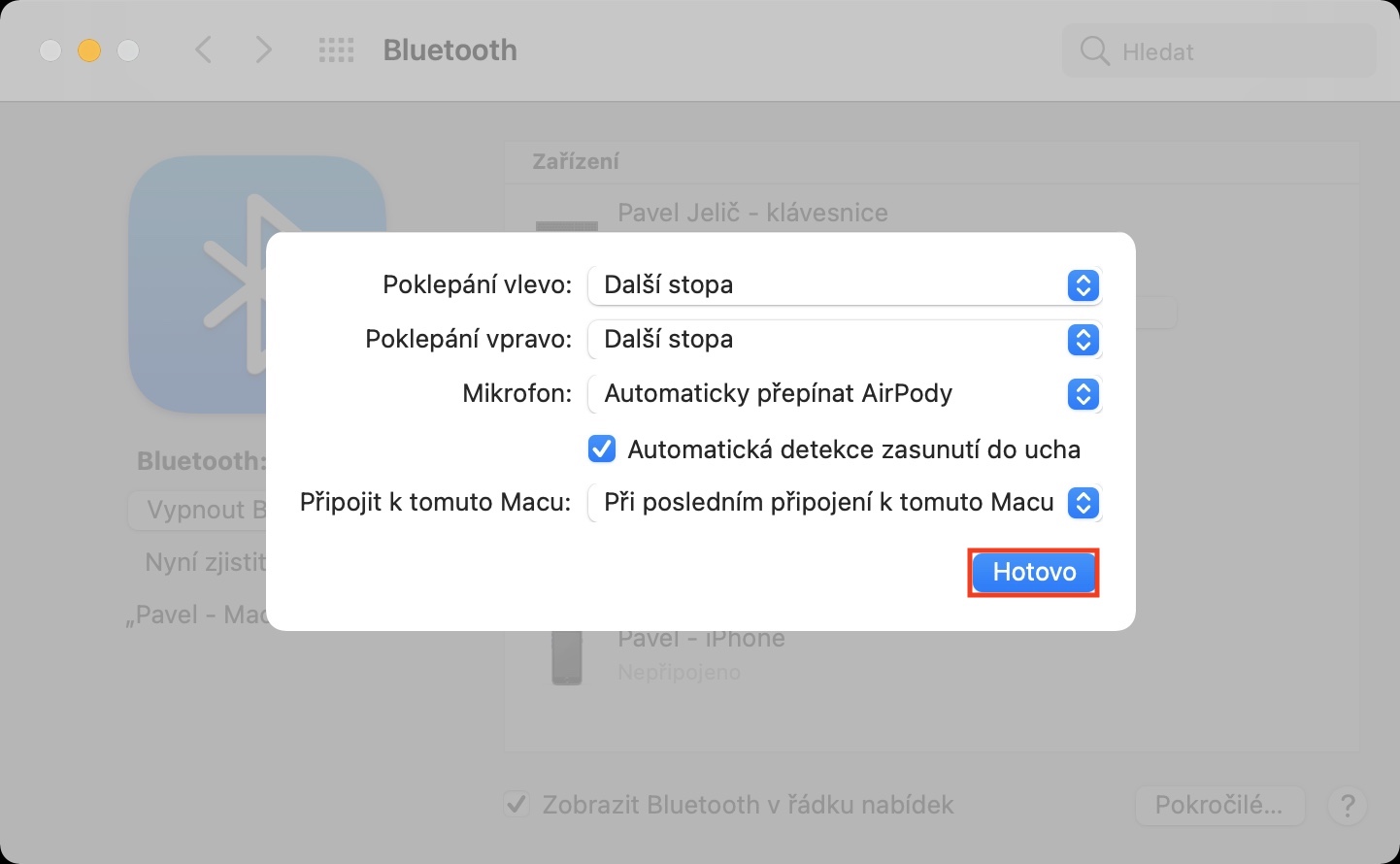
Jika Anda memilikinya AirPod generasi ke-2 dan ke-3, AirPods Pro apakah AirPods Max, sehingga Anda dapat menggunakan fitur peralihan otomatis antarperangkat Anda. Nama fungsi ini menunjukkan bahwa pemutusan sambungan dapat terjadi dalam kasus tertentu. AirPod dari satu perangkat dan menghubungkan kembali ke perangkat lain. Beberapa pengguna menyukai fitur ini, yang lain tidak, tetapi untuk mematikannya iPhone atau iPad pergi ke Pengaturan → Bluetooth, tempat Anda mengetuk Ⓘ di headphone Anda. Di sini, buka saja bagian Hubungkan ke iPhone ini dan pilih Jika mereka terhubung ke iPhone terakhir kali. Na Mac lalu pergi ke → Preferensi Sistem → Bluetooth, Di mana di headphone Anda klik Ⓘ. Kalau begitu pilih saja kamu Menghubung ke Mac ini kemungkinan Terakhir kali Anda terhubung ke Mac ini.
Pengalihan otomatis ke iPhone
Pengaktifan otomatis pada Mac

Reset Airpolong
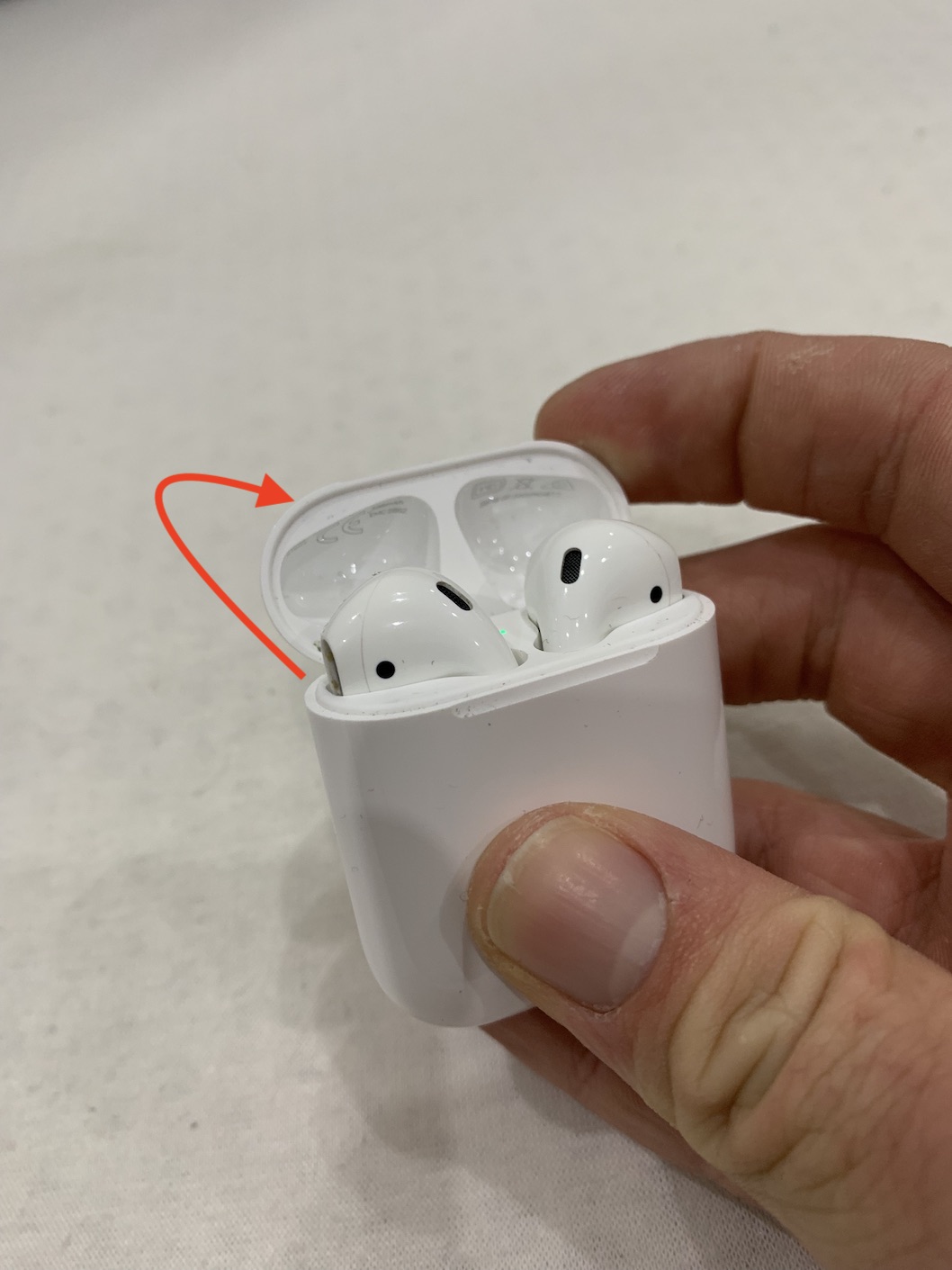
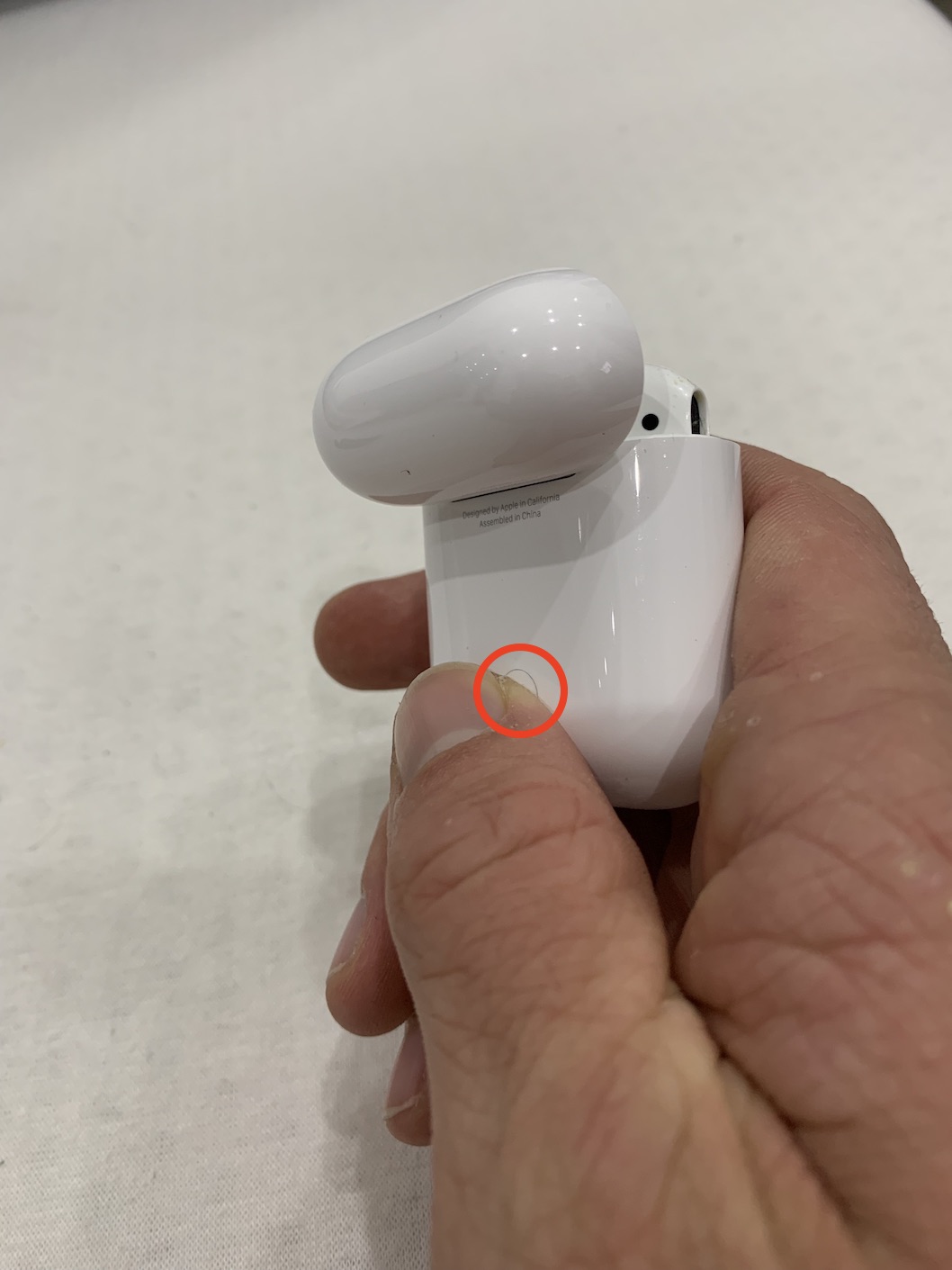
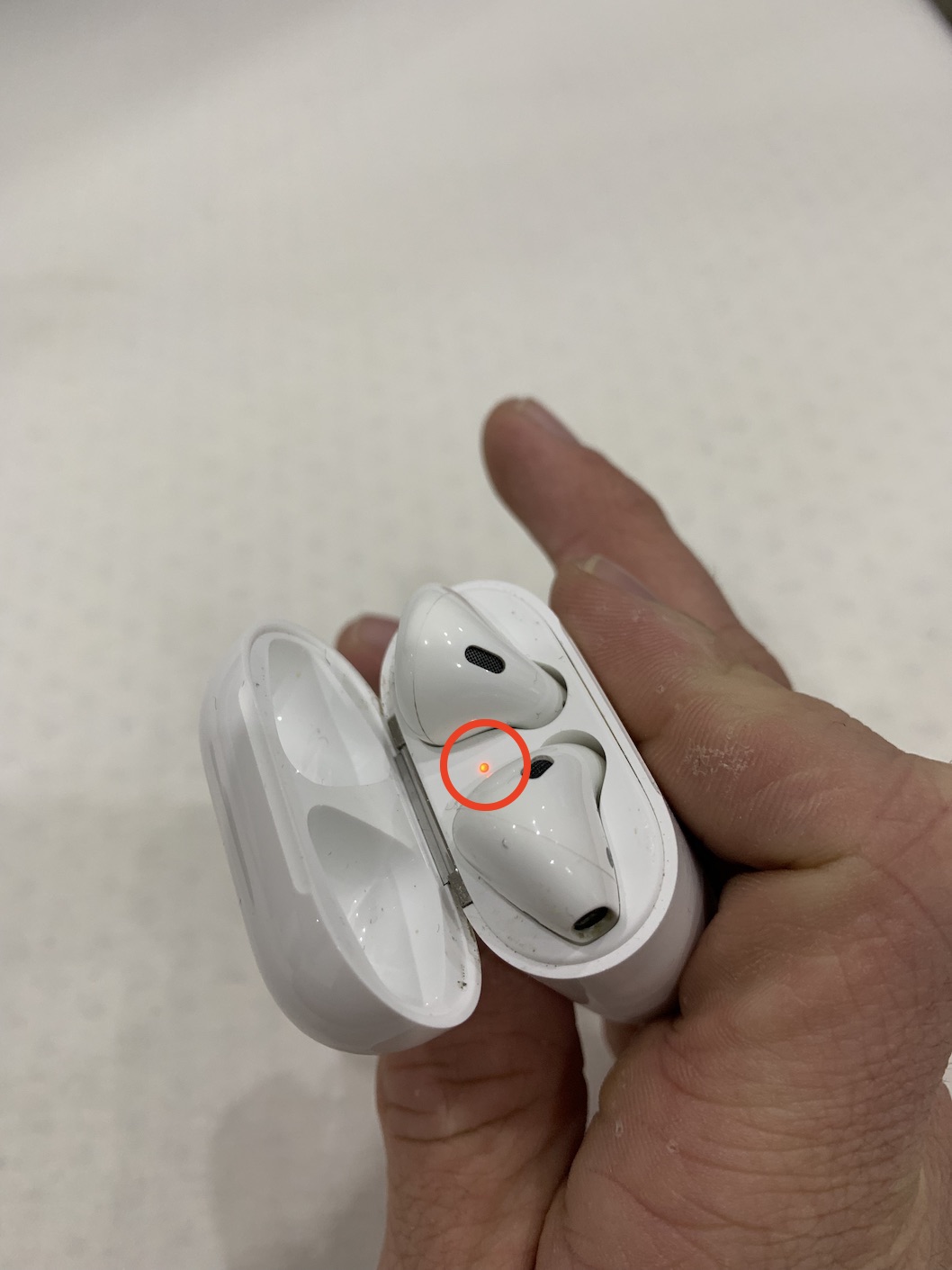
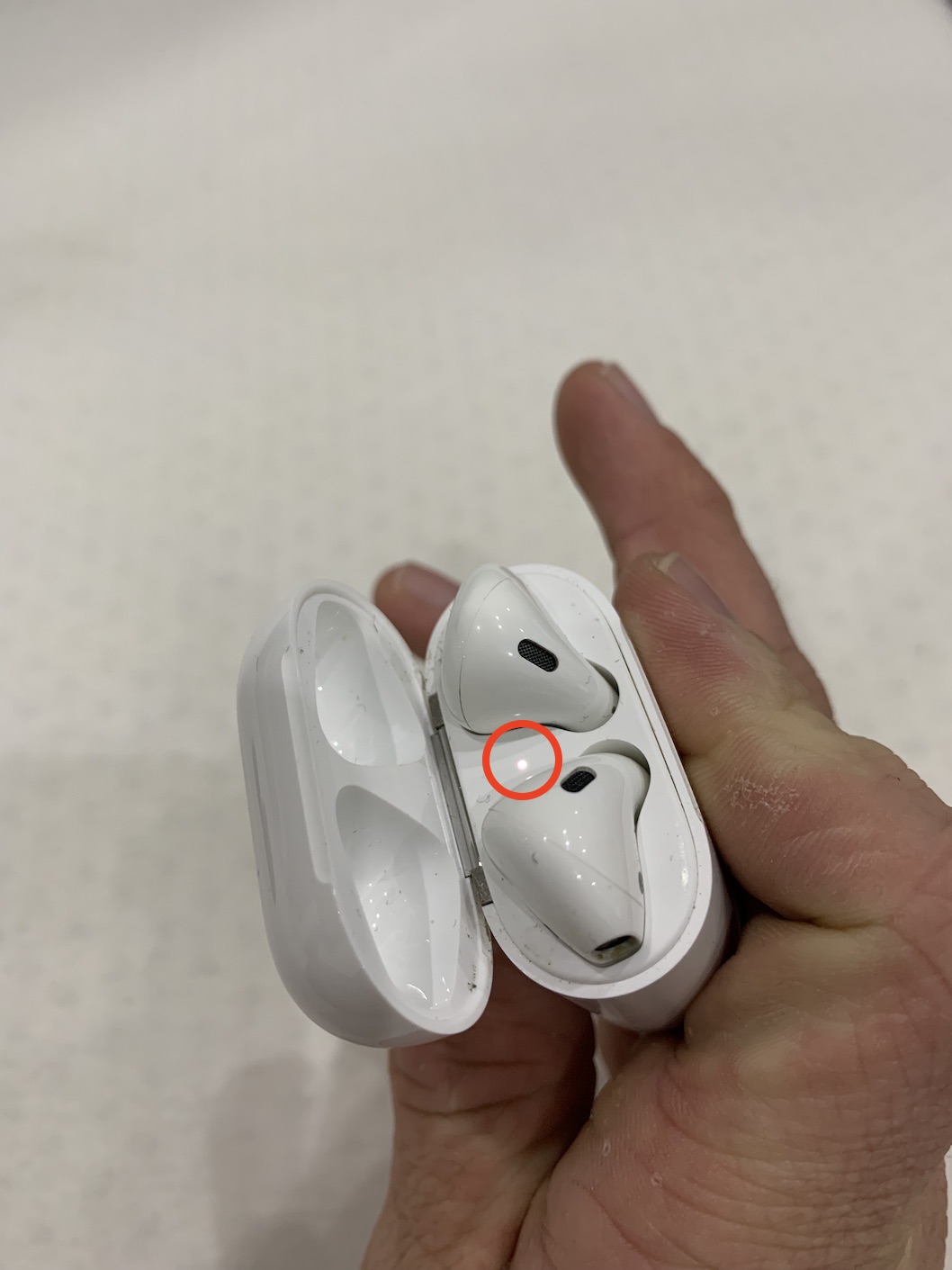
Tidak ada tips di atas yang membantu Anda mengatasi pemutusan sambungan yang konstan AirPod dari iPhone? Dalam hal ini, Anda juga dapat mencoba AirSetel ulang Pod sepenuhnya, lalu sambungkan kembali. Jika Anda ingin AirSetel ulang pod, lalu kedua headphone masukkan ke dalam kasus ini a buka tutupnya. setelah itu tahan tombol di belakang kasus AirPod untuk jangka waktu 15 detik, sampai LED menyala berkedip oranye. Anda telah berhasil melakukan pengaturan ulang. AirPod. Sekarang cobalah memperbaiki dan coba mengisi daya.
Galeri foto