
Kamera iPhone menawarkan semakin banyak fitur, tetapi hal ini membawa masalah yang cukup logis. Sementara sebagian orang terus-menerus mengubah eksposur, format gambar, atau gaya fotografi, yang lain praktis hanya membutuhkan lampu kilat dan pengatur waktu. Apple Selama bertahun-tahun, hal itu telah menentukan kontrol apa yang akan Anda lihat dan di mana letaknya dalam aplikasi. Di iOS 27 ya?oneKamera ini dapat disesuaikan dengan kebutuhan Anda sampai batas tertentu.
Anda mungkin tertarik
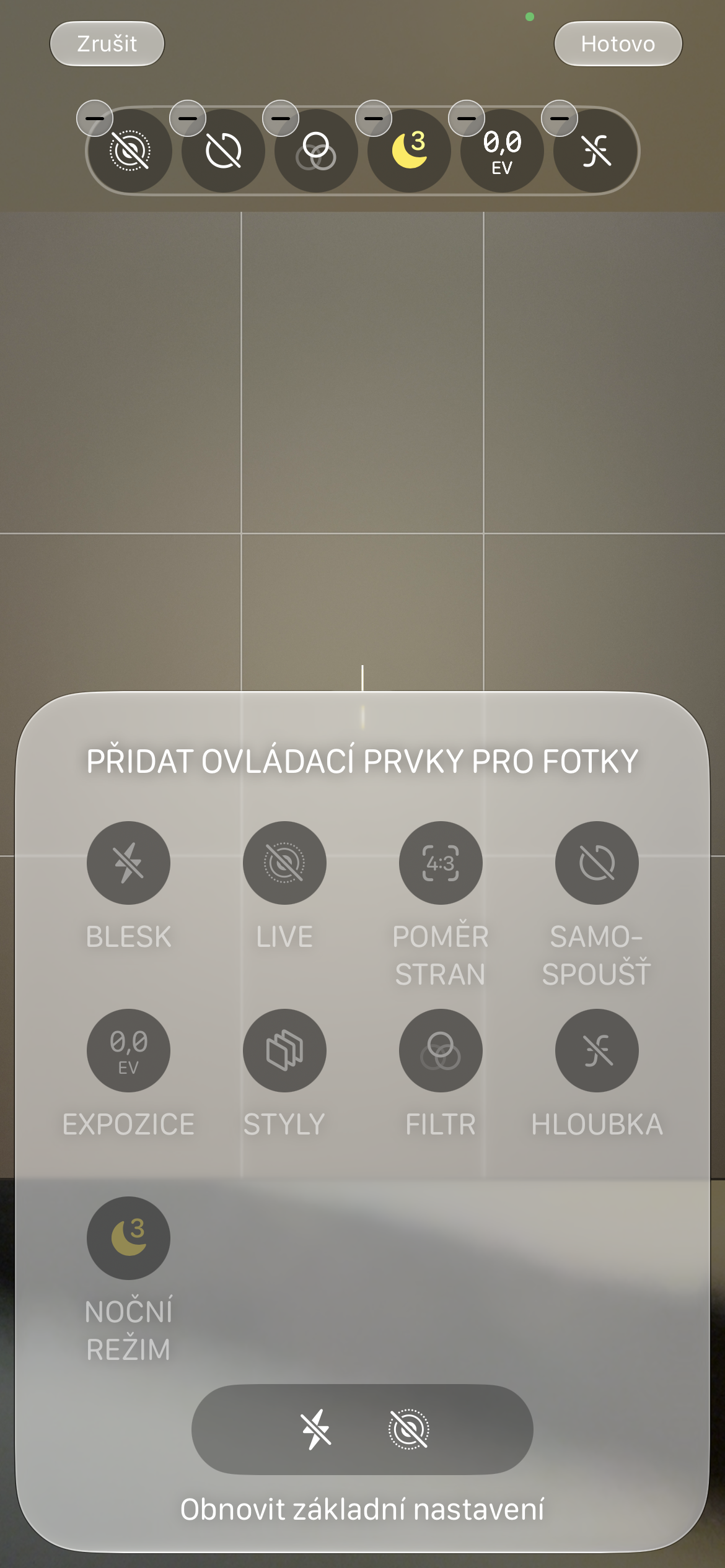
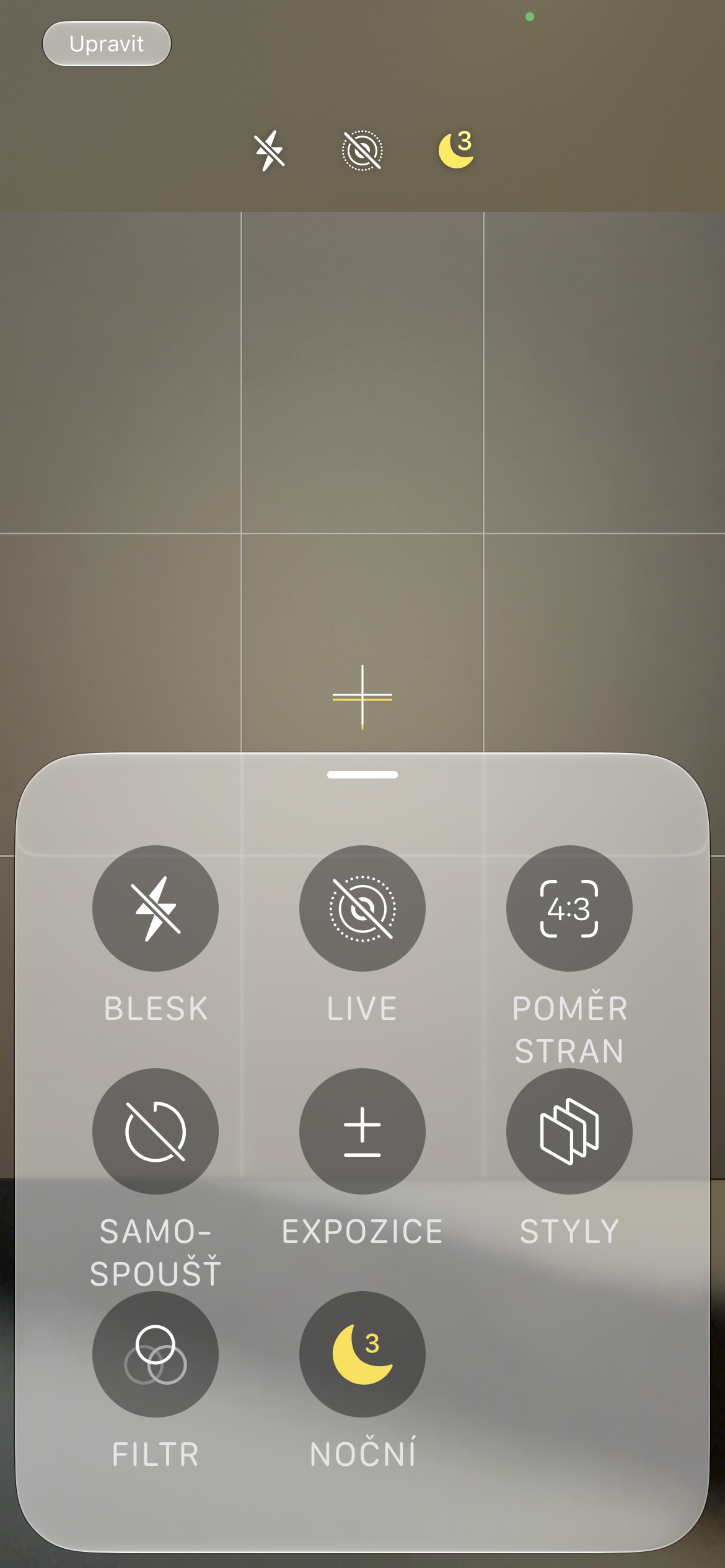
Opsi kustomisasi baru memungkinkan Anda menambahkan dan menghapus kontrol di bagian atas antarmuka Kamera. Tergantung pada model iPhone Anda, Anda mungkin memiliki flash, Live Photo, rasio aspek, timer, eksposur, gaya foto, filter, kontrol kedalaman bidang, mode malam, Center Stage, format file, atau Pustaka Bersama.
Cara menyesuaikan kontrol kamera
Buka aplikasi Kamera di iPhone Anda dan ketuk tombol enam lingkaran di pojok kanan bawah. Kemudian ketuk Edit di pojok kiri atas. Ini akan menampilkan menu untuk menambahkan kontrol, di mana Anda cukup memilih fitur yang ingin Anda tampilkan di antarmuka Kamera dan menghapus fitur yang tidak Anda gunakan. Setelah Anda puas dengan hasilnya, ketuk Selesai di pojok kanan atas.
Galeri foto
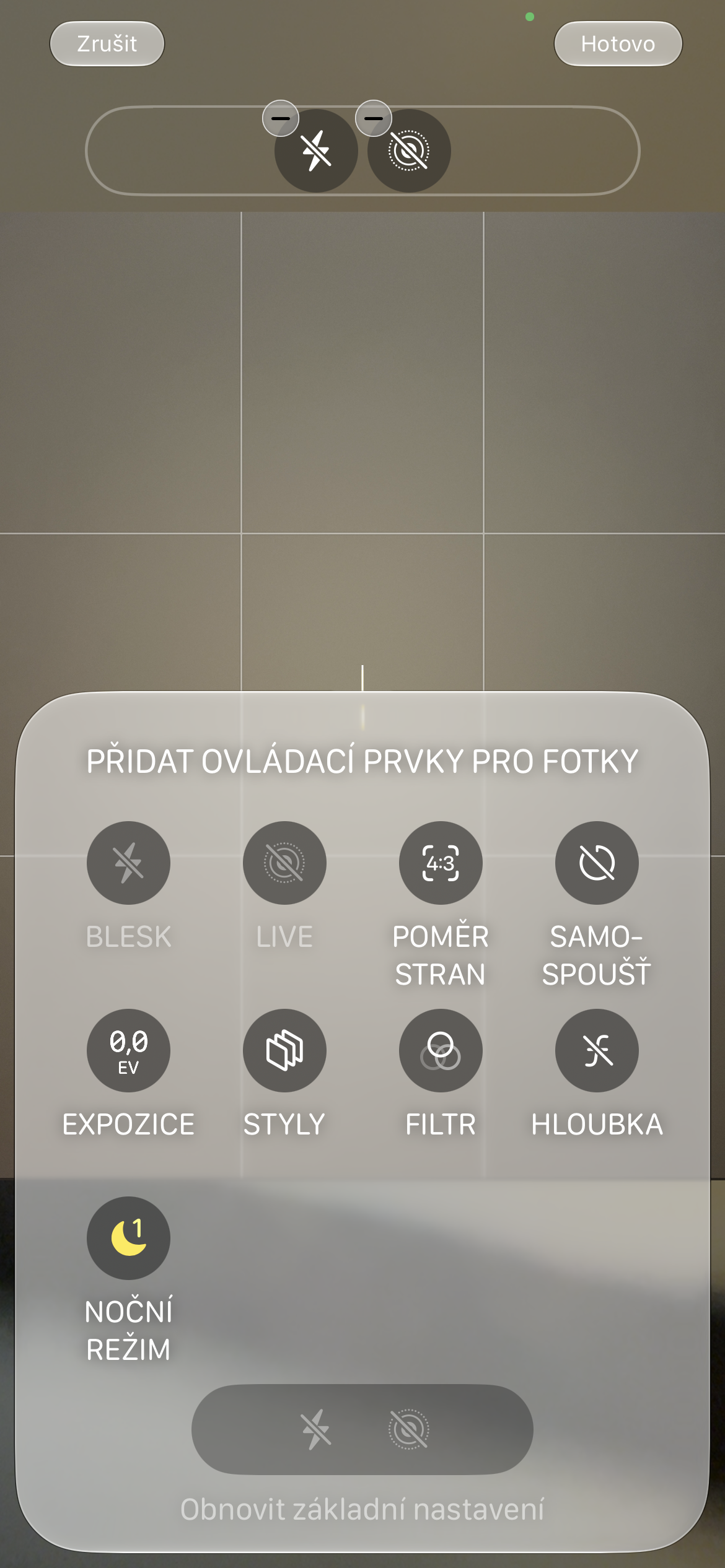
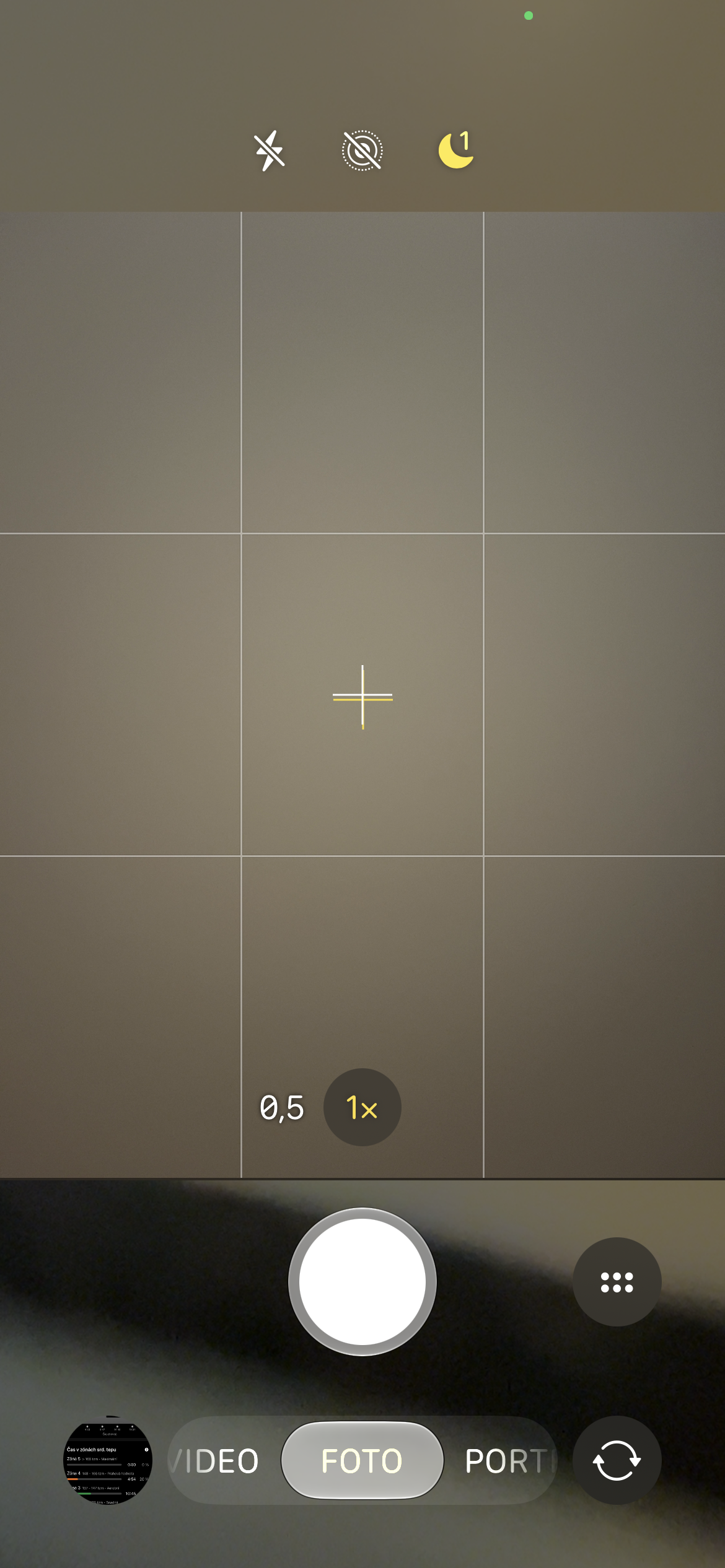
Jika Anda akhirnya terlalu banyak memodifikasi tata letak seiring waktu dan ingin kembali ke awal, Anda tidak perlu susah payah mengubah setiap item satu per satu. Ada opsi di bagian bawah menu untuk mengembalikan pilihan kontrol dasar.
Hal utama yang bagus dari keseluruhan fungsi ini adalah bahwa Apple Hal ini tidak memaksa pengguna untuk menggunakan antarmuka yang lebih kompleks, tetapi hanya memberi mereka kesempatan untuk memutuskan apa yang benar-benar ingin mereka miliki. Selain itu, kustomisasi adalah bagian dari iOS 27 semuanya iPhoneyang mendukung sistem ini, dan oleh karena itu tidak hanya diperuntukkan bagi model-model terbaru. iPhone 18.



