Sistem operasi iOS dan iPadOS 15, macOS 12 Monterey, watchOS 8 dan tvOS 15 telah hadir bersama kita selama beberapa bulan. Keduanya diperkenalkan pada konferensi bulan Juni tahun ini WWDC21, yang mana Apple memperkenalkan versi baru sistemnya setiap tahun. Sejak saat itu, semua sistem ini telah tersedia di dalam beta versi, yang berarti semua penguji dan pengembang bisa mendapatkan akses awal ke versi tersebut. Beberapa hari yang lalu, khususnya setelah peluncuran iPhone 13 baru, Apple telah merilis versi pertama untuk masyarakat umum, tetapi selain macOS 12 Monterey, yang akan hadir dalam beberapa minggu. Ada banyak fitur baru yang tersedia dan kami akan membahasnya di majalah kami secara bertahap. Dalam artikel ini, kita akan melihat fitur lain dari iOS 15.
Anda mungkin tertarik

Sebagai iPhone bekerja cepat dengan tangkapan layar baru
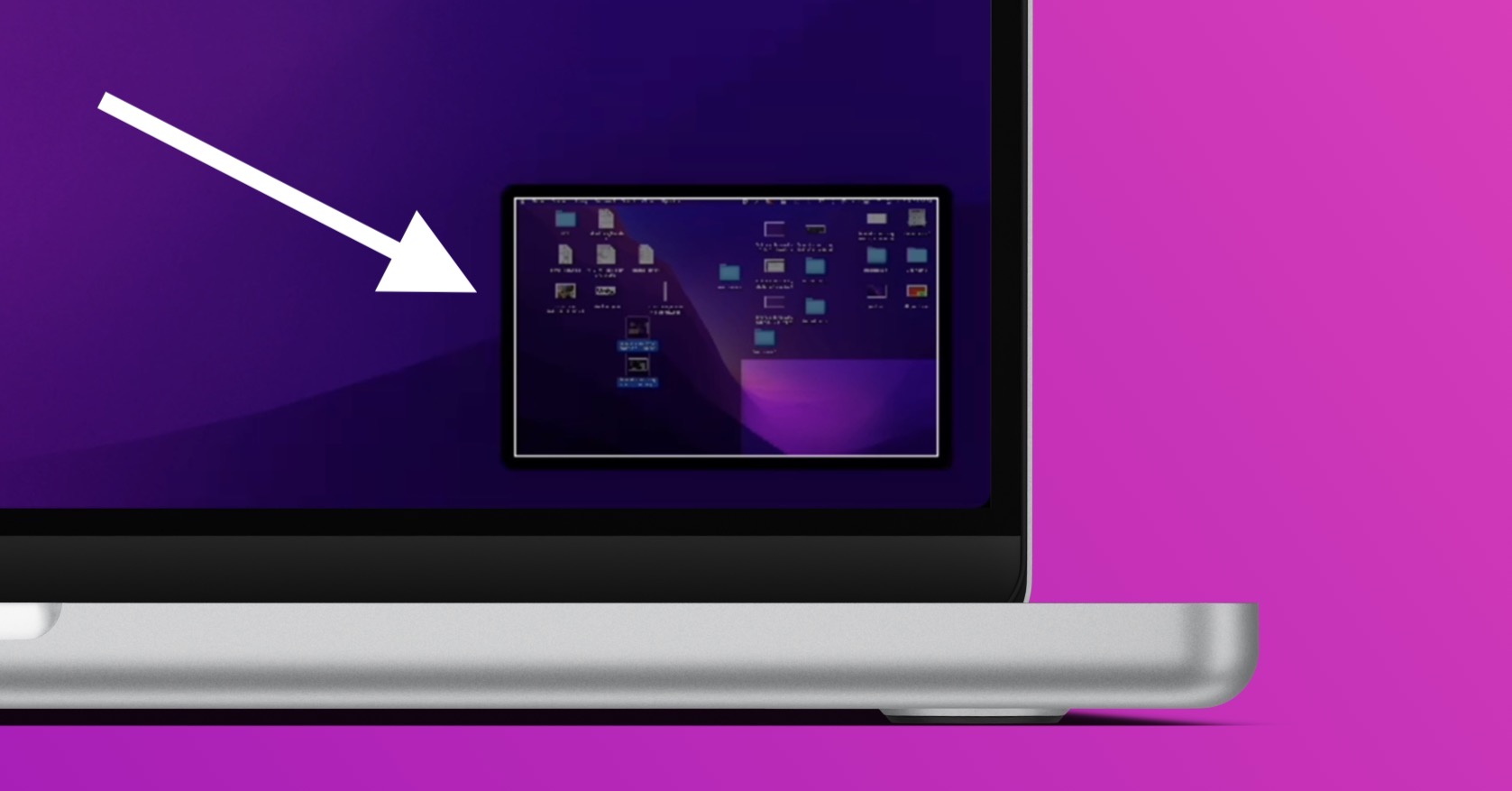
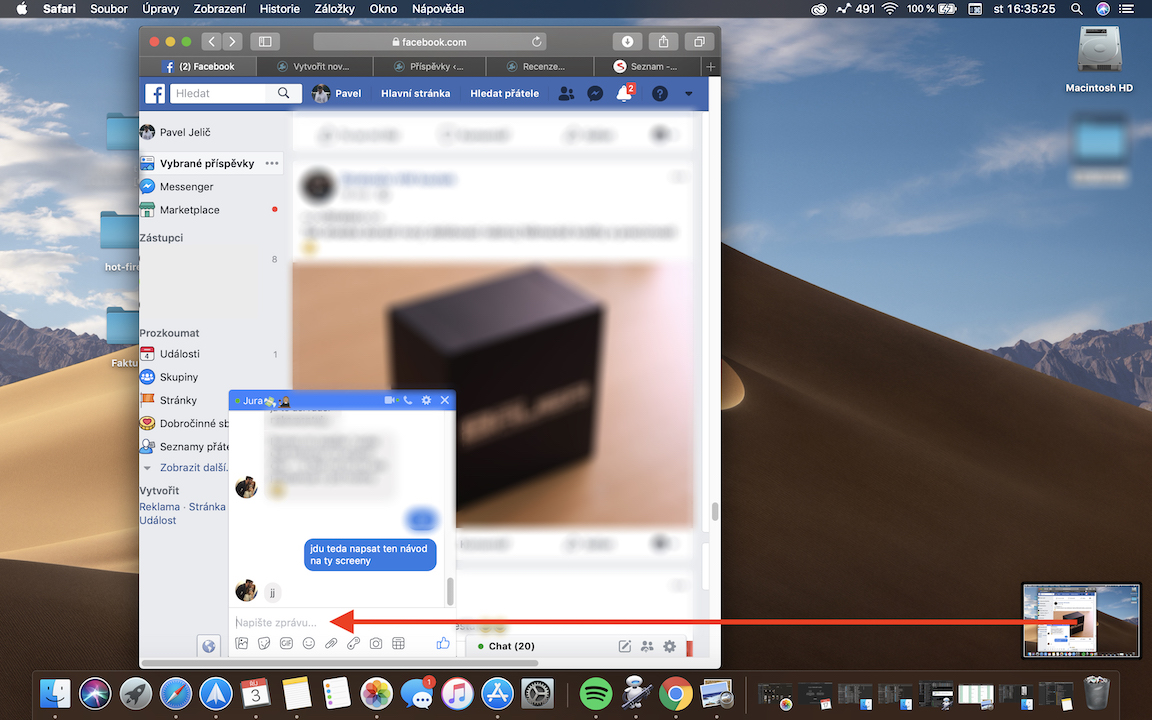
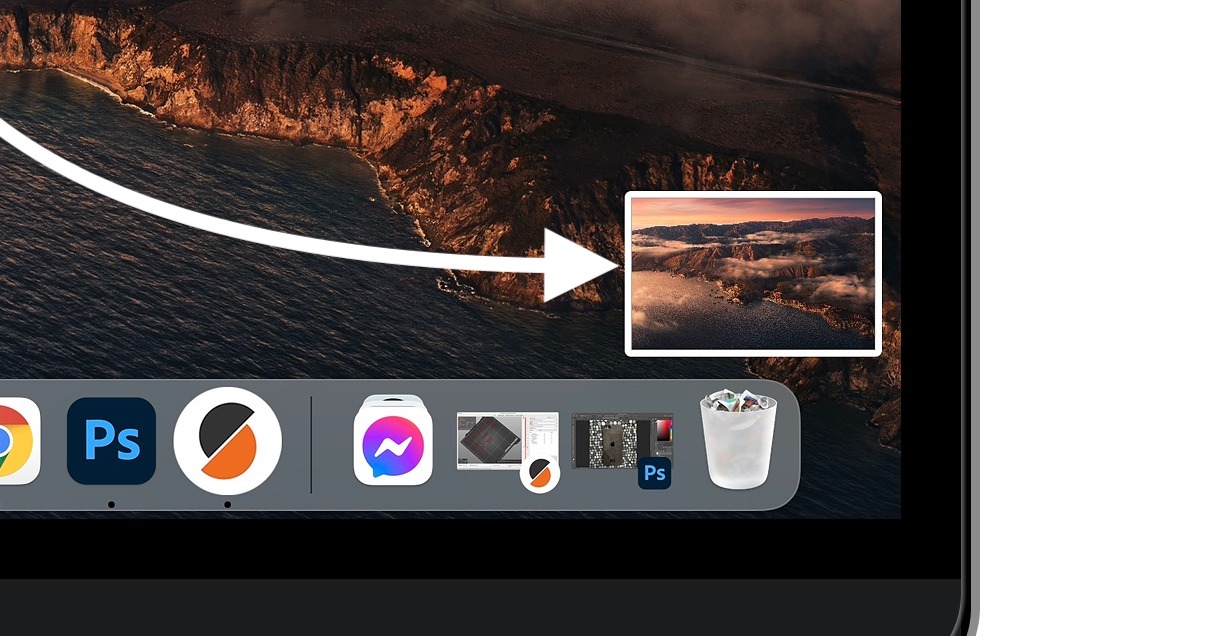
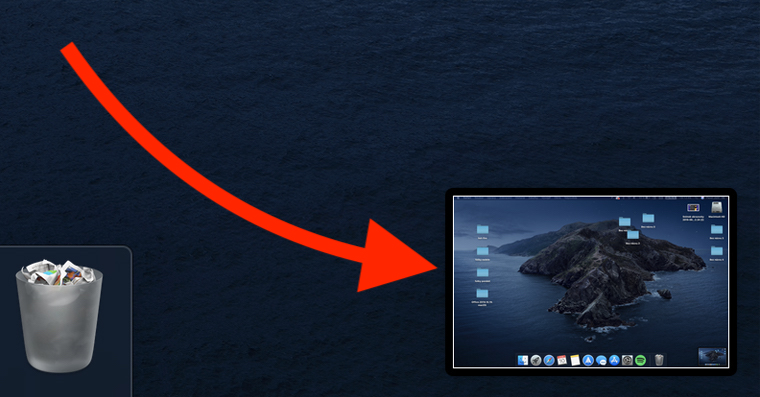
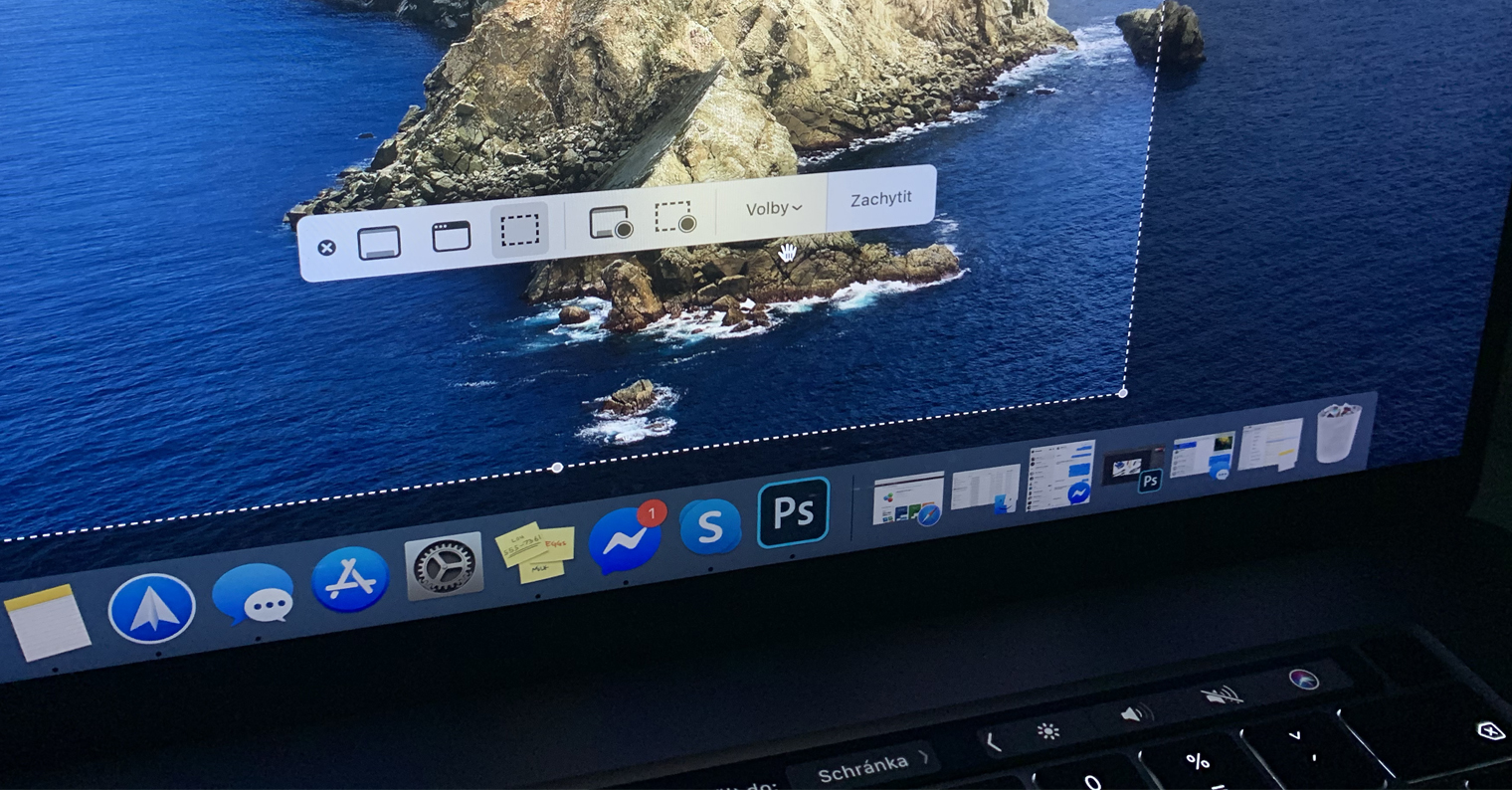
Saat Anda mengambil tangkapan layar di iPhone, iPad, atau Mac, hal pertama yang muncul di sudut layar adalah minipengaturan. Jika Anda mengetuknya, Anda dapat berpindah ke mode penyuntingan, di mana Anda dapat segera memberi anotasi dan mungkin membagikan gambar tersebut. Jika terjadi hal itu miniJika Anda membiarkan gambar tersebut menghilang, gambar tersebut akan disimpan ke penyimpanan. Namun, di Mac, hal ini dapat dilakukan miniAmbil gambar dan pindahkan ke tempat yang Anda butuhkan, atau langsung ke aplikasi tempat Anda dapat langsung membagikannya. Hingga saat ini, Anda tidak dapat melakukan ini di iPhone Anda, tetapi dengan hadirnya iOS Namun, situasinya berubah. Jadi, Anda dapat dengan cepat bekerja dengan tangkapan layar sebagai berikut:
- Pertama, itu perlu di iPhone Anda mengambil tangkapan layar:
- iPhone s Touch ID: tekan tombol samping dan tombol desktop secara bersamaan;
- iPhone s Face ID: tekan tombol samping dan tombol volume atas secara bersamaan.
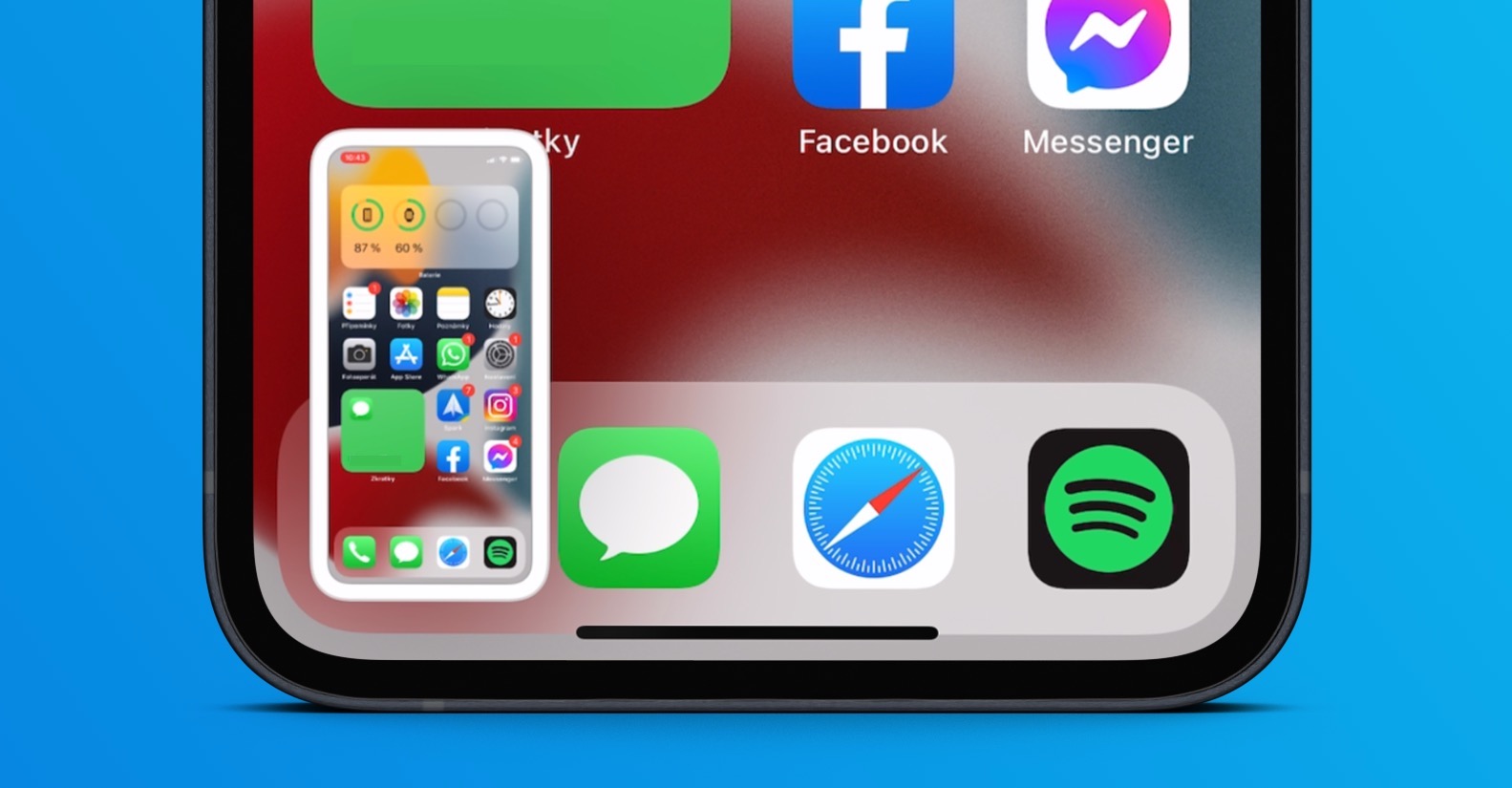
- Setelah tangkapan layar diambil, maka akan muncul di pojok kiri bawah layar minialam.
- Lalu yang ini miniPegang alam dengan jari salah satu tangan. Tetap pertahankan jari Anda bahkan setelah batasnya hilang.
- Segera setelah batasnya hilang, Anda dapat mulai menggerakkan gambar dengan berbagai cara menggunakan jari Anda.
- Jadi pegang screenshot tersebut dengan jari satu tangan lalu gunakan jari tangan lainnya seret ke aplikasi tempat Anda ingin meletakkan tangkapan layar.
- Dalam aplikasi ini, yang perlu Anda lakukan hanyalah... letakkan tangkapan layar di tempat yang seharusnya ditempel.
Galeri foto
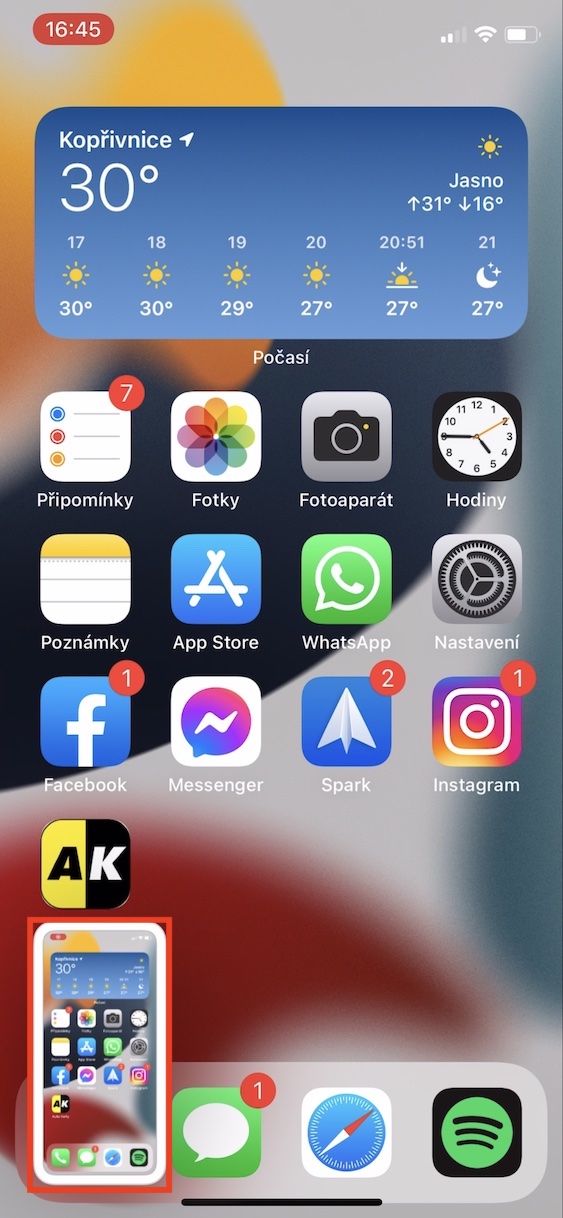
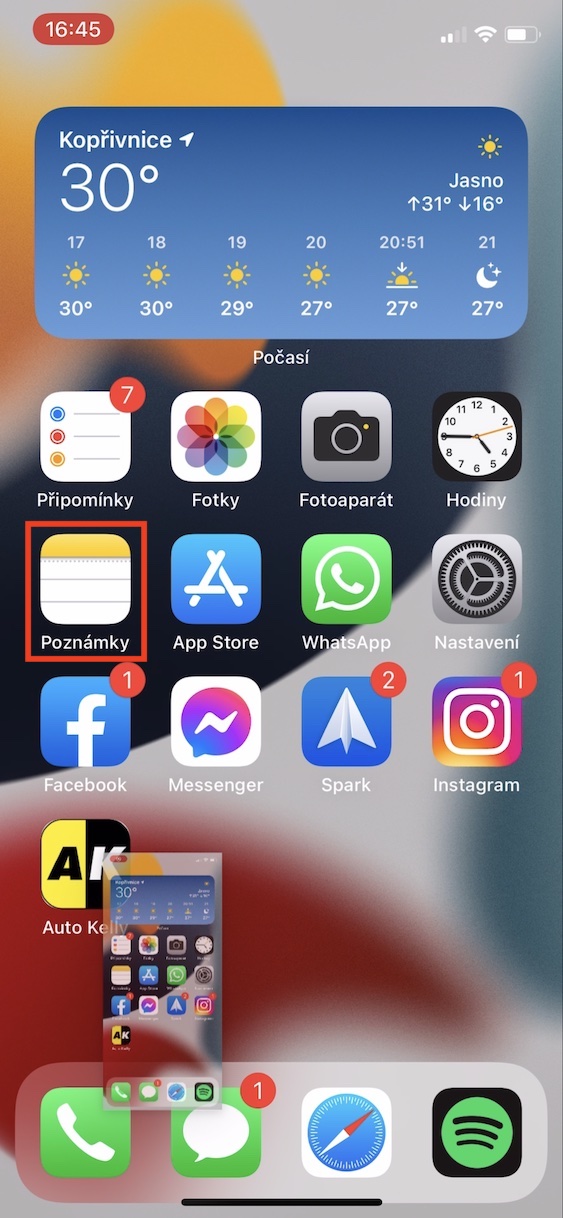
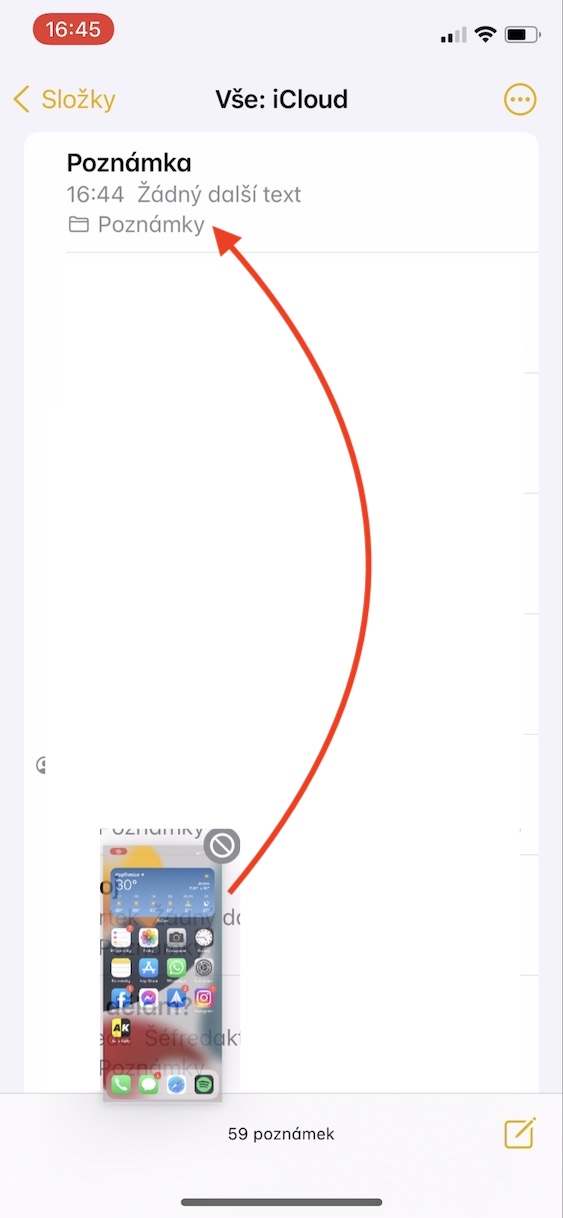
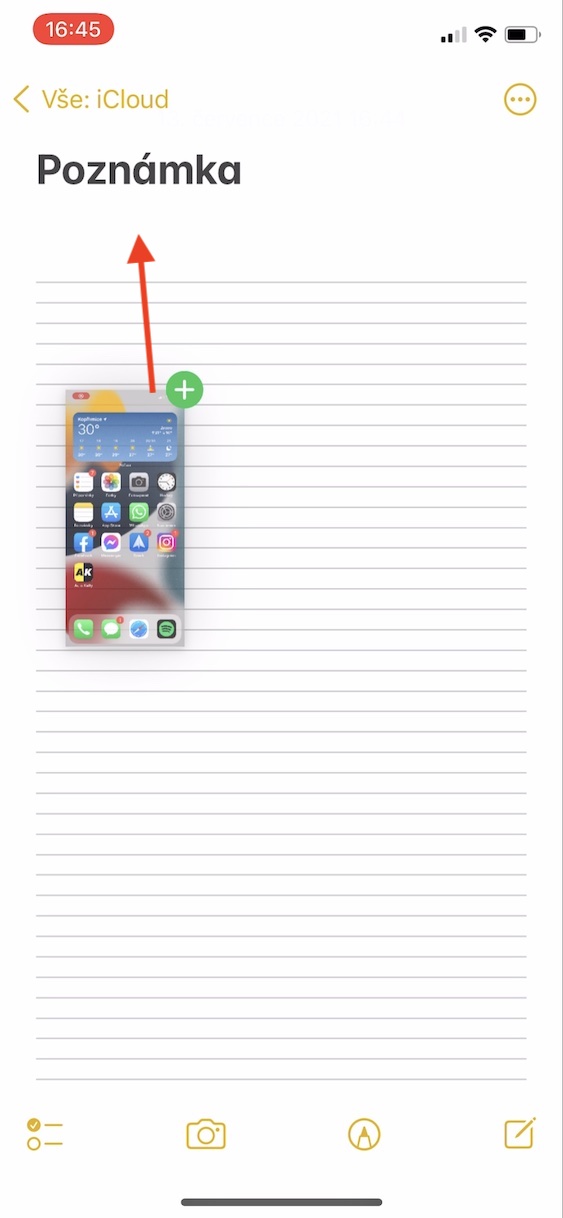
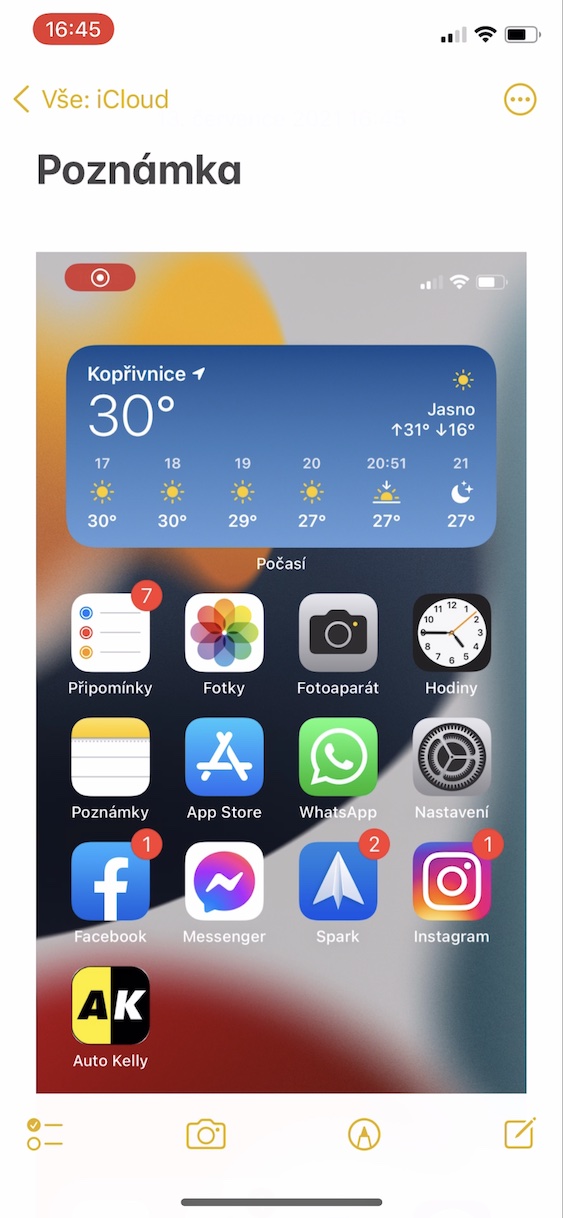
Dengan menggunakan metode di atas, maka memungkinkan untuk iOS 15 dengan cepat dan mudah menyisipkan tangkapan layar yang baru saja Anda ambil ke berbagai aplikasi. Teks itu sendiri tidak menjelaskan prosedur ini dengan baik, tetapi begitu Anda mengetahuinya, itu akan menjadi mudah. Untuk saat ini, tangkapan layar dapat dibagikan dengan cepat di aplikasi asli, seperti Pesan, Catatan, atau Mail. Terakhir, penting untuk disebutkan bahwa jika Anda memindahkan tangkapan layar ke suatu aplikasi, tangkapan layar tersebut akan tetap disimpan di aplikasi Foto - jadi Anda harus mempertimbangkan hal ini. Misalnya, di Mac, tangkapan layar tidak akan disimpan setelah dipindahkan.