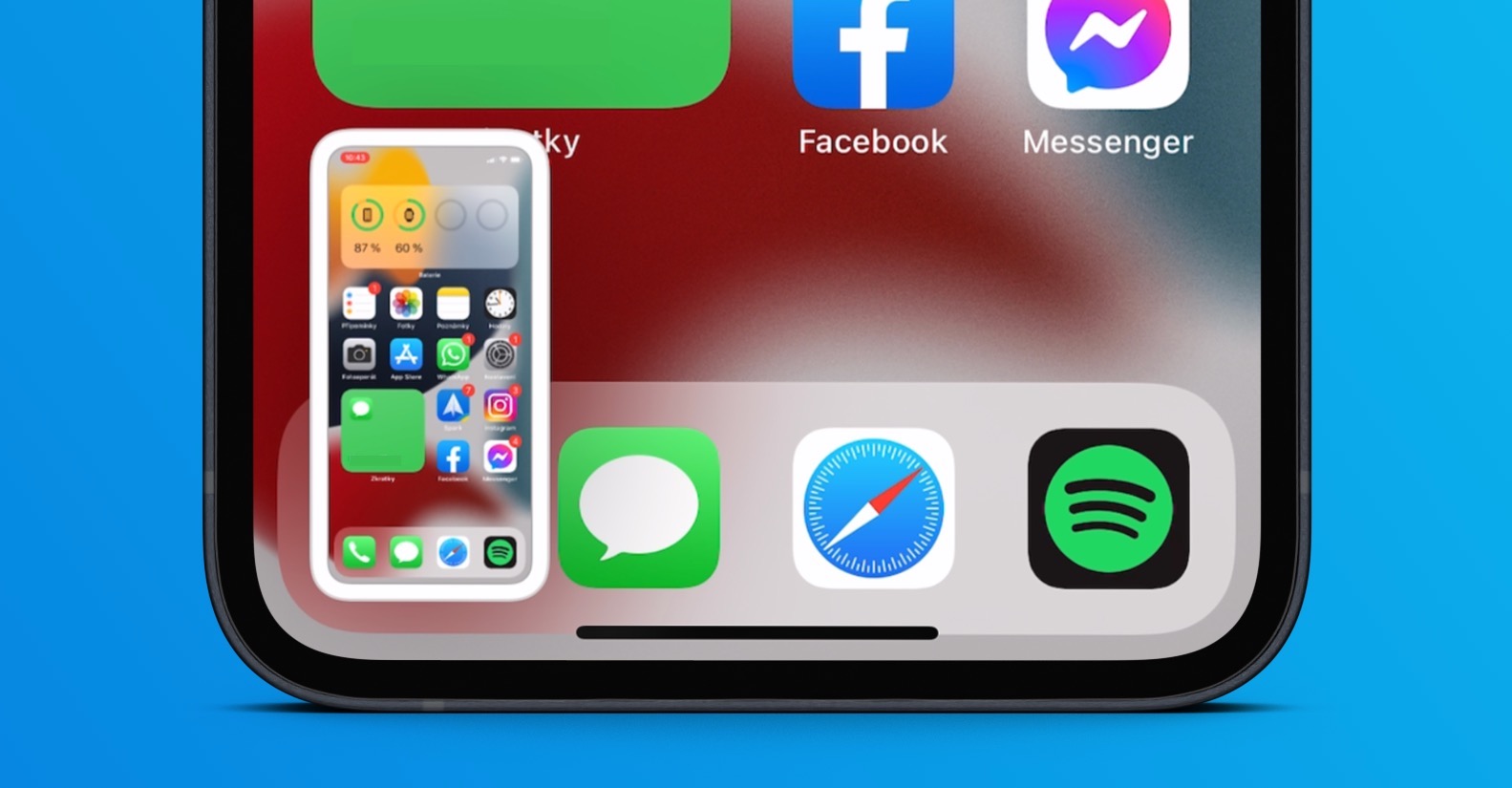
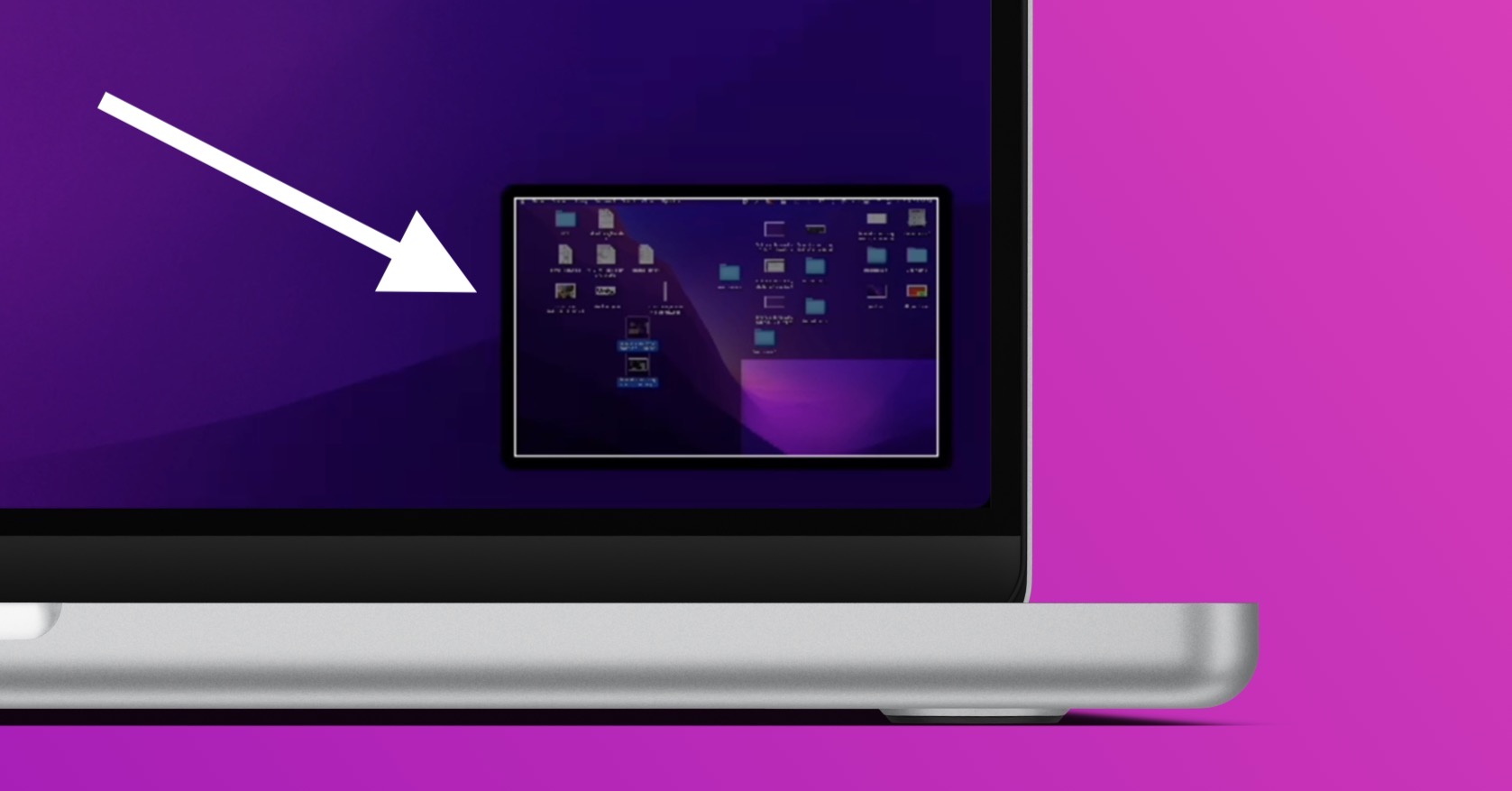
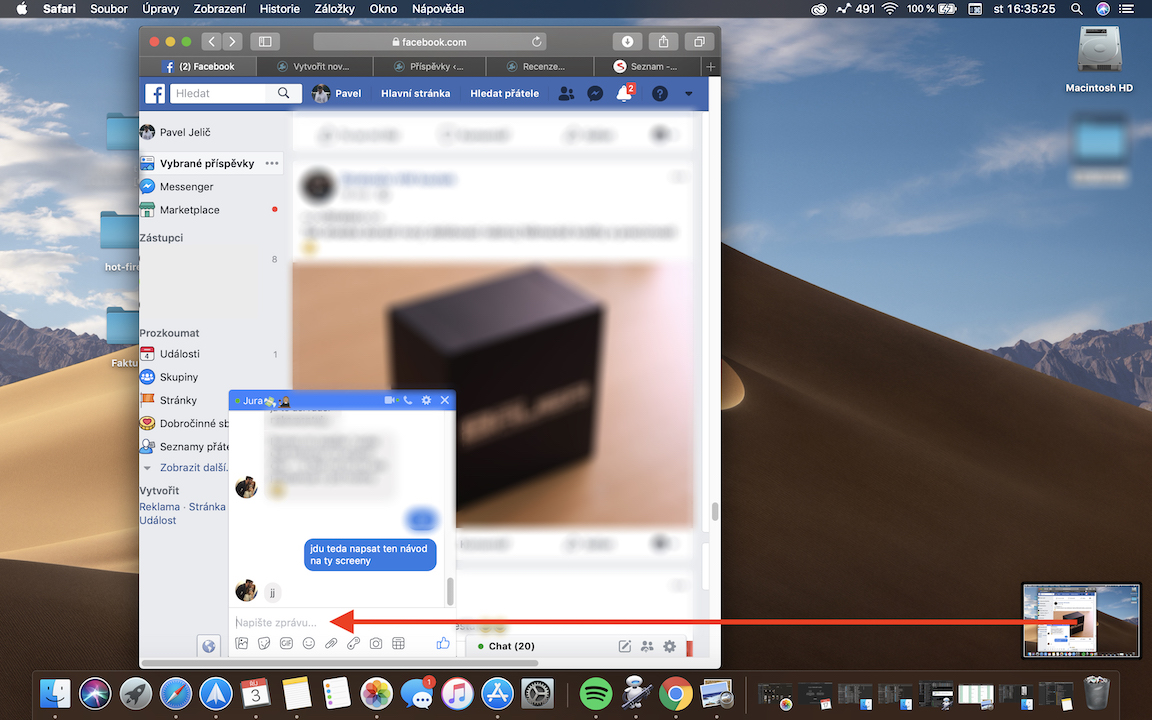
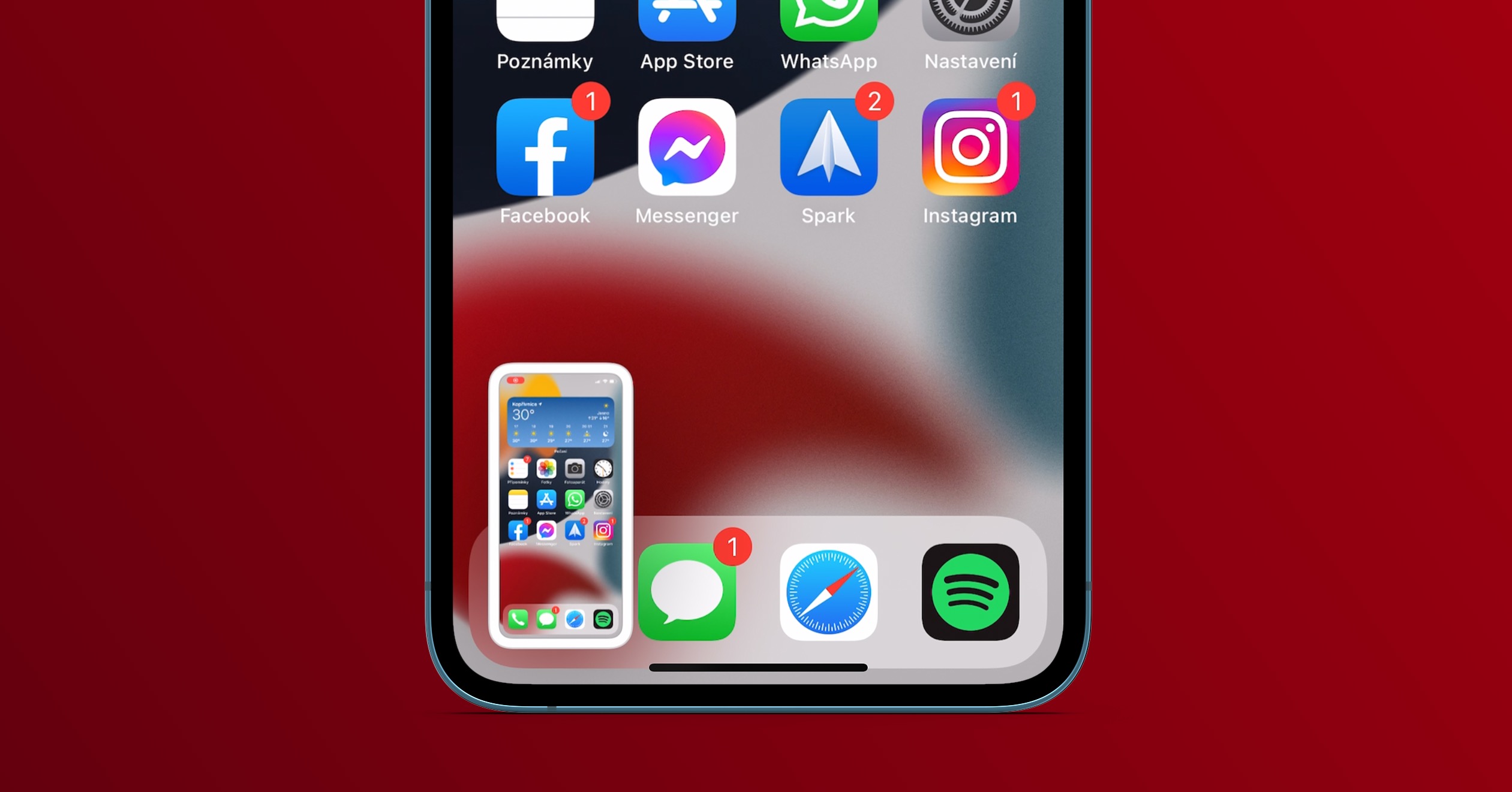
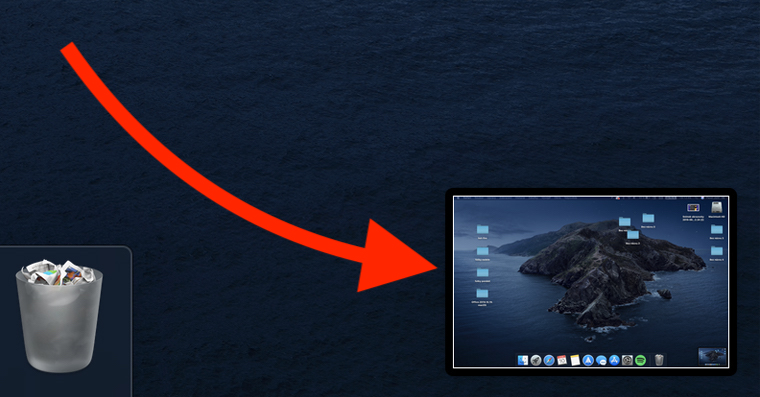
Sebagian besar dari kita mengambil beberapa tangkapan layar sepanjang hari – baik di iPhone, iPad, atau Mac. Anda dapat menggunakan tangkapan layar untuk berbagi semua jenis informasi dengan cepat dan mudah. Misalnya, pengguna lebih menyukai metode pengiriman informasi ini daripada menyalin teks, karena seluruh prosesnya lebih sederhana dan cepat. Cukup tekan pintasan untuk mengambil tangkapan layar dan selesai. Sebagai bagian dari iOS dan iPadOS, serta di macOS, setelah mengambil tangkapan layar, Anda akan melihat terlebih dahulu miniformat yang dapat Anda gunakan untuk membuat penyesuaian dengan segera. Fitur ini sudah ada bersama kita selama beberapa tahun.
Anda mungkin tertarik
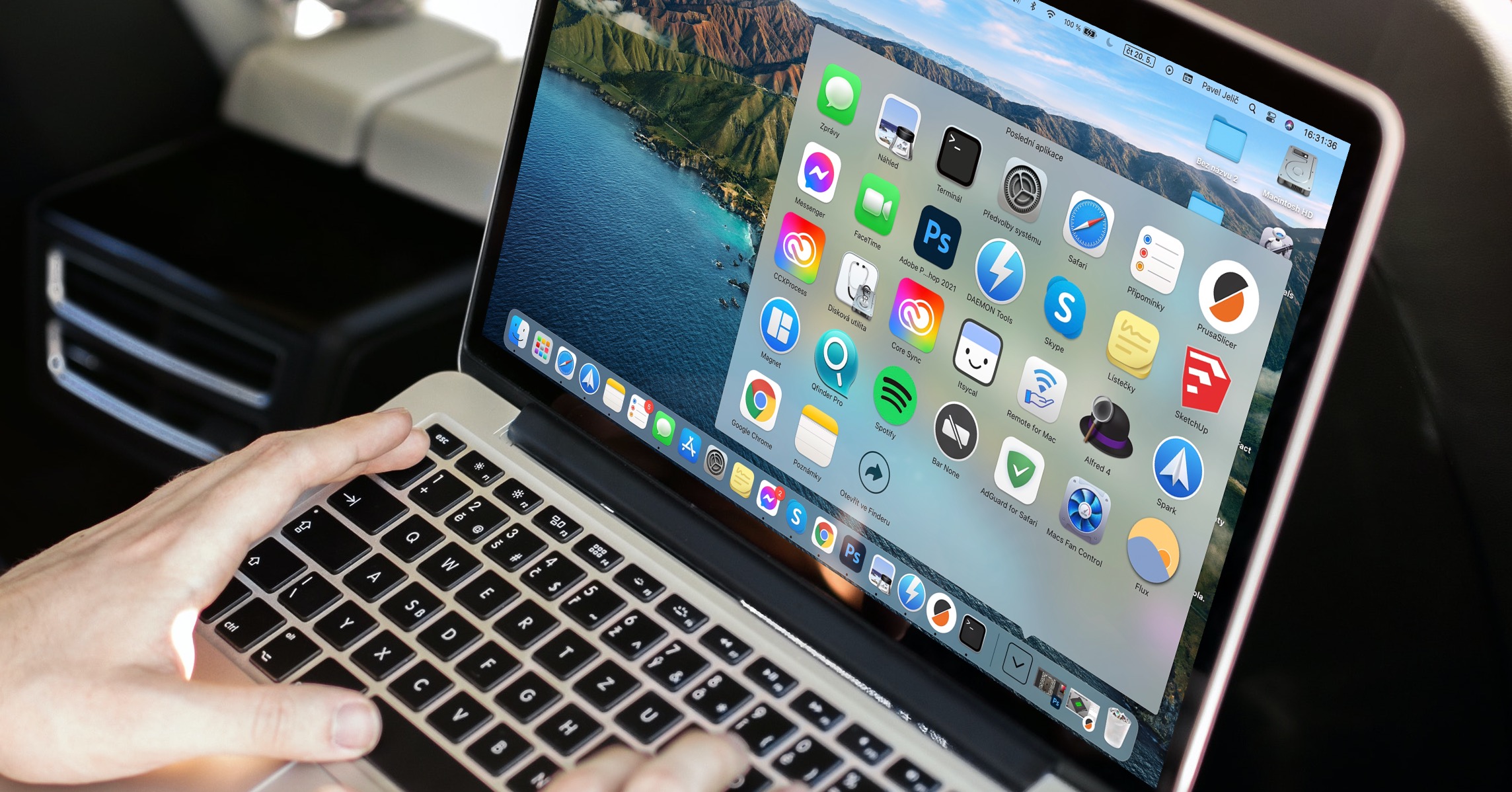
Cara mengatur Mac Anda untuk menyimpan tangkapan layar secara instan
Karena muncul saat Anda mengambil tangkapan layar minipengaturan, jadi Anda perlu menunggu beberapa saat hingga menghilang dan tangkapan layar disimpan. Tentu saja, Anda dapat menyimpan segera setelahnya miniAnda dapat menggeser dan menghapusnya untuk menyimpan tangkapan layar, tetapi Anda tidak selalu dapat melakukannya. Jadi, jika Anda lelah harus menunggu beberapa detik untuk tangkapan layar disimpan di Mac Anda, saya punya kabar baik untuk Anda. Yang disebut floating miniAnda dapat menonaktifkan pengaturan sebagai berikut:
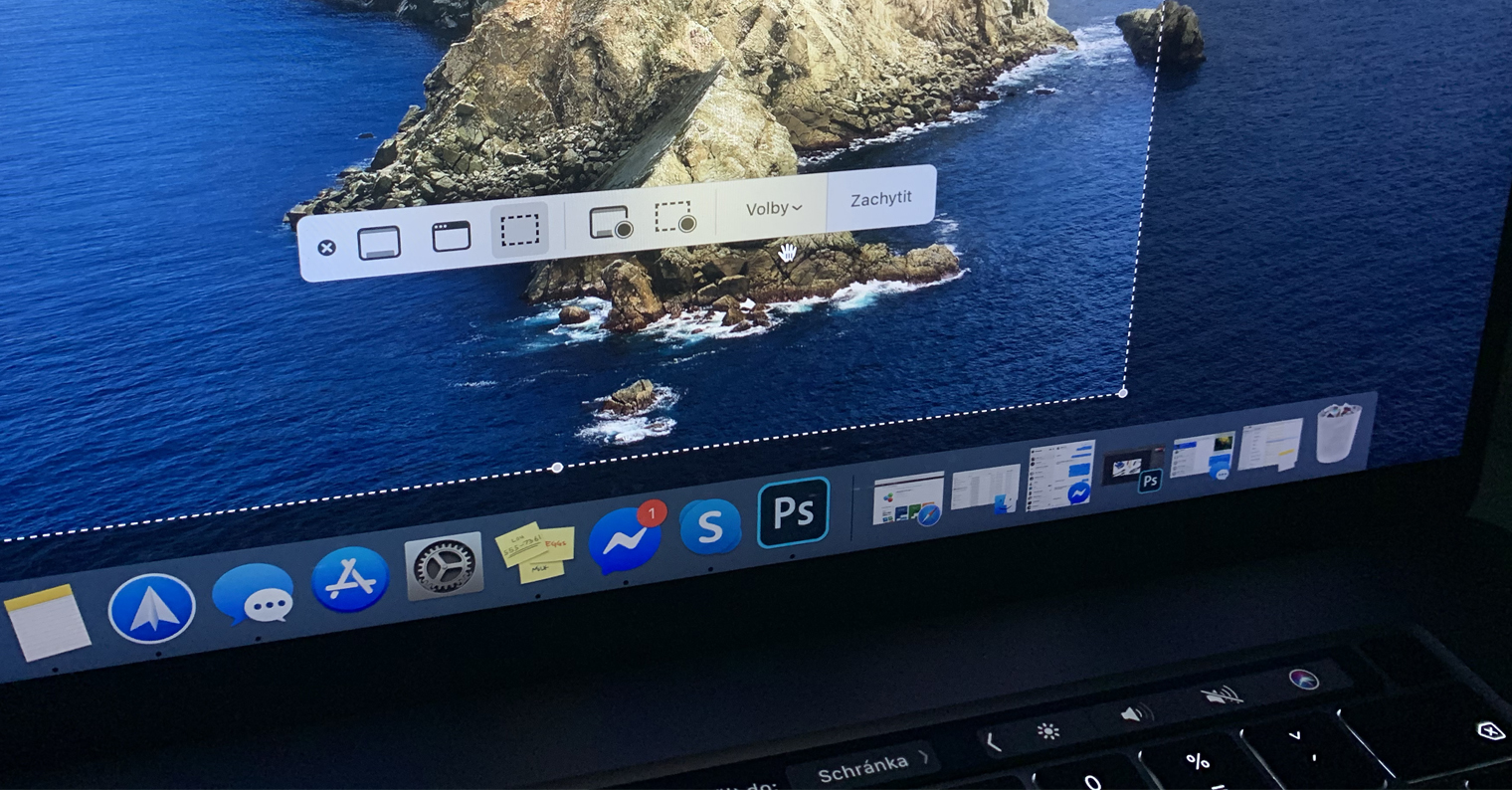
- Pertama, Anda perlu menekan pintasan keyboard di Mac Anda Perintah + Shift + 5.
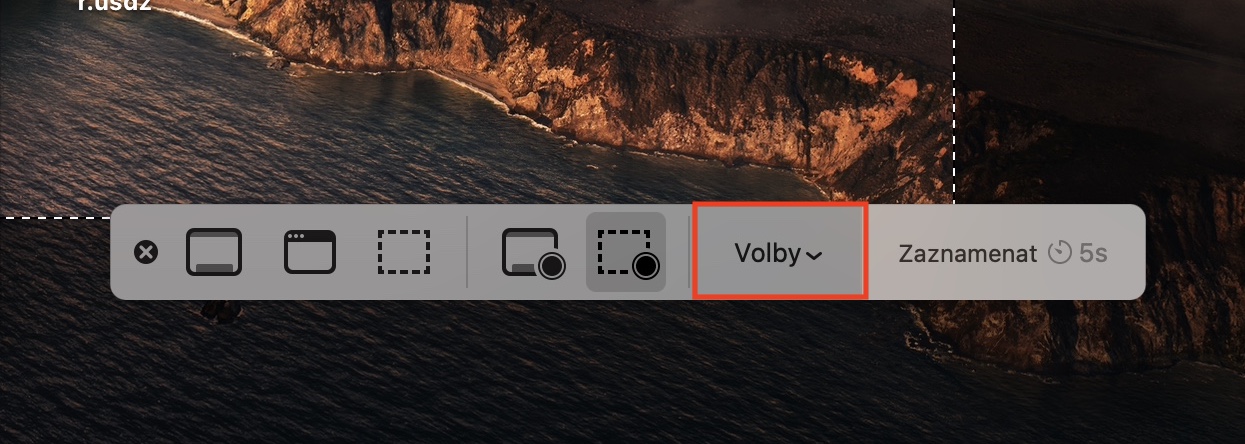
- Setelah Anda melakukannya, sebuah antarmuka akan muncul di mana Anda dapat mengambil tangkapan layar dan merekamnya.
- Pada antarmuka ini, perhatikan baik-baik. menu dengan kontrol, yang akan ditampilkan.
- Khususnya, di sini, di bagian kanan, klik pemilu, yang akan membuka menu tarik-turun.
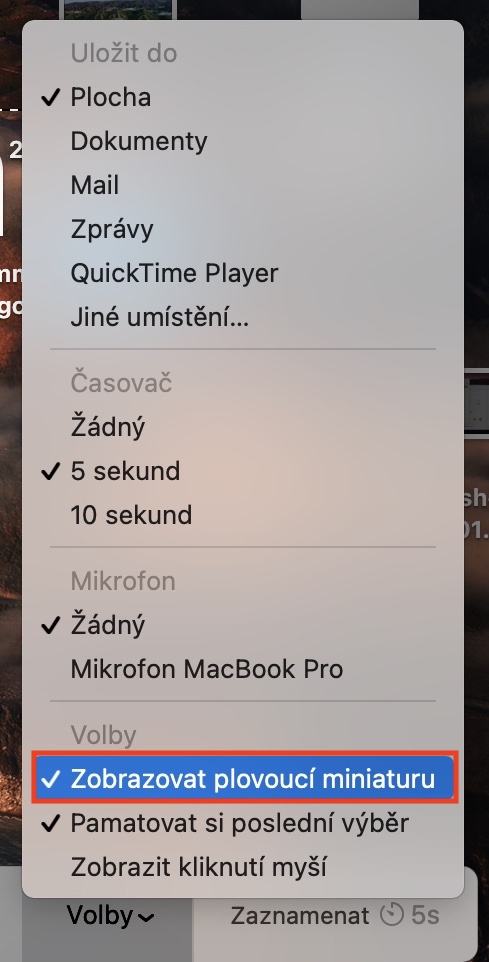
- nakonedi menu ini anda tinggal masuk ke kategori Options dinonaktifkan kemungkinan Tampilkan mengambang minialam.
- Pro tutup antarmuka tangkapan layar dan perekaman layar tekan Melarikan diri.
Galeri foto
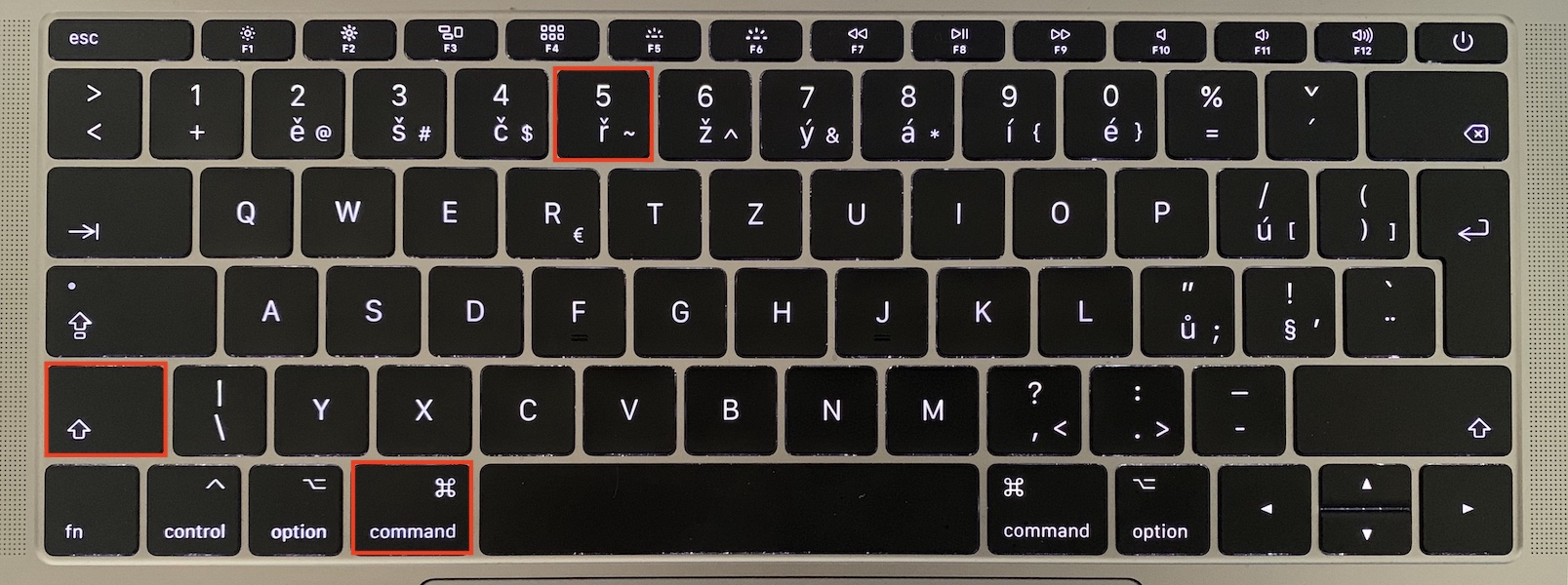
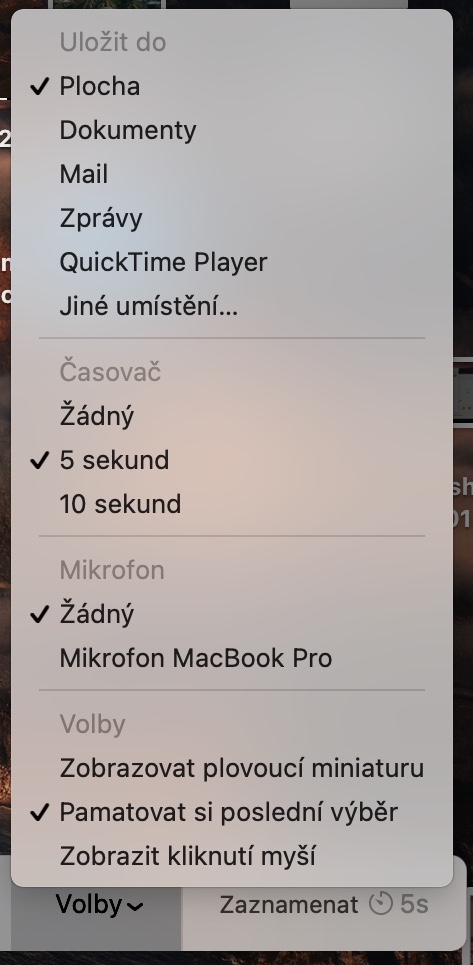
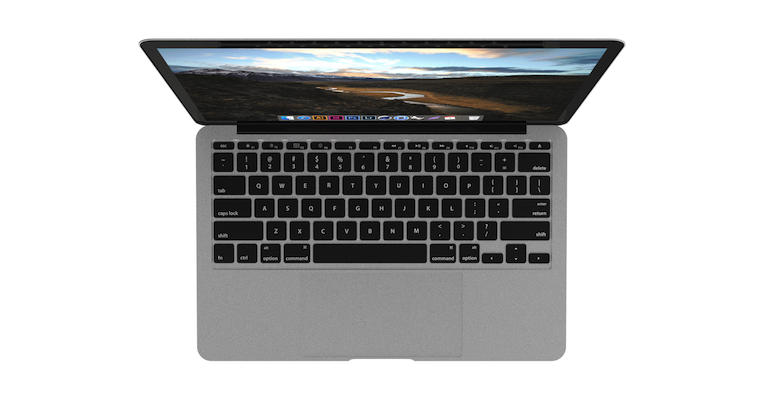
Jadi, dengan menggunakan metode di atas, Anda telah berhasil menonaktifkan fitur yang membuat ikon mengambang kecil muncul secara default setelah mengambil tangkapan layar. minipengaturan yang mencegah tangkapan layar langsung disimpan. Ini berarti bahwa jika Anda mengambil tangkapan layar sekarang, tangkapan layar akan langsung disimpan, yang mungkin berguna bagi sebagian orang. Untuk mengambil tangkapan layar seluruh layar di Mac, tekan Command + Shift + 3, atau untuk mengambil tangkapan layar pilihan atau jendela aplikasi, tekan Command + Shift + 4.