
Jika Anda adalah pengguna jangka panjang iPhone, iPad atau Mac, Anda pasti sudah memperhatikan bahwa apa yang disebut Gantungan Kunci tersedia. Anda dapat mengatur Rantai Kunci ini tepat saat pertama kali mengatur perangkat Anda - Anda memiliki opsi untuk mengaktifkan atau menonaktifkannya. Semua kata sandi Anda disimpan di Rantai Kunci, yang kemudian dapat Anda isi dengan mudah dan tidak perlu diingat. Berkat Klíčenka, semua kata sandi Anda juga tersedia di semua perangkat lain yang Anda miliki dengan kata sandi yang sama Apple ID. Kata sandi disimpan ke Keychain secara otomatis, tetapi bagaimana jika Anda ingin mengedit kata sandi dalam entri Keychain, atau jika Anda perlu menambahkan entri yang benar-benar baru? Kita akan membahasnya dalam panduan ini.
Anda mungkin tertarik

Cara mengedit kata sandi di Gantungan Kunci di iPhone
Jika Anda ingin mengedit kata sandi di entri Keychain pada iPhone Anda, ikuti langkah-langkah berikut:
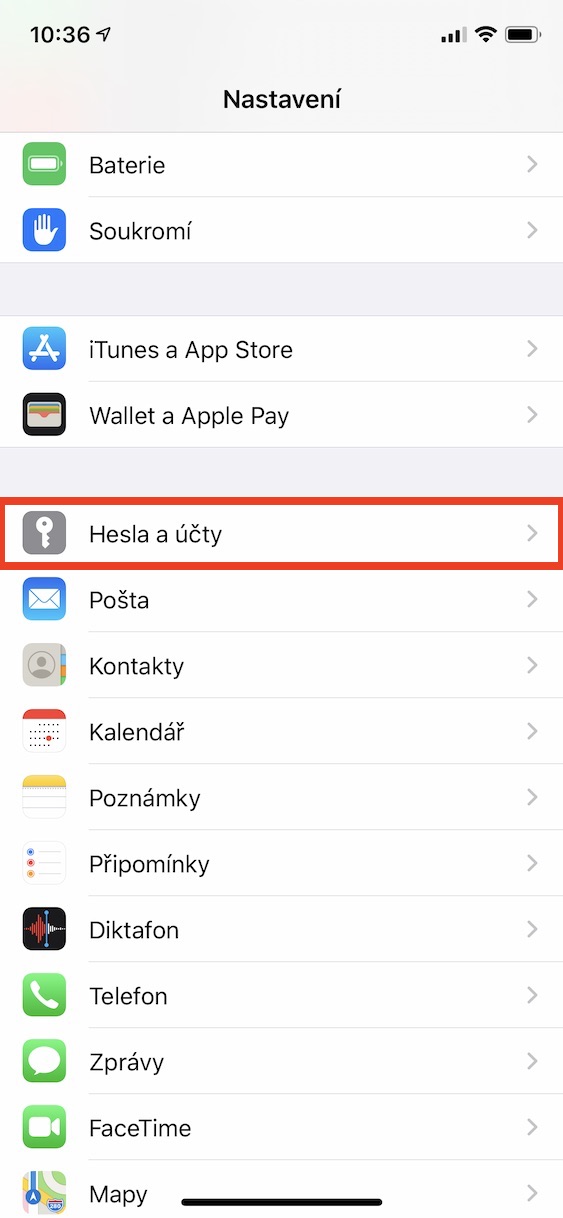
- Di iPhone atau iPad Anda, buka aplikasi asli Sekarang.
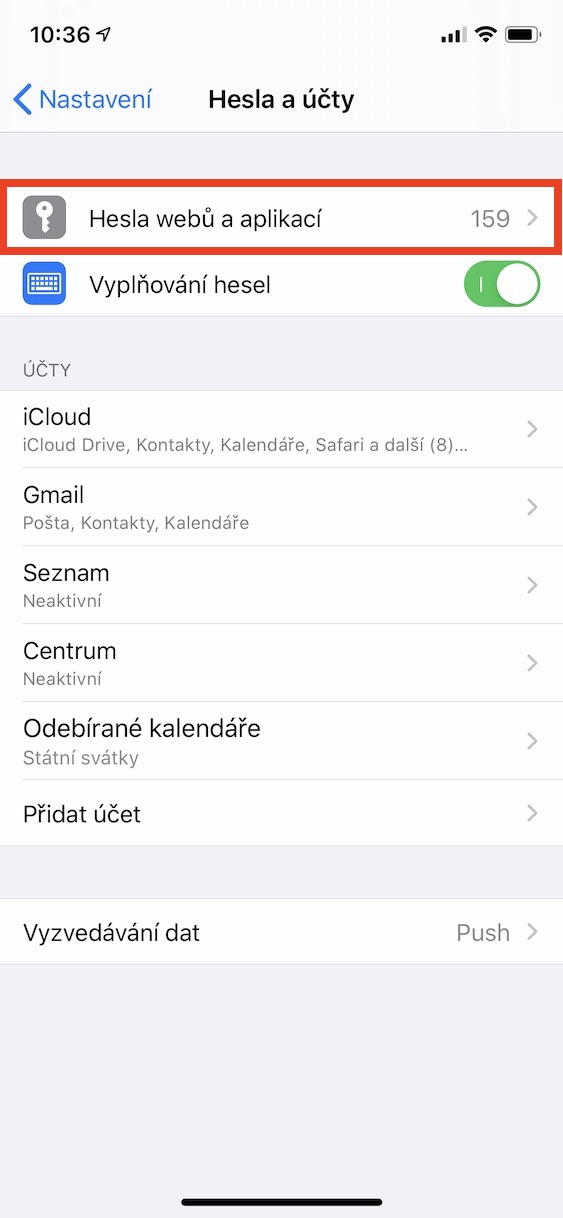
- Turun sedikit sampai Anda menemukan opsi Kata sandi dan akun, yang Anda klik.
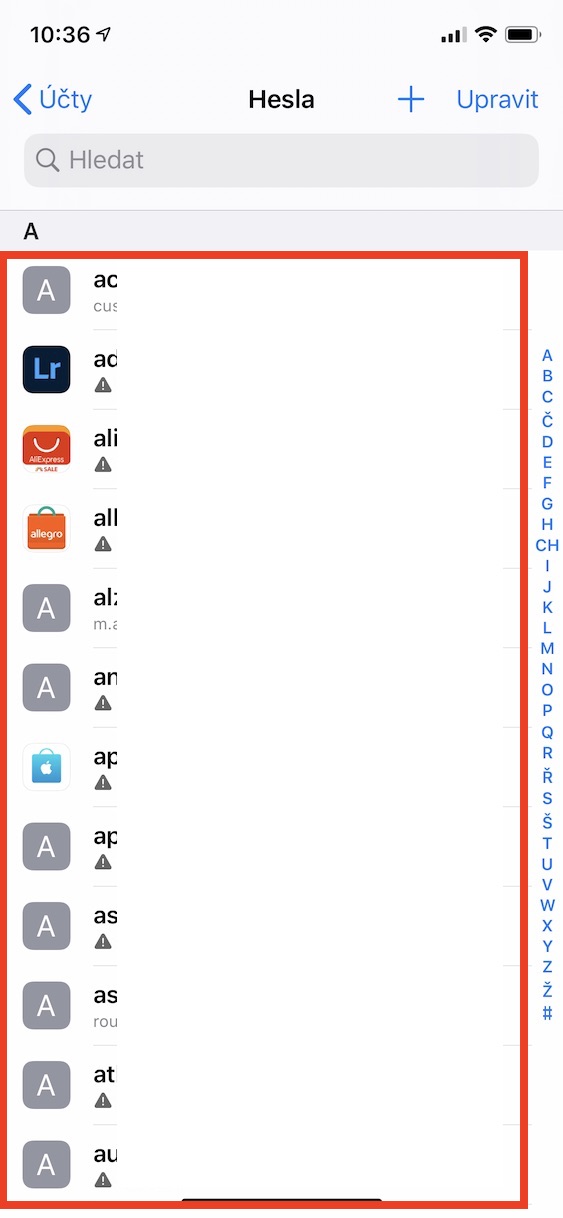
- Di sini kemudian pergi ke bagian Kata sandi situs web dan aplikasi dan dengan menggunakan Touch ID apakah Face ID se mengizinkan.
- Sekarang Anda menggunakannya mencari di bagian atas, temukan halaman yang ingin Anda ubah kata sandinya.
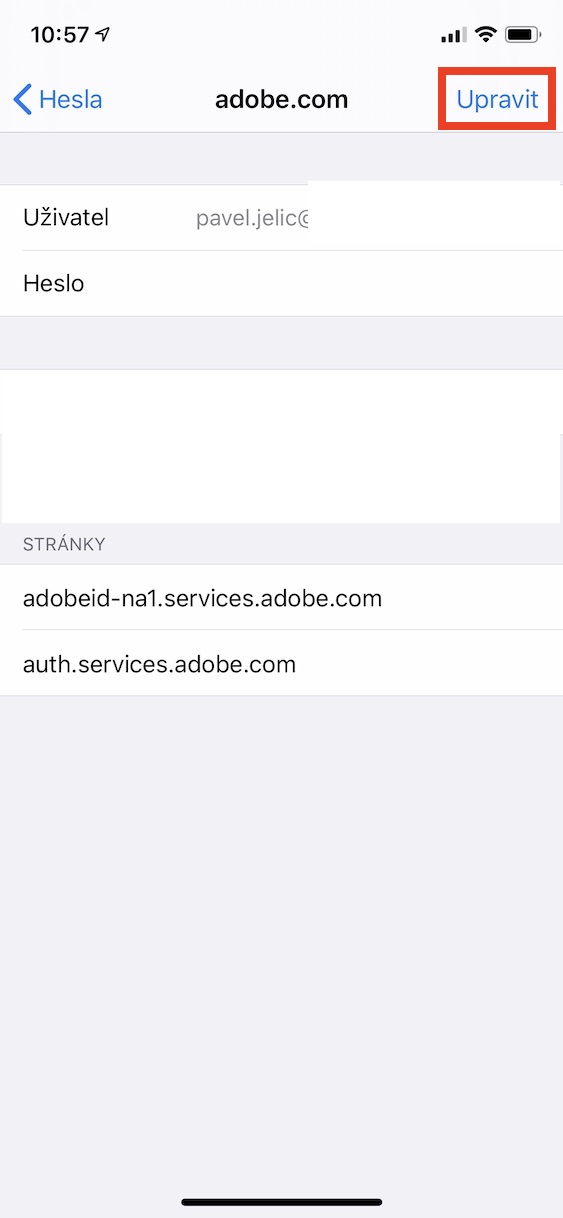
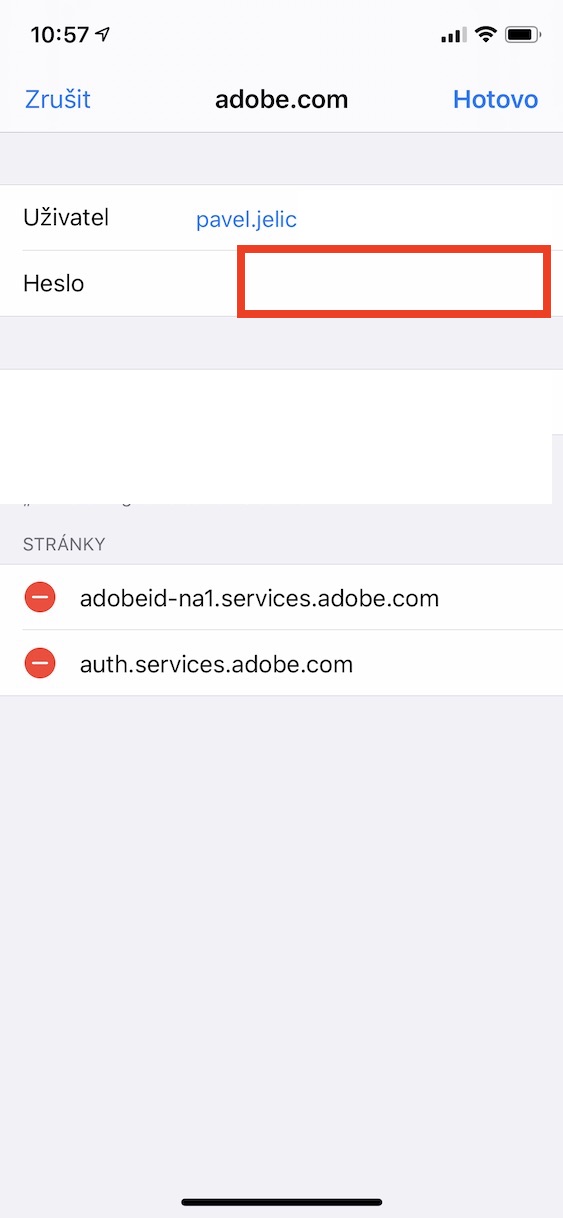
- Setelah itu tinggal tap pada opsi yang ada di kanan atas Sunting.
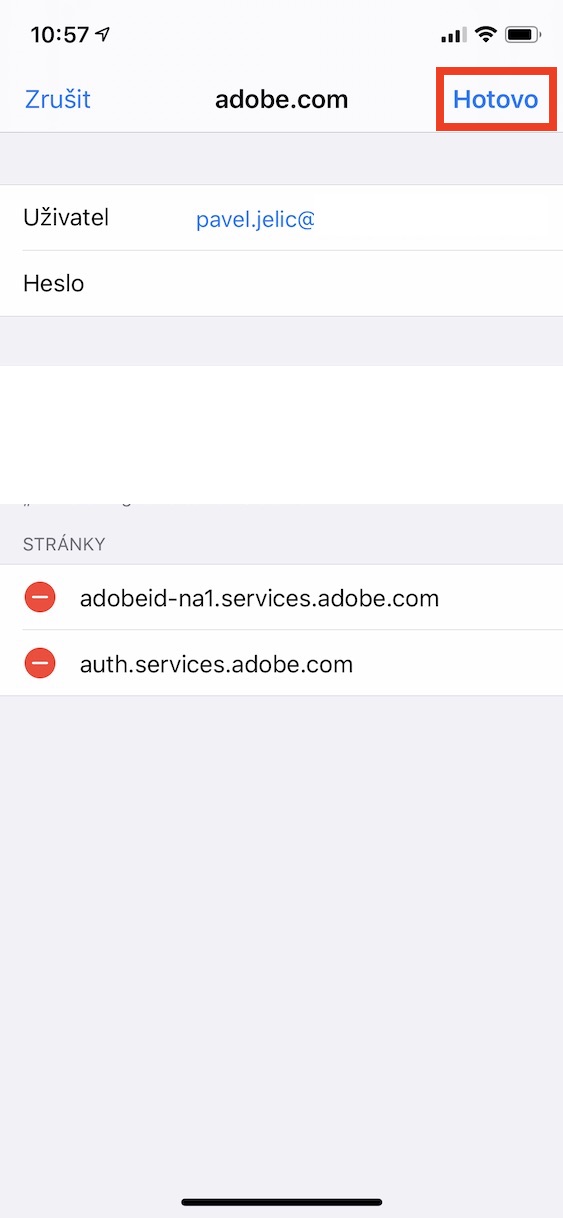
- Sekarang manfaatkan bidang s kata sandi dan mengubahnya.
- Setelah berubah, klik di kanan atas Semua selesai.
Dengan cara ini, Anda cukup mengubah kata sandi untuk entri tertentu di Gantungan Kunci. Tentu saja dengan cara ini password pada halaman tertentu tidak akan diubah - hanya password yang terisi secara otomatis yang akan diubah.
Galeri foto
Cara menambahkan kata sandi ke Rantai Kunci di iPhone
Jika Anda ingin pada Anda iPhone untuk menambahkan beberapa password pada Keychain, caranya adalah sebagai berikut:
- Di iPhone atau iPad Anda, buka aplikasi asli Sekarang.
- Turun sedikit sampai Anda menemukan opsi Kata sandi dan akun, yang Anda klik.
- Di sini kemudian pergi ke bagian Kata sandi situs web dan aplikasi dan dengan menggunakan Touch ID apakah Face ID se mengizinkan.
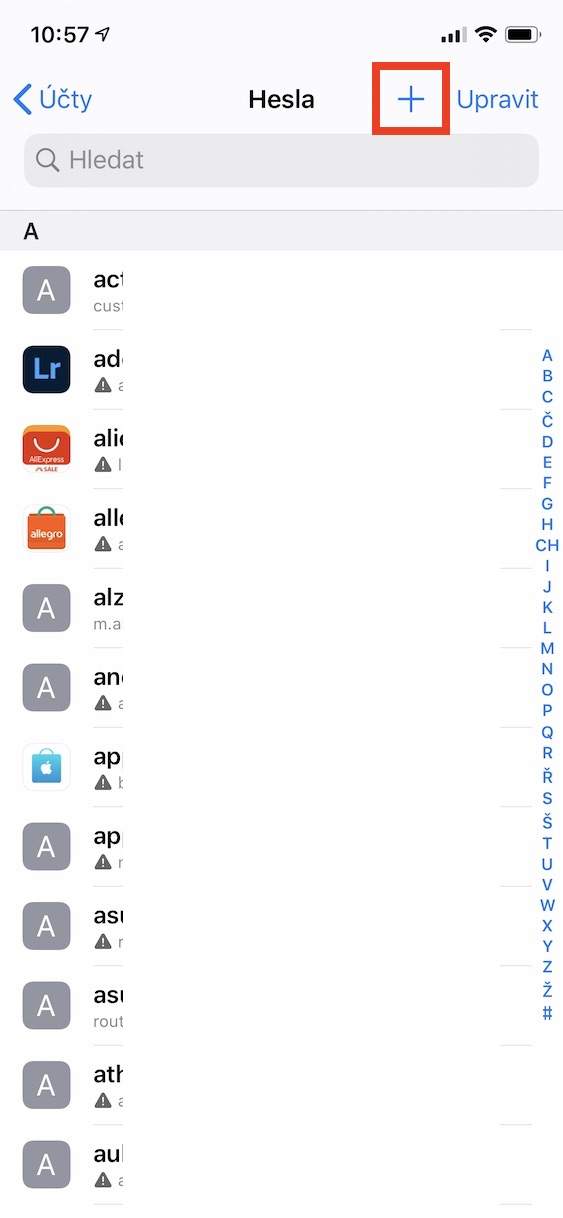
- Sekarang di kanan atas klik ikon +.
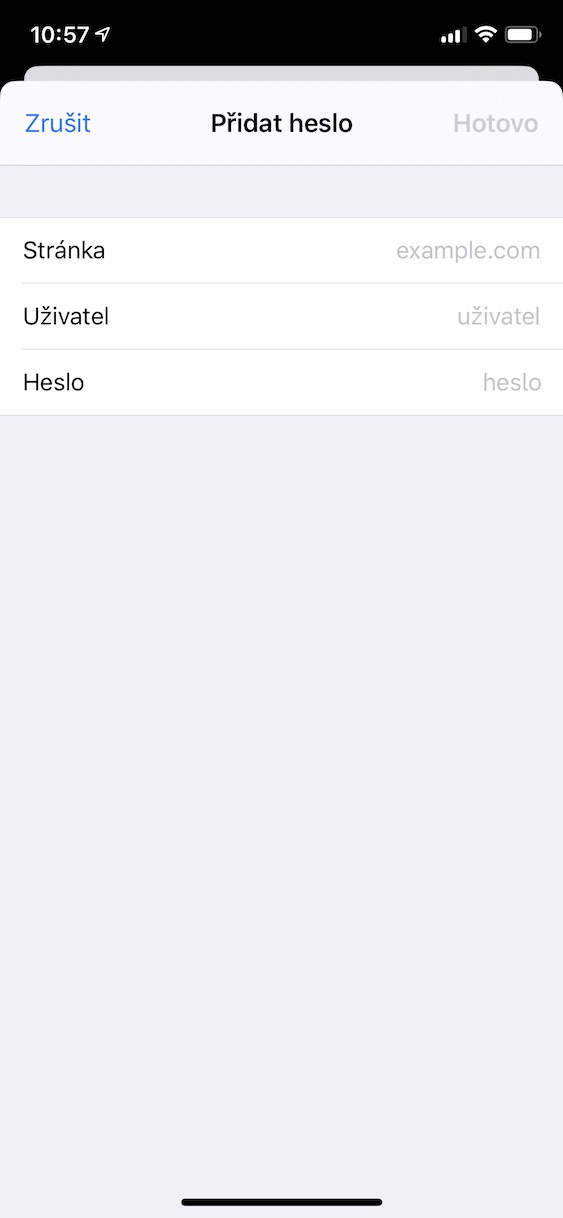
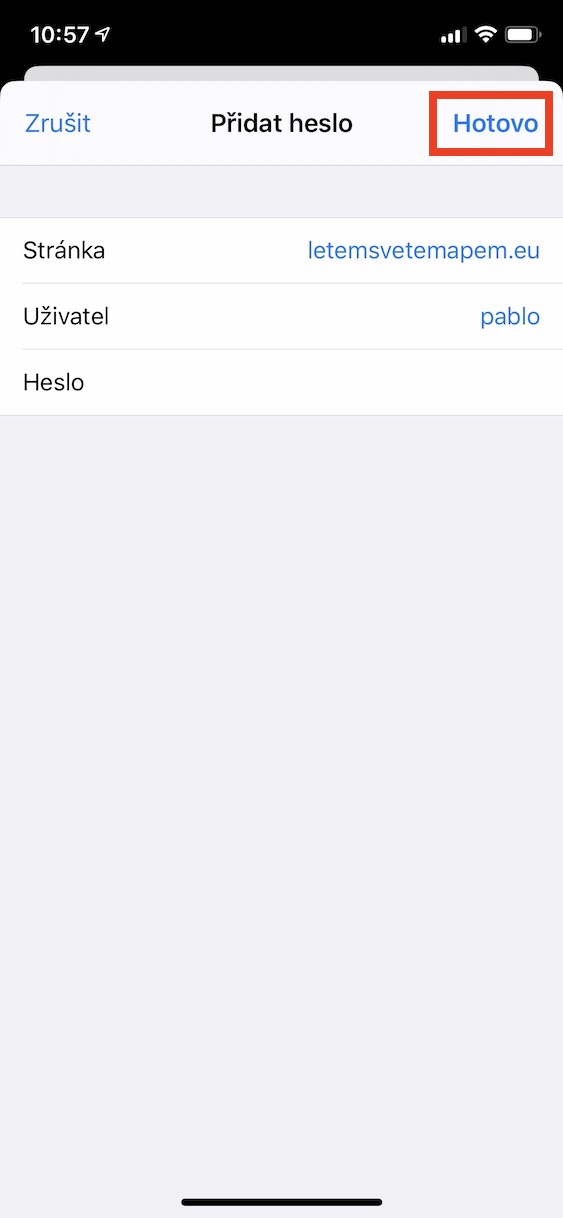
- Sebuah layar akan muncul tambahkan kata sandi, di mana Anda harus mengisi tiga entri:
- Halaman: situs web yang terkait dengan kata sandi tersebut
- Pengguna: Nama belakang
- Kata sandi: kata sandi akun
- nakonec klik di kanan atas Semua selesai.
Ini akan menambahkan entri baru ke Gantungan Kunci dan Anda akan dapat segera mulai menggunakannya di situs web yang Anda pilih.
Galeri foto




Saya lebih tertarik bagaimana cara mengatasi gantungan kunci dengan palikace yang bukan dari Apple. Misalnya, Firefox menyimpan kata sandi saya di sana, tetapi hanya di gantungan kunci Firefox, bukan di Appgantungan kunci. Apakah ada cara untuk menyelesaikan ini? Dan jangan suruh aku beralih ke Safarikarena hal itu tidak berjalan dengan baik. Pada Safari Hampir tidak ada suplemen dan segelintir yang ada tidak berguna dan mereka tanpa malu meminta uang untuk itu, saya tidak mengerti.
ps: Tampaknya bagi Anda juga bahwa apa yang secara otomatis ada di tempat lain dalam sistem, atau sebagai tambahan, sebagian besar tidakApple gratis dan hanya di Apple dibayar untuk setiap "kentut" dan dalam kasus terburuk dibayar di muka?!