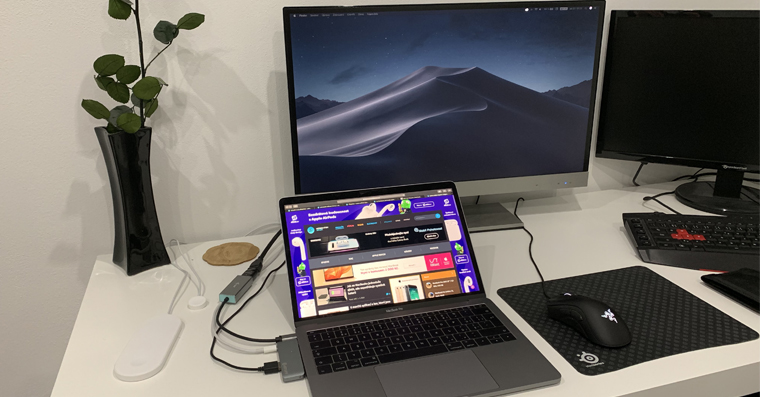
Bekerja pada dua monitor secara bersamaan adalah hal yang biasa bagi banyak dari kita, yang tanpanya alur kerja kita tidak dapat lagi dilakukan. Namun, dari waktu ke waktu Anda mungkin menemukan diri Anda dalam situasi di mana Anda harus sedikit mengatur ulang meja Anda dan dari pergerakan kursor yang sangat mulus dari monitor ke monitor, tiba-tiba itu lebih seperti lompatan dari satu sisi meja ke sisi meja lainnya. Tentu saja, semua ini dapat diperbaiki di pengaturan Mac sehingga perpindahan kursor dari satu monitor ke monitor lainnya benar-benar lancar, apa pun posisi tampilannya.
Anda mungkin tertarik
Mengubah lokasi monitor
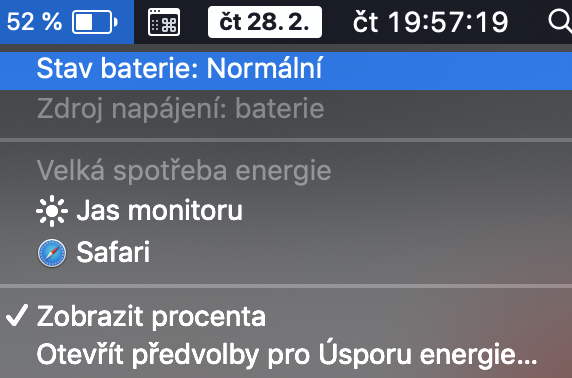
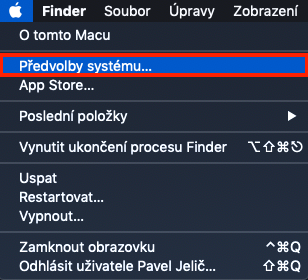
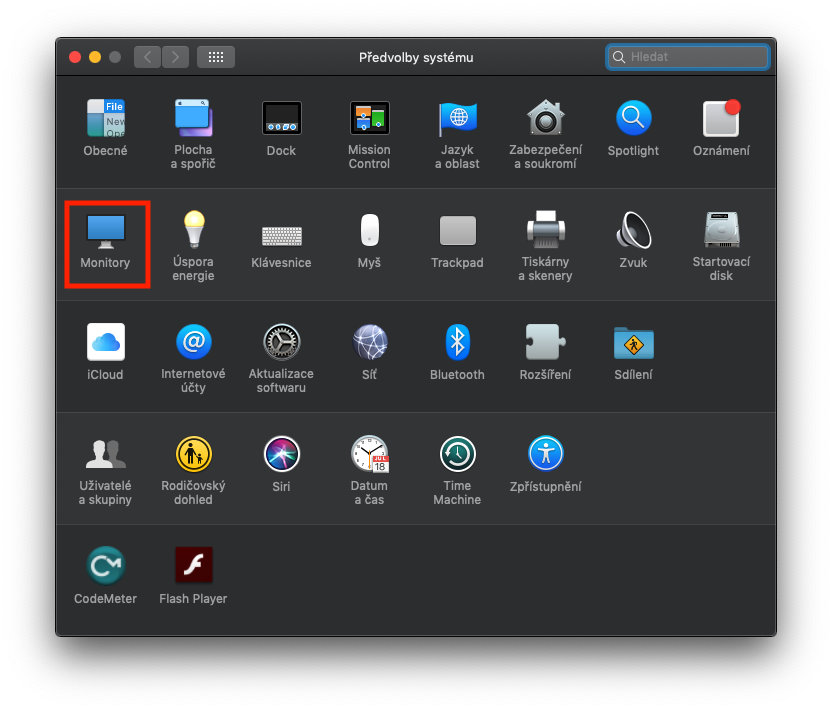
Pertama tentu saja kita perlu terhubung ke Mac atau MacBooku mereka menghubungkan monitor, yang lokasinya ingin kita kelola. Setelah menghubungkan monitor, klik di bagian kiri bilah atas Apple logo. Sebuah menu akan muncul di mana kita mengklik opsi Preferensi Sistem… Di jendela baru yang muncul, kami membuka bagian tersebut Monitor (baris kedua, ikon pertama). Jendela lain akan terbuka di mana kita pindah ke bookmark Pengaturan. Itu sudah akan ditampilkan di sini siluet dari semua monitor yang terhubung. Dengan menyeret mouse kamu bisa dengan mudah untuk bergerak menempatkan monitor di tempatnya secara fisik. Setelah setiap perubahan lokasi akan terjadi kalibrasi dan anda bisa langsung menggunakan mouse untuk mengetahui apakah lokasinya sudah benar. Setelah tata letak selesai, tinggal preset saja matikan.
Galeri foto

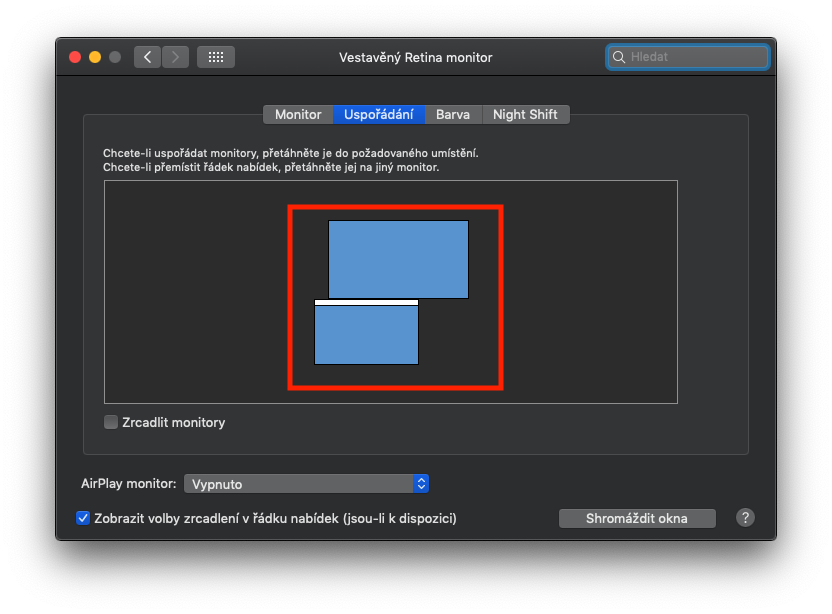
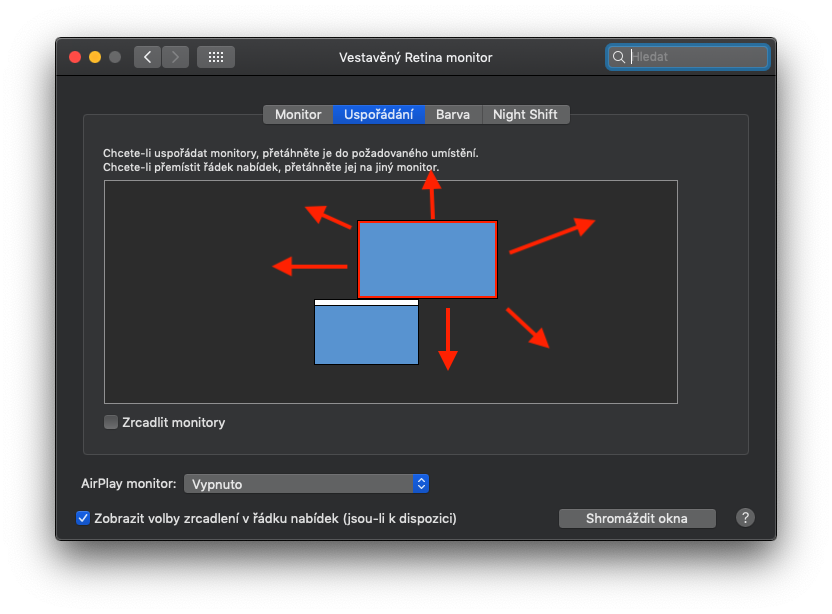
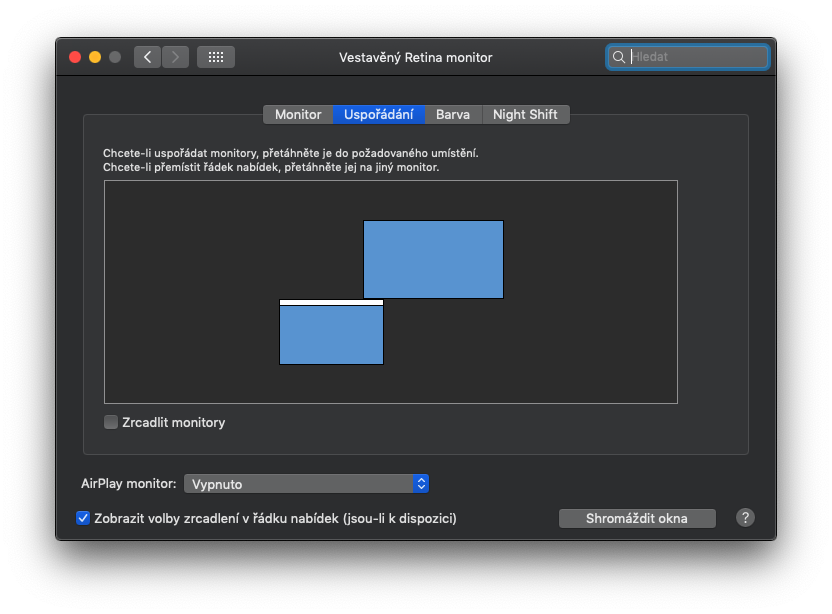
Seorang teman saya yang belum mengetahui fitur ini dan harus menata ulang separuh mejanya untuk memasang monitor kedua seperti yang disetel secara default dapat mengonfirmasi bahwa opsi pengaturan ini sangat berguna. Ketika saya bertanya kepadanya mengapa monitor kedua ditempatkan secara tidak tepat, dia menjawab bahwa hal itu tidak diizinkan oleh sistem. Setelah itu saya tunjukkan padanya trik ini dan terlihat jelas di wajah teman saya bahwa dia lebih suka memukul kepalanya sendiri dengan sesuatu. Semoga panduan ini dapat membantu Anda juga dan Anda tidak akan mengalami nasib yang sama seperti sobat.