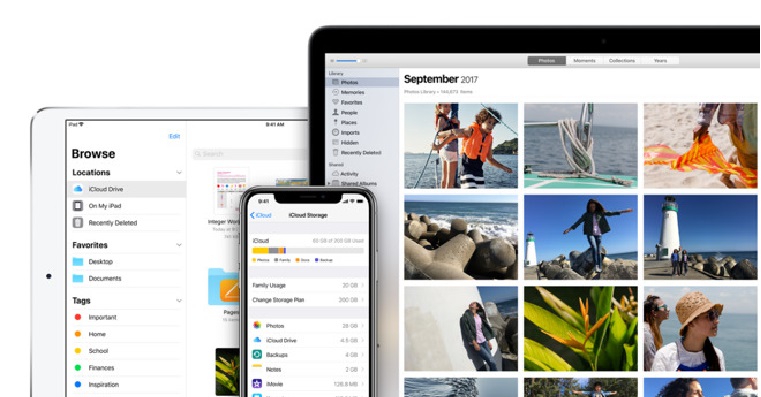
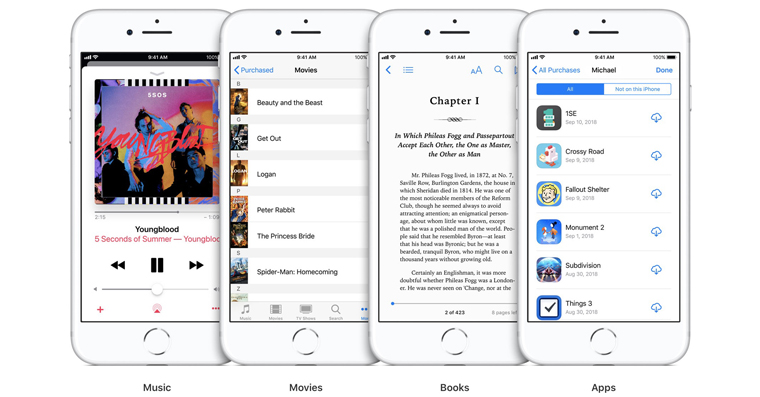
Family Sharing-ը բերում է անհամար մեծ օգուտներ խնձորի սիրահարներով լի ընտանիքի համար, որոնք պարզապես արժե այն: Այսպիսով, եթե ձեր ընտանիքում սարքերի մի քանի օգտվողներ ունեք, Applu, դուք անպայման պետք է օգտագործեք Family Sharing-ը. կարող եք օգտագործել այն՝ կիսվելու գնումներով և բաժանորդագրություններով, կառավարելու այլ մասնակիցների և շատ ավելին: Apple որոշել է բարելավել ինտերֆեյսը ընտանեկան փոխանակման համար որպես iPadOS 16-ի մաս, ինչպես նաև այլ նոր համակարգերում: Այս հոդվածում մենք միասին կանդրադառնանք iPadOS 5-ում ընտանեկան փոխանակման 16 խորհուրդներին, որոնց մասին դուք պետք է իմանաք:
Ձեզ կարող է հետաքրքրել

Պարզ և արագ մուտք
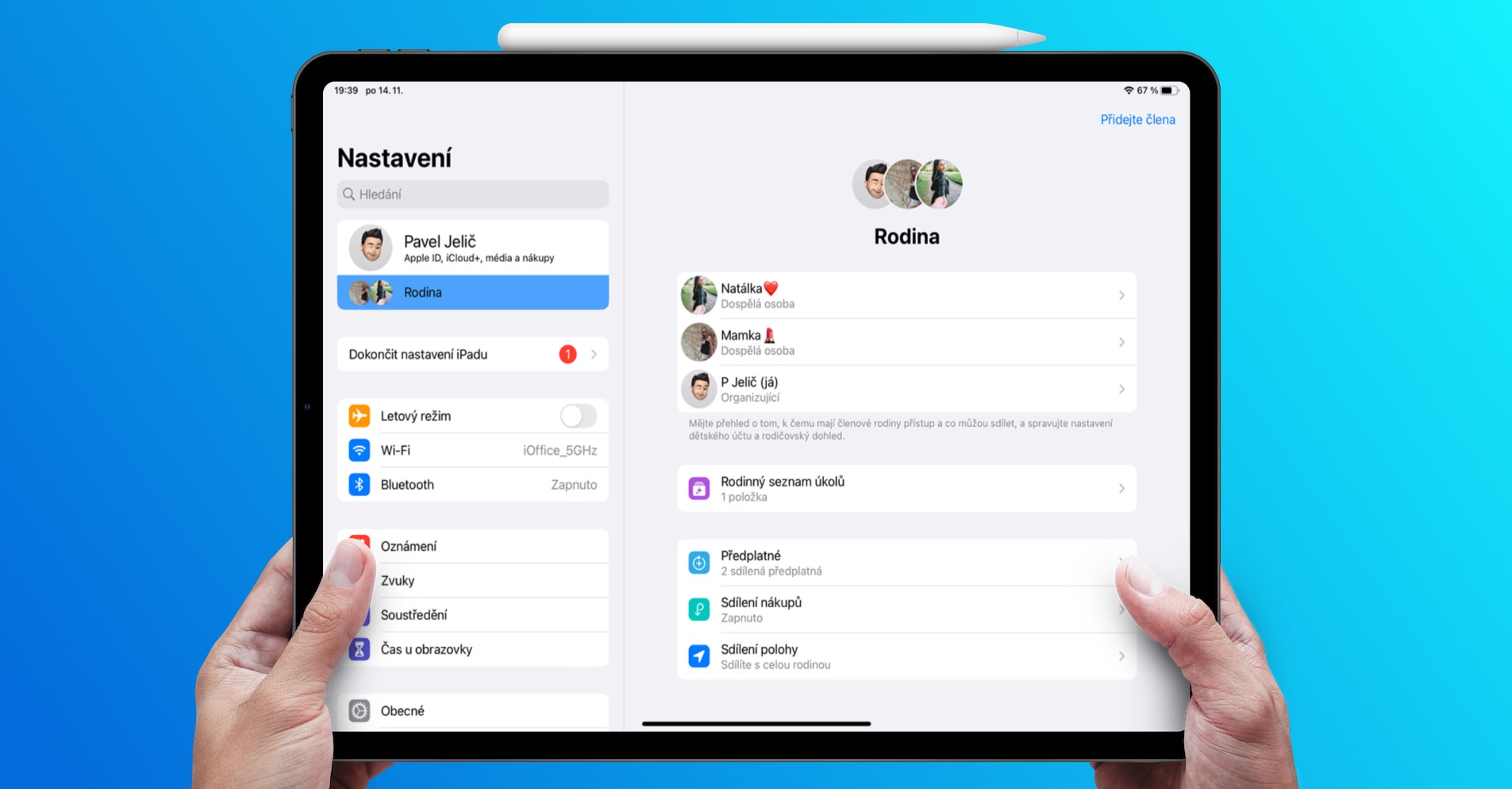
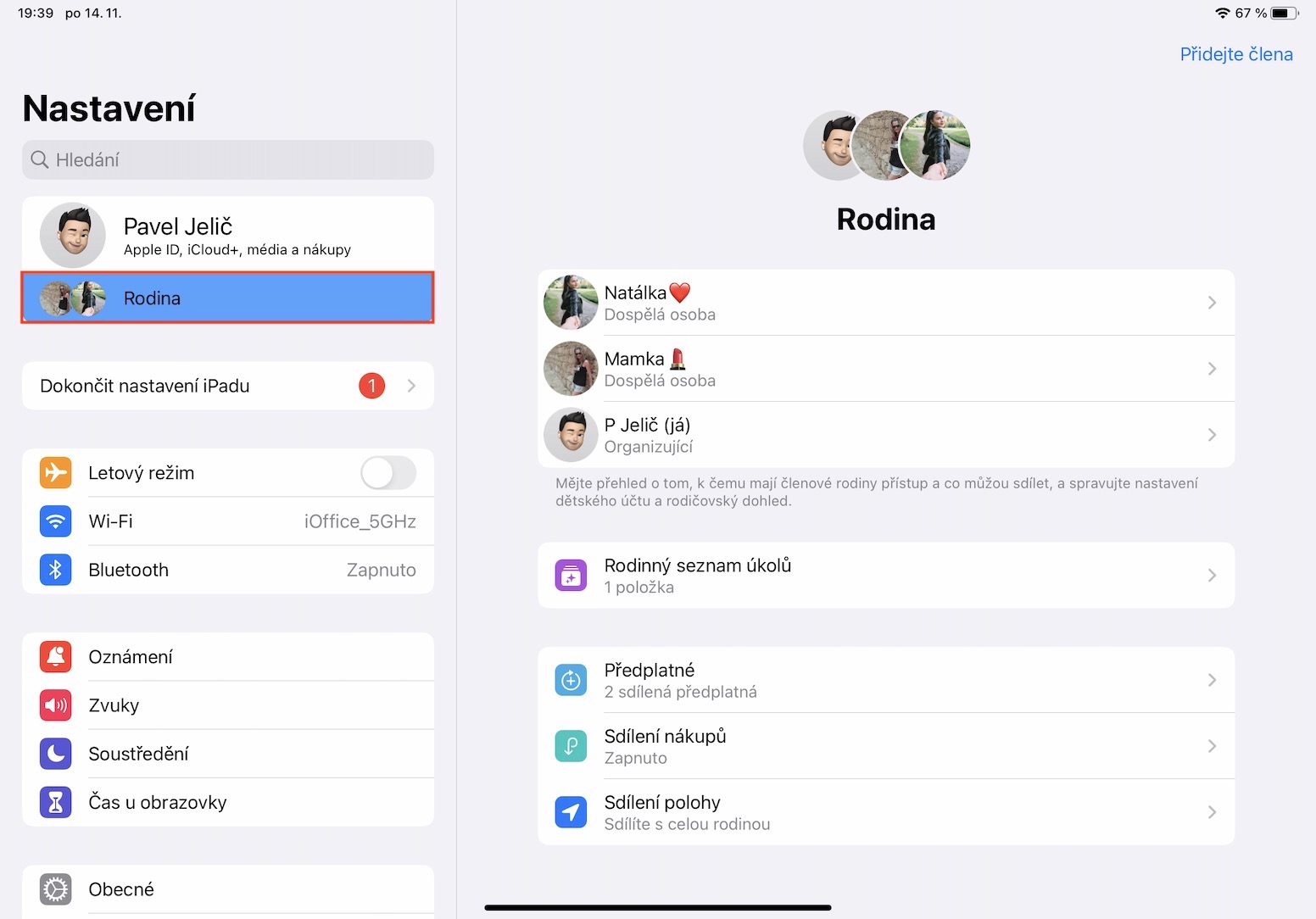
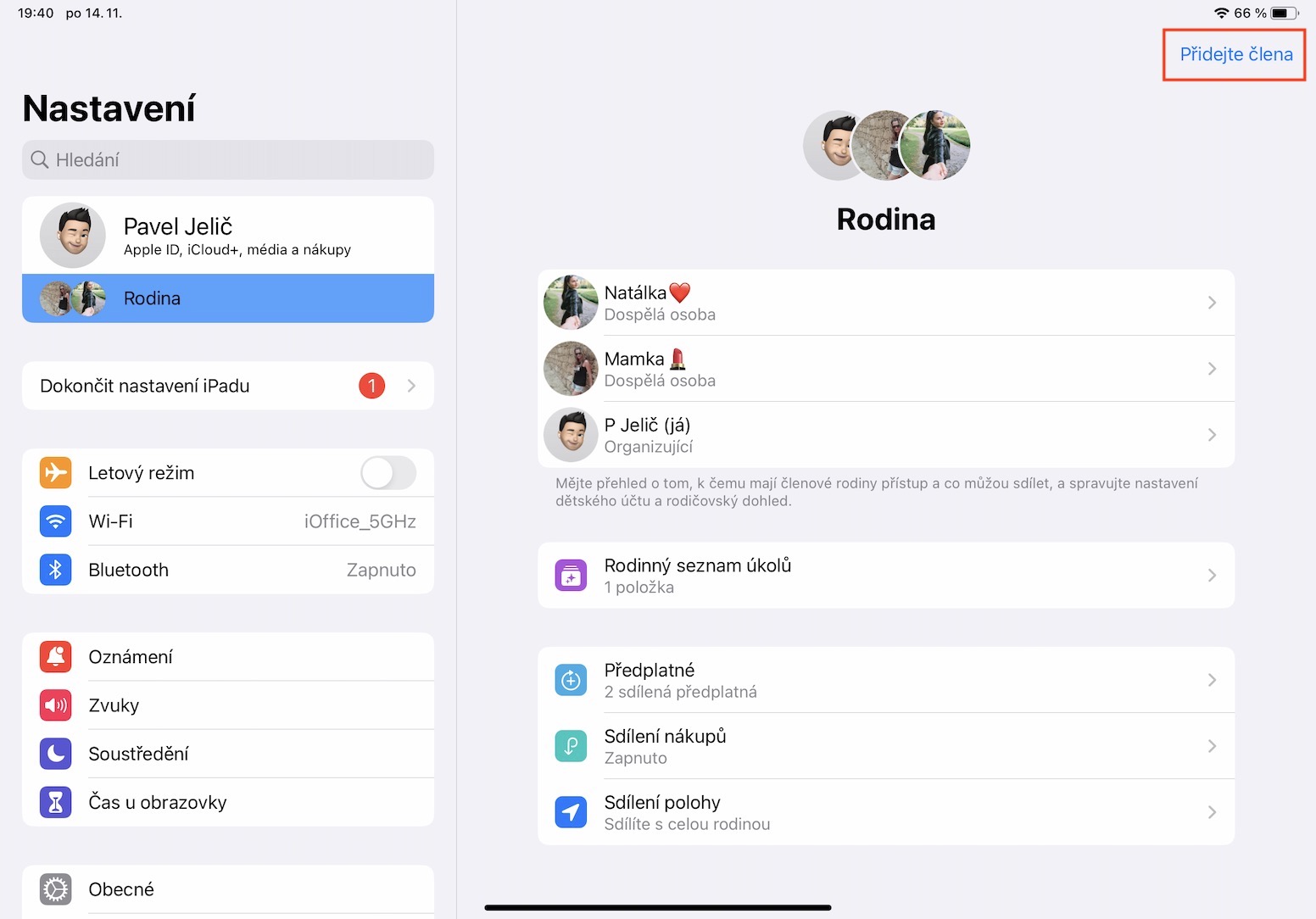
Մինչդեռ iPadOS-ի հին տարբերակներում «Ընտանեկան համօգտագործում» ինտերֆեյսին մուտք գործելու համար անհրաժեշտ էր սեղմել միջերեսը, նոր iPadOS 16-ում այն շատ ավելի արագ է մուտք գործել։ Այսպիսով, եթե ցանկանում եք անցնել «Ընտանեկան համօգտագործում» ռեժիմին, պարզապես բացեք « Կարգավորումներ» հավելվածը, որտեղ վերևում, անմիջապես ձեր անվան տակ, սեղմեք «Ընտանեկան» սյունակը։ Այնուհետև ձեզ կներկայացվեն «Ընտանեկան համօգտագործում» կարգավորումների բոլոր տարբերակները։
Ընտանեկան անելիքների ցուցակ
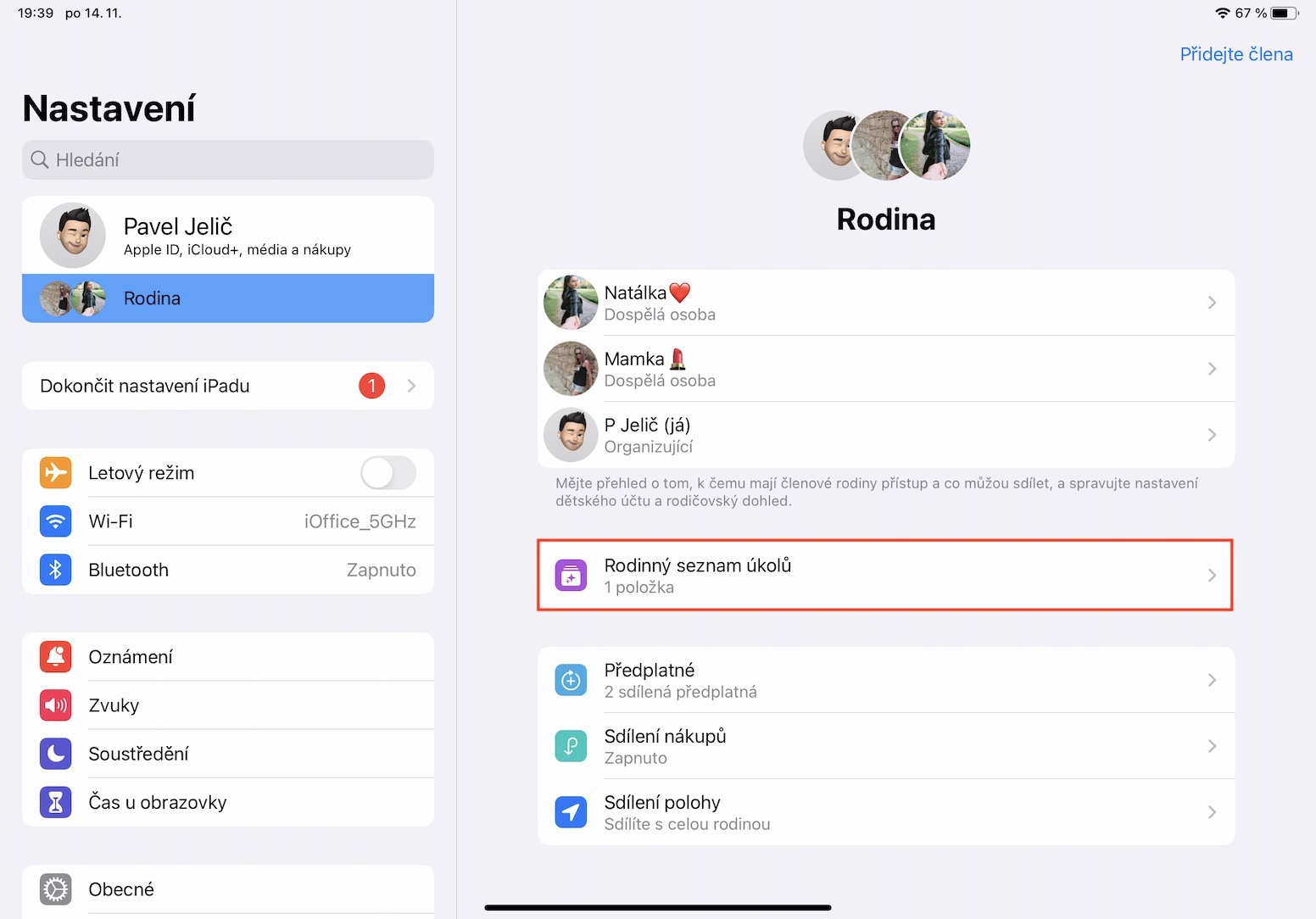
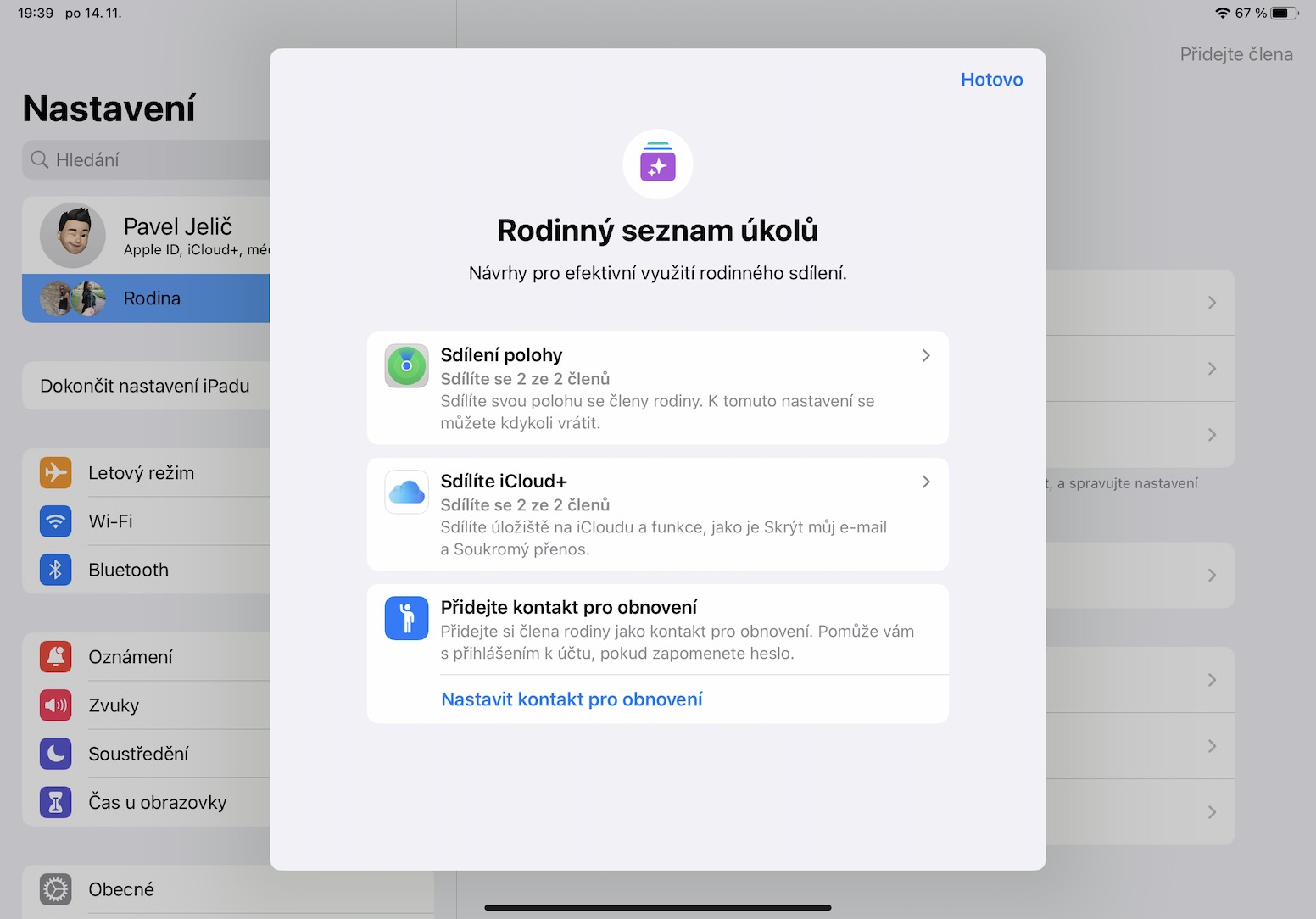
Ընտանեկան փոխանակման ինտերֆեյսի նոր առանձնահատկությունն այսպես կոչված Ընտանեկան անելիքների ցուցակ. Սա հատուկ բաժին է, որտեղ կարող եք տեսնել Family Sharing-ի ստեղծման հետ կապված առաջադրանքները, որպեսզի կարողանաք օգտագործել այն իր ողջ ներուժով: maxիմում։ Մասնավորապես, սա կարող է ներառել ընտանիքի ստեղծումը և առողջության ID-ին ավելացնելը, ինչպես նաև բաժանորդագրության ևCloud+ կամ վայրեր, վերականգնման համար կոնտակտներ ավելացնելով և շատ ավելին: Pro Այս բաժինը բացելու համար պարզապես անցեք Կարգավորումներ → Ընտանիք → Ընտանեկան առաջադրանքների ցանկ:
Լուսանկարը պատկերասրահ
Երեխայի հաշիվ
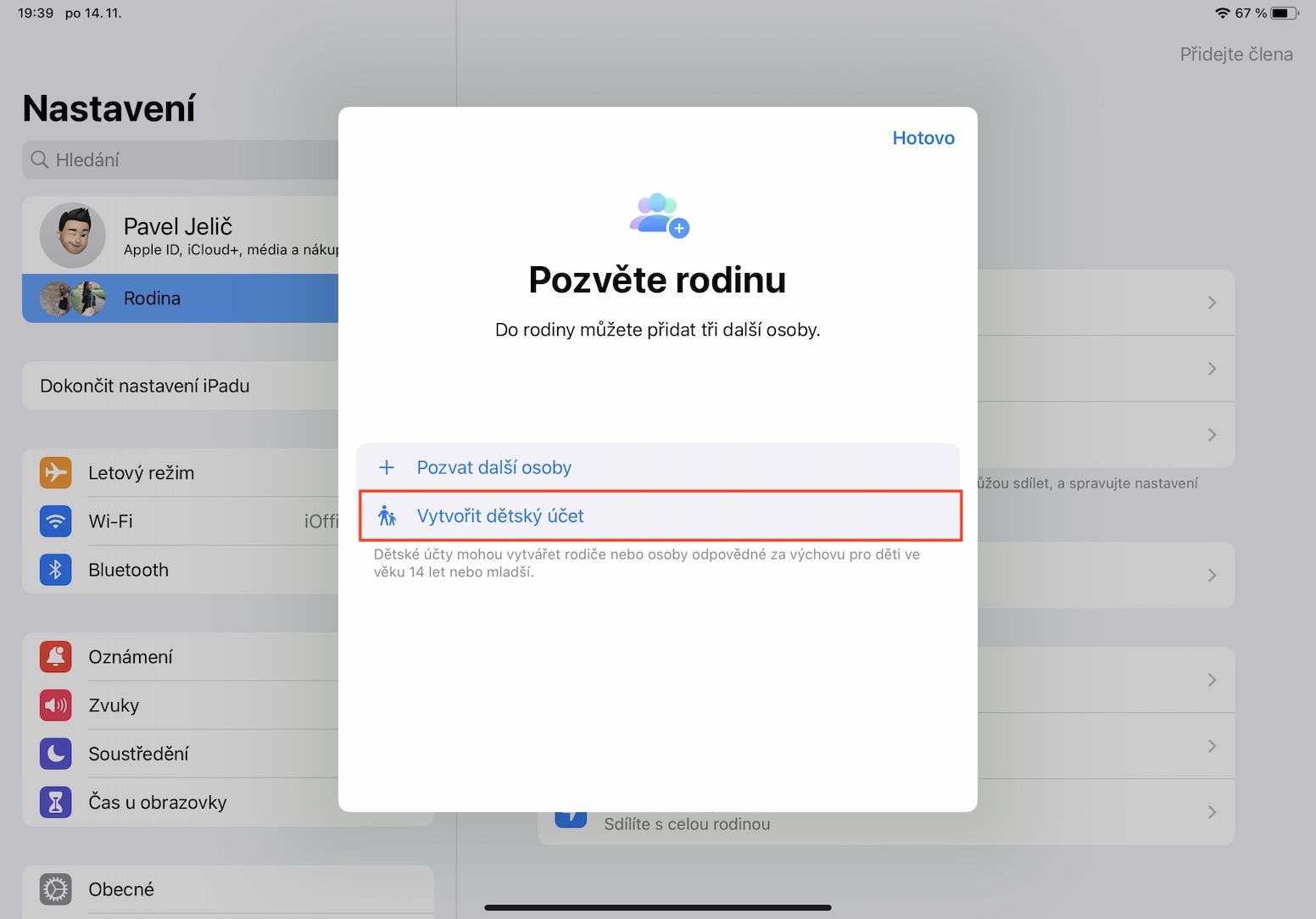
Այսօրվա դրությամբ ծնողների համար անսովոր չէ իրենց երեխաներին գնել iPhone, iPad կամ այլ խելացի սարքեր: Իրականում, երեխաները հաճախ ավելի լավ են օգտագործում տեխնոլոգիաները, քան մեծահասակները, բայց դա չի փոխում այն փաստը, որ նրանք հեշտ թիրախ են բոլոր տեսակի խաբեությունների և այլնի համար: ProԺամանակակից աշխարհում անհրաժեշտ է պարզապես պաշտպանել ձեր երեխաներին։ Դուք կարող եք դա անել՝ ստեղծելով երեխայի հաշիվ, որտեղ դուք՝ որպես ծնող, կարող եք հեշտությամբ կարգավորել սարքը ձեր երեխաների համար՝ նոր օգնականի միջոցով, ինչպես նաև ծնողական վերահսկողության գործառույթներով։ Երեխայի հաշիվը նախատեսված է 15 տարեկանից փոքր բոլոր երեխաների համար և կարող է ստեղծվել... Կարգավորումներ → Ընտանիք, որտեղ սեղմեք վերևի աջ կողմում Ավելացնել անդամ → Ստեղծել երեխայի հաշիվ:
Լուսանկարը պատկերասրահ
Տեղադրության համօգտագործման կարգավորումներ
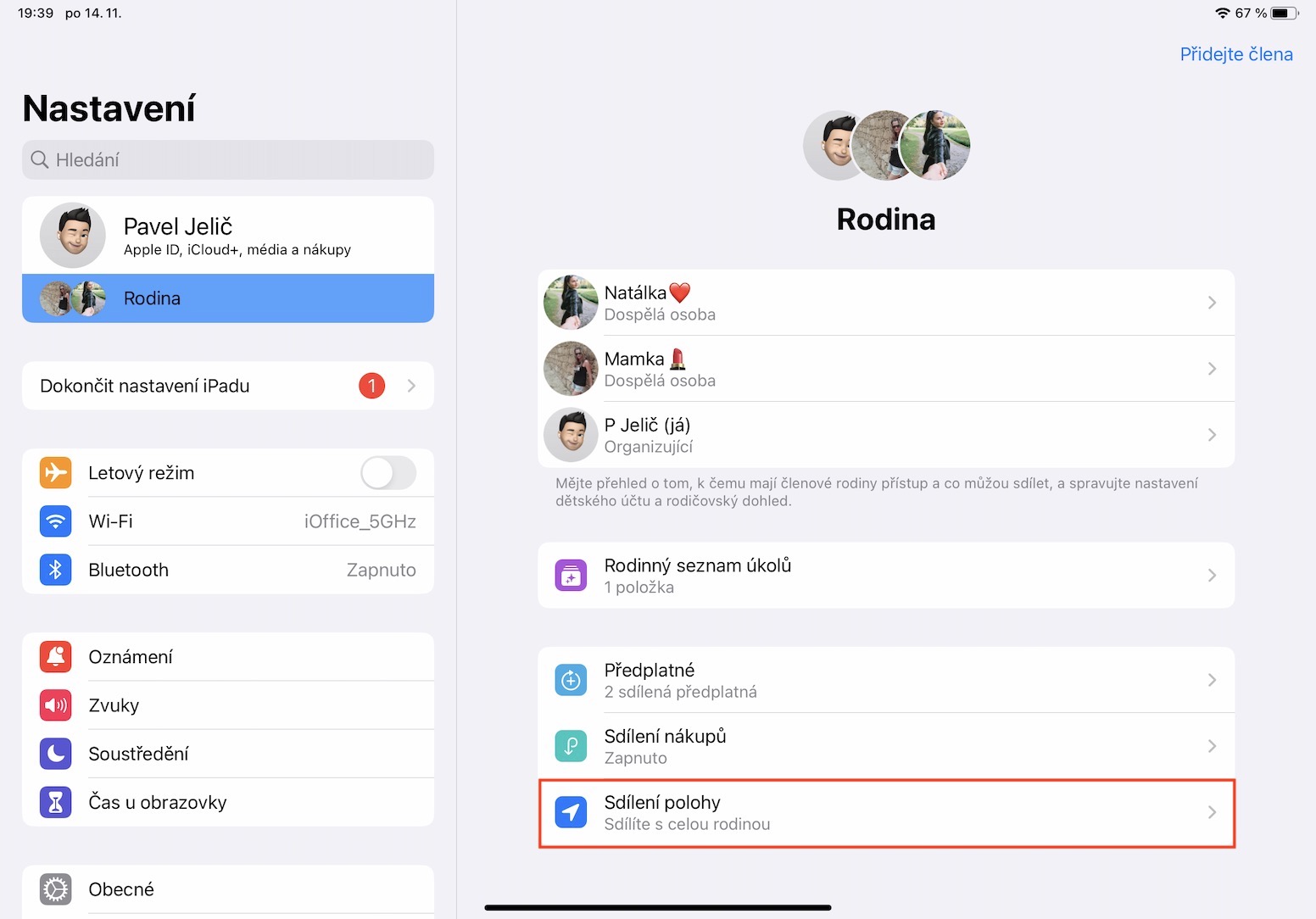
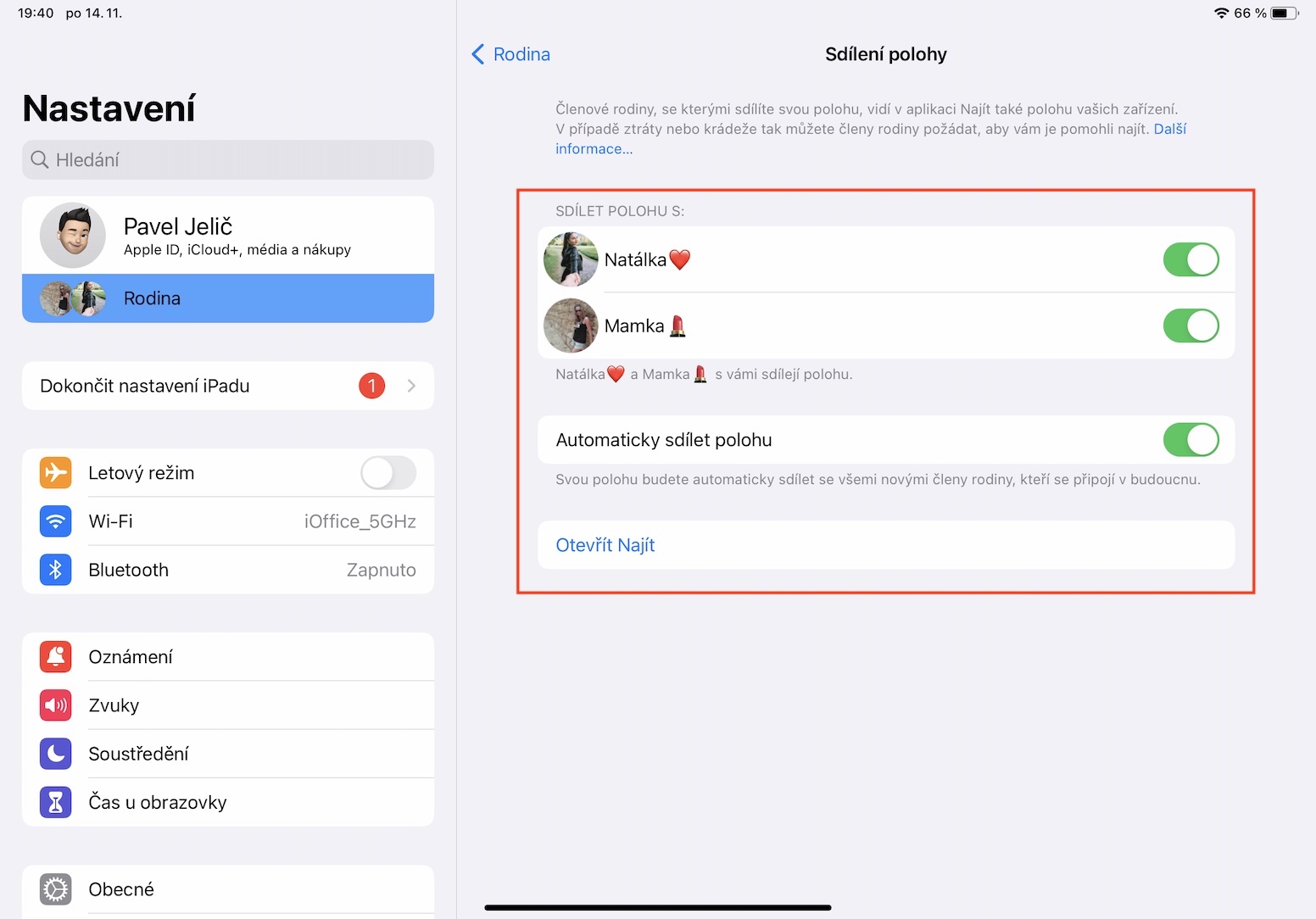
Ընտանեկան համօգտագործման մասնակիցները կարող են միմյանց հետ կիսվել իրենց գտնվելու վայրով, ոչ միայն իրենց, այլև իրենց սարքերի հետ, ինչը կարող է օգտակար լինել: Այսպիսով, Ընտանեկան համօգտագործման մեջ գտնվող բոլորը կարող են տեսնել մյուս մասնակիցների սարքերի գտնվելու վայրը: Շատերը գտնվելու վայրի համօգտագործումը համարում են լրտեսություն, ինչը, իմ կարծիքով, շատ վատ մոտեցում է: Անձամբ ես կառաջարկեի բոլորին ակտիվացնել գտնվելու վայրի համօգտագործումը, քանի որ այն կարող է նույնիսկ կյանք փրկել, ինչը այն բազմաթիվ դեպքերից մեկն է, երբ այն օգտակար է լինում: Դուք կարող եք կարգավորել գտնվելու վայրի համօգտագործումը ձեր ընտանիքում՝ անցնելով Կարգավորումներ → Ընտանեկան → Տեղադրության համօգտագործում:
Լուսանկարը պատկերասրահ
Ժամանակի երկարաձգման հարցումներ Messages-ի միջոցով
Եթե ձեր երեխան օգտագործում է երեխայի հաշիվ, որը դուք՝ որպես ծնող, կարող եք կառավարել, կարող եք տարբեր սահմանափակումներ սահմանել ծրագրերի կամ ծրագրերի խմբերի օգտագործման վրա: Օրինակ, կարող եք սահմանափակումներ սահմանել ձեր երեխայի համար maxՍոցիալական ցանցերում, խաղերում և այլնի վրա ծախսված հսկայական ժամանակ: Եթե երեխան գերազանցի այս նշված ժամանակը, նա ավտոմատ կերպով կկորցնի հասանելիությունը, բայց նա կարող է խնդրել ձեզ երկարացնել այս ժամանակը: Դուք կարող եք դա անել կամ ուղղակիորեն անձամբ կամ այժմ անմիջապես Հաղորդագրություններ կամ ծանուցումներ հավելվածի միջոցով, որը կարող է օգտակար լինել, եթե դուք այս պահին տանը չեք:
Ձեզ կարող է հետաքրքրել