
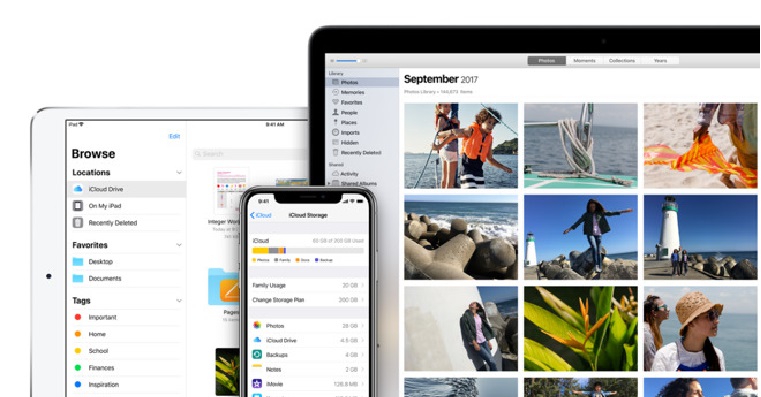
Ընտանեկան համօգտագործումը գործառույթ է, որը թույլ է տալիս ընտանիքի մինչև վեց անդամին կիսվել գնումներով App Store, երաժշտություն, ֆիլմեր, հեռուստաշոուներ կամ գրքեր, բայց նաև ընկերության նոր ծառայությունների բաժանորդագրություններ Apple, օրինակ՝ TV+ կամ ArcadeԸնտանեկան համօգտագործման միջոցով դուք կարող եք նաև i-ում պահեստը կիսել ձեր ընտանիքի անդամների հետ։Cloudժամը. Այսօրվա հոդվածում մենք ավելի մանրամասն կանդրադառնանք Family Sharing-ի բոլոր գործառույթներին, նկարագրելու ենք, թե ինչպես ստեղծել համօգտագործման անհատական տարբերակներ և ինչպես կարող եք վերահսկել, թե ինչպես է ձեր ընտանիքն օգտագործում դրանք Family Sharing-ի միջոցով: Apple սարքեր երեխաների կողմից.
Ինչպես սկսել Family Sharing-ի կառավարումը
Լուսանկարը պատկերասրահ
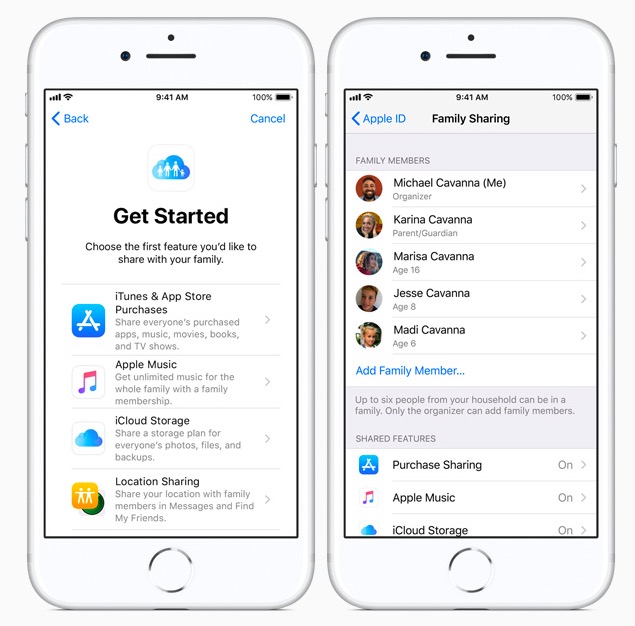
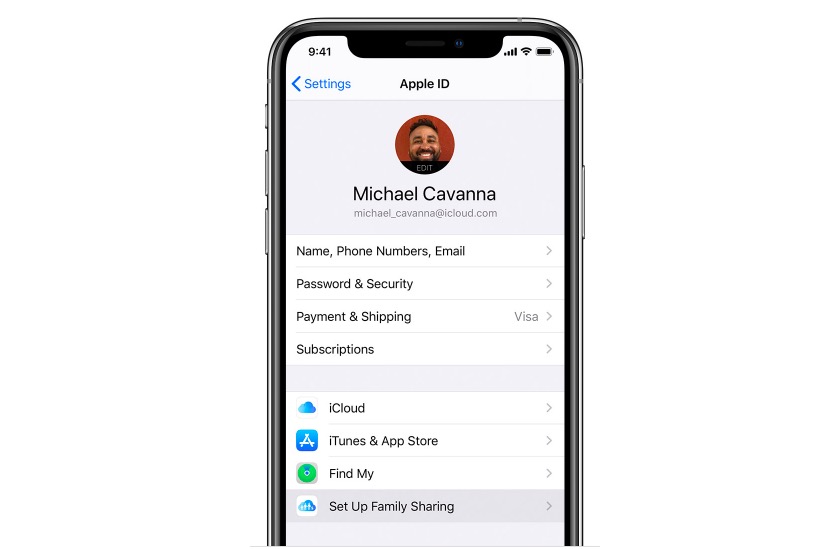
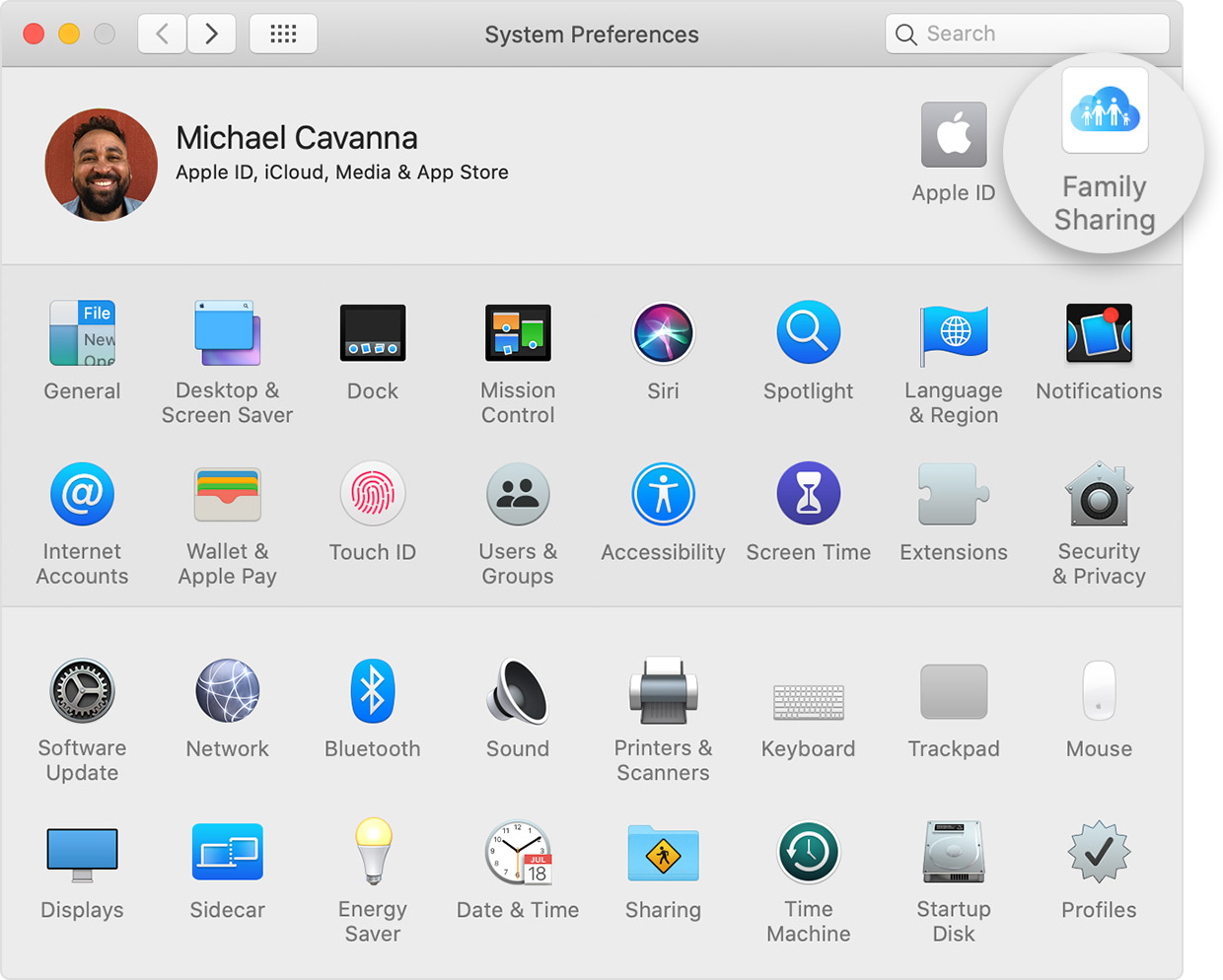
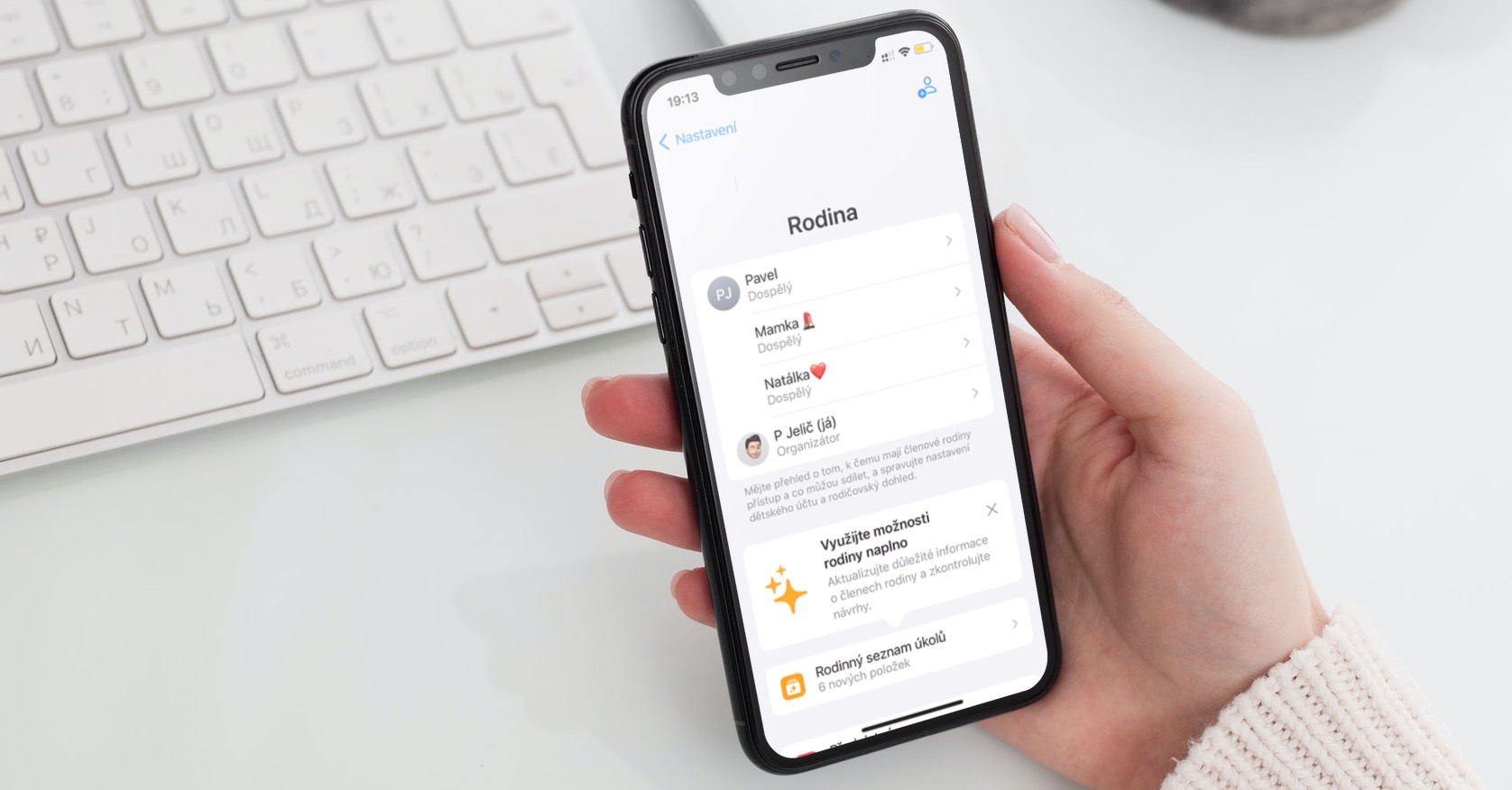
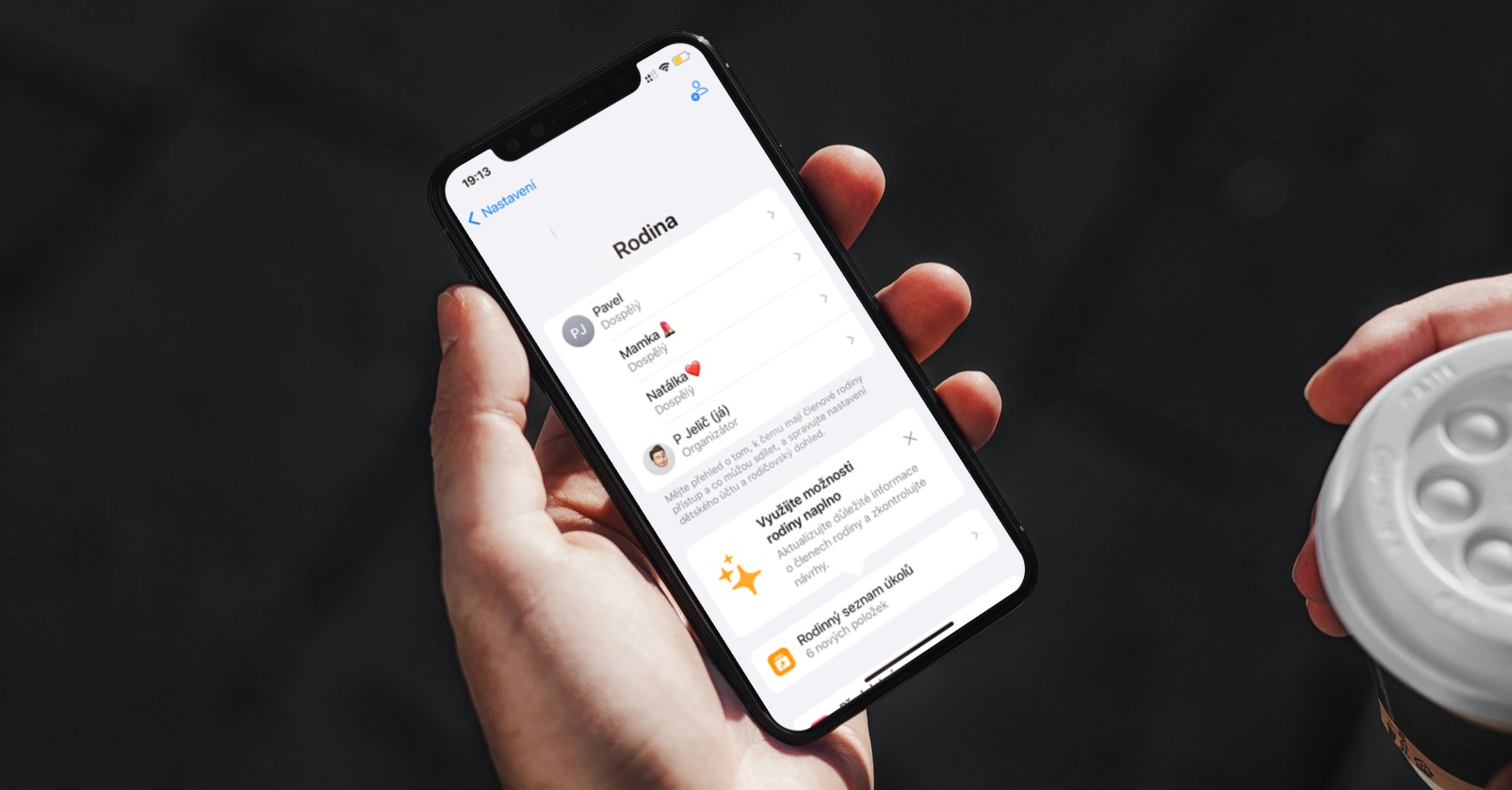
Family Sharing-ը միշտ ունի մեկ կազմակերպիչ: Սա ընտանիքի չափահաս անդամ է, ով որոշում է, թե ինչ տարրեր են կիսվում, և կարող է նաև հրավիրել այլ անդամների միանալ ընտանիքին: Մյուս անդամների միանալուց հետո Family Sharing-ը ավտոմատ կերպով կարգավորվում է նրանց սարքերում: Family Sharing-ը կարող է օգտագործվել օպերացիոն համակարգով սարքերում iOS 8 և ավելի նոր տարբերակներով, Mac-ի վրա՝ OS X Yosemite-ով և ավելի նոր տարբերակներով, և i-ով համակարգչի վրա։Cloudհամար WindowsՁեր iPhone-ում, iPad-ում կամ iPod touch-ում ընտանեկան համօգտագործումը կարգավորելու համար սեղմեք Կարգավորումներ -> ձեր անվան տող -> Կարգավորել ընտանեկան համօգտագործումը -> Սկսել, այնուհետև մուտք գործեք ձեր Apple ID և հետևեք էկրանին տրված հրահանգներին: Mac-ի վրա միացրեք Ընտանեկան համօգտագործումը՝ սեղմելով էկրանի վերին ձախ անկյունում գտնվող ցանկը -> Համակարգի կարգավորումներ -> iCloud -> Ստեղծեք ընտանիք, այնուհետև պարզապես հետևեք էկրանի հրահանգներին:
Գնումներ ընտանեկան համօգտագործման մեջ
Լուսանկարը պատկերասրահ
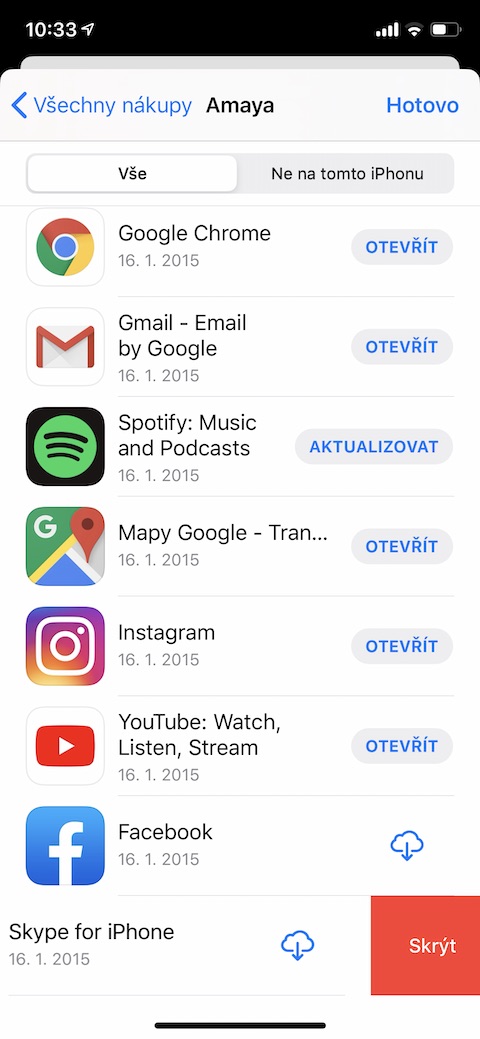
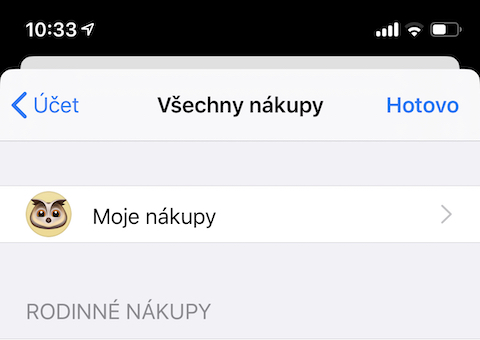
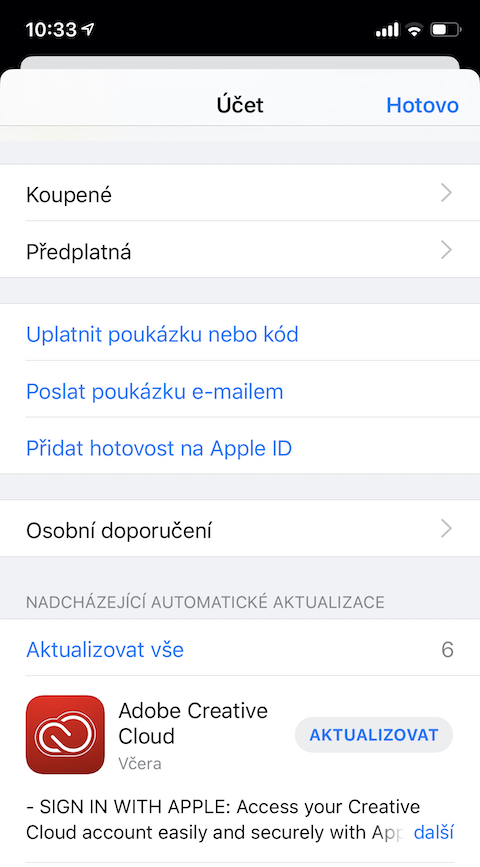
Երբ կարգավորեք Family Sharing-ը, ընտանիքի առանձին անդամների կողմից գնված ցանկացած երգ, ֆիլմ, հեռուստահաղորդում, գրքեր և հավելված ավտոմատ կերպով հասանելի կլինեն խմբի բոլոր անդամների համար: Սա վերաբերում է ինչպես նոր, այնպես էլ նախկինում կատարված գնումներին: Գնված իրերը կարելի է գտնել ք App Store, iTunes Store կամ Apple Գրքեր «Գնված» բաժնում, որտեղ կարող եք հպել ձեր ընտանիքի առանձին անդամների անուններին: Դուք, իհարկե, կարող եք թաքցնել անհատական գնումները, ներսում App Store -> պատկերակ վերևի աջում -> Գնված -> Իմ գնումները, որտեղ ընտրված հավելվածը մի փոքր տեղափոխում եք ձախ և սեղմում «Թաքցնել»:
Հավելվածի ներսում կատարված գնումները հնարավոր չէ կիսել Ընտանեկան համօգտագործման միջոցով: Թաքցնել հավելվածը Mac-ում գործարկելուց հետո: App Store, որտեղ սեղմում եք ձեր անվան վրա ներքևի ձախ մասում: Ցանկում կրկին ընտրեք ձեր անունը և մկնիկի կուրսորը տեղափոխեք ընտրված հավելված: Սեղմեք Լրացուցիչ ընտրանքներ -> Թաքցնել գնումը:
Ինչ կարող եմ և ինչով չեմ կարող կիսվել Family Sharing-ում:
Ընտանեկան համօգտագործման շրջանակներում դուք կարող եք կիսվել հետևյալով՝
- Երաժշտություն, ֆիլմեր և հեռուստահաղորդումներ iTunes-ից Store
- Գրքեր հավելվածից Apple գրքեր
- Շատ հավելվածներ App Store
- Բաժանորդագրություն ևappl ArcadeՄիappl News+, ևappl TV+
- Պահեստավորման սակագին i-ումCloudu
Դուք չեք կարող կիսվել ընտանեկան համօգտագործման միջոցով՝
- Անհատական կամ ուսանողական բաժանորդագրություն Apple Music և բաժանորդագրություններ այլ մատակարարներից
- Ներծրագրային գնումներ
- Նյութեր, որոնցում App Store կամ iTunes Store այլևս հասանելի չեն
Որոշ հավելվածներ App Store չի կարող համօգտագործվել Family Sharing-ի միջոցով: Պարզելու համար ձեր iPhone-ում գործարկեք App Store, գտեք ընտրված ծրագիրը և ներքև գլորեք դեպի «Աջակցում» բաժինը: Mac-ի վրա այս տեղեկատվությունը կարող եք գտնել App Store, որտեղ դուք կգտնեք ընտրված հավելվածը և ոլորեք ներքև դեպի «Աջակցություն» բաժինը:
Սահմանեք սահմանափակումներ Family Sharing-ում
Լուսանկարը պատկերասրահ
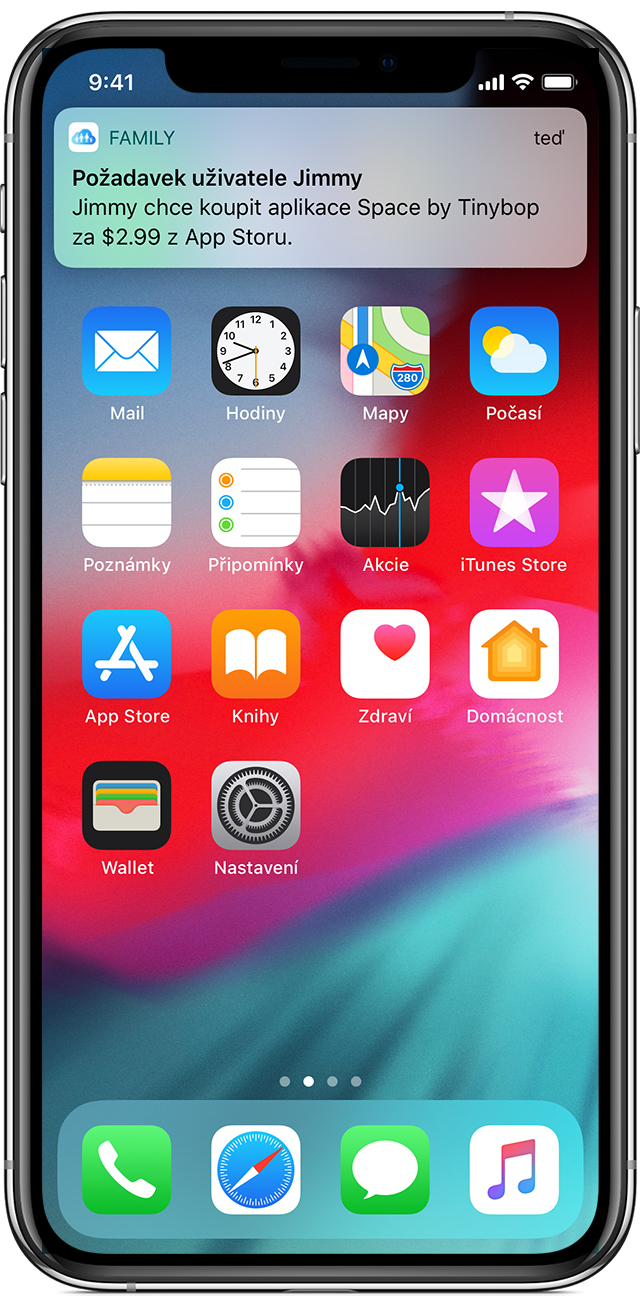
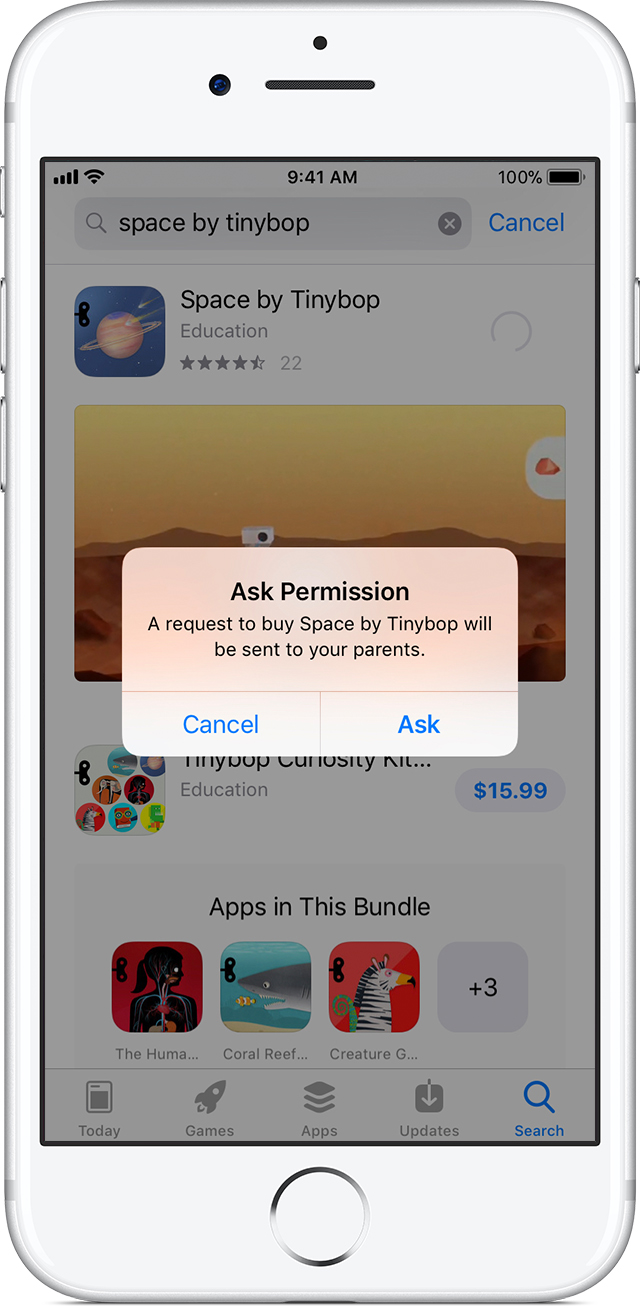
Թեև Ընտանեկան համօգտագործման խմբում գնումները գանձվում են կազմակերպչի վարկային քարտից, դուք անհանգստանալու կարիք չունեք, որ գնումները դուրս կգան ձեր վերահսկողությունից: Եթե ձեր Ընտանեկան համօգտագործման խմբում ունեք անդամներ, որոնք ունեն «երեխա», Apple ID, դուք ծանուցում կստանաք ամեն անգամ, երբ նրանք փորձեն գնել, և բովանդակությունը չի ներբեռնվի առանց հաստատման: Սա վերաբերում է ոչ միայն վճարովի, այլ նաև անվճար հավելվածներին։
Ընտանիքի կազմակերպիչը կարող է միացնել Գնման հաստատումը Family Sharing խմբի անչափահաս անդամների համար: Բավական է iOS սարքը Կարգավորումներում, հպեք ձեր անունով վահանակին -> Ընտանեկան համօգտագործում, հպեք ձեր երեխայի անունով վահանակին և միացրեք Գնման հաստատումը: Մինչև 13 տարեկան երեխաների համար գնման հաստատումն ավտոմատ կերպով ակտիվանում է: Եթե ընտանիքի անդամը դառնում է 18 տարեկան, և դուք նրա համար անջատեք Գնումների հաստատումները, նա չի կարողանա նորից միացնել այն:
Կիսվել նաևCloud սակագին
Ընտանեկան համօգտագործման միջոցով դուք կարող եք նաև կիսվել ձեր i պահեստային պլանով ձեր ամբողջ ընտանիքի հետ։Cloudժամը. Այս տարբերակը հասանելի է 200 ԳԲ կամ 2 ՏԲ պլանի հետ: Ընտանիքի մյուս անդամներին հասանելի չեն լինի ձեր բովանդակությունը, եթե դուք կիսվեք պլանով, քանի դեռ չեք համաձայնել դրան: Ընտանիքի չափահաս անդամները կարող են միաժամանակ օգտվել սեփական և ընդհանուր սակագնից:
Բաժանորդագրության փոխանակում
Լուսանկարը պատկերասրահ
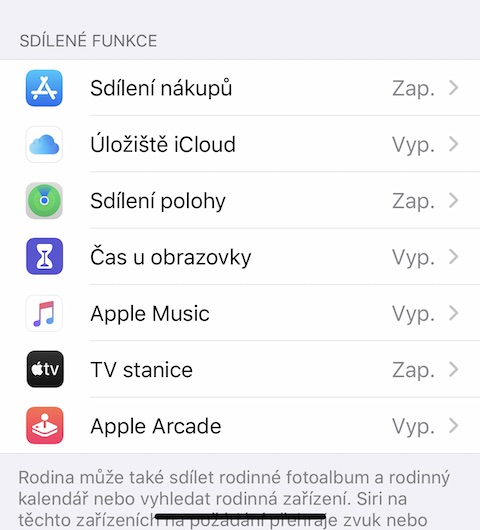
Ընտանեկան համօգտագործման միջոցով դուք կարող եք նաև կիսվել ձեր ընտանիքի անդամների երաժշտական, տեսանյութերի հոսքային հեռարձակման և խաղային ծառայությունների բաժանորդագրություններով։ Applu. Կազմակերպիչը կարող է հրավիրել ընտանիքի մեկ այլ անդամի կիսվելու Կարգավորումների միջոցով -> վահանակի միջոցով՝ ձեր անունով -> Ընտանեկան համօգտագործում, որտեղ «Ընտանեկան առանձնահատկություններ» բաժնում դուք սահմանում եք, թե որ ծառայություններն եք ցանկանում կիսվել ձեր ընտանիքի անդամների հետ: Այսպես կարող եք կարգավորել TV+ ծառայության համօգտագործումը, Music, Arcade և այլ իրեր։
Տեղադրության համօգտագործում և սարքի հայտնաբերում
Լուսանկարը պատկերասրահ
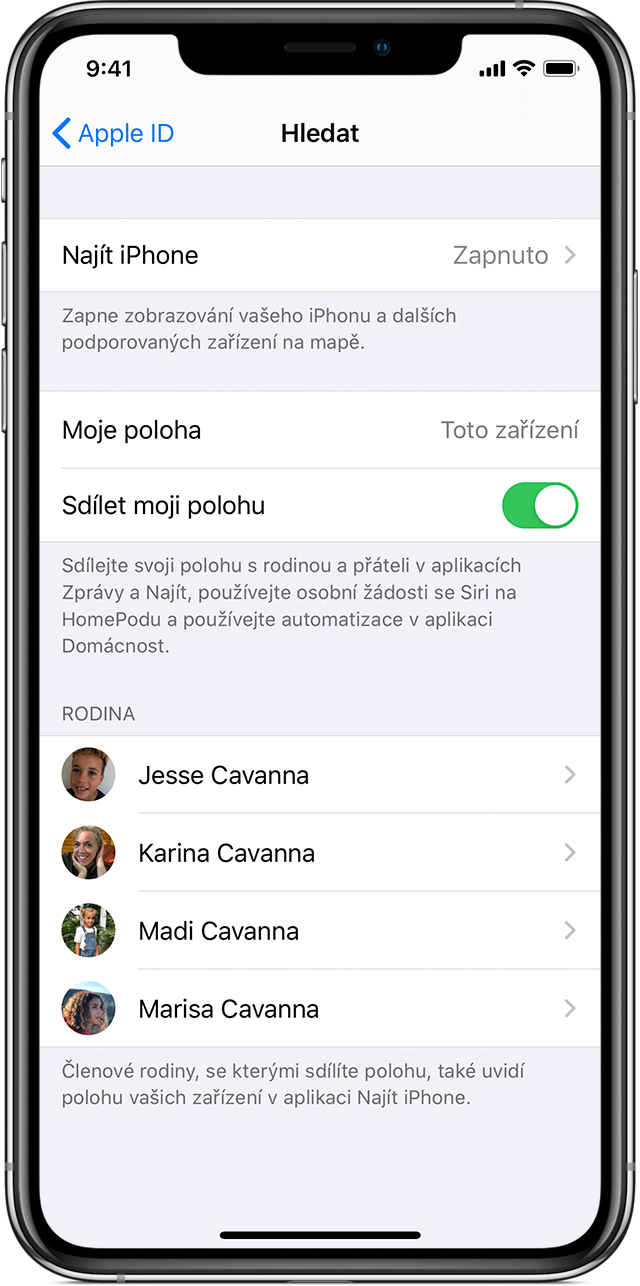
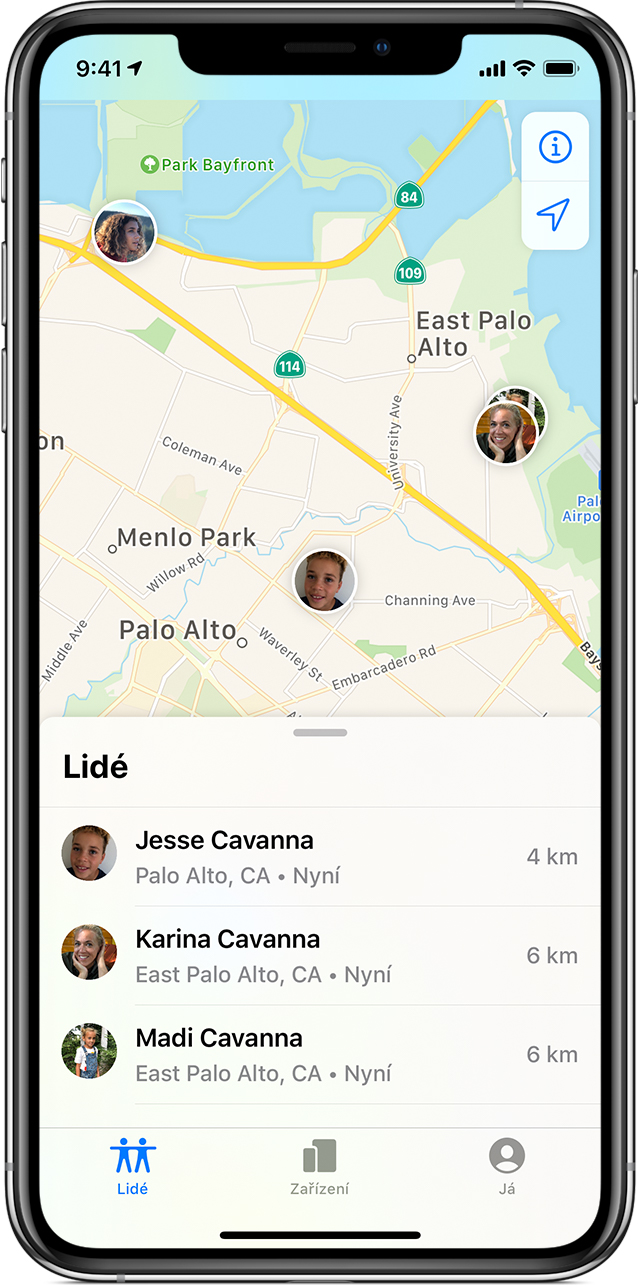
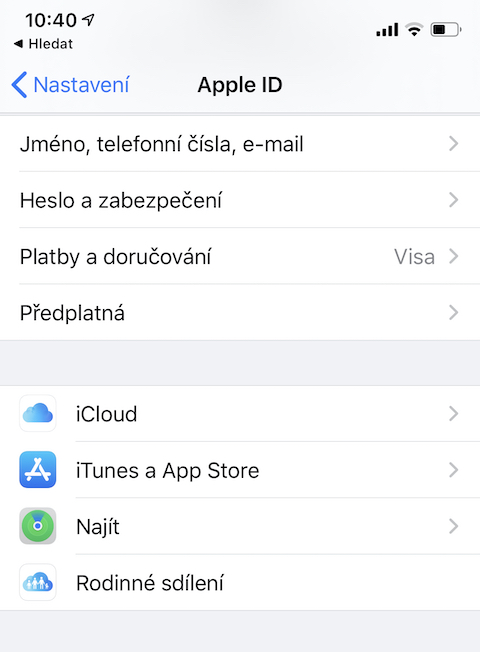
Դուք կարող եք նաև կիսվել ձեր գտնվելու վայրով ձեր Ընտանեկան համօգտագործման խմբի անդամների հետ, իսկ Ընտանեկան համօգտագործման միջոցով կարող եք նաև օգնել ձեր ընտանիքի անդամներին գտնել իրենց կորցրած կամ մոռացված իրերը։ Apple սարքը։ Դուք կարող եք օգտագործել Find կամ Messages՝ ձեր գտնվելու վայրը կիսելու և գտնելու համար: Messages հավելվածում դուք կտտացնում եք օգտատիրոջ անունը էկրանի վերևում -> «i» շրջանակում և անմիջապես կտեսնեք գտնվելու վայրը:
«Գտնել իմ» հավելվածում կարող եք գտնել ձեր ընտանիքի անդամների անհատական սարքերը էկրանի ներքևի կենտրոնում գտնվող «Սարքեր» ներդիրում, և կարող եք որոնել ընտանիքի անդամներին՝ ներքևի ձախ անկյունում «Մարդիկ» կոճակը սեղմելով: «Գտնել իմ» հավելվածում կարող եք զանգահարել, կողպել կամ ձեր ընտանիքի անդամների սարքերը դնել «Կորած» ռեժիմի մեջ:
Լուսանկարներ, տեսանյութեր և օրացույց
Ընտանեկան համօգտագործման միջոցով դուք կարող եք նաև կիսվել ալբոմով ձեր ընտանիքի հետ բնօրինակ «Լուսանկարներ» հավելվածում, որտեղ բոլորը կարող են ավելացնել լուսանկարներ, տեսանյութեր և մեկնաբանություններ, և նրանք նաև կստանան ծանուցումներ, երբ նոր տարր ավելացվի: Դուք կարող եք գտնել համօգտագործվող ալբոմը «Լուսանկարներ» -> Ալբոմներ -> Համօգտագործվող ալբոմներ» բաժնում: «Ընտանեկան համօգտագործումը» նաև թույլ է տալիս կիսվել ընտանեկան օրացույցով, որտեղ ներառված են դրա հետ կապված ամեն ինչ՝ միջոցառումներ, հիշեցումներ, հանդիպումներ, որոնցում ընտանիքի բոլոր անդամները կարող են ներդրում ունենալ: Համօգտագործվող օրացույցը կոչվում է «Ընտանեկան»:
Դիտեք էկրանի ժամանակը Family Sharing-ի միջոցով
Լուսանկարը պատկերասրահ
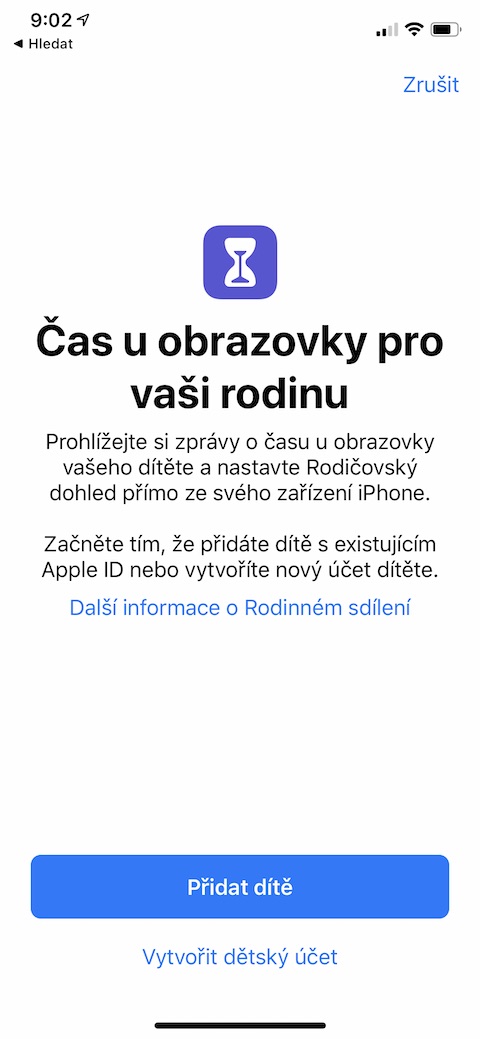
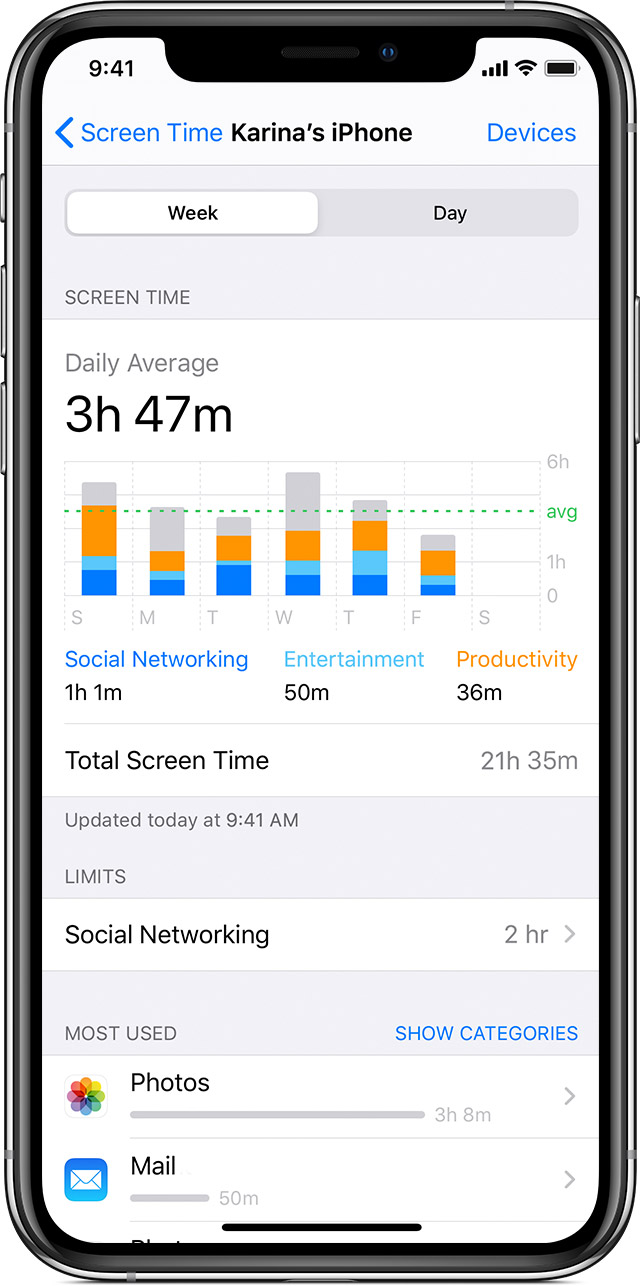
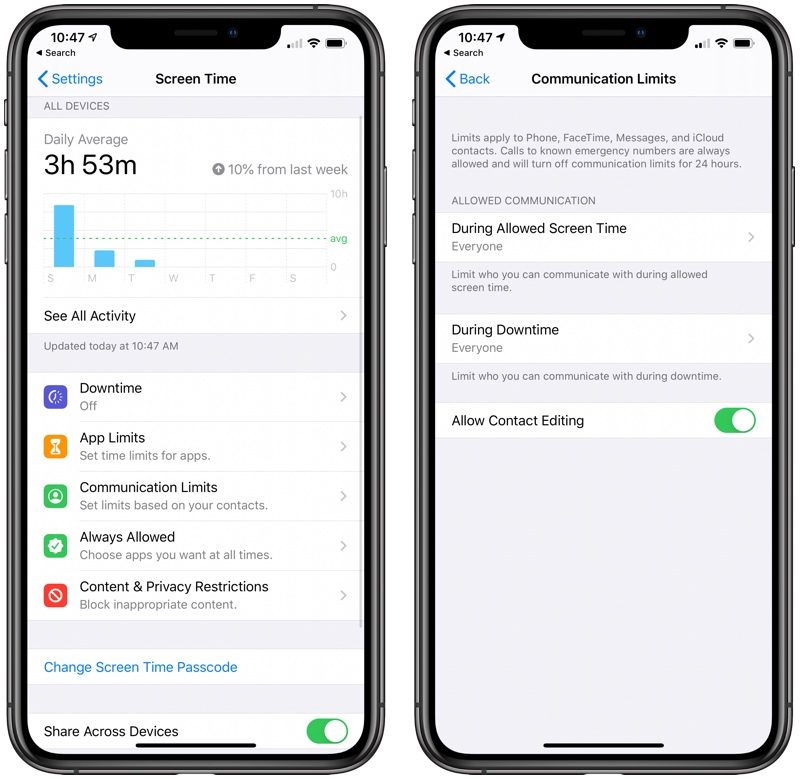
Family Sharing-ը ծնողների համար օգտագործումը վերահսկելու հիանալի միջոց է Apple սարքեր երեխաների կողմից. ProՕրինակ, դուք կարող եք կառավարել էկրանի ժամանակը ձեր երեխայի սարքի վրա՝ «Ընտանեկան համօգտագործում» միջոցով: Անցեք Կարգավորումներ -> Էկրանի ժամանակ և սեղմեք ձեր երեխայի անվանը:
Դուք ակտիվացնում եք ձեր երեխայի Էկրանի ժամանակի համօգտագործումը Կարգավորումներ -> վահանակ ձեր անունով -> Էկրանի ժամանակ -> Ավելացնել երեխա: Մուտքագրեք մուտքի մանրամասները Apple ID ձեր երեխային և սեղմեք «Հաջորդ»:
Ինչպես ներբեռնել ընտանիքի այլ անդամների նախորդ գնումները Family Sharing-ի միջոցով
Լուսանկարը պատկերասրահ
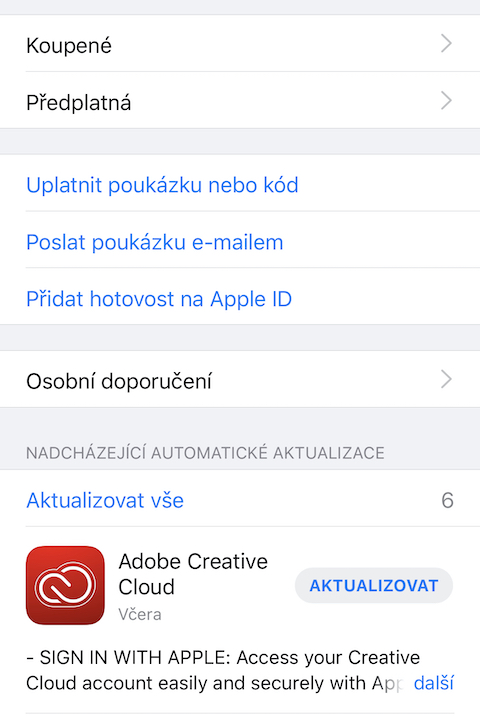
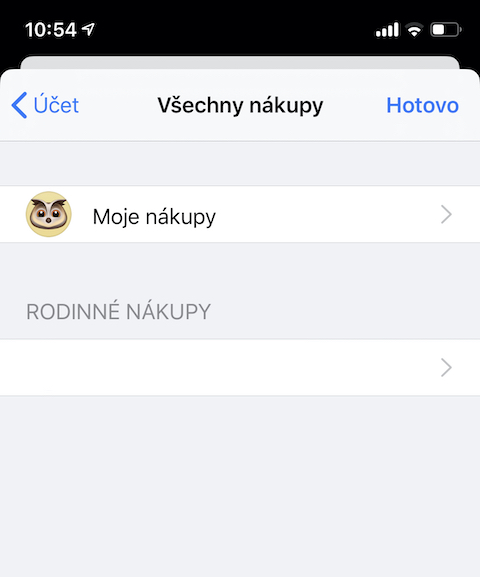
Ձեր iPhone-ի կամ iPod touch-ի վրա գործարկեք App Store → Վերևի աջ մասում ձեր դիմանկարով պատկերակը -> Գնված է: Եթե ցանկանում եք ներբեռնել iTunes-ի նախորդ գնումը Store, հպեք iTunes-ում Store դեպի Ավելին -> Գնված, եթե ցանկանում եք ներբեռնել նախկինում գնված գրքերը, գործարկեք հավելվածը Apple Գրքեր և հպեք ձեր պրոֆիլի նկարին վերևի աջում: Ընտանիքի այլ անդամների գնումները կարելի է գտնել «Ընտանեկան գնումներ» բաժնում:
Ձեր Mac-ում դուք ներբեռնում եք նախկինում գնված ապրանքը App Պահպանեք գործարկումից հետո App Store -> պրոֆիլի նկար ներքևի ձախ: IN Apple Mac-ում Գրքերում ձեր նախկին գնումները դիտելու համար սեղմեք ծրագրի պատուհանի վերևի մասում գտնվող «Գրախանութ» ներդիրը, այնուհետև ներքևի աջ անկյունում գտնվող «Արագ հղումներ» բաժնում սեղմեք «Գնված»։







Որևէ մեկը կարող է ինձ խորհուրդ տալ, թե ինչպես վճարել appԻսկ եթե ես գերմանական վարկային քարտ ունեմ, բայց մենք խանութ ունենք սլովակերենով ընտանեկան փոխանակման շրջանակներում:
Եվ գերմանական քարտը չի՞ կարող սահմանվել որպես վճարման միջոց։
Ցավոք, դա չի աշխատում: appstore Այն սլովակերեն է, ուստի ցանկանում է նաև սլովակական վարկային քարտ: Ինան չի կարող ավելացվել։ Ես չեմ կարող փոխել խանութը կամ երկիրը, հակառակ դեպքում, օրինակ, մեզ մոտ ընտանեկան համօգտագործումը չի աշխատի: apple music.
Իսկ ինչպե՞ս կլինի գտնել մի բանկ, որը չի գանձում որևէ վճար հաշիվը պահպանելու համար, աջակցում է Apple Pay և այնտեղ անվճար հաշիվ բացե՞լ:
Փոխանցում այս հաշվինs penԵս կլքեմ Գերմանիան ցանկացած ժամանակ...
Ես կարող էի դա անել – շնորհակալություն հուշման համար…
Բայց լավագույնը կլինի, եթե Apple թույլատրվում է կրեդիտ քարտ տեղադրել ցանկացած երկրում:
կամ կարող եք գումար ավելացնել ձեր «նախնական լիցքավորման» հաշվին