A véletlen hozzáférésű memória, amelyet gyakran RAM-nak is neveznek, gyakorlatilag minden számítógép elengedhetetlen része. Ez a memória tárolja azokat az adatokat, amelyekkel a rendszer jelenleg dolgozik, és gyakorlatilag azonnali hozzáféréssel rendelkezik. Minél nagyobb a RAM, annál jobb, mivel több adatot képes tárolni, majd dolgozni vele. Csakúgy, mint bármely más számítógéponent esetén a RAM is elkezdhet meghibásodni, ami jelentős problémákat okozhat. Ebben a cikkben nézzünk meg 5 tippet a RAM ellenőrzéséhez Mac gépen.
Érdekelhet

Mennyi RAM van a Macben?
A legtöbb esetben a tényleges vásárlás előtt beállíthatjuk a Mac operációs memória méretét. 8 GB RAM a hétköznapi felhasználóknak gond nélkül elegendő, de ha valaki profi, akkor a 64 GB vagy 128 GB kapacitású RAM-ban rejlő lehetőségeket biztosan ki tudja használni. Egyes régebbi Mac-eken bármikor ki lehetett cserélni a működési memóriát jobbra, de a legújabb készülékeken a működési memória vagy "rá van kötve" az alaplapra, vagy Apple Silicon A chip része, így nem lehet egyszerűen kicserélni vagy frissíteni. A Mac RAM mennyiségének megtudásához koppintson a bal felső sarokban található ikonra, majd az „A Mac névjegye” lehetőségre. Itt, az „Áttekintés” kategóriában keresse meg a „Memória” sort.
Photo Gallery
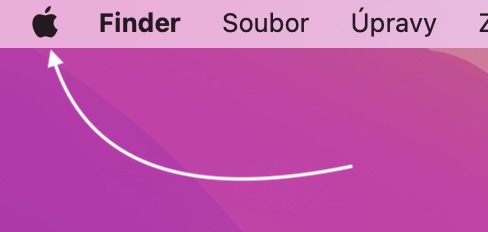
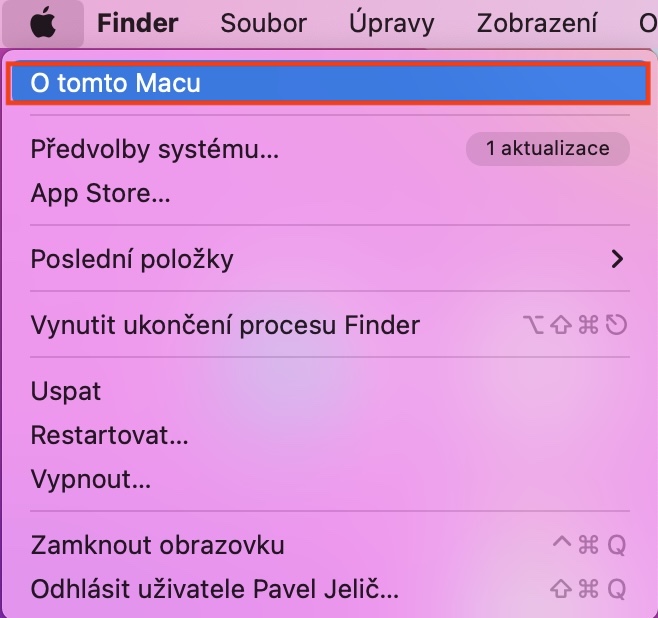
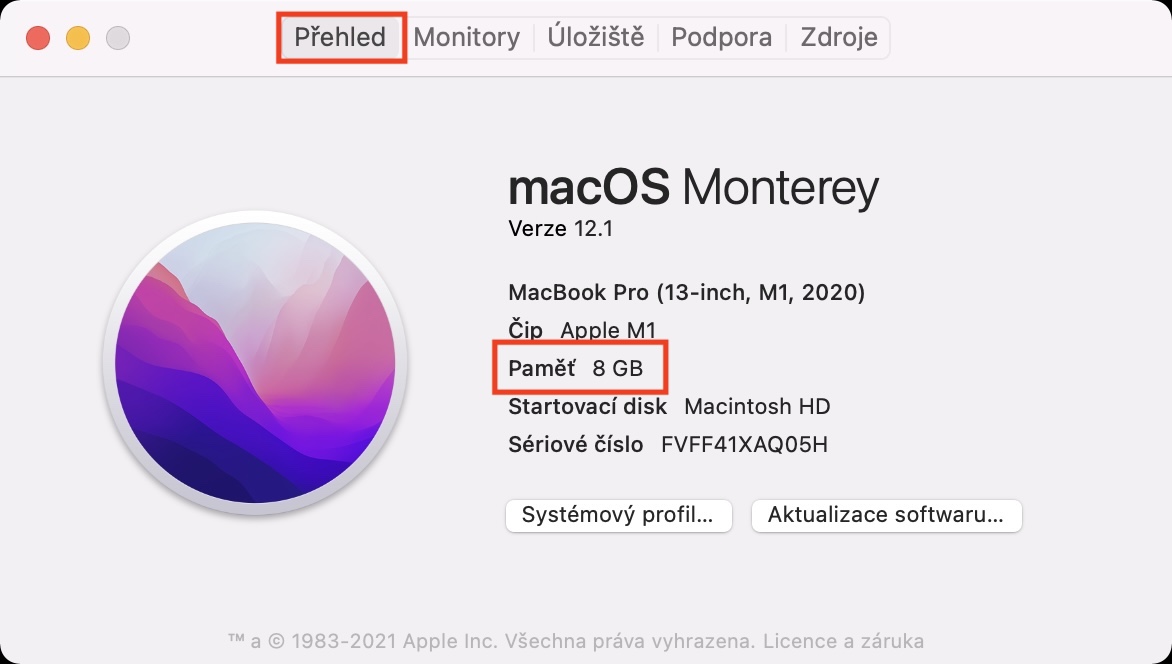
Tudja meg, mi használja a legtöbb RAM-ot
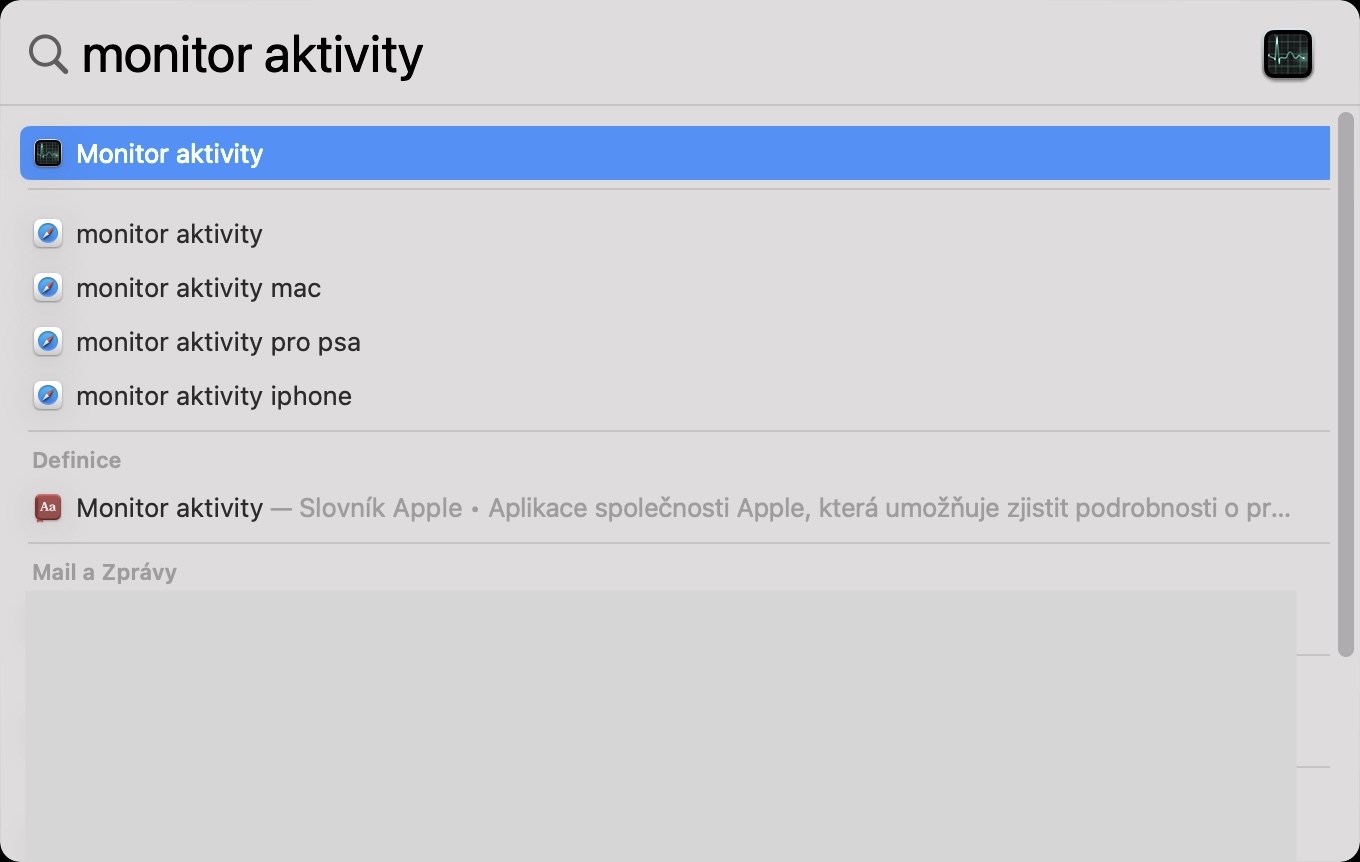
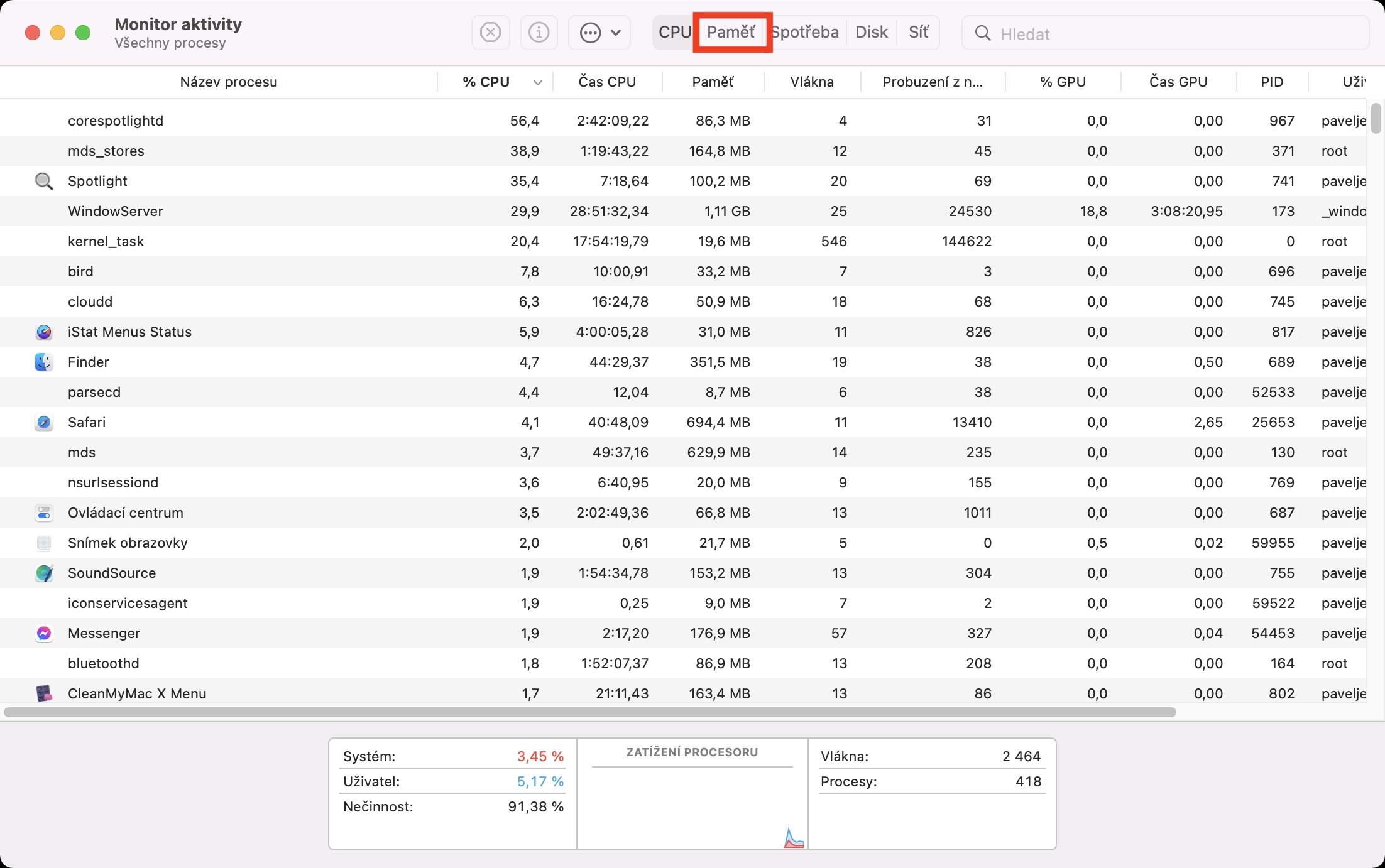
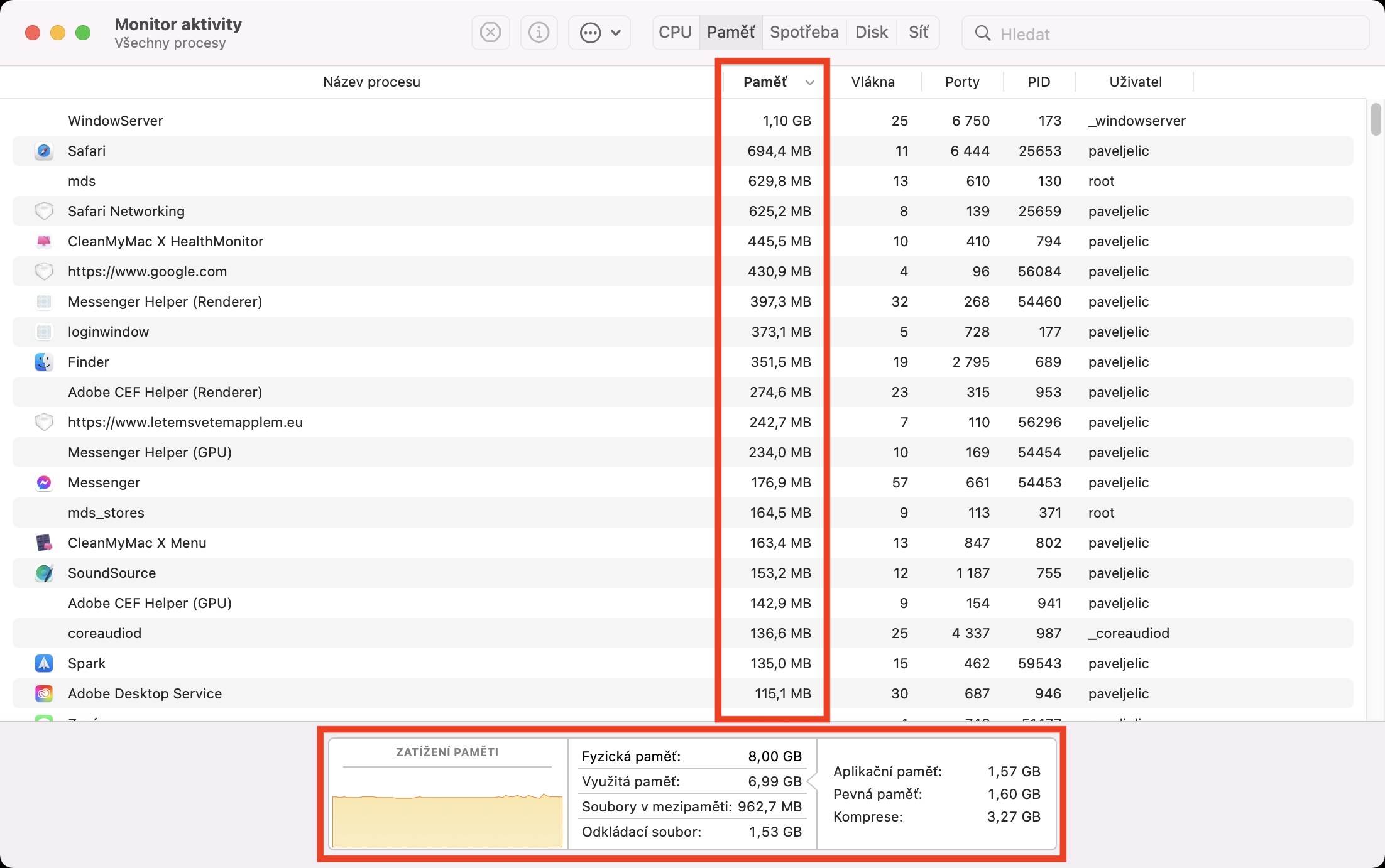
A Mac géped akadozik, vagy nem úgy teljesít, mint régen? Könnyen lehet, hogy memóriaprobléma is van. Mielőtt azonban bármilyen bonyolult eljárásba belemennél, mindenképpen érdemes ellenőrizni, hogy a probléma oka a lassú rendszer-e. nestVan egy alkalmazás, amely egy hiba miatt több RAM-ot használ. Ehhez a macOS a natív Aktivitásfigyelő alkalmazást használja, amelyet a Spotlight segítségével vagy a Segédprogramok mappán belüli Alkalmazások mappából indíthatsz el. Itt válts a felső középső részen található Memória részre, és rendezd a folyamatokat használat szerint. Alternatív megoldásként bármelyik folyamatot leállíthatod a kijelölésével, majd az ablak tetején található keresztre kattintással.
Photo Gallery

Ellenőrizze a RAM-ot ezen keresztül Apple diagnosztika
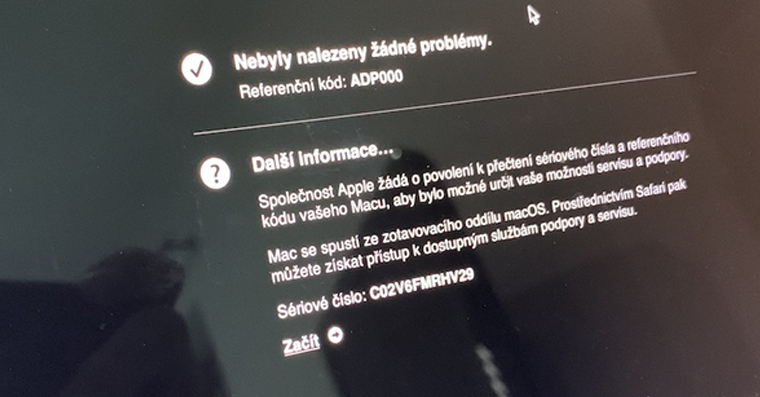
Kevesen tudják, hogy minden Macnek van egy speciális része Apple diagnosztika. Ha használja, egy diagnosztikai tesztet futtat az Apple számítógépén, amely gyorsan és egyszerűen azonosítja a rossz számítógépet.onent vagy bármilyen más probléma – például a RAM-mal. Ha diagnosztikai tesztet szeretne futtatni a Mac gépén, az nem nehéz, de az eljárás attól függ, hogy van-e Mac gépe a következővel: Apple Silicon, vagy Intel processzorral, lásd alább.
Érdekelhet
Apple Silicon
- Kattintson -> Kikapcsolás… a kapcsolja ki a Mac-et.
- A Mac gomb nyomva tartásával kapcsolja be újra.
- Tartsa lenyomva a bekapcsoló gombot amíg meg nem jelenik a képernyőn indítási lehetőségek.
- Ezután nyomja meg a gyorsbillentyűt ezen a képernyőn Command + D
- Ezután a felületen találja magát Apple Diagnosztika.
Intel
- Kattintson -> Kikapcsolás… a kapcsolja ki a Mac-et.
- A Mac gomb nyomva tartásával kapcsolja be újra.
- Bekapcsolás után azonnal nyomja meg és tartsa lenyomva a D gombot.
- Ezután a felületen találja magát Apple Diagnosztika.
RAM ellenőrzése a MemTest86 segítségével
Amellett, hogy a natív diagnosztikai megoldást használhatja a Mac-en a működési memória ellenőrzésére, használhat harmadik féltől származó alkalmazást is. Az egyik legszélesebb körben használt, külső féltől származó memóriadiagnosztikai alkalmazás kétségtelenül a MemTest86. Az igazság az, hogy ez az alkalmazás sokkal többet elárul az esetleges hibás működési memóriáról, mint Apple diagnosztika. Meg kell azonban említeni, hogy a MemTest86 csak régebbi, Intel processzoros Mac gépeken használható – pro Apple Silicon Az alkalmazás nem érhető el. Mindenesetre elsősorban haladó felhasználóknak ajánlom a MemTest86 alkalmazás használatát. Ez nem egy klasszikus futtatható alkalmazás, hanem egy olyan alkalmazás, amelyet egy pendrive-ra kell betölteni, ahonnan aztán a macOS helyett elindul. Letöltheted a MemTest86-ot itt. Pro Az alkalmazás segítségével betöltheti a MemTest86-ot egy pendrive-ra Rézmetsző.
Mik a rossz RAM tünetei?
Számos különböző tünet létezik, amelyek alapján felismerhető a potenciálisan rossz működési memória. A tünetek a következők lehetnek:
- Az alkalmazások a szokásosnál gyakrabban összeomlanak vagy elakadnak.
- Az operációs rendszer viszonylag gyakran lefagy, vagy figyelmeztetés nélkül újraindul.
- A számítógép használata során a teljesítmény jelentősen csökkent, és minden borzasztóan sokáig tart.
- Egyes rendszer- vagy alkalmazásbeállítások és -beállítások nem egyeznek a beállított értékekkel.
- ProMég a macOS operációs rendszer újratelepítése sem oldotta meg a problémákat.
- Problémái vannak a Mac indításakor.
Érdekelhet