Siri na iPhone काम न करना एक ऐसी समस्या है जिसका सामना हममें से कोई भी कर सकता है। जबकि कुछ उपयोगकर्ताओं के लिए यह Siri पूरी तरह से महत्वहीन, दूसरों के लिए यह अपरिहार्य है, भले ही यह चेक में उपलब्ध न हो। यदि आप दूसरे समूह से संबंधित हैं, तो आप निश्चित रूप से शिथिलता से प्रभावित होंगे। Siri यह समस्या कष्टप्रद तो है, लेकिन अधिकांश मामलों में यह कोई अनसुलझी समस्या नहीं है। तो आइए इस लेख में एक साथ 5 टिप्स पर एक नज़र डालते हैं कि टूटी हुई चीज़ों को कैसे ठीक किया जाए Siri na iPhone हल करना।
आपकी रुचि हो सकती है
सक्रियण की जाँच करें
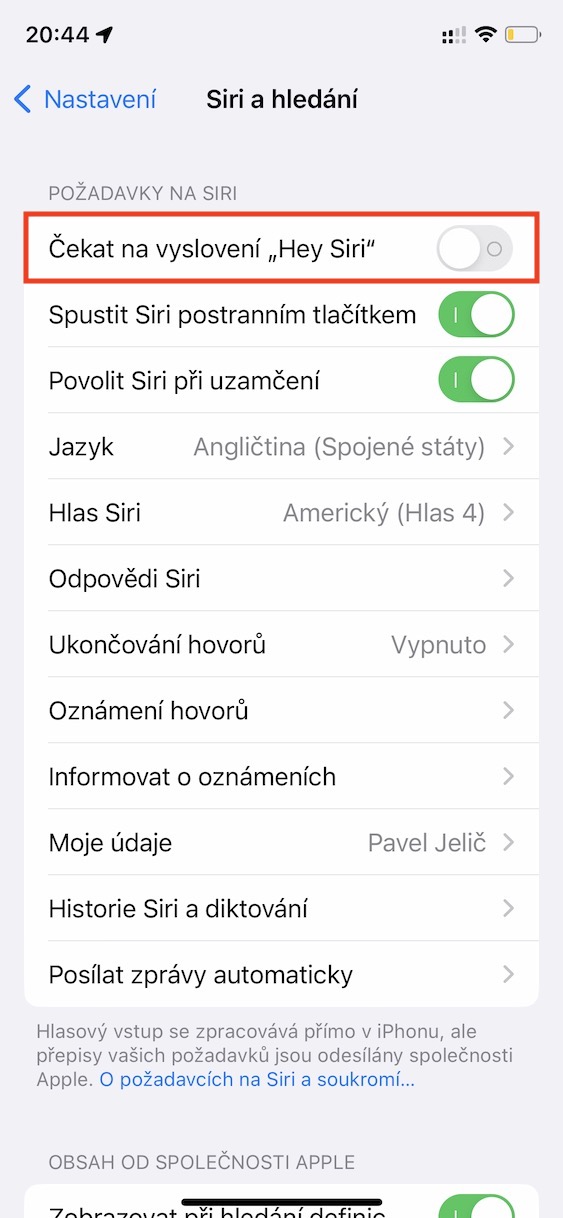
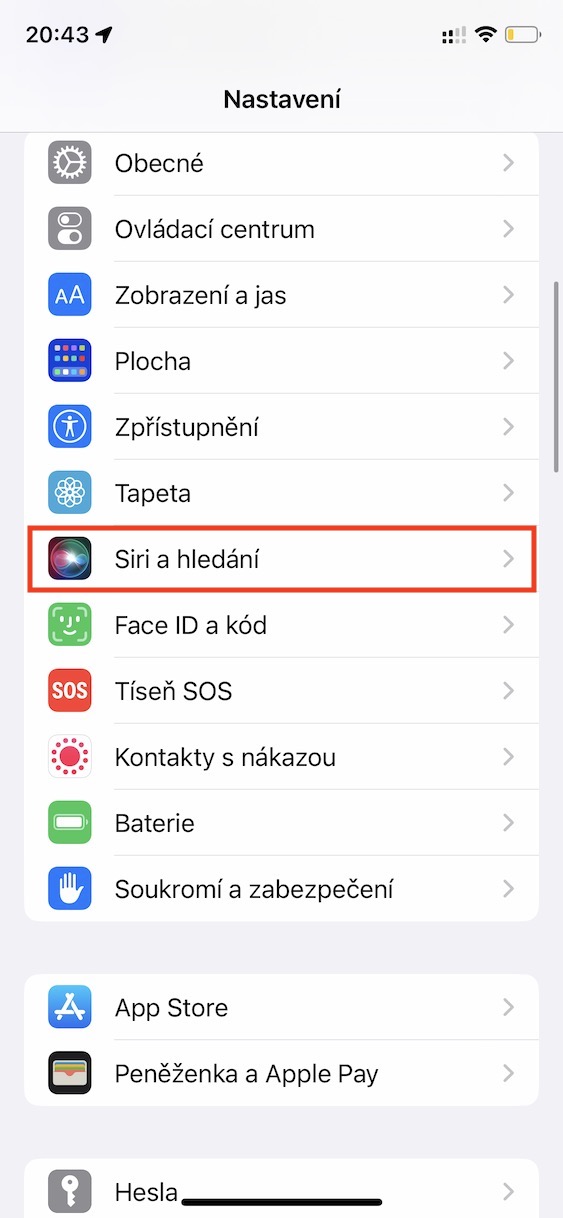
यदि यह आपके iPhone पर काम नहीं करता है Siri, इसलिए पहले सुनिश्चित करें कि आपने इसे सक्रिय कर लिया है। कई उपयोगकर्ताओं को लगता है कि उनके पास Siri पूरी तरह से सक्रिय थे, लेकिन फिर किसी कारण से उन्हें पता चला कि वे गलत थे। उपयोगकर्ताओं के सामने सबसे आम समस्या यह है कि मैनुअल इनवोकेशन उनके लिए काम नहीं करता। Siri, लेकिन कमांड का उपयोग नहीं कर रहे हैं अरे Siri. आपको बस जाने की जरूरत है सेटिंग्स → Siri और खोज, जहां सुनिश्चित करें कि आपके पास सुविधाएं चालू हैं "हे" कहे जाने की प्रतीक्षा करें Siri" आगे शुरू Siri साइड बटन a पोवोलिट Siri जब ताला लगा हो.
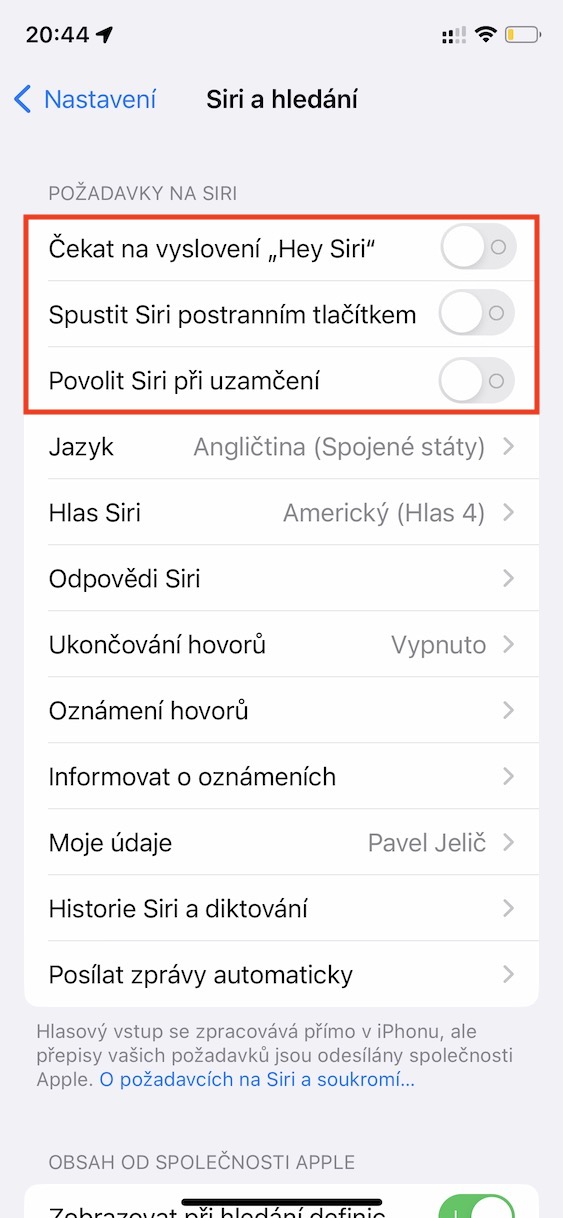
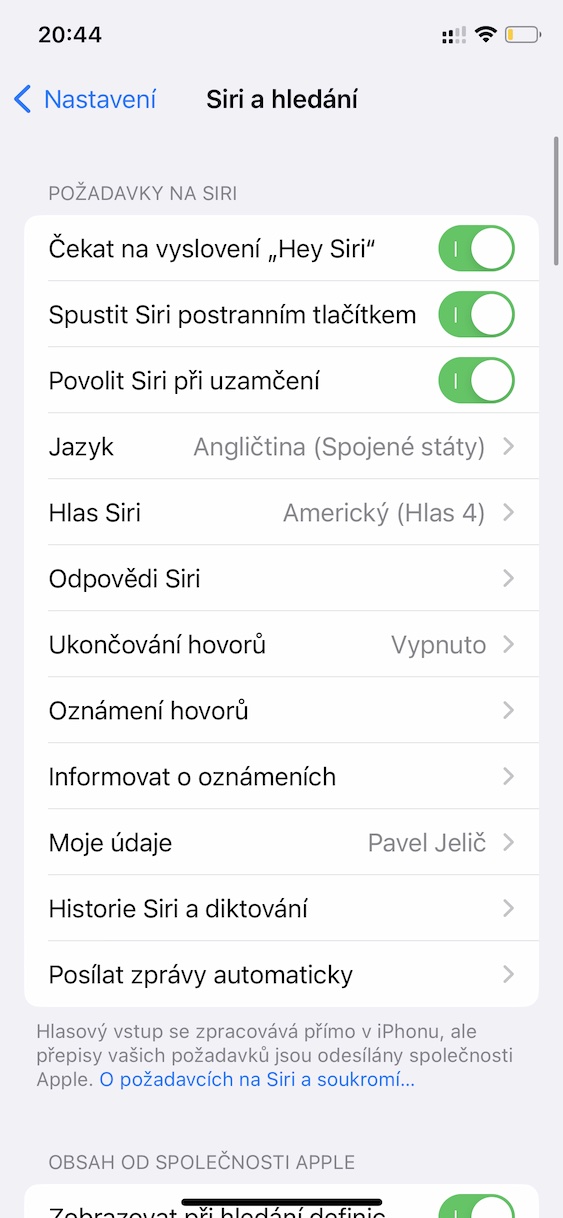
प्रदर्शित करें
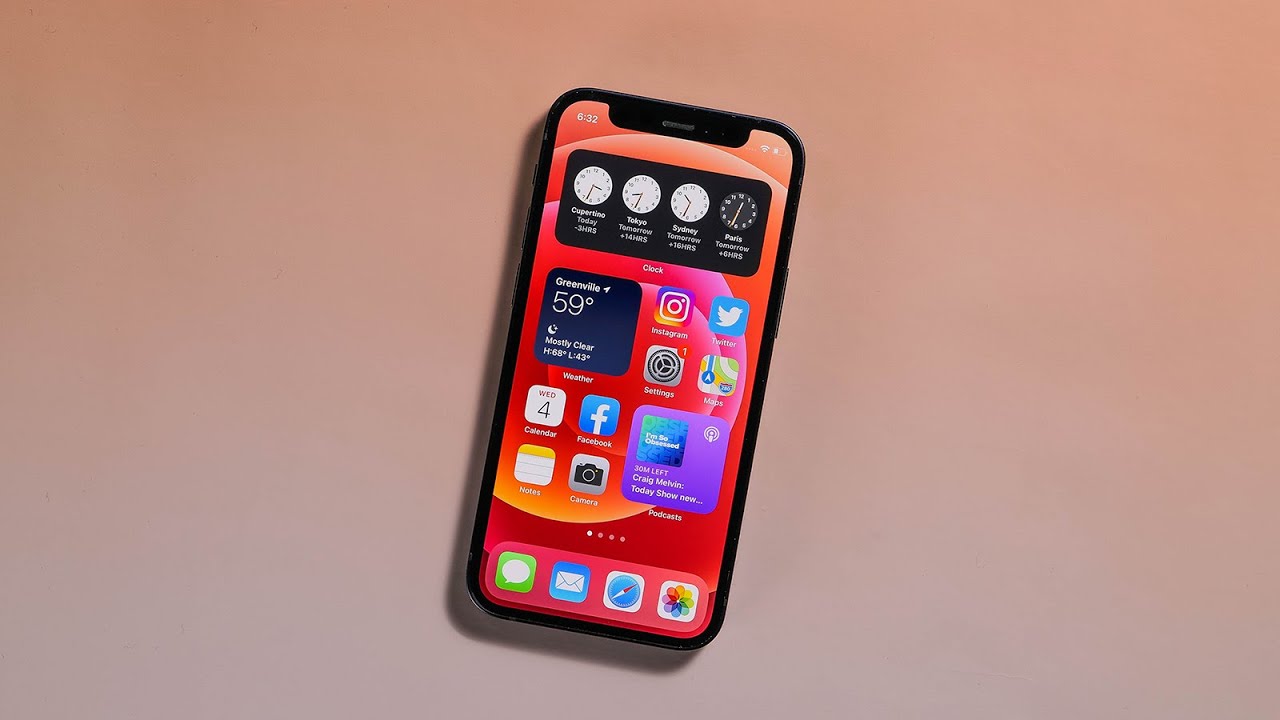
आपके पास Siri पूरी तरह से सक्रिय, लेकिन फिर भी कुछ स्थितियों में वॉयस असिस्टेंट आपके आदेश का जवाब नहीं देता है अरे Siri? यदि आपने सही उत्तर दिया है, तो सोचें कि क्या आप टाल-मटोल कर रहे हैं। iPhone उपयोग में न होने पर डिस्प्ले को नीचे की ओर रखें। यदि आप ऐसा करते हैं, तो आप Siri यह बस काम नहीं करेगाchat. इसका मतलब यह है कि कमांड का उपयोग करने में सक्षम होने के लिए अरे Siri यह जरूरी है कि आपके पास हमेशा रहे iPhone डिस्प्ले को ऊपर की ओर करके रखा गया है।
स्पीकर और माइक्रोफ़ोन ग्रिल की जाँच करें
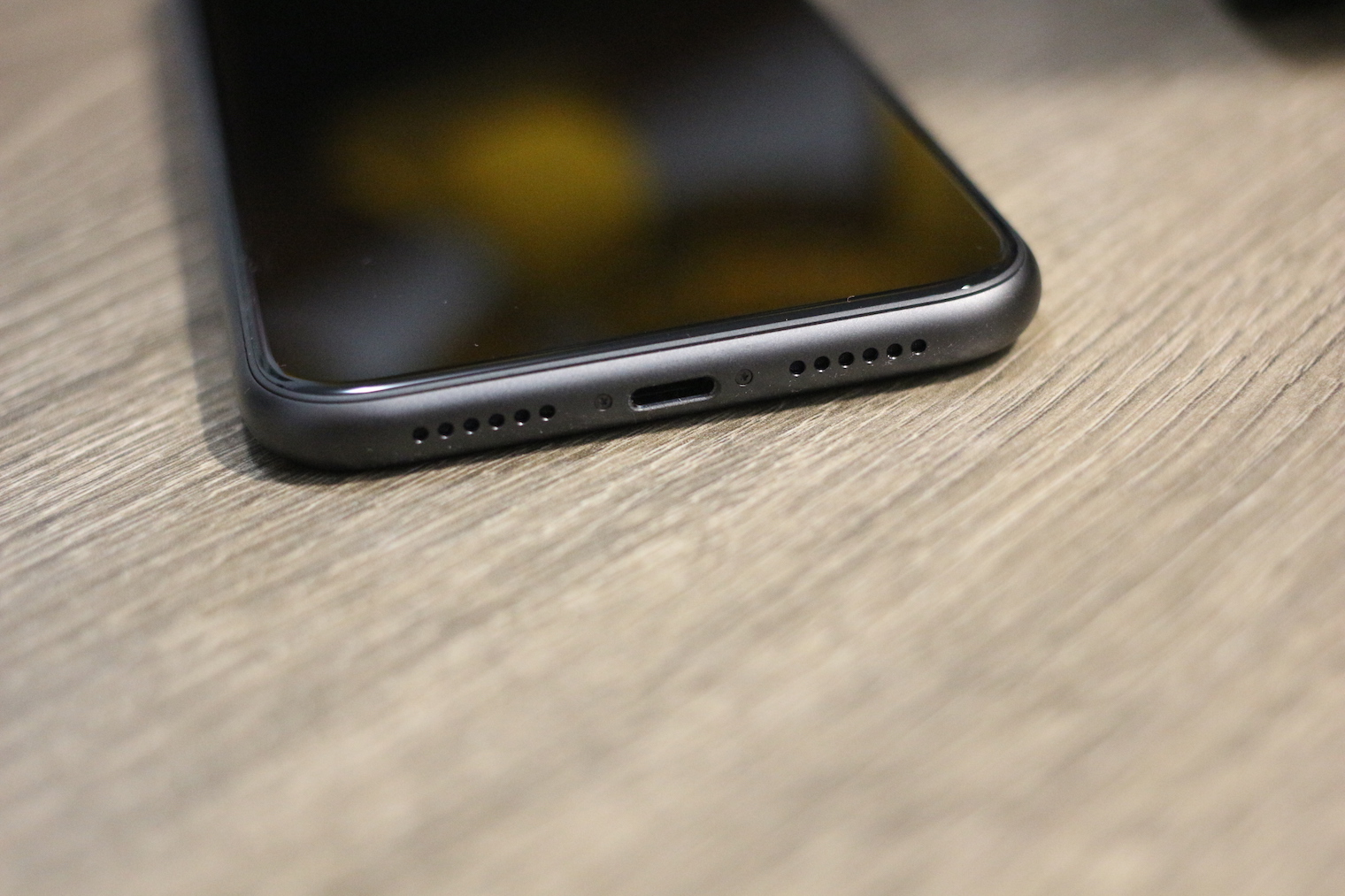
Aby Siri यदि वह यह समझ सकती है कि आपको उसकी आवश्यकता है, तो निश्चित रूप से वह आपकी बात सुनेगी। बेशक, माइक्रोफोन का उपयोग आवाज पहचानने के लिए किया जाता है, और यदि वे ढके हुए या पूरी तरह से गंदे हैं, तो यह स्पष्ट है कि आप सफल नहीं होंगे। इस कारण यह सुनिश्चित करना आवश्यक है कि माइक्रोफोन पूरी तरह से पारदर्शी हों। इसलिए यदि आपके पास कोई बड़ा कवर है जो निचली ग्रिल को अवरुद्ध करता है, या यदि यह अवरुद्ध है, तो आपको इसे हटाने की आवश्यकता होगी। साफ। कॉल पर मौजूद दूसरा पक्ष भी निश्चित रूप से आपको धन्यवाद देगा, क्योंकि आप बेहतर ढंग से सुन पाएंगे।
आपकी रुचि हो सकती है
कृपया अद्यतन करें iOS
समय-समय पर, एक त्रुटि हो सकती है जिसके कारण कुछ सुविधाएँ और विकल्प प्रभावित हो सकते हैं iOS वे पूरी तरह से काम नहीं करते. Apple हालाँकि, यह अपने ऑपरेटिंग सिस्टम के लिए अपेक्षाकृत बार-बार अपडेट जारी करता है, और यदि, उदाहरण के लिए, कोई त्रुटि होती है जो अक्षमता का कारण बनती है Siri कुछ स्थितियों में, इस बात पर भरोसा रखें कि शीघ्र ही समाधान हो जाएगा। इस कारण से, यह आवश्यक है कि आपके पास हमेशा नवीनतम संस्करण स्थापित हो। iOS. ऐसा करने के लिए, यहां जाएं सेटिंग्स → सामान्य → सॉफ़्टवेयर अपडेट, जहां अपडेट ढूंढे जा सकते हैं, डाउनलोड किए जा सकते हैं और इंस्टॉल किए जा सकते हैं।
फोटो गैलरी
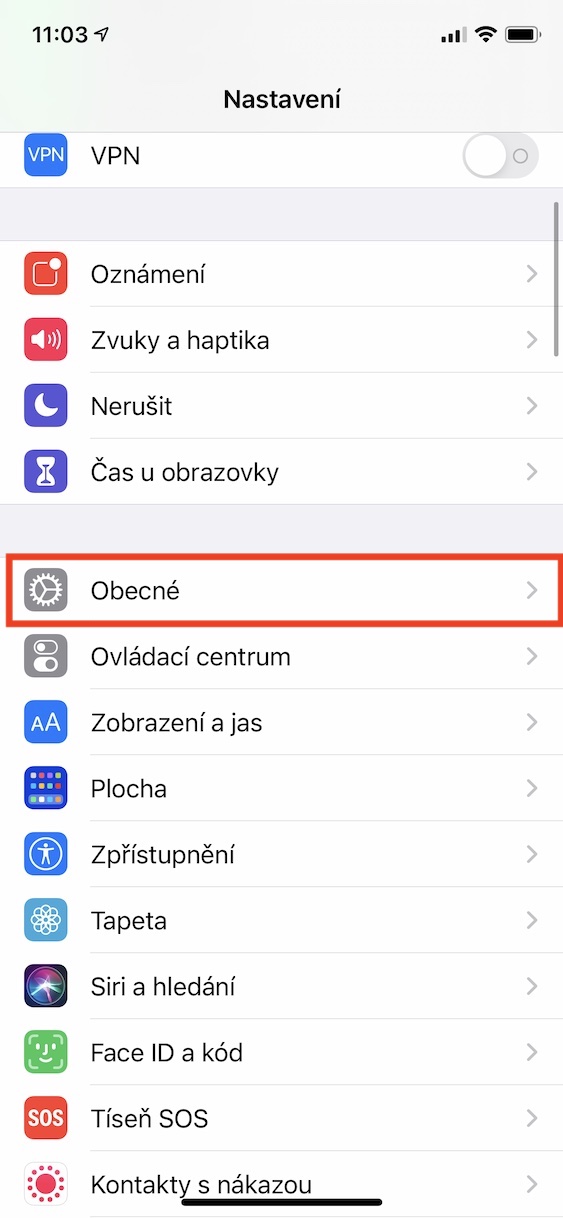
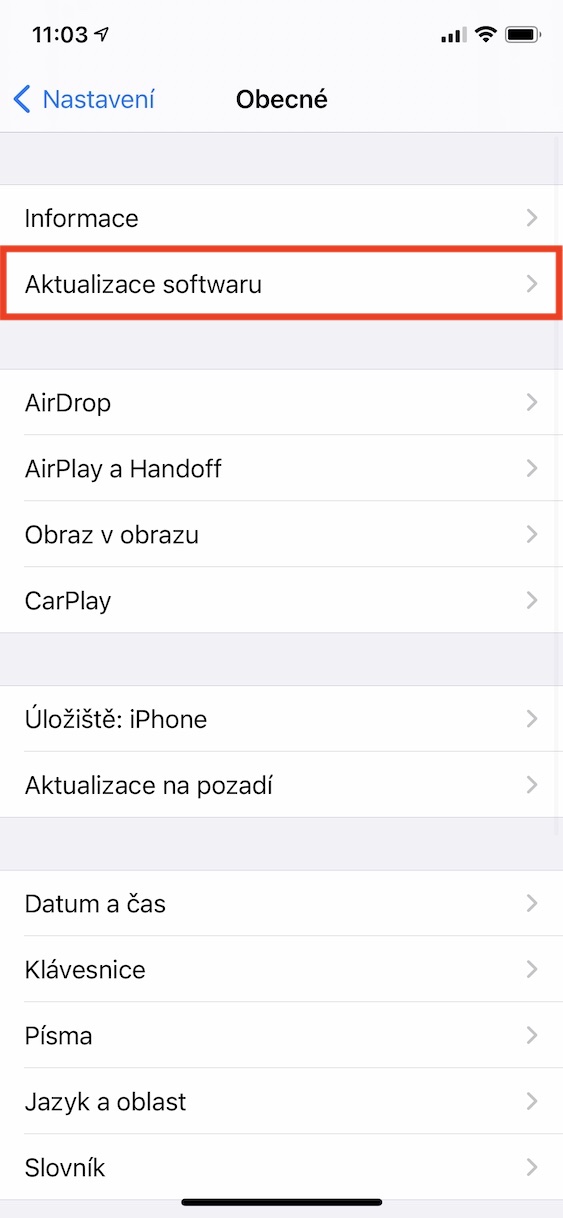

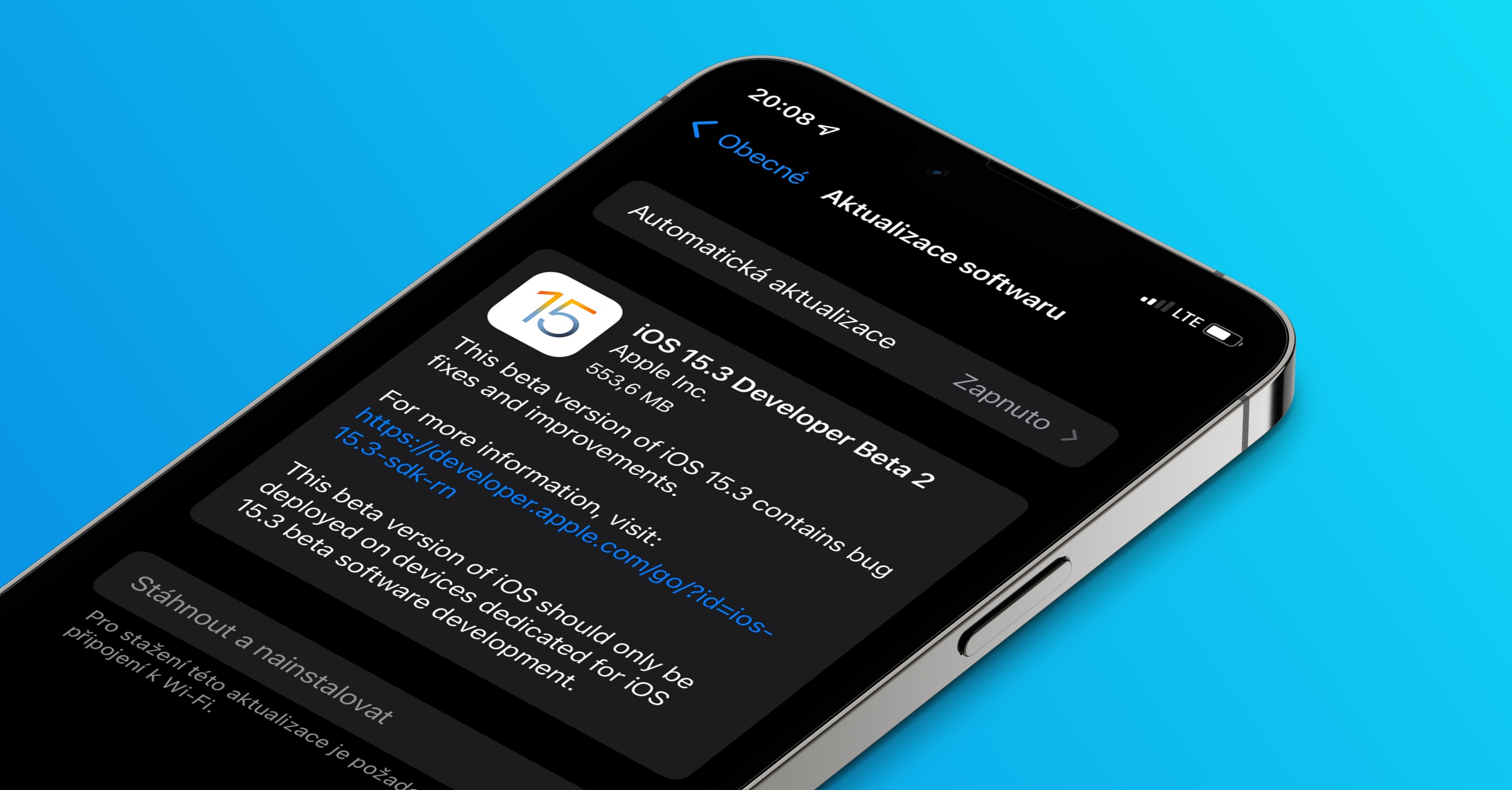
स्थापित करना Siri दोबारा
यदि आप अपने iPhone पर सक्रिय करते हैं Siri और रिकॉल फ़ंक्शन का उपयोग करना अरे Siri, तो एक गाइड के माध्यम से जाना आवश्यक है, जिसमें आपको कुछ वाक्य कहने होंगे, जिसके लिए यह होगा Siri आपकी आवाज़ पहचानने में सक्षम. हालाँकि, यदि आप Siri सक्रियण आदेश कभी-कभी ही समझ में आता है, इसलिए यह बहुत संभव है कि उपरोक्त वाक्य गलत तरीके से दर्ज किए गए हों। इस कारण से, नई फ़ंक्शन सेटिंग्स में गोता लगाएँ अरे Siri और सुनिश्चित करें कि आप ऐसी जगह पर हैं जहाँ शोर न हो। आप रीसेट कर लेंगे। अरे Siri v सेटिंग्स → Siri और खोज, कहाँ बंद करें समारोह "हे" कहे जाने की प्रतीक्षा करें Siri" और फिर निष्पादित करें पुनर्सक्रियन, जो विज़ार्ड प्रारंभ करेगा.