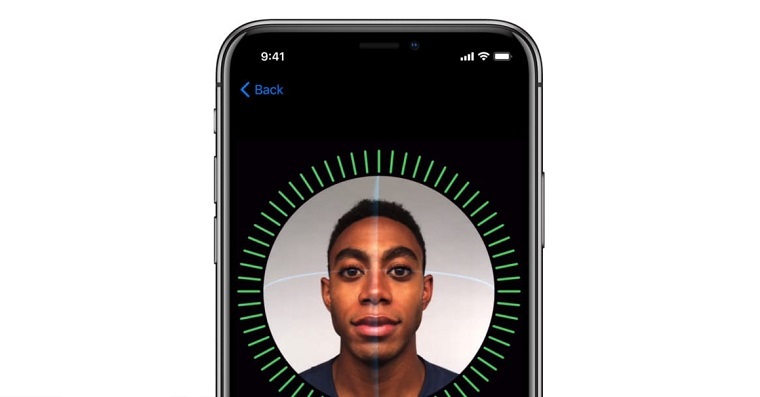
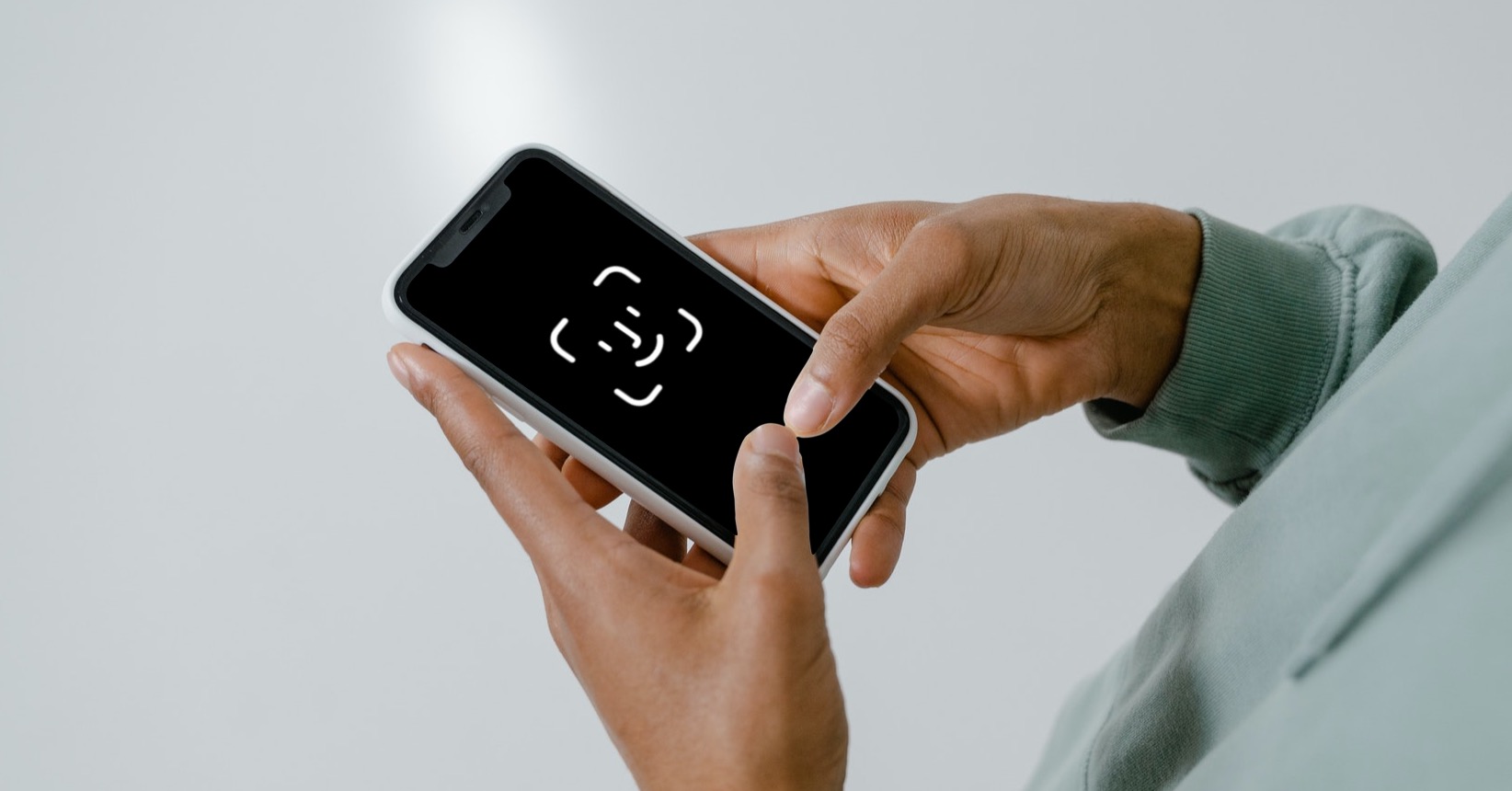
iPhone Nejd Face ID यह एक ऐसी समस्या है जिसका सामना एप्पल फोन उपयोगकर्ताओं को समय-समय पर करना पड़ सकता है। कई मामलों में यह रुक जाता है Face ID हो सकता है कि यह किसी छोटे कारण से काम न करे, लेकिन यदि हार्डवेयर त्रुटि होती है, तो यह अपेक्षाकृत बड़ी समस्या है। Face ID, इस तरह Touch IDयह आईफोन का एकमात्र ऐसा हिस्सा है जिसे आप घर पर नहीं बदल सकते, ताकि यह काम करता रहे। यदि किसी अधिकृत सेवा से बाहर हों Face ID यदि आप इसे बदल देंगे तो आप इसका दोबारा उपयोग नहीं कर सकेंगे। लेकिन चलो दीवार पर शैतान को चित्रित नहीं करते हैं और टूटी हुई दीवारों को ठीक करने के 5 सुझावों पर एक नज़र डालते हैं। Face ID हल करना।
आपकी रुचि हो सकती है
सेंसरों को साफ करना और टेम्पर्ड ग्लास को हटाना
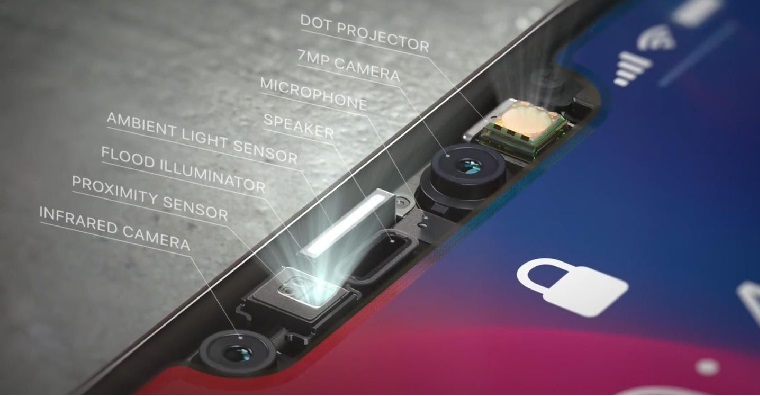
Face ID यह डिवाइस के शीर्ष पर स्थित डिस्प्ले में कटआउट के कारण काम कर सकता है। इस कटआउट में उपरोक्त बायोमेट्रिक सुरक्षा के कई घटक हैं - एक अदृश्य डॉट प्रोजेक्टर, एक इन्फ्रारेड कैमरा और एक फ्रंट ट्रूडेप्थ कैमरा। ये सभी सेंसर एक साथ Face ID बनते हैं, और यदि उनमें से एक भी ठीक से काम नहीं कर रहा है, तो यह नहीं होगा Face ID उपलब्ध। इससे पहले कि आप कोई जटिल प्रक्रिया अपनाएं, जांच लें कि कटआउट साफ है और उसमें कोई दृश्य क्षति नहीं है। इसके साथ ही, सुरक्षात्मक ग्लास या फिल्म की जांच करें कि सेंसर वाले क्षेत्र में कोई धूल या बुलबुले तो नहीं हैं। उपरोक्त सभी अशुद्धियाँ और समस्याएँ खराबी का कारण बन सकती हैं Face ID.
सही उपयोग
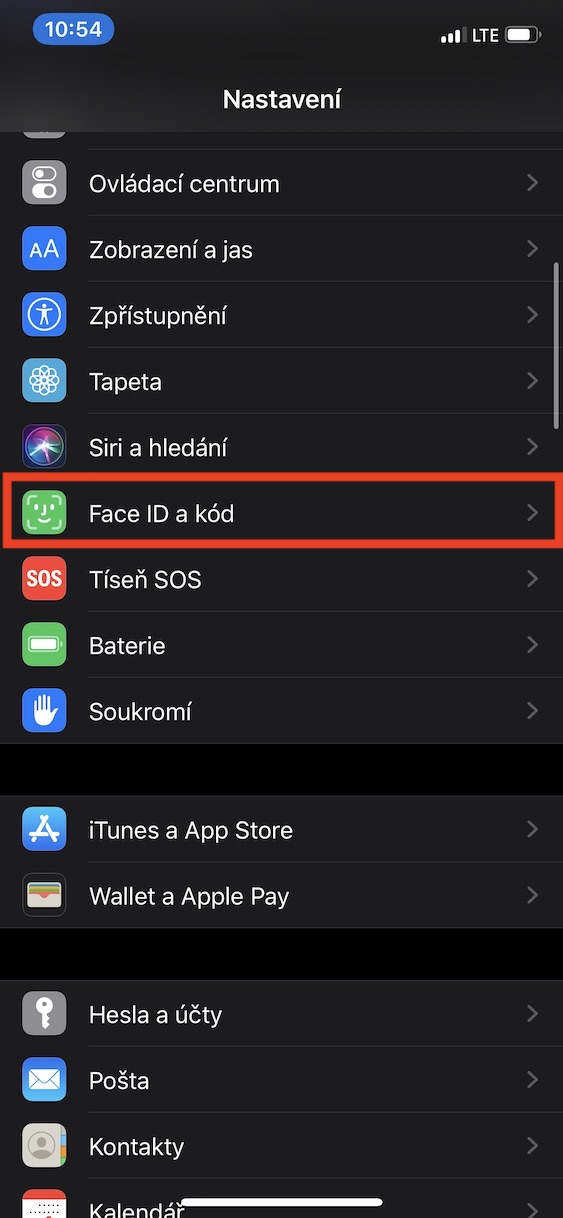
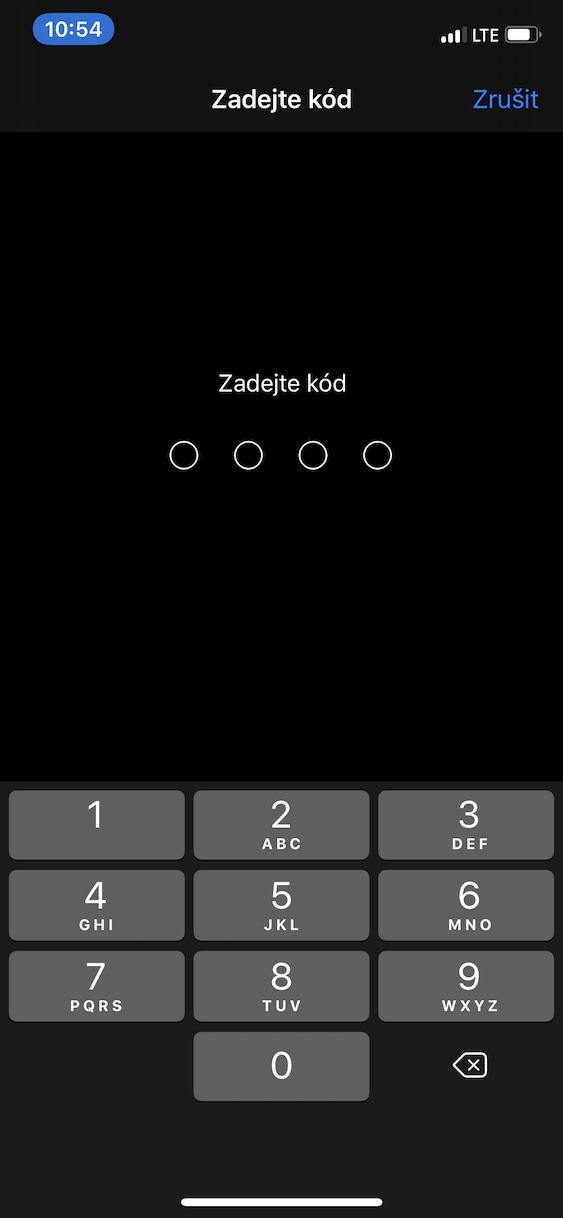
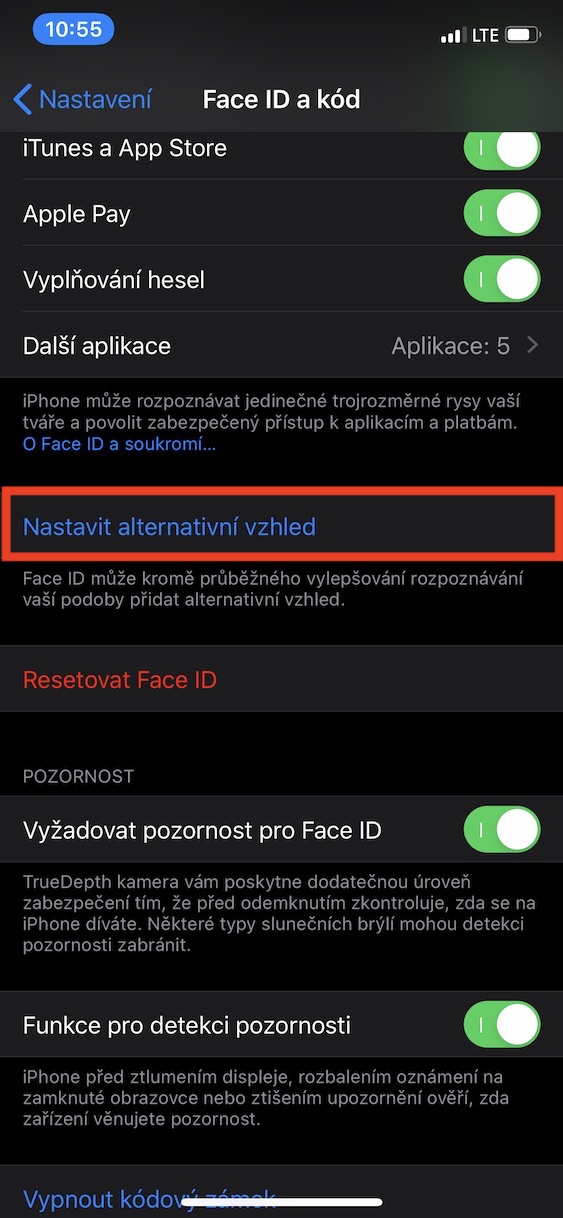
हालांकि इसका उपयोग किया जाता है Face ID अत्यंत सरल है, इसलिए कुछ उपयोगकर्ता इस बायोमेट्रिक सुरक्षा के मूल सिद्धांतों को नहीं जानते हैं। अगर आप Face ID यह काम करता है, लेकिन समय-समय पर आपको अनलॉक करने में समस्या आती है, इसलिए आपको यह सुनिश्चित करने की आवश्यकता है कि आप इसका सही तरीके से उपयोग कर रहे हैं। सबसे पहले यह बताना आवश्यक है कि Face ID ताला खोलने से पहले अपना ध्यान जांचें, यानी कि क्या आप देख रहे हैं iPhone. यदि चालू हो तो iPhone यदि आप नहीं देख रहे हैं, तो डिफ़ॉल्ट रूप से अनलॉक नहीं होगा। साथ ही, यदि आप दिन के दौरान अपना रूप-रंग बदलती हैं, उदाहरण के लिए मेकअप के माध्यम से, महिलाएं, तो आप Face ID शायद पहचान न पाएं. हालाँकि, ठीक इन्हीं स्थितियों के लिए, एक वैकल्पिक रूप अपलोड करने का विकल्प है, जिसे आप कर सकते हैं सेटिंग्स → Face ID और कोड, जहां पर टैप करें एक वैकल्पिक त्वचा सेट करें.
फोटो गैलरी
अद्यतन iOS
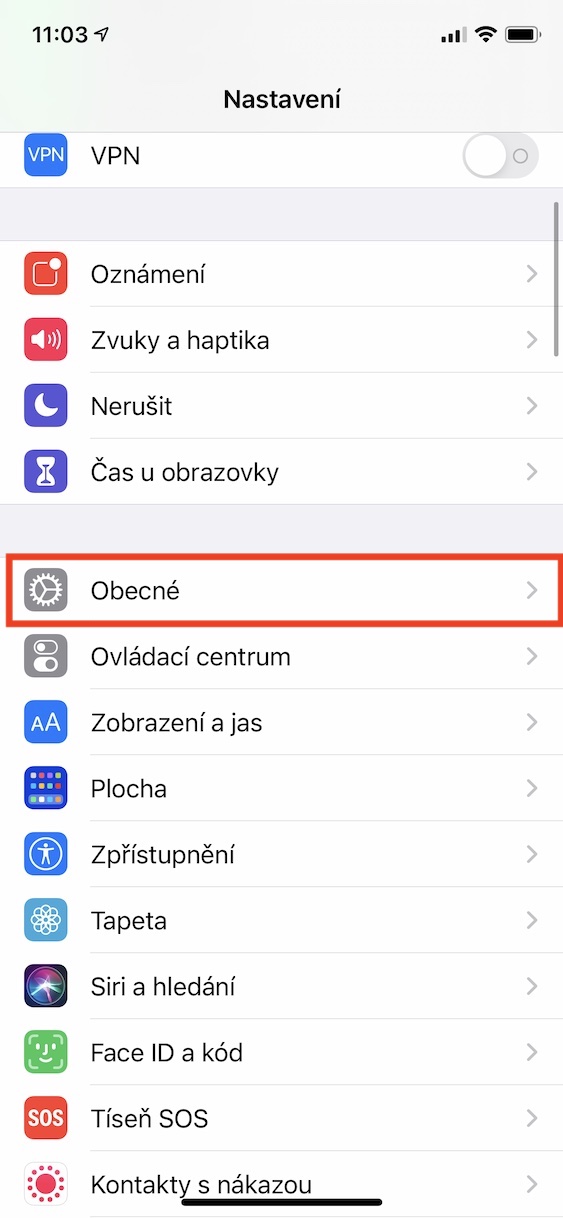
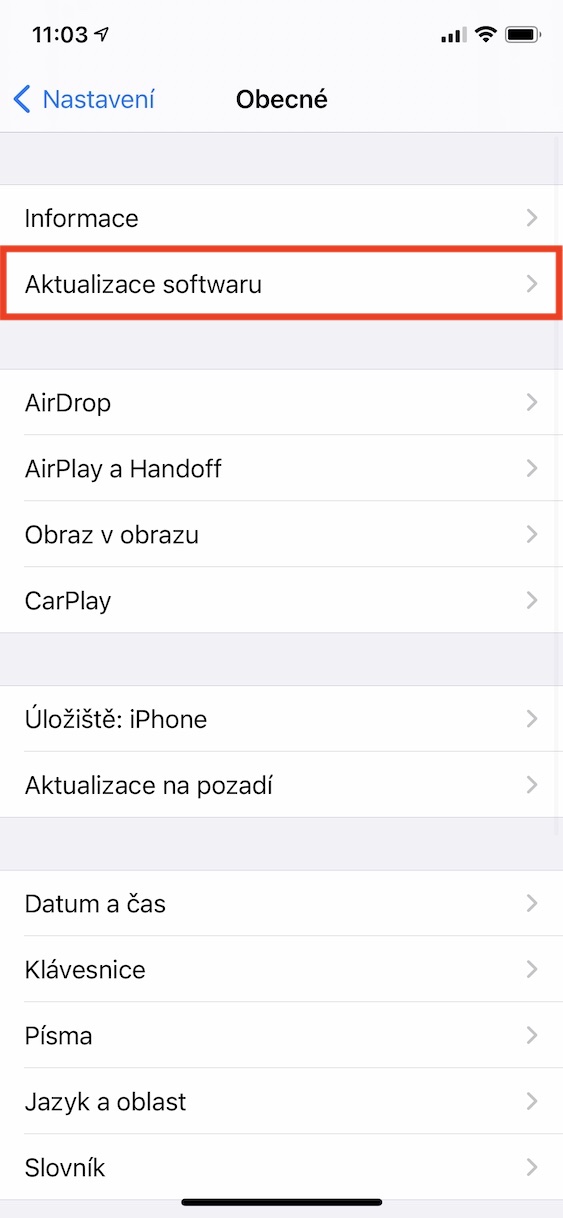
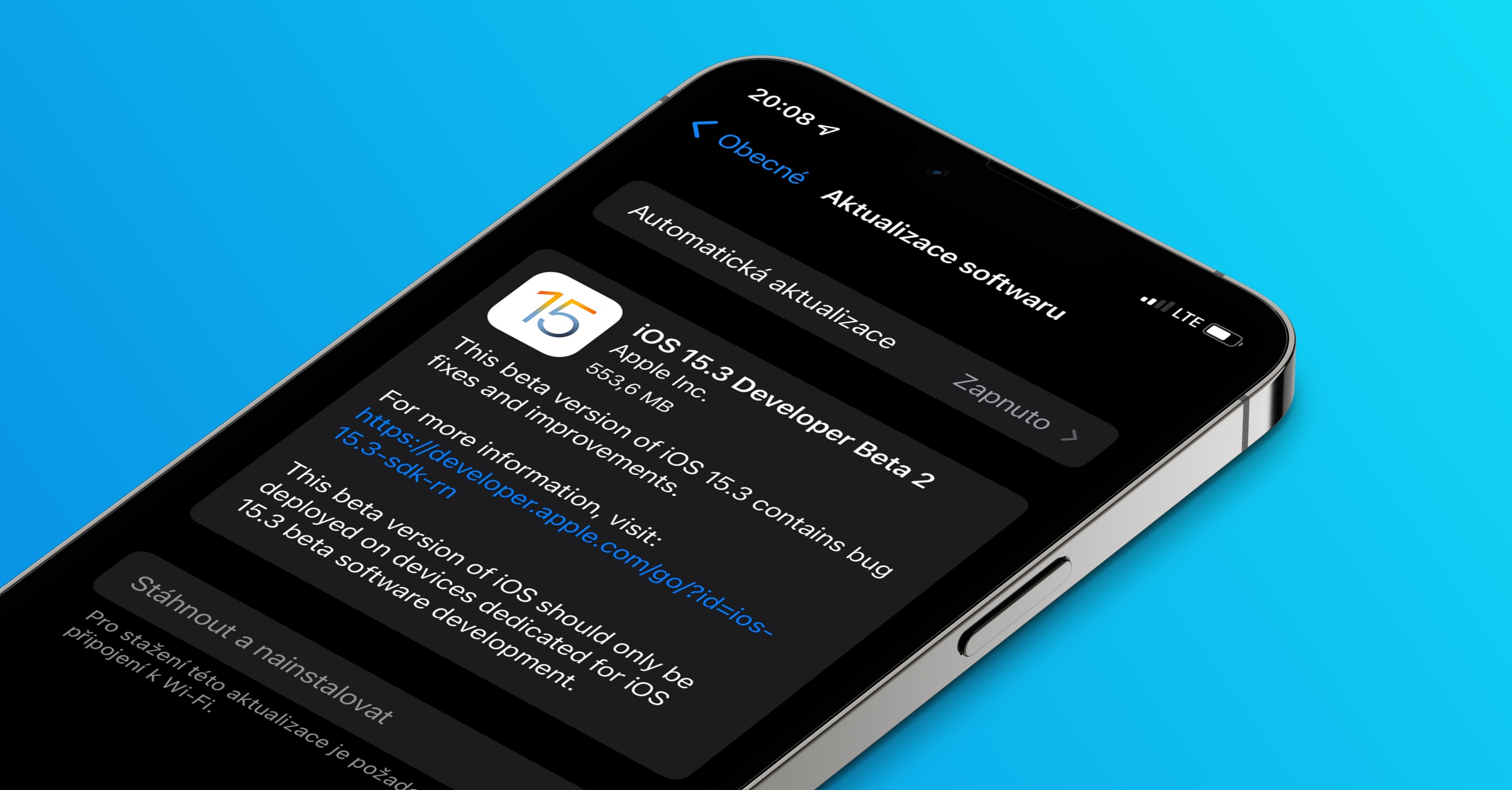
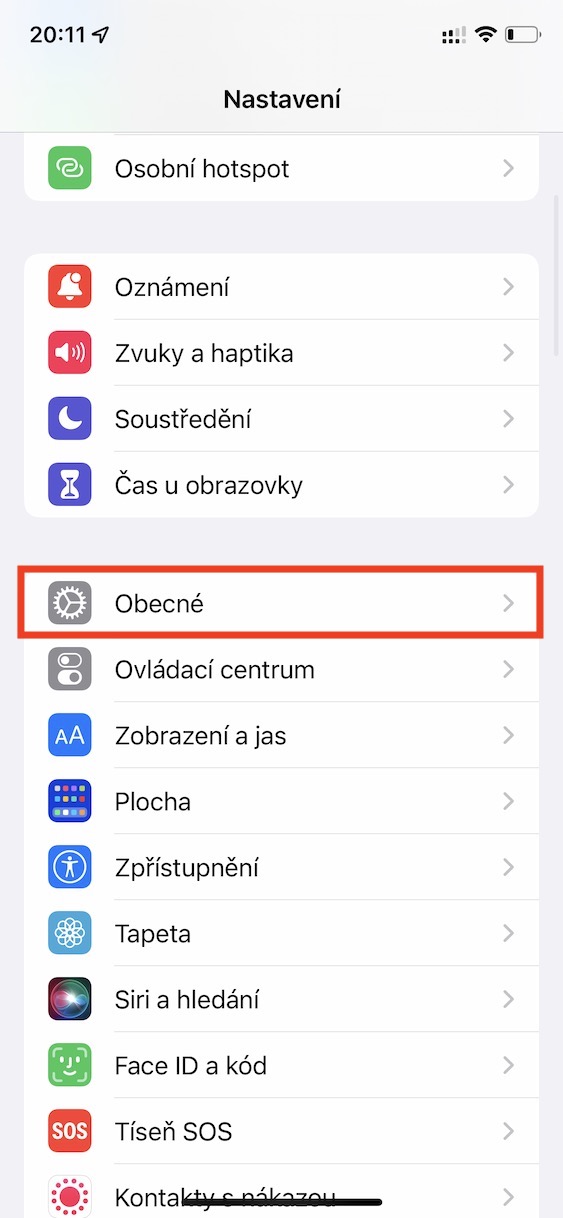
वह Face ID ठीक से काम नहीं कर सकता है, यह ऑपरेटिंग सिस्टम में किसी त्रुटि के कारण भी हो सकता है iOS. यह कोई अकेला मामला नहीं है, लेकिन इसकी संभावना से इनकार भी नहीं किया जा सकता। केवल इसी कारण से नहीं, आपको अपना iPhone अपडेट रहें। Pro अपडेट ढूंढने के लिए, बस यहां जाएं सेटिंग्स → सामान्य → सॉफ़्टवेयर अपडेटजहां अपडेट पाया, डाउनलोड और इंस्टॉल किया जा सकता है। यदि आवश्यक हो तो आप यहां स्वचालित अपडेट भी सक्रिय कर सकते हैं। iOSताकि आपको भविष्य में उन्हें मैन्युअल रूप से खोजने की चिंता न करनी पड़े। Apple हमेशा सभी खोजी गई त्रुटियों को जल्द से जल्द ठीक करने की कोशिश करता है, इसलिए यदि आपके पास नवीनतम है iOS, इसलिए बस कुछ दिन प्रतीक्षा करें और देखें कि क्या कोई समाधान सामने आता है।
फोटो गैलरी

पुनः प्रारंभ iPhone
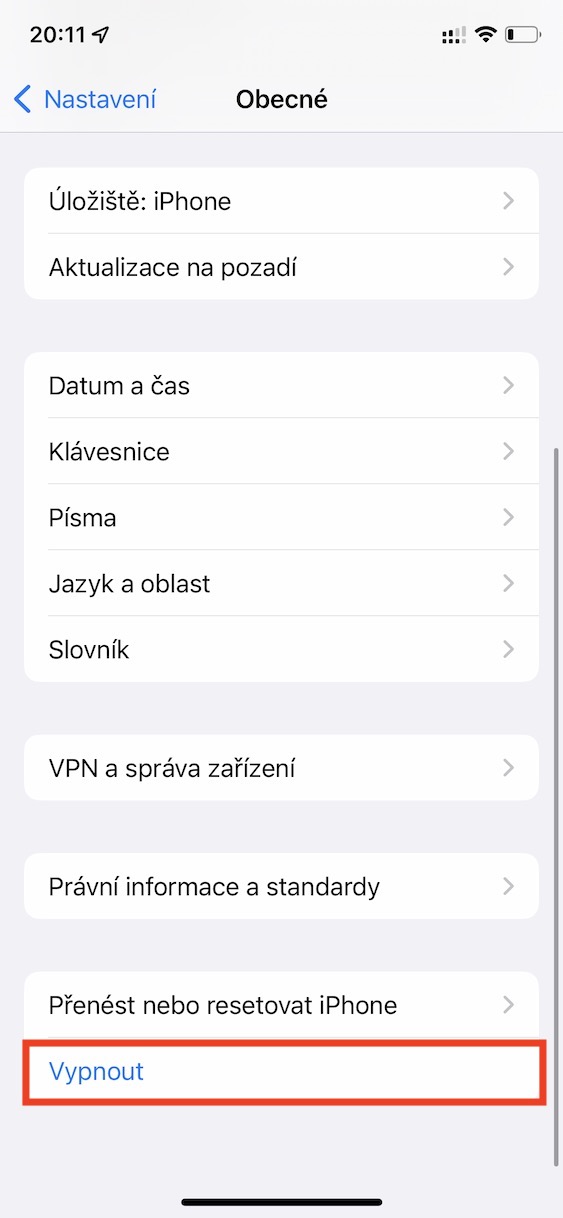
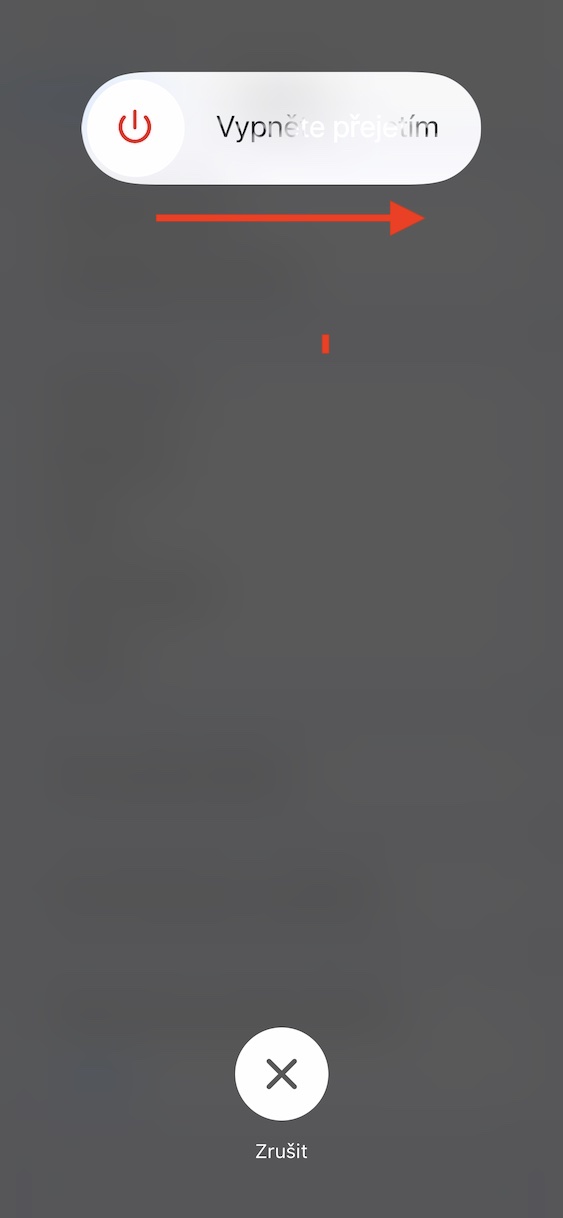
व्यावहारिक रूप से जब भी आपके iPhone पर कुछ काम नहीं कर रहा हो, तो आपको इसे हर बार पुनरारंभ करना चाहिए। कुछ उपयोगकर्ता पहले से ही कह रहे होंगे कि पुनरारंभ करने से कभी मदद नहीं मिल सकती है, क्योंकि यह लगभग हर समस्या निवारण लेख में पाया जाता है। लेकिन इसका विपरीत सच है - एक पुनरारंभ, इसके विपरीत, उन सभी त्रुटियों को मिटा देगा जो कुछ प्रौद्योगिकियों और कार्यों के उपयोग को रोक सकते हैं। पुनरारंभ के बाद, कुछ फ़ंक्शन बस "कूद सकते हैं" और समस्या हल हो सकती है। और सबसे बढ़कर, आप किसी परीक्षा के लिए कभी भी कोई भुगतान नहीं करते हैं। संपूर्ण पुनरारंभ प्रक्रिया में केवल कुछ दस सेकंड लगते हैं और यह जटिल नहीं है। पुनः आरंभ करें सेटिंग्स → सामान्य → बंद करें, जहां आप स्वाइप करते हैं बंद करने के लिए स्वाइप करें. फिर इसे बंद करने के बाद कुछ क्षण प्रतीक्षा करें, और फिर iPhone पुनः चालू करें. यह पुनरारंभ क्लासिक से अलग है, क्योंकि यह अधिक समस्याओं का समाधान कर सकता है।
फोटो गैलरी
रीसेट Face ID और सेटिंग्स
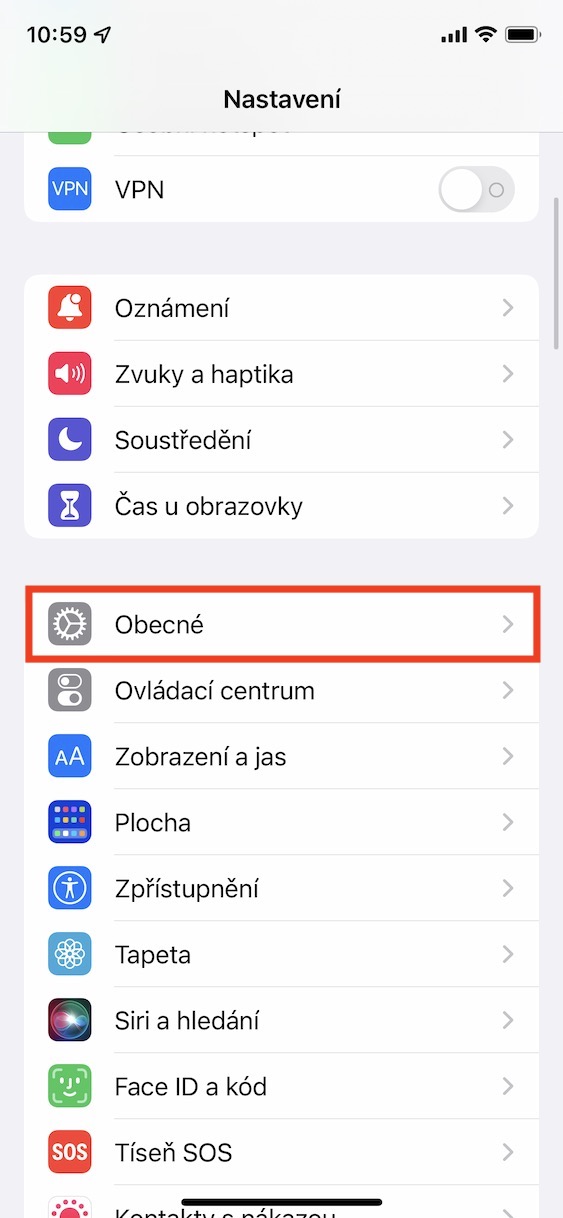
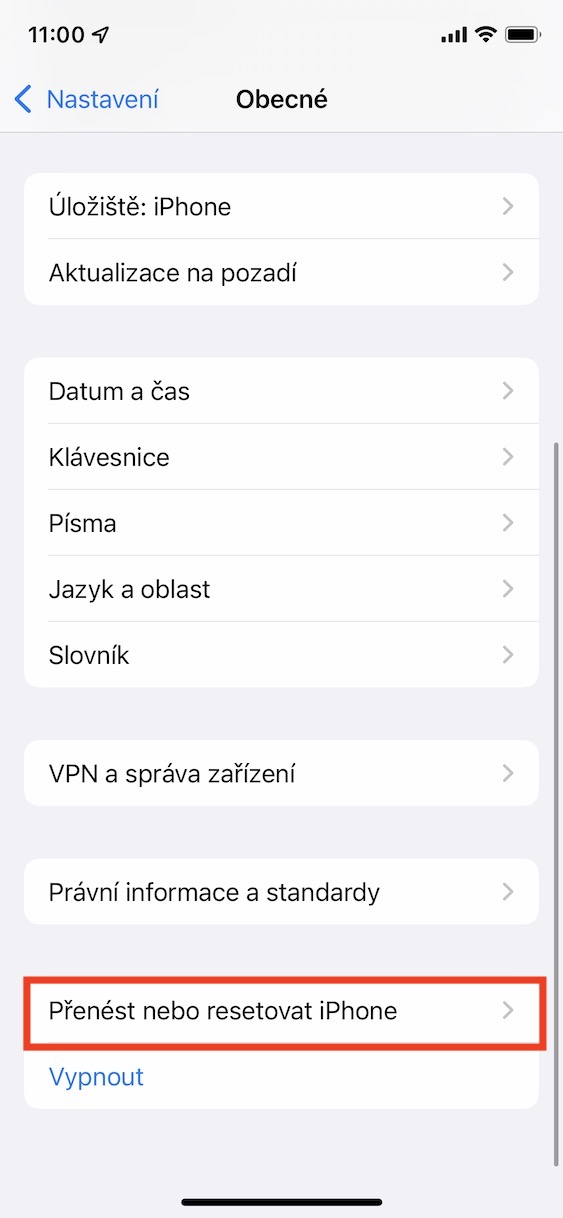
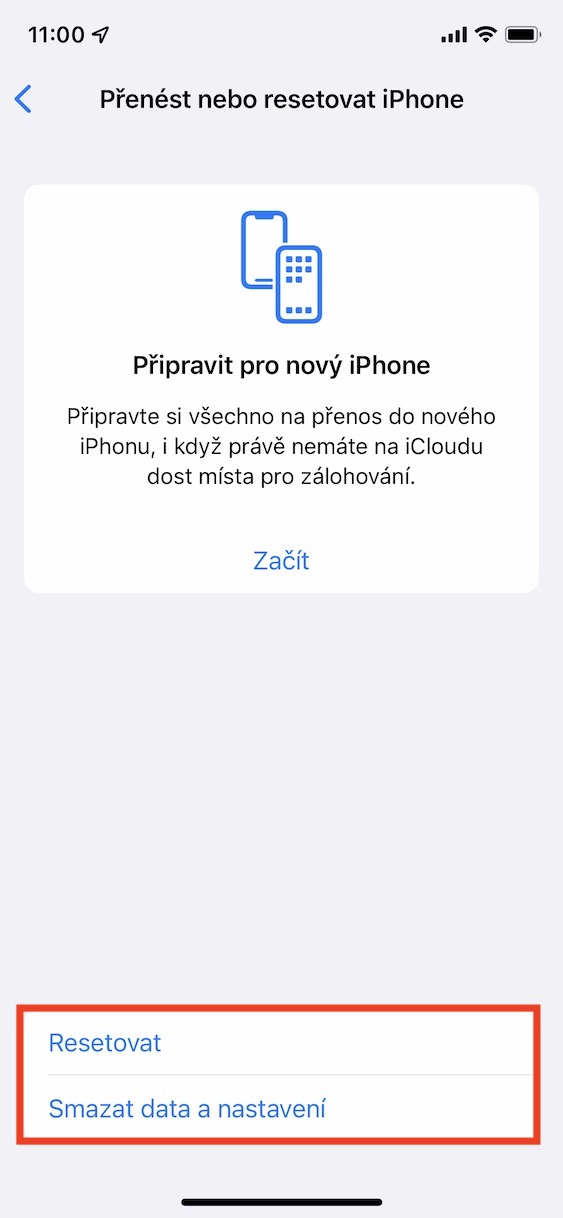
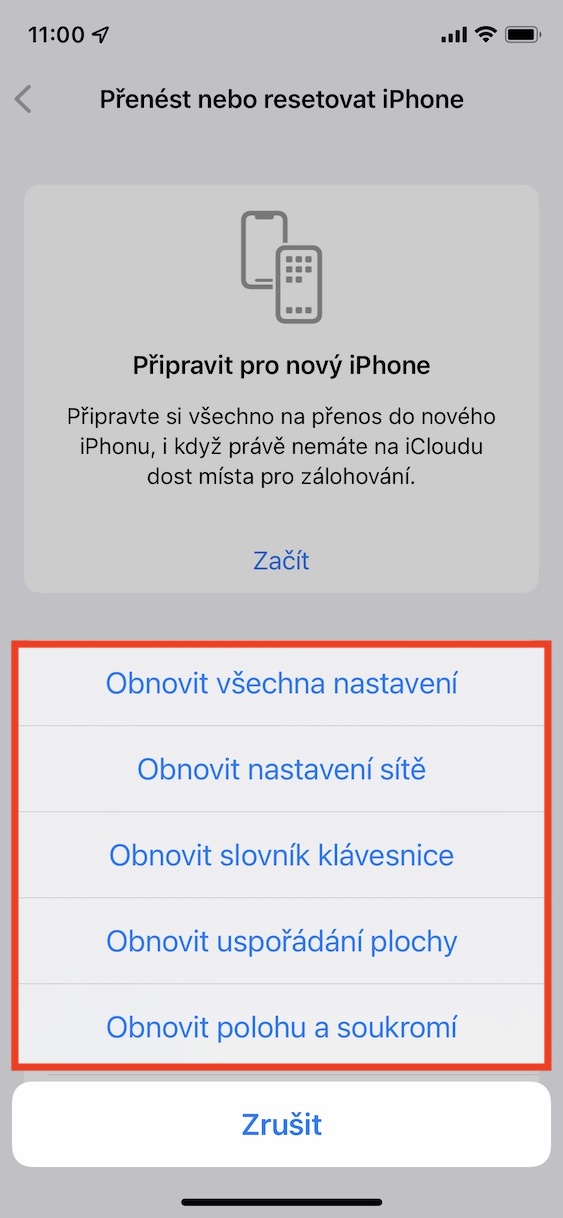
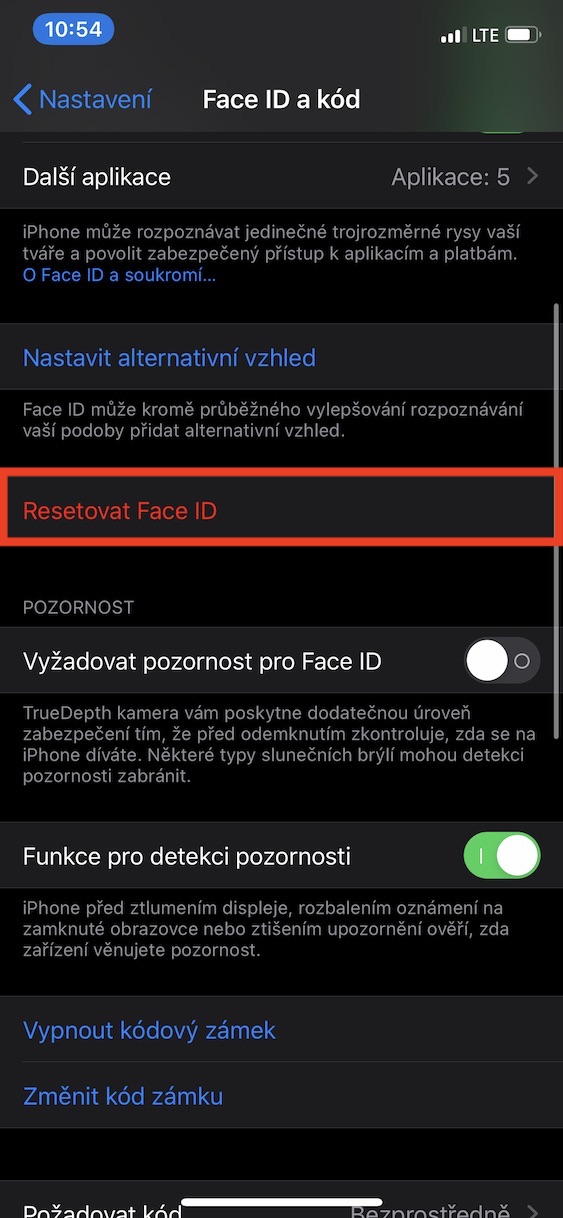
क्या आप उपरोक्त किसी भी तरीके से समस्या का समाधान करने में असमर्थ रहे? उस स्थिति में, रीसेट करना अभी भी खेल में है। Face ID और संभवतः एप्पल फोन की सभी सेटिंग्स। रीसेट करने के बाद Face ID सभी रिकॉर्ड और एकत्रित डेटा हटा दिए जाएंगे, इसलिए यह ऐसा व्यवहार करेगा जैसे कि आप अपने थे iPhone उन्होंने उसे बक्से से बाहर निकाला। इसलिए इसे पुनः स्कैन करना आवश्यक होगा Face ID करने के लिए। आप यह रीसेट सेटिंग्स → में कर सकते हैं Face ID और वह कोड जहाँ आप रीसेट पर क्लिक करते हैं Face ID. यदि यह प्रक्रिया मदद नहीं करती है, तो सभी सेटिंग्स रीसेट करने का प्रयास करें। इस रीसेट से आपका कोई डेटा नष्ट नहीं होगा, सभी सेटिंग्स केवल डिफ़ॉल्ट मानों में परिवर्तित हो जाएंगी। बस जाओ सेटिंग्स → सामान्य → स्थानांतरण या रीसेट करें iPhone → रीसेट करें, जहां आप टैप करें सभी सेटिंग्स को रीसेट और गाइड से चिपके रहें.
रीसेट Face ID
सभी सेटिंग्स को रीसेट