
Apple हाल के वर्षों में, बंदरगाह का तेजी से विस्तार और सुधार हुआ हैfolio उनकी सेवाओं का. उन सेवाओं में से जो Apple वर्तमान में ऑफर, इसमें भी शामिल हैCloud+, और यह केवल स्टोरेज से संबंधित कार्यों के बारे में नहीं है। आप i के भीतर और क्या कर सकते हैंCloud+ उपयोग?
आपकी रुचि हो सकती है
निजी स्थानांतरण
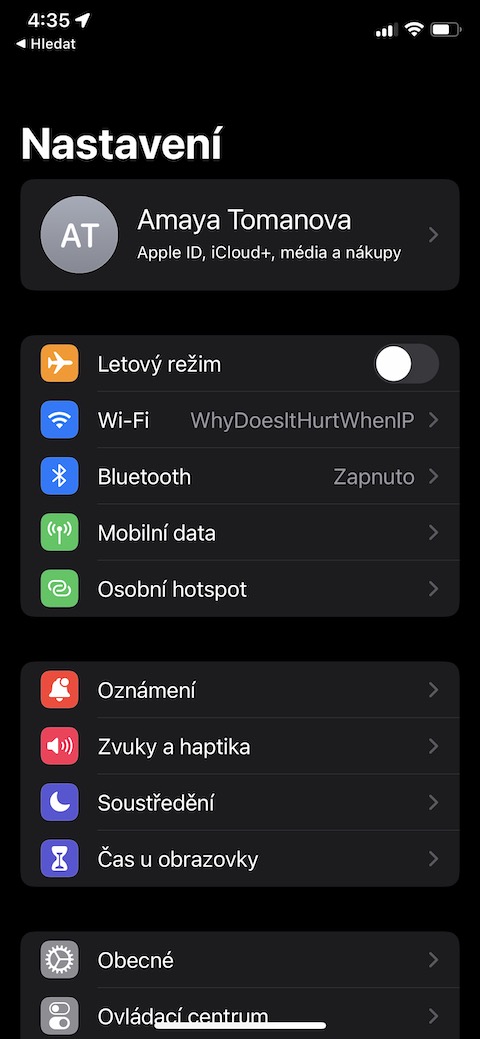
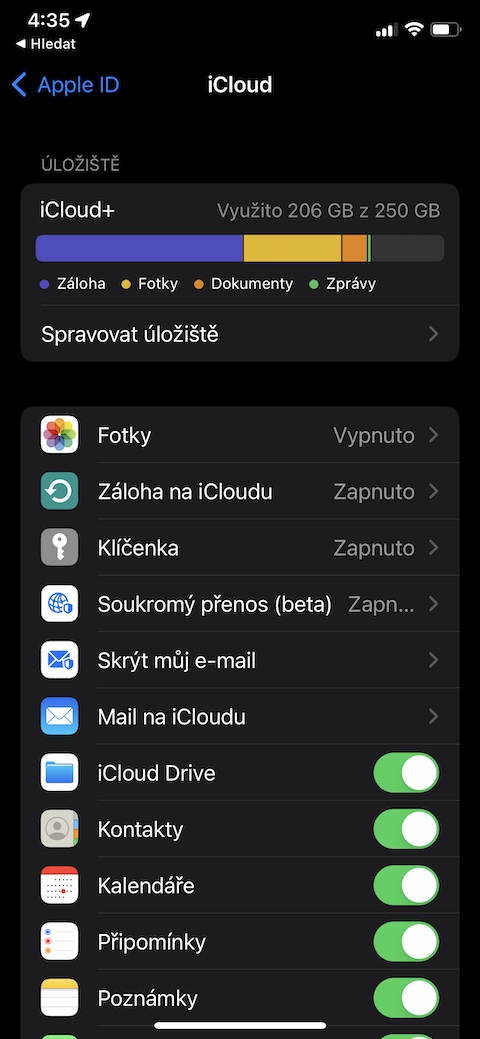
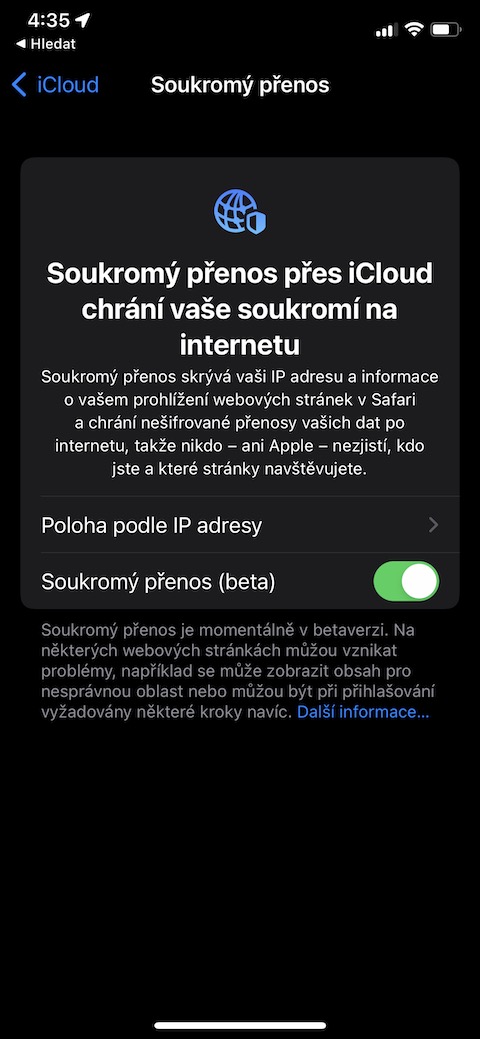
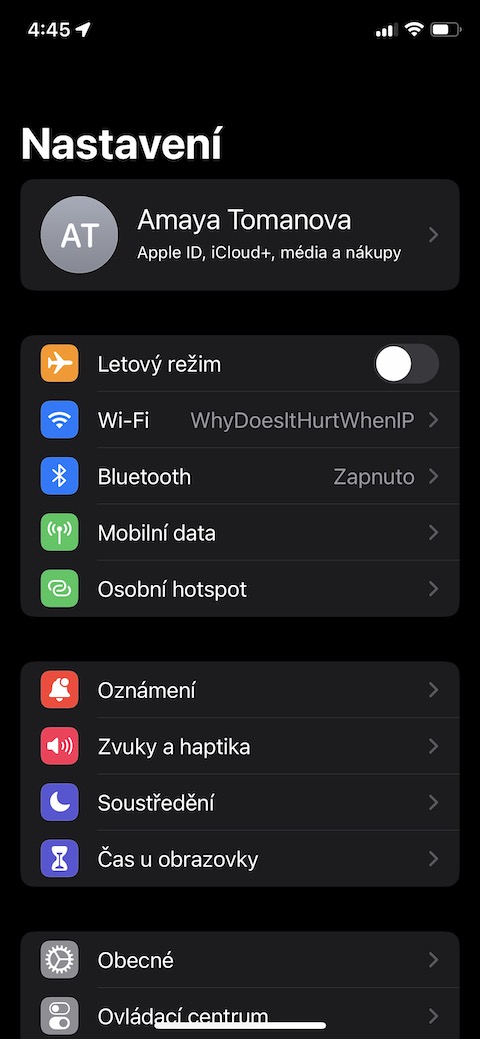
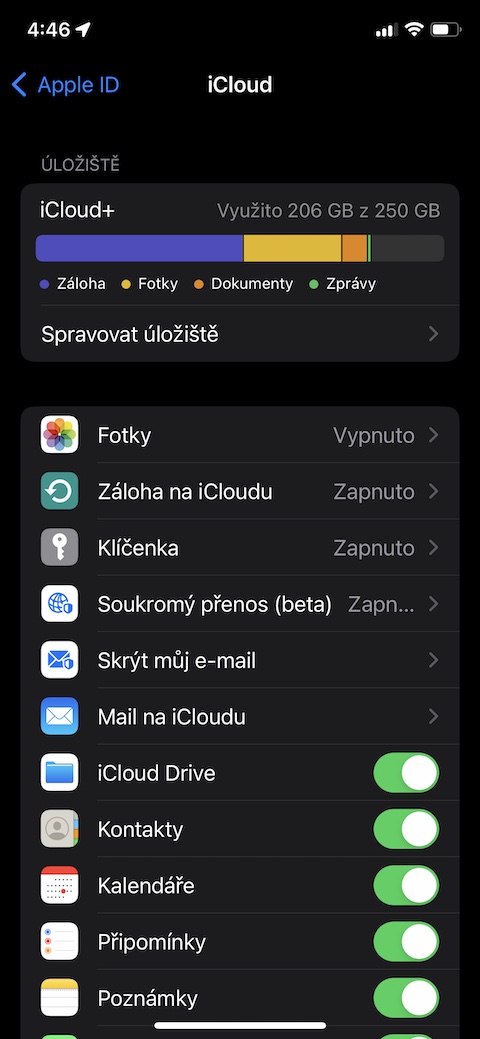
सेवा की सदस्यता के भाग के रूप में आप जिन सुविधाओं का उपयोग कर सकते हैं उनमें से एक हैCloud+, एक निजी स्थानांतरण है। Apple इस सेवा के एक भाग के रूप में, यह आपको अपने ब्राउज़र में वेब ब्राउज़ करने की सुविधा प्रदान करता है Safari संवेदनशील जानकारी को छिपाकर बेहतर गोपनीयता सुरक्षा प्रदान की जाती है। कुछ अपवादों को छोड़कर, प्राइवेट ट्रांसफर आपके आईपी पते, स्थान डेटा और वेब ब्राउज़िंग डेटा को नेटवर्क ऑपरेटरों से छुपाता है। Pro प्राइवेट ट्रांसमिशन को सक्रिय करना iOS और iPadOS लॉन्च सेटिंग्स -> आपका नाम बार -> iCloud -> निजी ट्रांसमिशन, जहां आप संबंधित फ़ंक्शन को सक्रिय करते हैं।
फोटो गैलरी

मेरा ईमेल छुपाएं
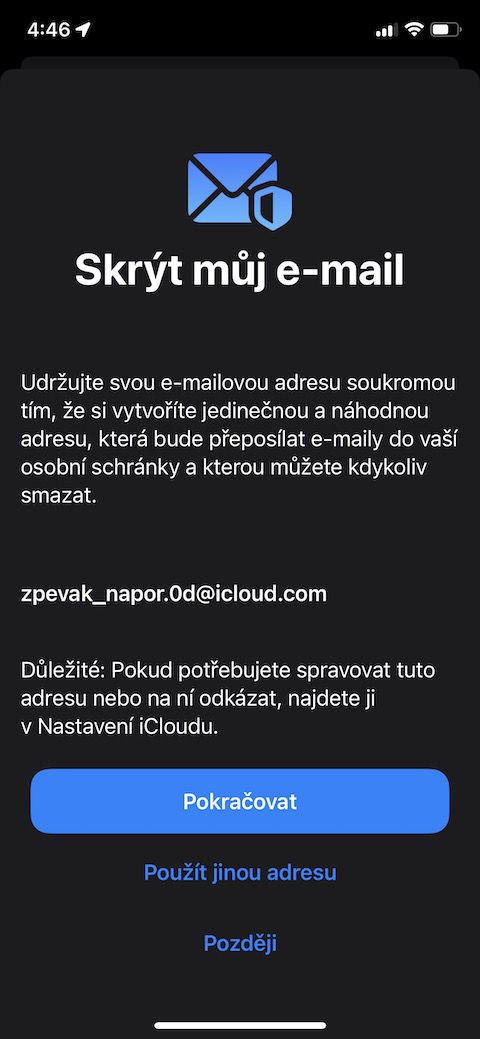
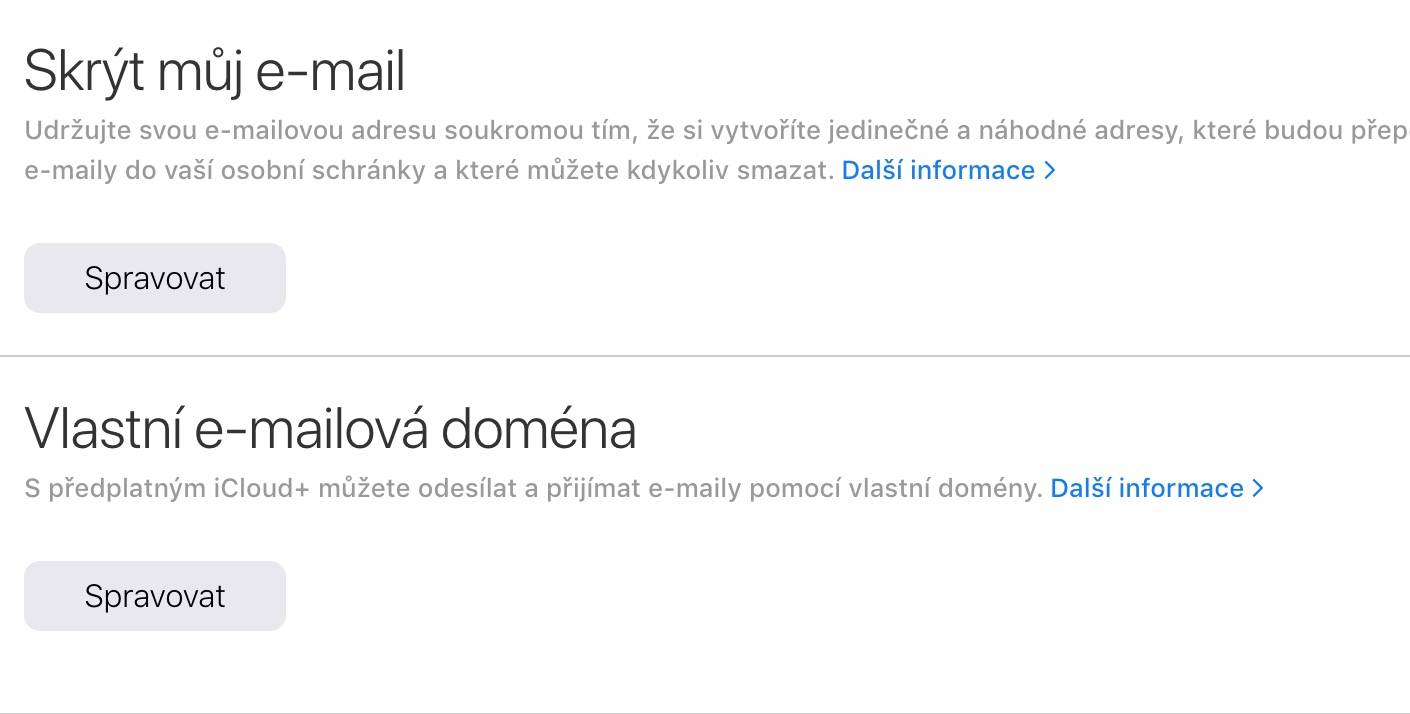
'मेरा ईमेल छुपाएं' नामक सुविधा की बदौलत आप विभिन्न वेबसाइटों या अनुप्रयोगों पर पंजीकरण के लिए अपने ईमेल पते का उपयोग कर सकते हैं।chat स्वचालित रूप से यादृच्छिक ईमेल पते उत्पन्न करें ताकि वेबसाइट संचालकों और ऐप निर्माताओं के पास आपके वास्तविक ईमेल पते तक पहुंच न हो। यदि आप वेबसाइट या ऐप पर 'मेरा ईमेल छिपाएँ' सेवा का उपयोग करना चुनते हैं, तो सिस्टम स्वचालित रूप से एक यादृच्छिक ईमेल पता उत्पन्न करेगा, और इस पते से कोई भी संदेश स्वचालित रूप से आपके आधिकारिक पते पर भेज दिया जाएगा। यदि आप नहीं चाहतेchat एक यादृच्छिक ईमेल पता बनाने के लिए, अपने iPhone पर, सेटिंग्स -> आपका नाम बार -> i पर जाएंCloud -> मेरा ईमेल छिपाएं, जहां आप + नया पता बनाएं पर टैप करें।
फोटो गैलरी
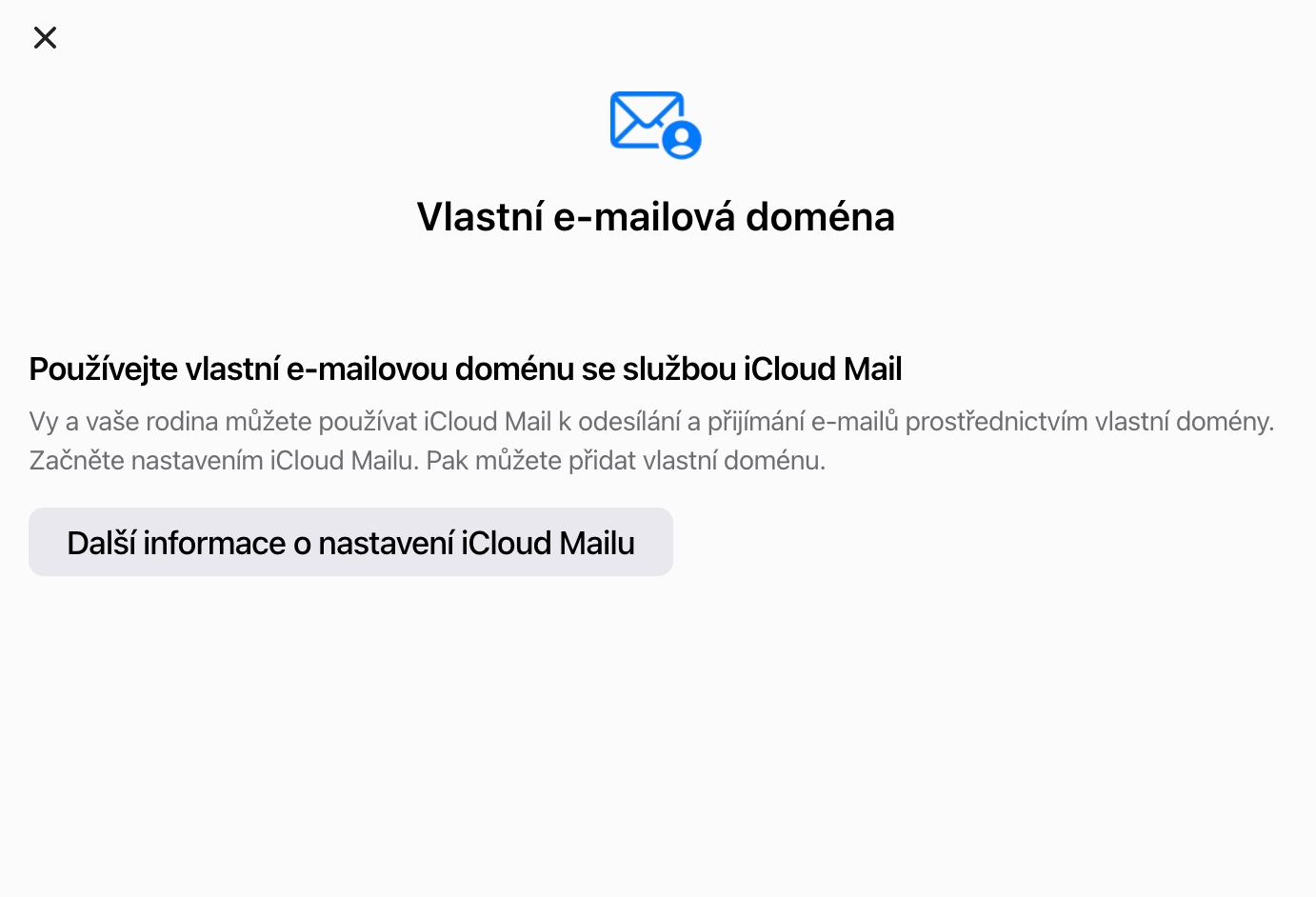
कस्टम ईमेल डोमेन
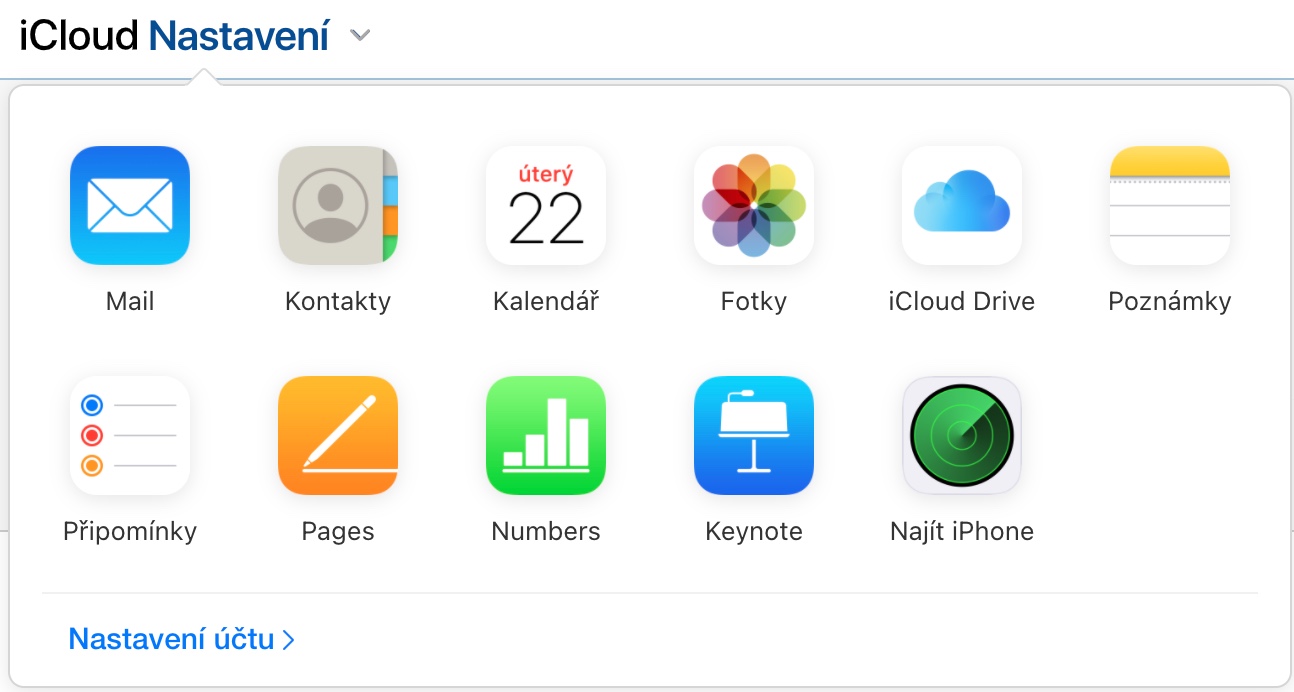
मेंCloud सेवा के भीतर ईमेल iCloudआप ईमेल संदेश भेजने और प्राप्त करने के लिए अधिकतम पाँच कस्टम डोमेन भी बना सकते हैं। आप अपने कस्टम पतों का उपयोग मैसेज, कैलेंडर और फेसटाइम जैसी सेवाओं और ऐप्स में कर सकते हैं, साथ ही अपने डिवाइस में साइन इन करने के लिए भी कर सकते हैं। Pro अपना खुद का ईमेल डोमेन सेट अप करें पृष्ठ पर जाएँ icloud.com/settings/कस्टमडोमेन. ऊपरी बाएँ कोने में, सेटिंग्स -> खाता सेटिंग्स पर क्लिक करें, कस्टम ईमेल डोमेन अनुभाग में, प्रबंधित करें पर क्लिक करें और निर्देशों का पालन करें।
फोटो गैलरी
भंडारण स्थान का चयन
यदि आप सेवा को सक्रिय करते हैं औरCloud+, आप यह भी तय कर सकते हैं कि आप कितना स्टोरेज चाहते हैं। I पर स्टोरेज साइज़ के आधार परCloudउदाहरण के लिए, आपको सुरक्षित वीडियो समर्थन के दायरे में और अधिक विकल्प भी मिलते हैं HomeKit - आप variaउदाहरण के लिए, 2TB स्टोरेज स्पेस के साथ, असीमित संख्या में कैमरों के लिए समर्थन उपलब्ध है। Pro संग्रहण विकल्प को i में बदलनाCloudअपने iPhone पर सेटिंग्स लॉन्च करें -> अपने नाम वाला पैनल -> iCloud -> भंडारण प्रबंधित करें -> भंडारण योजना बदलें.
आपकी रुचि हो सकती है

मेल गतिविधि को सुरक्षित रखें
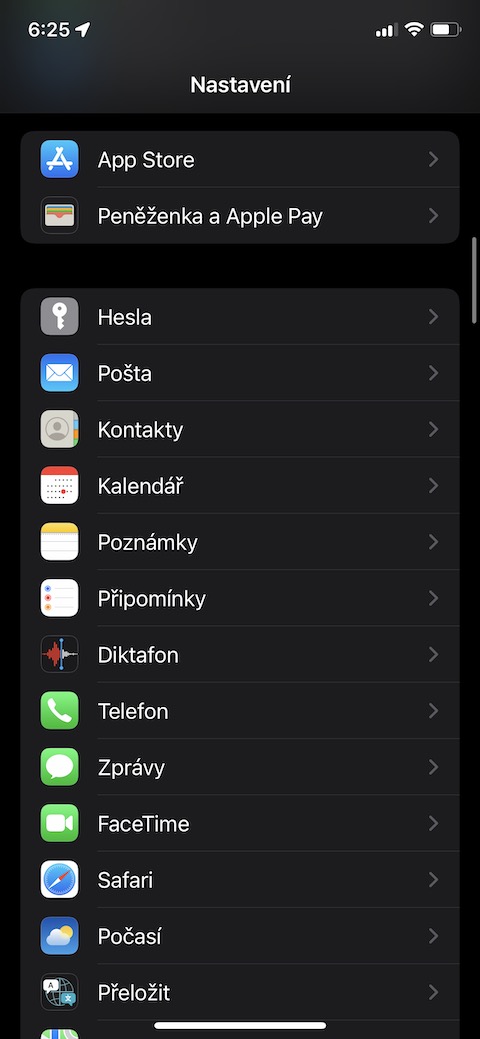
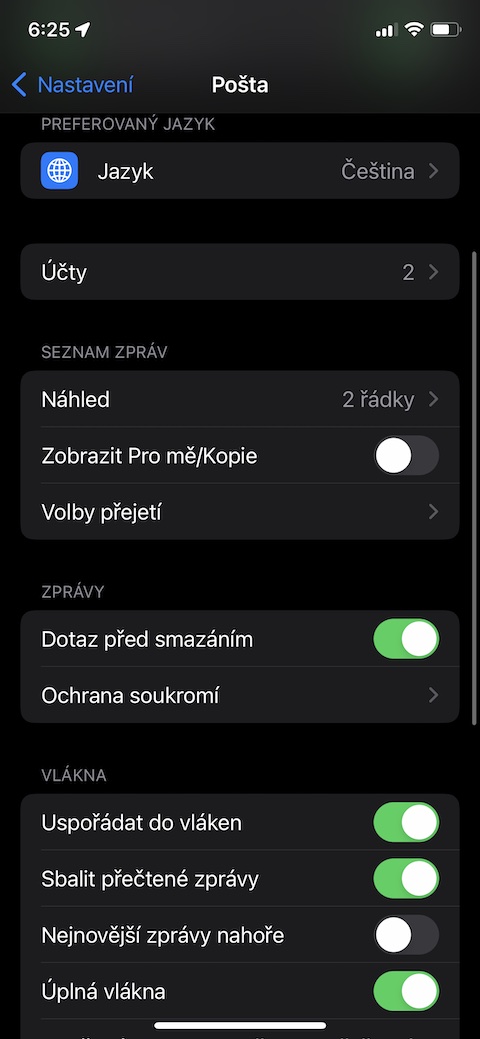
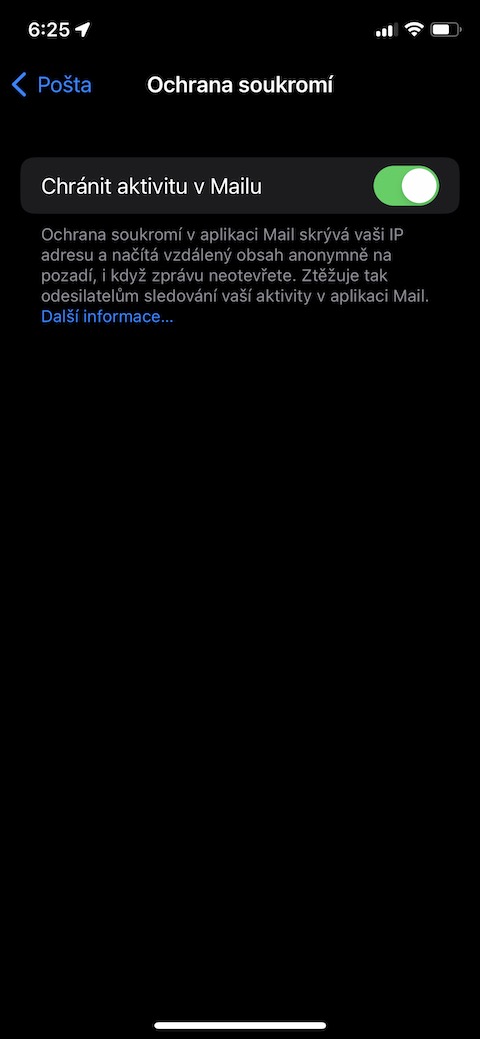
अन्य उपयोगी सेवाओं में से जिन्हें आप i के भीतर उपयोग कर सकते हैंCloudइसमें ईमेल गतिविधि सुरक्षा सुविधा शामिल है। इस सुविधा की बदौलत आप निश्चिंत हो सकते हैं कि आपके द्वारा प्राप्त ईमेल संदेशों को संभालने के तरीके का पता लगाना संभव नहीं होगा। ईमेल गतिविधि सुरक्षा सुविधा आपके आईपी पते और अन्य गतिविधियों को छिपाकर यह सुनिश्चित करती है कि आपकी गतिविधि को ट्रैक न किया जा सके। Pro मेल में प्रोटेक्ट एक्टिविटी फीचर को सक्रिय करने के लिए, अपने iPhone पर सेटिंग्स -> मेल -> गोपनीयता पर जाएं, जहां आप मेल में प्रोटेक्ट एक्टिविटी फीचर को सक्रिय करते हैं।
फोटो गैलरी







धन्यवाद। यह एक बहुत अच्छा लेख है, मैं इसके बारे में पहले लगभग कुछ भी नहीं जानता था।