क्या आप ढूंढ रहे हैं Safari क्या आपने पहले उन बटनों का इस्तेमाल लगभग बिना सोचे-समझे किया था? कॉम्पैक्ट लेआउट में iOS 26 इंच का लेआउट स्क्रीन पर जगह बचाता है, लेकिन रोज़ाना देखने के लिए यह शायद सभी को पसंद न आए। अच्छी बात यह है कि यह ज़रूरी नहीं है। iPhone की सेटिंग में जाकर आप बॉटम लेआउट पर स्विच कर सकते हैं या एड्रेस बार को ऊपर ले जा सकते हैं। इस पूरे बदलाव में बस कुछ ही पल लगते हैं।
आपकी रुचि हो सकती है
लिक्विड ग्लास डिजाइन के आगमन के साथ Apple इसने अपने ब्राउज़र के स्वरूप में भी महत्वपूर्ण बदलाव किया है। कॉम्पैक्ट varianta पेज को अधिक जगह देने के लिए दिखाई देने वाले कंट्रोल्स की संख्या सीमित कर देता है। यह किसी लंबे लेख को पढ़ते समय सुविधाजनक हो सकता है, लेकिन यदि आप बार-बार पैनल बदलते हैं या लिंक साझा करते हैं, तो आप अधिक परिचित लेआउट को पसंद कर सकते हैं।
जहां लेआउट Safari ऑल्टर
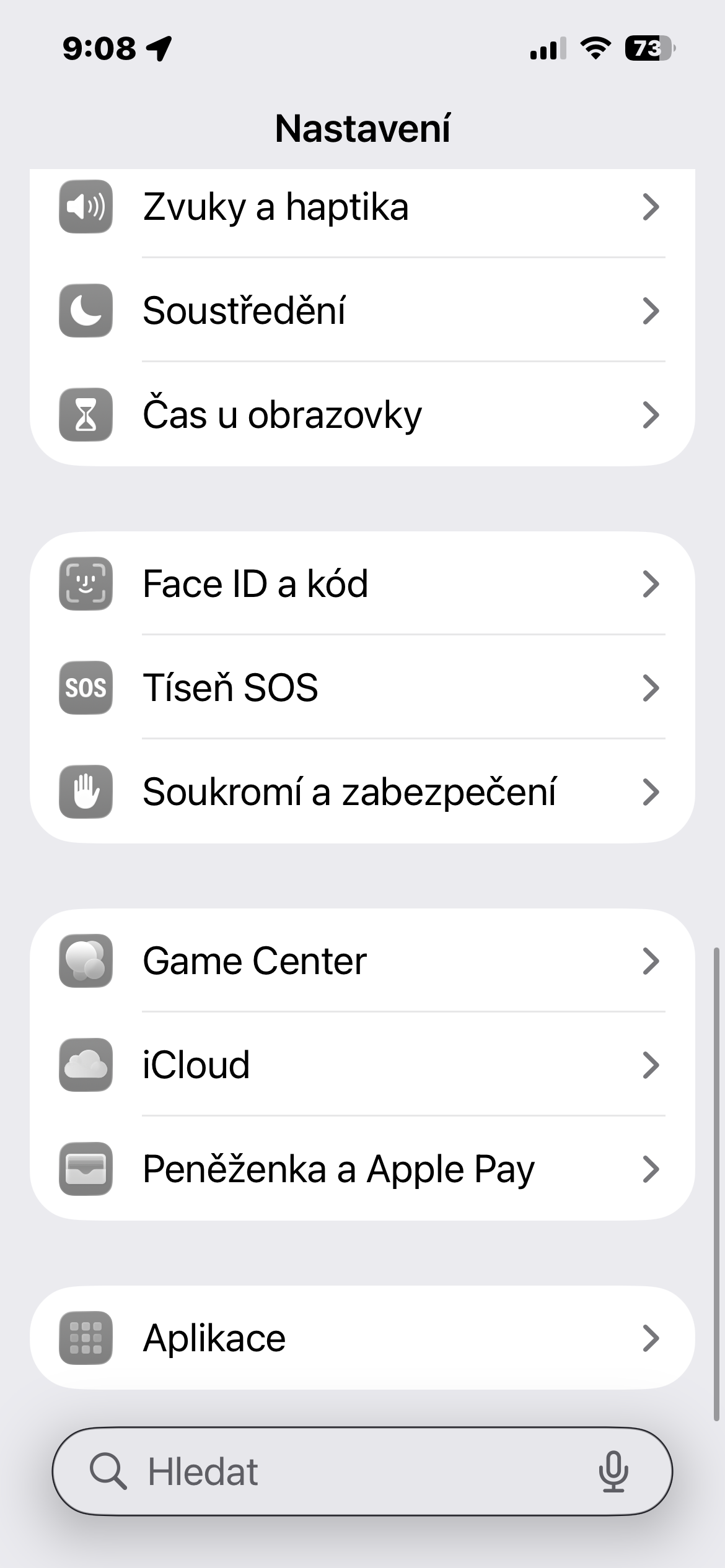
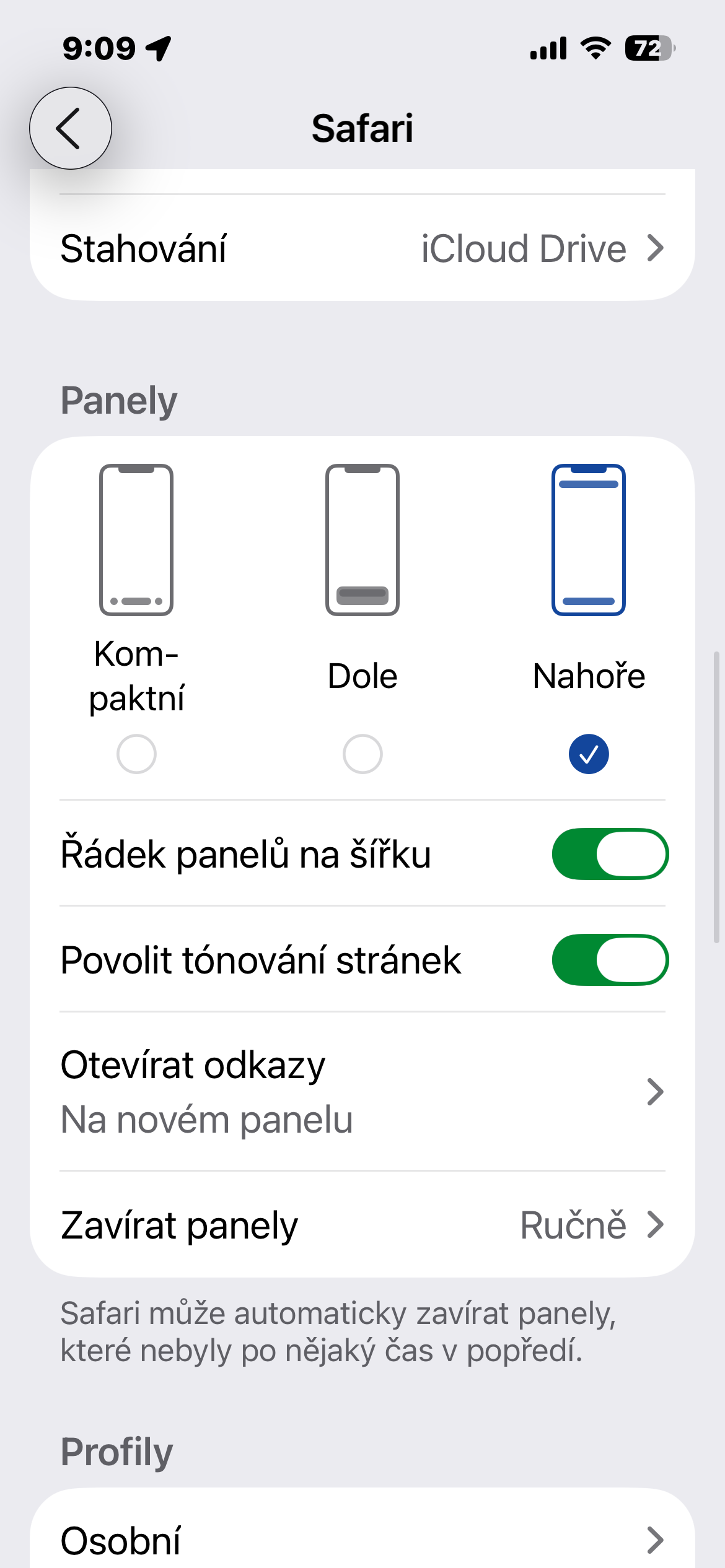
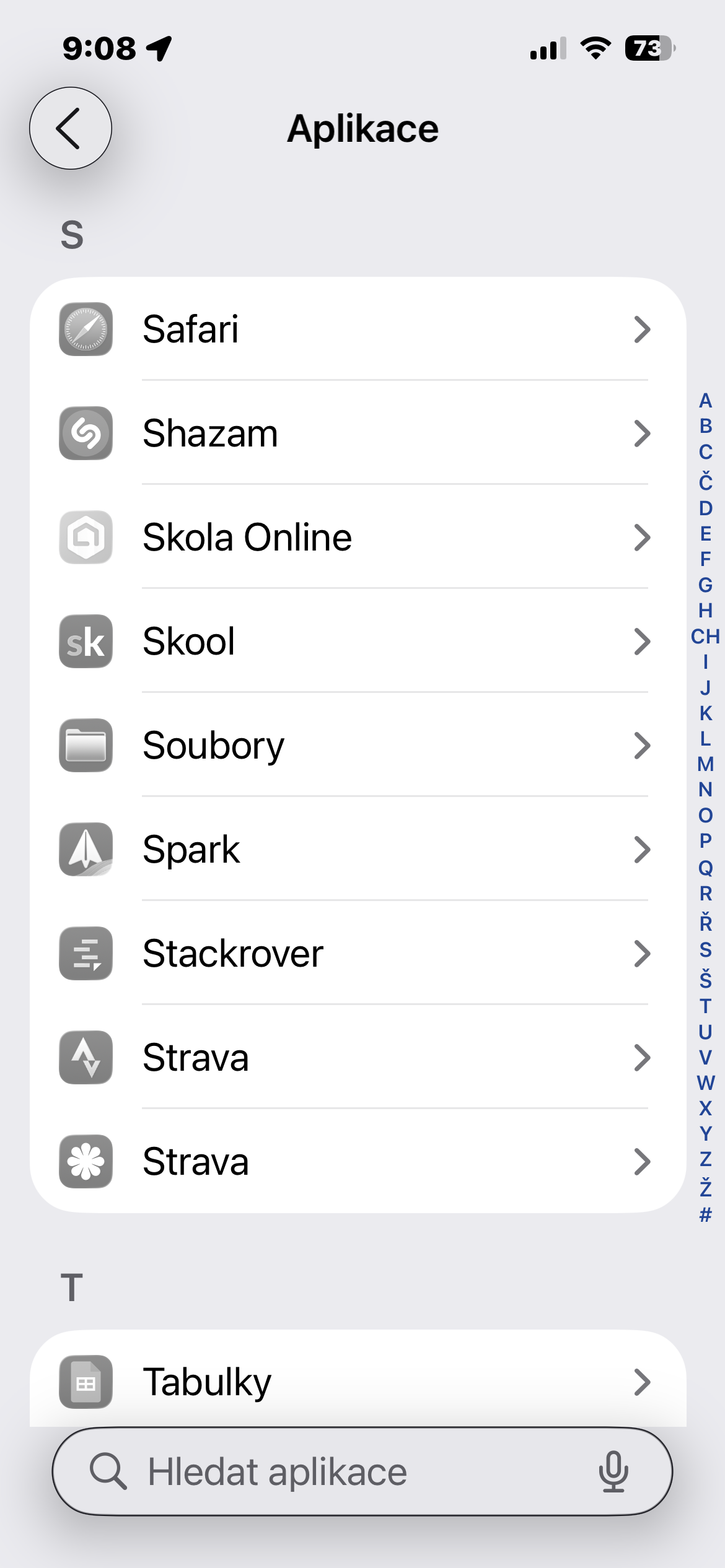
सेटिंग्स खोलें, ऐप्स सेक्शन में जाएं और चुनें Safariफिर पैनल सेक्शन ढूंढें, जहां तीन पैनल उपलब्ध हैं। variaविकल्प: कॉम्पैक्ट, बॉटम और टॉप। उपयोग करने के लिए विकल्प चुनने के लिए टैप करें।
यदि आप मुख्य रूप से पिछले संस्करणों के समान नियंत्रणों पर वापस लौटने में रुचि रखते हैं Safariसबसे पहले बॉटम ऑप्शन चुनें। एड्रेस बार स्क्रीन के नीचे ही रहेगा और ब्राउज़र अतिरिक्त कंट्रोल्स के लिए एक अलग बार दिखाएगा। यह व्यवस्था तब खास तौर पर उपयोगी होती है जब आप फोन को एक हाथ से पकड़े हुए हों और आम फंक्शन्स को आसानी से इस्तेमाल करना चाहते हों।
Varianta Top कमांड एड्रेस बार को स्क्रीन के सबसे ऊपर ले जाता है। यह उन उपयोगकर्ताओं के लिए उपयोगी है जो सीधे एड्रेस दर्ज करने और सर्च करने के आदी हैं। हालांकि, नाम का मतलब यह नहीं है कि सभी ब्राउज़र कंट्रोल सबसे ऊपर चले जाते हैं।
जब आप वापस लौटेंगे तो आपको बदलाव दिखाई देगा। Safariपुनः आरंभ करने की आवश्यकता नहीं है। iPhone या फिर एप्लिकेशन को मैन्युअल रूप से बंद कर दें। इस प्रकार आप एक ही खुले हुए पृष्ठ पर अलग-अलग विकल्पों की तुलना सीधे कर सकते हैं।
फोटो गैलरी
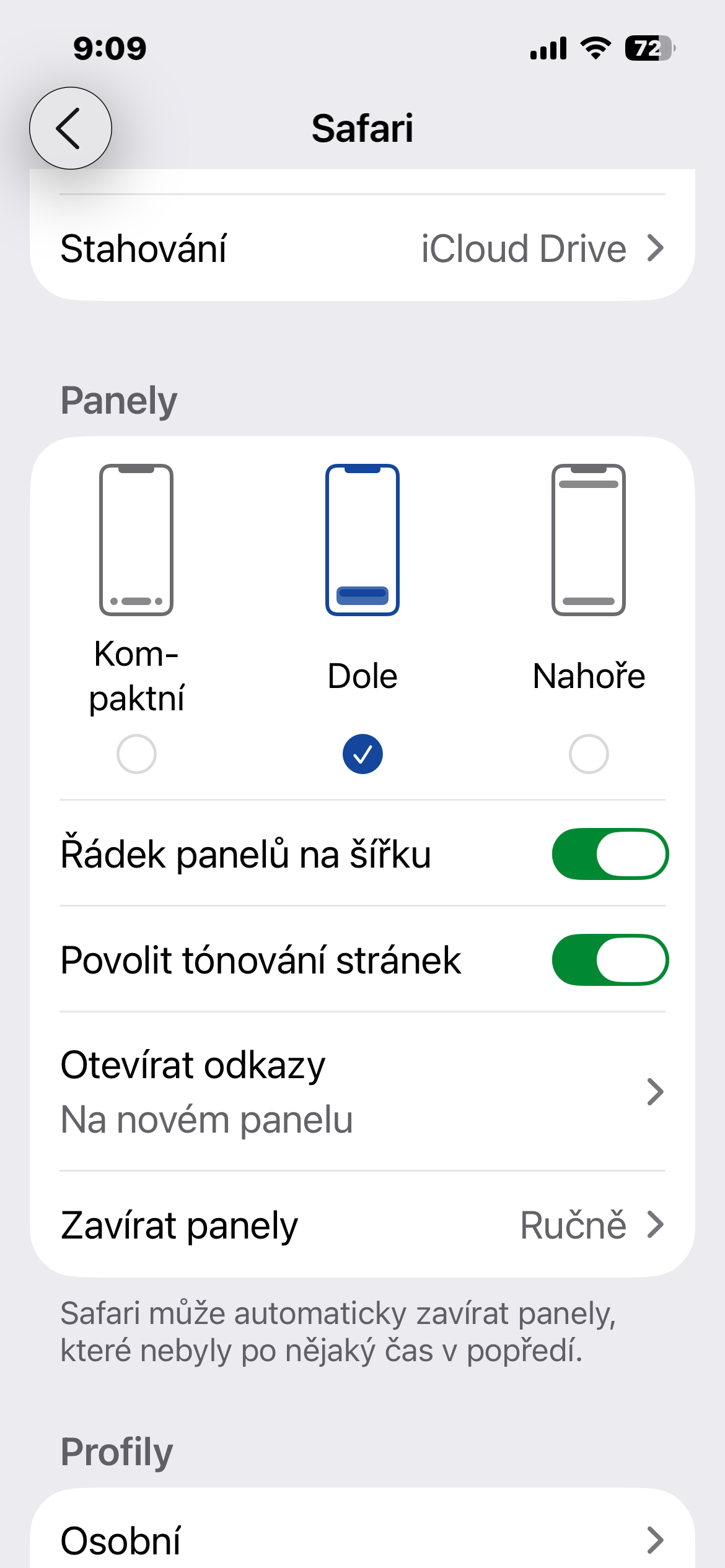
एक अधिक परिचित लेआउट, पूरी तरह से पुराने स्वरूप की वापसी नहीं।
यह टॉगल ब्राउज़र लेआउट को समायोजित करेगा, लेकिन यह पूरी तरह से लेआउट को पूर्ववत नहीं करेगा। Safari इससे पहले फॉर्म के लिए iOS 26. लिक्विड ग्लास विज़ुअल स्टाइल सिस्टम का एक हिस्सा बना रहेगा, इसलिए यदि आप मुख्य रूप से एड्रेस बार या छिपी हुई सुविधाओं के स्थान को लेकर चिंतित हैं, तो लेआउट बदलने से मदद मिल सकती है। इससे नया डिज़ाइन निष्क्रिय नहीं होगा।
लेआउट चुनते समय, यह देखना फायदेमंद होगा कि आप अपने ब्राउज़र में वास्तव में क्या करते हैं: कोई दूसरा पैनल खोलना, लिंक साझा करना और नया पता दर्ज करना। ये छोटी-छोटी चीजें आपको यह पता लगाने का सबसे तेज़ तरीका हैं कि कौन सा लेआउट आपके लिए उपयुक्त है। और अगर बाद में आपको अपनी वेबसाइट के लिए अधिक जगह चाहिए, तो आप उसी तरह से फिर से कॉम्पैक्ट लेआउट चुन सकते हैं।