
Apple यह सुनिश्चित करने का प्रयास किया जाता है कि उपयोगकर्ता अपने डिवाइस को खोलने के तुरंत बाद उसका उपयोग शुरू कर सकें। हालाँकि, ऐसी कई सेटिंग्स और फ़ंक्शन हैं जिन्हें निश्चित रूप से बदलना या कॉन्फ़िगर करना उचित है। तो चाहे आप नए iPhone के मालिक हों या आपके पास पहले से ही एक iPhone है iPhone इसलिए नीचे दी गई 10 सेटिंग्स पर एक नजर डालें जो आपके iPhone पर बदलने लायक हैं।
आपकी रुचि हो सकती है

दो तरीकों से प्रमाणीकरण
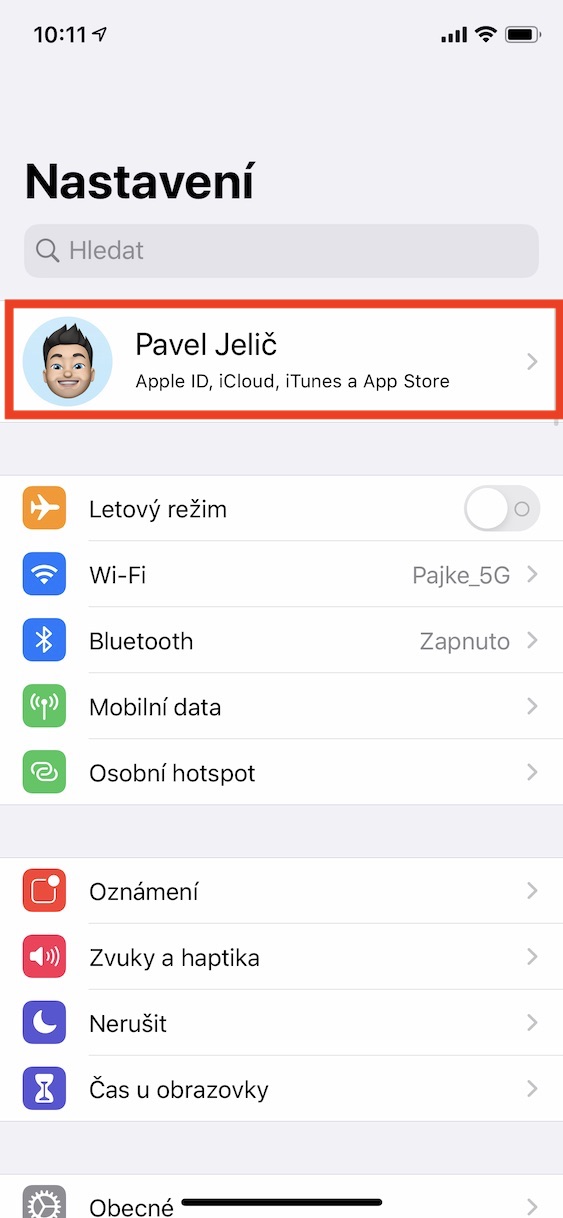
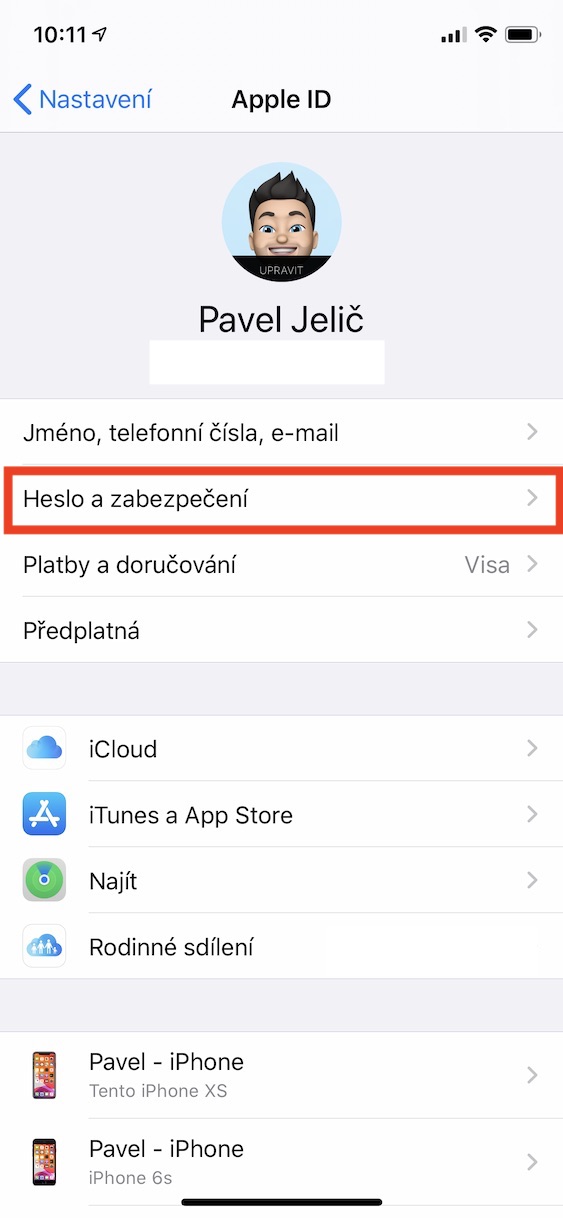
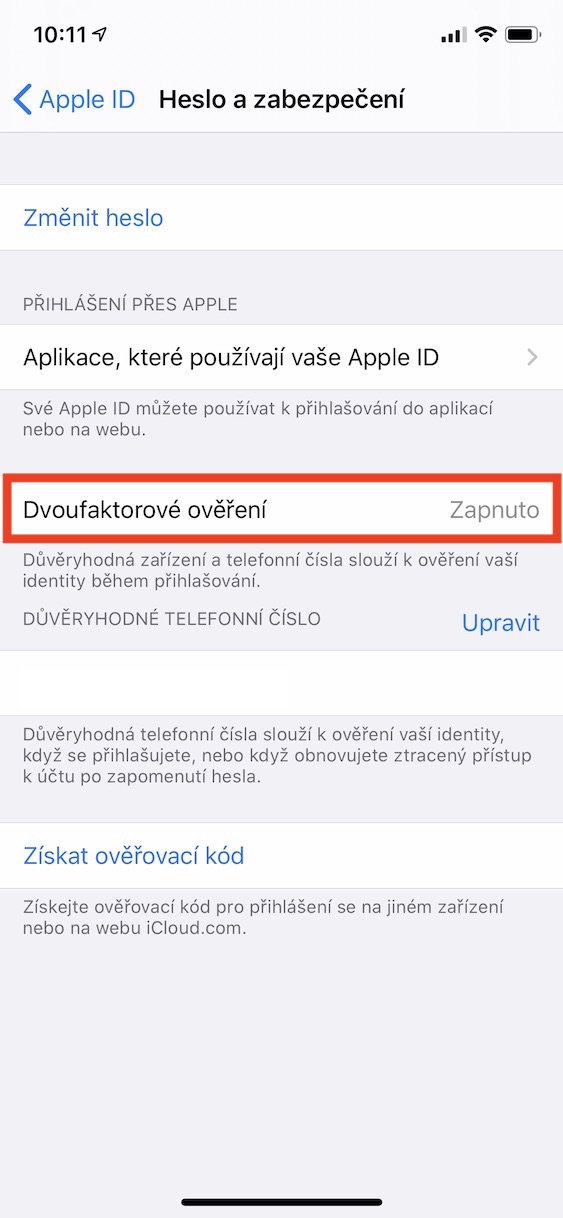
बहुत से लोग आज भी क्लासिक सरल पासवर्ड सुरक्षा का उपयोग करते हैं। हालाँकि, यह ध्यान दिया जाना चाहिए कि यह सुरक्षा अब उतनी सुरक्षित नहीं है जितनी पहले हुआ करती थी। प्रौद्योगिकी लगातार आगे बढ़ रही है, और सुरक्षा भी। बहुत सारे सोशल नेटवर्क और अन्य कंपनियों ने दो-कारक प्रमाणीकरण लागू किया है। उसके लिए धन्यवाद, कोई अनजान व्यक्ति आपके अंदर नहीं आएगा Apple ID आपका पासवर्ड पता चलने के बाद भी नहीं। Pro दो-कारक प्रमाणीकरण सेट करने के लिए, बस अपने iPhone पर जाएं। समायोजन, जहां सबसे ऊपर टैप करें आपकी प्रोफ़ाइल Apple ID. इसके बाद यहां विकल्प पर क्लिक करें पासवर्ड और सुरक्षा, जहां यह पर्याप्त है दो-कारक प्रमाणीकरण सक्रिय करें.
वाई-फ़ाई सहायक
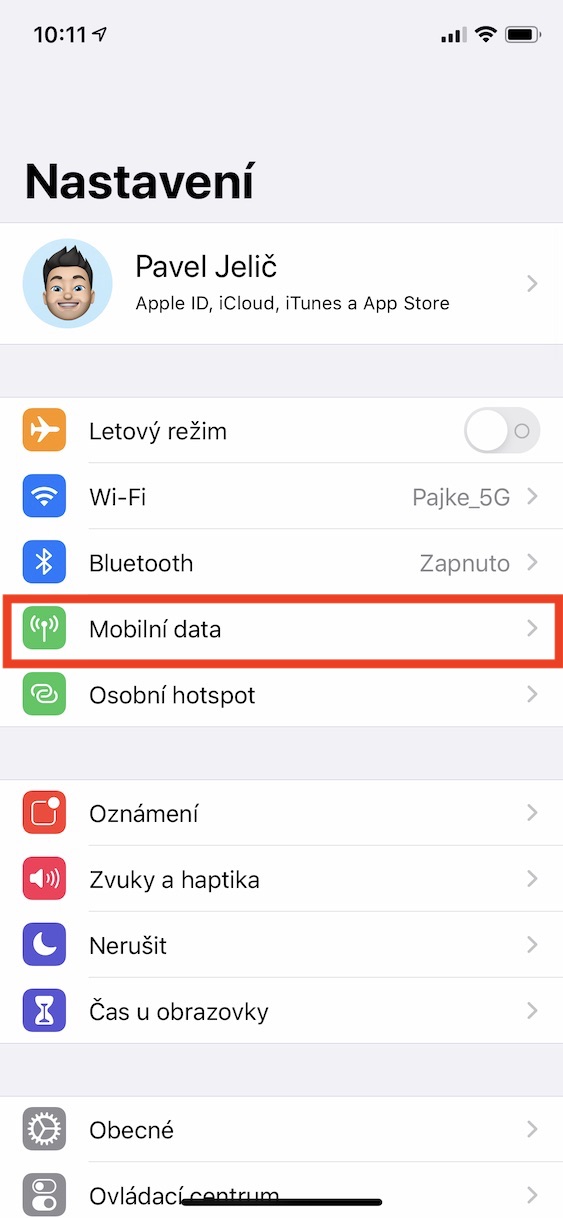
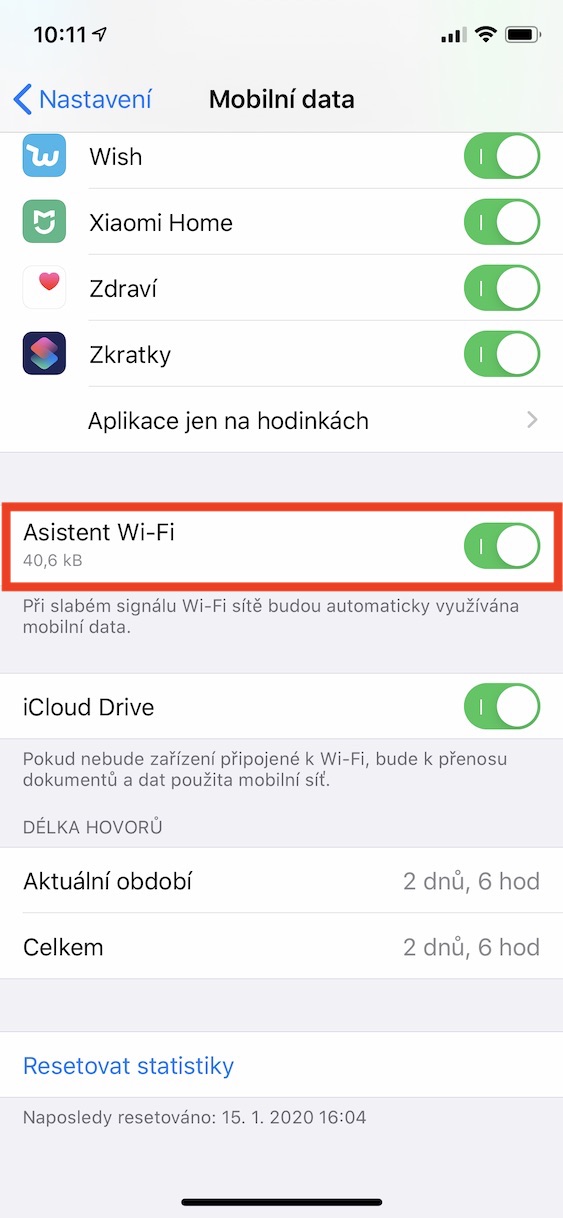
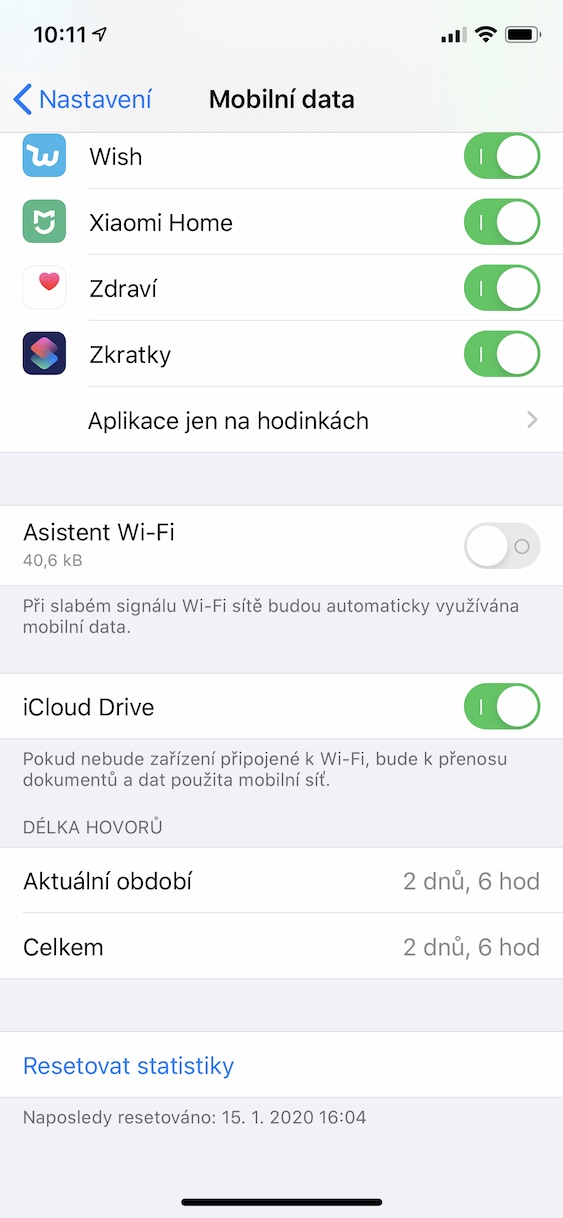
डिफ़ॉल्ट रूप से iOS वाई-फाई सहायक सक्रिय है. इससे यह सुनिश्चित होता है कि जब आप किसी से जुड़े हों nestजब आप वाई-फाई नेटवर्क से कनेक्ट होते हैं, तो मोबाइल डेटा अपने आप चालू हो जाता है। यदि आपका डेटा प्लान सीमित है, तो आप जल्दी ही अपनी डेटा सीमा तक पहुँच सकते हैं। Pro वाई-फाई असिस्टेंट को निष्क्रिय करने के लिए, सीधे ऐप पर जाएं। समायोजन, जहां आप विकल्प पर क्लिक करें मोबाइल डेटा. यहाँ, स्वयं की ओर बढ़ें तल एप्लिकेशन सूची और फ़ंक्शन के नीचे वाई-फ़ाई सहायक अक्षम करें.
आपातकालीन कार्य सेट करना
फोटो गैलरी
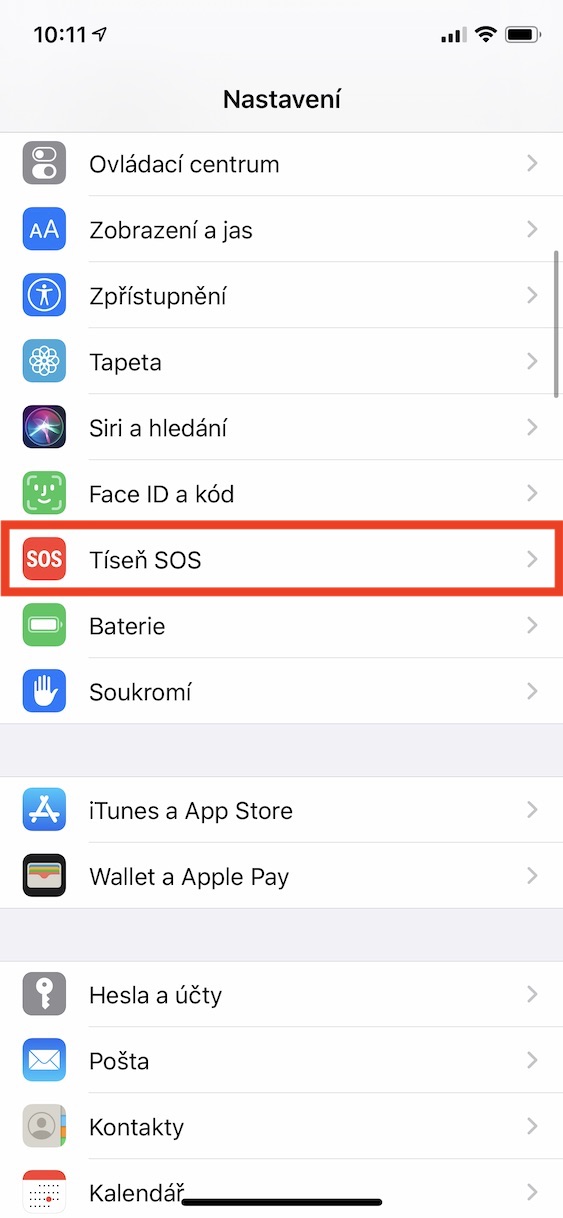

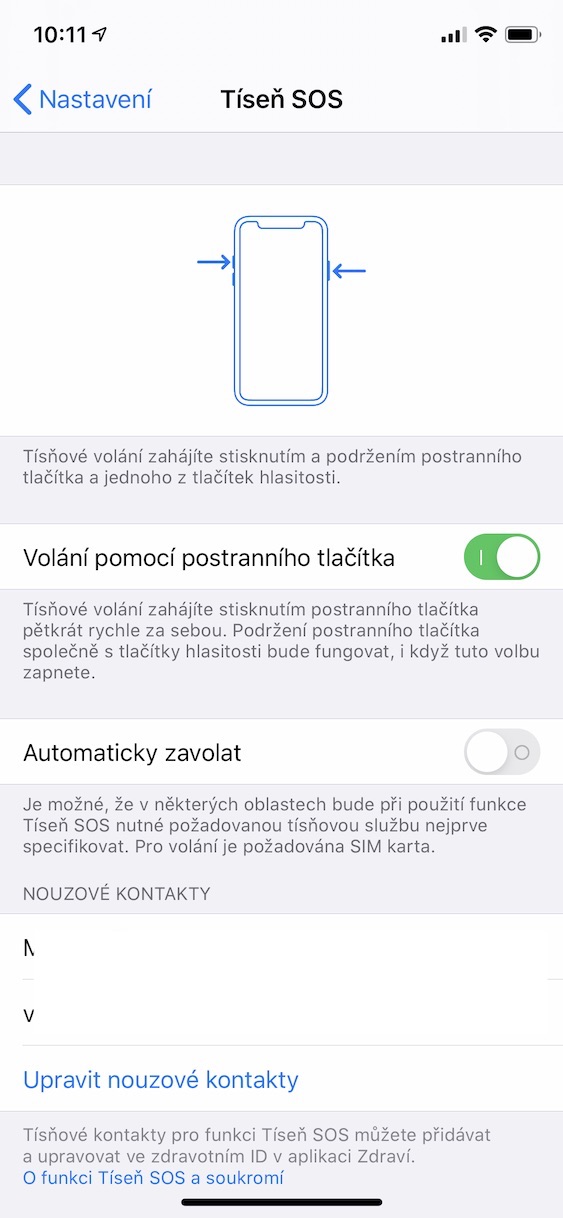
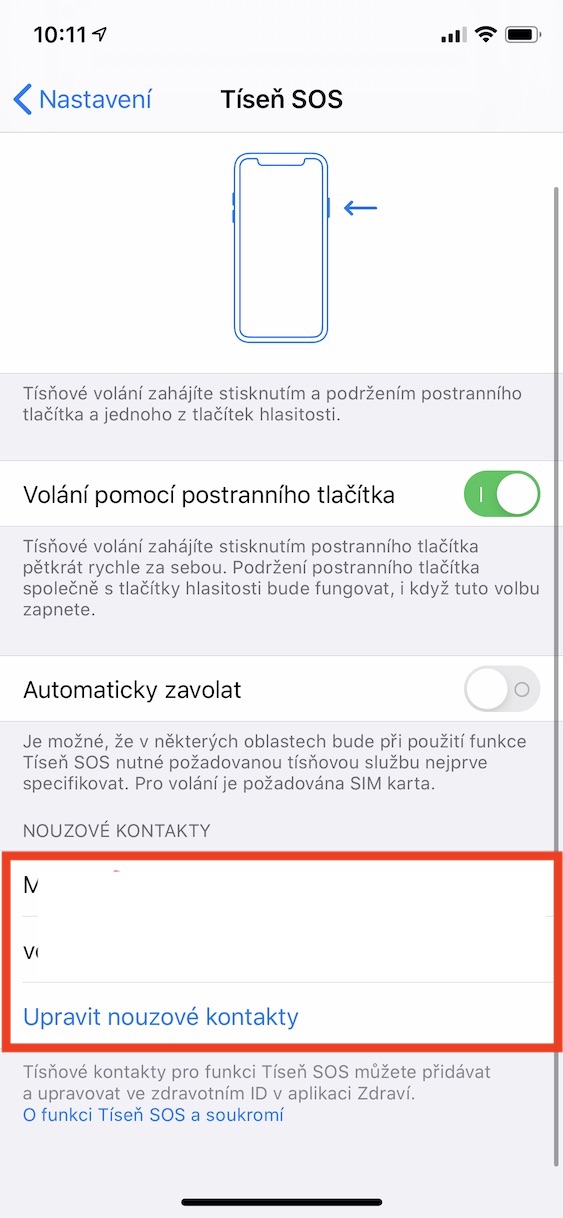
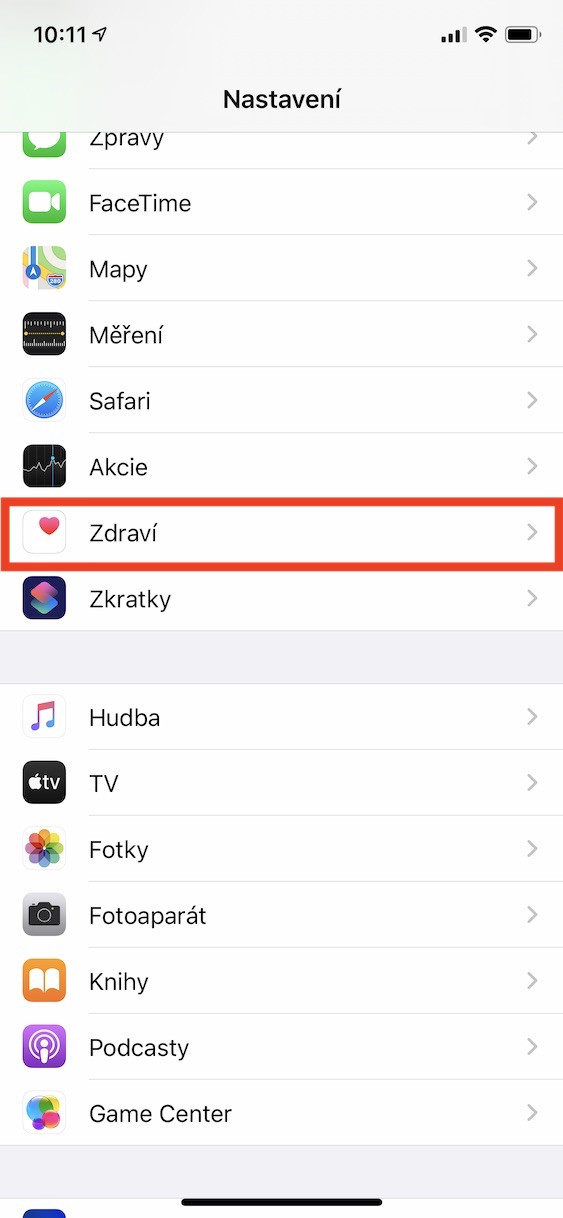
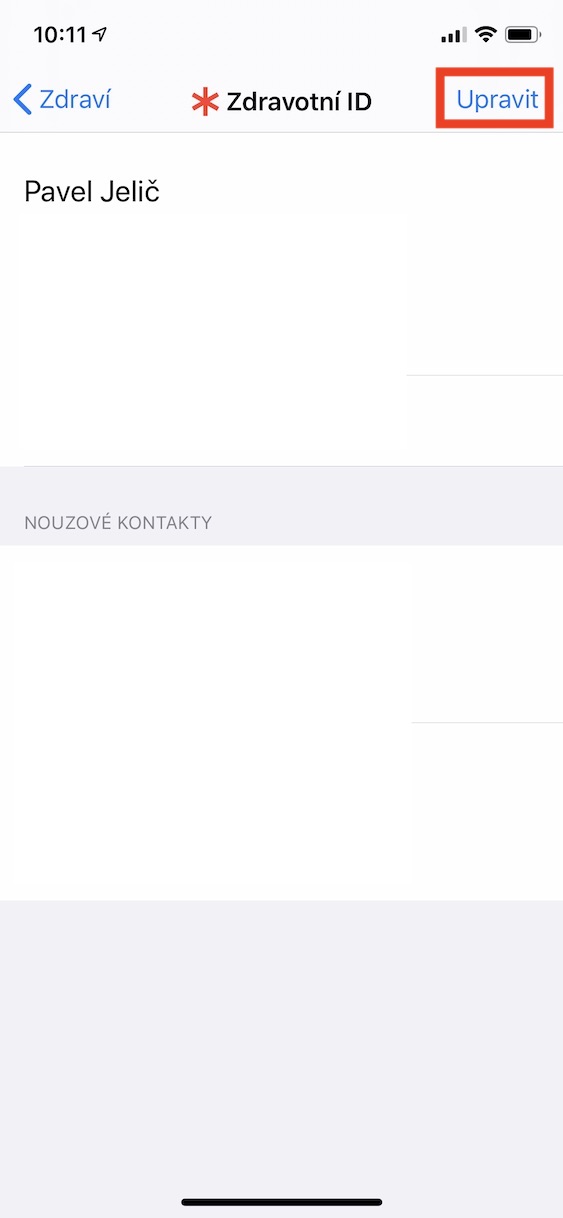
यदि आप लंबे समय से हमारी पत्रिका पढ़ रहे हैं, तो आपने निश्चित रूप से समय-समय पर एक लेख देखा होगा जिसमें हमने आपको बताया था कि Apple Watch नबो iPhone वे किसी की जान बचाने में सक्षम थे। अंदर iOS आप कई आपातकालीन कार्यों को सेट कर सकते हैं - उदाहरण के लिए, साइड बटन को दबाए रखने पर SOS कॉल करना, आपातकालीन संपर्क, और मेडिकल आईडी सेट करना भी निश्चित रूप से उपयोगी है। Pro साइड बटन को दबाकर और उसे आगे बढ़ाकर SOS कॉल फ़ंक्शन को सक्रिय करें। समायोजन, जहां आप विकल्प पर क्लिक करें संकट एसओएस. यहाँ इतना ही काफी है सक्रिय समारोह साइड बटन का उपयोग करके कॉल करें. फिर आप इसे नीचे सेट कर सकते हैं आपातकालीन संपर्क, जिस पर आपातकालीन कॉल शुरू करने के बाद स्वचालित रूप से एक संदेश भेजा जाता है। स्वास्थ्य आईडी फिर आप v सेट कर सकते हैं सेटिंग्स -> स्वास्थ्य, जहां आप विकल्प पर क्लिक करें स्वास्थ्य आईडी और ऊपरी दाएं कोने में टैप करें संपादन करना।
कोड लॉक
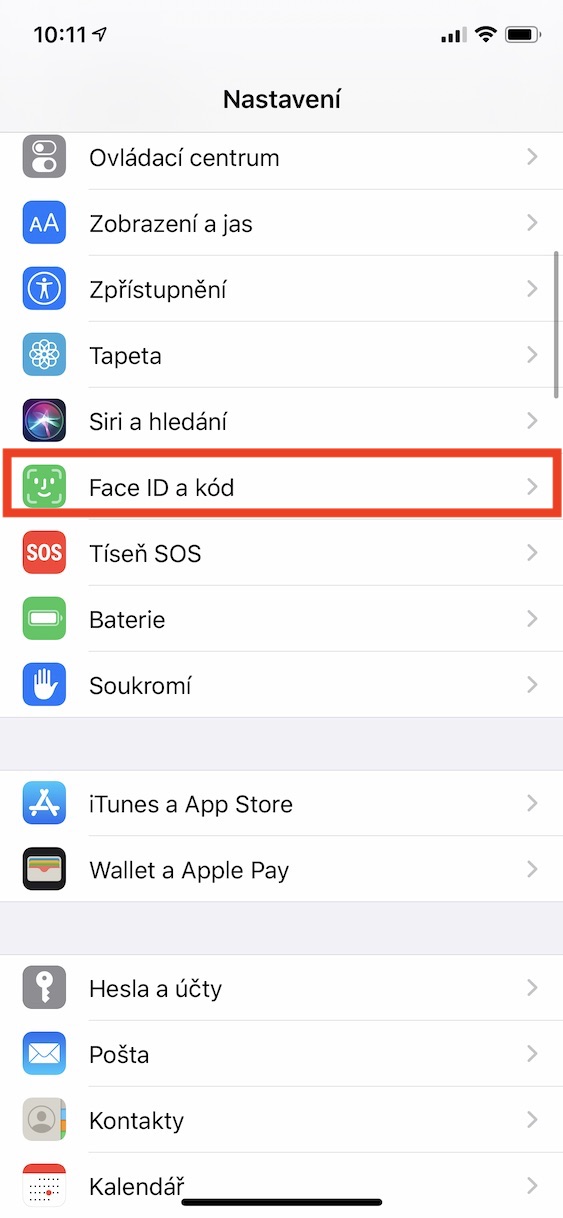
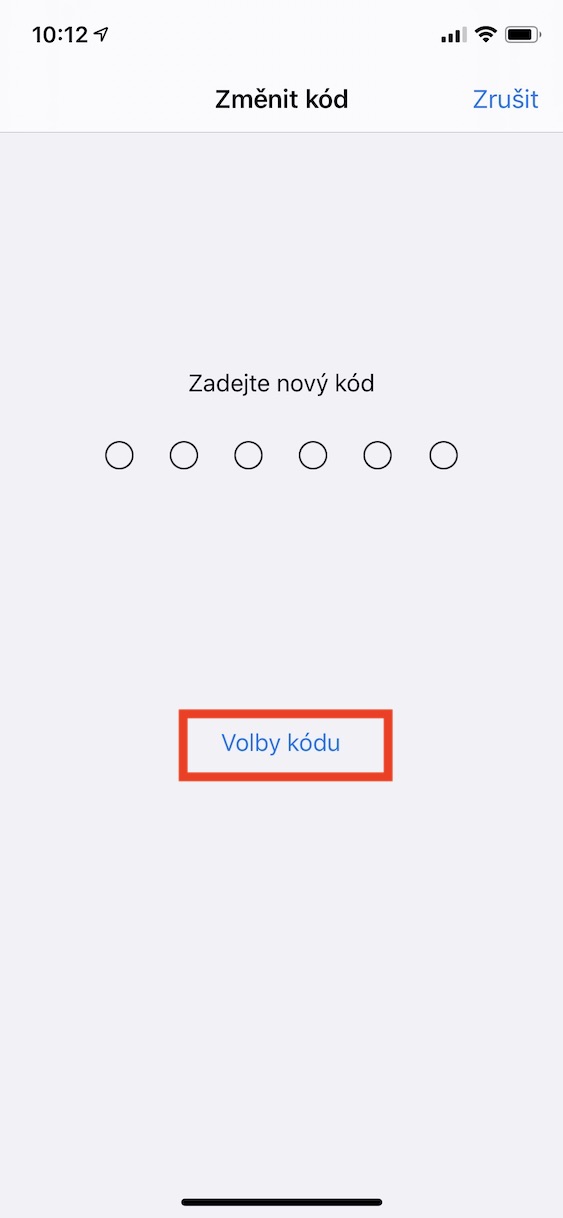
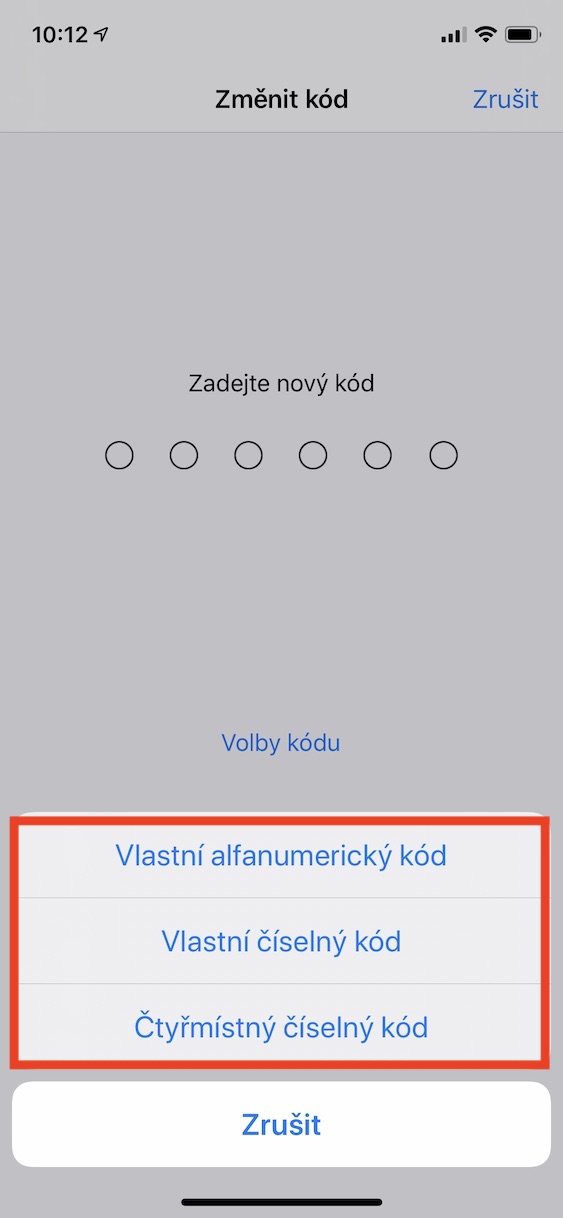
आज भी कई उपयोगकर्ता इसका उपयोग करते हैं। iPhone बिना कोड लॉक वाली सुरक्षा के। यह ध्यान देने योग्य है कि कोड लॉक ही वह मुख्य चीज़ है जो किसी संभावित चोर या किसी अन्य व्यक्ति को आपके डिवाइस तक पहुँचने से रोकती है। मुझे यकीन है कि आप निश्चित रूप से नहीं चाहेंगे कि कोई भी आपकी तस्वीरें या संदेश देख सके। Pro कोड लॉक को सक्रिय करें, यहां जाएं समायोजन, जहां आप विकल्प पर क्लिक करें Face ID (Touch ID) और कोड. यहाँ बस इतना ही पर्याप्त है कोड लॉक सक्रिय। इसका इस्तेमाल करने के लिए स्वतंत्र महसूस करें छह अंकों का ताला, या वो अक्षरांकीय – आप निश्चित रूप से अपनी वृद्धि करेंगेancऔर कोई चोर आपके डिवाइस तक नहीं पहुंच सकेगा।
हिलाने के बाद फ़ंक्शन वापस बंद हो गया
फोटो गैलरी
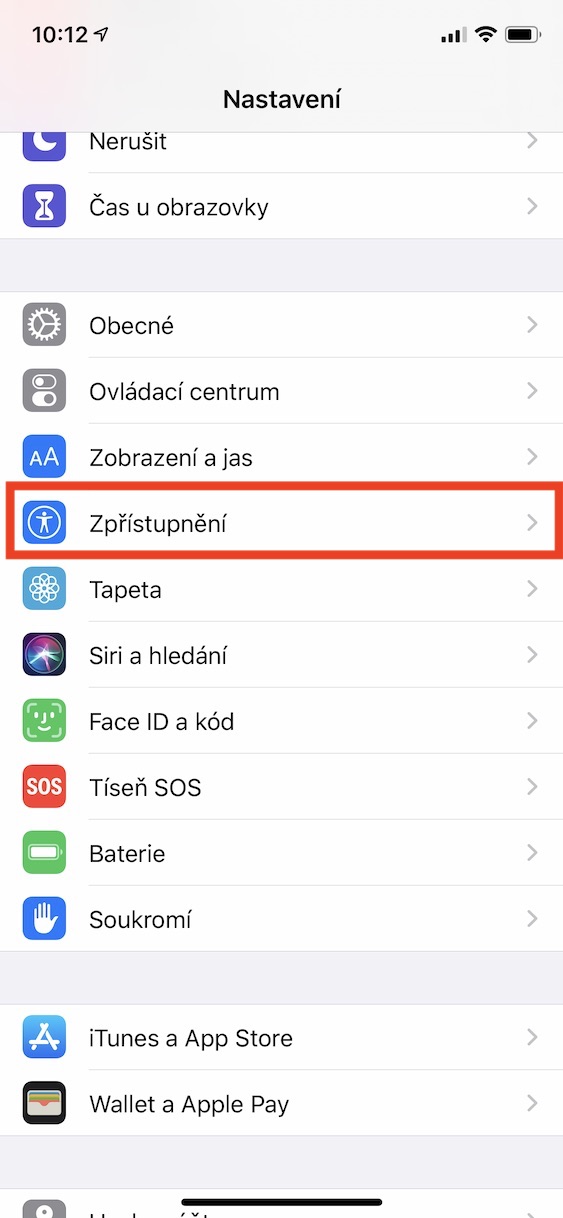
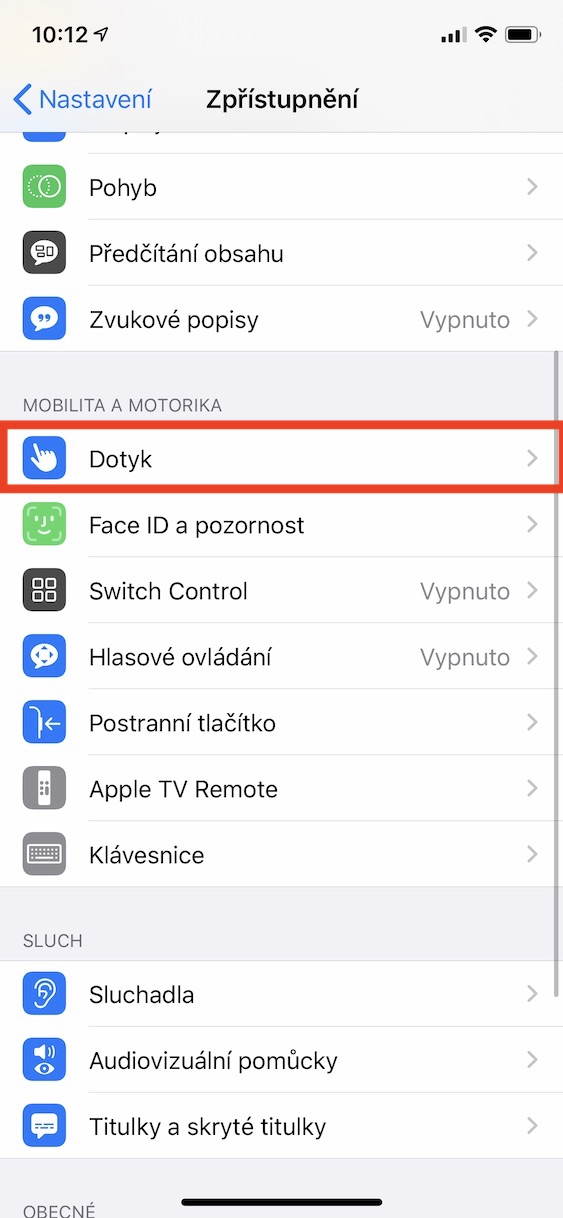
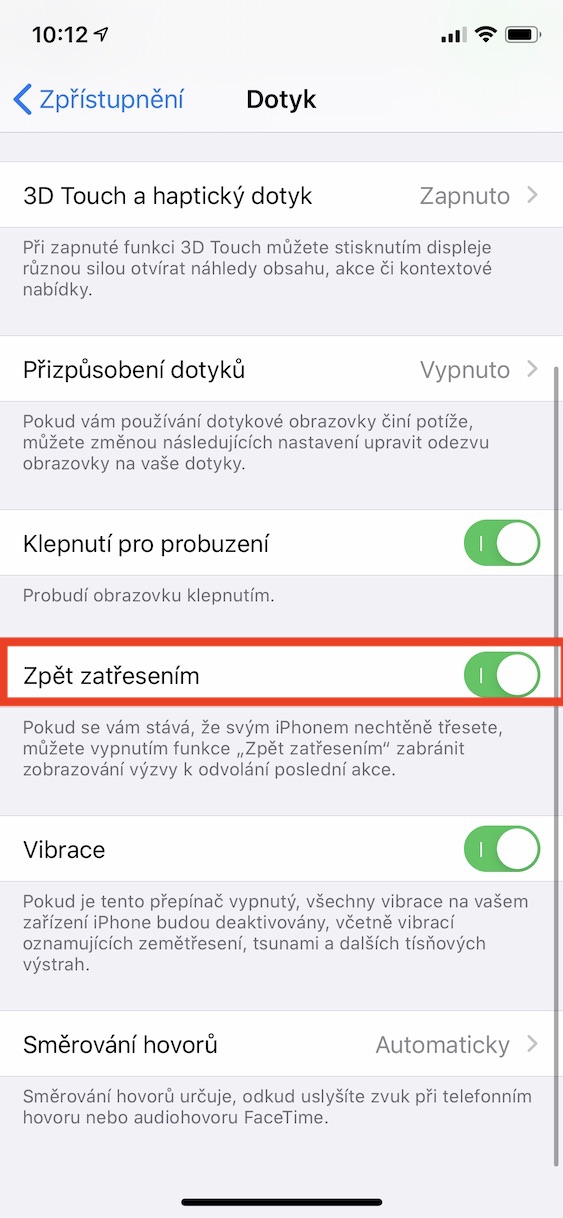
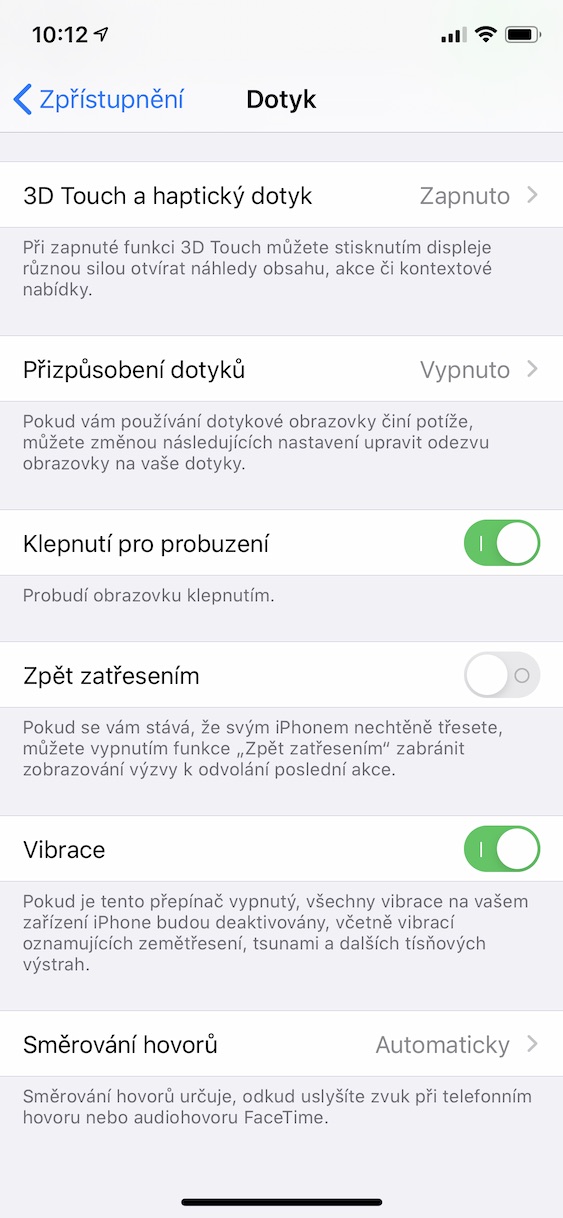
यदि आप पहले से ही iPhoneयदि आप अपने हाथों को गोद में रखकर बिस्तर पर कूद पड़े, या गलती से उसे हिला दिया, तो आपने अपनी स्क्रीन पर एक छोटी सी सूचना देखी होगी। हिलाने से, आपने शेक अनडू फ़ंक्शन को सक्रिय कर दिया है, जो आपको अपने iPhone पर उठाए गए अंतिम चरण को पूर्ववत करने की अनुमति देता है। कई उपयोगकर्ताओं को इस सुविधा के बारे में बिल्कुल भी जानकारी नहीं है और वे इसे काफी परेशान करने वाला पाते हैं। यदि आप इसे निष्क्रिय करना चाहते हैं, तो यहां जाएं समायोजन, जहां आप अनुभाग में जाते हैं प्रकटीकरण. यहां अनुभाग पर जाएं छूना और कार्य एक झटके के साथ वापस निष्क्रिय करें।
गोपनीय सेटिंग
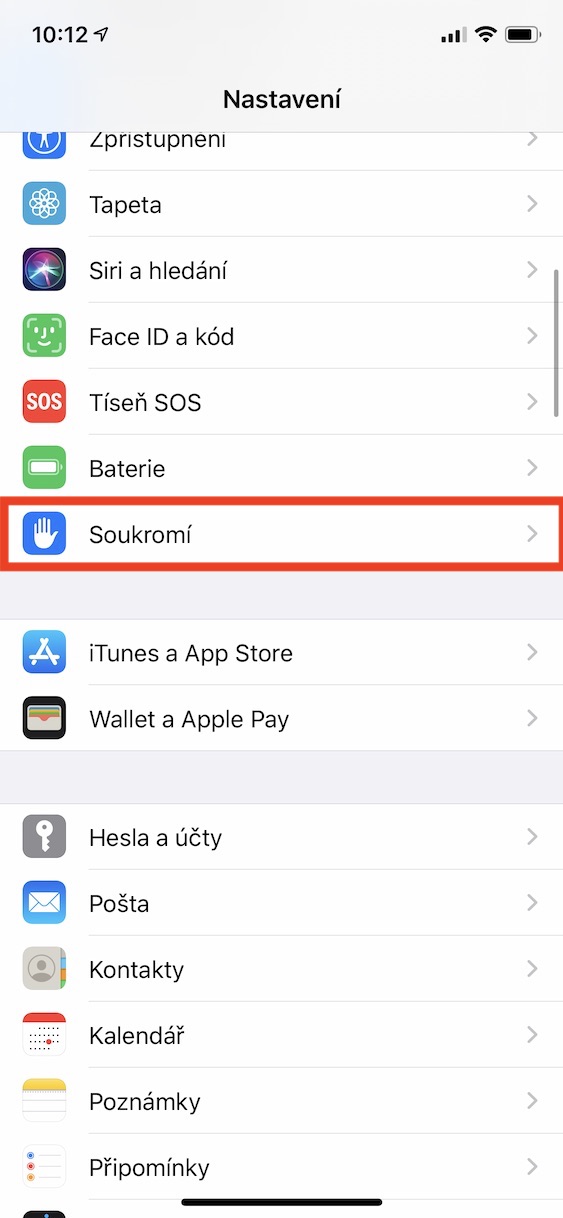
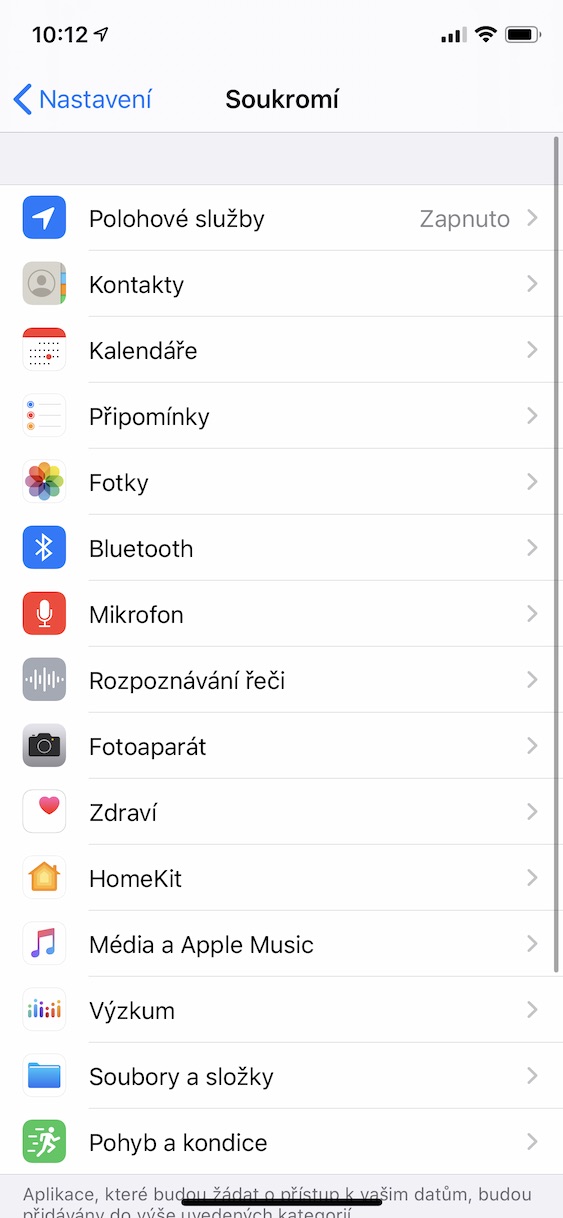
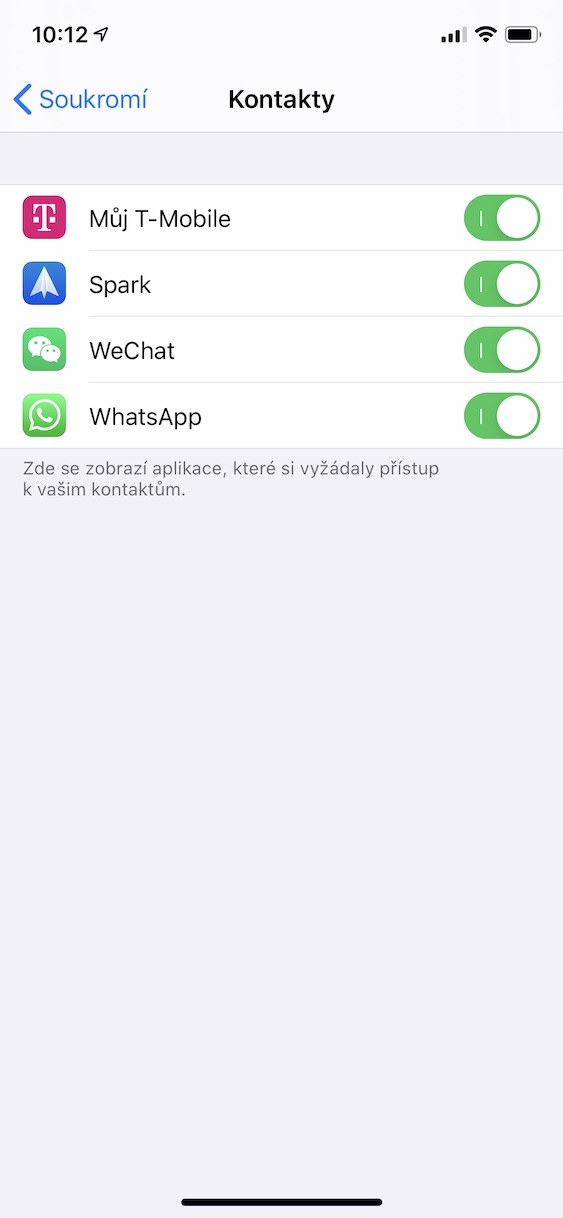
सेटिंग विभाग सॉक्रोमी हो सकता है कि भविष्य में कभी आपको यह उपयोगी लगे। विभिन्न अनुप्रयोगों में iOS विभिन्न सूचनाओं या सेवाओं तक पहुँच की आवश्यकता होती है। यदि आप देखना चाहते हैं कि एप्लिकेशन को किन सुविधाओं और सेवाओं तक पहुँच प्राप्त है, तो आप ऐसा कर सकते हैं नास्तवेंनि, जहां आप विकल्प पर क्लिक करें गोपनीयता। फिर आपको विभिन्न चीजें दिखाई जाएंगी वर्ग, जिसे आपको बस खोलना है और देखना है कि एप्लिकेशन के पास पहुंच है या नहीं। उपयोग करने मात्र से पहुंच हमेशा पर्याप्त होती है स्विचों को सक्रिय या निष्क्रिय करें.
लॉक स्क्रीन एक्सेस
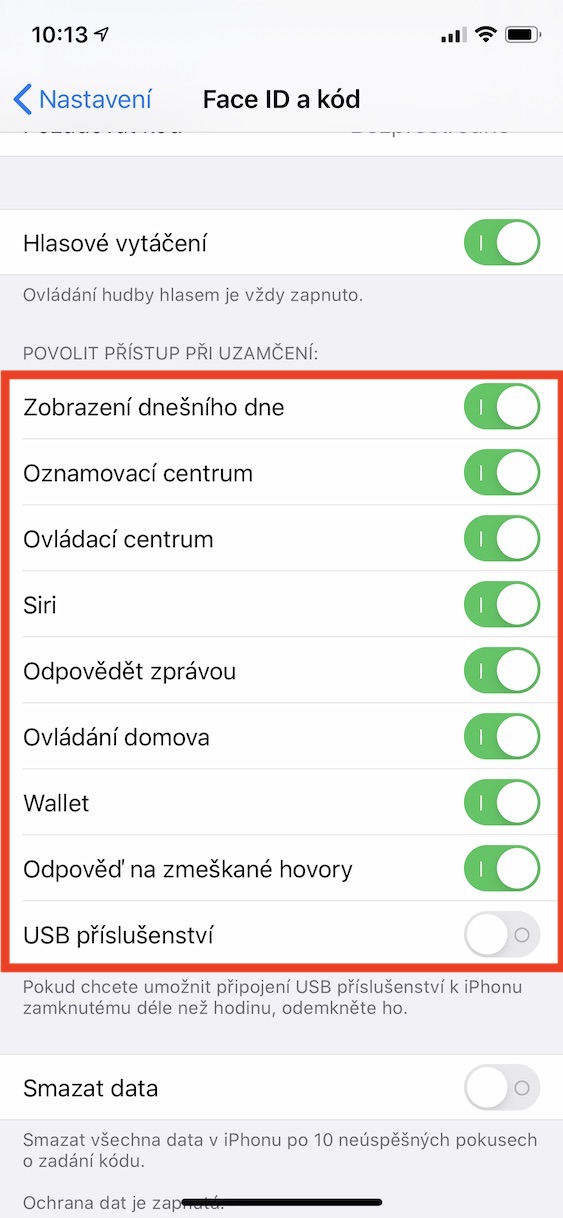
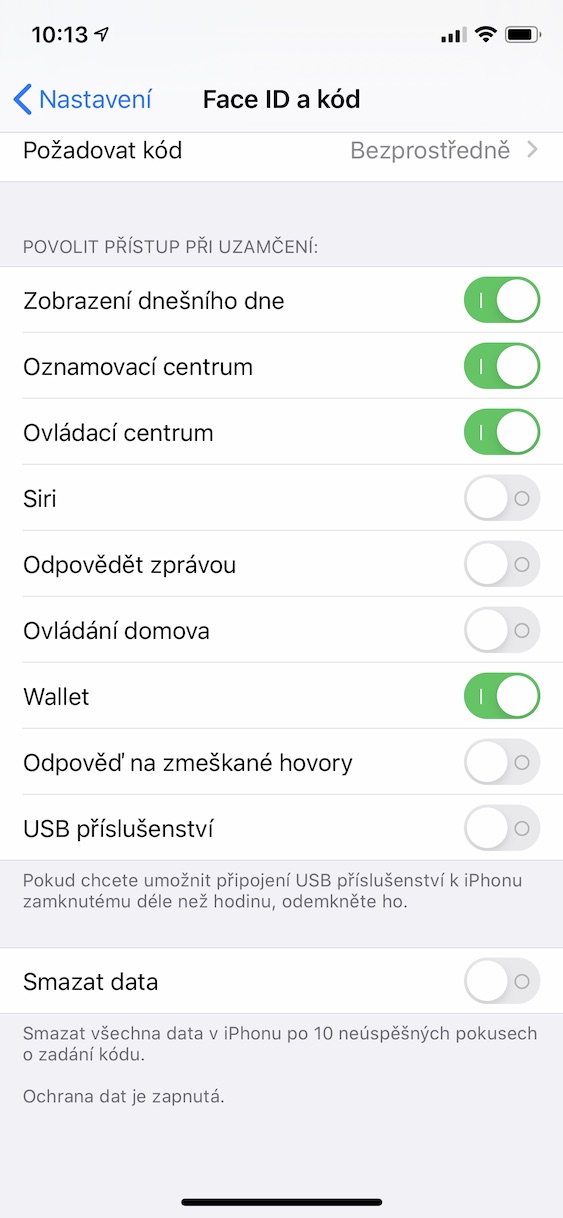
समय-समय पर iOS उदाहरण के लिए, एक त्रुटि प्रकट होती है जो किसी ऐसे व्यक्ति को आपके फोटो या संदेश खोलने की अनुमति देती है जो सटीक प्रक्रिया जानता है। ये त्रुटियाँ अक्सर स्वयं प्रकट होती हैं, उदाहरण के लिए, Siri, विभिन्न अधिसूचनाएं, या अधिसूचना केंद्र। हालाँकि, अपने iPhone सेटिंग्स में आप चुन सकते हैं कि उसे किन सुविधाओं तक पहुँच प्राप्त होगी। iPhone लॉक स्क्रीन पर एक्सेस। Pro इस एक्सेस को सेट अप करने के लिए, अपने iPhone पर मौजूद नेटिव ऐप पर जाएं। नास्तवेंनि और अनुभाग पर क्लिक करें Face ID (Touch ID) और कोड. यहां अनुभाग तक नीचे स्क्रॉल करें लॉक होने पर पहुंच की अनुमति दें. मदद स्विच उसके बाद निष्क्रिय करें वे फ़ंक्शन जो लॉक स्क्रीन पर उपलब्ध नहीं होने चाहिए। अपने अनुभव से, मैं अक्षम करने की अनुशंसा करता हूं miniथोड़ा - थोड़ा करके Siri, संदेश के साथ उत्तर दें, होम कंट्रोल, छूटी हुई कॉल का उत्तर दें और इसमें कोई संदेह भी नहीं है यूएसबी सहायक उपकरण (यह डिफ़ॉल्ट रूप से अक्षम है)।
रात की पाली
फोटो गैलरी
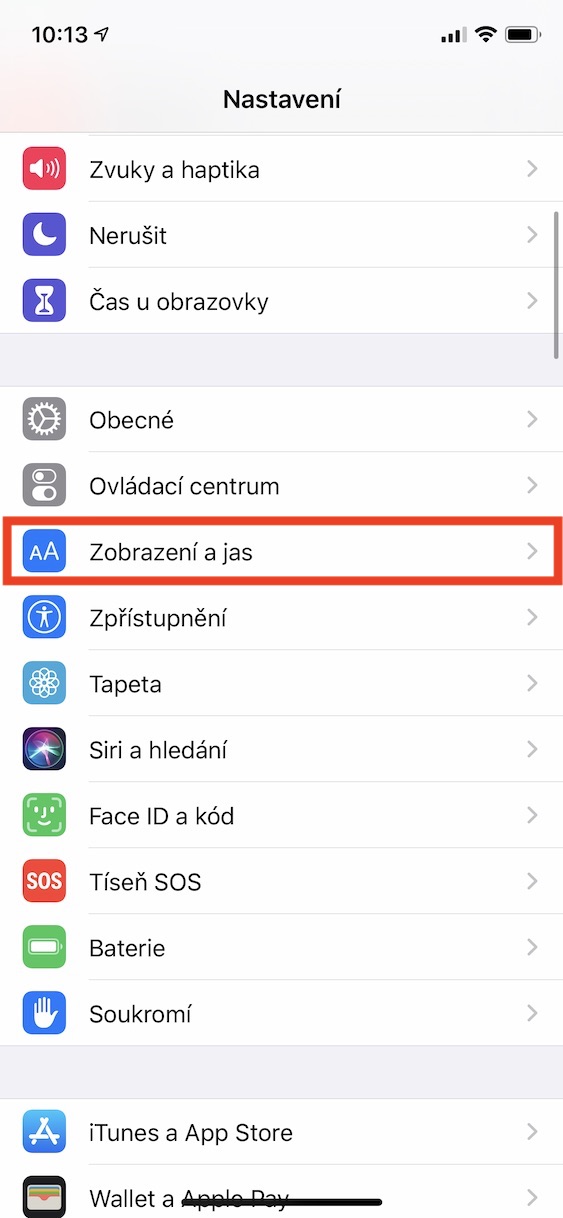
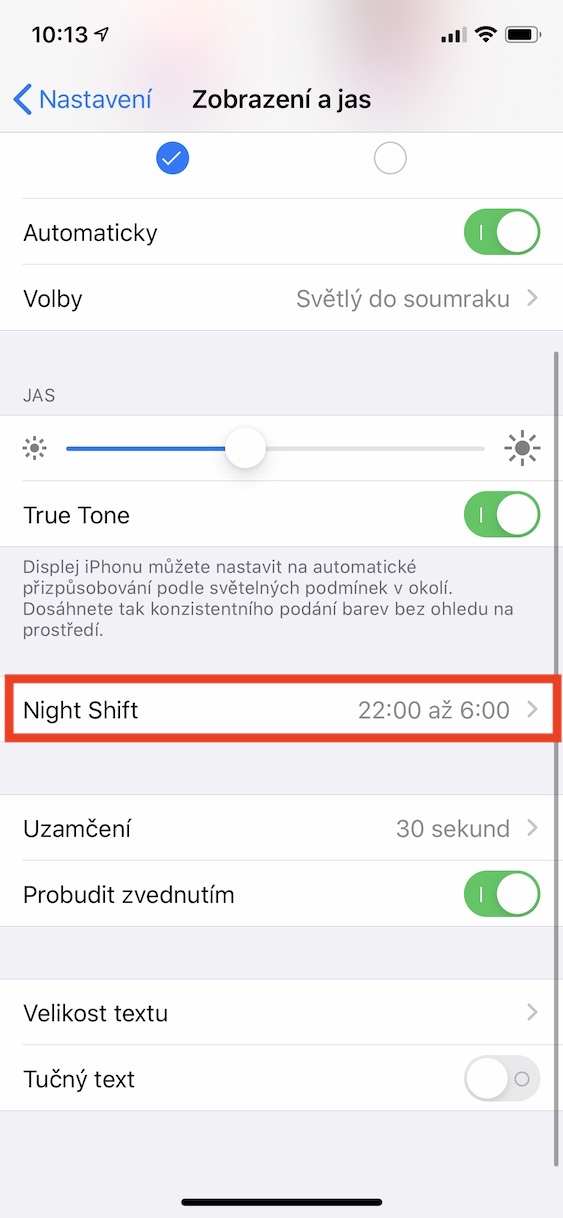
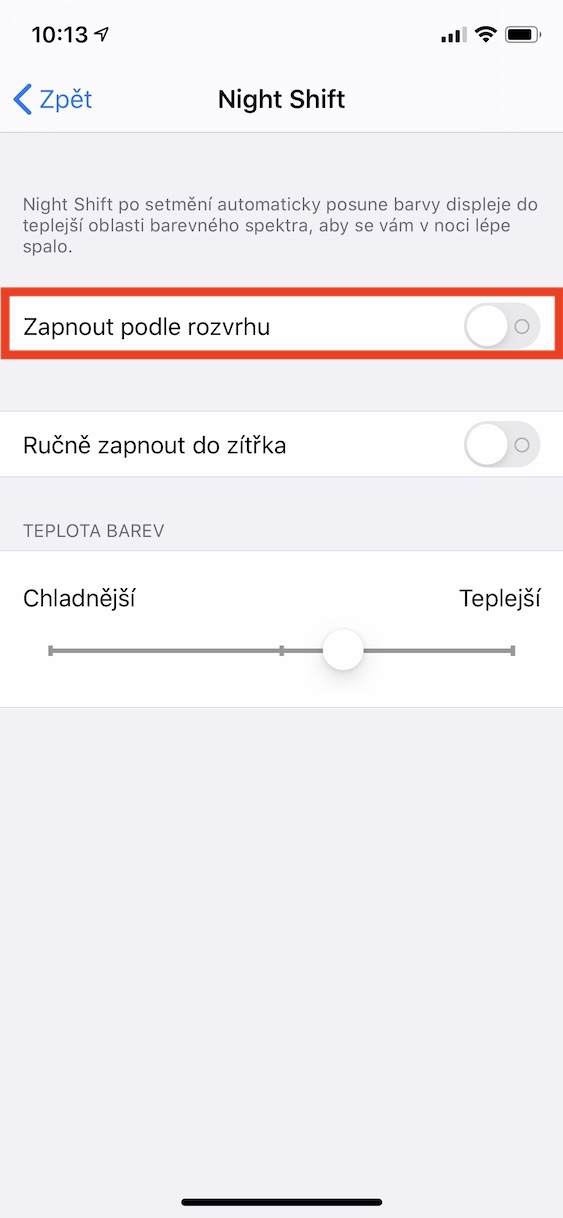
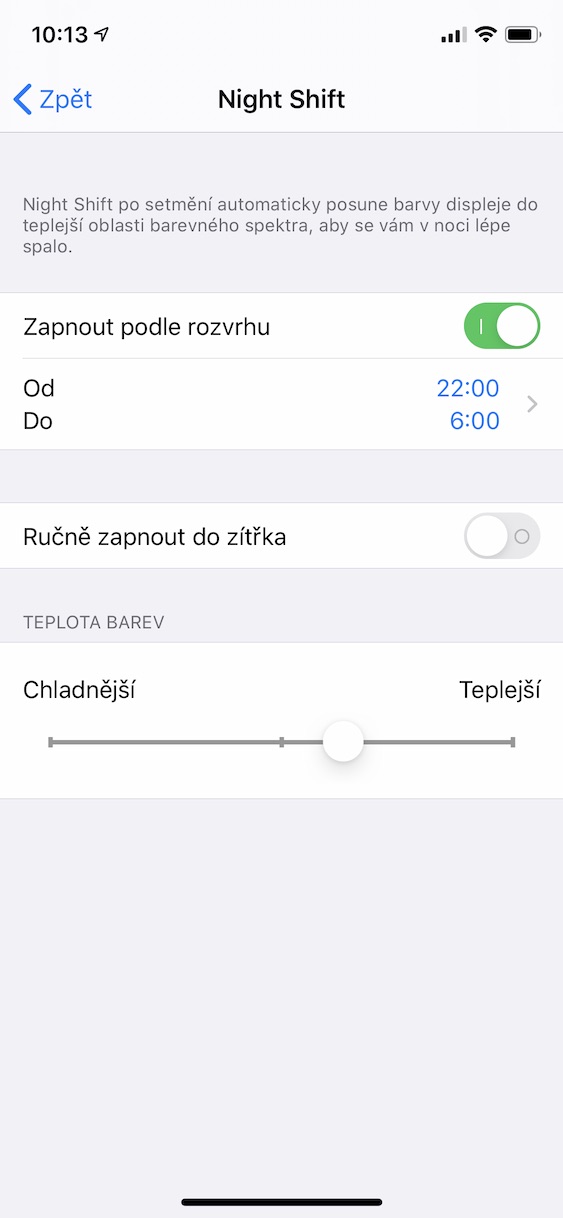
जिस स्क्रीन को हम में से कई लोग दिन में कई घंटों तक देखते हैं, उससे नीली रोशनी निकलती है। दिन के समय तो हमें इसका बिल्कुल भी पता नहीं चलता, लेकिन दोपहर, शाम और रात में यह नीली रोशनी आंखों के लिए बहुत अप्रिय होती है। अंततः, अंधेरे वातावरण में लंबे समय तक नीली रोशनी के संपर्क में रहने से आपको नींद आने और सोते रहने में कठिनाई हो सकती है। इसलिए, ऐसे नीले प्रकाश फिल्टर हैं जो इसे कम कर सकते हैं। आप इस फ़िल्टर को सीधे यहां भी पा सकते हैं iOS - बस आगे बढ़ें समायोजन, जहां आप विकल्प पर क्लिक करें प्रदर्शन और चमक. यहां अनुभाग पर जाएं रात की पाली और बनाएं अनुसूची, जिसके अनुसार नाइट शिफ्ट स्वचालित रूप से चालू और बंद होनी चाहिए। व्यक्तिगत रूप से, मेरे पास रात 22:00 बजे से सुबह 6:00 बजे तक सक्रिय रात्रि पाली निर्धारित है।
डिस्टर्ब न करें मोड
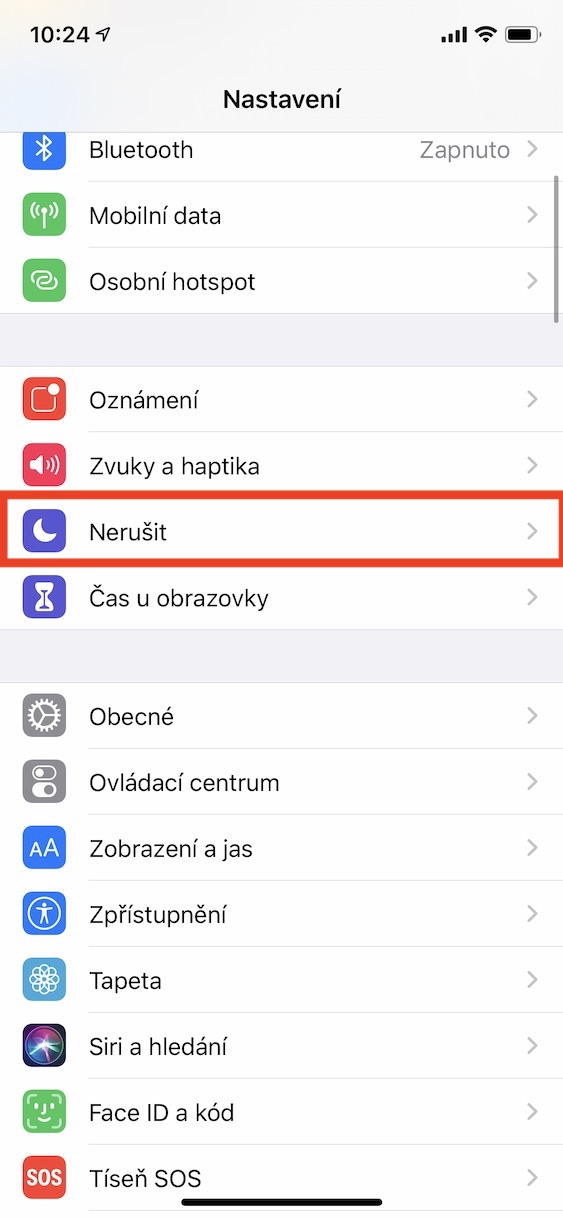
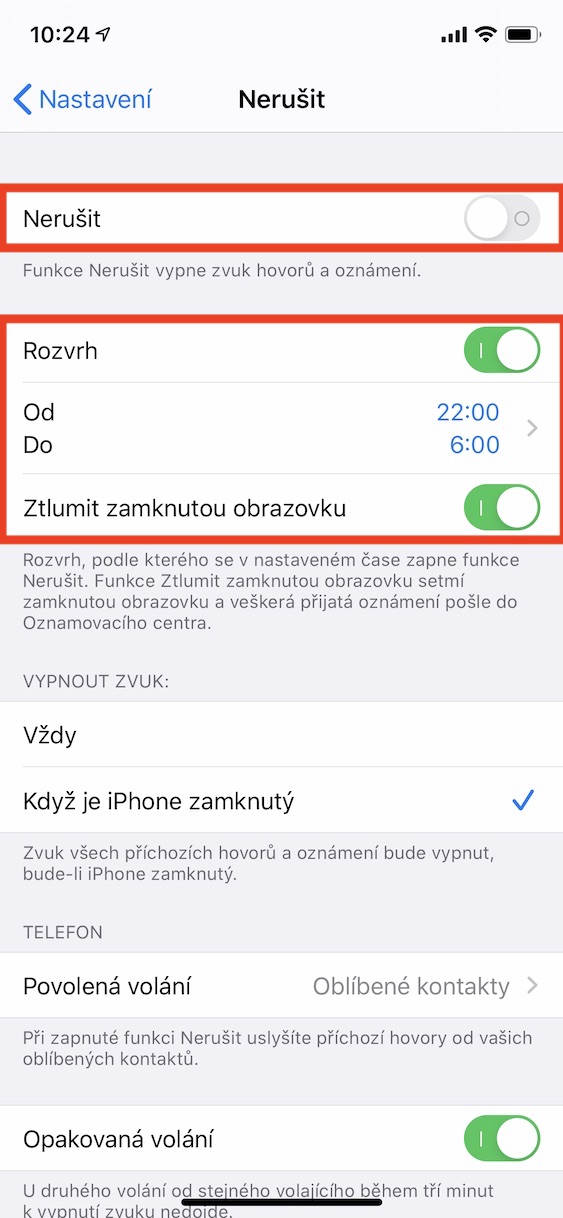
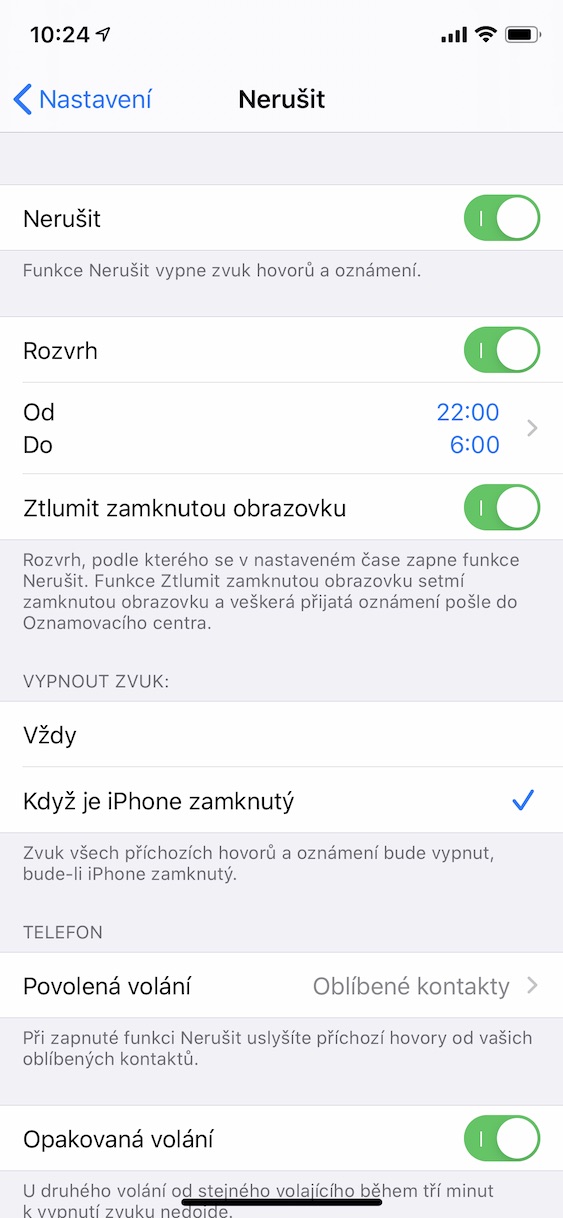
हममें से कोई भी शायद रात में परेशान नहीं होना चाहता, यही कारण है कि हम iOS परेशान न करें मोड चालू है. सरल शब्दों में कहें तो यह कॉल और नोटिफिकेशन की आवाज को म्यूट कर देगा। आप डू नॉट डिस्टर्ब मोड को सक्रिय कर सकते हैं सेटिंग्स ->परेशान न करें. मैन्युअल सक्रियण के अलावा, आप चुन सकते हैं कि डू नॉट डिस्टर्ब मोड कब चालू होगा खुद ब खुद, अन्य प्राथमिकताओं के साथ जैसे कि ध्वनि कब बंद की जानी चाहिए, सक्रिय डू नॉट डिस्टर्ब मोड के बावजूद आप किसे कॉल करने की अनुमति देते हैं और अन्य। आप यहां मोड भी सेट कर सकते हैं गाड़ी चलाते समय परेशान न करें.
स्वचालित अद्यतन
फोटो गैलरी
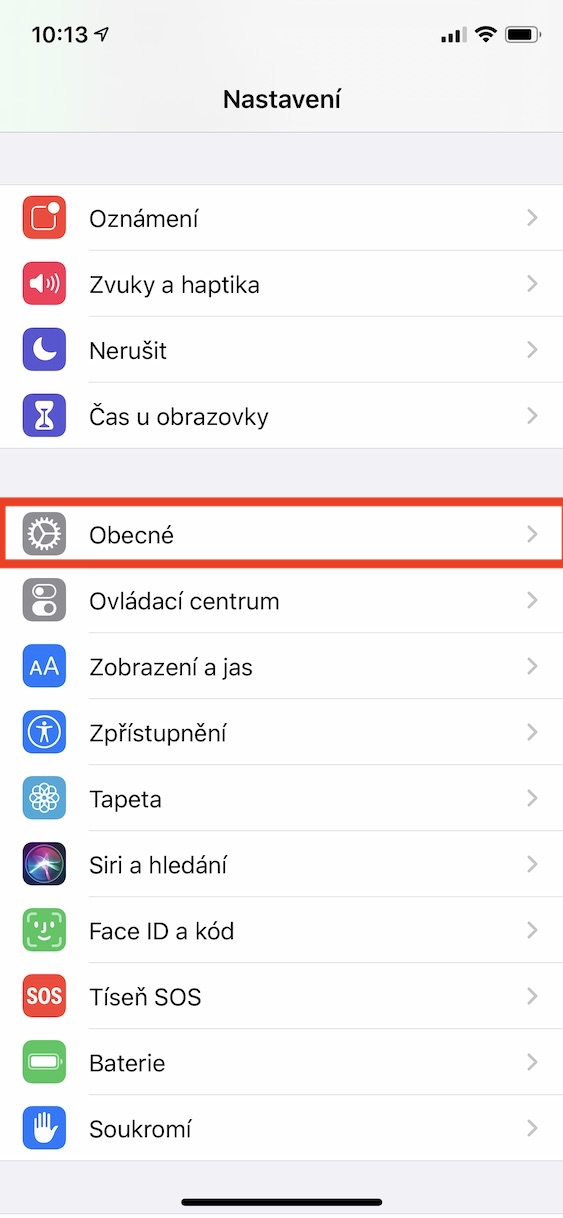
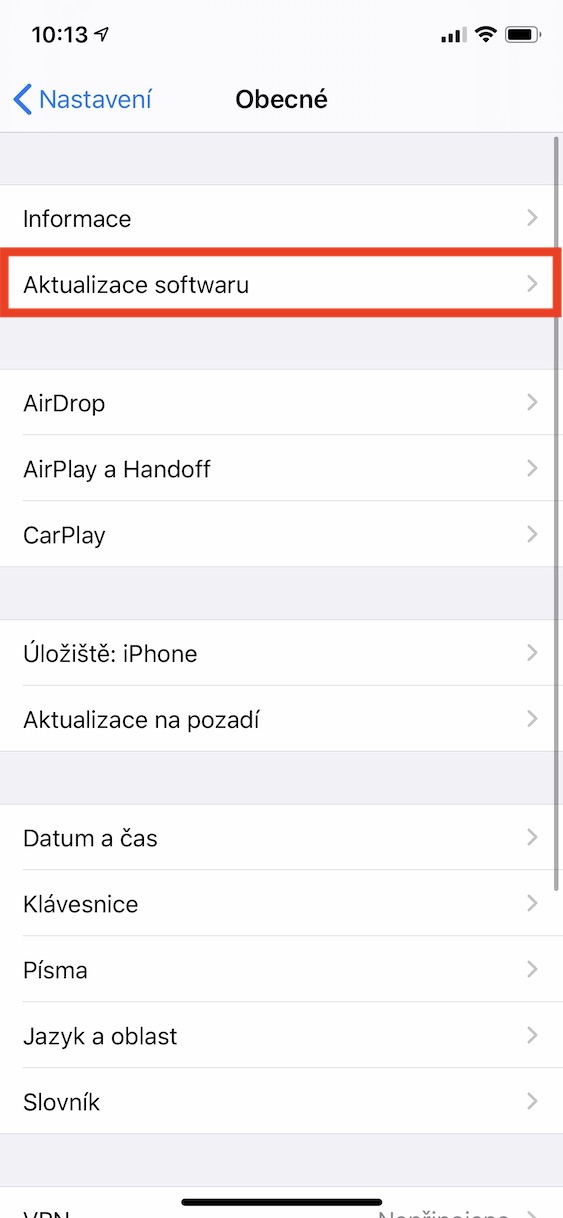
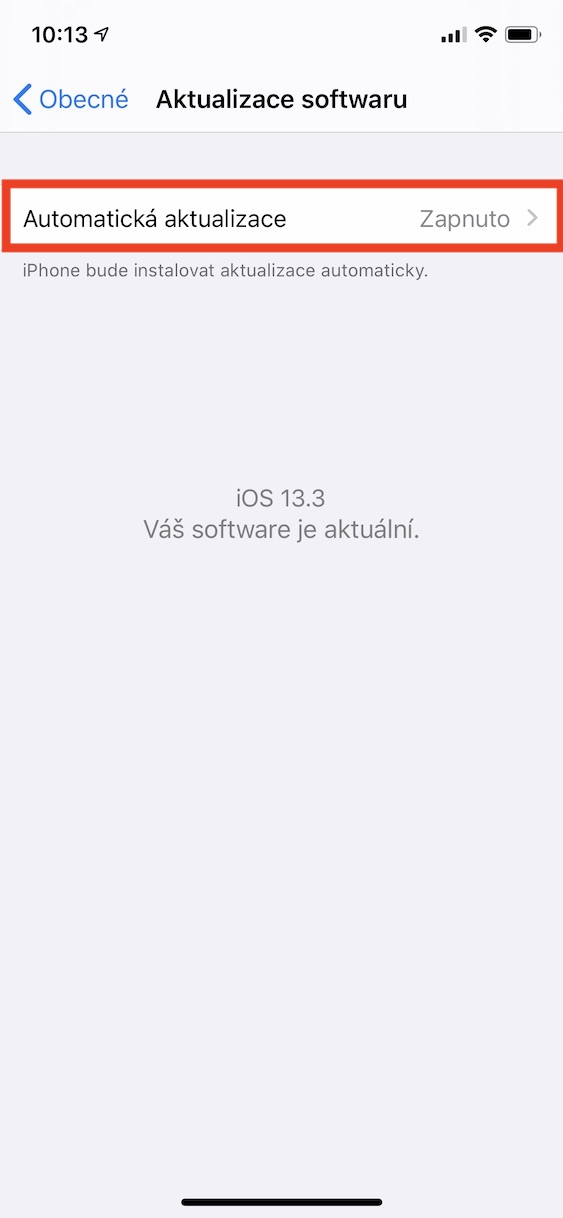
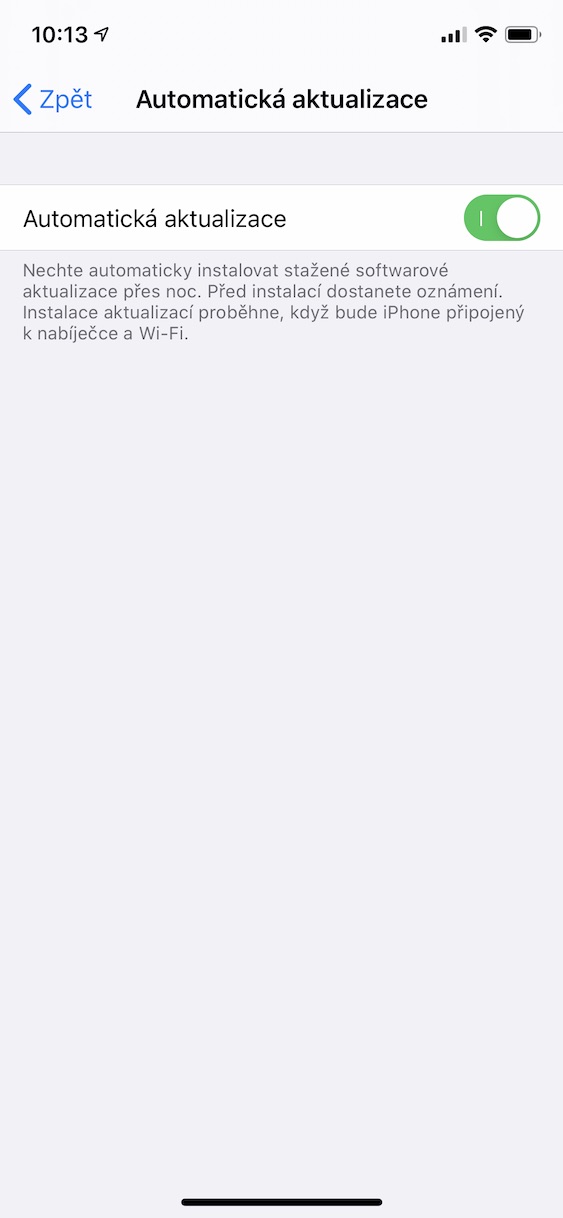
आपका iPhone इसे हमेशा सिस्टम के नवीनतम संस्करण पर चलाना चाहिए। सॉफ्टवेयर अपडेट न केवल डिवाइसों में नई सुविधाएं और गैजेट लाते हैं, बल्कि वे विभिन्न त्रुटियों, बगों और अन्य असुविधाओं को भी ठीक करते हैं। हमेशा नवीनतम संस्करण पर चलाने के लिए iOSबस ऑटोमैटिक अपडेट चालू कर दें - फिर आपको किसी और चीज की चिंता करने की जरूरत नहीं है। Pro स्वचालित अपडेट सक्रिय करने के लिए, बस यहां जाएं समायोजन, जहां आप विकल्प पर क्लिक करें सामान्य रूप में। यहां से, अनुभाग पर जाएं अद्यतन सॉफ़्टवेयर और सक्रिय करें स्वचालित अद्यतन.






मैं सेटिंग्स से मोबाइल डेटा बंद करने की भी सलाह देता हूं। Cloud Drive...इससे मुझे एक महीने में 1,5 जीबी डेटा का नुकसान हुआ...